


 pancernik.eu
  pancernikeu
  pancernik.eu
Ekran główny

Jedną z głównych zmian jaka zaszła w nowej odsłonie systemu iOS jest możliwość większej personalizacji wyglądu naszego ekranu głównego.
W ostatnim czasie zaszły tutaj dwie zmiany.
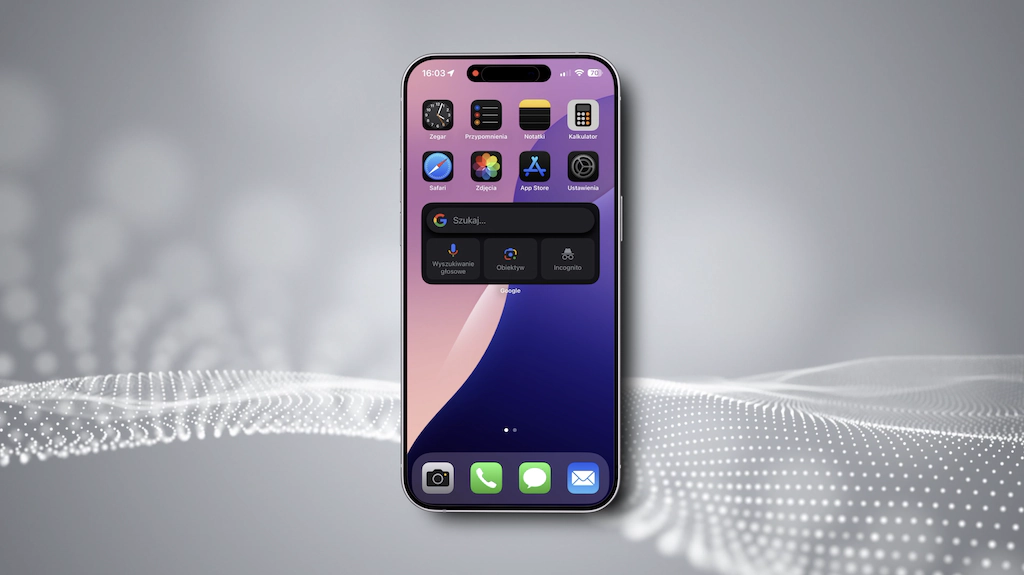
Po pierwsze od teraz, kiedy wywołamy tryb edycji ekranu i wybierzemy polecenie edytuj, ujrzymy nową dostępną opcję o nazwie „edycja stron”.
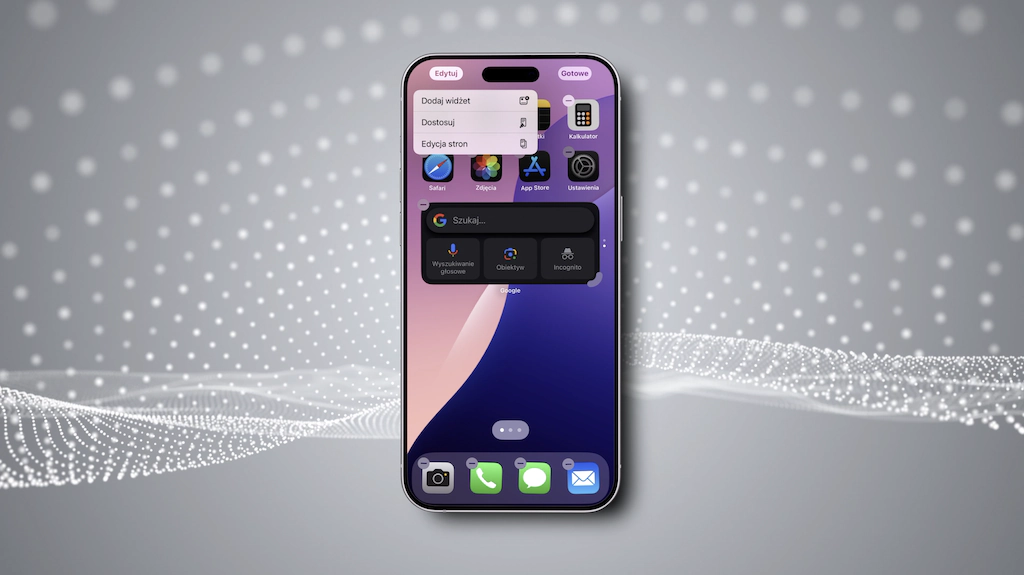
Za jej pomocą możemy zmieniać kolejność wyświetlanych stron z aplikacjami, bądź je ukrywać.

Do tej pory opcja ta była dostępna po wywołaniu trybu edycji i wciśnięciu ikony nawigacji, jednak dla części użytkowników mogło nie być to intuicyjne rozwiązanie.

Od teraz postawiono na bardziej widoczną ścieżkę dostępu.

Bardzo polubiłem się z drugą zmianą jaka tutaj zaszła.
Kiedy dostosowujemy wygląd ikon aplikacji i wybierzemy barwione, to od teraz ich jednolity kolor będzie na początku domyślnie ustawiać się tak by najlepiej dopasować się do motywu naszej aktualnej tapety.

Zachęciło mnie to do stworzenia wielu zestawów tapet, które wyglądają od teraz spójnie i cieszą oko.

A to co dla mnie najbardziej spaja od teraz tę funkcję, to przypisywanie moim motywom konkretnych trybów skupienia.

Więc od teraz, kiedy przechodzę do centrum sterowania i wybieram konkretny tryb, to adekwatnie do tego zmienia się wygląd mojego ekranu głównego.

Ekran już nie pozostawia wątpliwości co w danym momencie jest dla mnie ważne.
Centrum sterowania

Muszę przyznać, że bardzo szybko zaprzyjaźniłem się z główną zmianą, która umożliwia nam pełną edycję tutejszych narzędzi oraz tworzenie osobnych kart tematycznych.

Cieszę się, że programiści cały czas pracują nad jak największą ergonomią tej części systemu i że najwyraźniej wsłuchują się także w potrzeby użytkowników.
Najlepszym dowodem jest to, że opcje łączności przestały funkcjonować wyłącznie jako cała grupa narzędzi i od teraz możemy wyciągnąć je osobno na wierzch.
Nie ukrywam, mi również brakowało szybkiego dostępu do opcji bluetooth oraz danych komórkowych.

Również trzymam na wierzchu opcję ruchu w ramach ustawień dostępności, a konkretnie wizualizację ruchu pojazdu.

W moim przypadku jest to bardzo przydatna opcja, dzięki której mogę w nieco bardziej komfortowy sposób korzystać z telefonu, kiedy zajmuję miejsce pasażera w samochodzie.

W zależności od potrzeby mogę ją włączyć na stałe, ustawić automatyczne wykrycie ruchu, albo po prostu ją wyłączyć, kiedy nie chcę widzieć kropek na brzegach ekranu.

A skoro o nich mowa.
Ich zadanie polega na tym, że kiedy je włączymy, to będą one poruszać się zgodnie z ruchami pojazdu, co potrafi dość dobrze ograniczyć objawy choroby lokomocyjnej.
Skróty głosowe

Rzeczą, którą ostatnio bardzo lubię wykorzystywać są skróty głosowe.

Do tej pory jeśli chcieliśmy zdalnie wywołać jakąś akcję w naszym iPhonie, musieliśmy aktywować głosowo asystentkę Siri, a następnie musieliśmy sformułować całe polecenie.
Alternatywą było podać nazwę używanego przez nas skrótu.

Ale istnieje szybszy i często bardziej precyzyjny sposób by za pomocą np. jednego słowa aktywować daną czynność.

By wykorzystać potencjał tej funkcji, wystarczy, że przejdziemy do ustawień, następnie przejdziemy do dostępności i tutaj wybieramy „skróty głosowe”.

Możemy wspomóc się gotową listą czynności albo stworzonymi przez nas wcześniej skrótami.

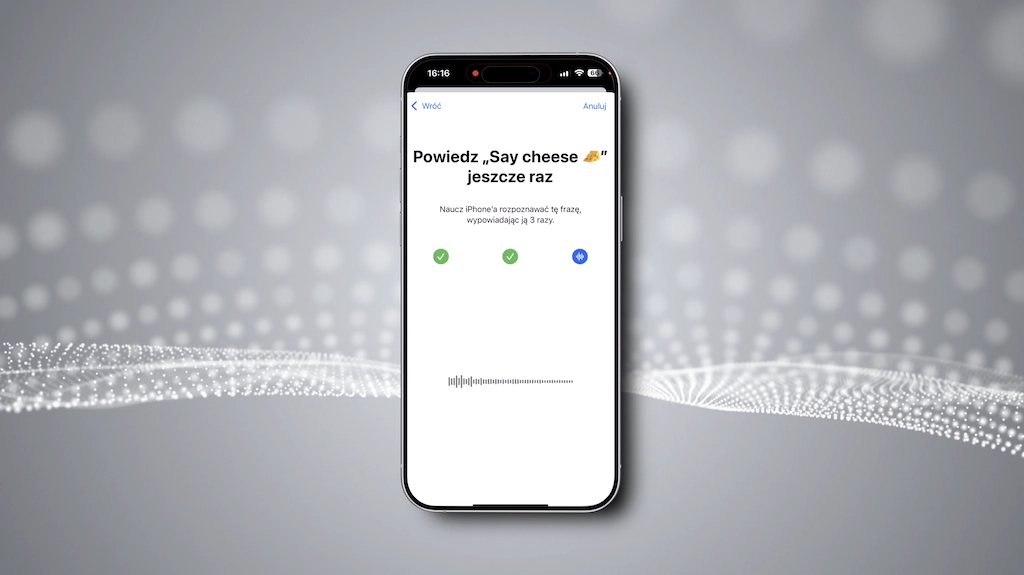
Przykładowo wybieramy „zrzut ekranu”, podajemy nazwę polecenia, a następnie wypowiadamy trzykrotnie wymyśloną przez siebie frazę za pomocą, której w tym wypadku będziemy robić zdalnie zrzut ekranu.

Od teraz wystarczy, że w dowolnym momencie wypowiemy naszą frazę, a iPhone po chwili wykona w tym wypadku zrzut ekranu.
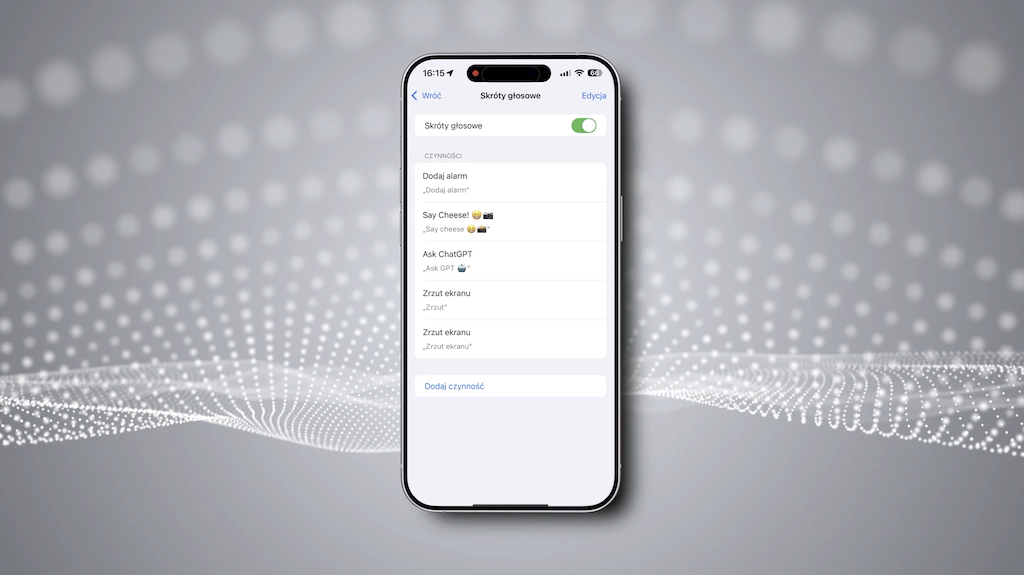
Pokażę Wam jaki skrót głosowy ostatnio stworzyłem - jest on naprawdę bardzo użyteczny. Przejdźmy najpierw do aplikacji skróty.
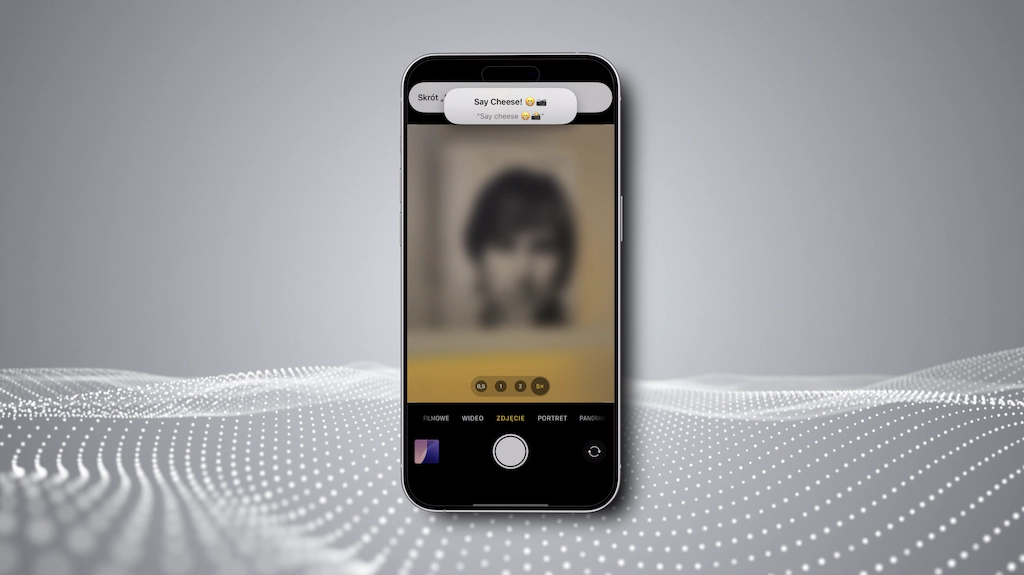
A teraz rzucie okiem na przygotowaną przeze mnie formułę, którą nazwałem „say cheese!”
Wybieramy czynność „zrób zdjęcie” - ja akurat wybrałem tylny aparat ze względu na lepszą jakość.
Następie wyłączamy „pokaż podgląd z aparatu”. Kolejna akcja następująca po zrobieniu zdjęcia, to zachowaj zdjęcie w albumie „ostatnie”.
Opatrujemy taki skrót swoją nazwą, a następnie przechodzimy z powrotem do ustawień dostępności i wybieramy skróty głosowe.
Tutaj ponownie wybieramy polecenie „dodaj czynność” i tym razem z listy wybieramy nasz skrót - w tym wypadku opatrzony nazwą „say cheese!”.
Ja akurat przypisałem do niego frazę brzmiąca „cheese”.

Od teraz, kiedy robię grupowe zdjęcie, ustawiam sobie wszystkich w kadrze i dołączam do pozostałych.
Kiedy mam pewność, że wszyscy są już gotowi do wspólnego zdjęcia, wypowiadam frazę „cheese”.

W ten sposób unikam niepotrzebnego zamieszania, kiedy wykorzystujemy samowyzwalacz i w dodatku mogę zrobić więcej, niż jedno ujęcie, bo po prostu w kółko wypowiadam jedną frazę.
Zdecydowanie ułatwia to robienie zdjęć grupowych - zwłaszcza z udziałem wielu osób.
A skoro już mowa o ułatwianiu sobie życia, to w tym miejscu chciałbym przypomnieć, że jesteśmy sklepem z akcesoriami do urządzeń mobilnych.

Jeśli więc przykładowo nie zaopatrzyliście się jeszcze w porządny statyw do telefonu, to warto rzucić okiem na naszą ofertę na stronie www.pancernik.eu

W naszej ofercie znajdziecie zaawansowane modele pozwalające nawet na śledzenie twarzy, ale również mamy do wyboru również te proste konstrukcje.
Poza tym znajdziecie tutaj etui, ładowarki, Powerbanki, uchwyty, oraz wiele innych akcesoriów. Życzymy udanych zakupów!
Filmowanie iOS 18
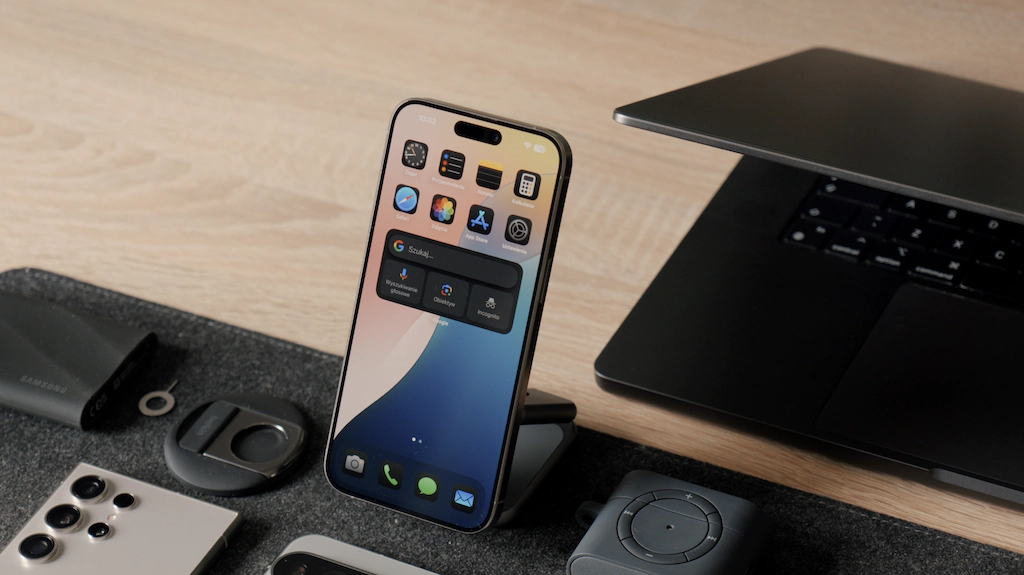
Wspomniałem o robieniu zdjęć. A to dobra okazja by nawiązać również do filmowania.
Konkretne do rzeczy, która często bywała dla mnie irytująca.

Gdy jadąc samochodem słuchałem muzyki z Apple Car Play i chciałem coś sfilmować - automatycznie wyłączałem streaming audio, bo telefon przełączał się na nagrywanie filmu.
Ale w końcu ten problem został zażegnany i od teraz słuchając np. podcastu i chcąc coś szybko sfilmować bez konieczności rejestrowania ścieżki audio nie musimy przerywać naszej audycji.

By upewnić się, że funkcja ta jest włączona musimy przejść do ustawień, następnie wybieramy sekcję aparat i tutaj interesuje nas pozycja „nagraj dźwięk”.

W tym miejscu aktywujemy opcję „pozwalaj odtwarzać dźwięk”.
Musicie tylko wiedzieć, że owszem, nagrywane wideo nie będzie wstrzymywać odtwarzanego dźwięku przez głośnik iPhone’a, ale wówczas nasz film będzie nagrywany z dźwiękiem mono.
Safari

Jeśli tak jak ja, często korzystacie z mobilnej wersji przeglądarki Safari, to z pewnością docenicie kilka nowych udogodnień.

A moim faworytem jest zdecydowanie opcja „ukryj rozpraszające rzeczy”.
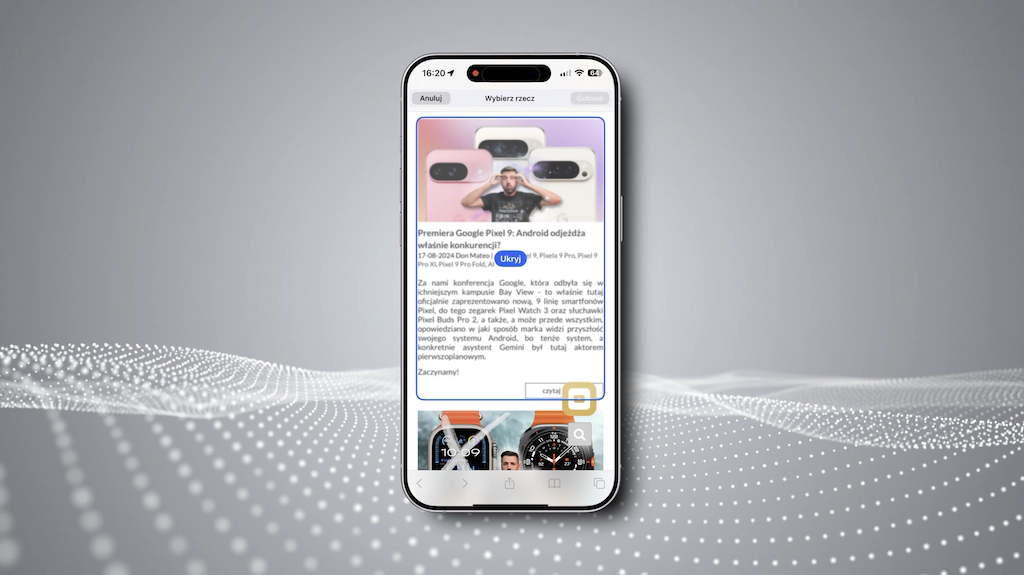
Co prawda nie działa ona jak typowy adBlock, ale pozwala szybko wyczyścić z pola widzenia, wszystkie te elementy strony, które zakłócają nam odbiór właściwych treści.

Wszystko co musimy zrobić, to skorzystać z menu opcji dostępnego po lewej stronie w belce adresu. To właśnie tutaj aktywujemy ukrywanie wybranych elementów.
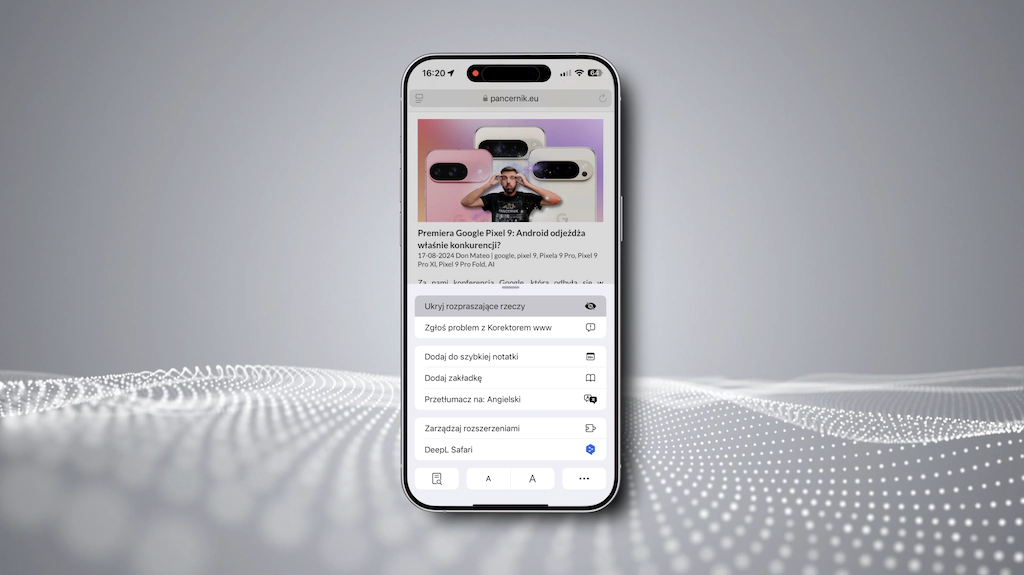
Po ich wybraniu, zostaną one usunięte, a miejsce po nich zostanie również zwolnione, więc w szybki i łatwy sposób możemy uporządkować daną stronę.
Jest to pomocne, szczególnie, że nie każda strona oferuje opcji reader, która wyodrębnia artykuł z otoczenia wszędobylskich reklam.
Od teraz po przejściu do menu opcji możemy zarządzać widokiem tej strony i dodawać w prosty sposób czynności strony oraz czynności w kartach do naszego podręcznego menu opcji.

Bardzo wygodne rozwiązanie.
Dynamiczna wyspa w iPhone 15
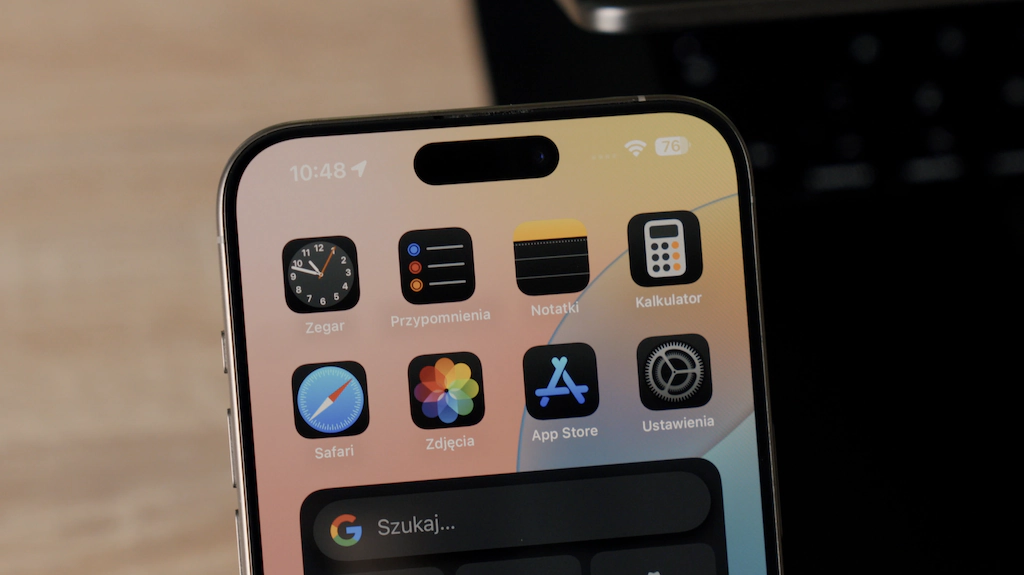
Kilka ulepszeń trafiło również do dynamicznej wyspy, której potencjał jest coraz lepiej wykorzystywany - głównie za sprawą tego, że stała się ona bardziej interaktywna.

Przykładowo jeśli włączymy stoper, to naturalnie zobaczymy belkę z odliczającym czasem.
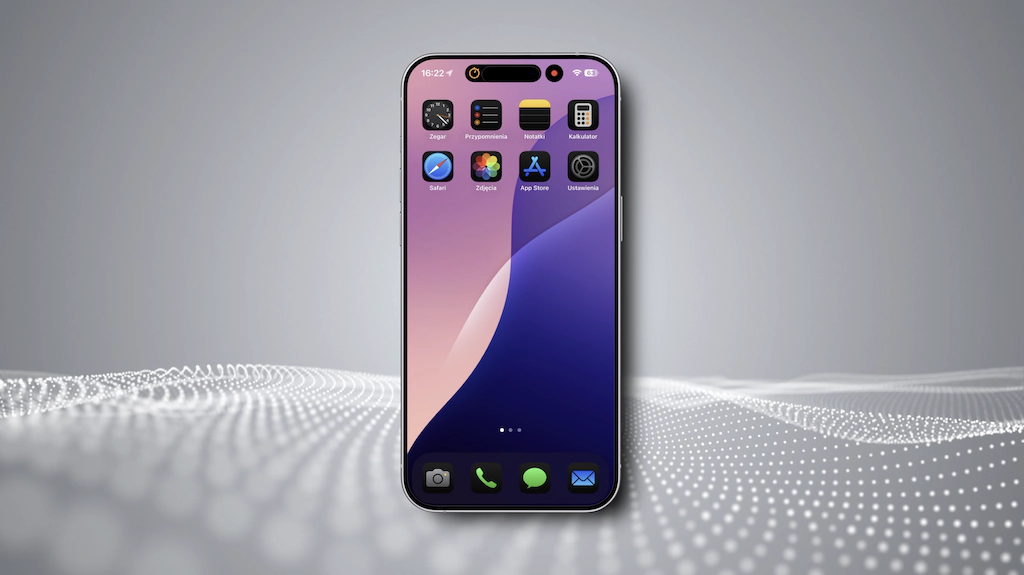
Kiedy jesteśmy w trakcie innego zadania, to nie musimy z powrotem przechodzić do aplikacji zegar, tylko wystarczy, że przytrzymamy dłużej palecem na naszej wyspie by w ten sposób wywołać podręczne opcje.

W tym wypadku możemy w szybki i łatwy sposób wstrzymać odliczanie, albo rejestrować kolejne rundy. Również aktywna aplikacja pojawi się w miejscu powiadomień i na ekranie blokady.


Oczywiście nie mogę nie wspomnieć o przeprojektowanej latarce, która od teraz lepiej wykorzystuje swoje miejsce w dynamicznej wyspie. Jest to jedno z tych udogodnień, które nie przestaje mnie cieszyć.
Ustawienia

Kolejnym udogodnieniem są drobne zmiany w samych ustawieniach.
Bardzo pomocna jest od teraz belka wyszukiwania, gdzie pojawiają się sugestie ustawień, do których prawdopodobnie będziemy chcieli przejść i lista ostatnich ustawień, do których zaglądaliśmy.

Zmiana, którą bardzo polubiłem zawędrowała do ustawień klawiatury, które znajdziemy w zakładce ogólne.

Otóż od teraz możemy ustawić naszą klawiaturę jako dwujęzyczną, co jest niezwykle pomocne, kiedy posługujemy się dwoma językami naprzemienne zachowując przy tym korektę oraz podpowiedzi słów.

Bez względu na to w jakim języku właśnie piszemy, system szybko to wykrywa i automatycznie przełącza się na konkretny język.
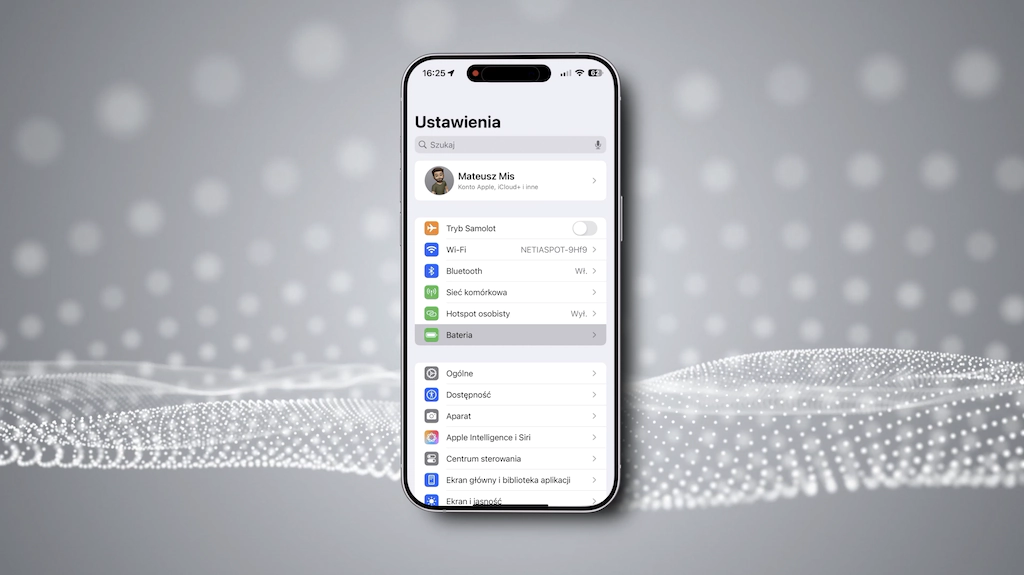
Jeśli z kolei posiadacie iPhone’a z serii 15, to pamiętajcie, że od teraz w ustawieniach baterii w sekcji „ładowanie” możecie zmienić limit ładowania.

Ja sam często lubię z tego korzystać, bo zależy mi na kondycji baterii w moim telefonie.
Z mojej strony to wszystko. Mam nadzieję, że znaleźliście coś ciekawego dla siebie. Jak zawsze, będę wdzięczny za każdą waszą reakcję pod tym filmem.
Koniecznie dajcie znać jakie są wasze ulubione funkcje w iOS 18, tymczasem żegnam się z wami - widzimy się i słyszymy już wkrótce. Dużo zdrówka dla Was! Cześć!