


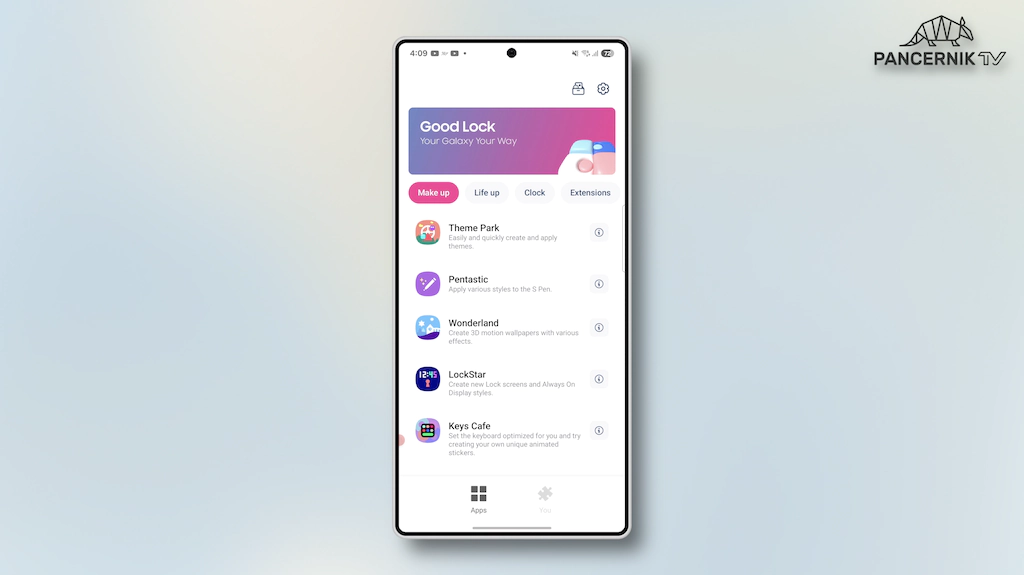
Na początek warto zaznaczyć, że aplikacja Good Lock jest dostępna zarówno w Galaxy Store, jak i Google Play Store i jest przeznaczona do współpracy z One UI 7.
Nowa aktualizacja trafiła do wielu urządzeń Samsung, w tym modeli z serii S25, S24, A56, A36, A06, a także Flip 6 i Fold 6.
Wkrótce lista kompatybilnych urządzeń ma się jeszcze bardziej rozszerzyć. No dobrze. A teraz do dzieła!
Ekran główny
Jedną z głównych zmian jest nowość w postaci modułu o nazwie Home Up dostępny w ramach pierwszej sekcji o nazwie Make Up.
Po jego aktywacji przechodzimy do pierwszej kafelki o nazwie home screen i tu interesuje nas funkcja dostępna w wersji beta o nazwie DIY Home Screen.
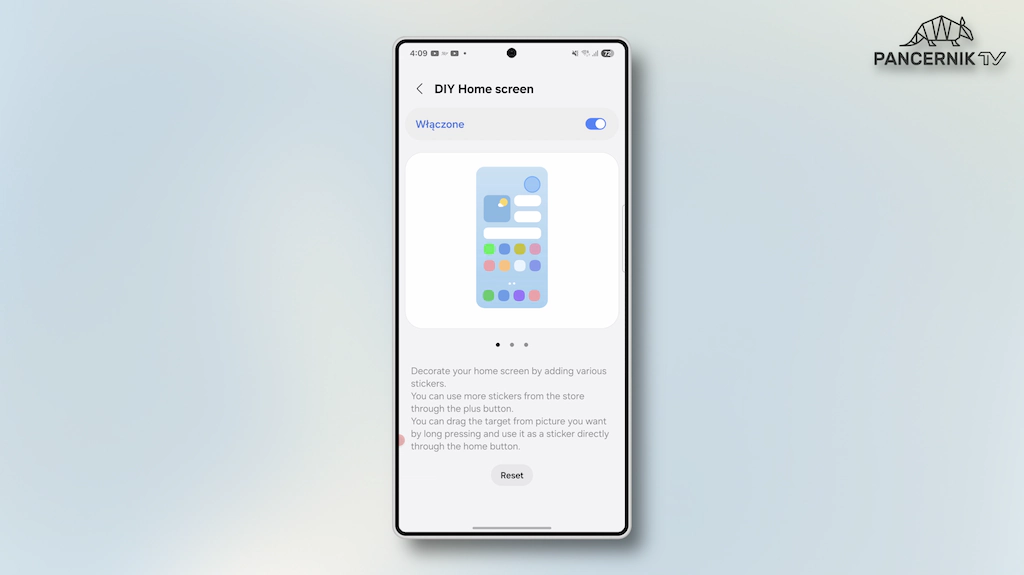
Aktywujemy ją, a następnie przechodzimy z powrotem do ekranu głównego.
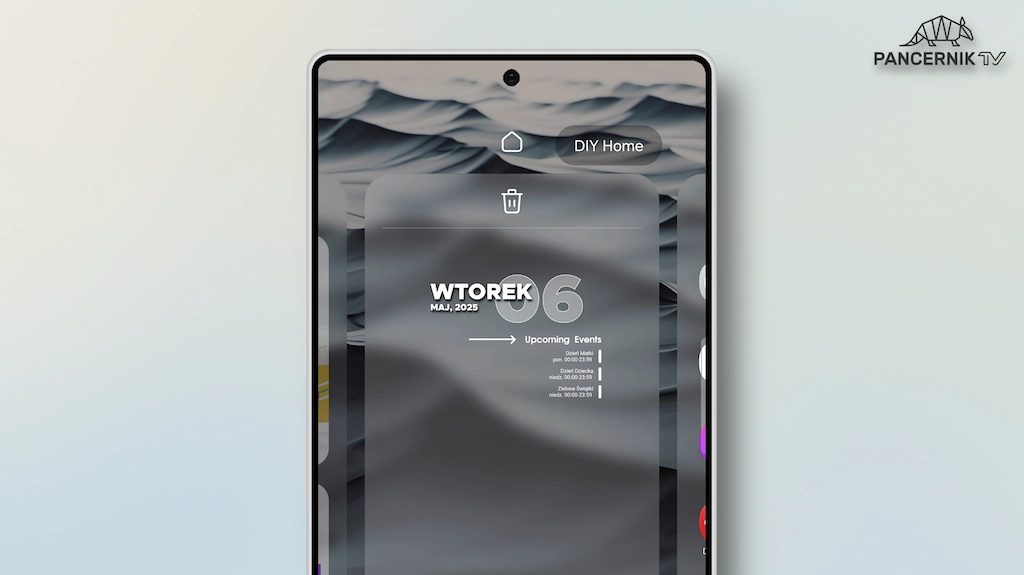
Przechodzimy w tryb edycji, gdzie od teraz możemy zauważyć naszą nową opcję w prawym górnym narożniku.
Po przejściu do niej możemy przystąpić do tworzenia naszego dzieła.
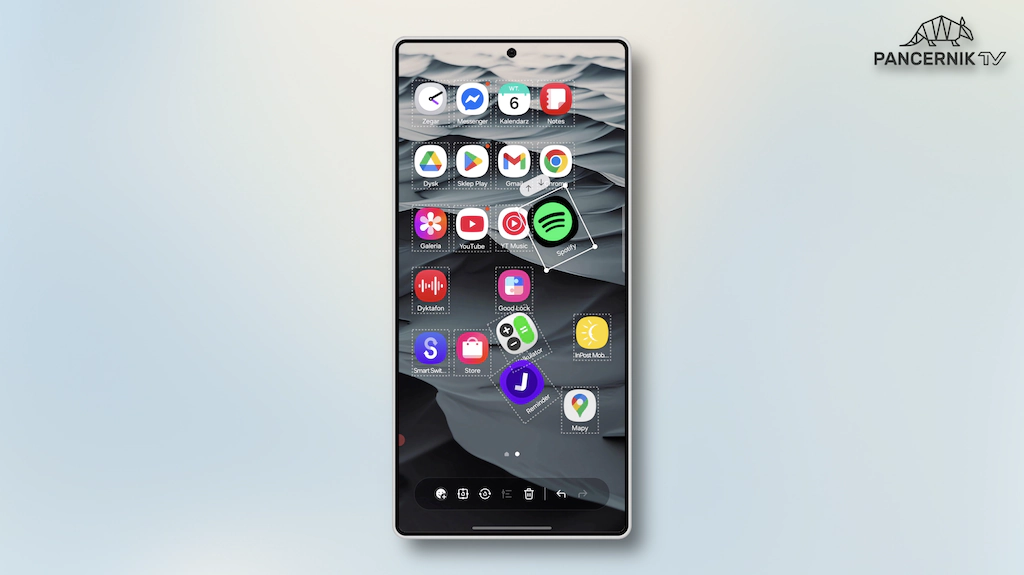
Ogólny zamysł tej funkcji jest taki, że od teraz możemy w absolutnie dowolny sposób organizować widok aplikacji oraz widgetów, a także dodawać tekst, ramki czy choćby naklejki.
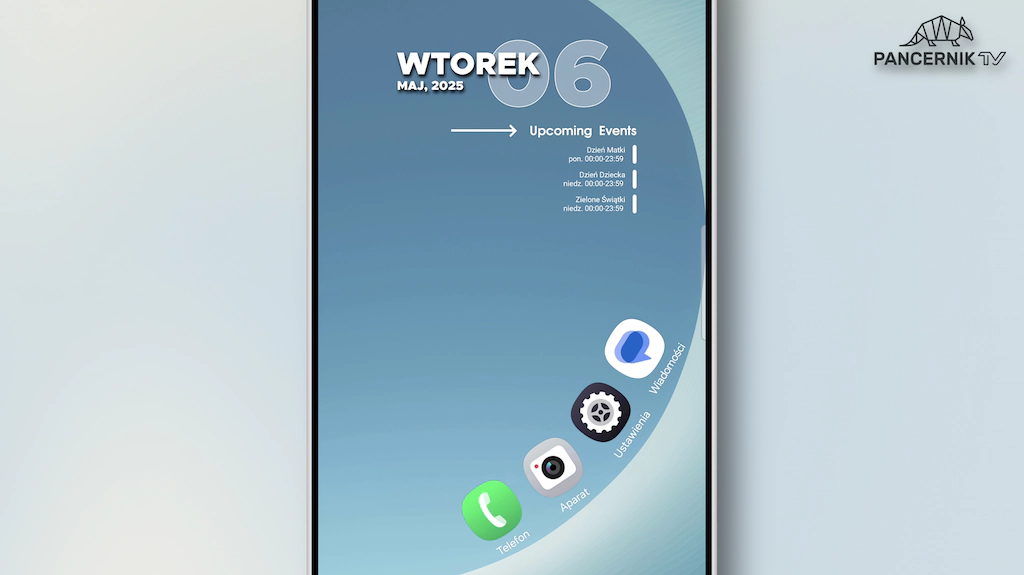
Właściwie ogranicza nas tylko wyobraźnia, a dzięki Home Screen możemy bardziej, niż kiedykolwiek spersonalizować nasz ekran główny.
Ekran blokady
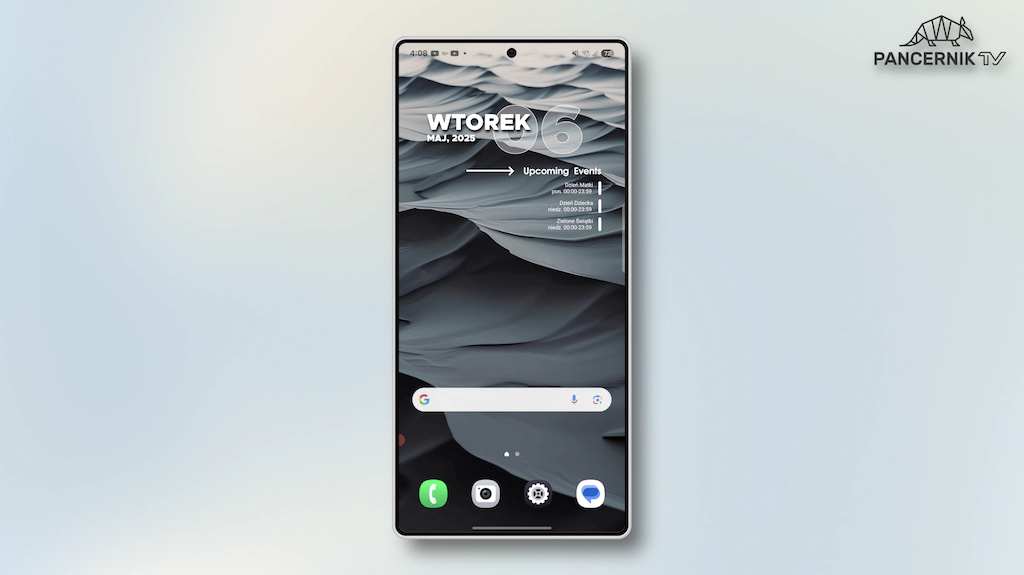
Gdybyście z kolei zastanawiali się, czy również istnieje możliwość by trochę poszaleć przy projektowaniu ekranu blokady, to tak. W tej kwestii również nie będziemy od teraz ograniczeni.
W tym celu wystarczy skorzystać choćby z modułu ClockFace, gdzie przechodzimy do zakładki „my Clock” i klikamy „Create new”.
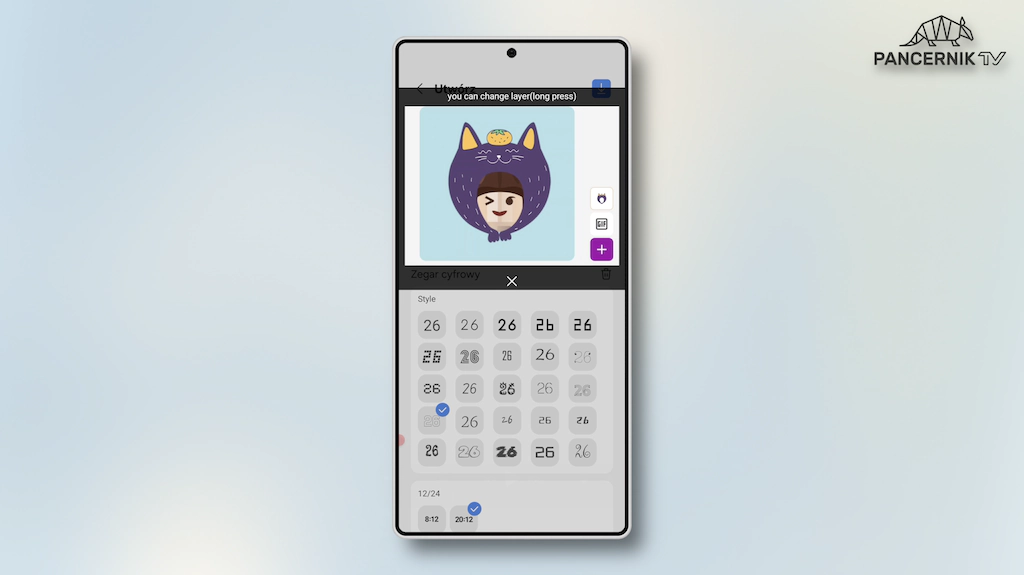
Jak możecie zobaczyć mamy do wyboru zegary cyfrowe, analogowe, a całość możemy również opatrzyć dodatkowym tekstem, obrazem, czy choćby Gifem.
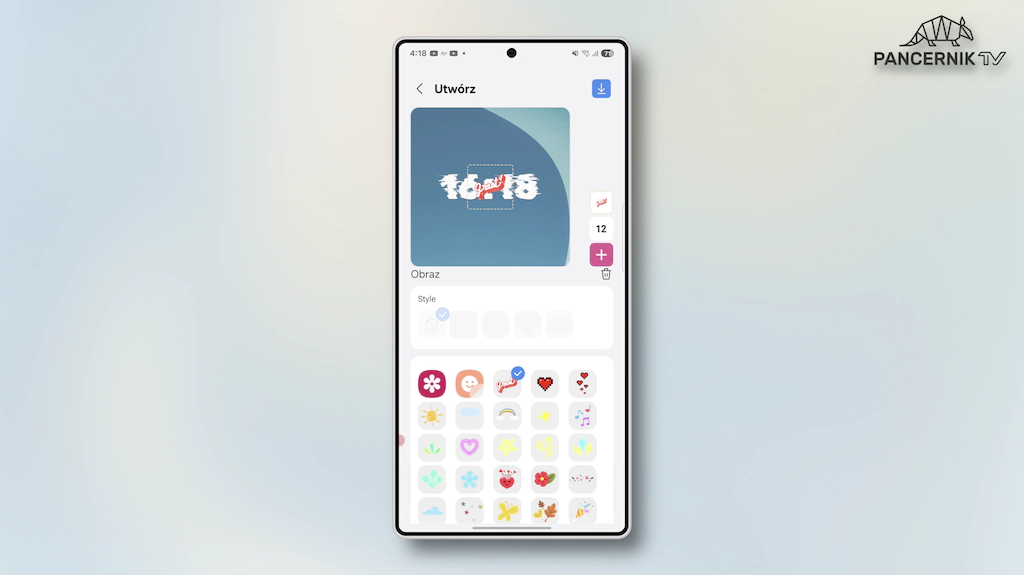
Po wszystkim wystarczy zapisać efekty naszej pracy, które będą potem dostępne jako gotowe szablony do wyboru w ramach zakładki my Clock.
Musicie także wiedzieć, że po zainstalowaniu wszystkich modułów od Good Lock uzyskacie dostęp do opcji w ramach LockStar.
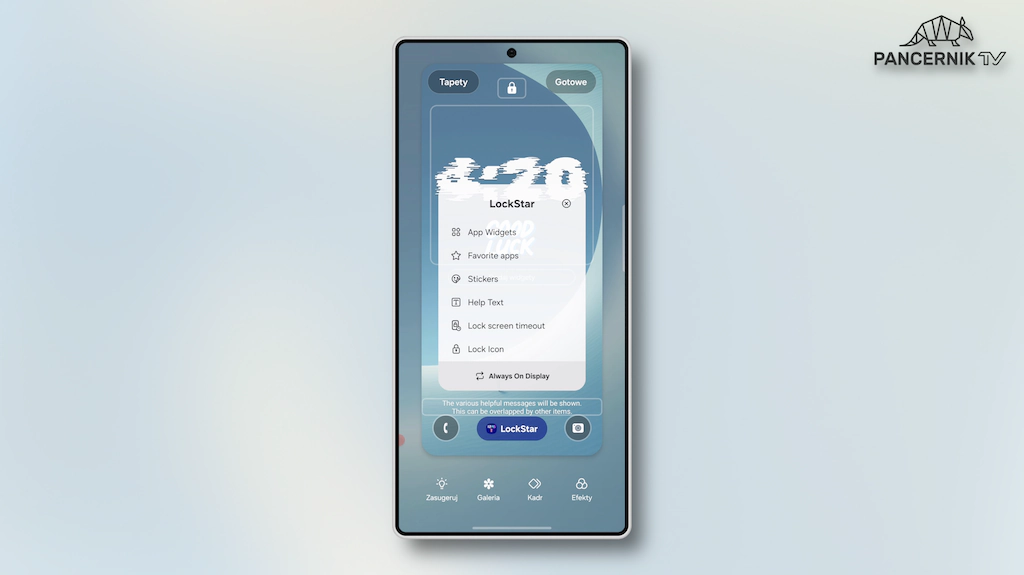
Będą one dostępne po przejściu w tryb edycji, kiedy przytrzymamy dłużej palec na ekranie blokady.
Dzięki temu możecie w łatwy sposób poszerzyć możliwości ekranu blokady. Można do niego dodać na przykład widgety, które wcześniej były dostępne jedynie na ekranie głównym.
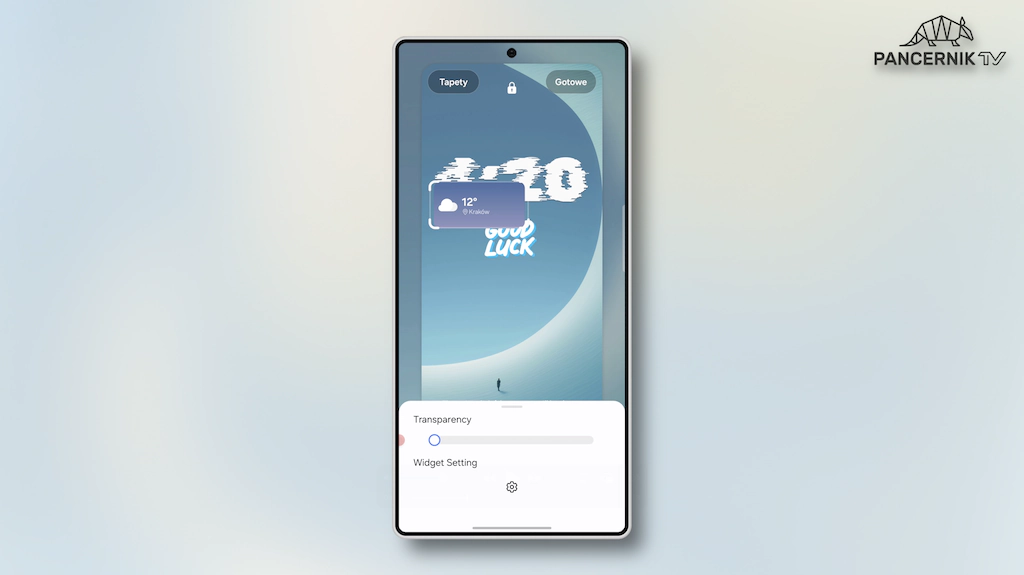
Wystarczy wybudzić ekran, aby mieć łatwy i czytelny wgląd w najważniejsze dla was informacje, takie jak aktualna pogoda czy lista przypomnień.
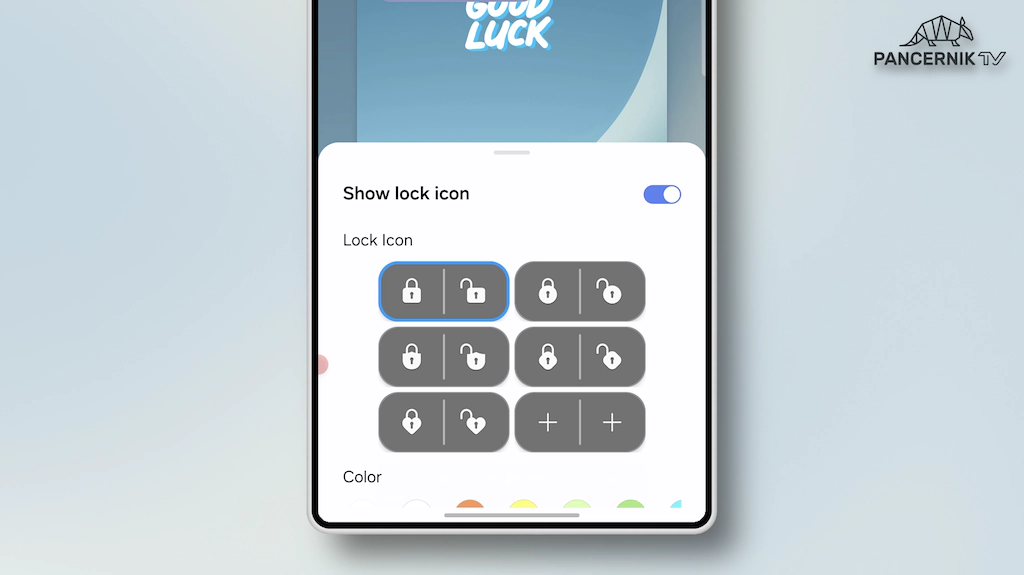
Do tego dochodzi nam możliwość dodania większej ilości skrótów do wybranych aplikacji, ponownie naklejki czy choćby zmiana ikon ukazujących odblokowanie ekranu.
Tu ponownie możemy spędzić sporo czasu dostosowując elementy interfejsu pod nasze gusta.
Wybudzanie ekranu
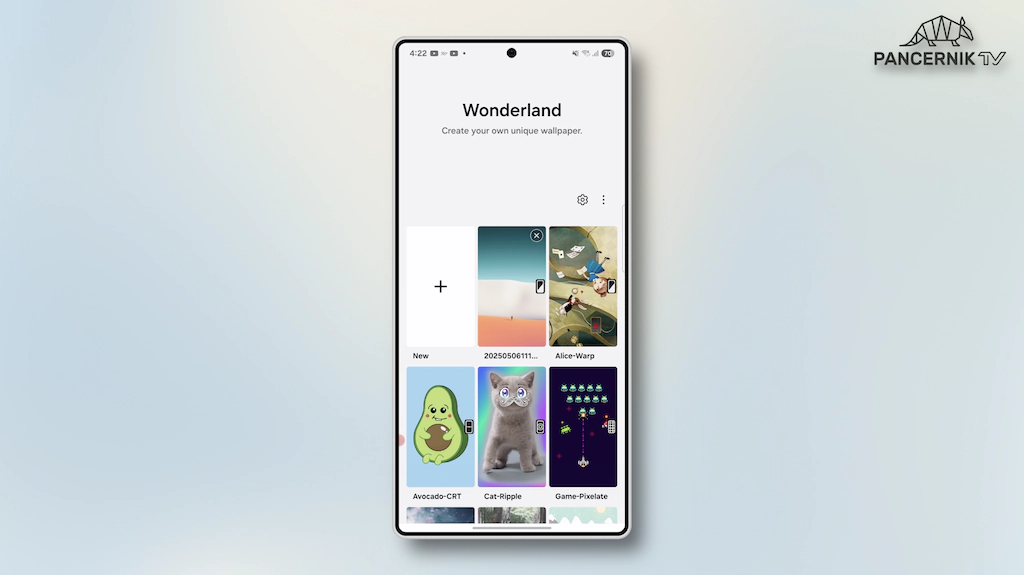
A gdyby tego było wam nadal mało i chcielibyście w bardziej efektowny sposób przechodzić do ekranu głównego, wystarczy, że tym razem przejdziecie do modułu o nazwie Wonderland.
Następnie wybierzcie polecenie „Create your different lockscreen effect”.
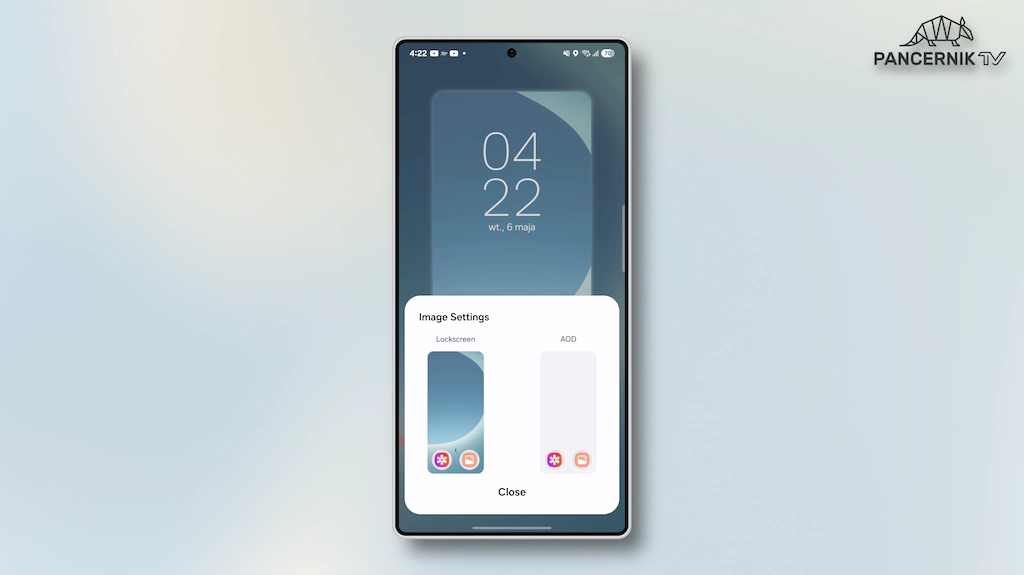
Tutaj wybieramy nowe, a dalej interesuje nas Lock screen.
Dla podbicia efektu wybieramy tę samą tapetę, z której korzystamy na ekranie blokady i na ekranie głównym.
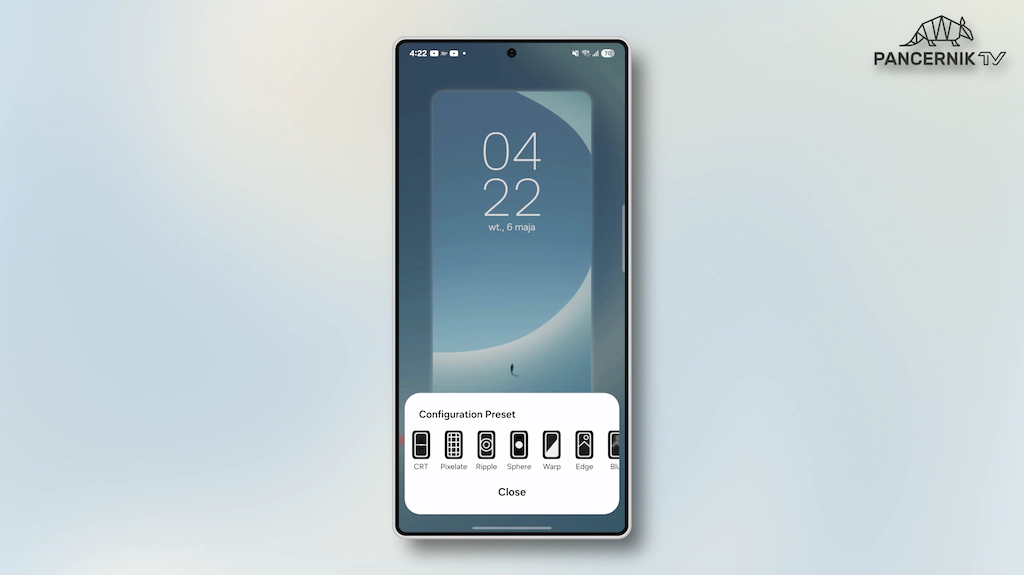
Jak widzicie, odblokowała nam się druga opcja oferująca różnego rodzaju przejścia. Za pomocą podglądu możecie łatwo zdecydować, który efekt was zadowala.
Dalej wystarczy już tylko zapisać nasz szablon i użyć jako nowego ekranu blokady. Ilekroć wybudzicie waszego Samsunga, możecie zobaczyć wybrany przez was efekt.
Efekt odblokowania
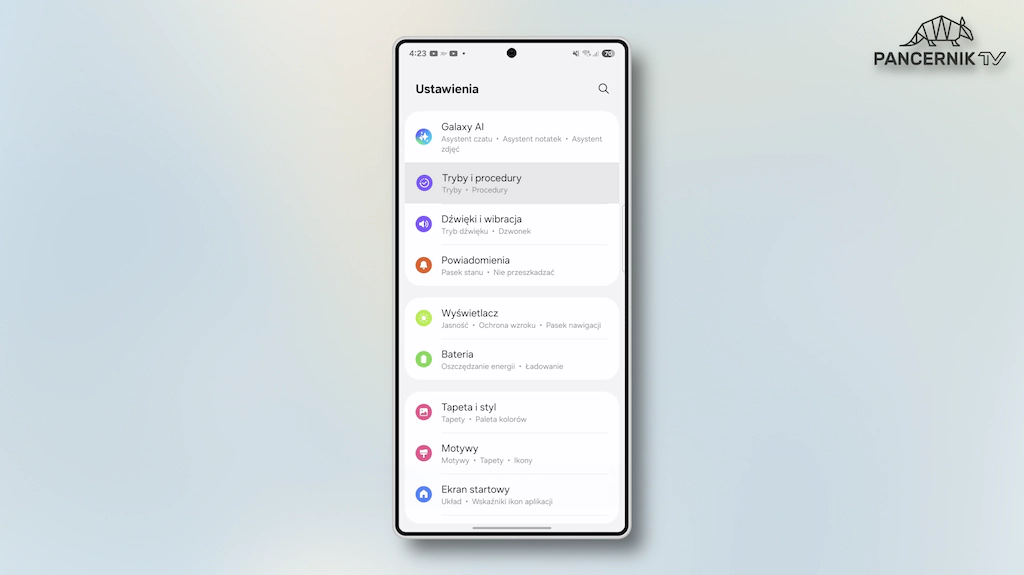
Podoba Ci się ten efekt po odblokowaniu Samsunga?
Wszystko co musisz zrobić, to mieć wcześniej ustawione odblokowywanie za pomocą odcisku palca.
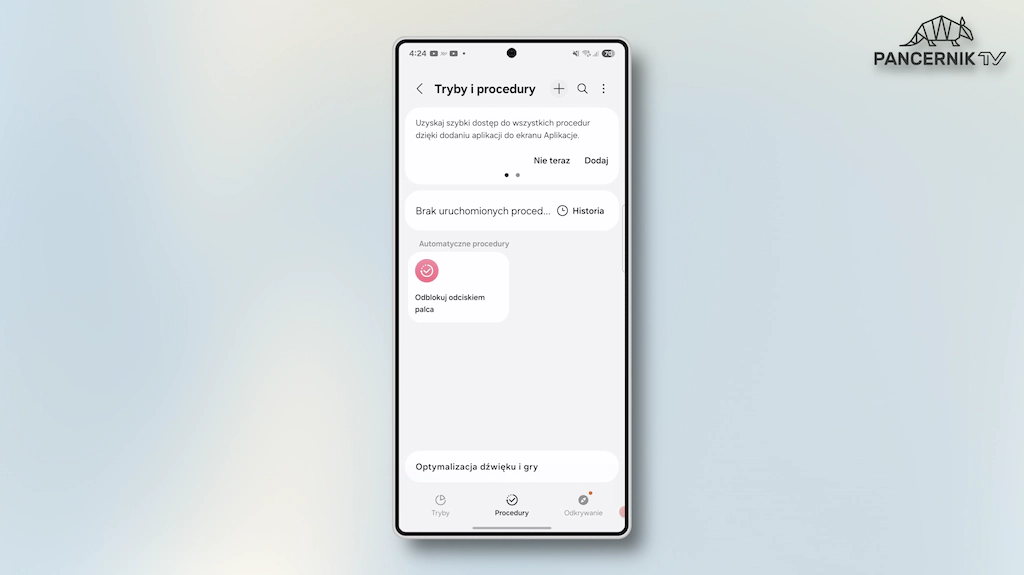
Dalej przechodzimy do ustawień, gdzie wybieramy sekcję „tryby i procedury”.
Tu wybieramy zakładkę procedury i stukamy w ikonę z plusem.
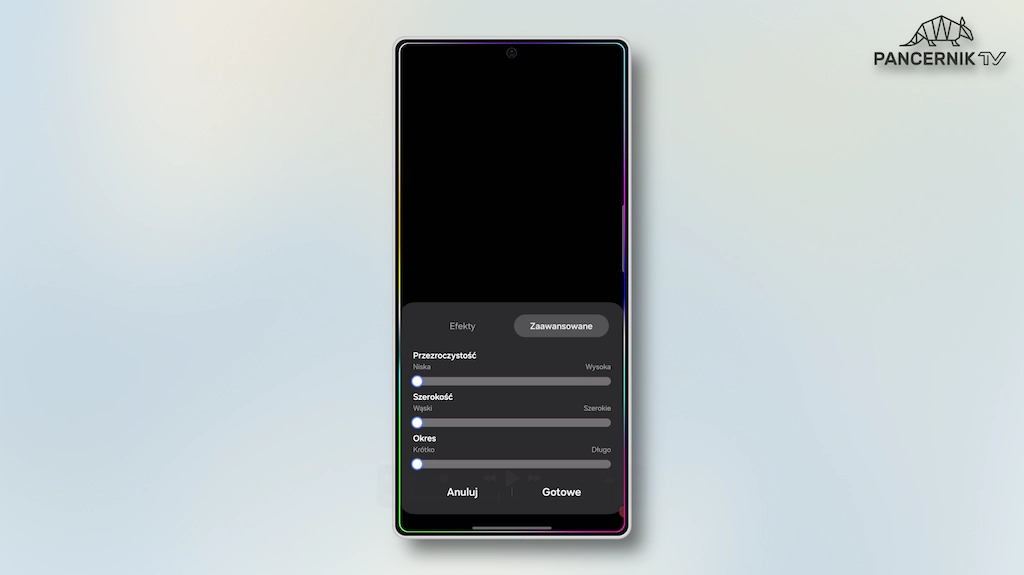
Dodajemy informację do formuły „jeśli” i tu interesuje nas wydarzenie „odblokuj odciskiem palca”.
Z kolei do formuły „wtedy” przypisujemy efekty, a konkretnie podświetlenie krawędziowe raz. W tym miejscu personalizujemy swój efekt i tyle!
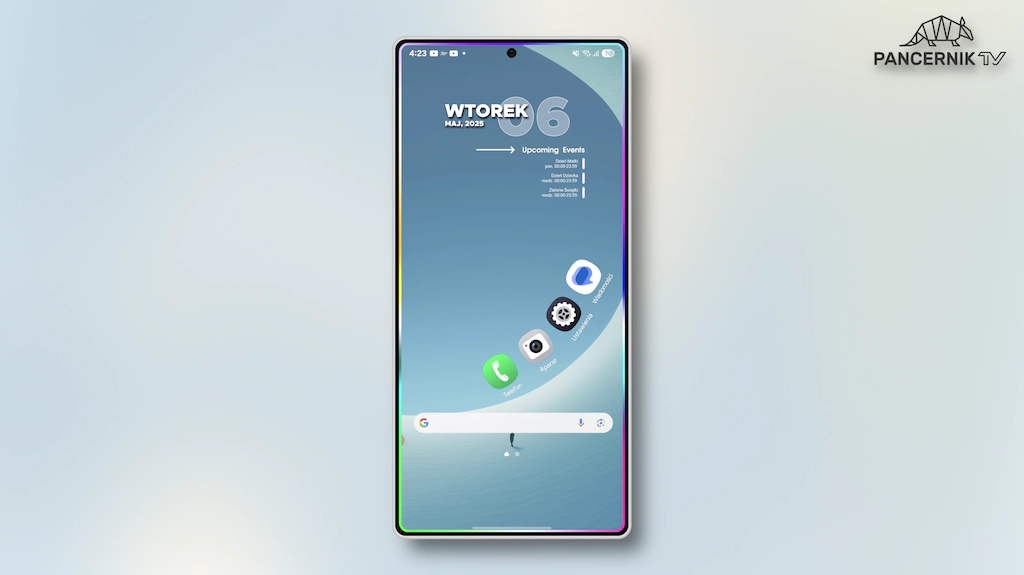
Od teraz, kiedy odblokujesz odciskiem palca swojego Samsunga, zobaczysz podświetlające się krawędzie ekranu!
To jest dobry moment by przypomnieć Wam, że jesteśmy kanałem sklepu internetowego Pancernik.eu
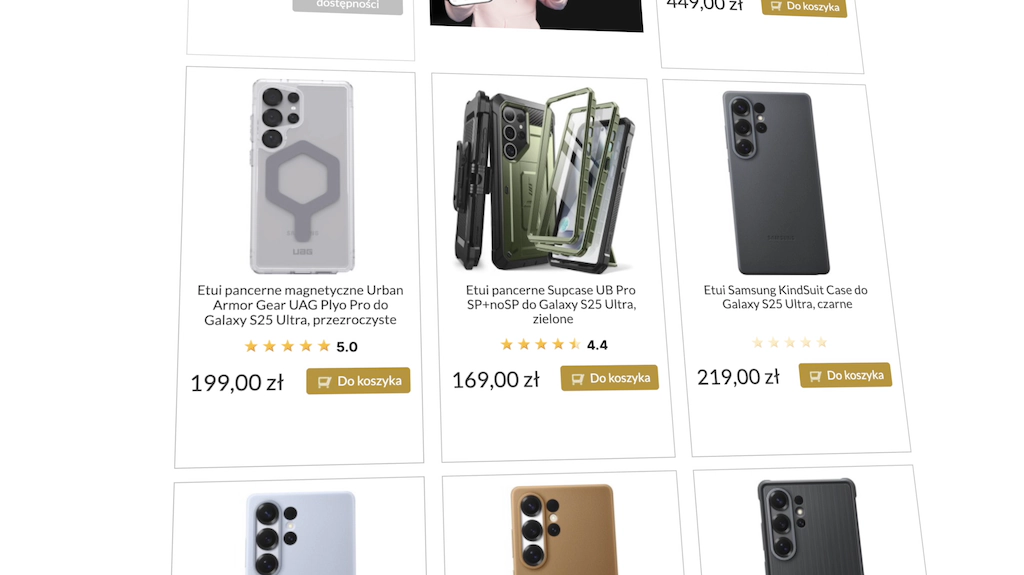
Jeśli kupiliście właśnie smartfon Samsunga, to z pewnością będziecie rozważać jego ochronę za pomocą etui.
Te oraz wiele innych akcesoriów do urządzeń mobilnych znajdziecie właśnie na stronie naszego sklepu.
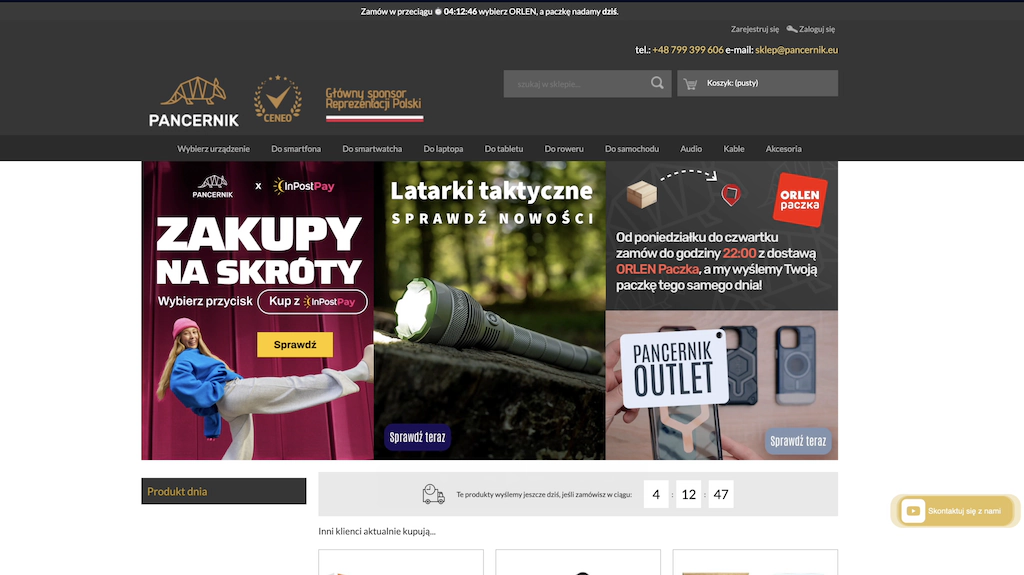
Wszystko co musicie zrobić, to w menu nawigacyjnym wybrać pierwszą pozycję o nazwie „wybierz urządzenie”, gdzie z tutejszej listy wyszukujemy interesujący nas telefon i to tyle.
Dalej wystarczy już przejrzeć naszą ofertę i wybrać interesujący was produkt. Życzymy Wam udanych zakupów!
Animacje
Jeśli z kolei chcecie podbić wrażenie z codziennego korzystania z One UI 7, to jednym ze sposobów będzie tuning animacji systemowych.
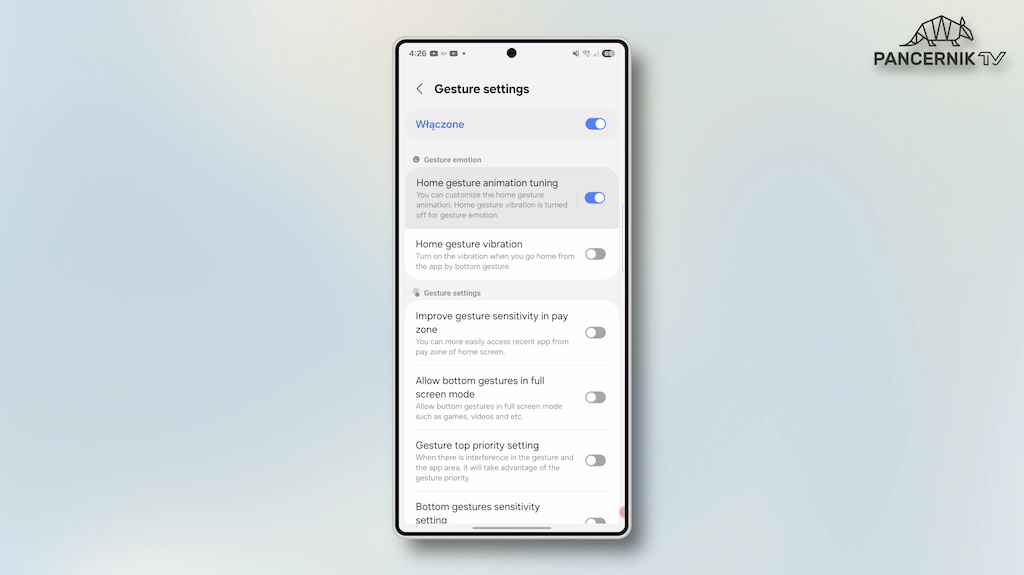
Wszystko co musimy zrobić, to przejść do Good Lock, a następnie wybieramy moduł Home Up. Tu zaś interesuje nas tym razem kafelka o nazwie Gesture Settings.
Aktywujemy ją, a następnie włączamy pierwszą na liście opcje. Mamy tu do wyboru różne gotowe efekty animacji, począwszy od tej klasycznej, aż po te bardziej wyszukane.
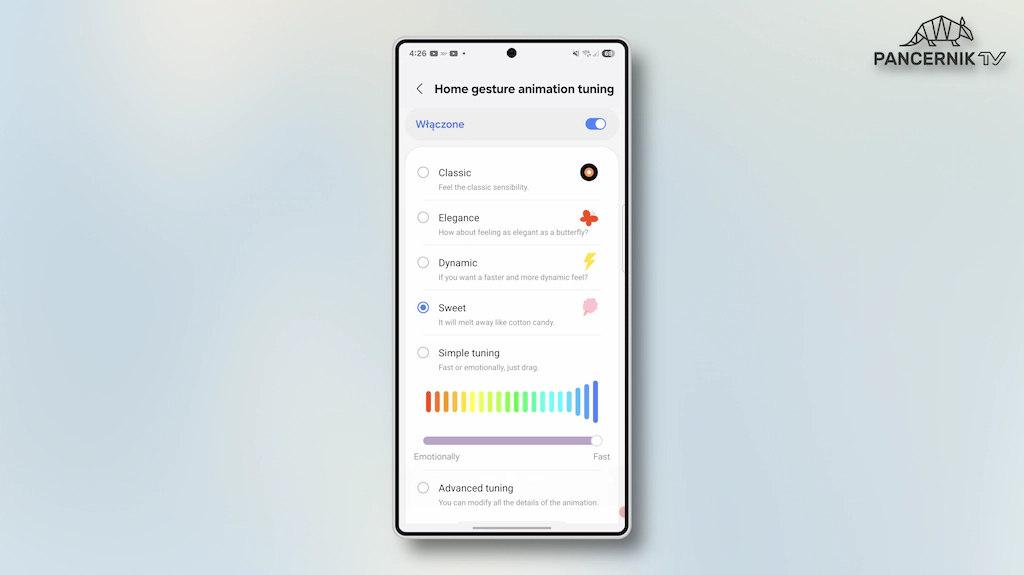
Chcesz by interfejs sprawiał wrażenie szybszego? Wybierz szablon dynamic.
Chcesz odrobinę więcej dostojeństwa, wybierz zakres emotionally i zobacz z jaką gracją zamykają się aplikacje.
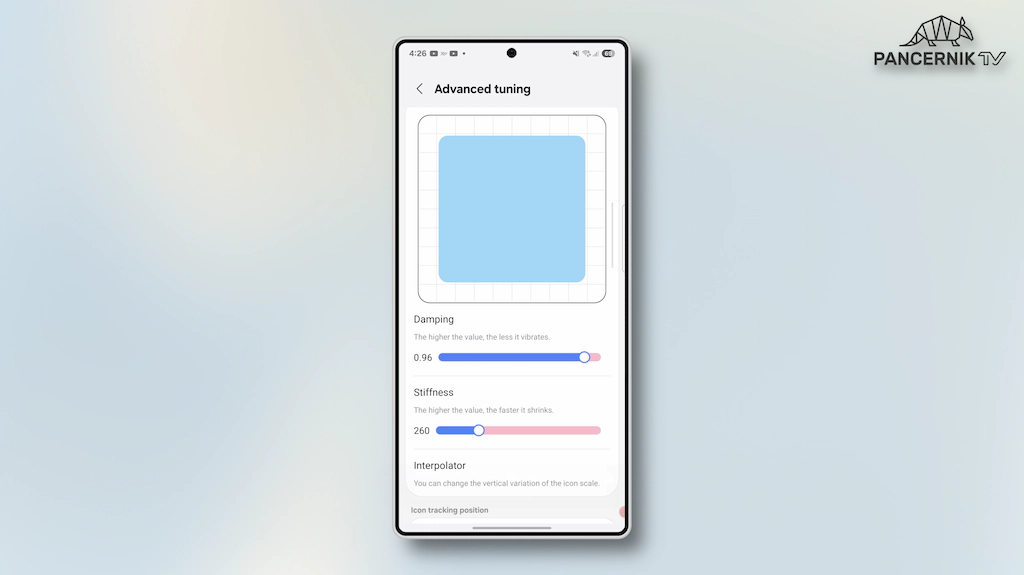
Chcesz więcej ustawień, nie ma sprawy, te znajdziesz na samym dole.
Możecie zdecydować tutaj właściwie o dosłownie każdym aspekcie animacji w nakładce One UI 7.
Przyciski
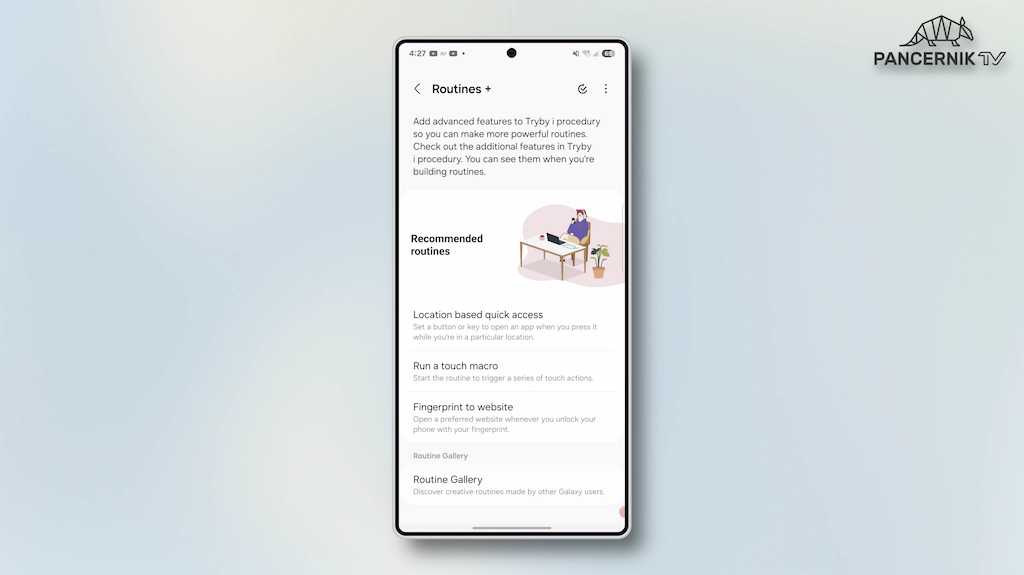
A co powiedzielibyście na to, że od teraz możecie przypisać określone akcje do fizycznych przycisków w waszym Samsungu?
Wystarczy, że przejdziecie do aplikacji Good Lock, a następnie w ramach zakładki Life up, wybierzecie moduł Routines +.
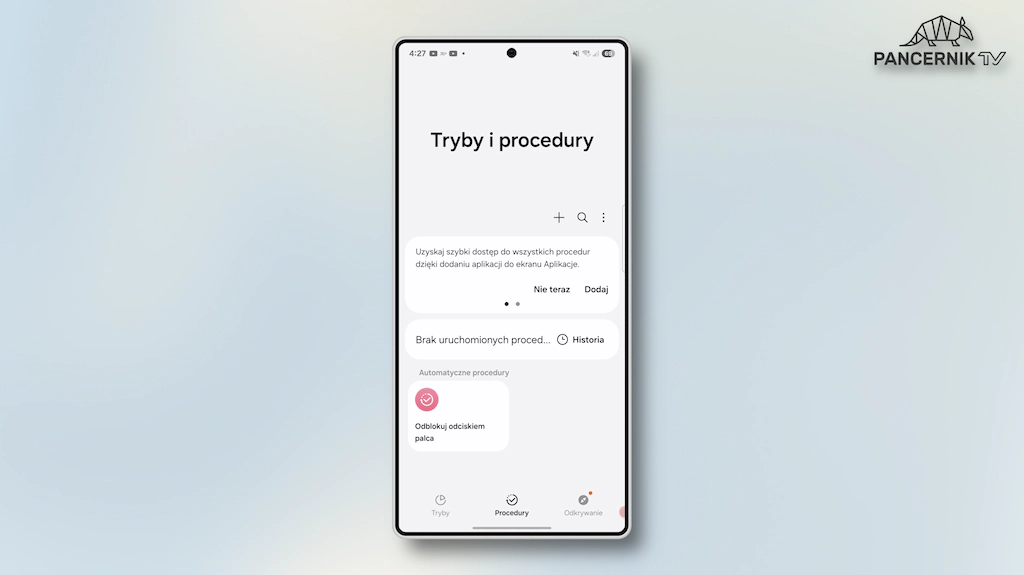
Tu klikamy w ikonę w górnej części ekranu i dalej tworzymy nową procedurę.
W sekcji „jeśli” przechodzimy do końca listy i wybieramy nową pozycję o nazwie Button action.
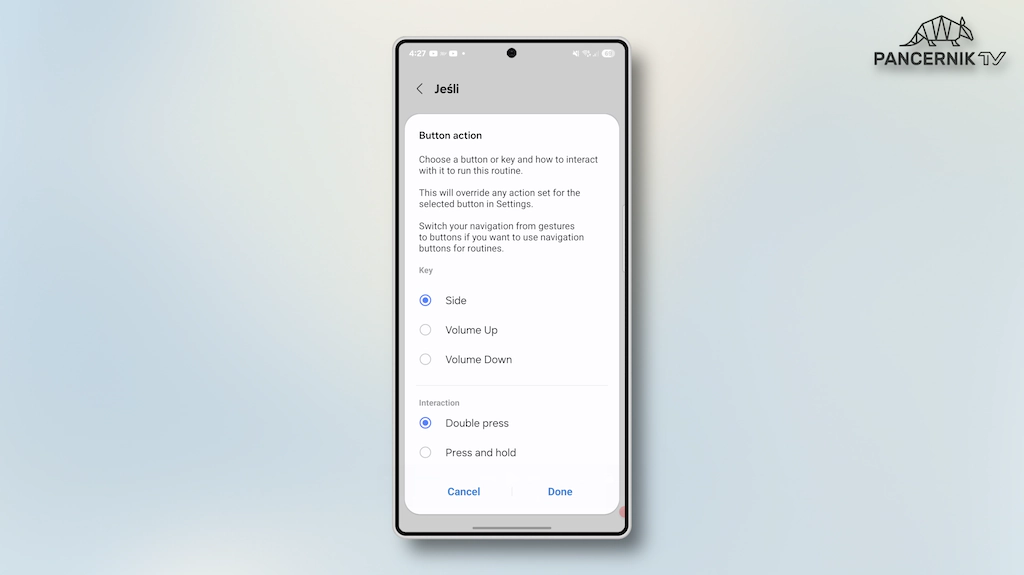
Jak widzicie możemy w pełni wykorzystać potencjał wszystkich fizycznych przycisków.
Przykładowo podwójne wciśnięcie przycisku wybudzania możemy przypisać do praktycznie dowolnej funkcji, czy aplikacji w telefonie.
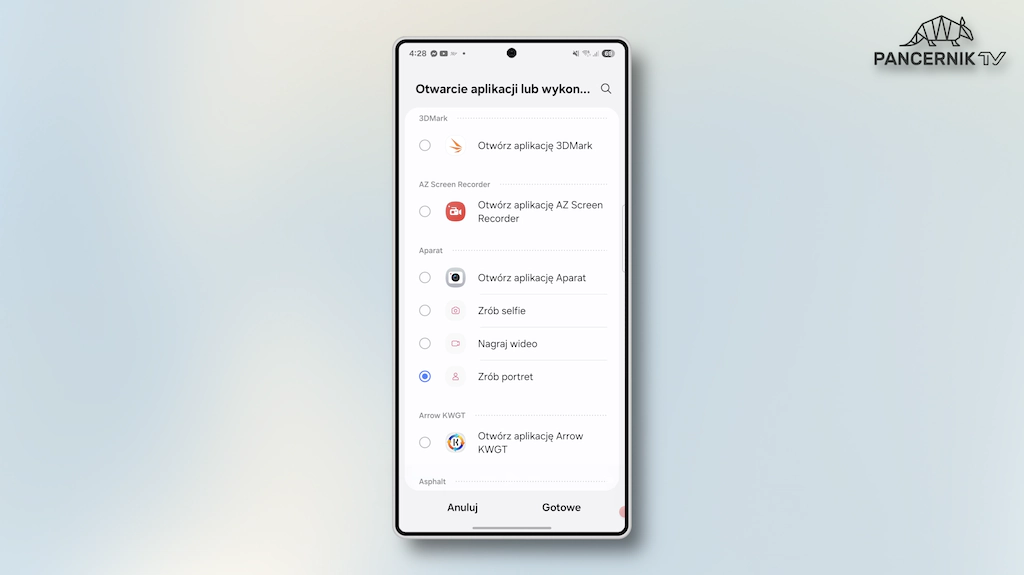
Oznacza to dla nas naprawdę szeroki wybór możliwości.
Ulubione aplikacje
Przywykliśmy do tego, że nasze ulubione aplikacje w Samsungu, które gromadzimy przy dolnej krawędzi ekranu są w stanie pomieścić maksymalnie 5 pozycji.
Jeśli zaś uważacie, że to dla Was stanowczo za mało, to od teraz istnieje prosty sposób by to zmienić.
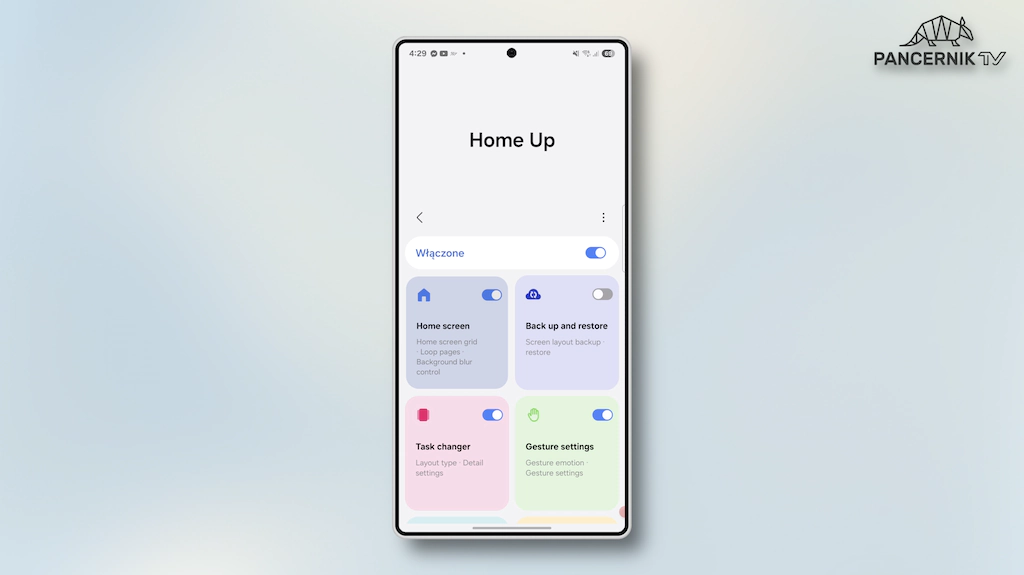
Ponownie przechodzimy do modułu Home up i do pierwszej kafelki o nazwie „Home screen”, gdzie szukamy sekcji o nazwie Hotseat i wybieramy pierwszą opcję „favorites max count”.
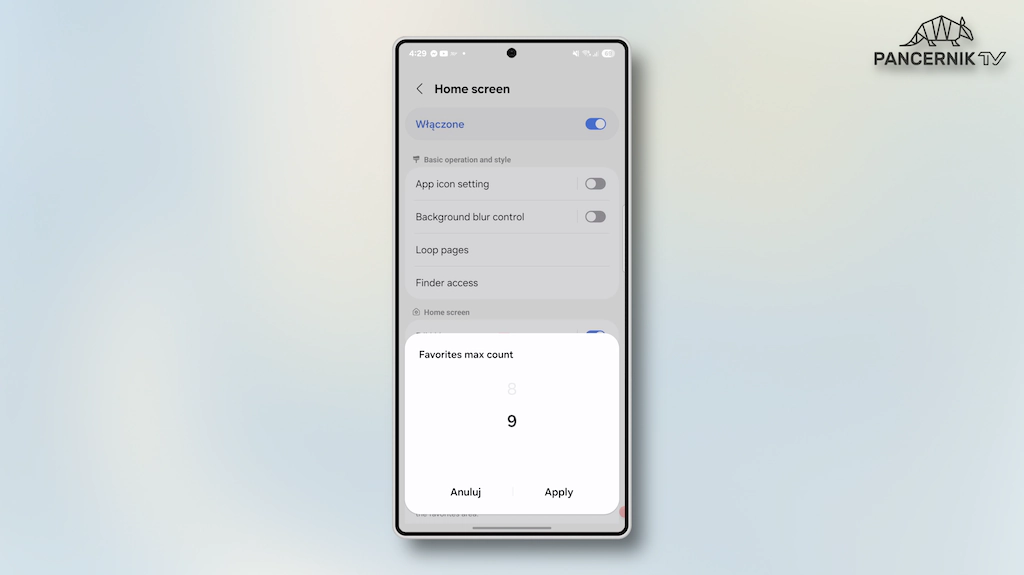
Nie będziemy się ograniczać, więc podbijamy ten limit do końca, co oznacza dla nas możliwość pomieszczenia aż 9 aplikacji przy dolnej krawędzi.
Oczywiście nie każdy z nas potrzebuje gnieść w tym miejscu aż 9 aplikacji, ale sami przyznacie, że czasami brakowało Wam miejsca na tę jeszcze jedną, która mogła się tam znaleźć.
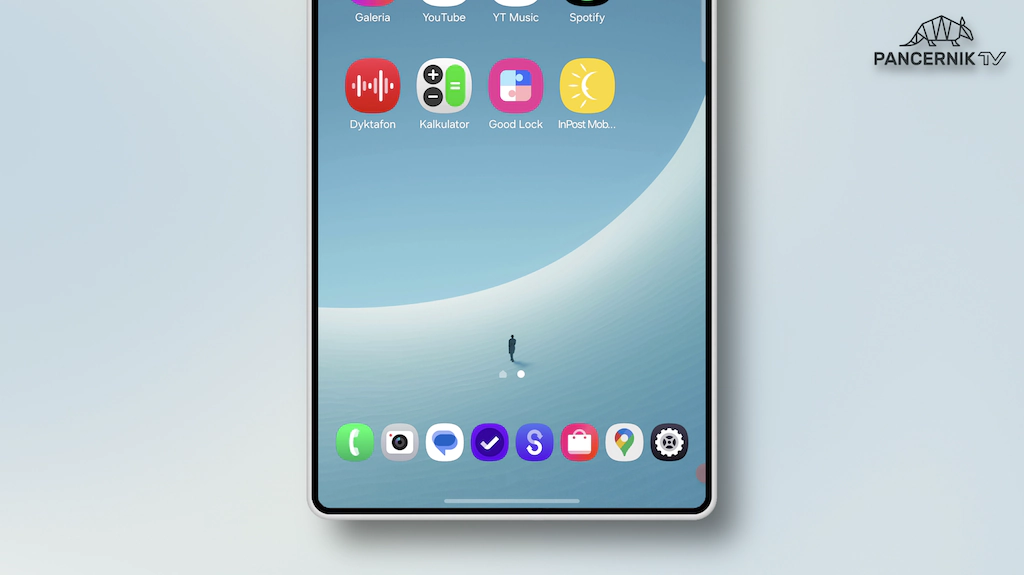
Dobrze, co z tymi, którzy preferują pełny minimalizm? Dla nich też jest tutaj propozycja.
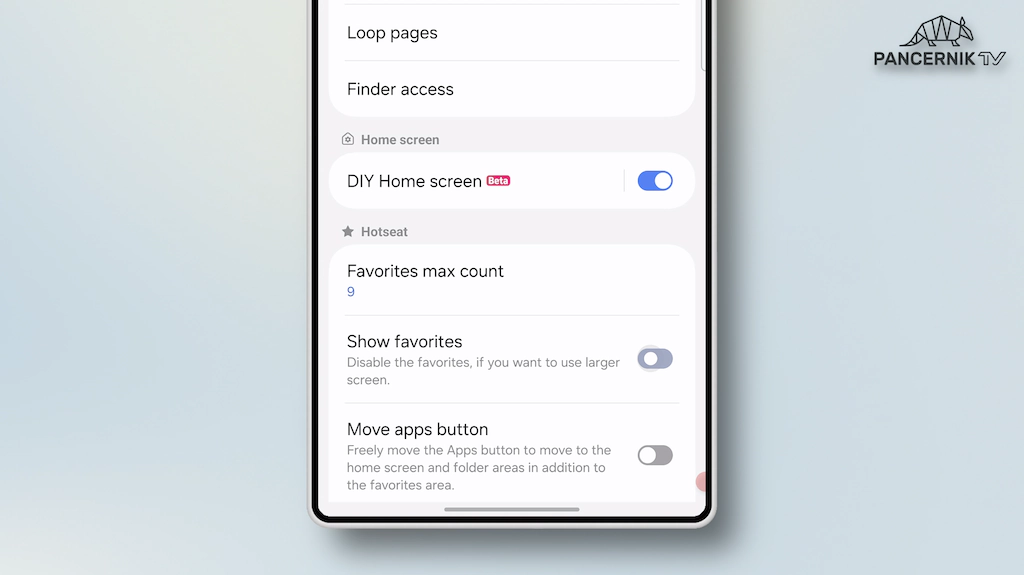
W sekcji Hotseat znajdziecie opcję „Show favorites” - jeśli ją wyłączycie, otrzymacie taki widok ekranu głównego.
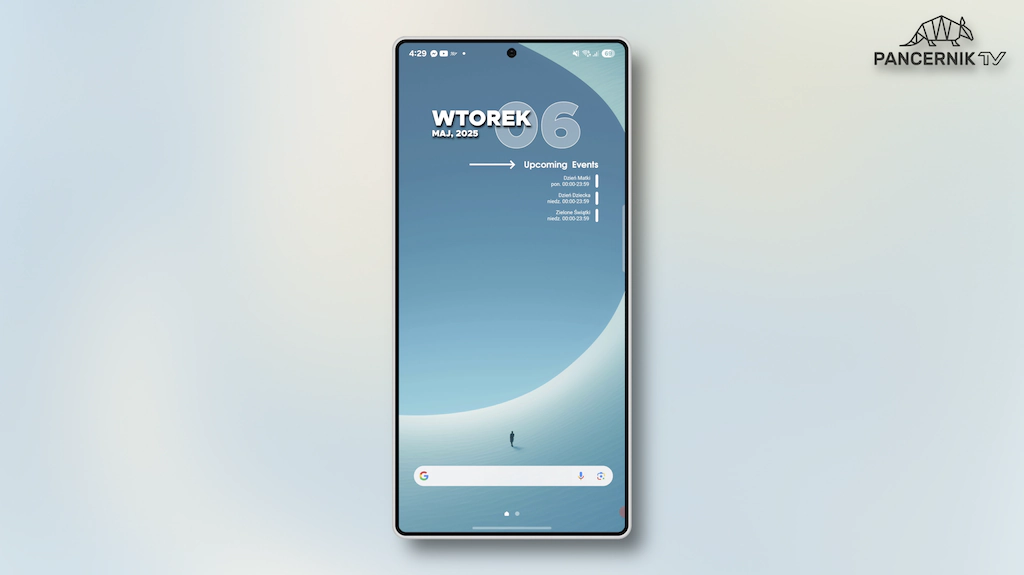
Wygląda prawie jak ekran blokady, ale jest w pełni interaktywny, a jednocześnie super przejrzysty.
Menager aplikacji
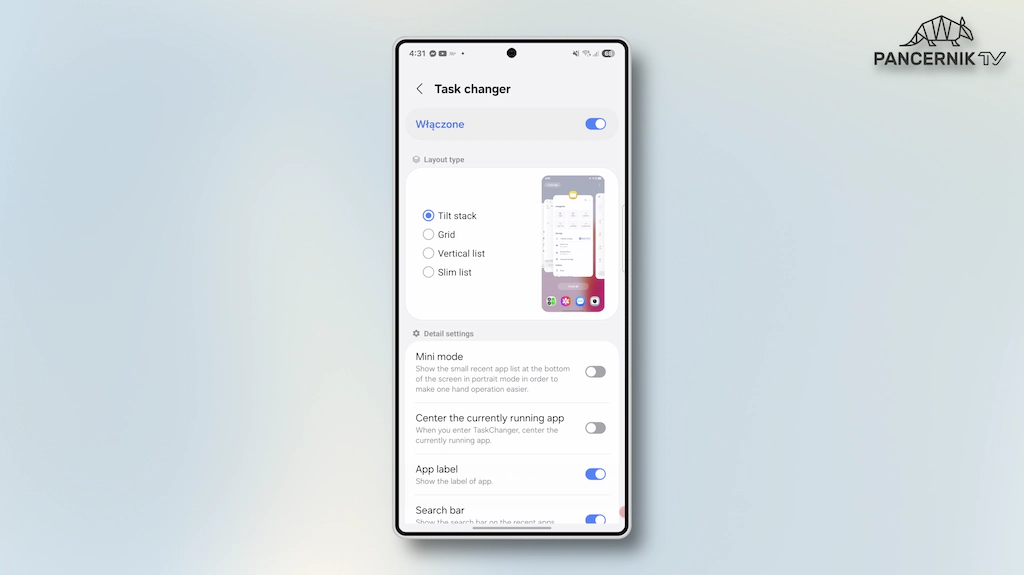
Znudził was ten konwencjonalny manager aplikacji? Od teraz możecie go przeprojektować.
Przechodzimy do aplikacji Good Lock i wybieramy moduł Home up. Tym razem interesuje nas Task changer.
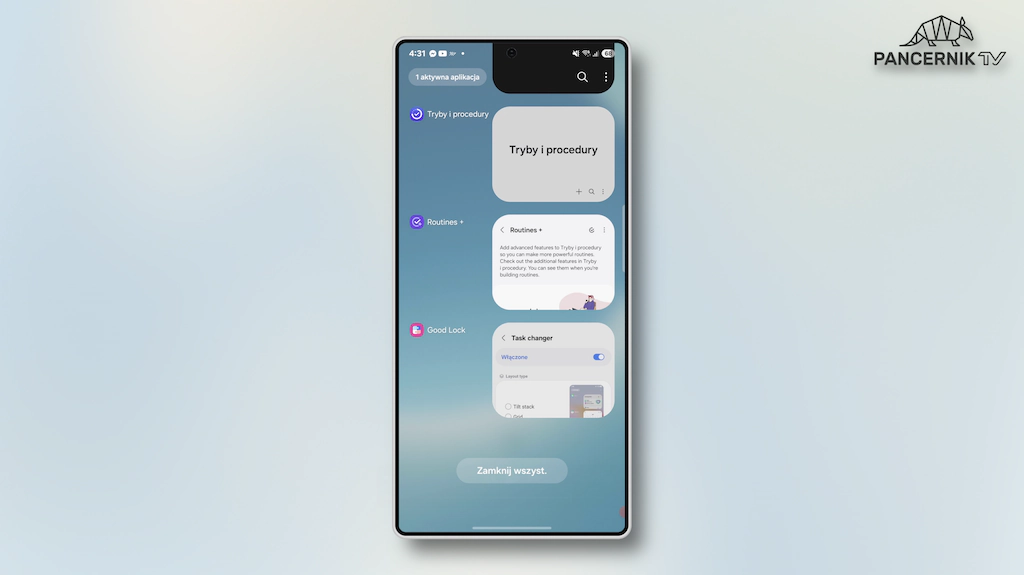
Aktywujemy go, a następnie wybieramy sposób w jaki chcemy przeglądać kolejne warstwy z podglądem aplikacji.
Każda z nich oferuje dodatkowe ustawienia jak na przykład mini modę, który ułatwia korzystanie z telefonu jedną ręką.
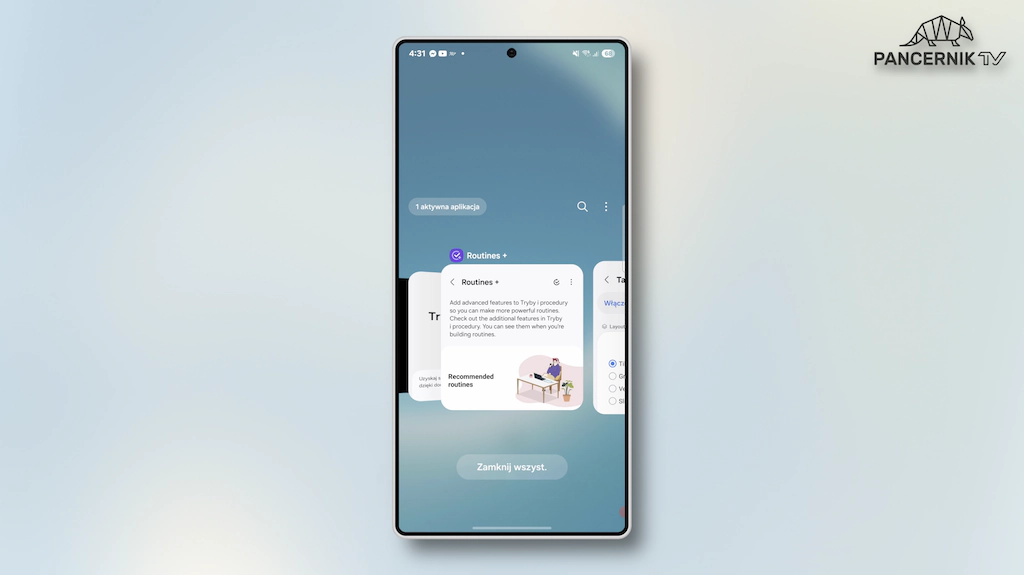
Możemy także dodawać etykiety, wyszukiwarkę oraz wiele innych przydatnych rzeczy.
Centrum sterowania
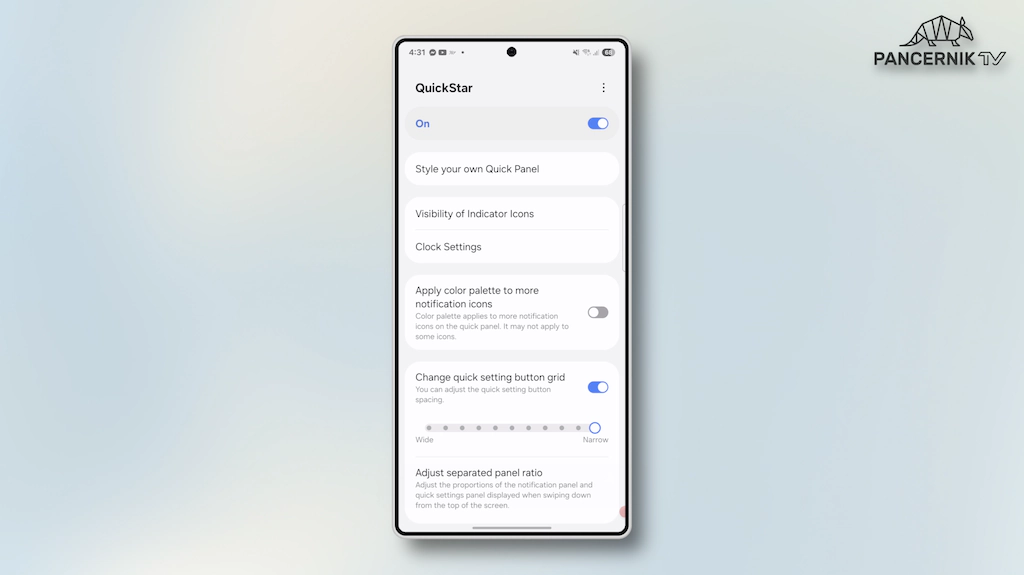
Na koniec chciałbym pokazać wam jeszcze jedno ustawienie, które pozwoli wam uporządkować interfejs według waszych potrzeb.
Tym razem interesuje nas moduł Quickstar. Aktywujemy go i przechodzimy do opcji o nazwie „Change Quick Setting button grid”.
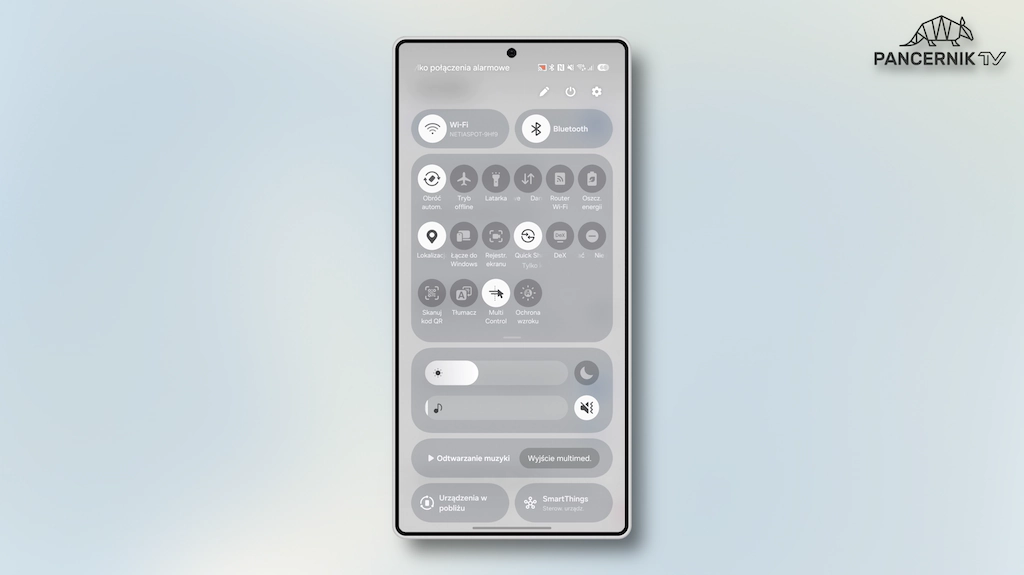
W ten sposób możemy zdecydować o tym, czy siatka narzędzi w centrum sterowania ma być gęsto rozmieszczona, czy przeciwnie.
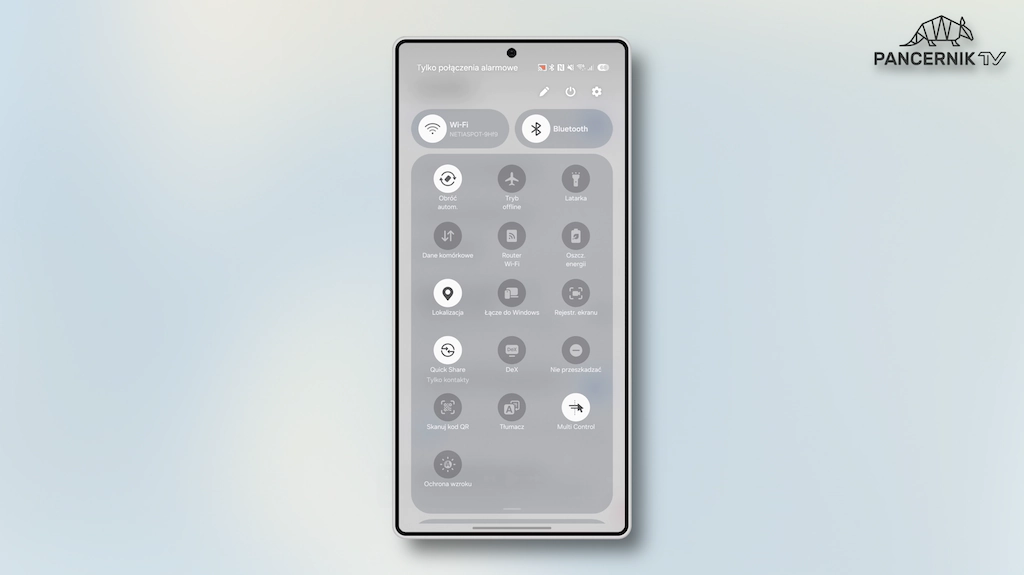
Kolejna rzecz, na którą powinniśmy zwrócić uwagę, to druga pozycja od góry.
To właśnie tutaj możemy w szybki i łatwy sposób uporządkować ikony widoczne w górnej krawędzi ekranu jak zasięg, połączenie WiFi, czy alarm.
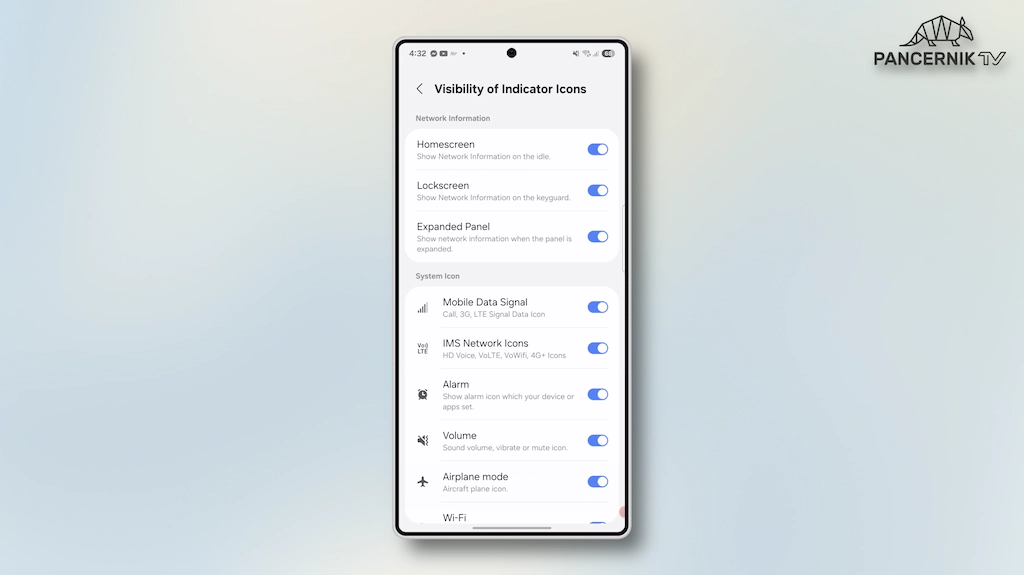
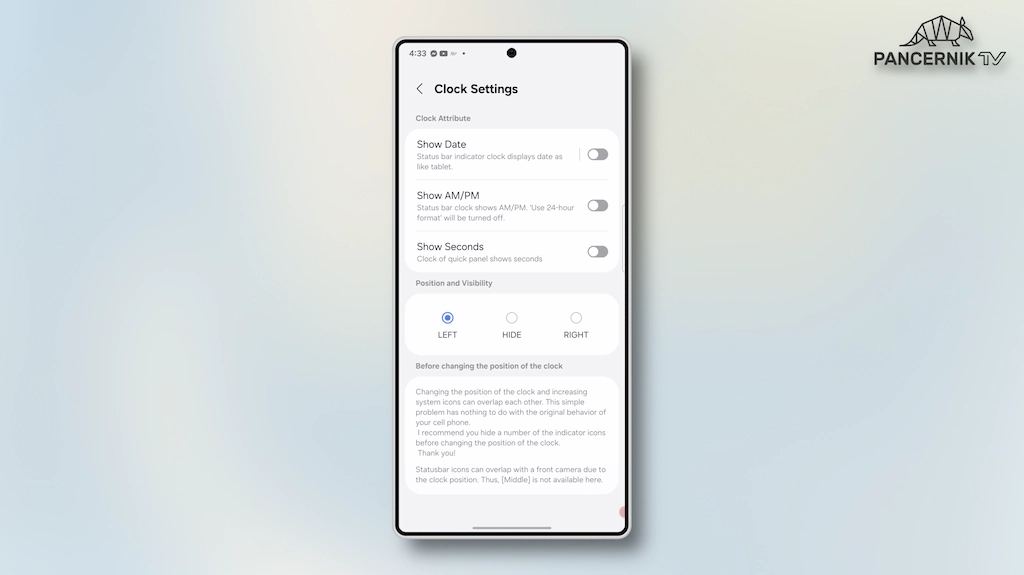
W ramach modułu quickstar warto zajrzeć również do funkcji Clock settings, gdzie z kolei możemy zarządzać widokiem zegara, który towarzyszy nam w górnej krawędzi ekranu.
Jeśli więc przykładowo preferujecie minimalizm, to jest to właściwe miejsce by usunąć widok wszystkich ikon oraz powiadomień.
Pamiętajcie, że jeśli będziecie chcieli przywrócić domyślne ustawienia telefonu, albo wyłączyć działanie jednego z modułów, to możecie zrobić to w prosty sposób.
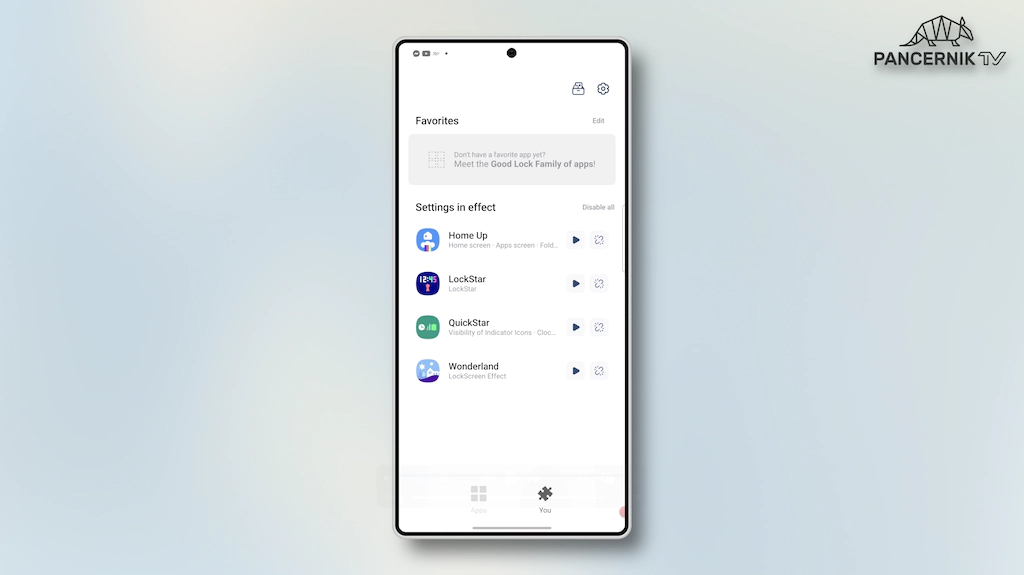
Wystarczy, że przejdziecie do aplikacji Good Lock, a następne do sekcji You, gdzie zyskujecie dostęp do wszystkich użytych przez was modułów. Każdy z nich możecie osobno wyłączyć.
Dajcie konieczne znać z jakich Wy ustawień korzystacie w Samsungu i polecacie je tym, którzy dopiero rozpoczynają swoją przygodę z nakładką One UI.
Tymczasem dziękuję za Wasz czas i uwagę - dużo zdrowia dla Was i do następnego materiału. Cześć!