


Good Lock, czyli odpicuj One UI 8.5 w swoim Samsungu!
Ten tekst powstał na podstawie materiału wideo, który znajdziesz na naszym kanale YouTube. Zobacz film tutaj.
Good Lock
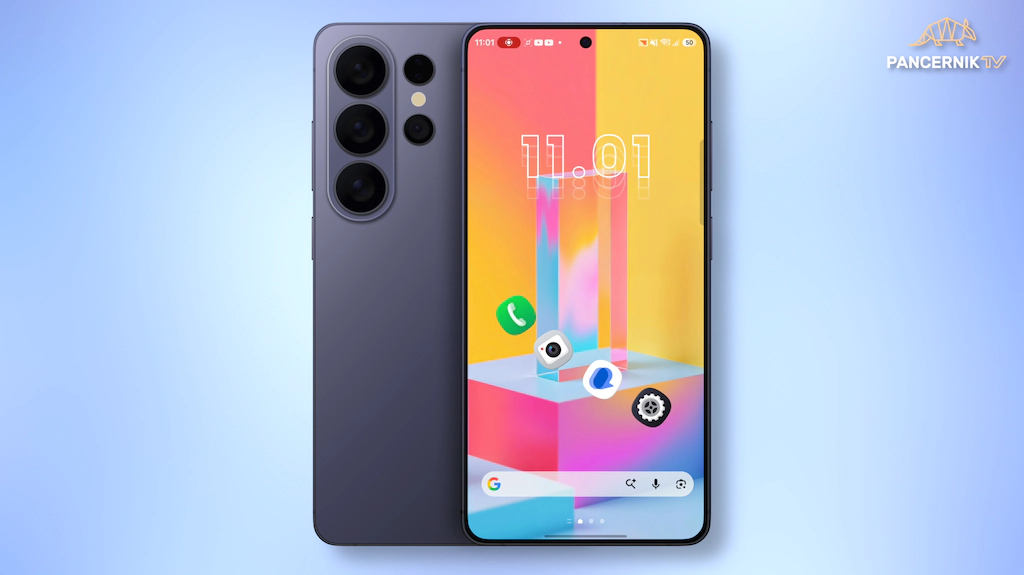
Na wstępie ważna uwaga: aplikacja Good Lock nie jest dostępna na wszystkich smartfonach Samsunga – kompatybilność swojego modelu sprawdzisz w Galaxy Store.
Jeśli Twoje urządzenie jej nie obsługuje lub posiadasz starszego Androida, sięgnij po zamienniki z Google Play, takie jak Nice Lock lub Fine Lock. Pozwalają one na ręczną instalację tych samych modułów.
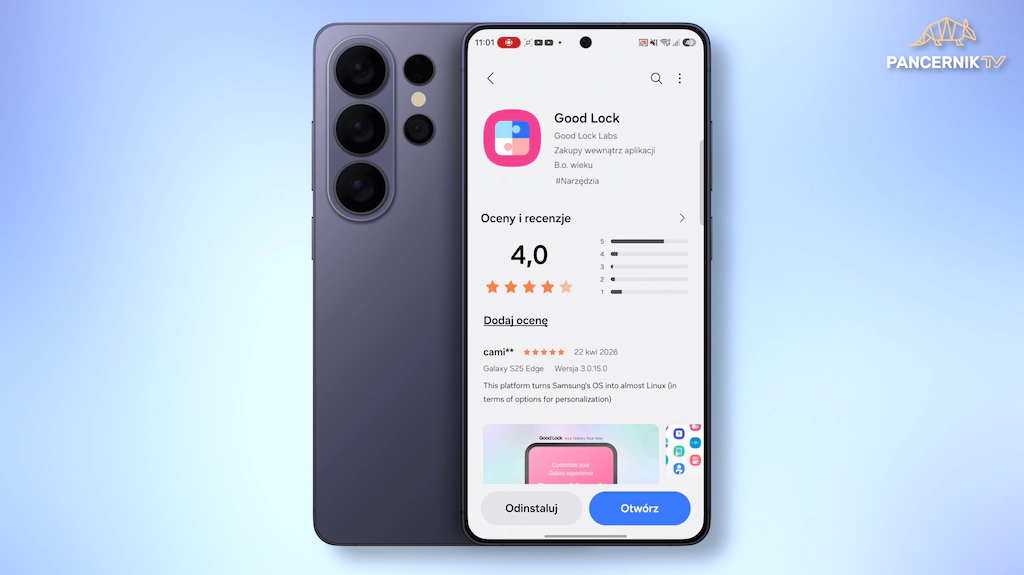
Przejdźmy do konkretów. Good Lock to pakiet narzędzi do głębokiej personalizacji interfejsu. Każdy moduł instalujesz osobno, by dopasować funkcjonalność systemu do własnych potrzeb.
Jeśli lubisz nieszablonowe ustawienia, to idealne rozwiązanie dla Ciebie. Czas więc „przeprojektować swoją galaktykę”!
Ulubione aplikacje
Coś co z miejsca rzuca się w oczy, to, to, że Samsung umożliwia zadokowanie maksymalnie aż 9 aplikacji w pasku ulubionych.
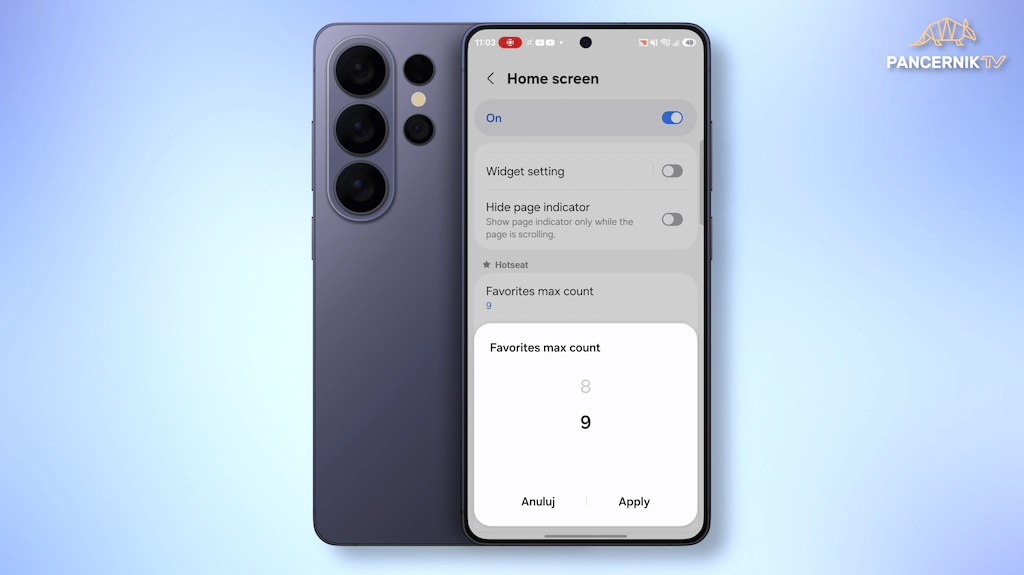
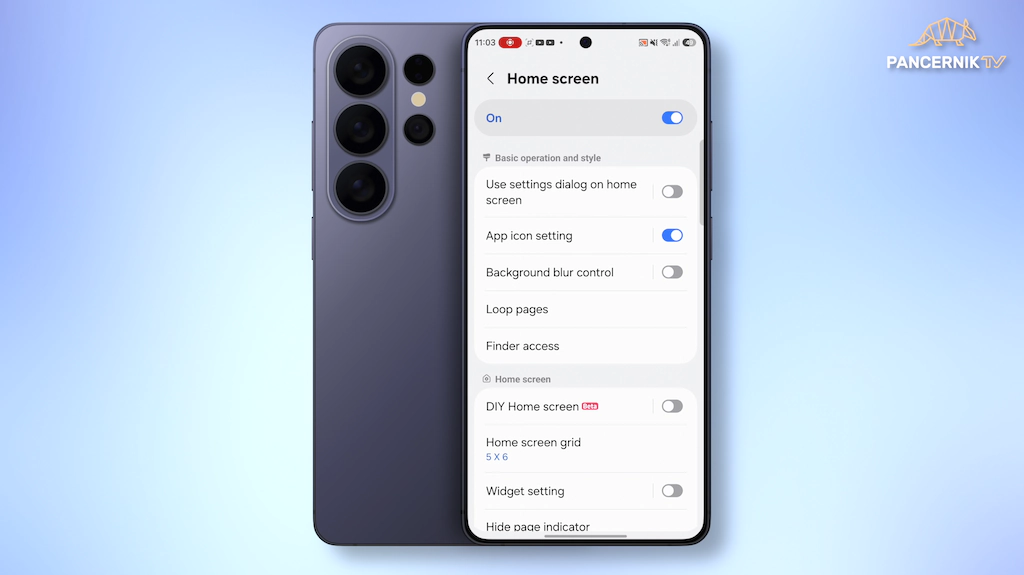
By to zmienić należy przejść do modułu Home Up, aktywować go, przejść do sekcji home screen, ją również aktywujemy i tutaj zmieniamy wartość w polu „favourites max count”.
Jak widzicie możecie od teraz pomieścić w tym miejscu aż 9 ulubionych aplikacji.
Aktywne aplikacje
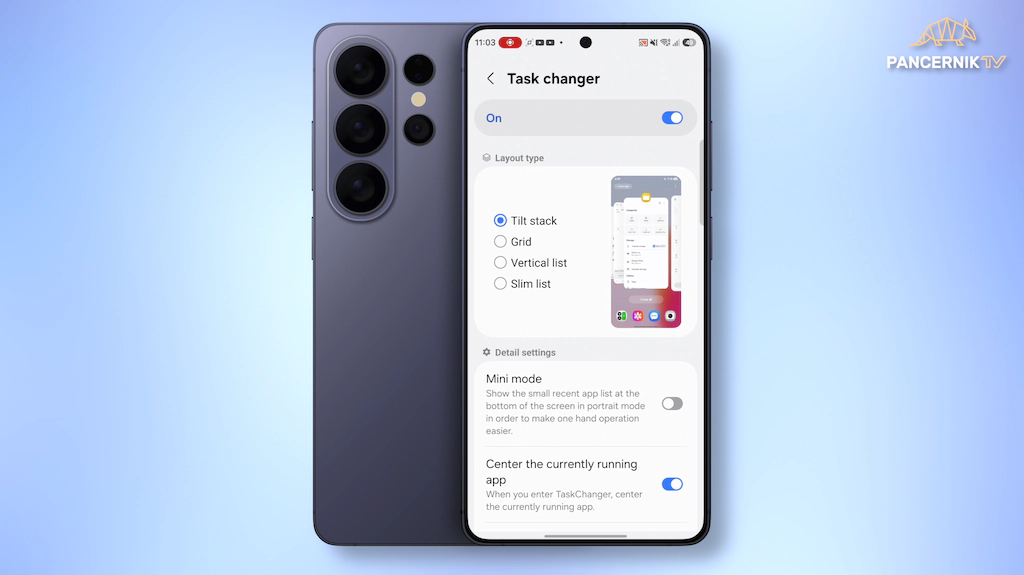
Będąc już w ustawieniach modułu home up warto przejść sekcji task changer odpowiedzialnej za podgląd aktywnych aplikacji. Masz tu kilka różnych opcji.
Domyślnie ustawiony jest „Tilt stack” (stos pod kątem), ale możesz go zmienić np. na Grid (siatkę).
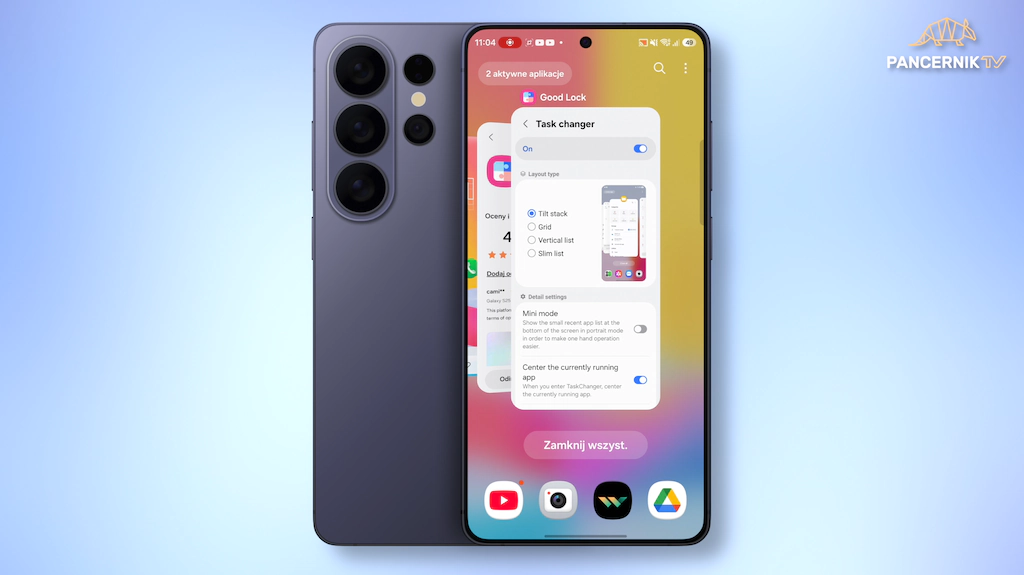
Tak właśnie będzie wyglądał ten układ. Mamy też Vertical List (listę pionową), która po prostu wyświetla wszystkie aplikacje w pionowym stosie.
Na koniec jest Slim List (wąska lista), która kompresuje wszystko do małych okienek, co ułatwia podgląd wielu aplikacji naraz. W ramach tych opcji znajdziesz też dodatkowe ustawienia.
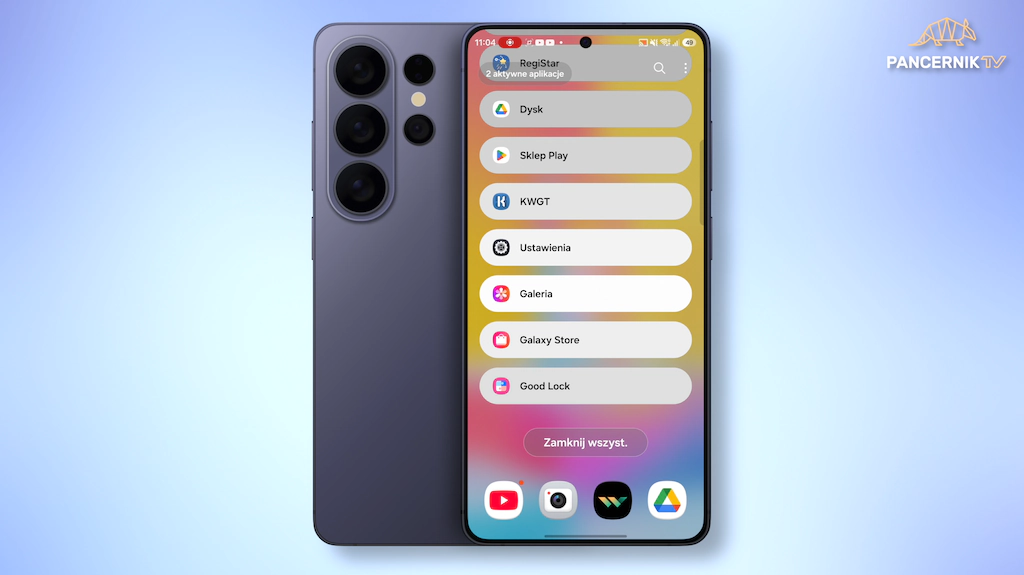
Jeśli wybierzesz np. „tilt stack”, na dole znajdziesz opcję Mini Mode, która obniży cały widok do dolnej części ekranu.
Dzięki temu telefon jest znacznie łatwiejszy w obsłudze jedną ręką – możesz dosięgnąć wszystkich aplikacji na dole bez wyciągania kciuka zbyt wysoko.
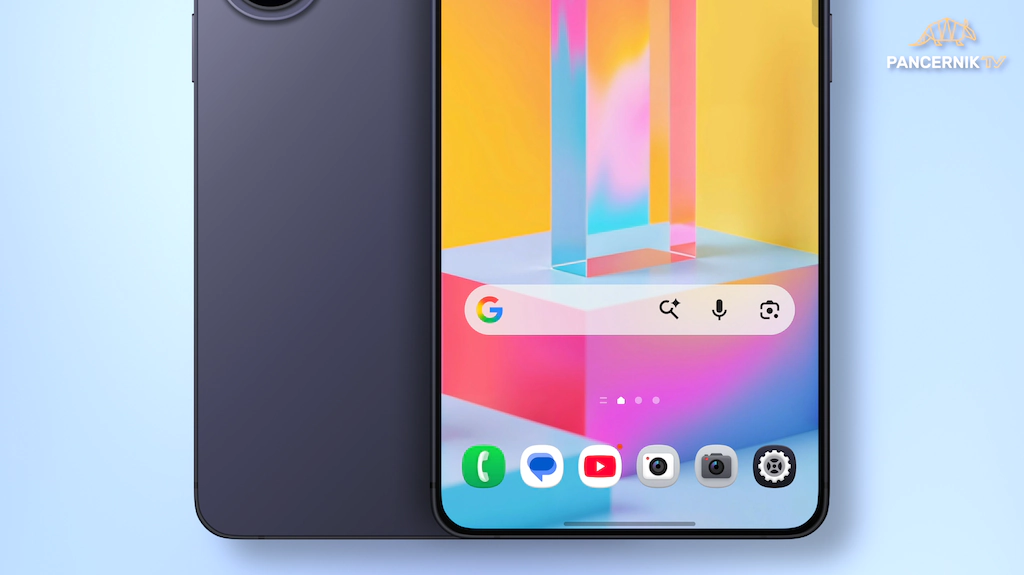
Jest też opcja App Labels (etykiety aplikacji). Gdy ją włączysz, obok ikon pojawią się nazwy aplikacji. Jeśli wolisz czystszy, minimalistyczny wygląd, możesz je wyłączyć.
Niestandardowe animacje
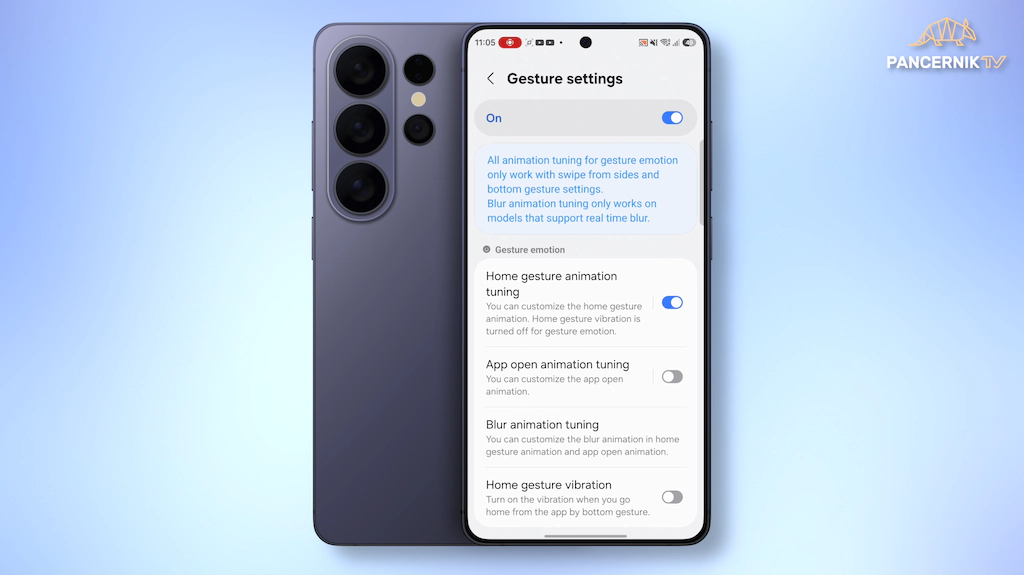
Dzięki Good Lock możesz całkowicie zmienić animacje systemowe – mogą być szybsze, płynniejsze lub mieć zupełnie inny efekt.
W module Home Up wejdź w Gesture Settings.
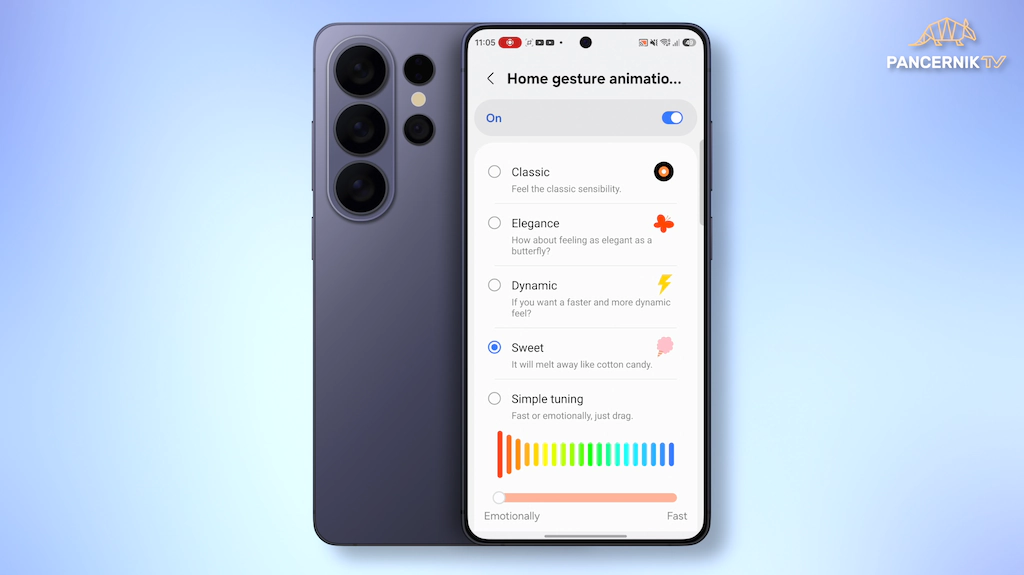
W sekcji Home gesture animation tuning możesz wybrać style takie jak „Elegance” (płynne i wolne), „Dynamic” (szybsze) czy „Sweet”.
Suwakiem możesz ustawić, czy mają być wolne, czy błyskawiczne. W „Advanced tuning” możesz kontrolować dosłownie wszystko: kierunek, prędkość, a nawet „odbicie” animacji.
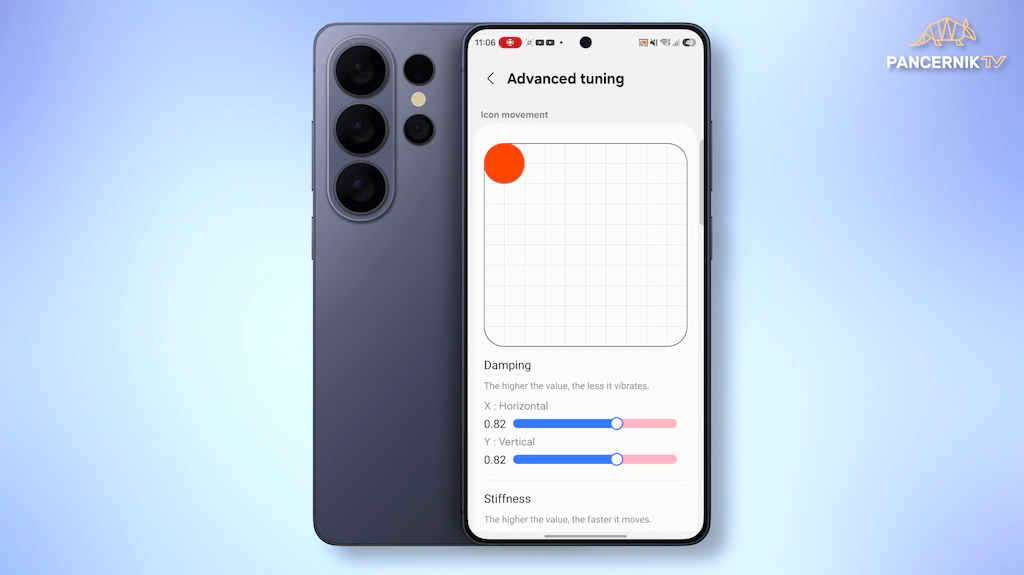
Podobnie w App open animation tuning ustawiasz szybkość otwierania aplikacji. Jeśli dasz na maksimum, aplikacje będą „wskakiwać” na ekran natychmiastowo.
Jest też Blur animation tuning, które dodaje subtelne rozmycie tapety i ikon podczas otwierania okien. Wszystko to sprawia, że telefon wydaje się unikalny i dostosowany pod Twoje palce.
Odcisk palca
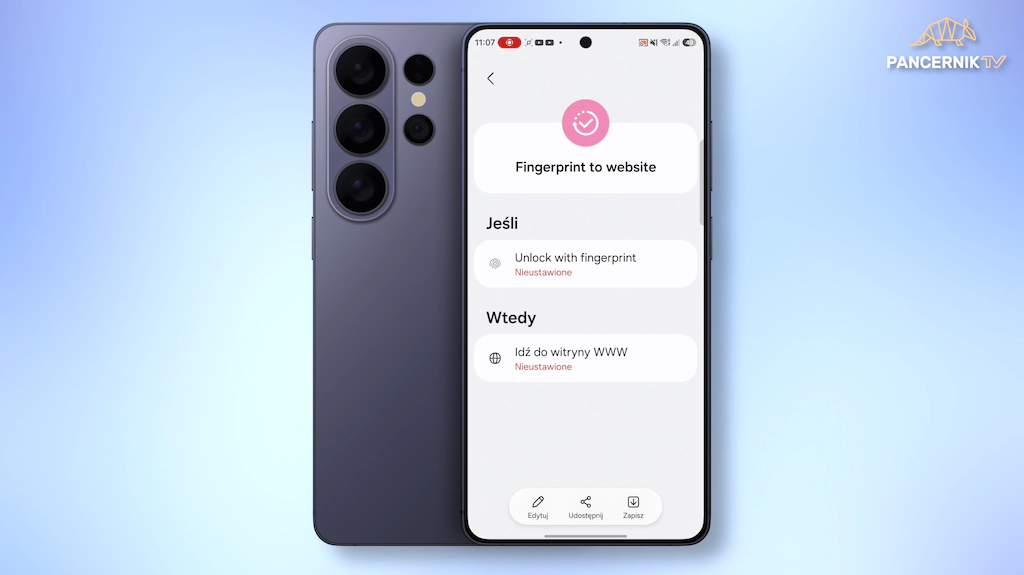
Standardowo jeśli odblokuję telefon prawym kciukiem, po prostu przechodzę do ekranu głównego.
Ale jeśli zrobię to lewym kciukiem, telefon natychmiast uruchamia wybraną przeze mnie aplikację.
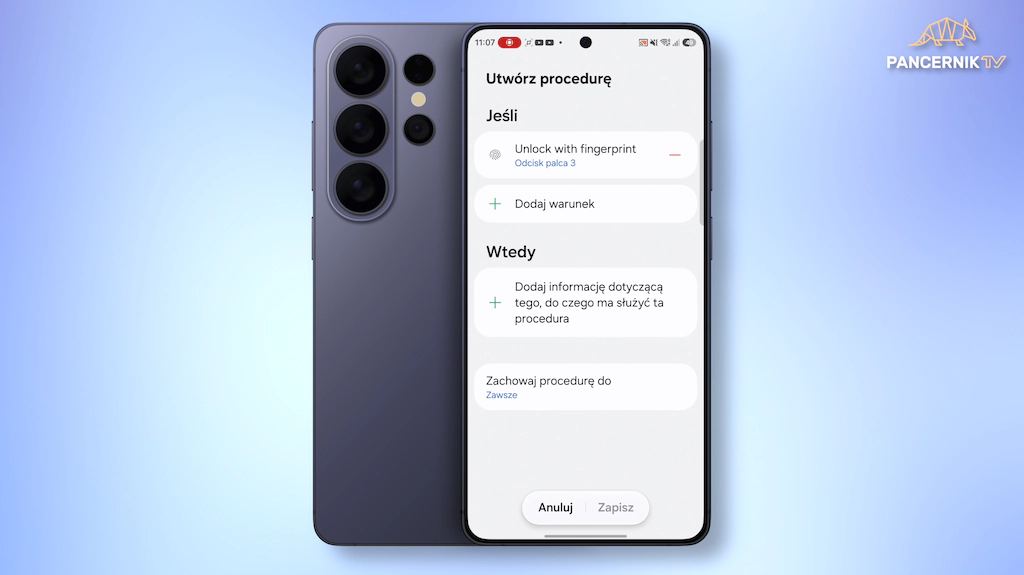
Aby to skonfigurować, otwórz Good Lock i poszukaj modułu Routines+. Znajdziesz tam funkcję Fingerprint to Website.
Wybierz ją, a w sekcji „Jeśli” (If) wskaż odcisk palca, do którego chcesz przypisać akcję (u mnie to profil 3, czyli lewy kciuk).
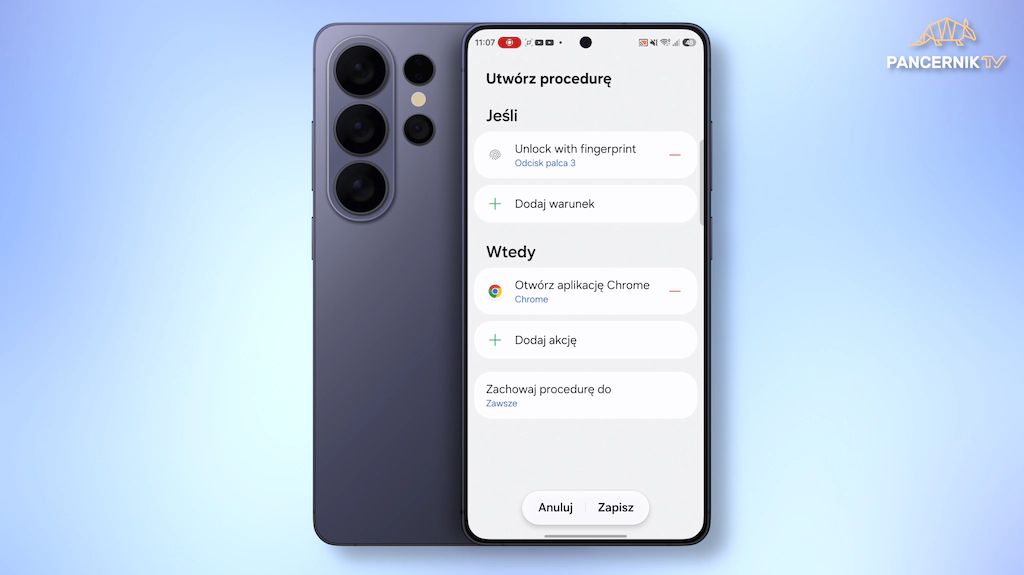
W sekcji „Wtedy” (Then) masz opcję „idź do witryny”. Kiedy jednak przejdziemy do trybu edycji, zobaczymy, że są tu dostępne dodatkowe akcje.
Warto więc przejść do ich pełnej zawartości i wybrać „otwarcie aplikacji lub wykonanie akcji aplikacji”.
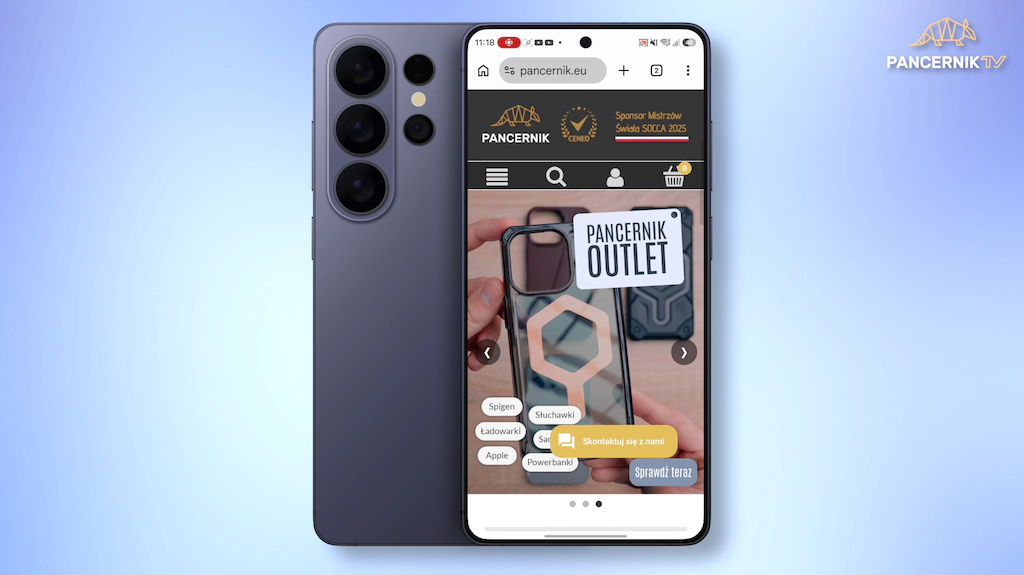
W ten sposób pojawi się lista wszystkich zainstalowanych programów. Co najlepsze, możesz nie tylko otworzyć aplikację, ale też przypisać do niej konkretną akcję.
Na przykład zamiast otwierać całego WhatsAppa, możesz przejść bezpośrednio do rozmowy z wybranym kontaktem.
Zapisz rutynę i gotowe. Od teraz ten konkretny palec zawsze uruchomi wybraną akcję.
Zanim przejdziemy do kolejnego ustawienia, pozwólcie na krótką pauzę. Ten materiał powstaje dla Was dzięki temu, że jesteśmy kanałem sklepu pancernik.eu.
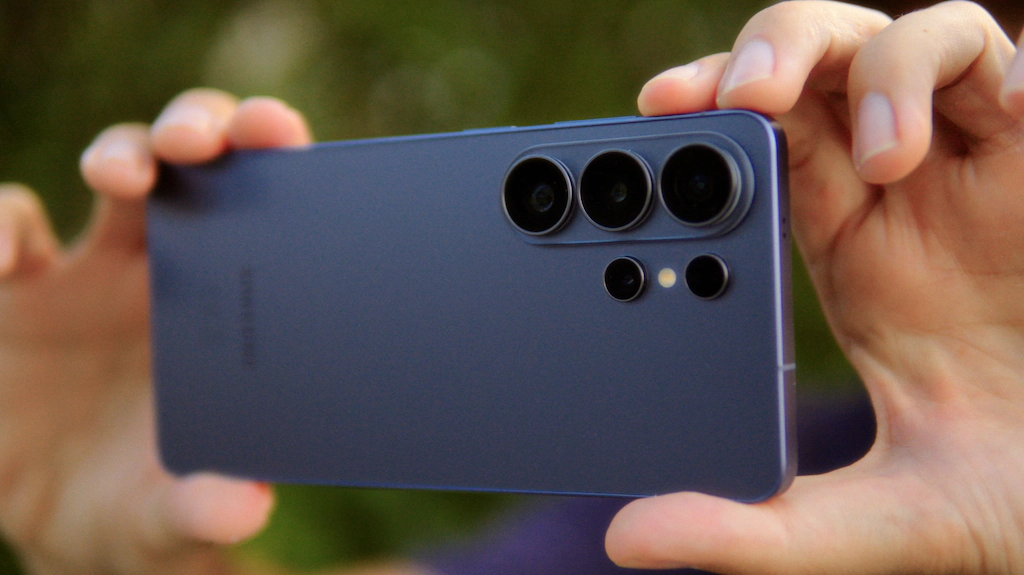
Skoro dbamy o to, by Wasz Samsung dostarczał jak najlepszych wrażeń z użytkowania, warto też zadbać o jego ochronę.
Zajrzyjcie do nas po solidne szkła i etui, które sprawdzą się podczas każdej wyprawy w teren.
Lepsze zdjęcia
Good Lock również odpowiada za dodatkowe ustawienia w aplikacji aparatu. Moduł o nazwie Camera Assistant umożliwia nam dostęp do wielu bardzo użytecznych funkcji.
Polecam dodać stałe skróty przybliżenia (szczególnie 10x) i wyłączyć automatyczne przełączanie obiektywów – dzięki temu to Ty, a nie algorytm, decydujesz, która jednostka pracuje.
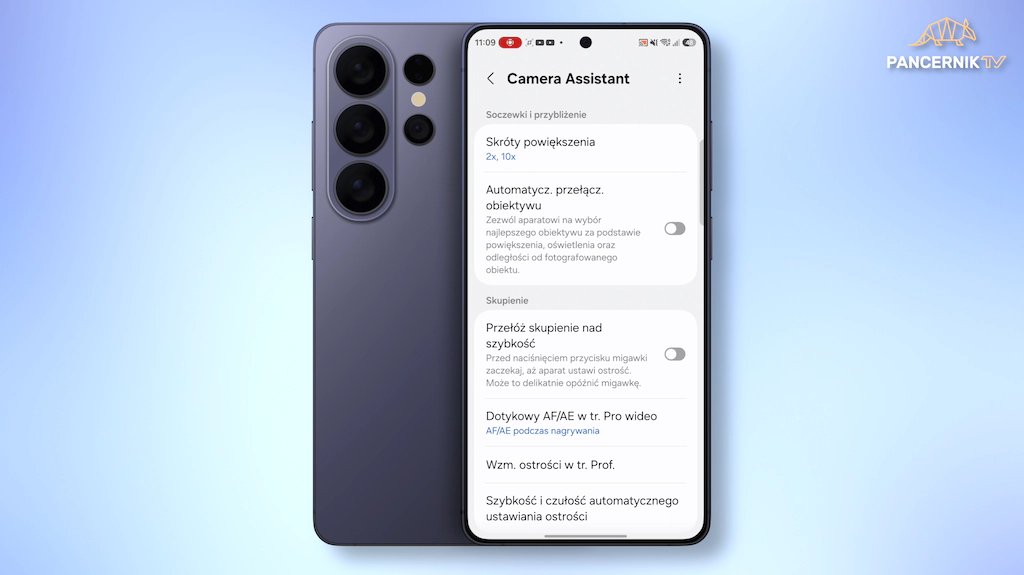
W ustawieniach szybkości stawiam na „szybkie naciśnięcie migawki”. Wolę zaryzykować minimalny spadek ostrości, niż przegapić decydujący moment.
Pamiętaj też o konfiguracji AF: o ile w filmie lepiej sprawdza się wolniejsze, płynne przejście, o tyle w fotografii priorytetem powinien być czas reakcji.
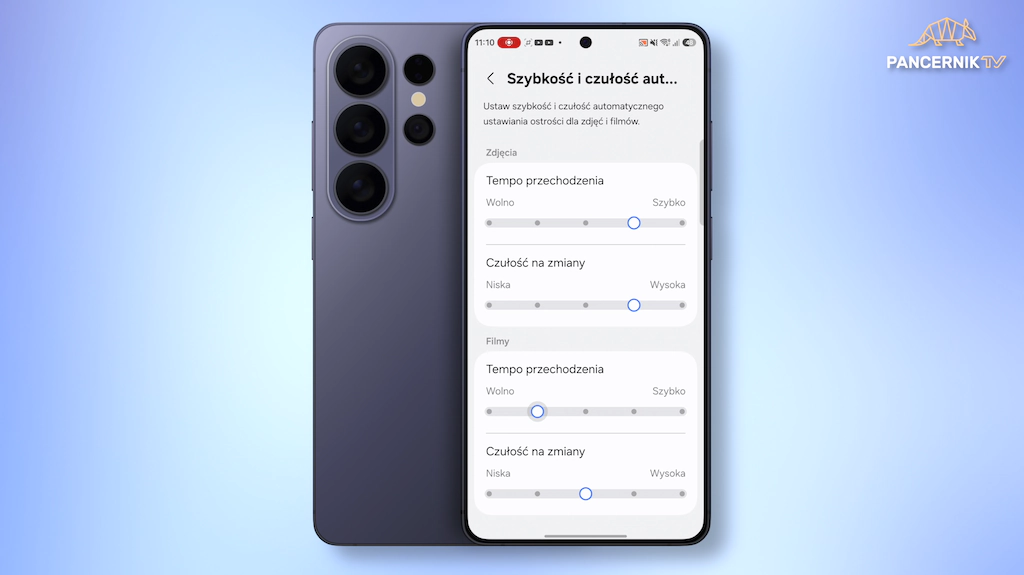
Całość uzupełnia rozdzielczość 24 MP – to „bezpieczna” wartość, która daje optymalny margines błędu przy późniejszym kadrowaniu.
Te oraz wiele innych rzeczy omówiłem dla was w osobnym materiale w całości poświęconemu fotografowaniu Samsungiem, do obejrzenia którego gorąco was zachęcam.
Niestandardowe powiadomienia
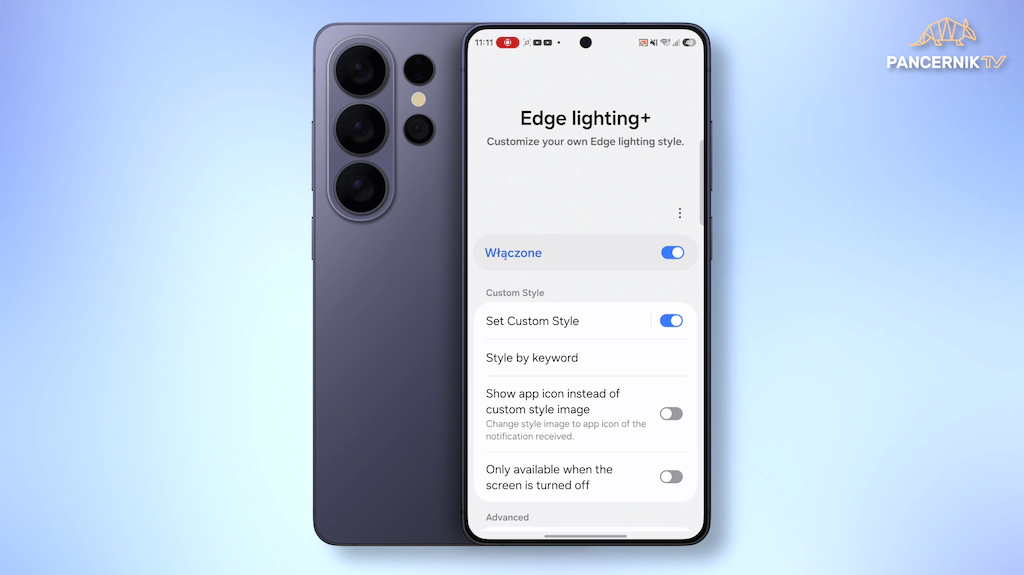
Jeśli chcesz urozmaicić wygląd powiadomień, w Good Lock jest funkcja, która wyświetla animację ikon aplikacji, z której pochodzi wiadomość.
To świetny sposób, by od razu widzieć, skąd przyszedł alert. Aby to ustawić, wejdź w moduł Edge Lighting+.
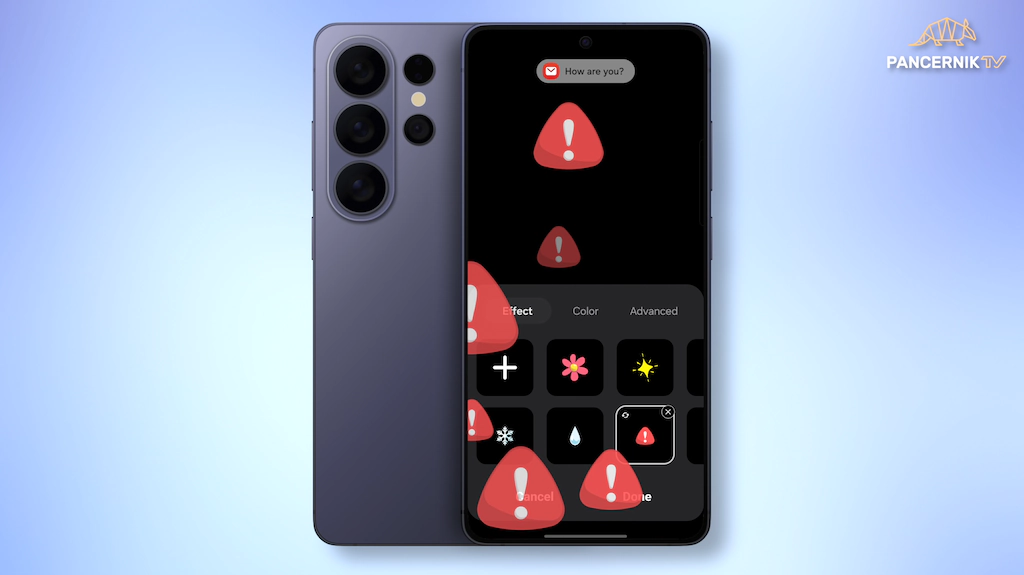
Włącz tę funkcję, zaznacz Set custom style i przełącz na Show app icon instead of custom image.
Możesz pójść jeszcze głębiej i dostosować efekty wizualne powiadomień – zmieniać ich kolory, a w zakładce zaawansowanej (Advanced) regulować rozmiar czy czas trwania efektu.
Stuknięcie w plecki
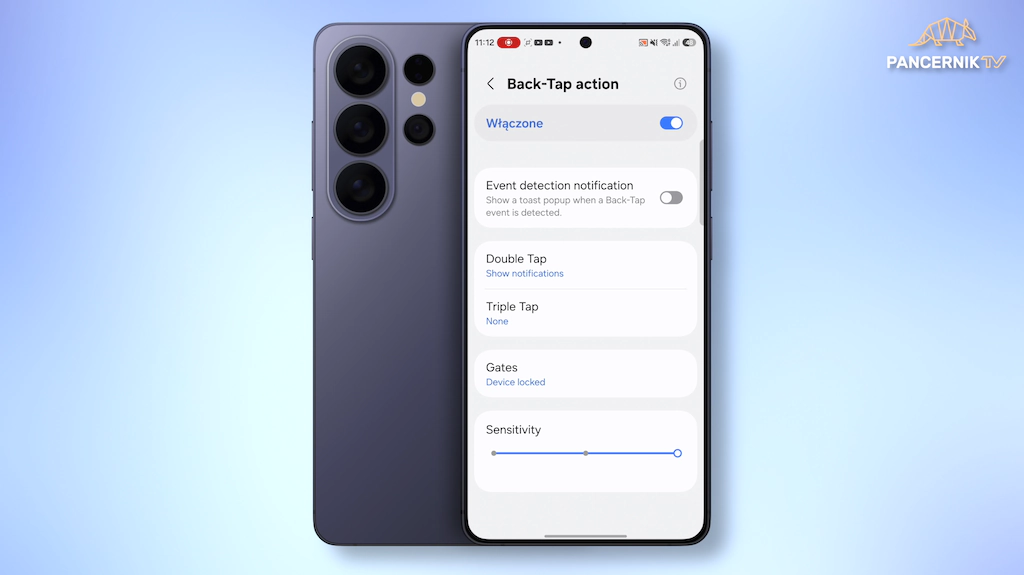
Kolejna funkcja pozwala zamienić tył telefonu w dodatkowy przycisk (a nawet dwa).
Możesz ustawić podwójne stuknięcie, by np. zrobić zrzut ekranu, lub potrójne, by otworzyć aplikację. W Good Lock szukaj modułu Registar, a następnie wybierz Back-Tap Action.
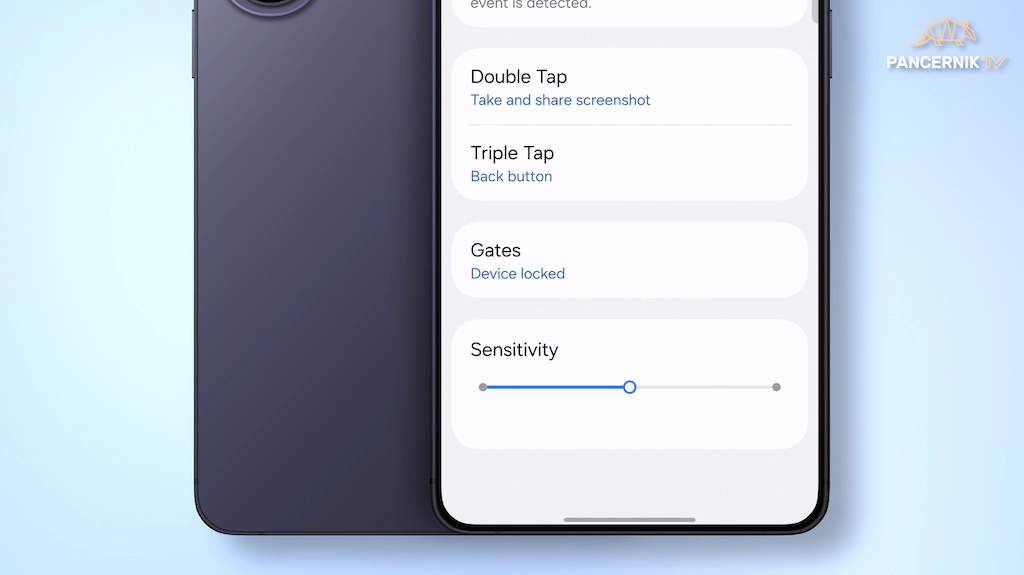
Włącz funkcję i skonfiguruj „Double Tap” (podwójne) oraz „Triple Tap” (potrójne).
Przy aplikacji wystarczy kliknąć ikonę koła zębatego i wybrać program z listy. Możesz też zmienić czułość (Sensitivity), by uniknąć przypadkowych akcji, gdy telefon jest w kieszeni.
Usuń zrzut
Jeśli przyjrzysz się uważnie, zauważysz, że na moim pasku narzędzi po zrobieniu zrzutu ekranu jest przycisk usuwania (kosz).
Dzięki temu, jeśli zrobisz screena przez przypadek, możesz go od razu skasować bez wchodzenia do galerii.
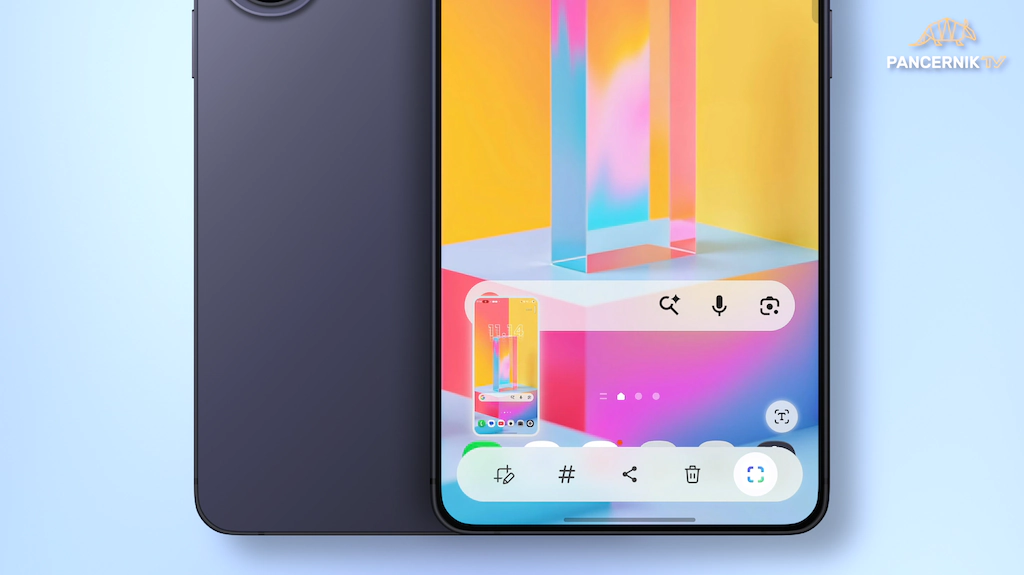
Aby to włączyć, wejdź w moduł Nice Shot i zaznacz opcję Add delete button. Bez tego musiałbyś ręcznie usuwać niechciane zdjęcia z galerii.
Obsługa jedną ręką
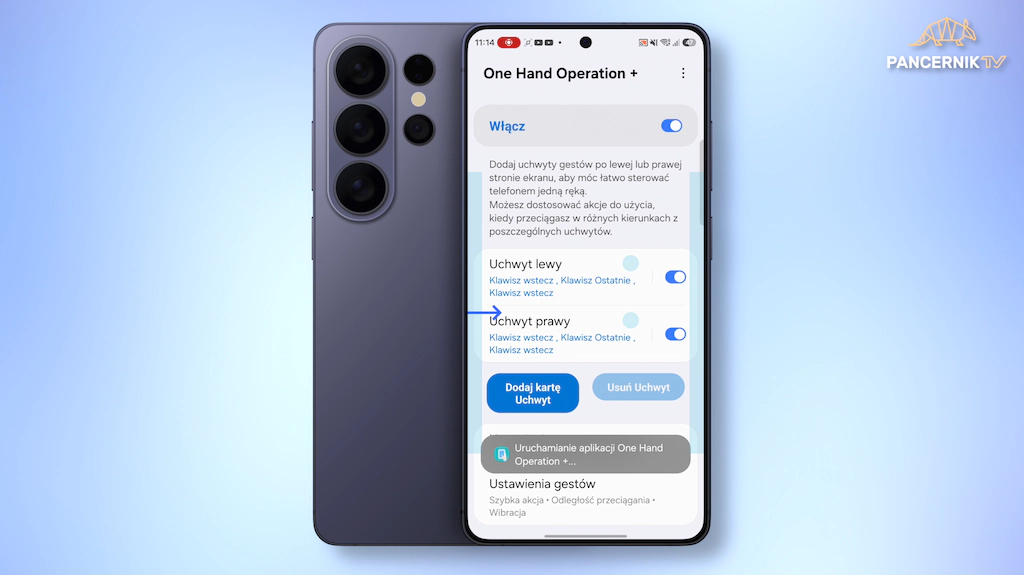
Następny moduł to One Hand Operation +. Mogę przypisać w nim gesty do różnych akcji: przesunięcie po skosie w dół przykładowo robi screena, przytrzymanie tego gestu włącza nagrywanie ekranu.
Przesunięcie w górę otwiera Sklep Play, a w górę i przytrzymanie – Galaxy Store.
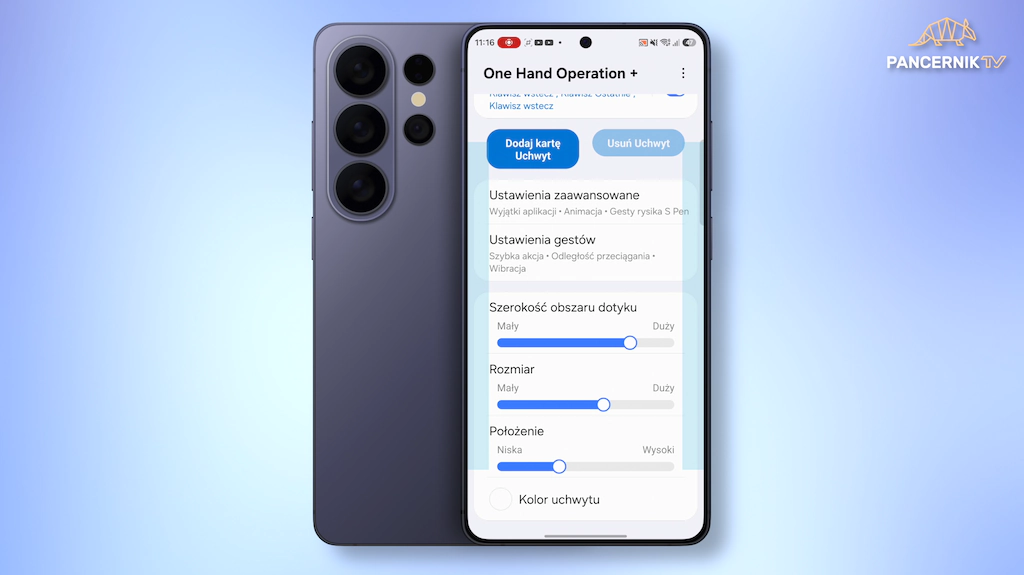
To samo z drugiej strony: dół to wyszukiwarka Finder, dół i przytrzymanie to kalendarz, skos w górę to wyciszenie telefonu.
W module możesz dostosować szerokość i pozycję bocznych pasków (uchwytów), aby pasowały do Twojej dłoni.
Każdy uchwyt obsługuje krótkie i długie przeciągnięcia w trzech kierunkach, co daje łącznie aż 12 szybkich akcji. To absolutnie zmienia sposób korzystania z telefonu.
Jak widzicie, Good Lock to najprostsza droga, by Twój Samsung przestał działać w trybie seryjnym i oferował większe możliwości.
Dzięki wielkie za każdą minutę Waszego czasu! Dajcie znać w komentarzach, który z tych patentów jako pierwszy ląduje u Was na telefonie. Do usłyszenia!