


 pancernik.eu
  pancernikeu
  pancernik.eu
Galaxy S26 & S26 Ultra - Ustaw te rzeczy zaraz po zakupie i sprawdź co potrafi twój nowy Samsung!
Ten tekst powstał na podstawie materiału wideo, który znajdziesz na naszym kanale YouTube. Zobacz film tutaj.
Etui

Zanim przejdziemy do ustawień, zacznijmy od podstaw, czyli odpowiedniego zabezpieczenia Waszego Samsunga.
Mam tu na myśli przede wszystkim etui oraz szkło ochronne. Jeśli szukacie sprawdzonych akcesoriów, zajrzyjcie na pancernik.eu

Znajdziecie tam naprawdę szeroki wybór case’ów i dodatków do telefonu.
A jeśli pojawią się jakiekolwiek wątpliwości dotyczące kompatybilności czy konkretnych cech produktu, możecie liczyć na nasze wsparcie. Zapraszamy!
Samsung switch

Pamiętajcie, że jeśli podczas pierwszej konfiguracji pominęliście przenoszenie danych ze starego urządzenia, nic straconego — możecie zrobić to później za pomocą aplikacji Samsung Smart Switch.
Jak widzicie, aplikacja pozwala zarówno wysyłać, jak i odbierać dane z innego urządzenia. Wystarczy wybrać odpowiedni system, a następnie sposób połączenia, który najbardziej Wam odpowiada.
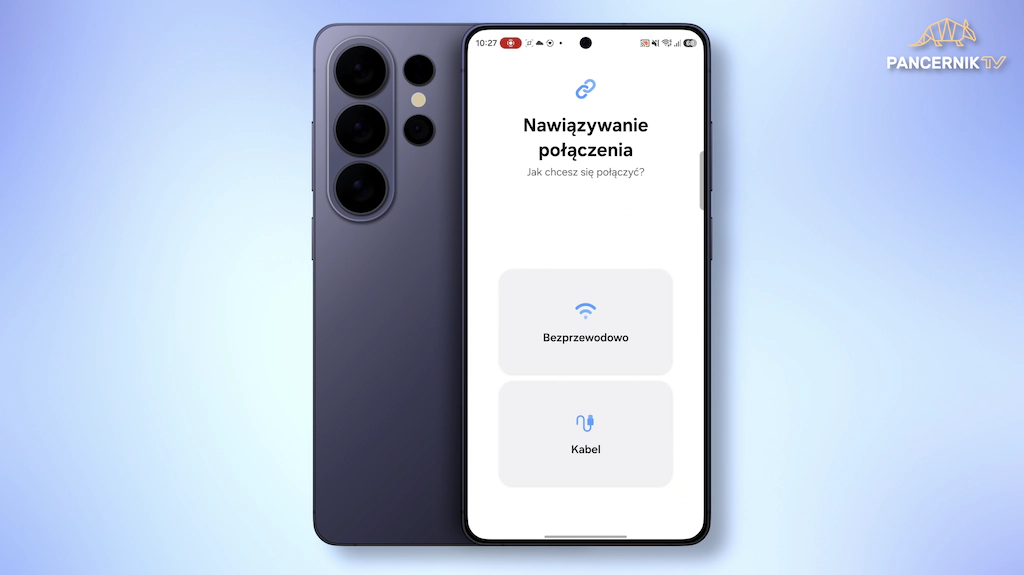
Z jej poziomu możecie także utworzyć kopię zapasową telefonu lub przywrócić dane z chmury.
Jeśli wolicie bardziej klasyczne rozwiązania, nic nie stoi na przeszkodzie, aby skorzystać z zewnętrznego nośnika pamięci.
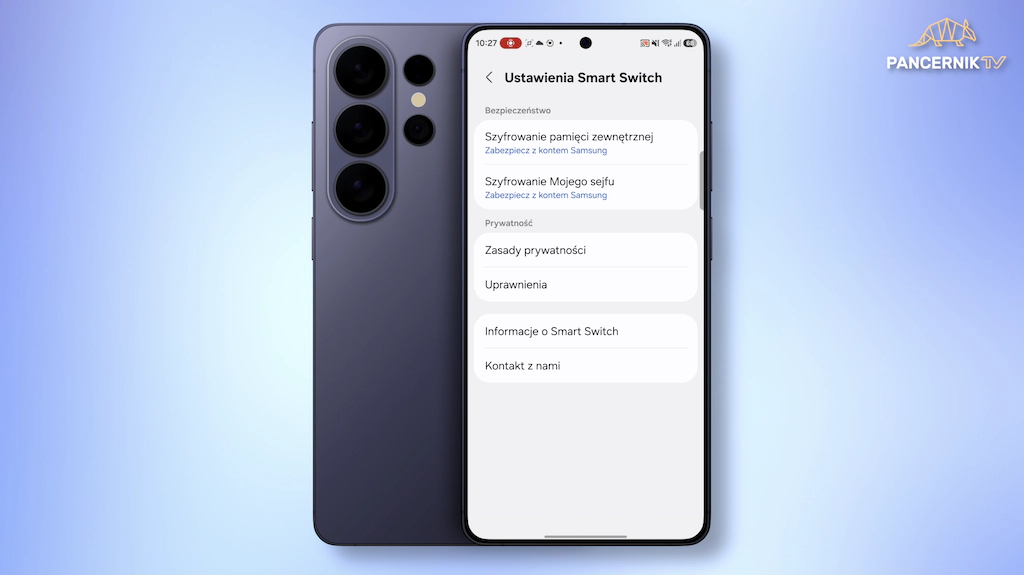
Dodatkowo w ustawieniach znajdziecie opcję zabezpieczenia całego procesu specjalnym kodem uwierzytelniającym.
Warto mieć tę aplikację na uwadze, bo to najprostszy i najszybszy sposób na odzyskanie zawartości poprzedniego telefonu — z pełną kontrolą nad tym, które dane chcecie przenieść.
Konta i kopia zapasowa
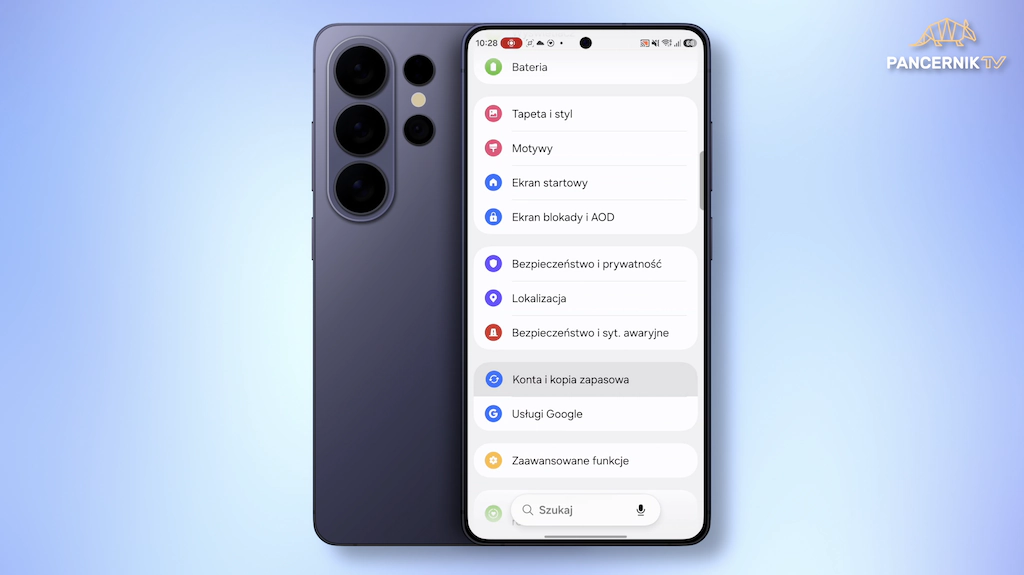
Pokrewnym tematem jest oczywiście tworzenie kopii zapasowej — zarówno w ramach Samsung Cloud, jak i Dysku Google.
W tym celu przejdźcie do sekcji „Konta i kopia zapasowa”, a następnie zacznijcie od konfiguracji backupu w Samsung Cloud.

W tym miejscu możecie na bieżąco zapisywać najważniejsze dane i ustawienia, które później bez problemu przywrócicie — czy to na tym samym, czy zupełnie nowym urządzeniu.
Warto też zwrócić uwagę na ustawienia automatycznego backupu, szczególnie w kontekście roamingu — najlepiej upewnić się, że ta opcja jest wyłączona.
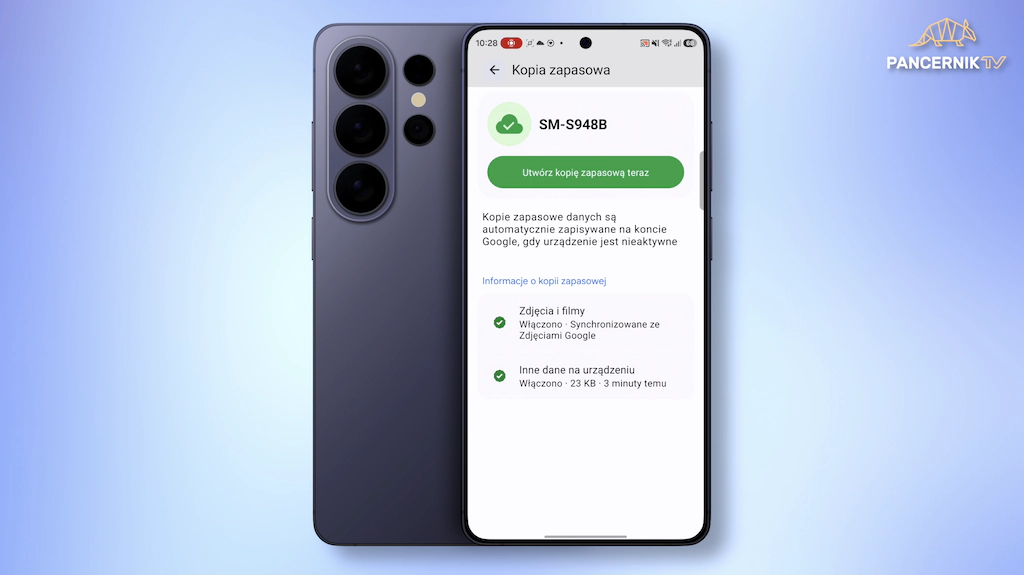
Będąc już w tej sekcji, zajrzyjcie również do kopii zapasowej na Dysku Google.
To drugie, równie ważne miejsce, w którym przechowywana jest spora część Waszych danych, dlatego dobrze mieć pewność, że wszystko działa tam tak, jak powinno.
Opcje wyświetlacza
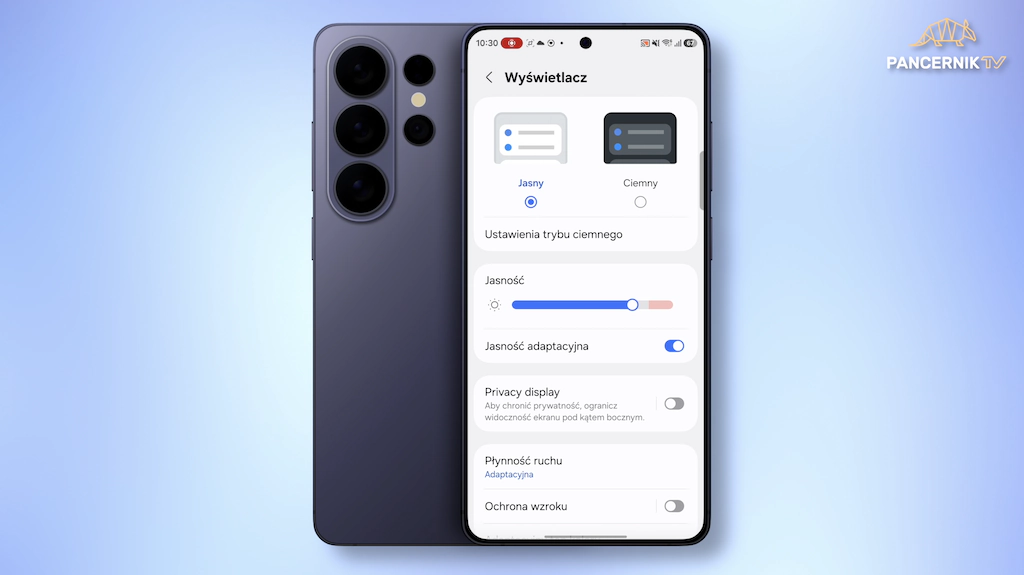
Nie wiem jak wy, ale jeśli chodzi o nawigowanie po systemie, to zdecydowanie preferuję gesty przeciągania zamiast paska nawigacji.
By go wyłączyć wystarczy przejść do ustawień, dalej sekcji wyświetlacz, a następnie wybieramy pasek nawigacji.
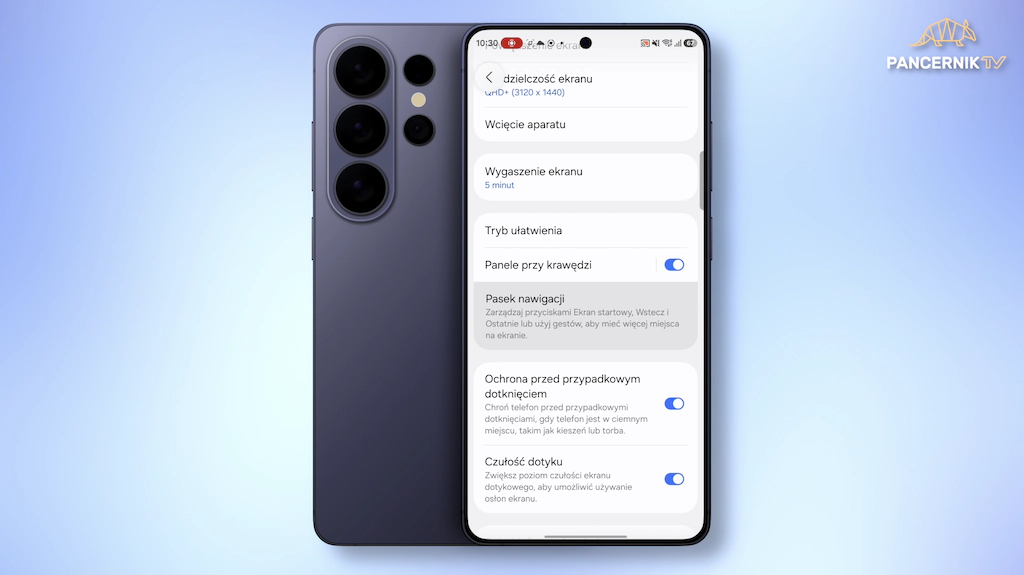
To właśnie tutaj możemy zdecydować, czy ostatecznie wolimy ikony przycisków, czy wspomniane gesty przyciągania. W tym miejscu możecie również ustawić czułość gestów.
Warto rozważyć gesty szczególnie gdy operujecie na mniejszym ekranie, bo w ten sposób możecie zachować więcej przestrzeni roboczej.

Pamiętajcie też, że gesty przyciągania również pozwalają na korzystanie z funkcji zakreśl aby wyszukać - by ją wywołać wystarczy przytrzymać dłużej dolną belkę.
Kolejną rzeczą, którą ustawiam niemal natychmiast, jest powiększenie ekranu. Opcję tę znajdziecie w ustawieniach wyświetlacza.

Lubię maksymalnie wykorzystać przestrzeń, jaką daje mi ekran, dlatego za pomocą suwaka oddalam widok elementów. Podobnie postępuję w przypadku rozmiaru czcionki.
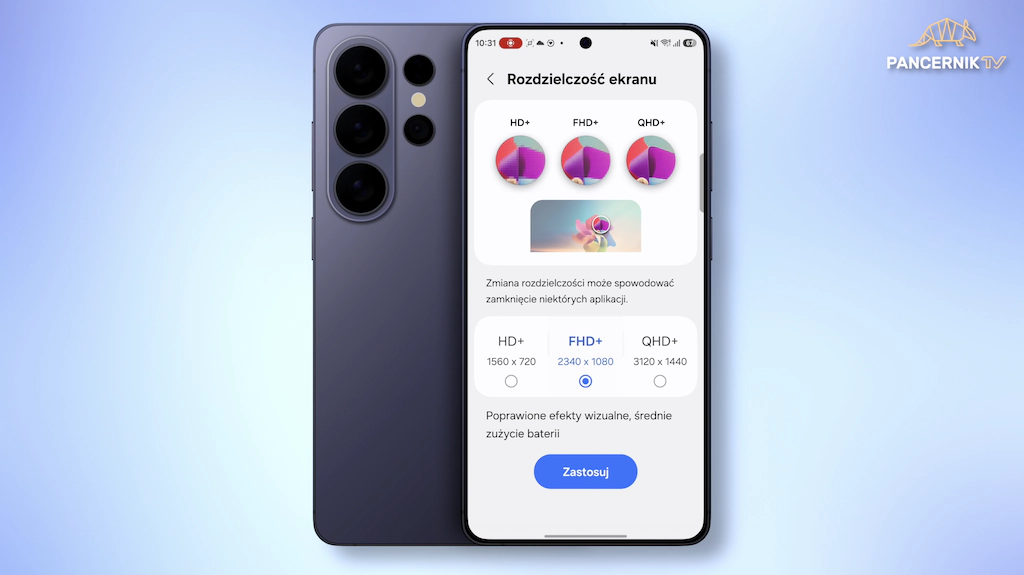
W wyższych modelach (jak Plus czy Ultra) Samsung często domyślnie ustawia niższą rozdzielczość (FHD+), aby oszczędzać energię. Zmień ją na maksymalną (QHD+), by cieszyć się pełną ostrością obrazu.

Warto również zainteresować się panelami przy krawędzi.
Jest to nic innego jak dodatkowa belka z aplikacjami, akcjami, czy choćby skrótami, które możecie mieć zawsze pod ręką - wystarczy, że pociągniecie wystającą belkę przy prawej krawędzi.

Do wyboru mamy całą listę paneli, które możecie jeszcze dodatkowo edytować - jest to z pewnością jedna z moich ulubionych opcji w One UI, do której łatwo się przyzwyczaić i docenić jej zalety.
Jeśli zdecydowaliście się na tegoroczny model Ultra, z pewnością będziecie korzystać z dostępnego tu wyświetlacza prywatyzującego.

Warto więc wiedzieć, jak można jeszcze szybciej i wygodniej używać go na co dzień.
Otóż można aktywować go wysuwając centrum sterowania i przechodząc do privacy display, gdzie aktywujemy tę funkcję, ale jest dostępny jeszcze lepszy sposób.
Wszystko co musicie zrobić, to przejść do ustawień, zaawansowane funkcje, przycisk boczny, naciśnij dwukrotnie i tu wybieramy privach display.
Ilekroć będziecie potrzebować by szybko skorzystać z tej funkcji, wystarczy dwukrotne naciśnięcie bocznego przycisku i gotowe!

Na koniec warto skonfigurować czas, po którym zostanie wygaszony ekran i aktywować funkcję, która nie wygasza ekranu tak długo jak długo na niego patrzymy.
Jeśli z kolei często oglądacie filmy na telefonie i chcielibyście podbić sobie wrażenia wizualne, to polecam zajrzeć do zaawansowanych funkcji, a następnie wybrać jasność wideo.

Jeśli skorzystacie z opcji „jasno”, to na czas oglądania filmów w ramach wybranych aplikacji otrzymacie dostęp do zwiększonej jasności ekranu oraz wyższego kontrastu.
Możecie także zdecydować jakie aplikacje do odtwarzania filmów mają skorzystać z podbitych wrażeń wizualnych.

Decydując się na dodatkowe szkło ochronne, warto pamiętać, że również na tę okoliczność powstało ustawienie systemowe - w tym wypadku ponownie w ramach wyświetlacza.
Wystarczy, że aktywujecie czułość dotyku i będziecie mieli pewność, że ekran zachowa swój poziom czułości.
Jeśli wasze etui posiada wysoką ramkę wystającą nad ekran, może ona czasami przeszkadzać w precyzyjnym wykonywaniu gestów przy krawędzi.
W takim przypadku warto skorzystać z modułu o nazwie Edge Touch w aplikacji Good Lock, gdzie można łatwo poszerzyć interaktywne marginesy.

Na koniec proponuję zajrzeć do opcji dostępności, a konkretnie do ułatwień dostępu w ramach wzroku.
Warto aktywować opcję bardzo ciemno, który pozwoli wam ściemnić ekran poniżej minimalnego ustawienia by nie męczyć wzroku.
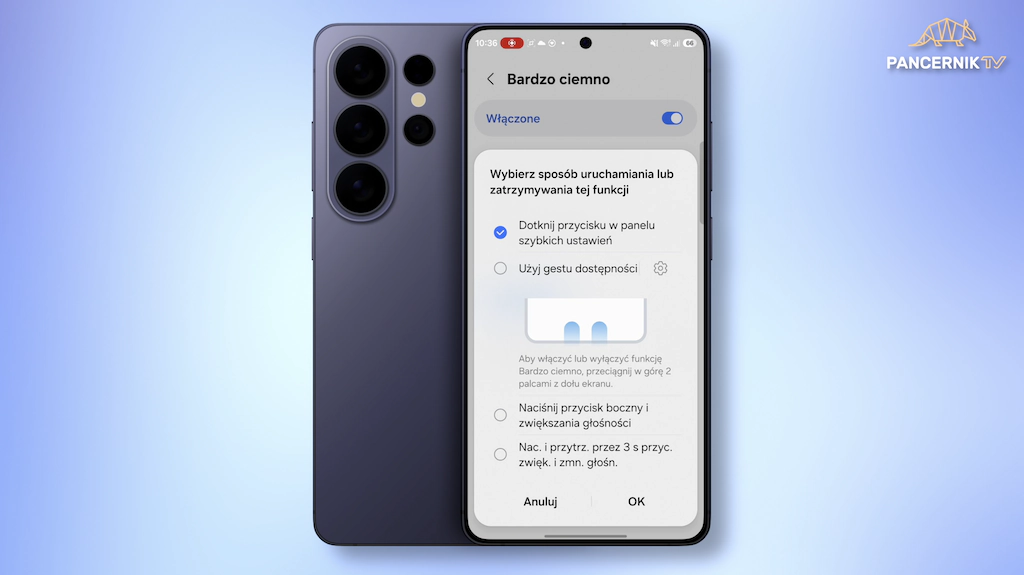
Możemy dobrać intensywność, zaś samą funkcję np. dodać dobie do panelu szybkich ustawień.
Również polecam zainteresować się słabym sprobowaniem, szczególnie jeśli jesteście wrażliwi na efekty stroboskopowe we filmach - wówczas zostaną one przyciemnione przez oprogramowanie.
Ekran startowy

Posiadacze Samsungów doskonale znają to ustawienie.
Jeśli to jednak twoja pierwsza styczność z systemem Android albo nakładką One UI, warto tutaj zajrzeć. Szczególnie przydatne jest to, gdy wybrałeś telefon z dużą przekątną ekranu.

Przechodzimy zatem do ustawień i kierujemy się do sekcji o nazwie „ekran startowy”.
Tutaj na początku chciałbym zwrócić waszą uwagę na opcje siatki, które pozwalają na zmianę rozmiaru ekranu startowego, ekranu aplikacji oraz katalogi.
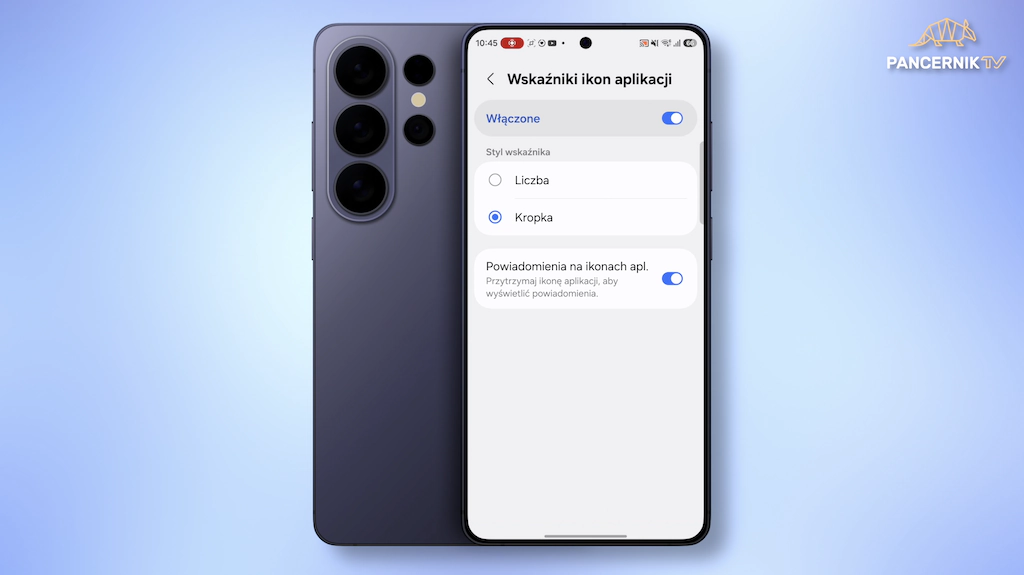
Korzystając z modeli Ultra, szybko przekonałem się, że w ten łatwy sposób można znacznie lepiej wykorzystać potencjał ich dużego ekranu.
Zamiast często niepotrzebnie dużych ikon, na jednym ekranie możemy pomieścić znacznie więcej aplikacji.
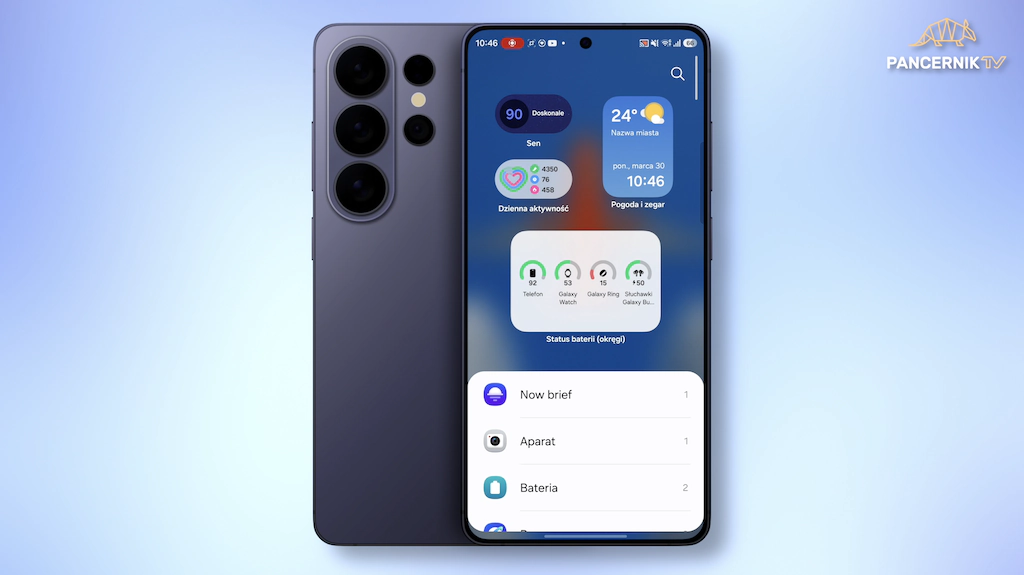
Dodatkowo polecam zajrzeć do opcji „wskaźniki ikon aplikacji”, gdzie decydujemy o stylu wskaźnika, który informuje nas o zmianie statusu w danej aplikacji ze względu na nowe powiadomienie.
Po wywołaniu trybu edycji dla ekranu głównego i przejściu do widgetów zobaczymy nowe kompilacje dla niektórych narzędzi, takich jak status baterii, pogoda czy zegar.

Powinno to ułatwić organizację przestrzeni na ekranie głównym i sąsiadujących kartach.
Dodatkowo część widgetów znajdujących się na już na ekranie oferuje szybką zmianę rozmiaru, czy układ treści. Dzięki temu jesteśmy w stanie pomieścić więcej widgetów na jednej stronie.

Kiedy zaś stworzycie sobie folder pamiętajcie, że ten oferuje zarówno zmianę widoku, jak i koloru, czy poziomu przezroczystości. Wiele osób często narzeka na widok statusu baterii w pasku stanu.
By to zmienić należy przejść do powiadomień, dalej pasek stanu i tutaj w zależności od waszych preferencji możecie włączyć lub wyłączyć tło baterii.
Centrum sterowania
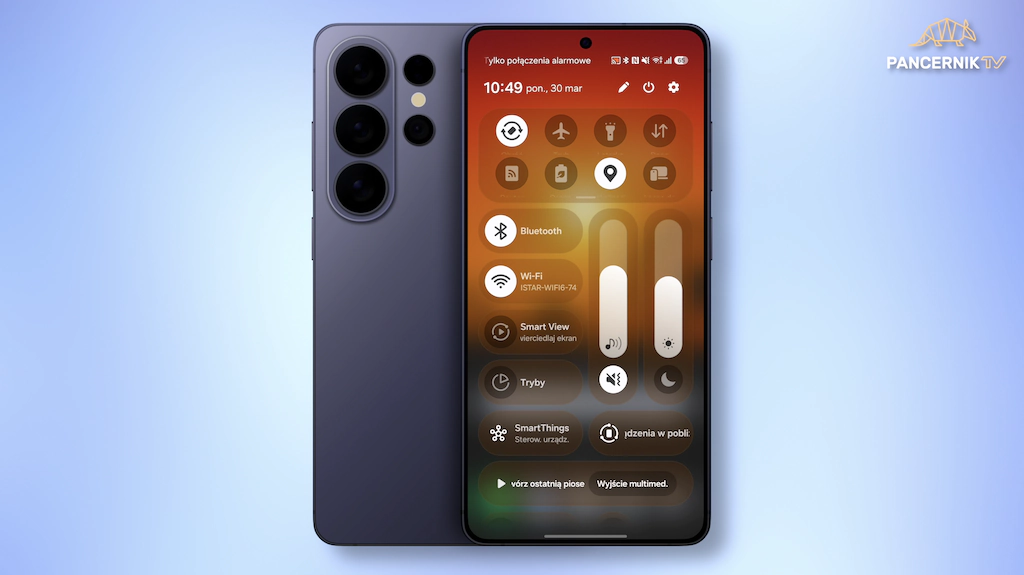
Z pewnością doskonale znacie centrum sterowania, które umożliwia szybki dostęp do podstawowych funkcji. Jest tutaj kilka ustawień, które poprawiają wygodę korzystania.
By cokolwiek zmienić musimy przesunąć palcem od prawej górnej krawędzi w dół by wywołać centrum sterowania, a następnie włączamy opcje edycji.

W tym miejscu możemy zmienić położenie wybranych paneli, a także edytować zawartość głównego panelu z przyciskami.
Możemy więc wygodnie zmieniać wielkość, oraz położenie każdego z narzędzi adekwatnie do tego jak na co dzień korzystamy z telefonu.

Jeśli przykładowo często słuchasz muzyki, to od teraz możesz przeprojektować wszystkie narzędzia pod siebie. Jesteś fanem minimalizmu, nie ma sprawy.
Również możesz sprawić, że znajdzie się tu zaledwie kilka najważniejszych skrótów. Całość wygląda prosto i schludnie, zwłaszcza, gdy oddzielmy centrum od bieżących powiadomień.
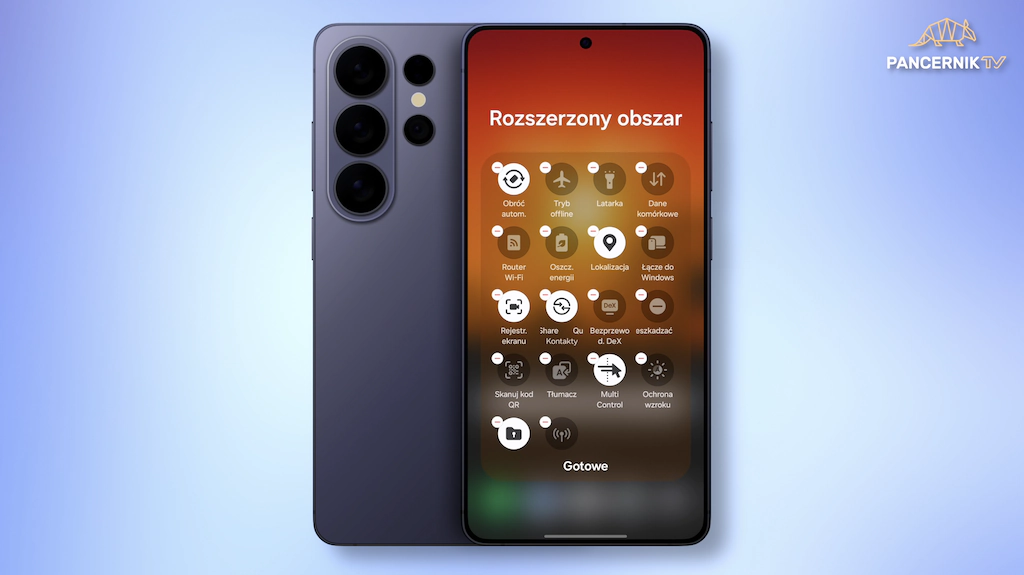
Gdy przejdziemy do ustawień, znajdziemy tam możliwość połączenia listy powiadomień z centrum sterowania.
Dodatkowo możemy zdecydować, czy np. sterowanie jasnością ma się zawsze wyświetlać, oraz edytować górne szybkie ustawienia.
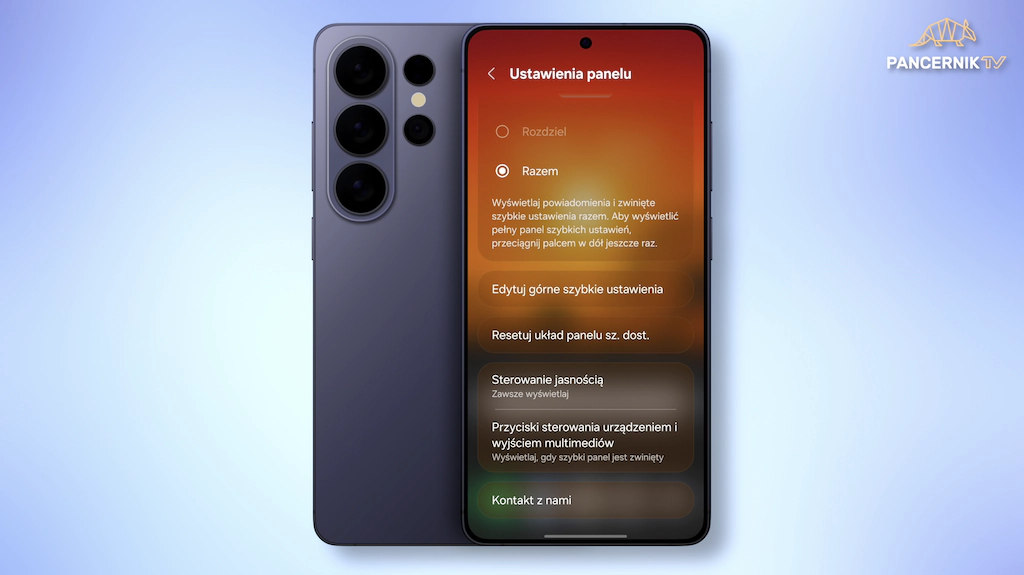
Osobiście preferuję nowe rozwiązanie, które sprawia, że szybki panel wysuwam z prawej strony, a powiadomienia osobno z lewej. Naturalne tę kolejność również możecie zmienić.
W kontekście samych powiadomień polecam zajrzeć do ich osobnych ustawień, dalej wybieramy „ustawienia zaawansowane i tu warto włączyć „zarządzaj kategoriami powiadomień dla aplikacji”.

Dzięki temu konfigurując powiadomienia dla konkretnej aplikacji, będziecie mogli skorzystać z wyboru dodatkowych kategorii.
Przykładowo, jeśli jest to aplikacja YouTube, to mam od teraz możliwość zaznaczenia w jakich sytuacjach chcę otrzymywać powiadomienie. Bardzo przydatna funkcja.
Ruchy i gesty

W dalszej kolejności polecam udać się do zaawansowanych funkcji w ustawieniach i wybrać sekcję „Ruchy i gesty”. Warto aktywować tutaj wszystkie dostępne opcje.
Szczególnie cenię sobie funkcję „Podnieś, aby wybudzić” oraz „Dotknij dwa razy, by włączyć i wyłączyć ekran”. Przydaje się to często, gdy telefon mam zamocowany na uchwycie w samochodzie.
Dźwięki i wibracja

Jeśli chcecie mieć pewność, że wasz nowy Samsung wykorzystuje pełny potencjał dźwiękowy, warto zadbać o odpowiednie ustawienia.
Przejdźcie do sekcji „Dźwięki i wibracja”, aby odtwarzać muzykę i filmy w wysokiej jakości.
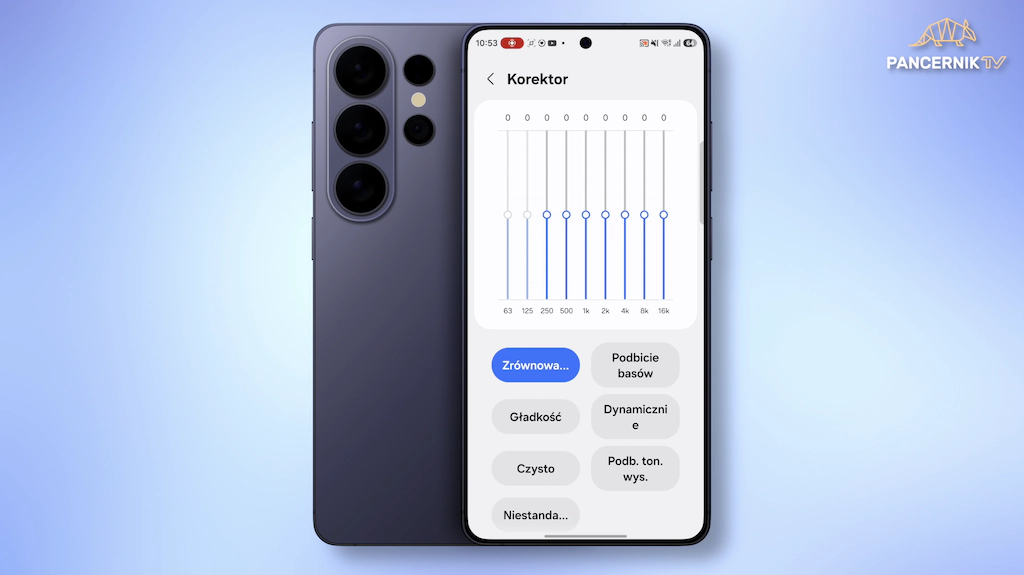
Tutaj wybieramy „jakość dźwięku i efekty”. Upewnijcie się, że macie włączone opcje Dolby Atmos.
Dodatkowo możecie zdecydować o konkretnym profilu dźwięku - również mamy tutaj dostęp do podstawowego korektora, czy choćby zwiększenie głośności dialogów w nagraniach video.

Z kolei po wybraniu trybu wyciszenia, możemy od teraz ustalić na jak długo telefon ma pozostać w tym trybie. Przy okazji ustawień dźwięku polecam wypróbować opcję „osobny dźwięk aplikacji”.
Jest ona przydatna, gdy korzystacie z systemu Android Auto i nie chcecie, aby dana aplikacja odtwarzała dźwięk multimediów przez głośniki w samochodzie.
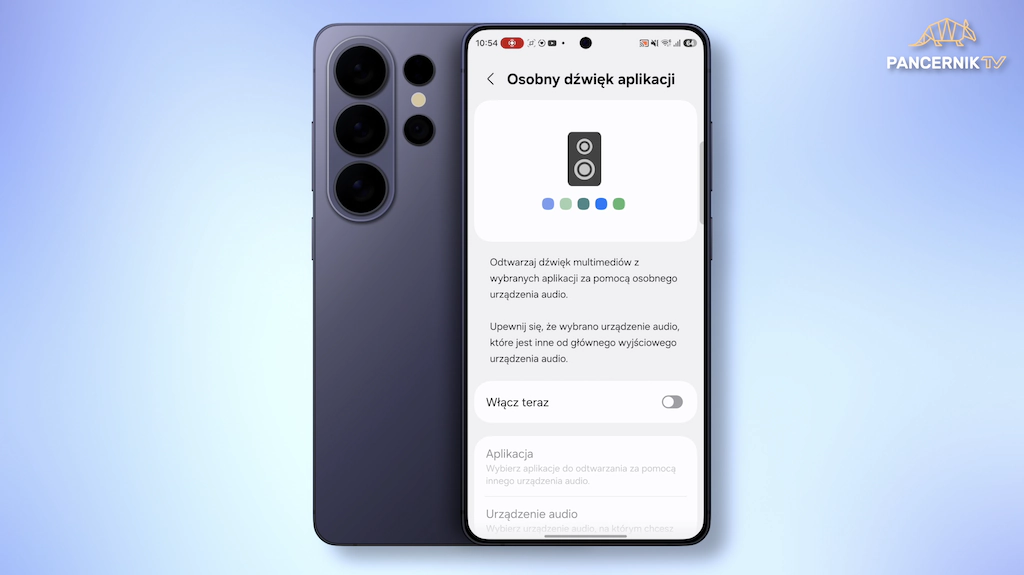
Dzięki temu możecie odtwarzać muzykę przez Bluetooth z jednej aplikacji, jednocześnie nie zakłócając jej, gdy w tle włączycie kolejną aplikację. To bardzo praktyczne rozwiązanie.
Przycisk boczny
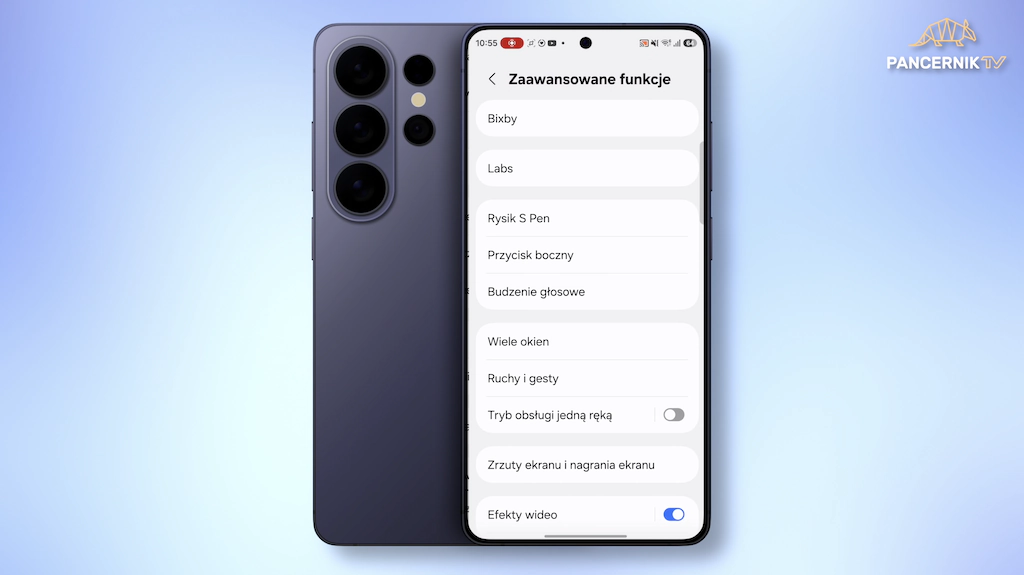
Nie wiem jak wy, ale ja często lubię korzystać z przycisku bocznego, aby szybko wywołać aplikację aparatu. Zresztą jest to domyślne ustawienie i musicie wiedzieć, że przycisk boczny oferuje więcej funkcji.
By się z nimi zaznajomić wystarczy wejść w ustawienia, a następnie przejść do sekcji „zaawansowane funkcje” i tutaj wybieramy przycisk boczny.
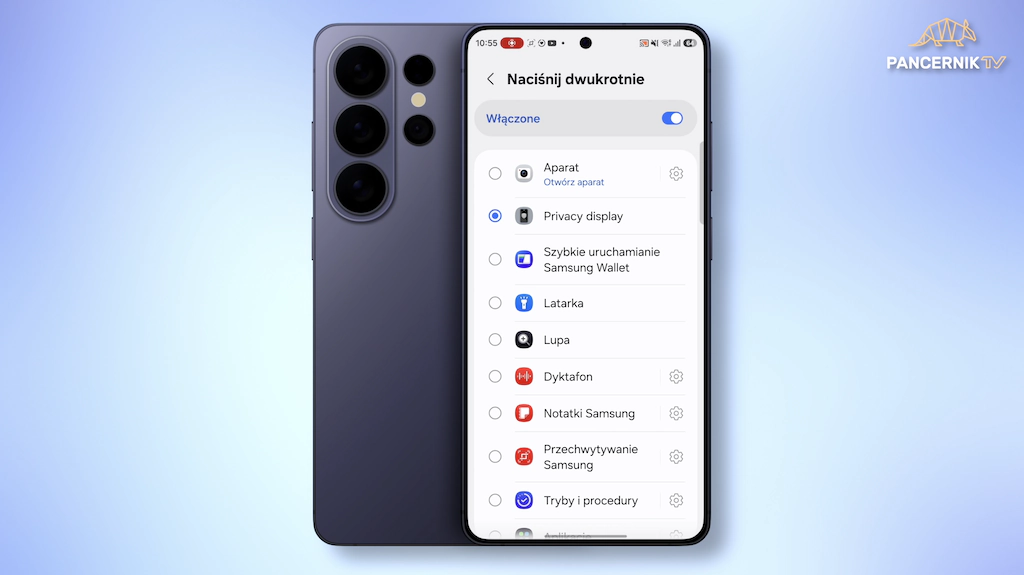
Jak możecie zobaczyć, za pomocą dwukrotnego wciśnięcia możemy wywołać szereg funkcji, aplikacji, a także aktywować tryby, bądź procedury.
Jak już wspomniałem, w przypadku podwójnego kliknięcia, świetnym rozwiązaniem będzie szybka aktywacja ekranu prywatyzującego.

Z kolei długie naciśnięcie tego przycisku może od teraz oznaczać aktywację asystenta Google, asystenta Bixby, albo menu wyłączania.
Osobiście lubię w ten sposób aktywować asystenta google, którego nie w każdej sytuacji mogę przywołać głosowo.
Bateria
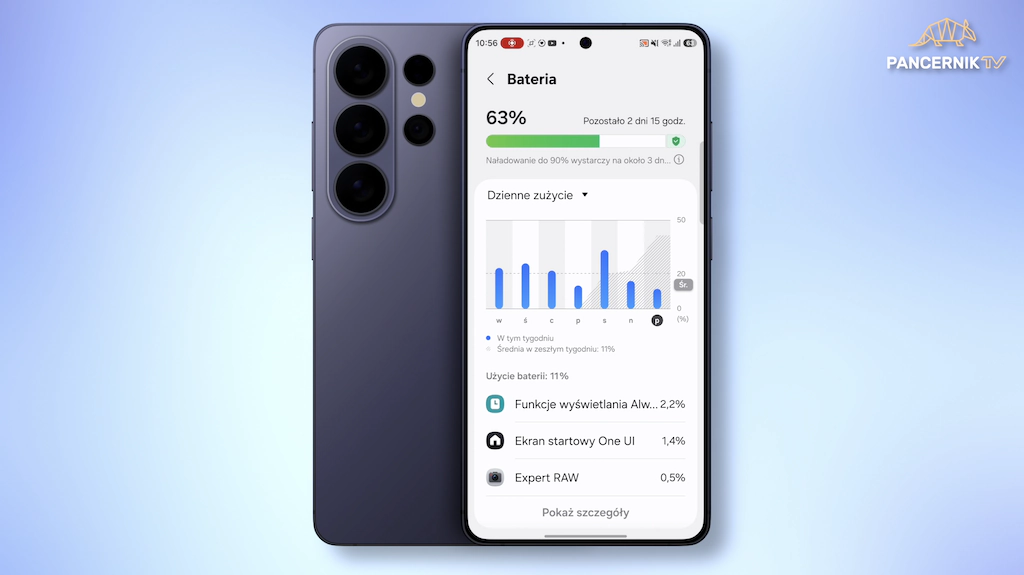
Jeśli chcecie od samego początku zadbać o dobrą kondycję baterii w swoim Samsungu, to w tym miejscu warto przejść do ustawień, następnie wybrać pozycję Bateria i tutaj aktywować ochronę baterii.
Możecie wybierać spośród dwóch dostępnych profili w ramach ochrony baterii.

Ja zdecydowanie polecam Wam profil maksymalny, który sprawia, że bateria przestaje się ładować po osiągnięciu wybranego poziomu naładowania.
Z kolei w ramach oszczędzania energii warto zapoznać się z listą dostępnych opcji. Pozwalają one przyjrzeć się bliżej wszystkim zmianom, jakie dokonuje system, by zwiększyć wydajność baterii w ciągu dnia.
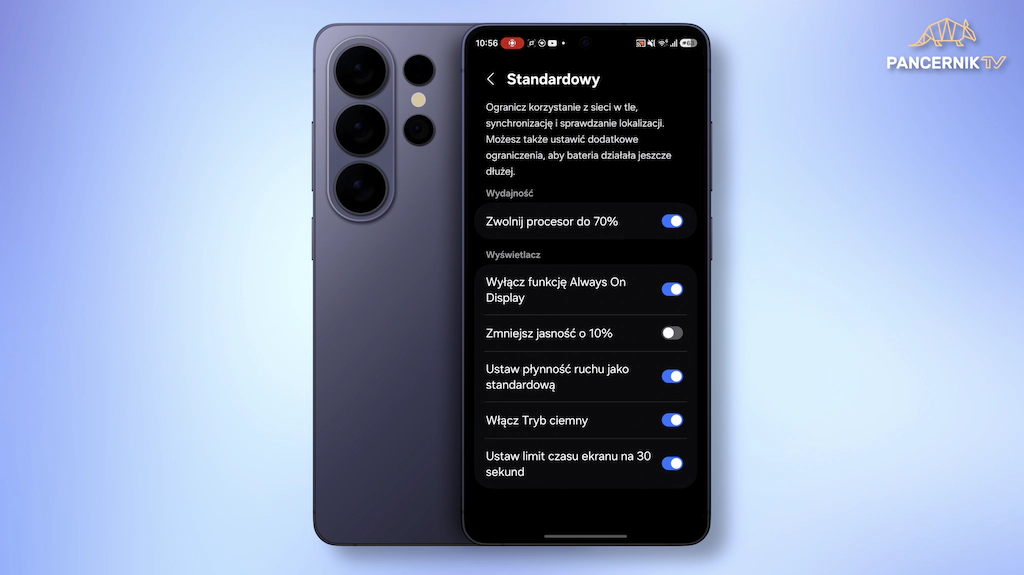
Jeśli na przykład zależy wam na adaptacyjnym odświeżaniu obrazu albo maksymalnej jasności ekranu, a jednocześnie chcecie, by pozostałe parametry pracowały na dłuższe użycie telefonu, właśnie tutaj możecie o tym zdecydować.
Prywatność i bezpieczeństwo

Warto również wspomnieć o istotnej funkcji odpowiedzialnej za bezpieczeństwo.
Po przejściu do ustawień, a następnie do sekcji bezpieczeństwa i prywatności, otrzymujemy dostęp do nowego pakietu funkcji w ramach ochrony utraconego urządzenia.

Funkcje te noszą nazwę „zabezpieczenie przed kradzieżą”.
Każda zmiana poufnych ustawień będzie wymagać sprawdzenia tożsamości, zaś w przypadku kradzieży system zablokuje ekran np. gdy telefon utraci połączenie z siecią.
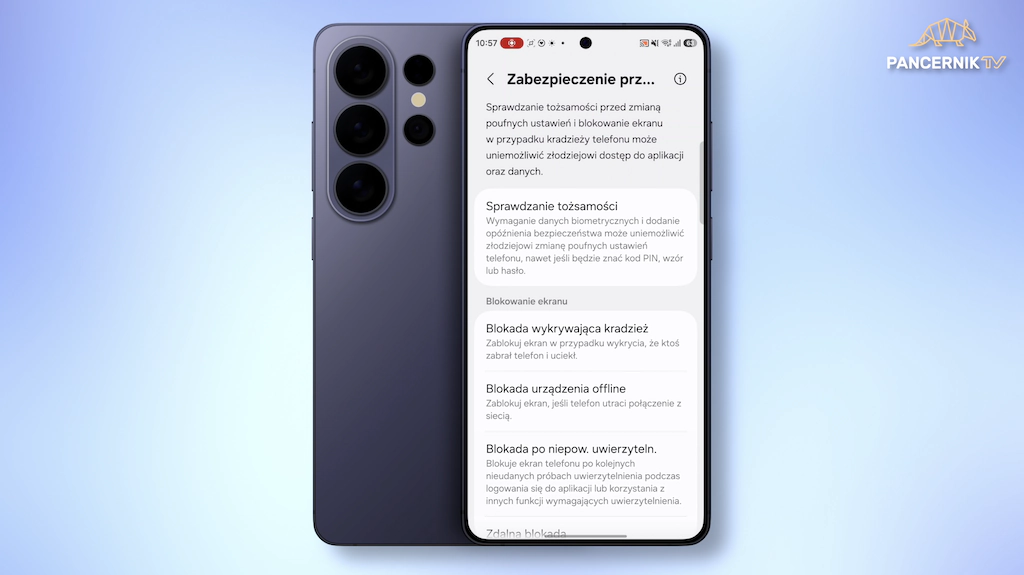
Innym ułatwieniem jest blokada aplikacji z nadmierną liczbą reklam. Wystarczy przejść do pielęgnacji urządzenia i tu w ustawieniach wybieramy pierwszą pozycję, gdzie znajdziemy inteligentne blokowanie.
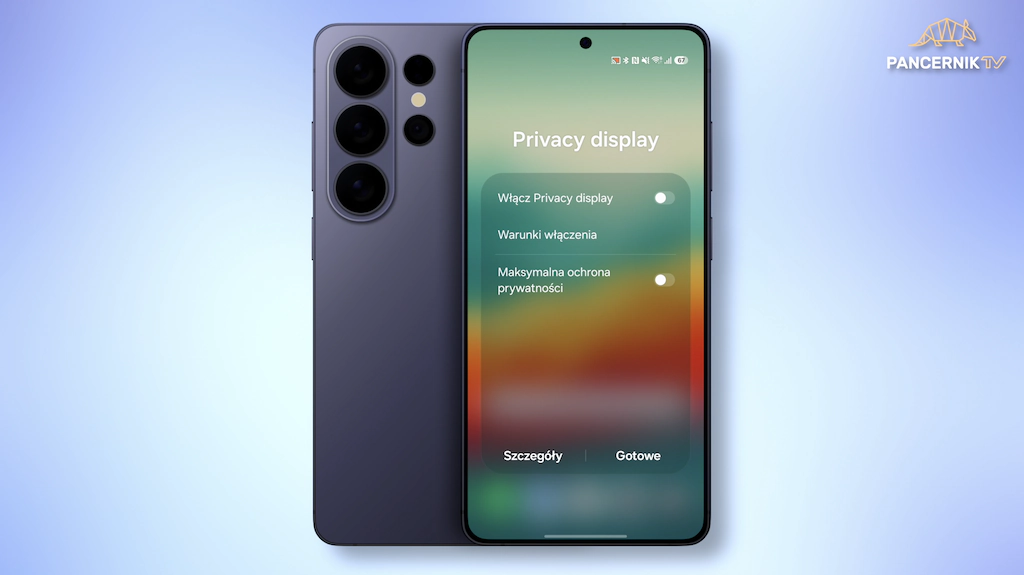
Będąc przy prywatności nie możemy nie wspomnieć o ekranie prywatyzującym w modelu Ultra.

Otóż poza standardowym przygaszaniem ekranu pod konkretnymi kątami, możemy również ustawić inne warunki włączenia.
Możemy wskazać konkretne aplikacje, po otwarciu których będzie aktywować się Privacy Display, albo gdy wyskoczy nam powiadomienie aplikacji.

Bardzo przydatne i oferujące przy tym bardziej dyskretne działanie, które nie wpływa na cały obszar roboczy ekranu.
Seria S26 opiera się w dużej mierze na funkcjach sztucznej inteligencji. Warto przyjrzeć się temu w kontekście przetwarzania własnych danych.

W menu Galaxy AI znajdziesz opcję "Przetwarzaj dane na urządzeniu". Jej włączenie gwarantuje maksymalną prywatność, ponieważ Twoje dane (np. wiadomości do tłumaczenia) nie są wysyłane do chmury.
Wymaga to pobrania dodatkowych pakietów językowych.
Dodatkowe funkcje
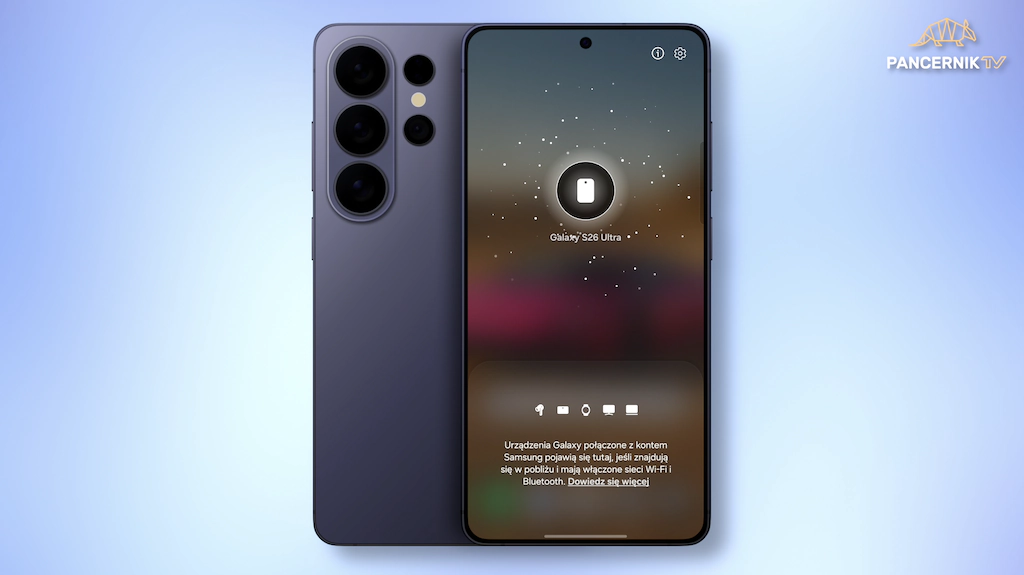
Tę funkcję z pewnością polubi każdy, kto posiada w rodzinie kilka urządzeń od Samsunga. Od teraz możemy w łatwy sposób uzyskać dostęp do pozostałych urządzeń.
W przypadku telefonów i tabletów możliwe jest również przeglądanie plików znajdujących się na tych urządzeniach bezpośrednio ze swojego telefonu.
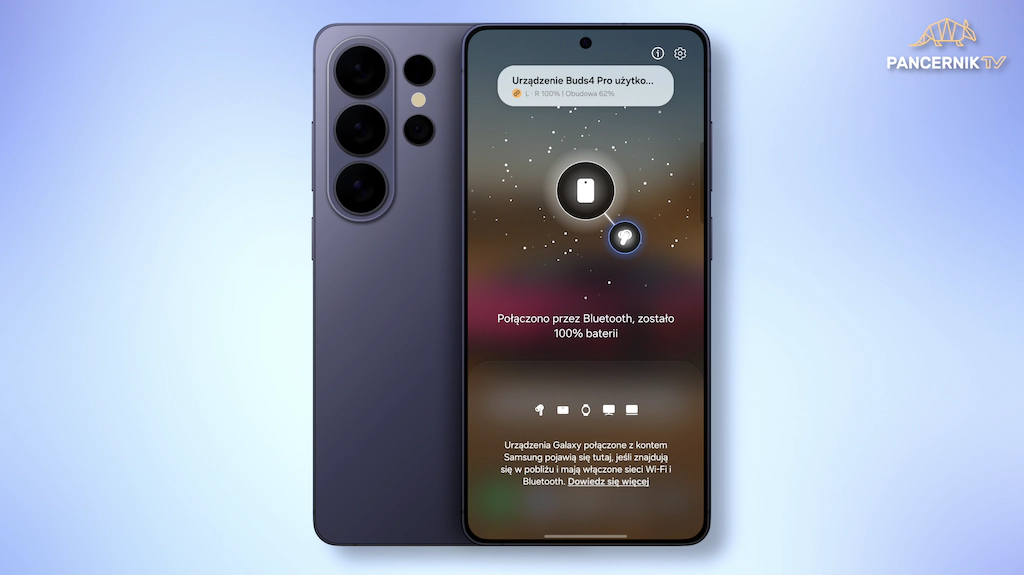
Warunkiem jest tylko korzystanie z tej samej sieci wifi oraz z tego samego konta Samsunga.
Samsung wprowadza również obsługę AirDrop w serii Galaxy S26, ułatwiając użytkownikom udostępnianie treści pomiędzy iPhone’ami, a flagowcami od Samsunga.

Wystarczy, że przejdziecie do sekcji „podłączone urządzenia” w ramach ustawień. Dalej Quick share i tutaj aktywujecie „udostępnij urządzeniom Apple”.
Upewnijcie się, że użytkownik iPhone’a ma wybrane ustawienie Wszyscy dla opcji AirDrop i gotowe. Od teraz możecie w szybki i wygodny sposób przesyłać między sobą pliki.

Jeśli tak jak ja polubiliście funkcję Aura Cast, umożliwiającą bezprzewodowe strumieniowanie audio, to teraz jest ona dostępna w ustawieniach w sekcji „Podłączone urządzenia” pod nową nazwą „Emisja audio”.
Warto dodać, że oprócz multimediów możemy teraz transmitować również swój głos. Z pewnością funkcją, która zainteresuje wielu z was jest asystent połączeń dostępny w ustawieniach aplikacji telefonu.

Aktywując przeglądanie połączeń pozwalacie by asystent odbierał za was połączenia i pytał rozmówcę kim jest i dlaczego dzwoni.
Bardzo przydatne, szczególnie, gdy stajecie się częstym adresatem różnego rodzaju promocji, czy usług.
Ustawienia aparatu

Jedną z podstawowych rzeczy, które warto skonfigurować w aparacie, jest nadanie priorytetu jakości w ramach ulepszania zdjęć, dostępnego w ustawieniach.
Opcjonalnie można również włączyć wykrywanie scen, które dostosowuje kolor oraz kontrast.
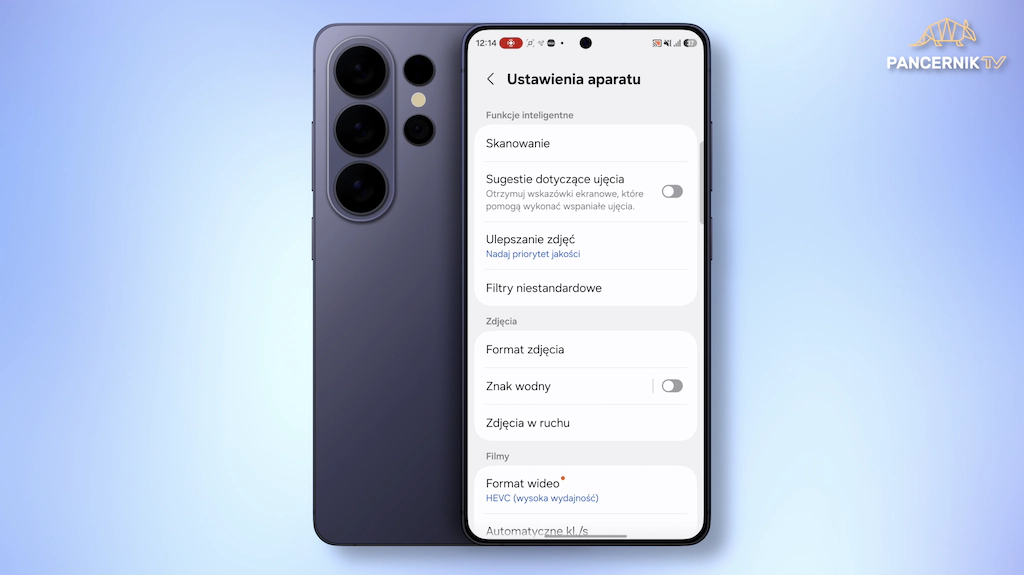
Możecie również zdecydować, czy bardziej zależy Wam na tym aby telefon szybko rejestrował zdjęcia, czy jednak fotografujecie bardziej statyczne sceny i macie czas by telefon optymalizował Wasze ujęcia.
Kiedy przełączycie się na tryb wideo i przejdziecie do ustawień, upewnijcie się, że macie aktywną opcję automatycznego śledzenia ostrości na wybranym obiekcie, który się porusza.

To bardzo przydatna funkcja. W opcjach dźwięku można zezwolić na odtwarzanie dźwięku podczas nagrywania.
Polecam zajrzeć także do linii pomocniczych układu, gdzie od teraz możemy wybrać tylko linie siatki, albo poziom - szczególnie polecam ten ostatni.

Dzięki temu łatwiej będzie nam zrobić dobrze wykadrowane zdjęcie.
Nowością w serii S26 jest dodatkowa stabilizacja z blokadą horyzontu dla filmowania - niezwykle przydatna funkcja, kiedy filmujecie w ruchu.

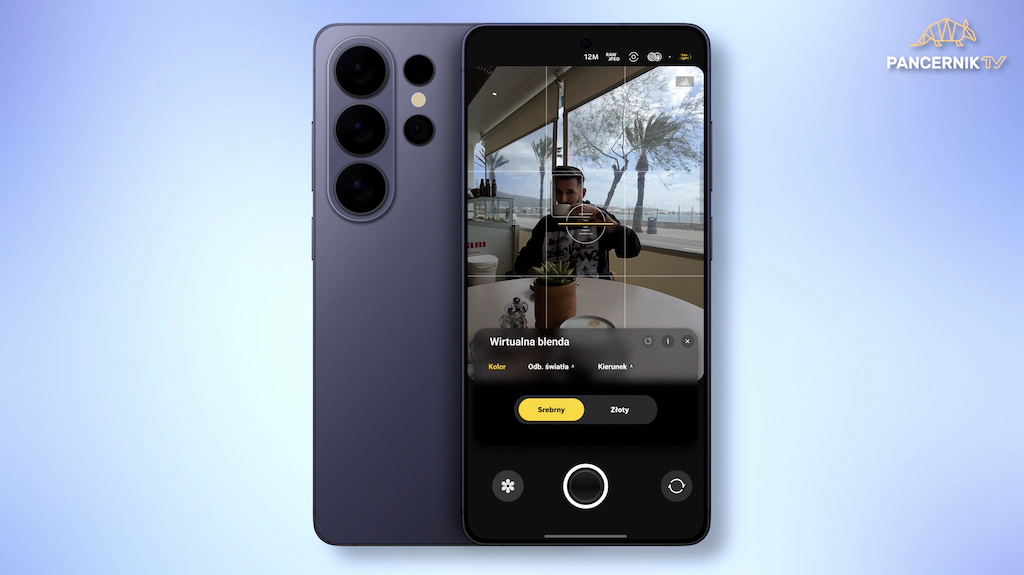
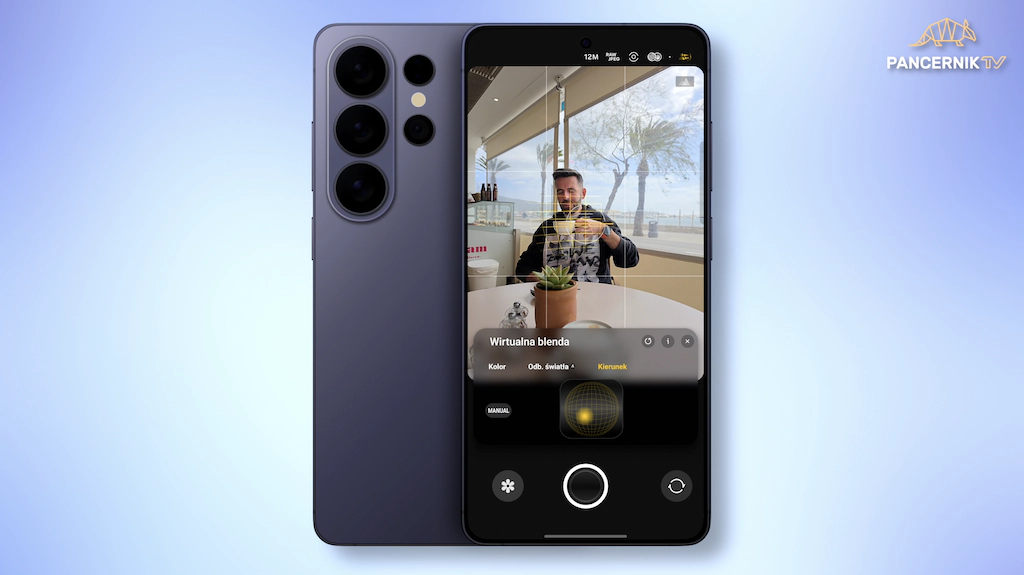
Z kolei, gdy zainstalujecie aplikację Expert RAW, otrzymacie dostęp do wielu dodatkowych narzędzi fotograficznych.
Wśród nowości znajduje się wirtualna blenda, która symuluje kierunek i odbicie światła oraz jego temperaturę. To bardzo przydatna funkcja, szczególnie jeśli często robicie portrety.
Warto także przypomnieć, że skanowanie dokumentów w Samsungu oferuje lepsze rezultaty. Wszystko co musicie zrobić, to przejść do aplikacji aparatu, a następnie do ustawień.
Tu zaś interesuje nas pierwsza pozycja, czyli skanowanie w ramach funkcji inteligentnych.
Upewnijcie się, że wszystkie pozycje są aktywne, a w przypadku skanowania dokumentów warto skorzystać z wyższej rozdzielczości.

Od teraz jedyne co należy zrobić to skierować telefon w stronę tekstu, czy dokumentu, który możesz nawet trzymać w rękach - system automatycznie to wykryje i zaproponuje akcję „skanuj”.
Klikamy i po chwili ai przetworzy to zdjęcie dając nam poprawioną geometrię strony, kolorystykę, czy poziom bieli. Działa to naprawdę świetnie, a wszystkie nasze rezultaty znajdziemy oczywiście w naszej galerii.
Podsumowanie

Jak się domyślacie, to dopiero początek możliwości konfiguracji w nowym Samsungu.
Pokazałem Wam te ustawienia, z których sam najczęściej korzystam albo które zawsze sprawdzam przy pierwszym uruchomieniu telefonu z One UI.

Dajcie koniecznie znać w komentarzach, z jakich ustawień Wy korzystacie na start i co polecacie osobom, które dopiero zaczynają swoją przygodę z Samsungiem.
Dzięki za Wasz czas i uwagę! Jeśli materiał był pomocny, zostawcie subskrypcję, żeby nie przegapić kolejnych odcinków. Trzymajcie się, dużo zdrowia i do zobaczenia i do usłyszenia — w następnym materiale!