


 pancernik.eu
  pancernikeu
  pancernik.eu
Minutnik
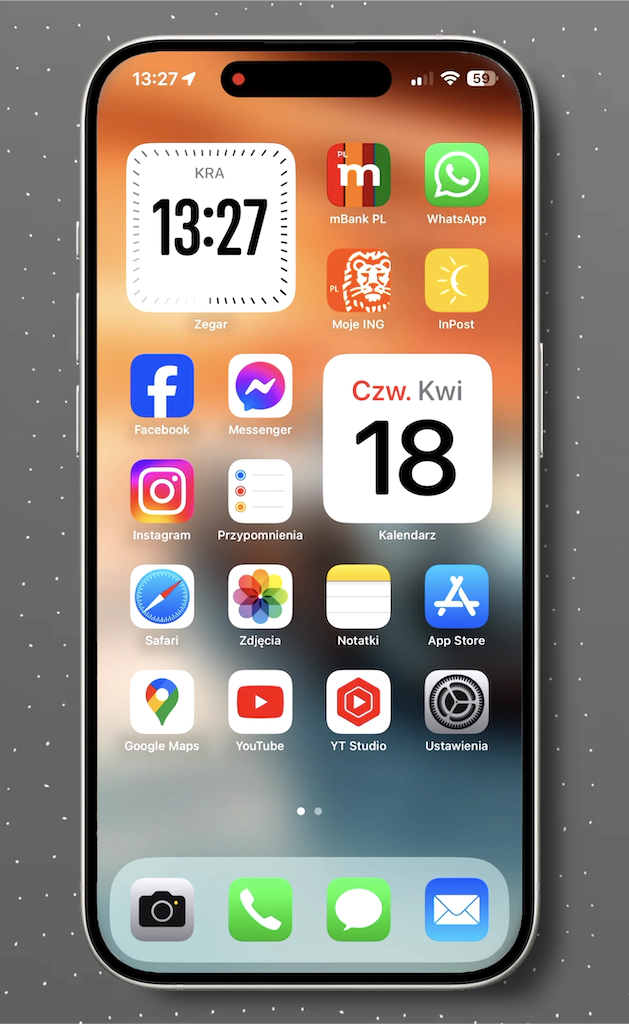
Mogłoby się wydawać, że co jak co, ale aplikację zegar znamy doskonale wszyscy i nie skrywa ona przed nami żadnych tajemnic, ale czy na pewno?
Otóż okazuje się, że jest tutaj jedna bardzo praktyczna funkcja, którą łatwo przegapić, a z której ja sam często lubię korzystać.
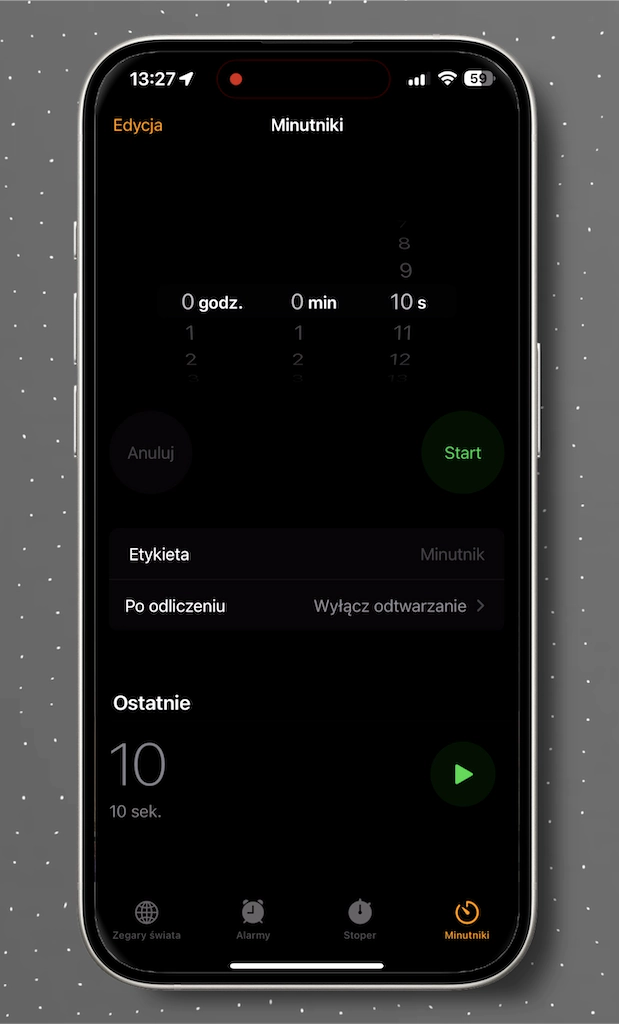
Co trzeba zrobić? Naturalnie należy włączyć aplikację zegar, a następnie przejść do zakładki minutniki.
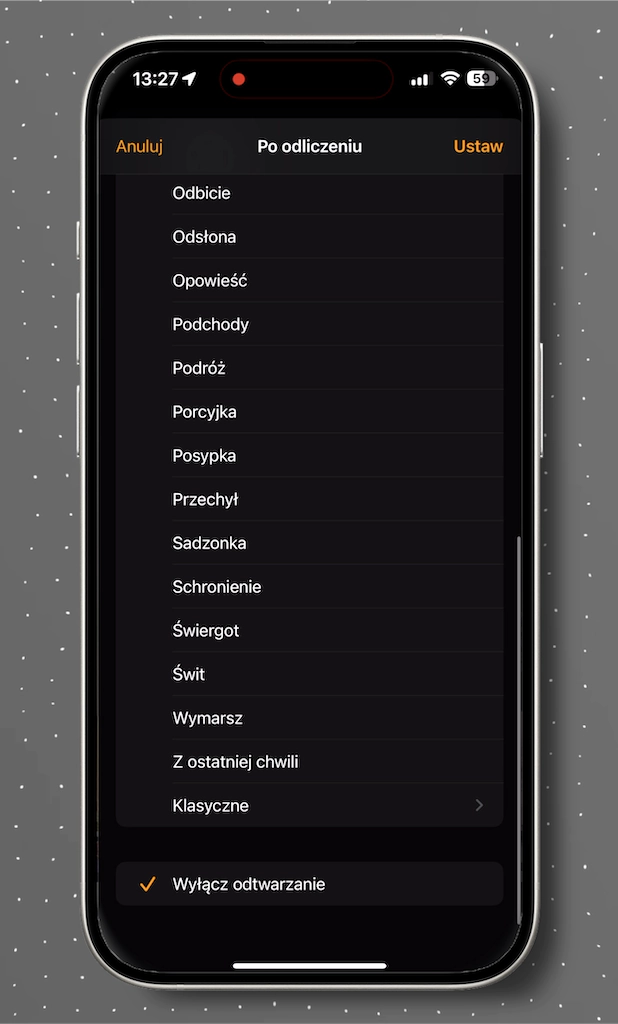
W tym miejscu byliśmy przyzwyczajeni do tego, że po odliczeniu określonego czasu, nasz iPhone powiadomi nas wybranym dzwonkiem.
Ale jest tutaj jeszcze funkcja, którą znajdziemy w sekcji „po odliczeniu” i kiedy miniemy całą listę naszych dzwonków, natkniemy się na polecenie „wyłącz odtwarzanie”.
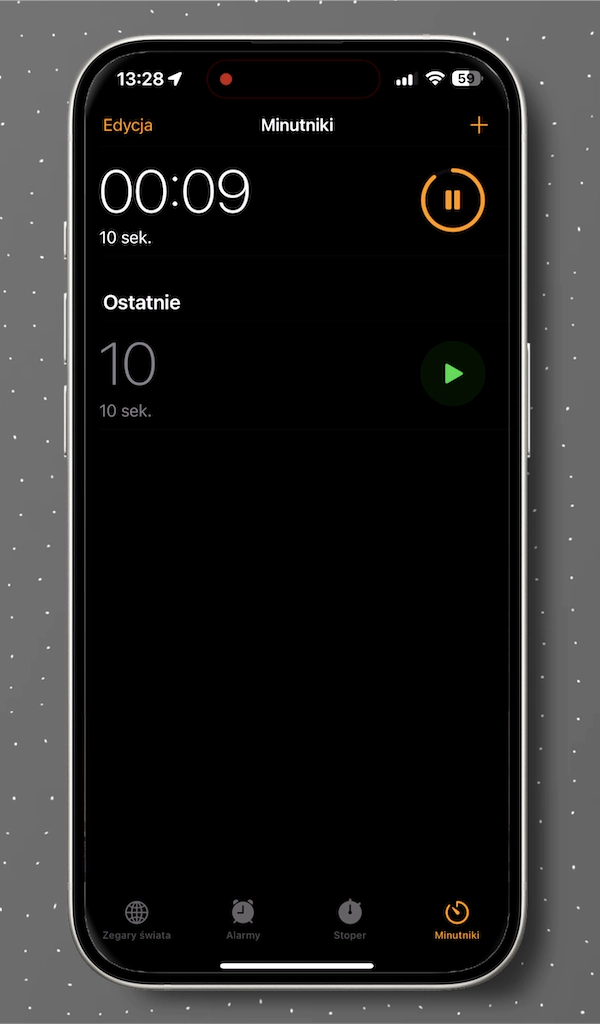
Co to dla nas oznacza?
Jeśli przykładowo lubicie przed spaniem włączyć sobie delikatną muzykę, ale nie chcecie by Wasz iPhone grał przez całą noc odtwarzając kolejne utwory, możecie za pomocą minutnika określić czas, po którym telefon wyłączy odtwarzanie multimediów i zablokuje ekran.
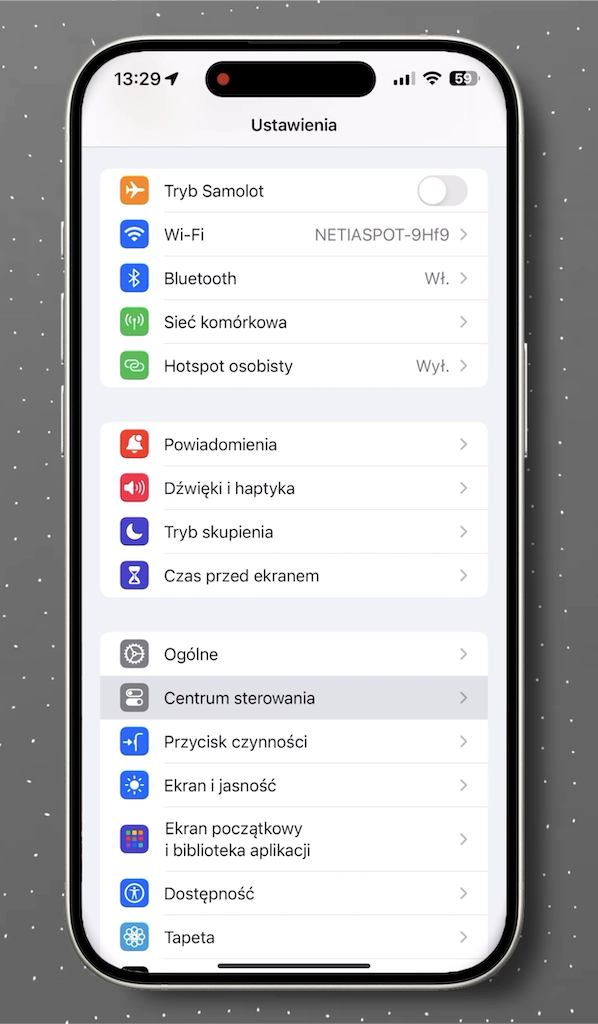
Dla łatwiejszego korzystania z tej funkcji polecam Wam przejść do ustawień, a następnie do centrum sterowania, gdzie w ramach narzędzi możecie znaleźć skrót do minutnika.
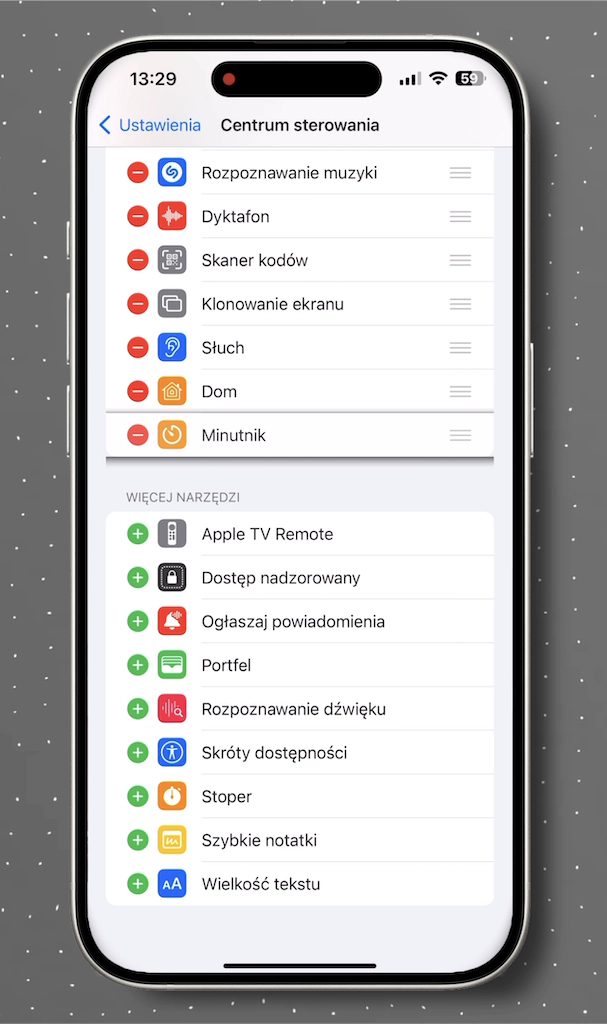
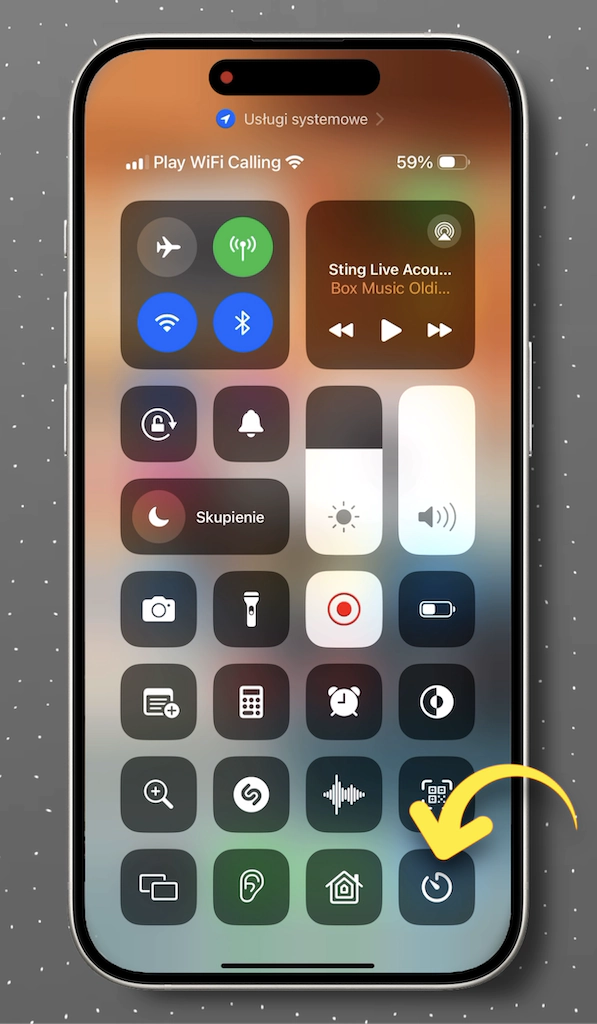
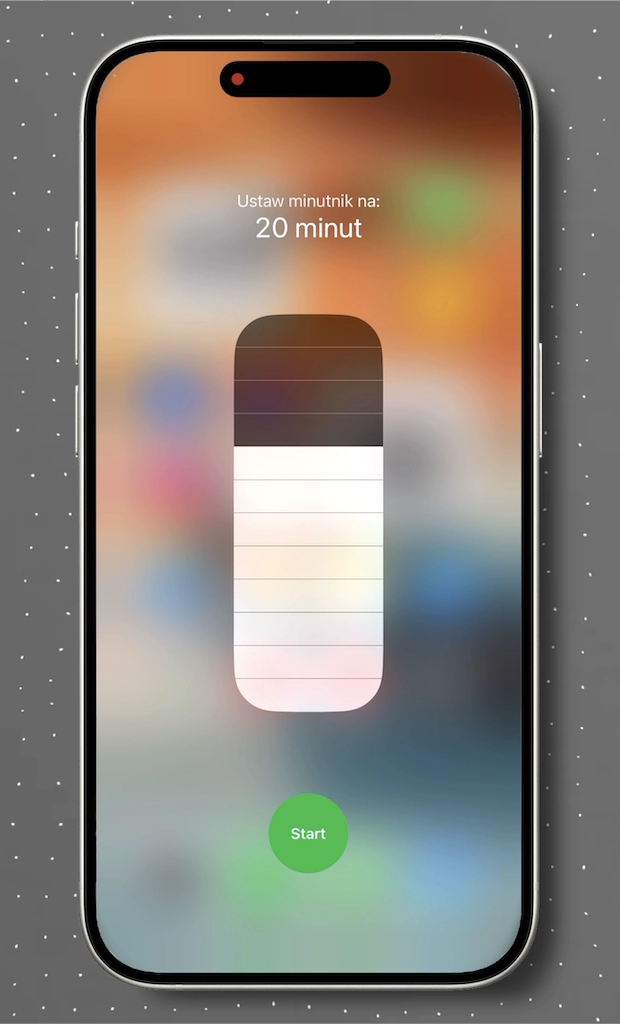
Dodajemy go i od teraz, kiedy rozwiniemy centrum sterowania, wystarczy dłużej przytrzymać palec na ikonie minutnika i w ten prosty i szybki sposób ustawić go na określony przez nas czas.
Dźwięki tła
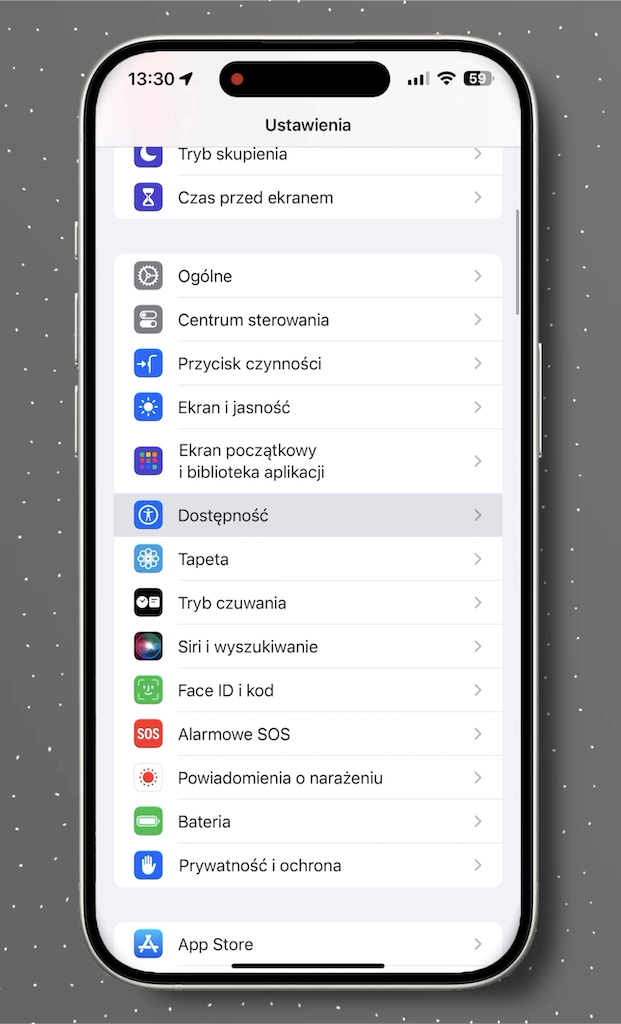
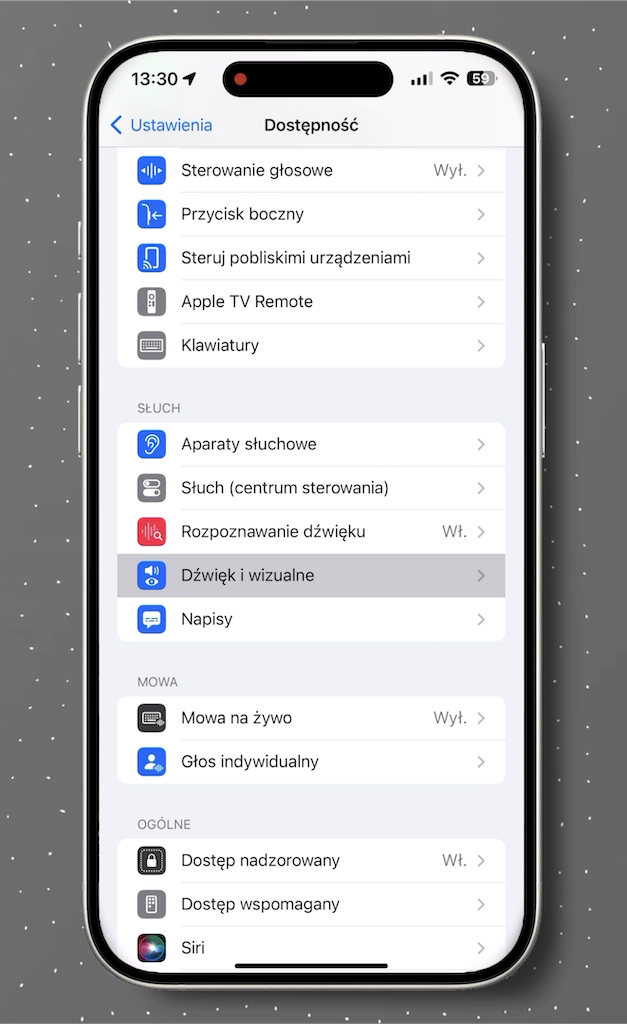
Wspomniałem o włączaniu muzyki do spania i o tym, że można ustawić czas jej odtwarzania. Jako, że jestem osobą, która nie lubi zasypiać w ciszy, dokopałem się swojego do jeszcze innego ustawienia, z którego lubię korzystać w dwóch scenariuszach.
Wszystko co musicie zrobić, to wejść do ustawień, następnie wybrać dostępność i dalej dźwięk i wizualne.
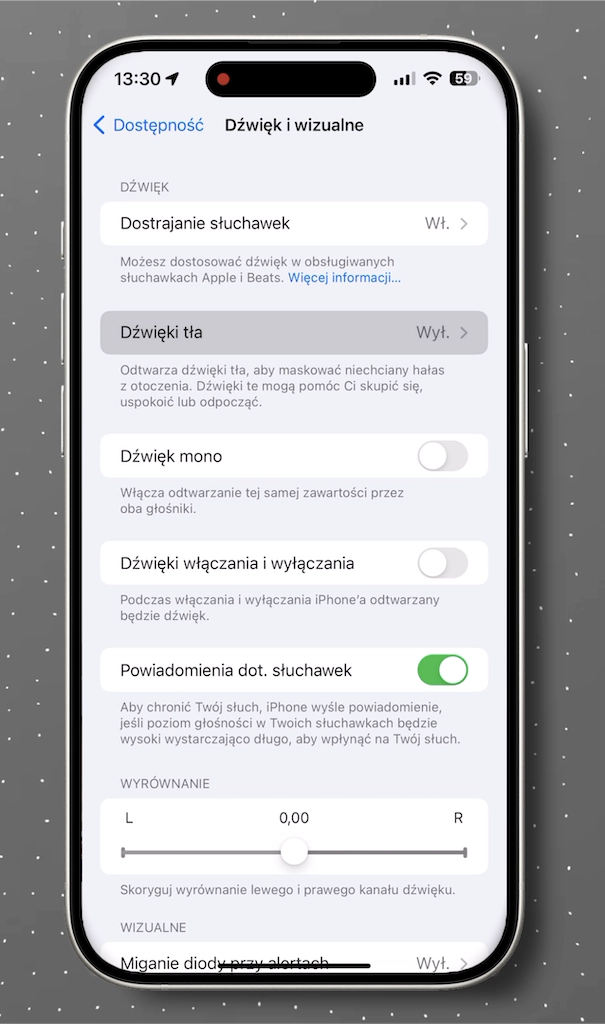
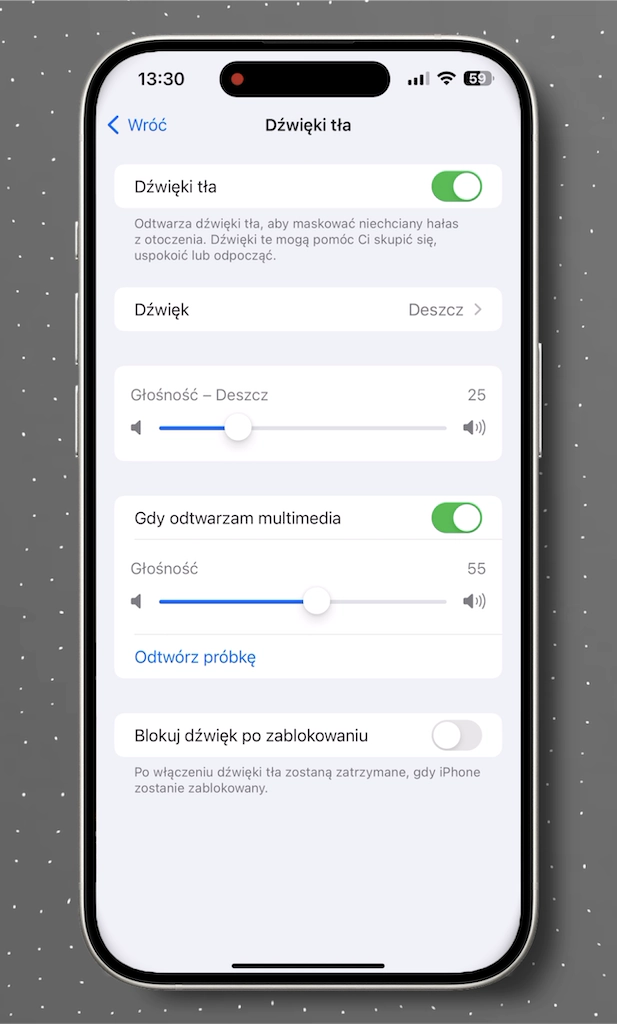
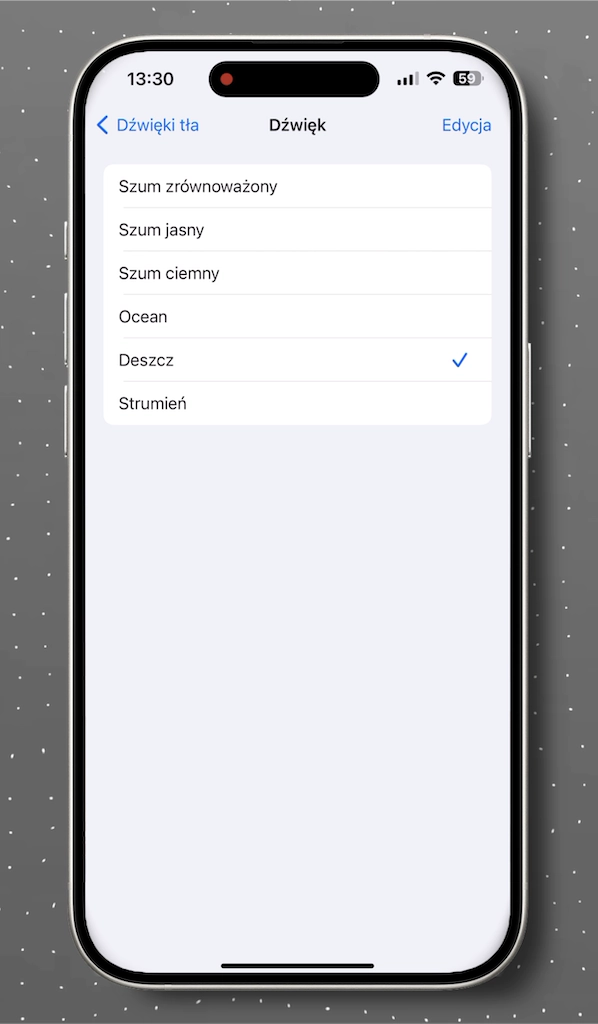
I tutaj interesuje nas opcja dźwięki tła. Wystarczy aktywować dźwięki tła, a potem wybrać z listy interesujący nas dźwięk.
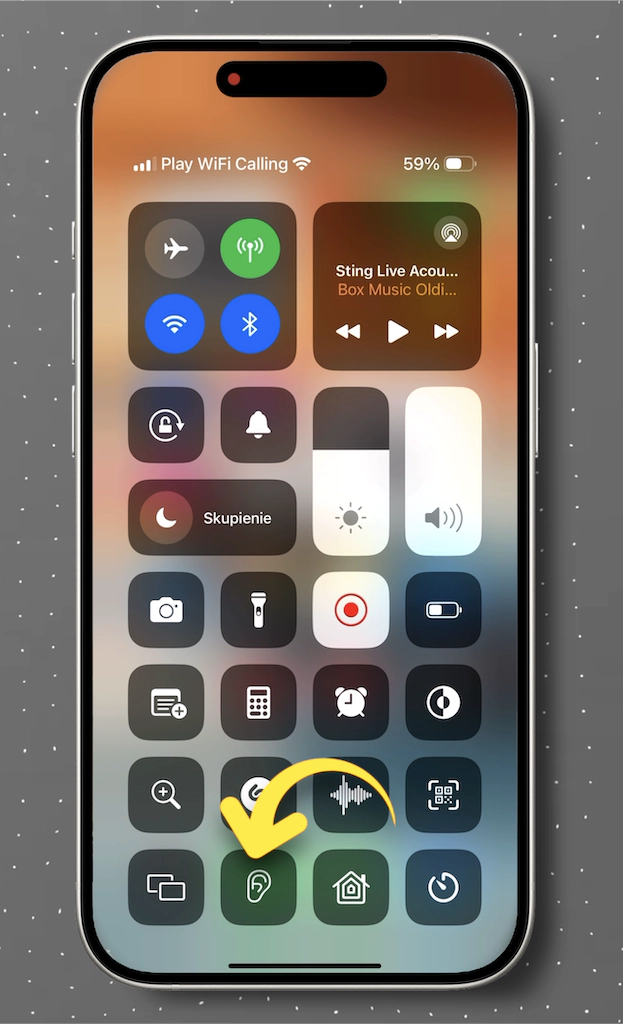
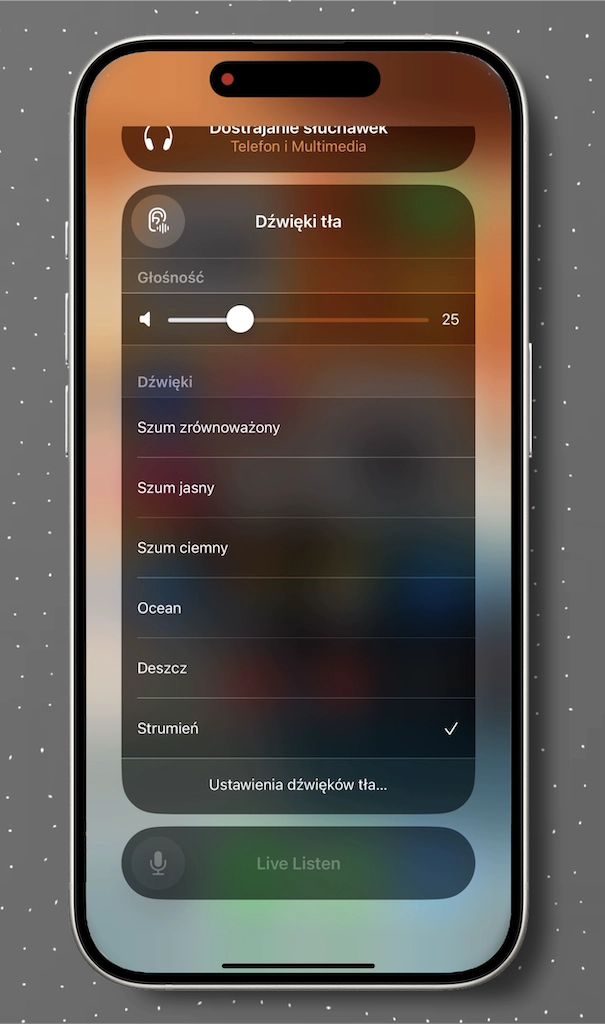
W przyszłości polecam korzystać z tej opcji z poziomu centrum sterowania dodając skrót do opcji słuchu. Kiedy przytrzymamy palec na ikonie otrzymamy szybki dostęp do dźwięków tła.
Jest to idealna sprawa, kiedy macie problemy z zasypianiem albo koncentracją. Ja bardzo upodobałem sobie czytanie w ten sposób książek, kiedy podróżuję.
Wystarczy założyć słuchawki, włączyć sobie delikatny szum i dźwięki otoczenia nie są tak rozpraszające, a ja mogę zatopić się w lekturze.
Rozpoznawanie dźwięku
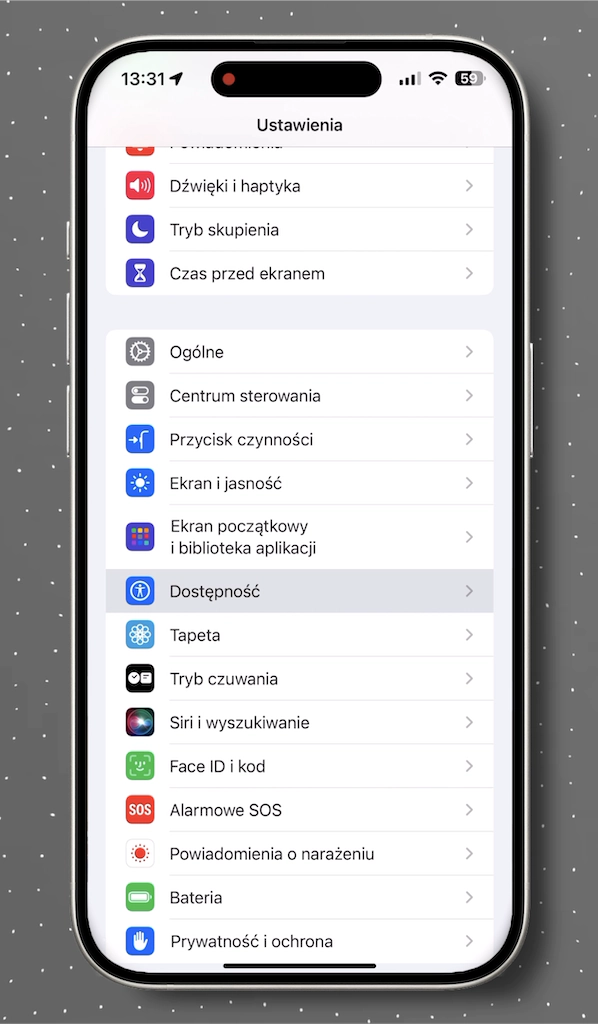
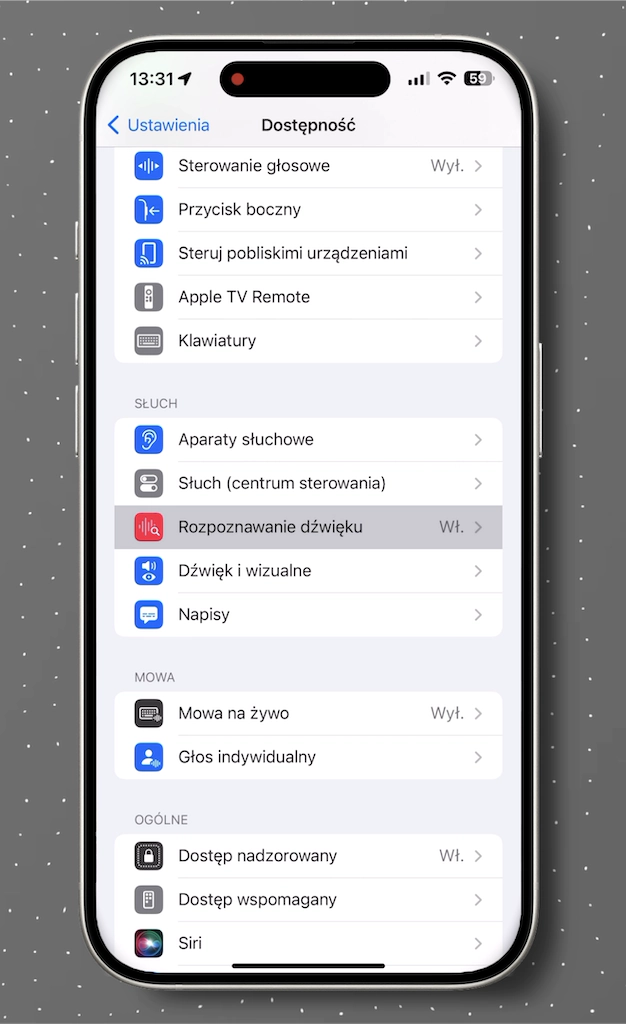
To zaskakujące ile można znaleźć opcji w iPhonie związanych z samym dźwiękiem, a ta jest kolejną, która potrafi być bardzo praktyczna.
Swoje pierwsze kroki kierujecie jak zawsze do ustawień, potem wybieramy dostępność i tutaj interesuje nas rozpoznawanie dźwięku.
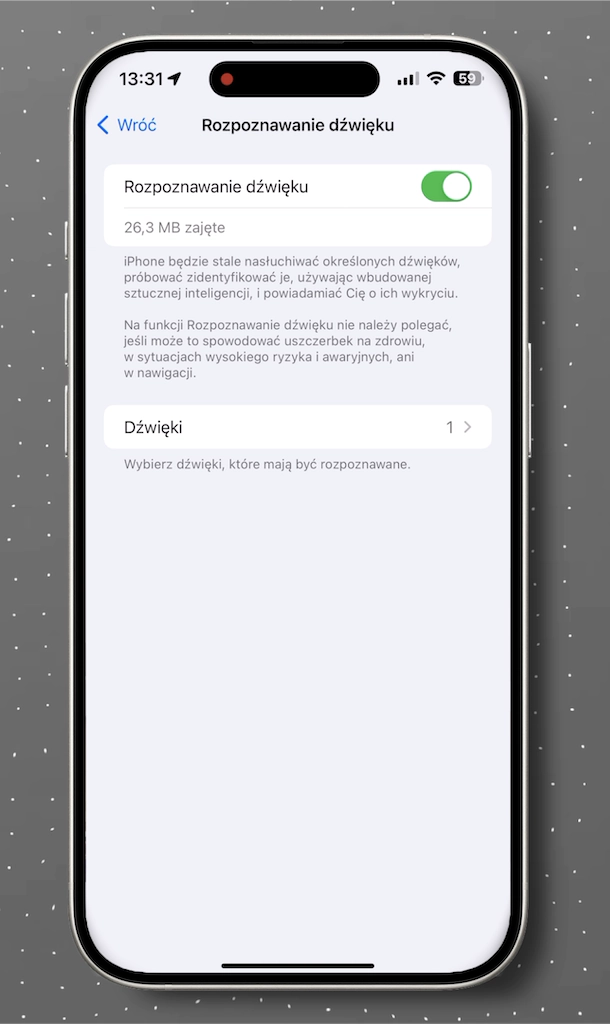
Po aktywacji tej opcji iPhone będzie stale nasłuchiwać określonych dźwięków i każdorazowo będzie nas o nich powiadamiać, jeśli oczywiście wcześniej je wykryje.
Opcja ta jest niezwykle przydatna, kiedy np. Jesteście zajęci pracą i możecie nie usłyszeć pukania do drzwi.
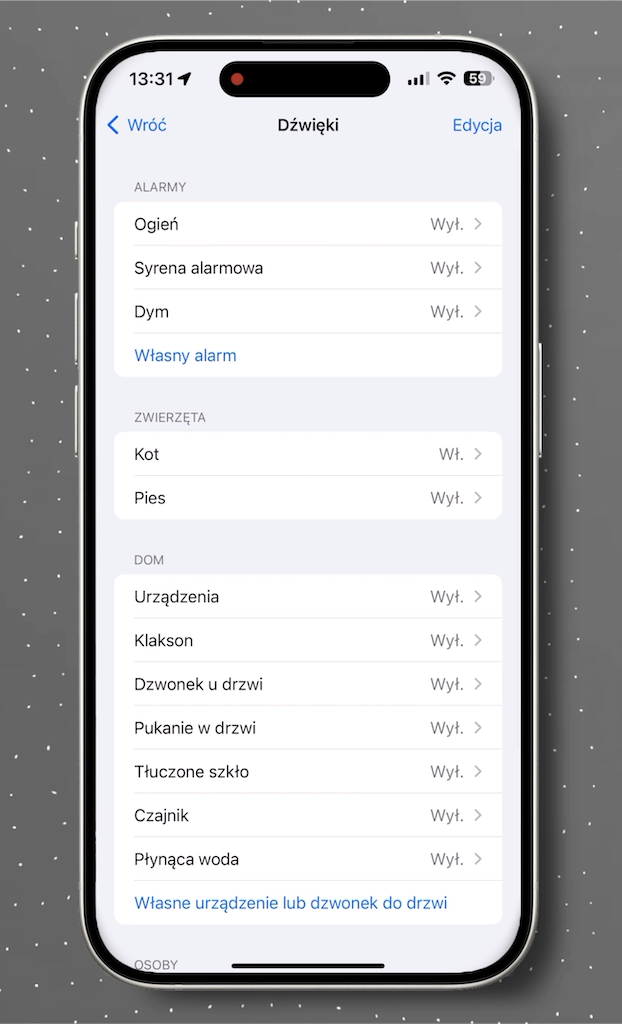
Jak możecie zobaczyć, jest cała lista dźwięków, na które możecie uwrażliwić swojego iPhone’a.
Kopiuj edycję
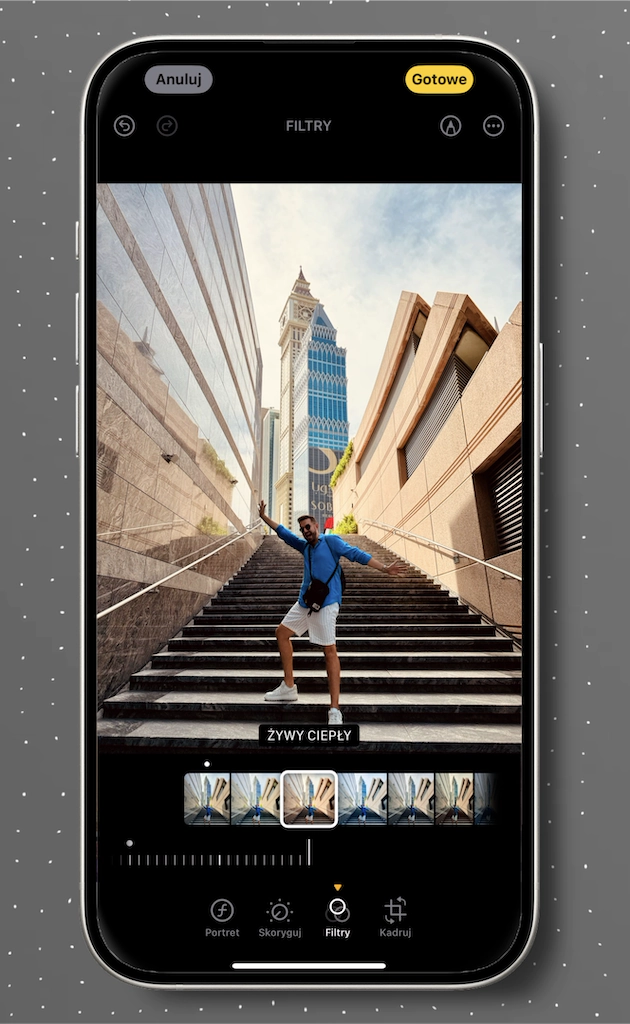
Jeśli lubicie często edytować zdjęcia w swojej galerii i chcielibyście znacząco podnieść swoją efektywność, to jest na to prosty sposób.
Otóż jeśli przykładowo wyedytowaliście właśnie dane zdjęcie, a w kolejce macie następne kilkanaście ujęć, w których chcecie zastosować ten sam styl obróbki, to dzięki temu poleceniu, możecie zaoszczędzić sporo czasu.
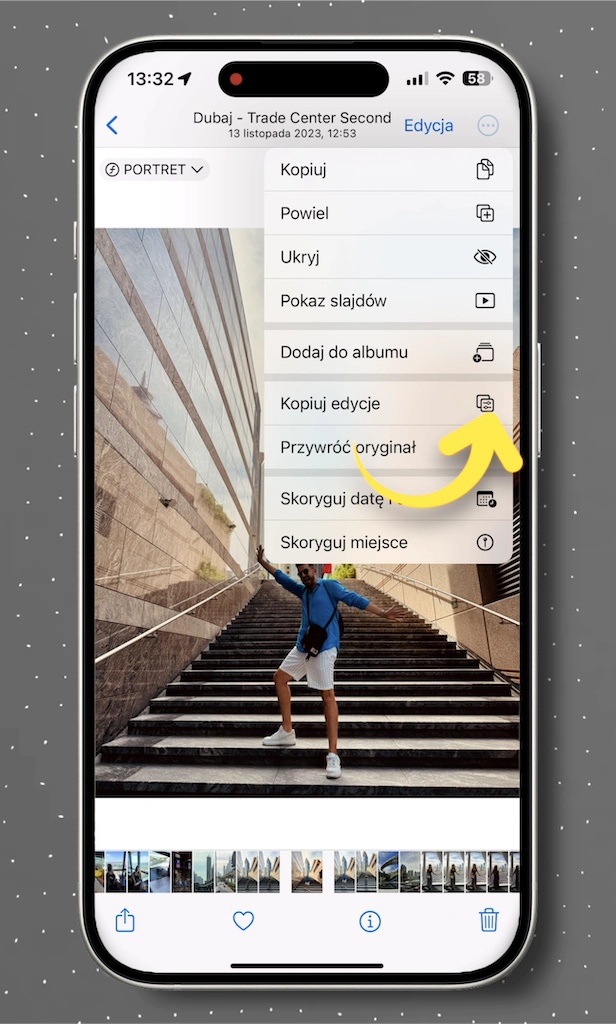
Otóż wystarczy, że wybierzecie wasze obrobione zdjęcie, a następnie stukniecie w ikonę trzech kropek w prawym górnym rogu by wywołać listę poleceń, z której wybieracie „kopie edycję”.
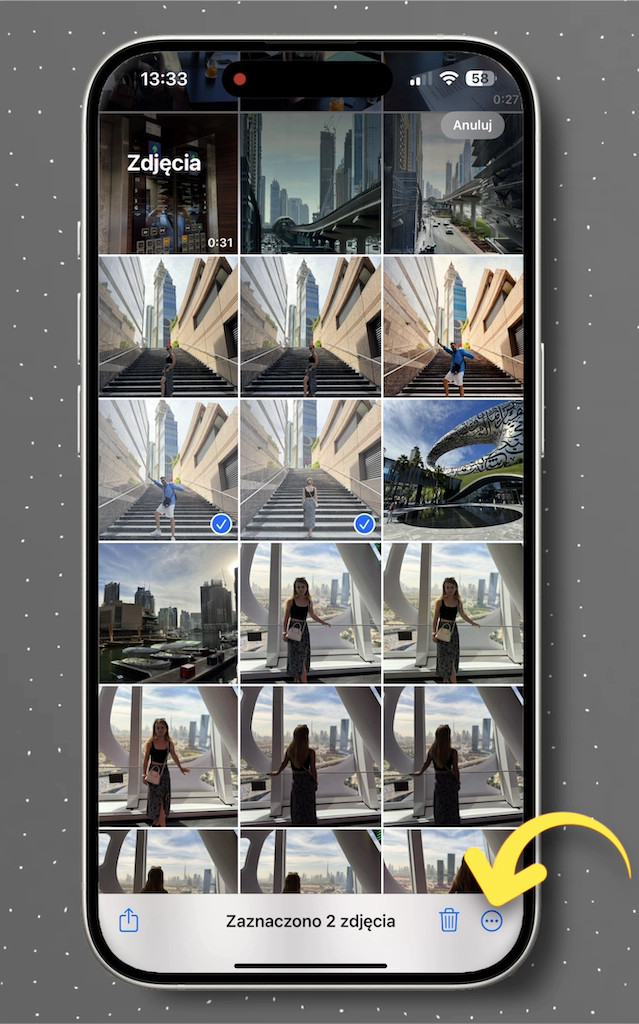
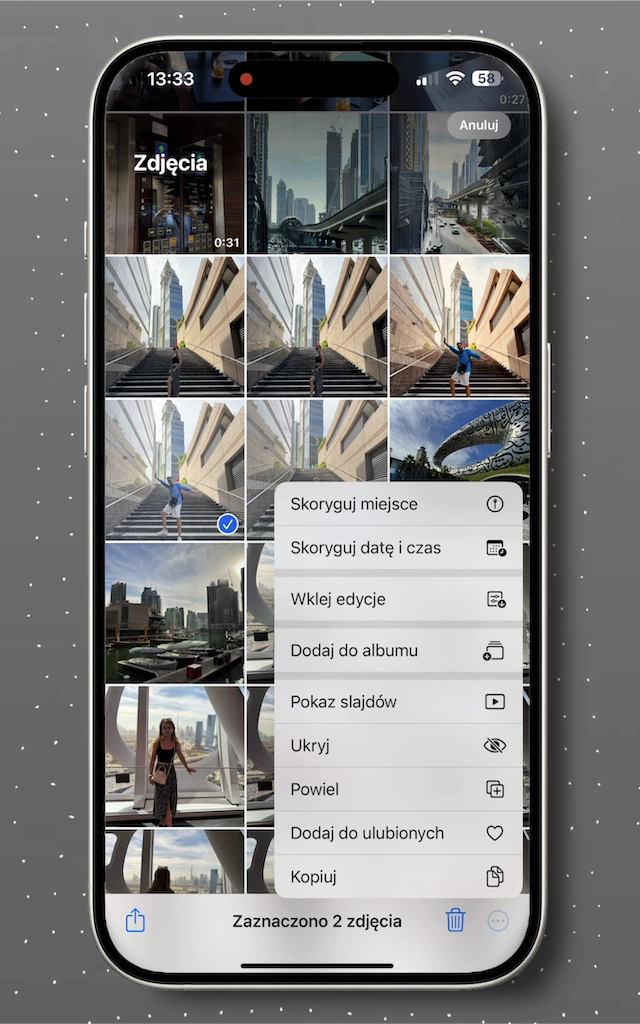
Dalej już tylko wystarczy wybrać interesujące nas zdjęcia, a następnie stuknąć ponowie w ikonę trzech kropek, która tym razem znajduje się w prawym dolnym rogu, gdzie z kolei wybieramy „wklej edycję”.
I to wszystko! Kilka chwil i cała sekwencja zdjęć reprezentuje dokładnie taki sam styl obróbki.
Dostęp nadzorowany
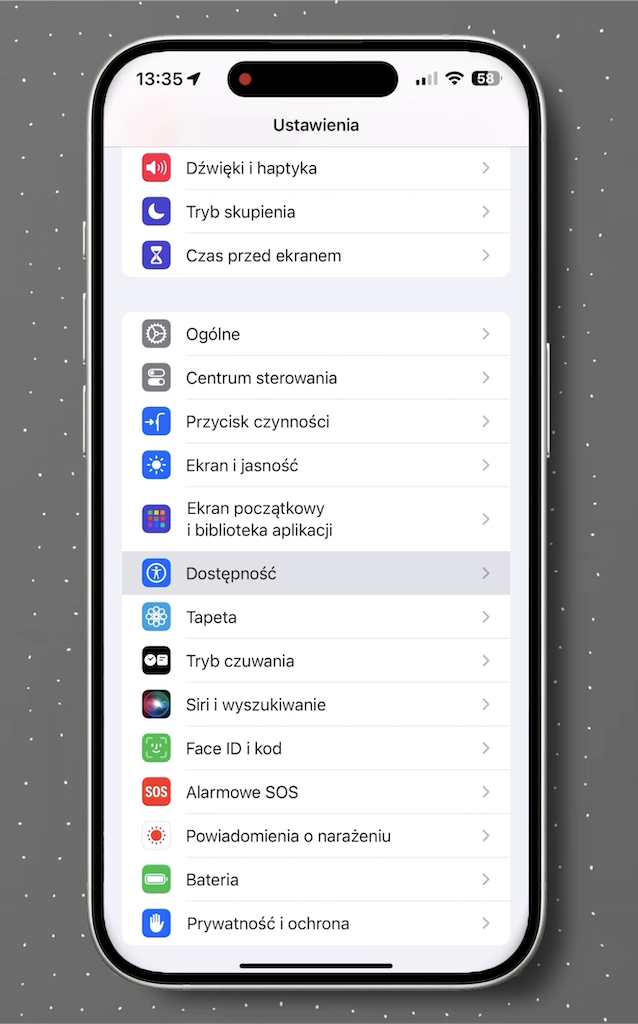
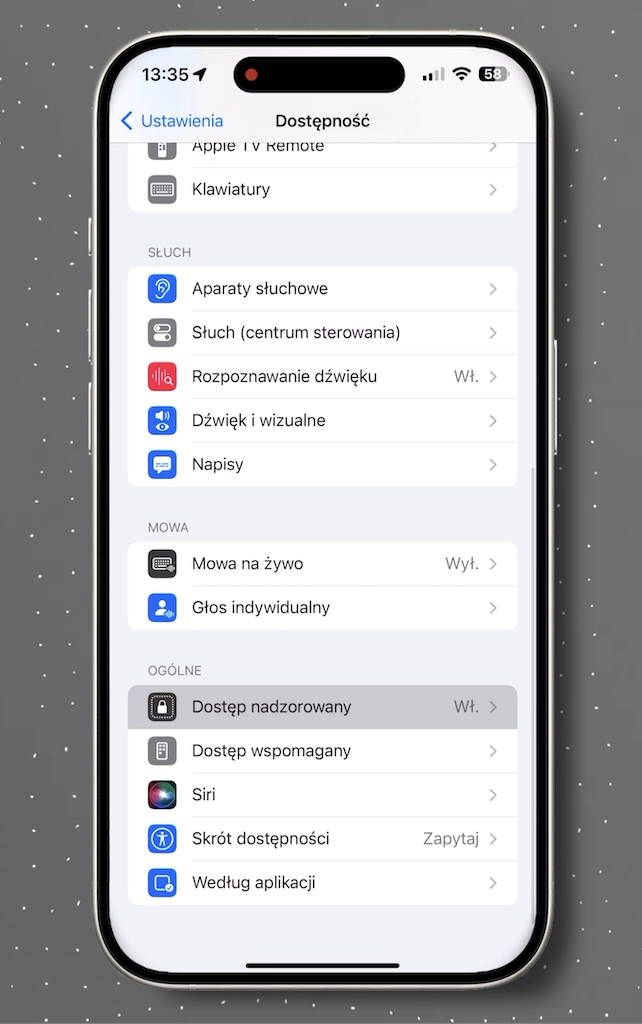
Kolejne bardzo praktyczne ustawienie, to dostęp nadzorowany, który sprawia, że możecie w cudzysłowie zamrozić wybraną przez was aplikację i w ten sposób sprawić, że np. Dziecko może oglądać w podróży swoją ulubioną bajkę.
Nie ma przy tym ryzyka, że przez przypadek coś włączy.
Wchodzimy zatem do ustawień, wybieramy dostępność i tym razem szukamy pola dostęp nadzorowany.
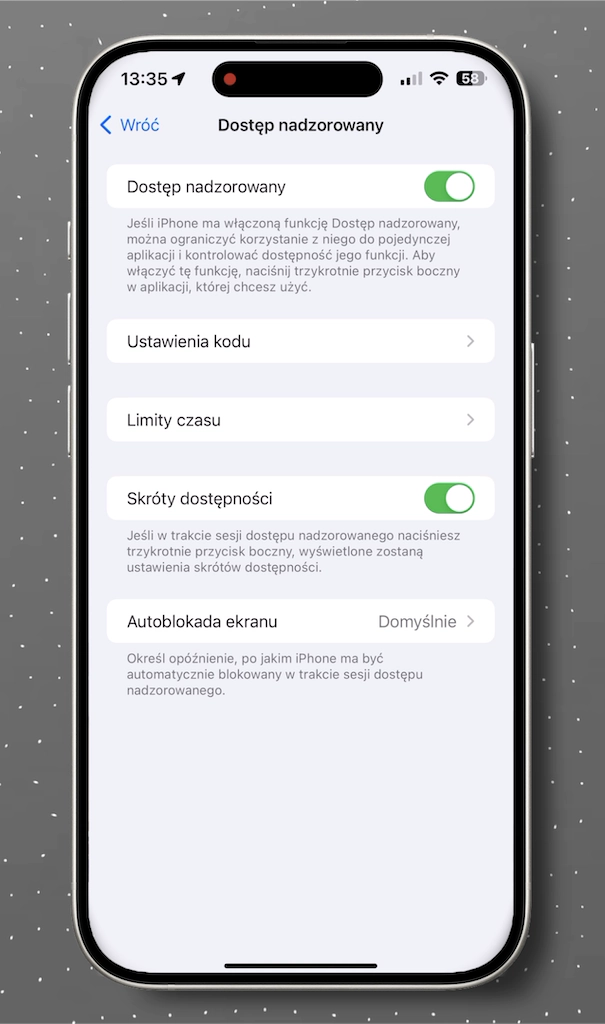
Po jego aktywacji możecie dodatkowo ustawić kod, czy choćby limity czasu. Najważniejsze w działaniu tej funkcji jest to, że po prostu wybieracie sobie aplikację, która ma zostać zablokowana i po jej włączeniu wciskacie trzy razy przycisk główny na Waszym iPhonie.
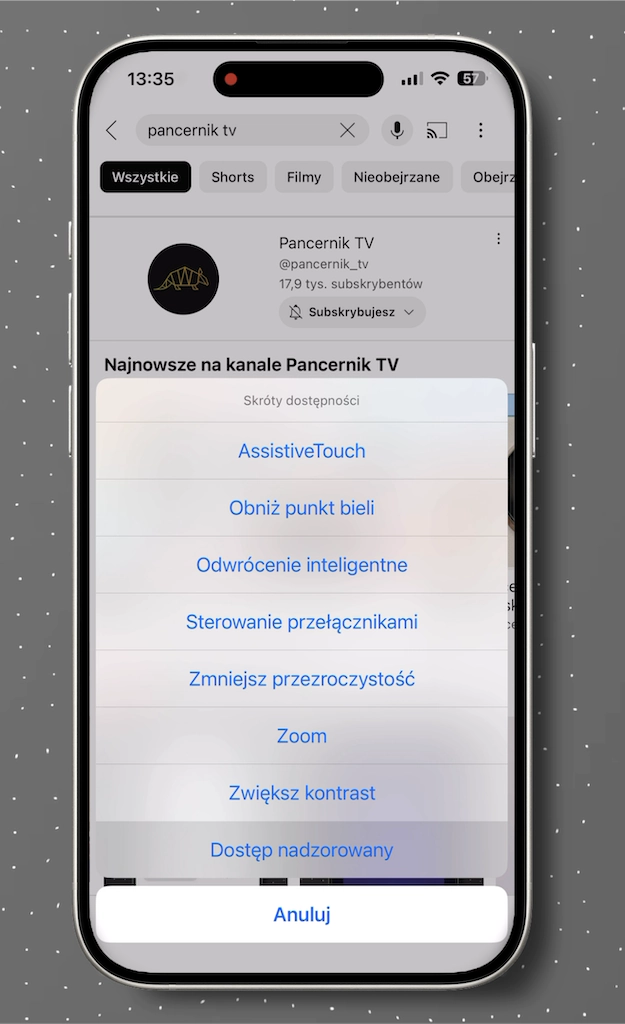
W moim przypadku oznacza to wywołanie skrótów dostępności i na końcu listy znajdziemy dostęp nadzorowany. Oczywiście w ten sam sposób go potem wyłączamy.
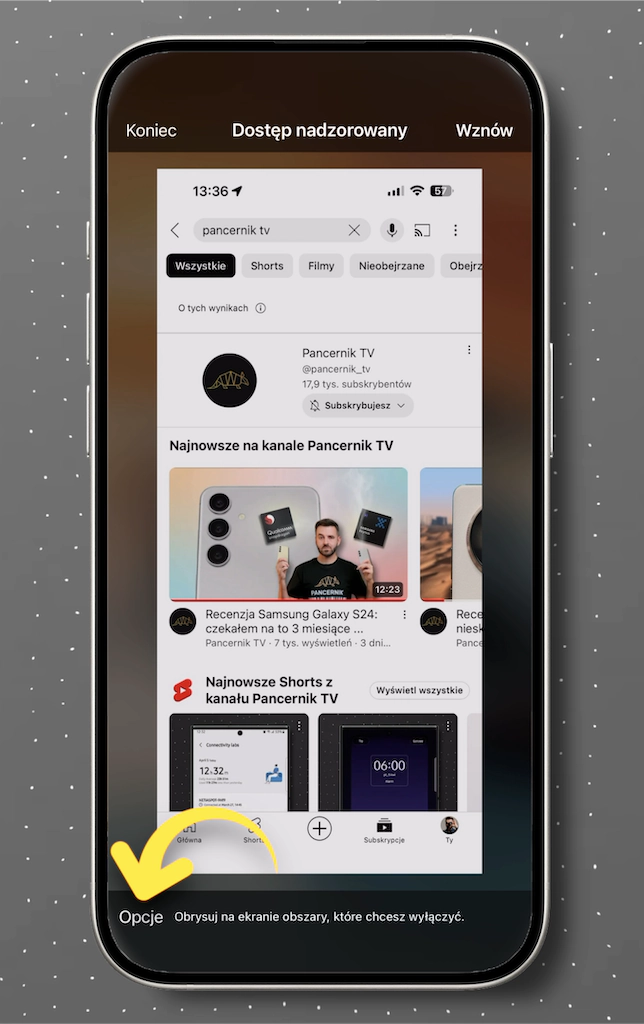
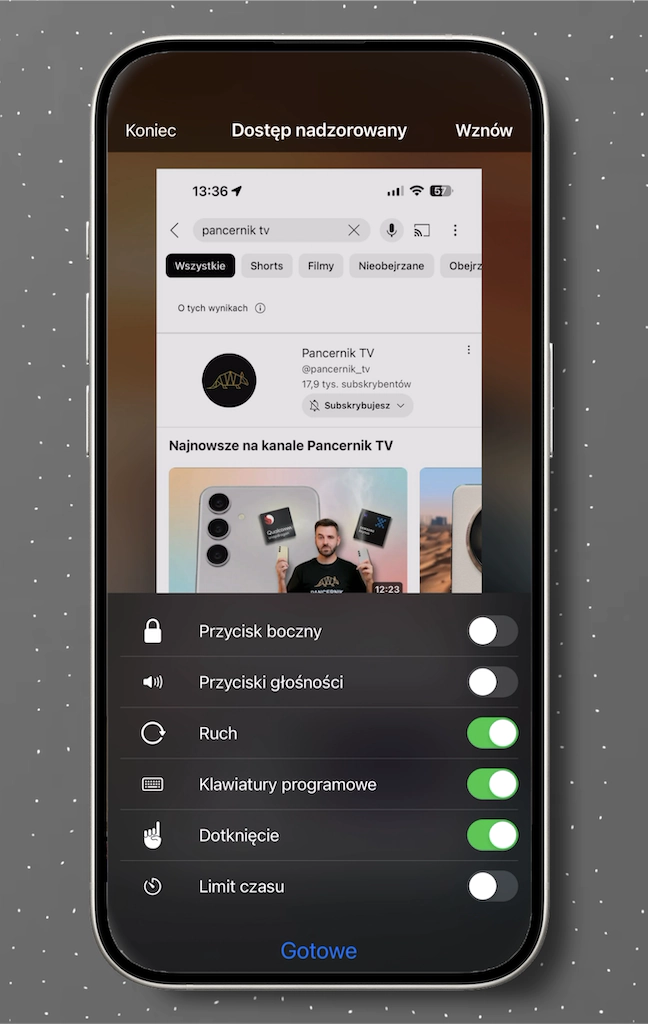
Na dole w polu opcji możecie zdecydować o tym, czy mają np. Działać przyciski głośności, czy funkcje dotykowe.
W nagłych wypadkach
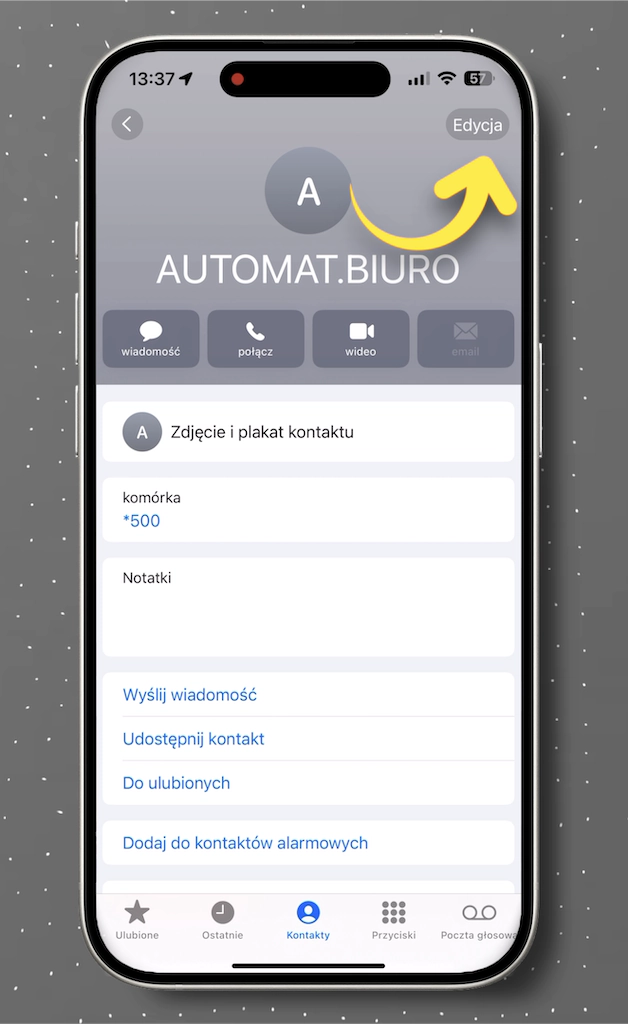
Jeśli zdarza się Wam często korzystać z trybu cichego, albo trybu skupienia, a jednocześnie jest na przykład osoba, od której nie chcielibyście przegapić połączenia, to istnieje możliwość by właśnie od tej osoby wszelkie wiadomości, czy połączenia miały aktywne dźwięki i wibracje.
Wszystko co musicie zrobić znajdziecie w aplikacji telefon lub w aplikacji kontakty, gdzie musicie odnaleźć interesującą Was osobę.
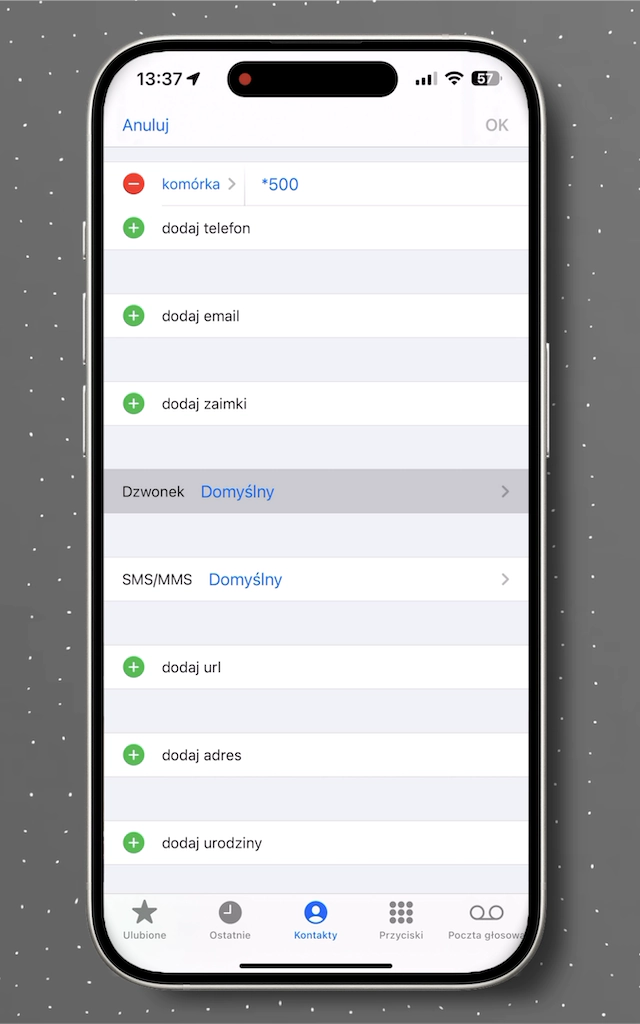
Po wybraniu takiego kontaktu korzystamy z pola edycja, a następnie przechodzimy do zakładki dzwonek.
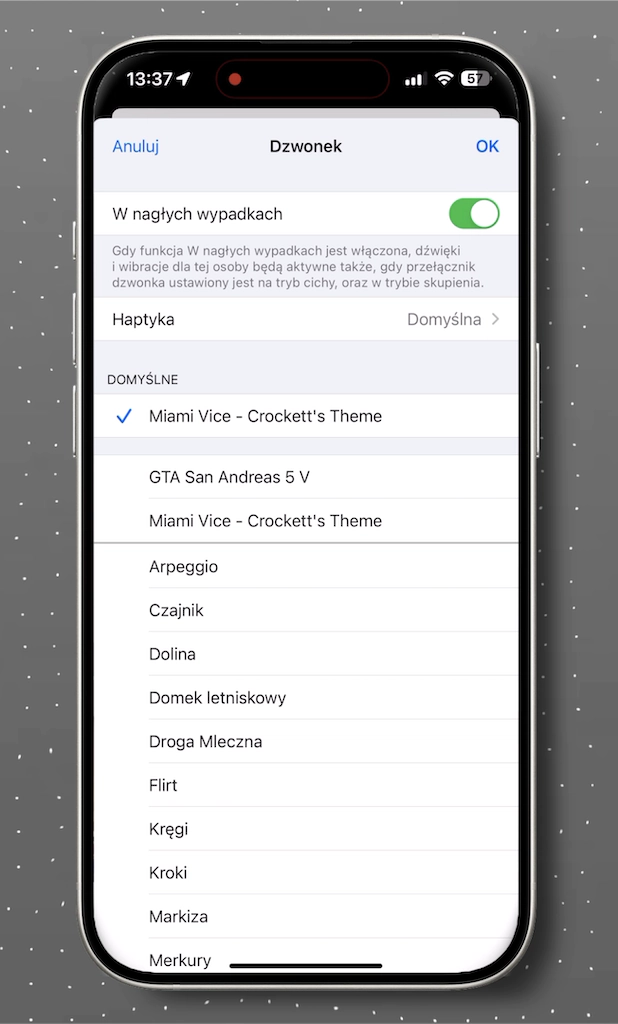
I tutaj interesuje nas funkcja „w nagłych wypadkach”.
Od teraz bez względu na Wasze ustawienia dźwięku, czy wybranego trybu pracy, będziecie mieć pewność, że wybrana przez Was osoba będzie miała większą szansę by się do was dodzwonić albo przekazać wam ważna wiadomość.
Cofnij
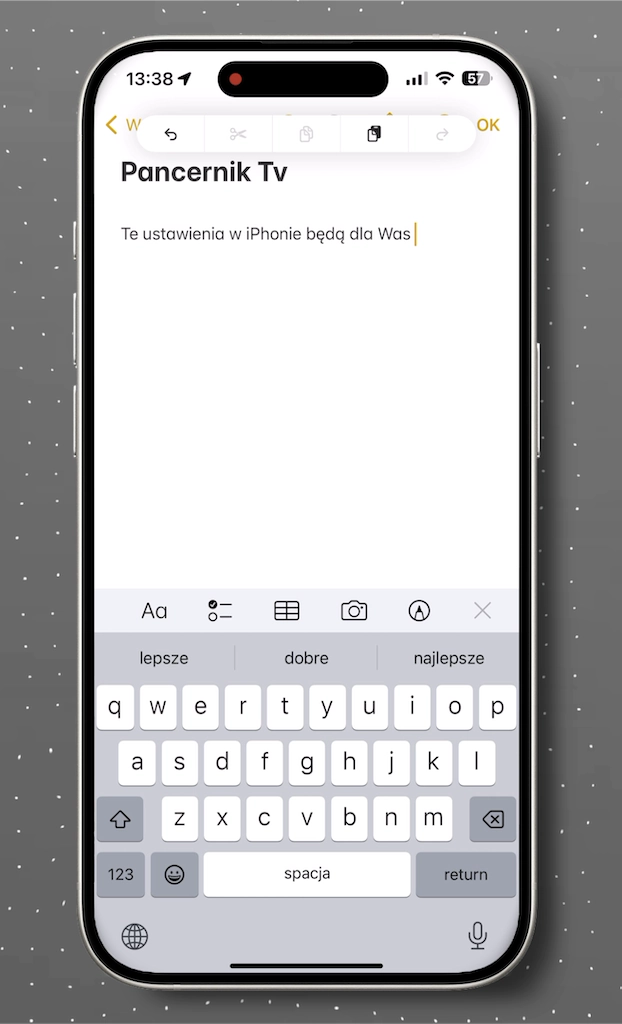
Mimo, że korzystam z iOS’a od dobrych 10 lat, to o tej funkcji dowiedziałem się stosunkowo niedawno, a potrafi ona zdjąć z nas niepotrzebną frustrację.
A mowa o sytuacjach, kiedy przykładowo piszecie długi tekst w notatniku albo w polu wiadomości i nagle omyłkowo kasujecie go w całości.
Otóż jest prosty sposób by przywrócić poprzednią operację i polecenie to dotyczy również innych aktywności edycyjnych na iPhonie.
Kiedy cały świat będzie przeciwko wam i będziecie mieli ochotę cisnąć telefonem o podłogę, to spróbujcie najpierw stuknąć w ekran trzema palcami jednocześnie.
W ten sposób powinniście wywołać podręczne menu, które umożliwia m.in. powielanie, wycinanie, wklejanie, a także cofanie różnych operacji. Dzięki temu już nieraz udało mi się ocalić spore porcje tekstu.
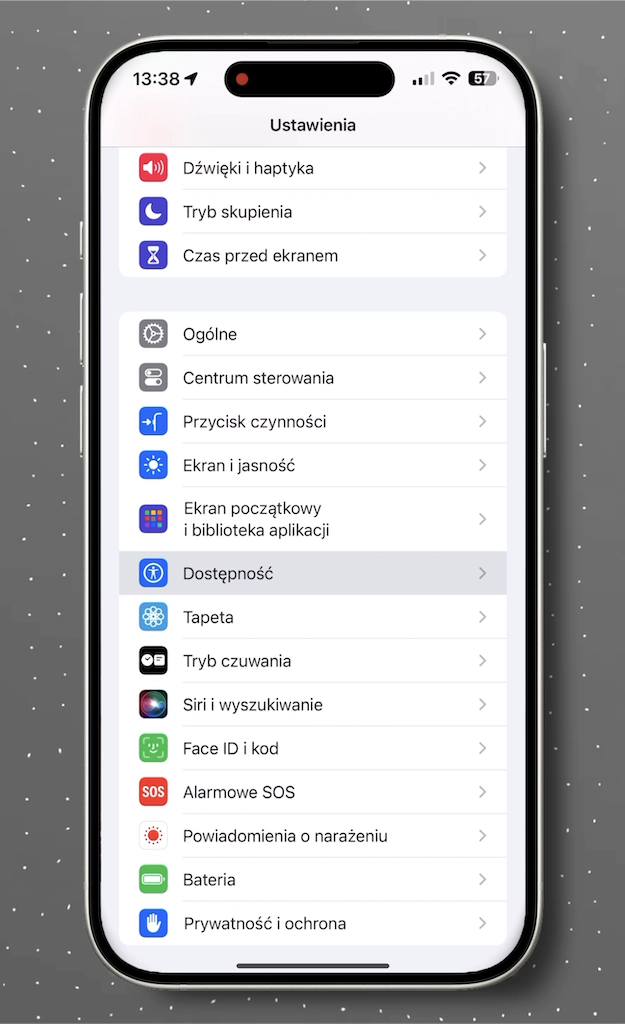
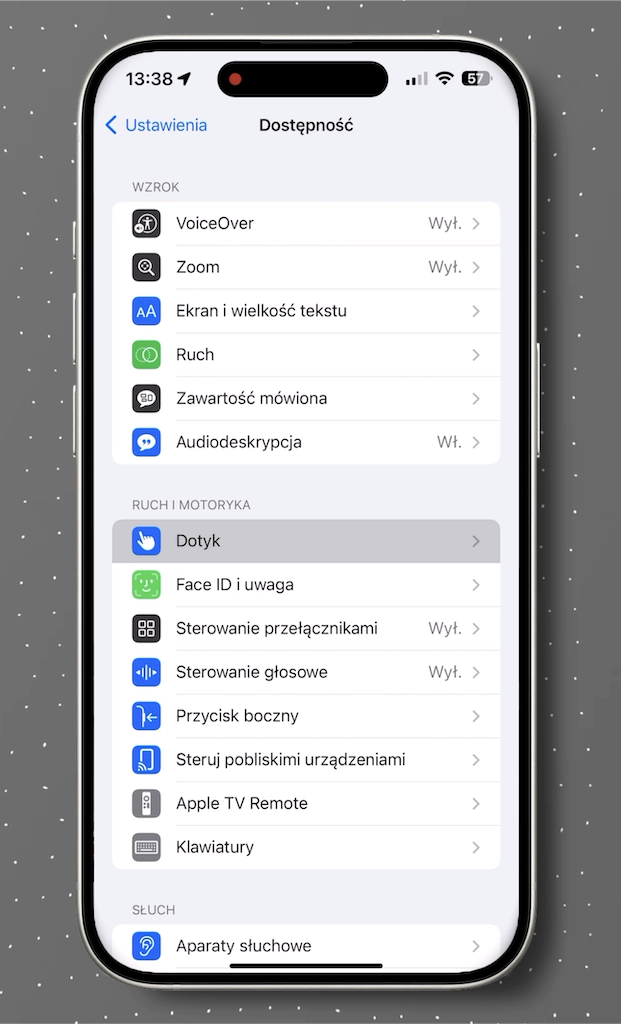
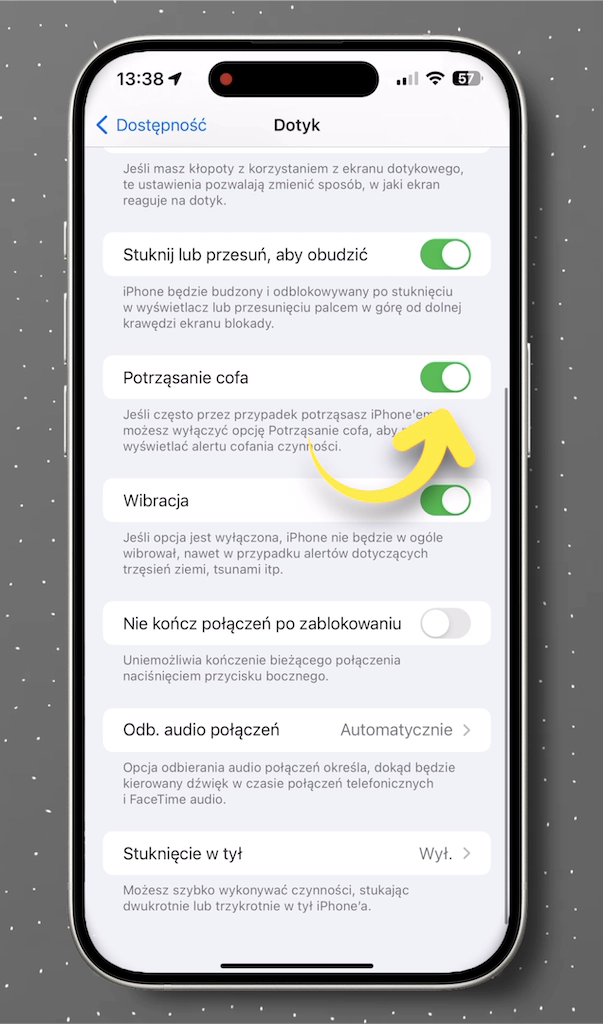
Istnieje też opcja idealnie skrojona dla tych bardziej nerwowych. Wchodzicie do ustawień, wybieracie dostępność, dalej dotyk i tutaj aktywujecie „potrząsanie cofa”.
Od teraz jeśli będziecie chcieli cofnąć jakąś operację, wystarczy, że potrząśnięcie iPhonem i w ten sposób wywołacie komunikat z pytaniem, czy chcecie np. Cofnąć wpisywanie tekstu.
Ekrany główne
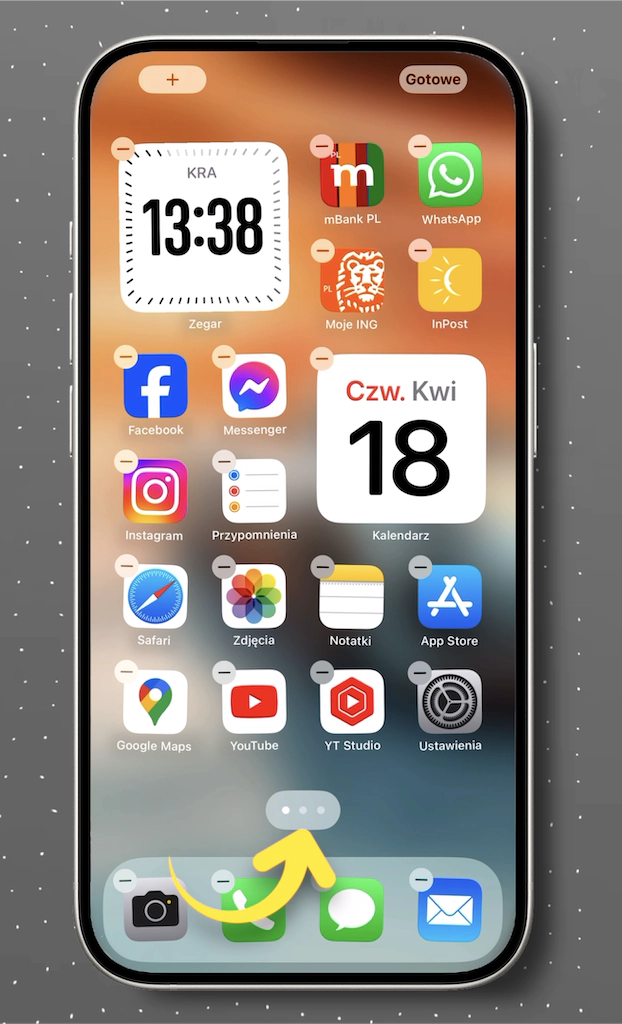
Rzecz absolutnie błaha, ale założę się, że wiele osób nie miało o niej pojęcia.
Jeśli korzystacie z więcej, niż jednego ekranu, na którym macie rozmieszczone widgety, aplikacje, czy foldery, to musicie wiedzieć, że możecie w łatwy sposób, zarówno ukrywać, jak i usuwać poszczególne ekrany.
Wszystko co musicie zrobić, to przytrzymać dłużej palec na ekranie by wywołać trzęsące się ikony, tak jakbyście chcieli je przenieść albo usunąć z ekranu, a następnie wybieracie ikonę slidera widoczną na dole.
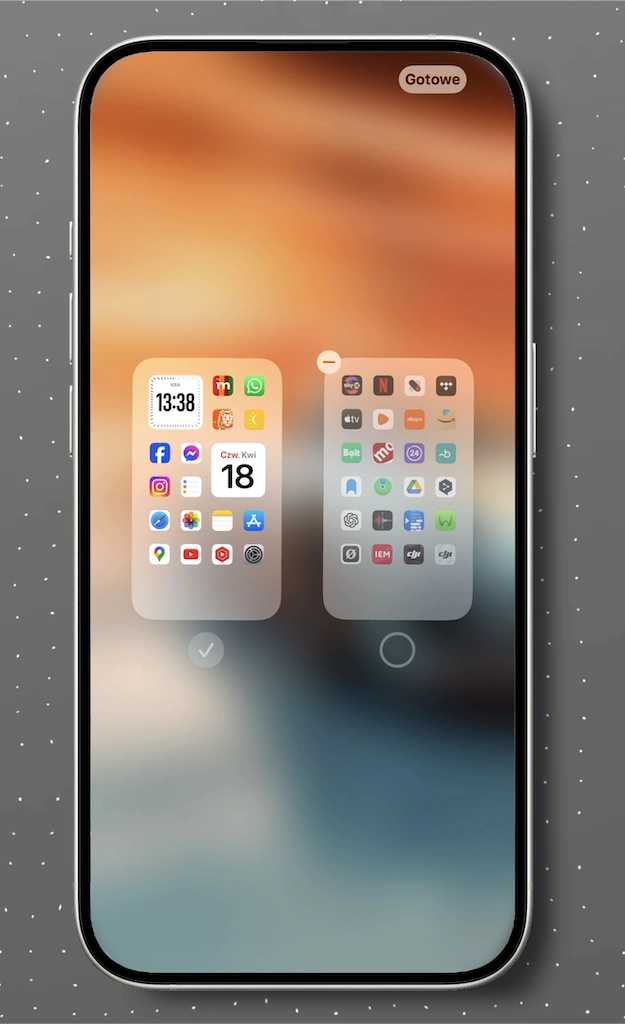
Widzicie? W ten sposób możecie w jednej chwili ukryć cały kolejny ekran i następne jeśli macie, a także usunąć go w całości gdybyście nie chcieli tracić czasu na pojedyncze usuwanie aplikacji.
Dziękuję za Wasz czas i uwagę. Mam nadzieję, że znaleźliście dla siebie jakieś nowe funkcje, których wcześniej nie znaliście.