


Większość kierowców NIE MA POJĘCIA o tych funkcjach Android Auto!
Ten tekst powstał na podstawie materiału wideo, który znajdziesz na naszym kanale YouTube.
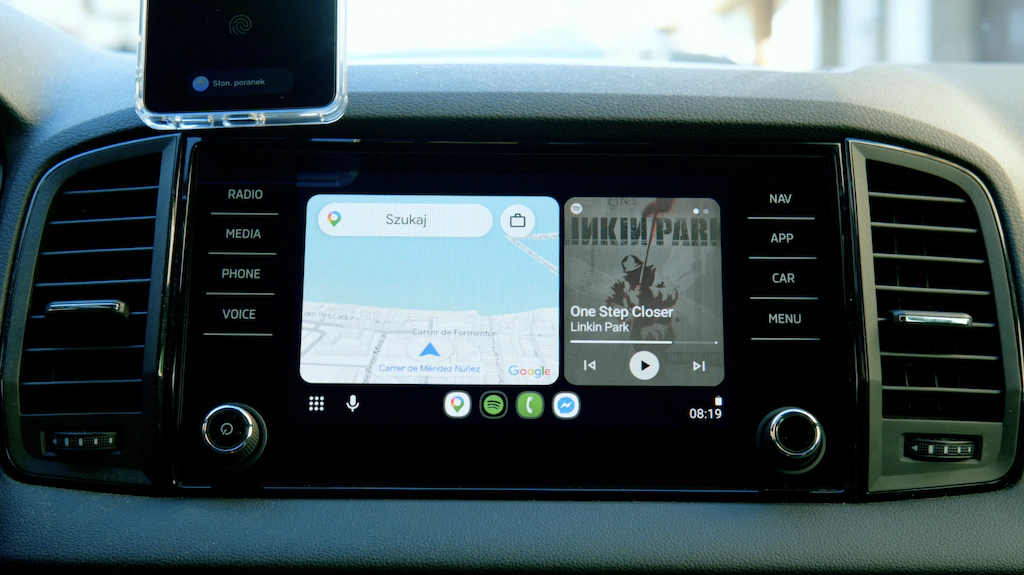
Android Auto kryje w sobie opcje, które diametralnie poprawiają komfort jazdy.
Praktycznie każdy nowy samochód opuszczający salon posiada na pokładzie system Android Auto. Choć rozwiązanie to stało się standardem, większość kierowców wykorzystuje zaledwie ułamek jego realnych możliwości, ograniczając się do bezmyślnego włączenia Spotify i Map Google.
Istnieje jednak mnóstwo genialnych narzędzi, ukrytych opcji oraz konfiguracji, które warto zmienić od razu po zakupie auta lub aktualizacji telefonu. W tym poradniku przejdziemy przez najlepsze ustawienia systemu oraz zerkniemy do ukrytego menu programisty Android Auto, o którym wie zaledwie jeden procent użytkowników. Te modyfikacje całkowicie odmienią Twój komfort i bezpieczeństwo za kółkiem.
Sporą część zaawansowanej konfiguracji możesz przeprowadzić bez wychodzenia z domu, bezpośrednio na swoim smartfonie. Wystarczy wejść w Ustawienia telefonu i w wyszukiwarce wpisać hasło „Android Auto”. Co jednak warto zmienić w samym samochodzie tuż po sparowaniu urządzeń?
Zmiana układu wyświetlacza: Domyślnie Android Auto oferuje widok podzielony (split-screen): z jednej strony znajduje się aplikacja z mapą, z drugiej panel sterowania mediami. Jeśli drążek zmiany biegów lub koło kierownicy zasłaniają Ci część ekranu multimedialnego, wejdź w sekcję Wyświetlacz -> Zmień układ. Przeniesienie nawigacji bliżej wzroku kierowcy realnie poprawia bezpieczeństwo na drodze.
Wybór strony kierowcy: W tym samym menu możesz precyzyjnie określić, po której stronie pojazdu siedzi kierowca. System automatycznie przesunie najważniejsze ikony funkcyjne i paski bocznej nawigacji bliżej Twojej dłoni.
Sterowanie trybem dzień/noc: Koniec z sytuacją, gdy w ponury, deszczowy dzień system nagle rozświetla wnętrze auta jaskrawym, białym tłem. W opcjach map możesz wymusić stały tryb nocny (ciemny motyw) lub pozostawić zarządzanie nim automatycznie przez czujniki telefonu
 Android Auto kryje w sobie opcje, które diametralnie poprawiają komfort jazdy.
Jeśli okno mediów drażni Cię automatycznymi i często nietrafionymi sugestiami od Google, czas na czystki. Klikając opcję Dostosuj aplikacje w menu na telefonie, zyskujesz pełną kontrolę nad pulpitem w aucie. Możesz bezpowrotnie ukryć programy, z których nigdy nie korzystasz za kółkiem, a te najważniejsze (jak ulubiony komunikator czy nawigację) przeciągnąć na samą górę listy.
Mało który kierowca wie, że Android Auto posiada wbudowany, niezwykle szybki mechanizm przełączania zadań. Podczas jazdy z włączoną mapą często chcemy szybko zmienić playlistę w Spotify czy YouTube Music. Zamiast klikać powrót do pełnej listy aplikacji i tam szukać ikony odtwarzacza, wystarczy kliknąć ikonę ostatnio używanej aplikacji na pasku bocznym. System błyskawicznie przełączy Cię między dwoma ostatnio uruchomionymi programami.
Jeśli Twój system multimedialny wspiera nowoczesny interfejs Android Auto Coolwalk, interfejs potrafi inteligentnie utrzymywać kilka dynamicznych okien jednocześnie (mapę, sterowanie muzyką oraz powiadomienia), całkowicie eliminując potrzebę przeklikiwania się przez menu w trakcie jazdy.
W menu personalizacji warto aktywować dwie niepozorne opcje:
Pogoda: Dodaje estetyczny wskaźnik temperatury i warunków atmosferycznych bezpośrednio na pasku statusu.
Powiadomienia o ruchu drogowym: System automatycznie przeanalizuje Twoje stałe trasy (np. dom-praca) i ostrzeże Cię o korkach, zanim jeszcze zdążysz uruchomić nawigację.
Tapeta telefonu: Chcesz zachować wizualną spójność? Włącz opcję Użyj tapety telefonu w Android Auto, aby tło pulpitu samochodowego zsynchronizowało się z grafiką Twojego smartfona.
W sekcji personalizacji aplikacji na smartfonie ukryto genialną opcję: Dodaj skrót do programu uruchamiającego. Pozwala ona na stworzenie unikalnej ikony na pulpicie samochodu, która realizuje przypisaną akcję za pomocą jednego tąpnięcia.
Zamiast każdorazowo wypowiadać komendy głosowe lub gorączkowo wpisywać adresy na klawiaturze, możesz zaprogramować gotowy skrót tekstowy dla Asystenta Google lub Gemini (w zależności od wersji Twojego oprogramowania). Wystarczy wpisać komendę, np. „Nawiguj do pracy” lub „Znajdź najbliższą stację paliw” i nadać kafelkowi własną nazwę. Możesz też stworzyć ikonę szybkiego wybierania numeru do kogoś bliskiego.
Do najbardziej irytujących zachowań systemu należy automatyczne odtwarzanie audio. Odpalasz silnik, a z głośników niespodziewanie wybucha niedokończony podcast albo losowy filmik z YouTube. Aby to zablokować, przejdź do ustawień uruchamiania na smartfonie i odznacz funkcję „Automatycznie włączaj muzykę”. Od teraz aplikacje multimedialne ruszą wyłącznie na Twoje wyraźne polecenie.
Podróżując trasą, którą doskonale znasz, ciągłe komendy głosowe nawigacji potrafią skutecznie popsuć radość ze słuchania muzyki. Zamiast całkowicie wyciszać dźwięki i ryzykować przeoczenie frapujących zdarzeń, kliknij ikonę głośnika bezpośrednio na ekranie mapy w aucie i wybierz tryb „Tylko alerty”. Nawigacja nie będzie instruować Cię o każdym zakręcie, ale natychmiast wyemituje sygnał dźwiękowy, gdy na drodze pojawi się fotoradar, wypadek lub kontrola policji.
 Odpowiednia konfiguracja powiadomień chroni Twoją prywatność przed wzrokiem pasażerów.
Dla pełnego komfortu warto również zadbać o swoją prywatność. W opcjach wiadomości Android Auto zaznacz funkcję ukrywania pierwszego wiersza przychodzących powiadomień. Dzięki temu pasażerowie podróżujący razem z Tobą nie przeczytają prywatnej korespondencji wyświetlonej na dużym ekranie centralnym.
Co zrobić, gdy bezprzewodowy Android Auto nagle zatnie obraz lub całkowicie straci sygnał? Wielu kierowców odruchowo szuka zjazdu na pobocze, by zgasić i ponownie uruchomić auto. To błąd! W większości nowoczesnych samochodów przytrzymanie fizycznego przycisku zasilania/głośności radia przez około 5–10 sekund wywoła twardy restart samego systemu infotainment, bez wpływu na pracę silnika i jazdę.
Z kolei dbając o poprawne reagowanie komend głosowych, skonfiguruj w telefonie funkcję Voice Match. Krótki trening algorytmu sprawi, że Asystent Google i Gemini będą reagować wyłącznie na Twój głos, ignorując rozmowy pasażerów. A gdy zdarzy Ci się dłuższy postój na parkingu z włączonym zapłonem, koniecznie przetestuj fabryczną aplikację GameSnacks – wbudowany pakiet prostych, dotykowych gier, które idealnie zabijają nudę podczas oczekiwania.
 Tryb dewelopera pozwala przejąć pełną kontrolę m.in. nad rozdzielczością wyświetlanego obrazu.
Czas na absolutny hit konfiguracji, o którym nie ma pojęcia 99% użytkowników. Android Auto posiada głęboko zaszyte Menu Programisty (Developer Settings), które otwiera drzwi do zaawansowanych parametrów technicznych.
Jak się tam dostać?
Otwórz ustawienia Android Auto na swoim smartfonie.
Zjedź na sam dół, aż zobaczysz pozycję „Informacje o wersji i uprawnieniach”.
Zacznij szybko i rytmicznie klikać w ten napis (około 10 razy), dopóki system nie wyświetli komunikatu z pytaniem, czy chcesz odblokować funkcje programistyczne.
Zaakceptuj wybór. Ukryte menu pojawi się po kliknięciu ikonę trzech kropek w prawym górnym rogu ekranu.
Trzy najważniejsze opcje deweloperskie, które warto znać:
Wymuszenie połączenia przewodowego: Jeśli Twój telefon obsługuje łączność bezprzewodową, ale potwornie się przy tym nagrzewa lub błyskawicznie zużywa baterię, w menu programisty możesz całkowicie dezaktywować Wireless Android Auto. Od teraz system połączy się z samochodem wyłącznie wtedy, gdy zepniesz go stabilnym kablem.
Preferowane kodeki audio: Entuzjaści czystego brzmienia mogą spróbować wymusić wyższą jakość przesyłanego dźwięku, choć należy pamiętać, że niektóre fabryczne jednostki audio w samochodach potrafią zignorować to ustawienie i narzucić własne parametry.
Maksymalna rozdzielczość wideo (Mój faworyt!): Domyślnie system automatycznie negocjuje rozdzielczość między autem a smartfonem, bardzo często przesyłając obraz w niższej jakości. Skutkuje to brzydkim rozmyciem czcionek i efektem "ząbkowania" na dużych ekranach samochodowych. Ręczne wymuszenie wyższej rozdzielczości (np. 1080p) sprawi, że interfejs oraz mapy zyskają niesamowitą, smartfonową ostrość. Uwaga: w nielicznych modelach aut funkcja ta może wywołać lekką niestabilność systemu lub zwiększone zużycie energii przez telefon.
Dzięki wdrożeniu tych kilku prostych kroków Twój system Android Auto stanie się zauważalnie szybszy, bezpieczniejszy i perfekcyjnie skrojony pod Twoje indywidualne nawyki za kółkiem. Szerokiej drogi!