


Znajdź mój telefon
Rzecz absolutnie podstawowa, która w kluczowym momencie może okazać się niezwykle pomocna, kiedy stracimy z oczu nasz telefon i zaczniemy obawiać się najgorszego.
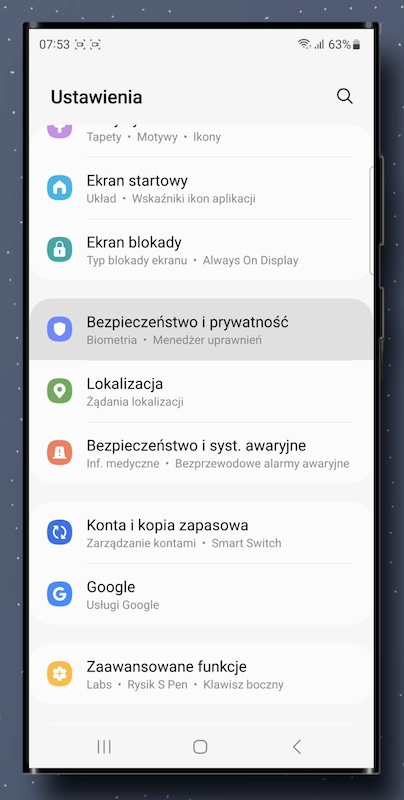


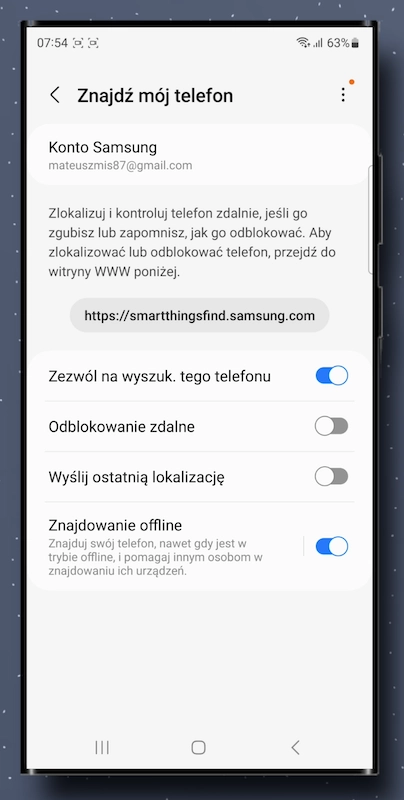
Co należy wtedy zrobić? Wchodzimy w ustawienia, a następnie wybieramy sekcję „bezpieczeństwo i prywatność” i przechodzimy do opcji „znajdź mój telefon”, wybieramy „zezwól na wyszukiwanie tego telefonu”.
No i kiedy zalogujecie się do konta Samsung będziecie mogli zdalnie zlokalizować i kontrolować wasz telefon.


Natomiast na wszelki wypadek warto również zaznaczyć opcję znajdowanie offline, która pozwoli namierzyć urządzenie nie podłączone do sieci. Nie zaszkodzi również włączyć szyfrowanie lokalizacji offline.
Klawisz boczny
Od czasu do czasu musimy wyłączyć naszego Samsunga i nic tak nie potrafi zirytować jak przytrzymanie dłużej przycisku wybudzania tylko po to by wywołać asystenta Bixby.
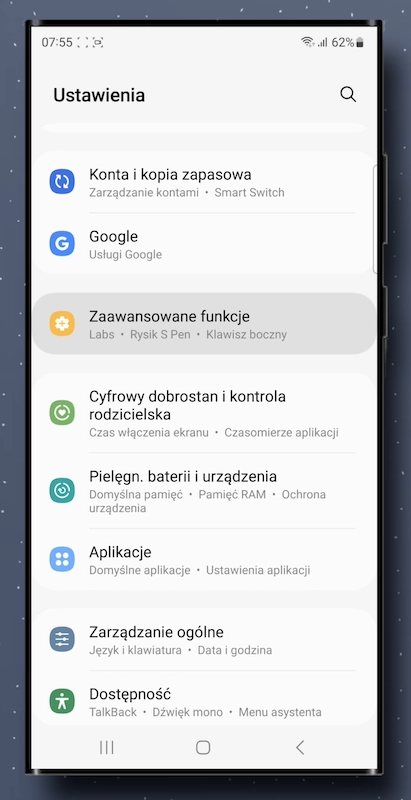
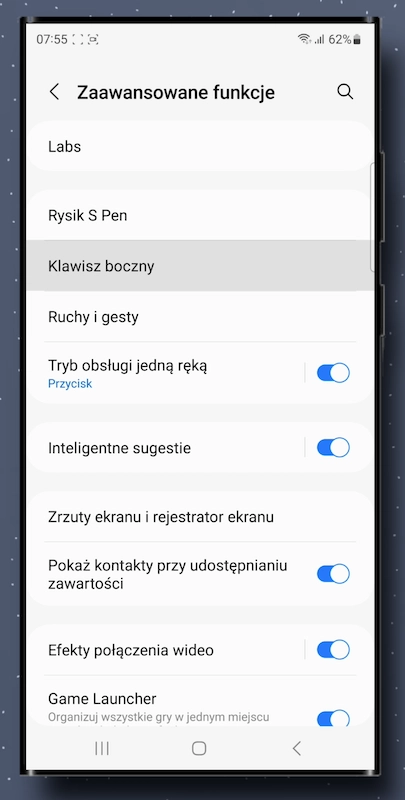
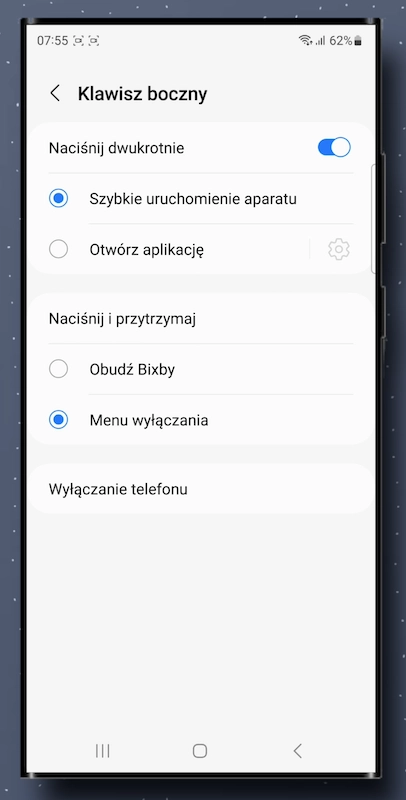
By to zmienić i sprawić, że w ten sposób będziemy mogli szybko wyłączyć telefon, należy wejść w ustawienia, następnie zaawansowane funkcje i wybieramy „klawisz boczny”. Tu zmieniamy „obudź bixby” na „menu wyłączania”.


Również by wyłączyć telefon możecie skorzystać z szybkiego panelu, dwukrotne przeciągnięcie palcem z góry na dół da nam dostęp do menu wyłączania.
Ekran główny
To ustawienie pomoże ci w kompleksowej organizacji ekranu głównego, który możesz dopasować do swoich potrzeb w bardzo szerokim zakresie.
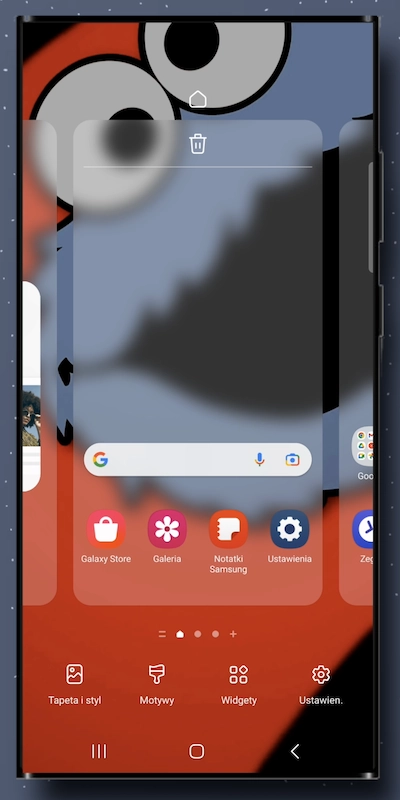

A wszystko co musisz zrobić to przytrzymać palec na pustym obszarze roboczym ekranu głównego. To właśnie tutaj możecie w bardzo szybki i prosty sposób zarządzać wyglądem i funkcjonalnością wszystkich rzeczy, który macie zarówno na stronie startowej, jak i na tych pozostałych.

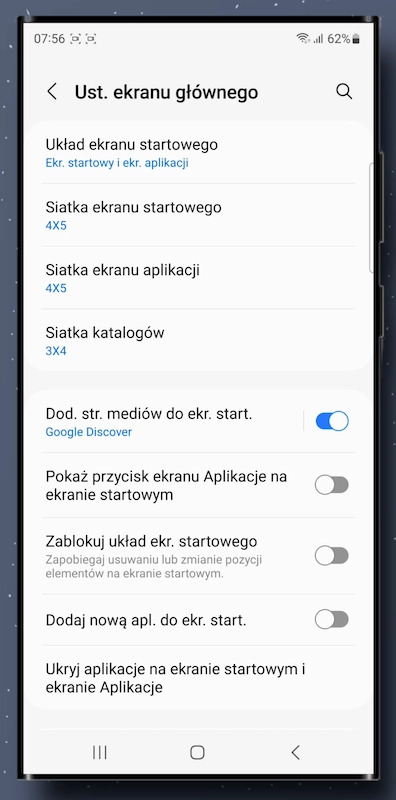
Możecie stąd przerzucić się do ustawień tapety, motywów, czy chociażby wybrać interesujące was widgety. A także wejść w ustawienia samego ekranu, gdzie możecie zdecydować o układzie aplikacji, czy siatce, która pozwala rozmieszczać w określonych odstępach ikony.

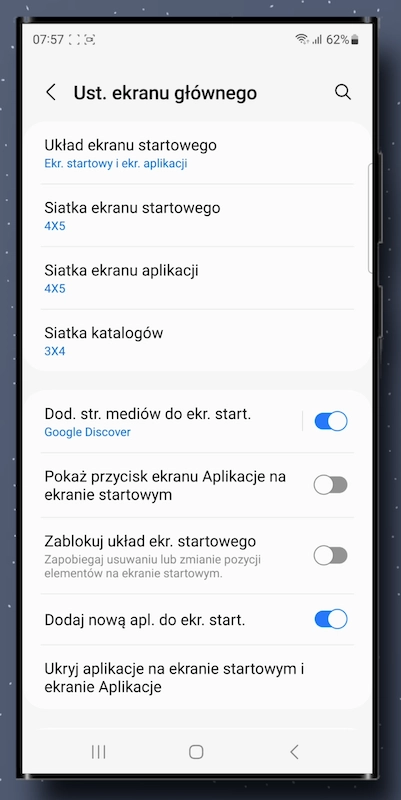
Warto zainteresować się włączeniem opcji „dodaj nową aplikację do ekranu startowego” - wówczas każda nowo pobrana aplikacja będzie widoczna na ekranie startowym i nie będziecie musieli szukać jej w ekranie aplikacji.

Również pragmatycznym rozwiązaniem jest opcja „zablokuj układ ekranu startowego” - da wam to pewność, że przez przypadek nie usuniecie jakieś aplikacji, ani nie zmienicie jej położenia.
Sortowanie aplikacji
W kontekście porządkowania aplikacji i ułatwiania sobie dostępu do nich, warto zwrócić uwagę na to szybkie ustawienie.


Kiedy przeciągając palcem z dołu do góry wywołamy ekran aplikacji możemy czasami być zdezorientowani tym, gdzie znajduje się aplikacja, której aktualnie szukamy.
By ułatwić sobie to zadanie, wystarczy w górnej belce „wyszukaj” wcisnąć ikonę trzech kropek po prawej stronie, następnie wybieramy sortuj i zmieniamy na kolejność alfabetyczna. Teraz dużo szybciej znajdziecie interesującą was aplikację.
Pasek nawigacji
Coś co ustawiam niemal od razu w każdym Samsungu to pasek nawigacji.
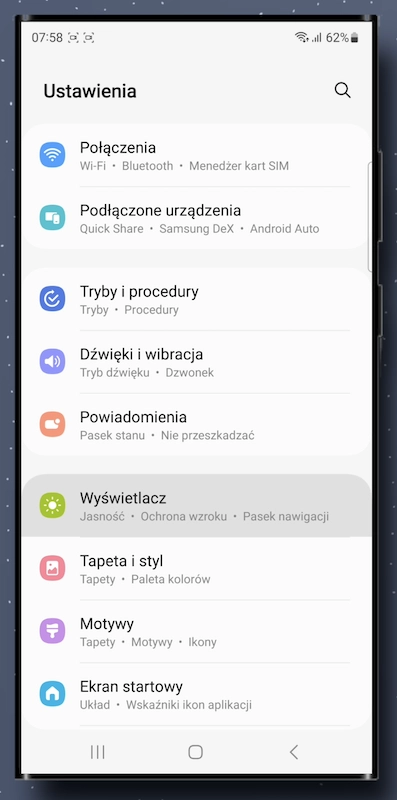


Wchodzimy w ustawienia, wyświetlacz, a następnie zjeżdżamy do opcji „pasek nawigacji”. Ja jestem już mocno przyzwyczajony do gestów przyciągania i zawsze wybieram ten typ, natomiast ten klasyczny typ nawigacji z wyciągniętymi ikonami potrafi być bardziej praktyczny, kiedy korzystamy z innej opcji.
Tryb obsługi jedną ręką
A mowa tu o opcji, kiedy korzystacie z telefonu Samsunga z dużą przekątną ekranu i potrzebujecie zmniejszyć cały obszar roboczy tak by za pomocą jednej dłoni, a konkretnie kciuka, precyzyjnie wybrać to co w danym momencie was interesuje, bez konieczności uwalniania drugiej ręki.


W tym celu wchodzimy w ustawienia, następnie zaawansowane funkcje i wybieramy tryb obsługi jedną ręką. W zależności od tego jaki mamy włączony typ nawigacji po systemie, będziemy mogli za pomocą jednej prostej komendy zmniejszyć rozmiar wyświetlacza.

Z doświadczenia wiem, że w typie nawigacji, kiedy mamy cały czas widoczne przyciski jest to zdecydowanie łatwiejsza czynność - wówczas wystarczy dwukrotnie dotknąć środkowego przycisku odpowiedzialnego za wywołanie ekranu startowego. Jak możecie zobaczyć ekran zmniejsza swój rozmiar i będzie znajdować się bliżej naszego kciuka. Możemy zmienić oczywiście położenie ekranu, a ponowne w tym wypadku dwukrotne dotknięcie ikony ekranu startego przywróci oryginalny rozmiar ekranu.
Utwórz stos
Widget, który wita nas zawsze, kiedy jesteśmy już po wstępnej konfiguracji Samsunga, to oczywiście wyszukiwarka Google, do czego spora część użytkowników szybko się przyzwyczaja - szczególnie jeśli korzystacie często z wybierania głosowego albo obiektywu.


Natomiast warto wykorzystać tę i tak już zagospodarowaną przestrzeń na ekranie startowym by zwiększyć jej funkcjonalność. W tym celu wystarczy przytrzymać palec na widgetcie Google i wybrać opcję utwórz stos. Dzięki temu możecie dorzucić kolejne widgety w tym samym rozmiarze, które będą dostępne w tym samym polu co wyszukiwarka.

Przykładowo dorzucamy „cyfrowy dobrostan” i jak możecie zobaczyć od teraz w jednym miejscu mamy dwa widgety - oczywiście może być ich tam więcej. Warto na przykład mieć pod ręką widget odpowiedzialny za pielęgnację urządzenia, po który od czasu do czasu należy sięgnąć by zwolnić obciążoną pamięć RAM, a jednocześnie nie musi to opcja będąca na wierzchu, która bez przerwy informuje nas o stanie pamięci.
Jakość dźwięku
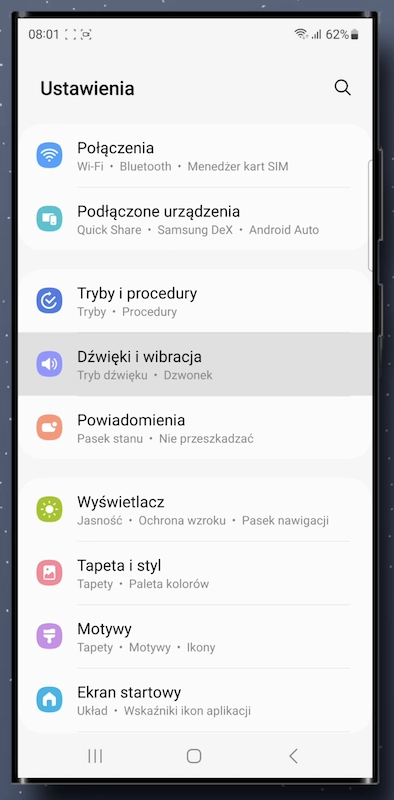
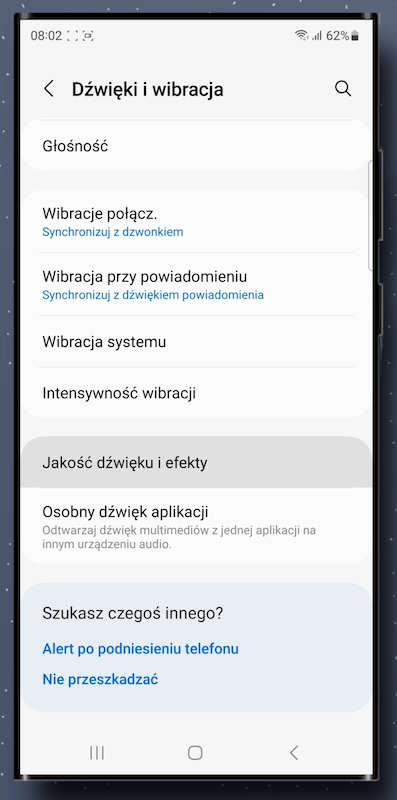


Jeśli chcecie się upewnić, czy wasz samsung odtwarza dźwięki w multimediach w najlepszej jakości albo chcecie zmienić charakter brzmienia, należy wejść w ustawienia, wybrać „dźwięki i wibracja”, a następnie zjechać na dół i wybrać „jakość dźwięku i efekty”. To właśnie tutaj możecie upewnić się, że macie włączone wszystkie standardy przetwarzania dźwięku dostępne w Waszym Samsungu i przy okazji skorzystać z korektora, gdzie możecie dostosować dźwięk do waszych potrzeb.
Sterowanie jasnością
To co może być odrobinę frustrujące dla nowych użytkowników, to to, że kiedy chcecie zmienić jasność ekranu, to musicie każdorazowo rozwinąć w całości układ szybkiego panelu by uzyskać dostęp do sterowania jasnością.

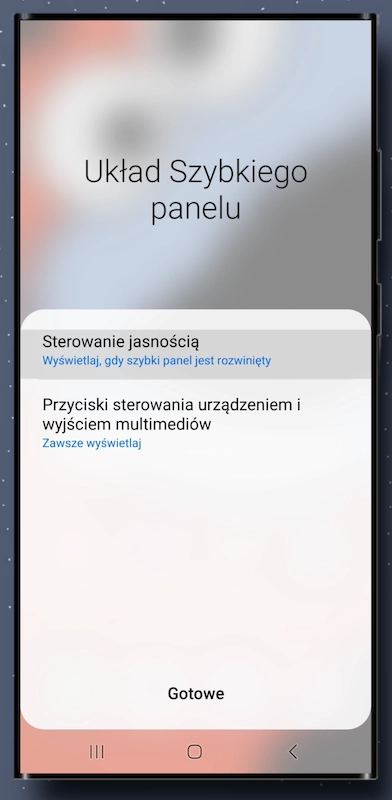

Na szczęście da się to szybko zmienić. Wystarczy przesunąć palcem z góry na dół by wywołać panel, ponowić ten gest, a następnie wybrać ikonę trzech kropek i „układ szybkiego panelu”. W opcjach sterowanie jasnością wybieramy „zawsze wyświetlaj”. Dzięki temu następnym razem wystarczy jeden szybki gest by uzyskać dostęp do paska z jasnością ekranu.
Rozdzielczość ekranu
Niektóre modele Samsunga oferują wybór rozdzielczości ekranu, co istotnie wpływa na jakość wyświetlanych treści.
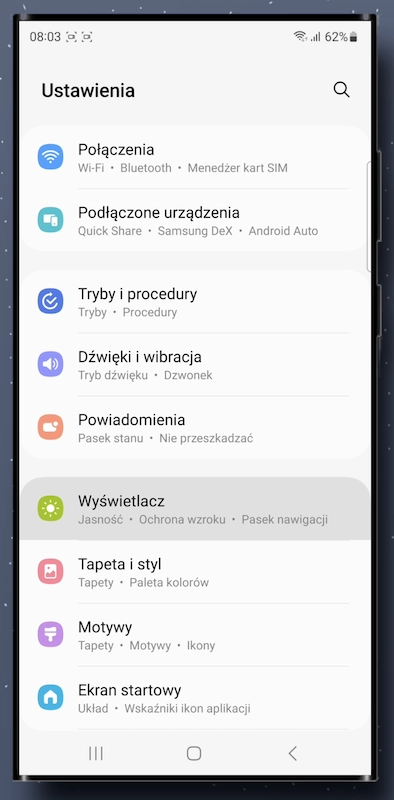
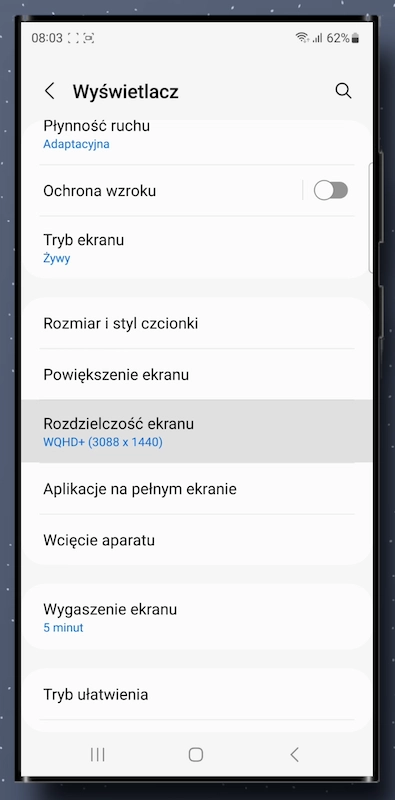
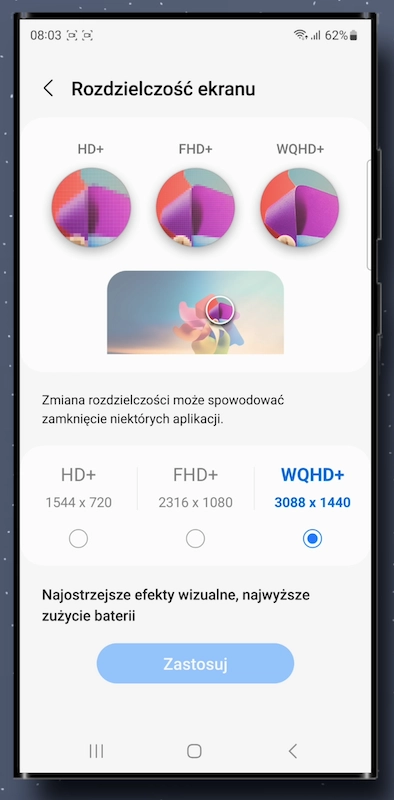
W ustawieniach, a następnie w sekcji wyświetlacz należy wybrać „rozdzielczość ekranu”. Może się okazać, że Wasz telefon domyślnie nie wykorzystuje w pełni możliwości swojego wyświetlacza. Oczywiście warto pamiętać o tym, że wyższa rozdzielczość ekranu, to jednocześnie większe zużycie waszej baterii.
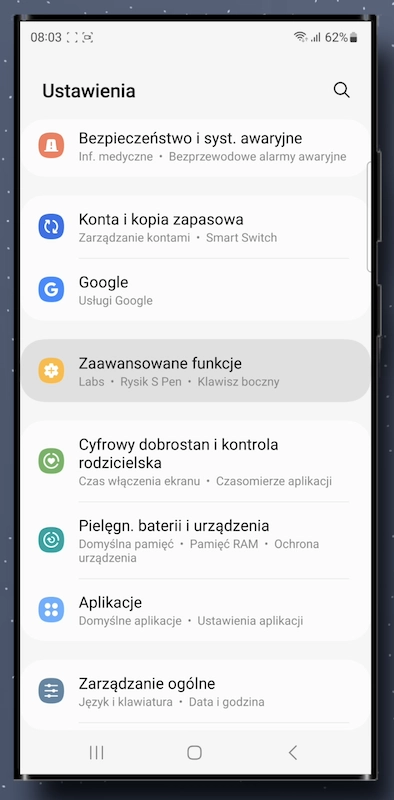
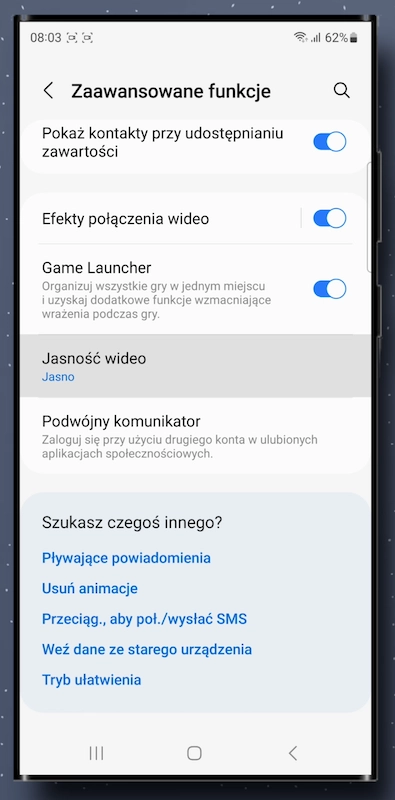

A jeśli już mowa o ekranie i wykorzystaniu w pełni jego możliwości, to warto również zainteresować się sekcją zaawansowanych funkcji dostępną w ustawieniach, gdzie zjeżdżamy na sam dół by tam wybrać opcję jasność wideo. To właśnie tutaj możemy zdecydować, czy nasz telefon ma tymczasowo zwiększać jasność oraz kontrast w trakcie oglądania filmów na wybranych aplikacjach.