


Aktualizacja do nowego iOS

Zacznijmy od rzeczy najbardziej podstawowej, czyli uaktualnienie systemu.
I nie mam tu na myśli tego abyście upewnili się, czy macie bieżącą wersję iOS’a, a raczej sprawdzili przed kolejną aktualizacją, czy wasz iPhone nie jest przypadkiem tym ostatnim modelem na liście, któremu przysługuje kompatybilność.
Jeśli tak jest, to dobrze się zastanówcie, czy np. przesiadka z iOS’a 16 do 17 będzie w waszym przypadku konieczna.
W sytuacji, kiedy wasz iPhone jest ostatnim modelem obsługującym w teorii najnowszą wersję systemu, może się okazać, że wasz procesor nie będzie nadążać za wszystkimi wymaganiami aktualnego systemu i w ten sposób istnieje ryzyko, że wasz iPhone zauważalnie spowolni.
Jest to przypadłość, którą najlepiej ujawniają starsze modele iPadów aktualizowane do najnowszej wersji iPadOS.
iPhone się przegrzewa ...
To bardzo prozaiczna przyczyna spowolnionej pracy waszego iPhone’a, ale mimo wszystko musicie wiedzieć, że jeśli narazicie swój telefon na przebywanie w skrajnych temperaturach, to wówczas jego wydajność będzie automatycznie dostosowywać się do takich warunków poprzez spowalnianie pracy systemu.
W krytycznej sytuacji iPhone może nawet zasygnalizować to specjalnym komunikatem.

Dlatego jeśli korzystacie z telefonu w upalny dzień i wasze urządzenie jest wyeksponowane na silnym słońcu, to musicie liczyć się z tym, że obudowa mocno się nagrzeje.
Jako, że ma bardzo ograniczone możliwości by to ciepło odprowadzać, to iPhone zacznie w pierwszej kolejności obniżać taktowanie procesora lub układu karty graficznej.
Oprócz tego nie polecam uruchamiać wymagającej gry, czy aplikacji kiedy akurat ładujecie swojego iPhone’a, zwłaszcza, gdy ten jest dodatkowo odziany w etui.
Kondycja baterii w iPhonie
Następnym winowajcą obniżonej wydajności naszego iPhone’a może być aktualna kondycja jego baterii.
Wraz z upływem czasu baterie akumulatorowe w iPhone tracą swoją pojemność i gotowość na szczytowy pobór mocy, co może również objawiać się wyraźnie wolniejszym działaniem. By temu zapobiec warto sprawdzić jak prezentuje się maksymalna pojemność naszej baterii.
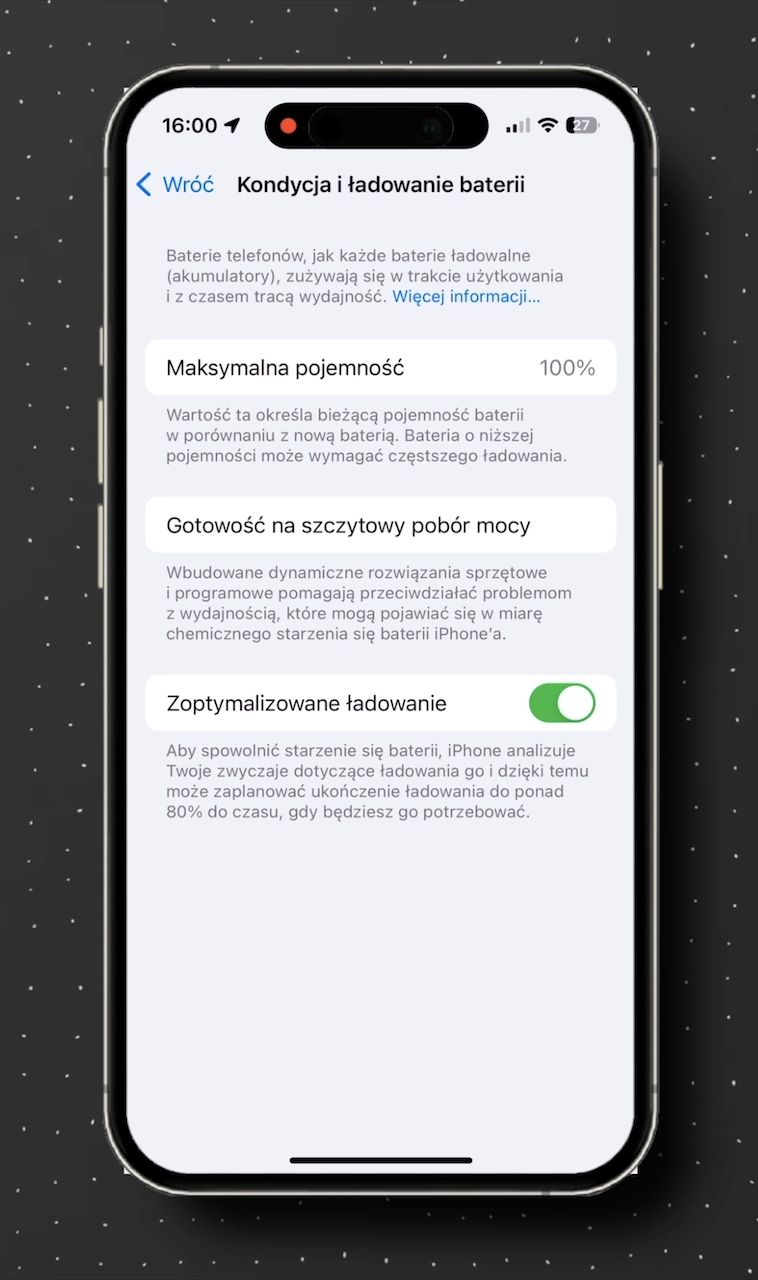
W tym celu należy wejść w ustawienia, następnie wybrać bateria i przejść do sekcji „kondycja i ładowanie baterii”.
Jak możecie zobaczyć ten iPhone posiada wciąż maksymalną pojemność - dodatkowo zachęcam was abyście korzystali z opcji „zoptymalizowane ładowanie”.
Spowolni ona proces starzenia się baterii ładując ją do okolic 80%, gdy algorytm iPhone’a przewidzi, że będzie podłączony do ładowarki przez dłuższy czas.
Pamiętajcie, że im wyższy wiek chemiczny baterii i tym samym jej obniżona pojemność, tym większe ryzyko na wolniejsze uruchamianie się aplikacji, czy choćby niższa płynność przewijania treści. Dlatego sprawdzajcie swoje baterie i bierzcie pod uwagę ich wymianę.
Miękki reset w iPhonie
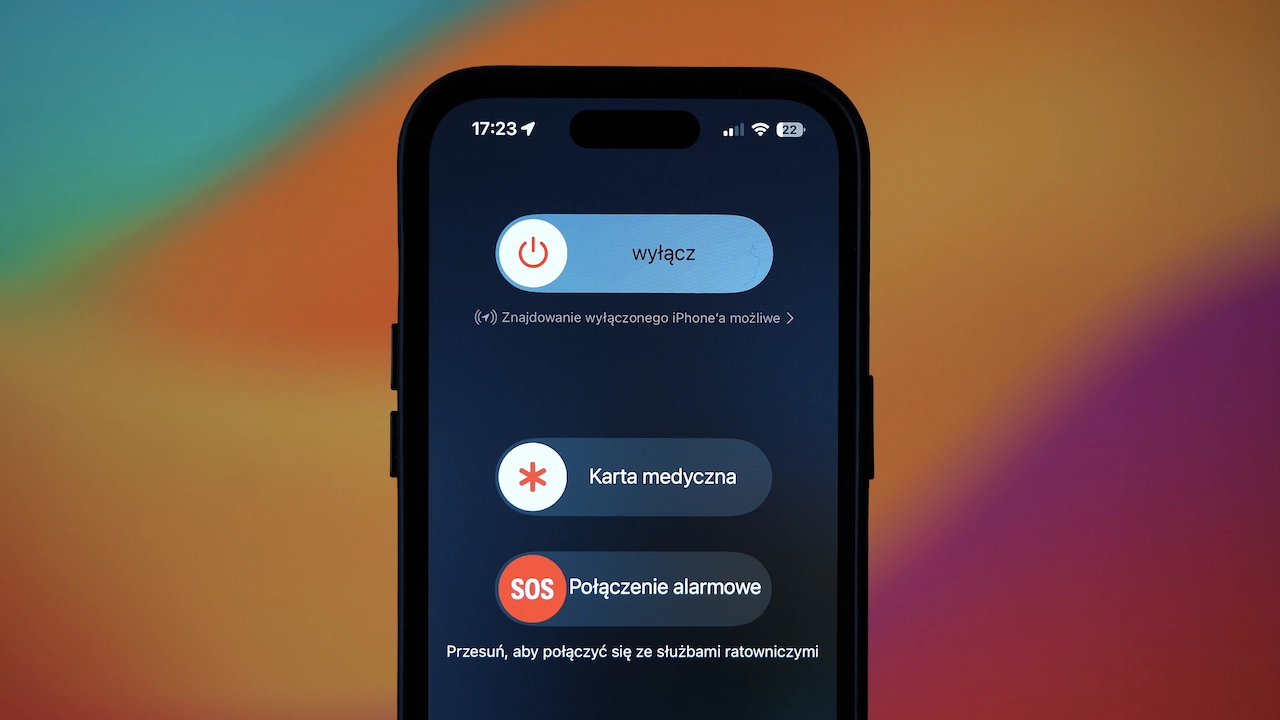
Jeśli wasz system działa zauważalnie wolniej, a aplikacje tracą płynność, to warto regularnie, powiedzmy raz na tydzień, czy dwa, robić tak zwany miękki reset waszego iPhone’a.
Miękki reset oznacza po prostu włączenie i wyłączenie telefonu. Procedura ta powinna być waszym pierwszym krokiem w przypadku problemów z pamięcią, czy właśnie z zacinaniem się systemu.
Tryb oszczędzania energii
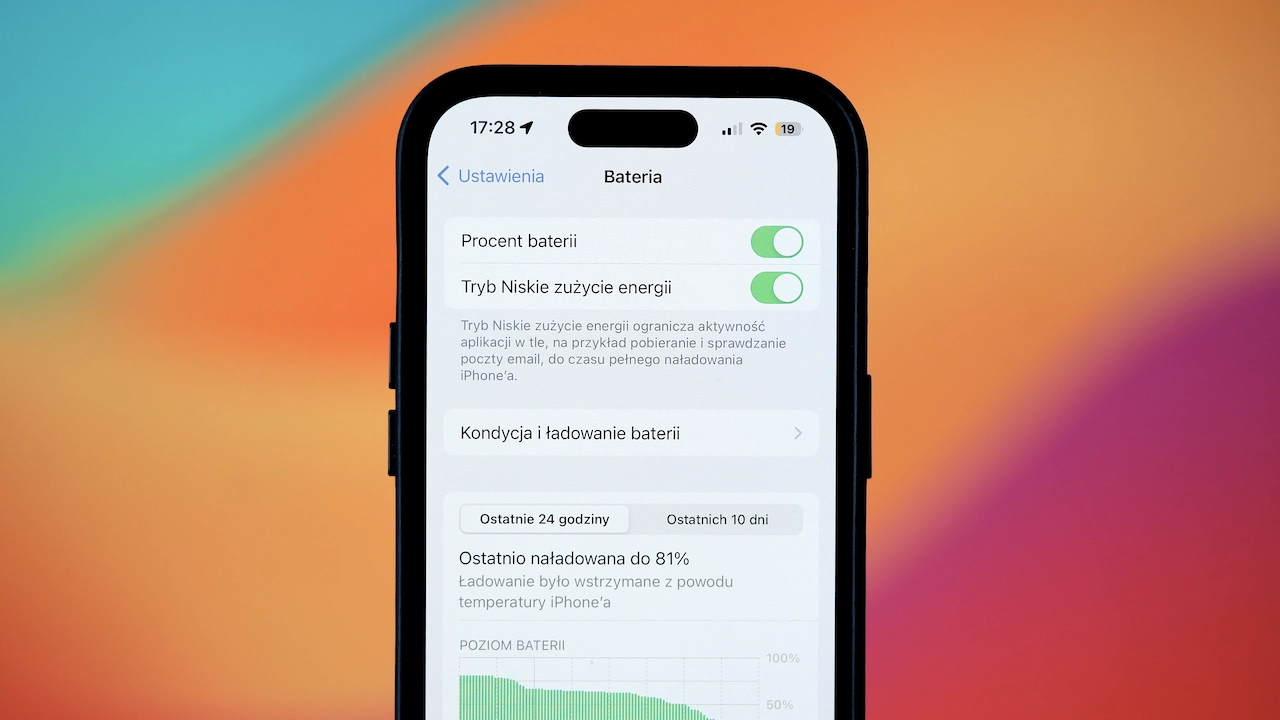
Tryb oszczędzania energii to jedna z tych funkcji, do używania której zwykle gorąco namawiam, bo wybierając ją uruchamiacie tak naprawdę cały pakiet ustawień.
Zmniejszają one nie tylko jasność ekranu, czy wprowadzają limit dla aplikacji działających w tle, ale także wpływają kompleksowo na pracę całego telefonu i jego podzespołów.
Tryb ten uruchamia jednocześnie wiele przydatnych funkcji, które rzeczywiście pozwalają na niższą konsumpcję energii, ale podstawową wadą tego trybu jest to, że uniemożliwia on korzystanie z pełnej mocy waszego iPhone’a, bo jego priorytetem jest to by nie obciążać pracy baterii.
Jeśli jest to nowszy model iPhone’a, to oczywiście jego procesor ma i tak wystarczający zapas mocy, natomiast w przypadku starszych modeli może się okazać, że tryb oszczędzania energii nie pozwala już procesorowi na pełne rozwinięcie skrzydeł i wówczas należy rozważyć wyłączanie tego trybu w zależności od naszej aktualnej potrzeby.
Zapchany dysk w iPhonie

Wolna praca systemu, to w dużej mierze zapełniona pamięć trwała waszego iPhone’a przez wszystkie dane, które przechowujecie na stałe. Okazuje się, że często nie mamy świadomości jakie dokładnie dane gromadzi nasz telefon i równie często nie jesteśmy świadomi tego ile miejsca one zajmują.
I tutaj należy swoje pierwsze kroki skierować w stronę ustawień ogólnych, gdzie znajdziecie sekcję „iPhone-miejsce”. To właśnie tutaj możecie dokładnie podejrzeć jaki jest wasz aktualny stan pamięci i w jakich proporcjach jest ona zajęta przez poszczególne typy danych takie jak aplikacje, czy zdjęcia.
W tym miejscu system będzie miał dla was całą listę zaleceń, z których warto skorzystać.
Na tym prostym przykładzie możecie zobaczyć, że w samej aplikacji wiadomości wystarczy usunąć duże załączniki oraz starsze rozmowy by odzyskać blisko 3 GB danych. Do tego mamy pobrane pliki wideo, czy choćby mapy, które działają w trybie offline.
Warto również przyjrzeć się nieużywanym aplikacjom, które mogą być automatycznie usuwane po 30 dniach jeśli nie będą ani razu w użyciu.
Zamykanie aplikacji
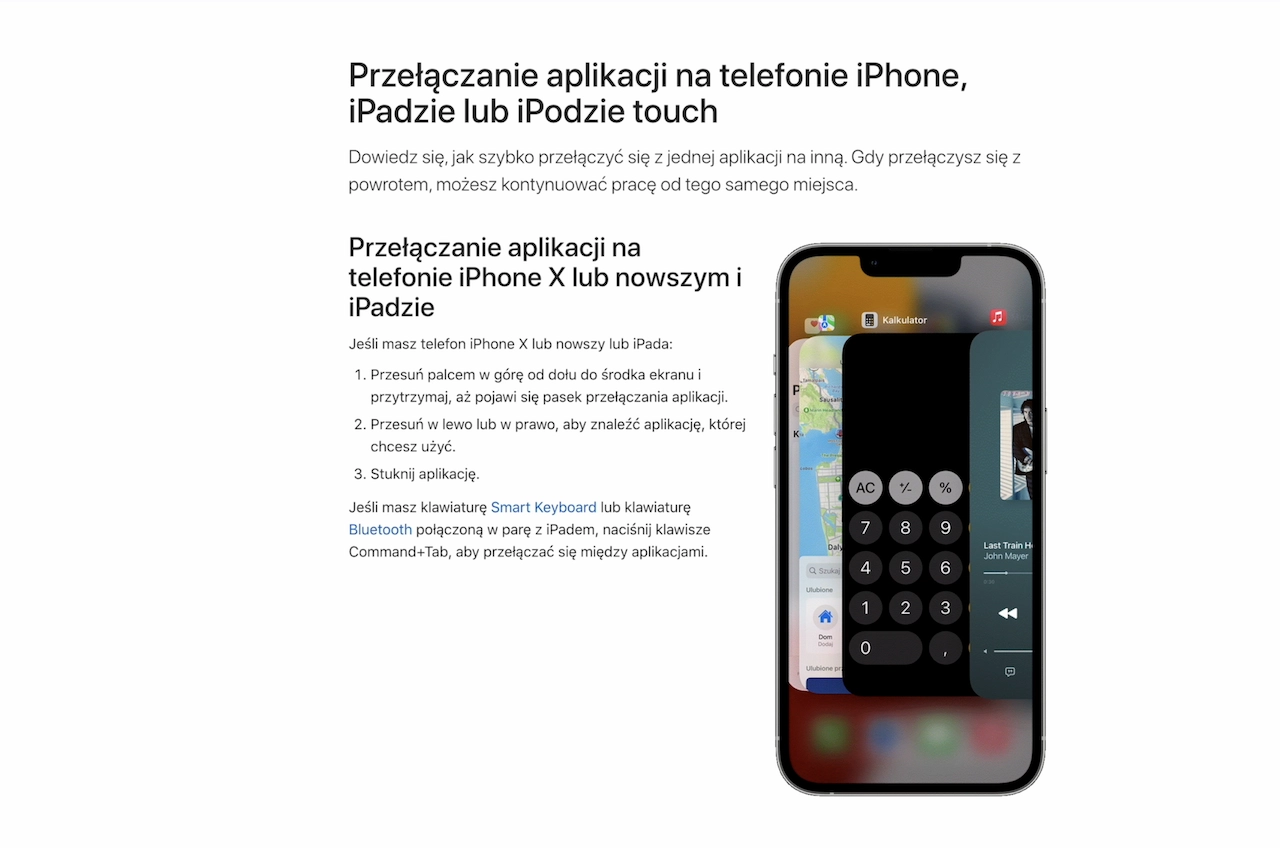
Temat ten niejednokrotnie podzielił użytkowników iOS’a, natomiast warto przyjrzeć mu się bez emocji i przede wszystkim zrozumieć jego pierwotne założenie.
A mowa tutaj o zamykaniu aplikacji, które możecie wywołać za pomocą podwójnego wciśnięcia przycisku home, albo za pomocą przesunięcia palcem w górę od dolnej krawędzi ekranu.
Funkcja ta została stworzona na wypadek tego, że gdy jakaś z aplikacji nie działa poprawnie albo przestaje odpowiadać, to wówczas mamy możliwość by ja zamknąć. W tym celu przesuwamy palcem w górę na podglądzie aplikacji.

Natomiast jak podkreśla samo Apple „ W normalnych warunkach wymuszanie zamknięcia aplikacji nie jest konieczne i nie przyspiesza działania urządzenia. Jeśli wymusisz zamknięcie aplikacji, jej kolejne otwarcie potrwa dłużej, ponieważ będzie musiała ponownie wczytać wszystkie dane.”
A zatem nie zaleca się aby po każdej sesji z telefonem zamykać po kolei wszystkie aplikacje, bo tak naprawdę wydłużycie proces ich ponownego otwarcia, a dodatkowo w szerszej perspektywie obciąży to pracę baterii.
Widgety w iOS 17
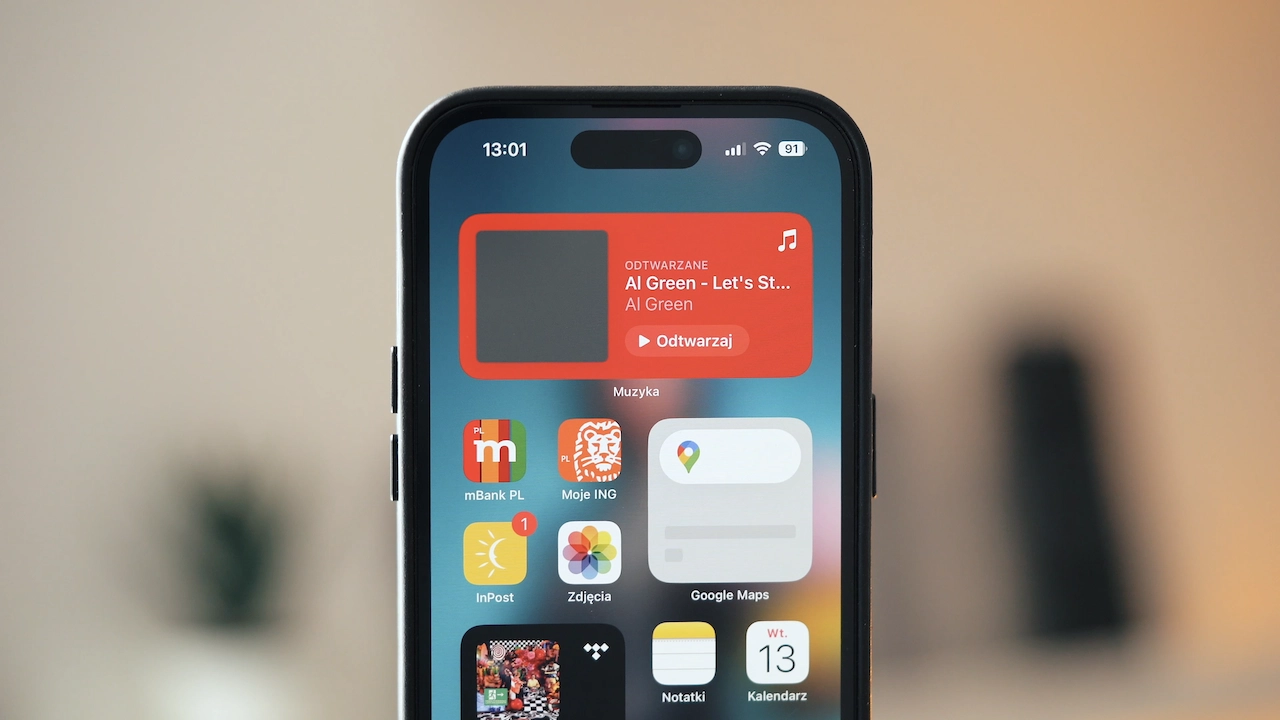
Jeśli korzystacie z nowszej wersji iOS i tutejszych widgetów musicie pamiętać, że generują one procesy w tle, które również mogą w dłuższym dystansie przekładać się na ogólną wydajność systemu, a także pracę samej baterii.
Przemyślcie zatem, czy korzystanie z danego widgetu jest dla was rzeczywiście konieczne, bo każda taka dodatkowa kafelka na ekranie głównym musi z dużą częstotliwością odświeżać dane, które dla was wyświetla.
Aplikacje działające w tle
Jedną z głównych przyczyn, przez które nasz iPhone potrafi mocno zwolnić, to aplikacje, które są odświeżane w tle.

Jak możemy się dowiedzieć z oficjalnego komunikatu Apple:
„Niektóre aplikacje przed przełączeniem w stan wstrzymania działają jeszcze przez krótki czas. Wstrzymane aplikacje nie są aktywnie używane, otwarte ani nie zużywają zasobów systemowych.
Dzięki funkcji Odświeżanie w tle wstrzymane aplikacje mogą sprawdzać dostępność uaktualnień lub nowej zawartości."

Zatem warto wejść w ustawienia ogólne i wybrać odświeżanie aplikacji w tle i przejrzeć listę dostępnych aplikacji, które korzystają z tej funkcji. Może się okazać, że spora część z nich zupełnie niepotrzebnie uruchamia dodatkowe procesy w tle, z których w dodatku nie korzystamy.
Jak przyśpieszyć przeglądarkę Safari?
Miejsce, które potrafi być skupiskiem nierzadko pokaźnej ilości danych jest przeglądarka Safari, która gromadzi pliki cookie, czy choćby pliki pamięci podręcznej.
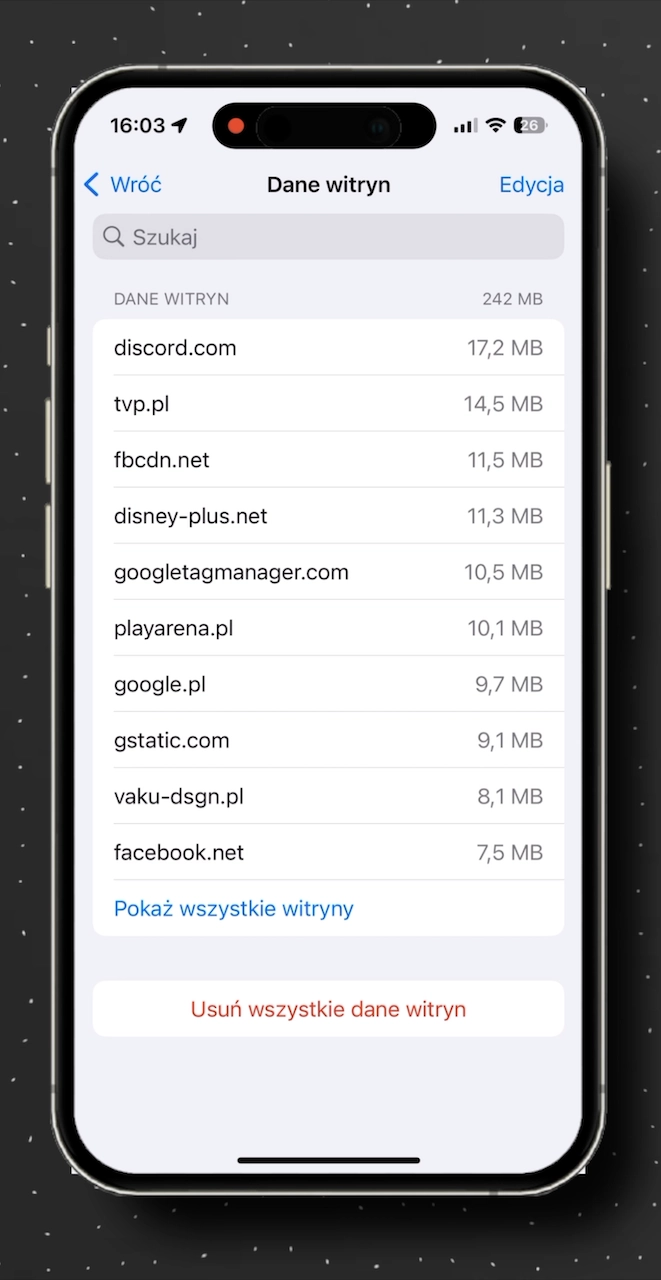
Warto zatem zajrzeć do ustawień, gdzie wybieramy pole safari. Następnie zjeżdżamy na sam dół i wybieramy zaawansowane i tutaj interesuje nas sekcja: dane witryn. To właśnie tutaj znajdziemy wszystkie dane, które przechowuje Safari, a których usunięcie warto rozważyć.
Natomiast musicie wiedzieć, że będzie się to wiązać z jednoczesnym usunięciem wszystkich otwartych kart w waszej przeglądarce.
Usługi lokalizacji
Kolejnym siedliskiem danych, których nadmiar może obciążać pracę systemu, to usługi lokalizacji nabijające rekordy w celu oznaczania miejsc, które odwiedzamy najczęściej.
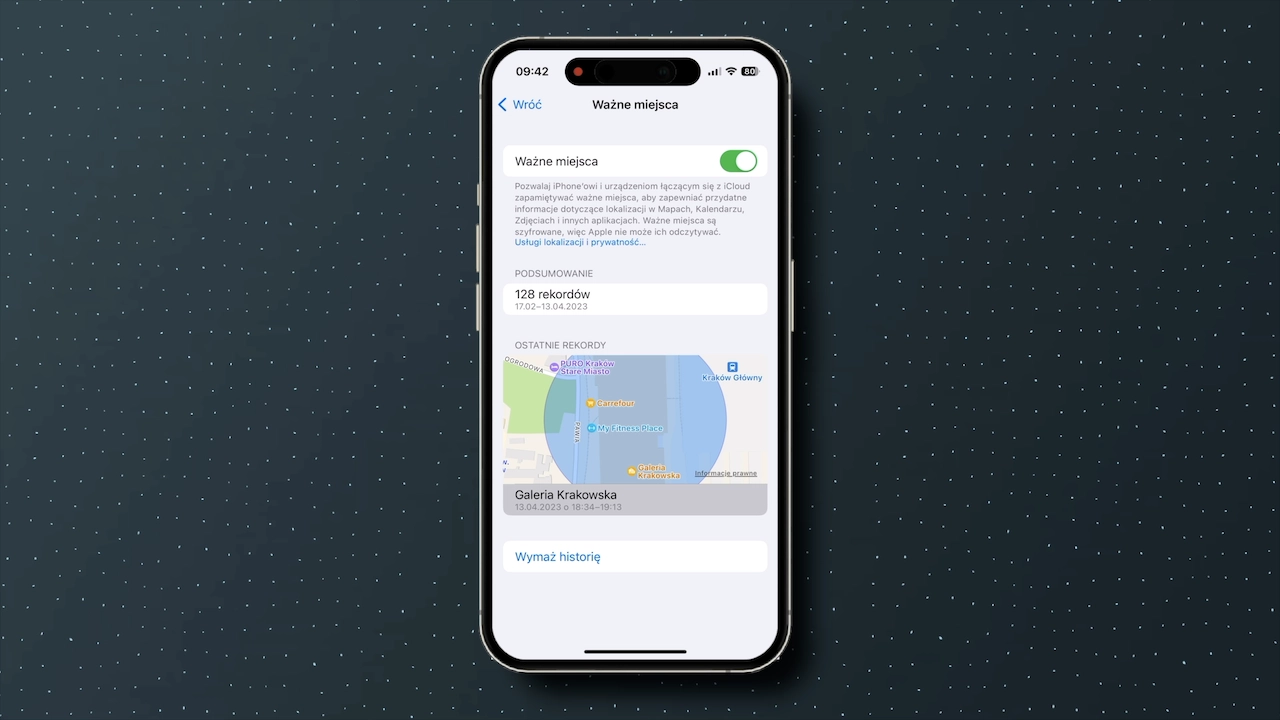
Wejdźcie zatem w ustawienia, dalej w prywatność i ochrona- usługi lokalizacji - następnie usługi systemowe i tu wybieramy ważne miejsca.
Ta opcja gromadzi niepotrzebne ilości danych i przy okazji uruchamia dodatkowe procesy w tle. Warto ją wyłączyć i przy okazji zadbać o swoją prywatność.
App Store
Również App Store potrafi kolekcjonować kolejne porcje danych, więc i tutaj warto zajrzeć i zrobić od czasu do czasu porządki.
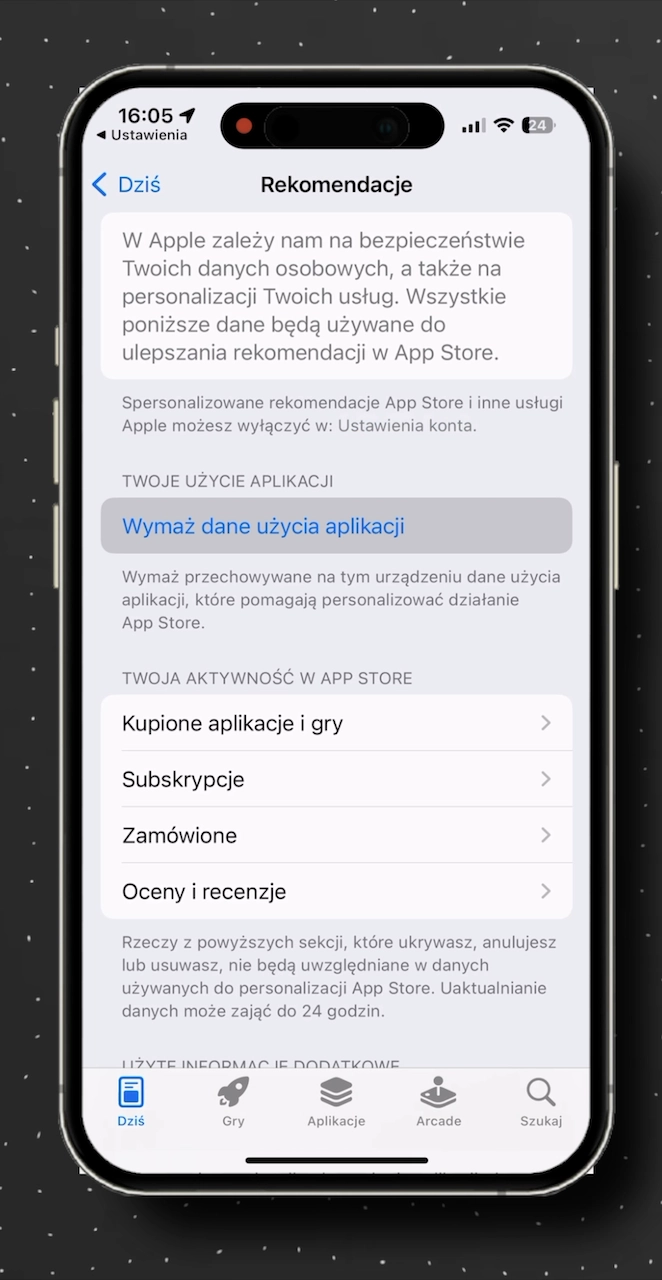
W tym celu wchodzimy w ustawienia i oczywiście wybieramy App Store, a następnie zjeżdżamy na dół i wybieramy spersonalizowane rekomendacje. I w tym miejscu interesuje nas wymaż dane użycia aplikacji. To powinno uwolnić dla nas kolejną cenną przestrzeń na dysku iPhone’a.
Mam nadzieję, że ten poradnik był dla was pomocny. Dajcie znać z jakich wy korzystacie rozwiązań by przywrócić życie swojemu iPhonowi. Tymczasem żegnam się z Wami, do zobaczenia, cześć!