


Ekran blokady
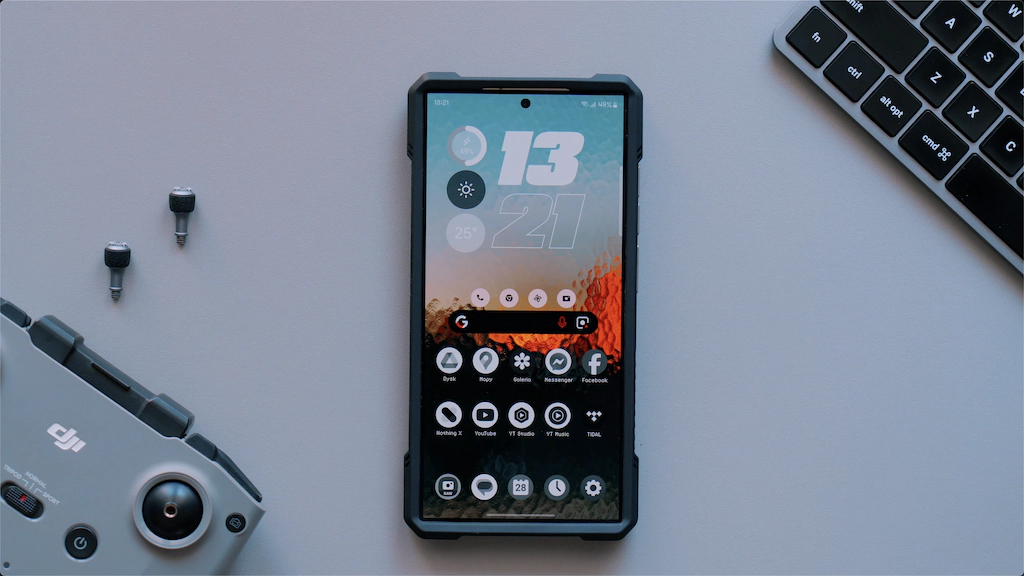
Tak oto prezentuje się mój ekran główny. Jak możecie zobaczyć zastosowałem tutaj parę niestandardowych zmian, a całość jest mocno inspirowana nakładką od Nothing Phone, którą, jak się łatwo domyśleć, bardzo lubię.
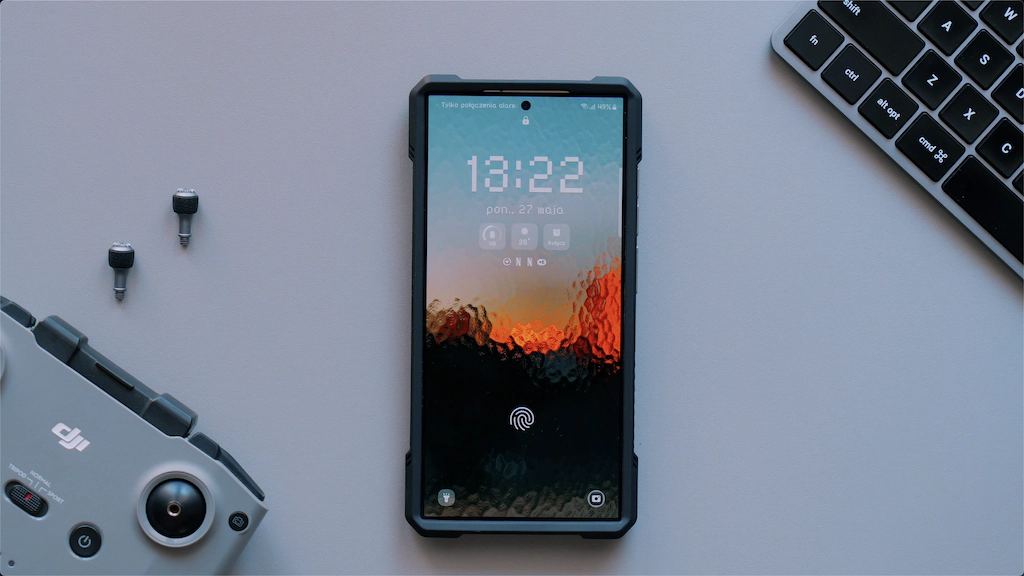
Myślę że powinniśmy zacząć jednak od pierwszej rzeczy, która ukazuje się naszym oczom po wybudzeniu telefonu, czyli od ekranu blokady.
W tym miejscu wprowadziłem dwie zmiany, dzięki którym otrzymałem duży zegar wykorzystujący nową czcionkę systemową.
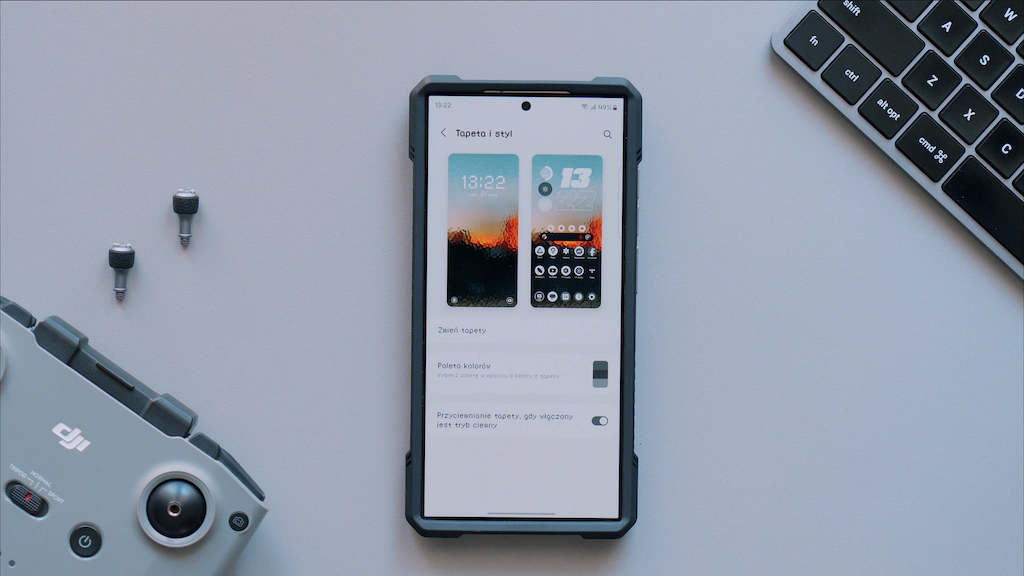
Wszystko co musimy zrobić to wejść do opcji tapeta i styl, gdzie naturalnie interesuje nas ekran blokady.
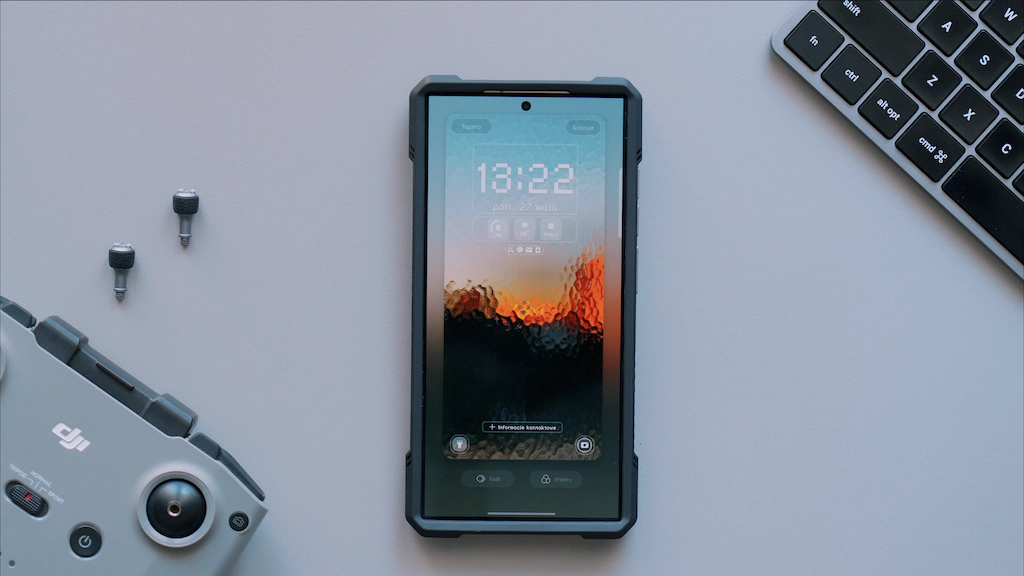
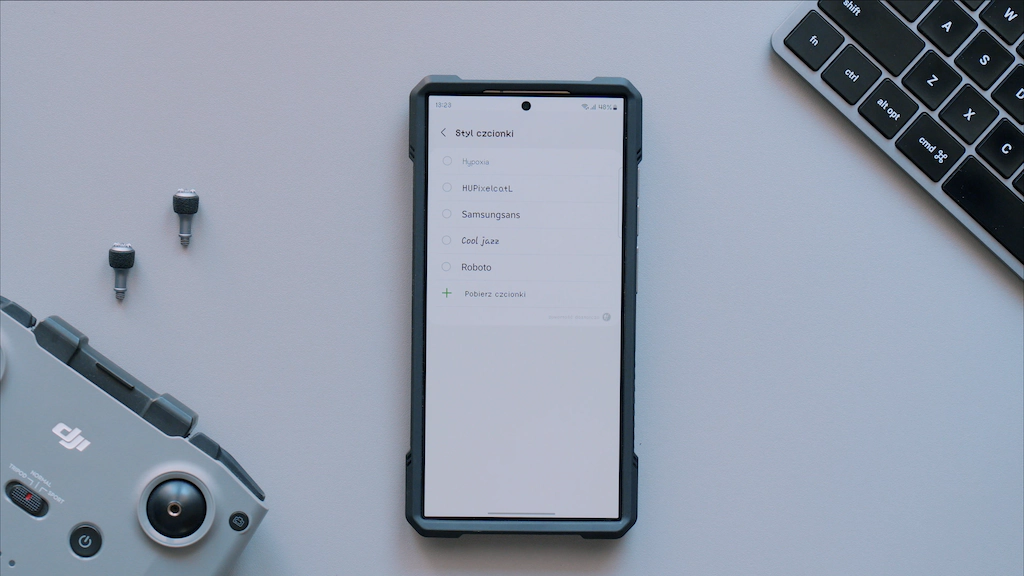
Następnie przechodzimy do styl czcionki i jak możecie zobaczyć mam tutaj zainstalowanych kilka niestandardowych czcionek. By pobrać ich więcej korzystamy z polecenia pobierz czcionki.
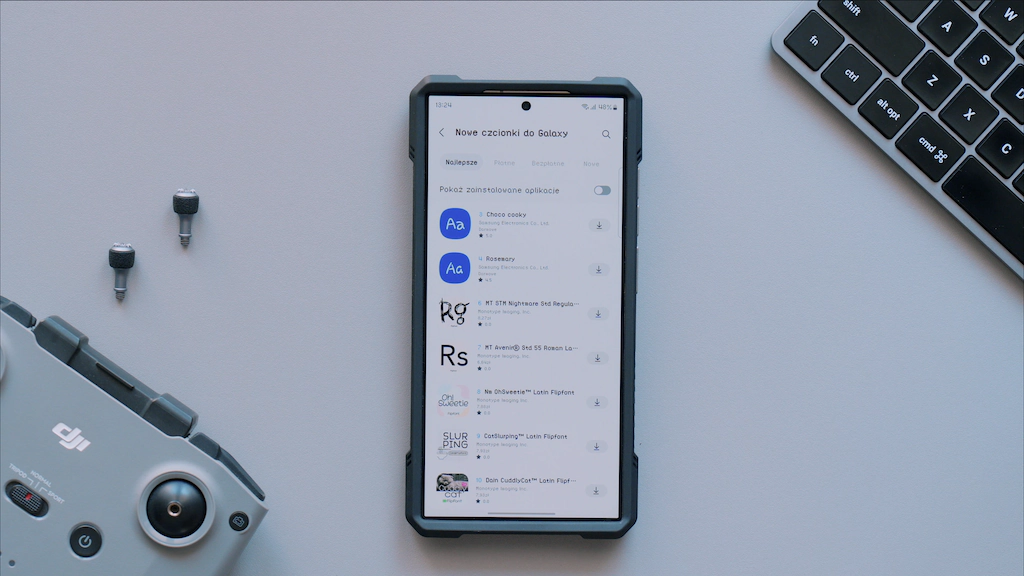
Zostajemy przeniesieni do sklepu Samsunga i jak się domyślacie, część z nich jest darmowa, część jest oczywiście płatna.
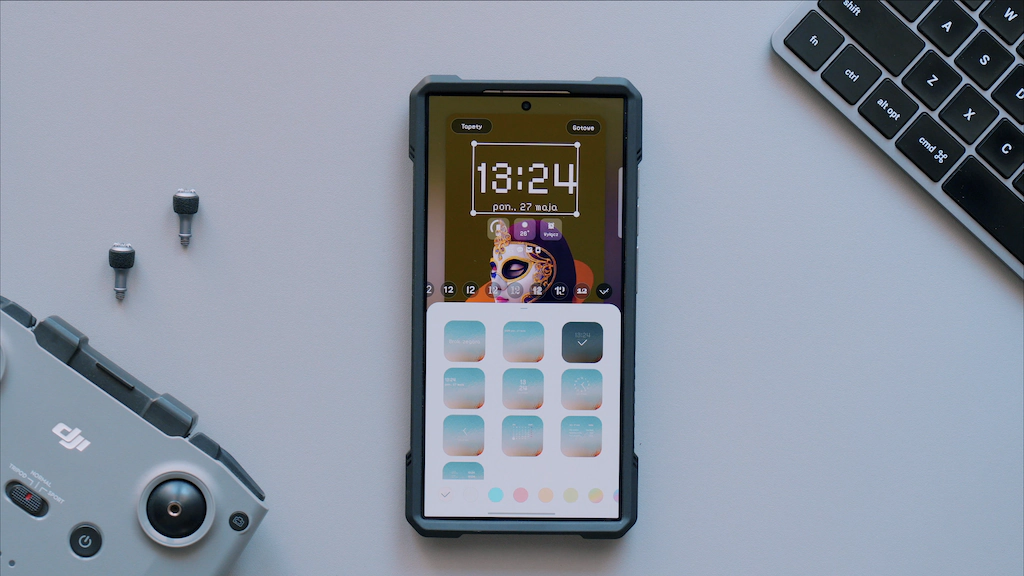
Po wybraniu nowej czcionki sprawiamy, że zmieni nam się czcionka tutejszego zegara.
Również teraz cała nakładka będzie w tym wypadku działać w oparciu o pikselowane napisy nawiązujące do stylistyki nothing phone’a. Do tego powiększamy nasz zegar i gotowe.
Tapeta
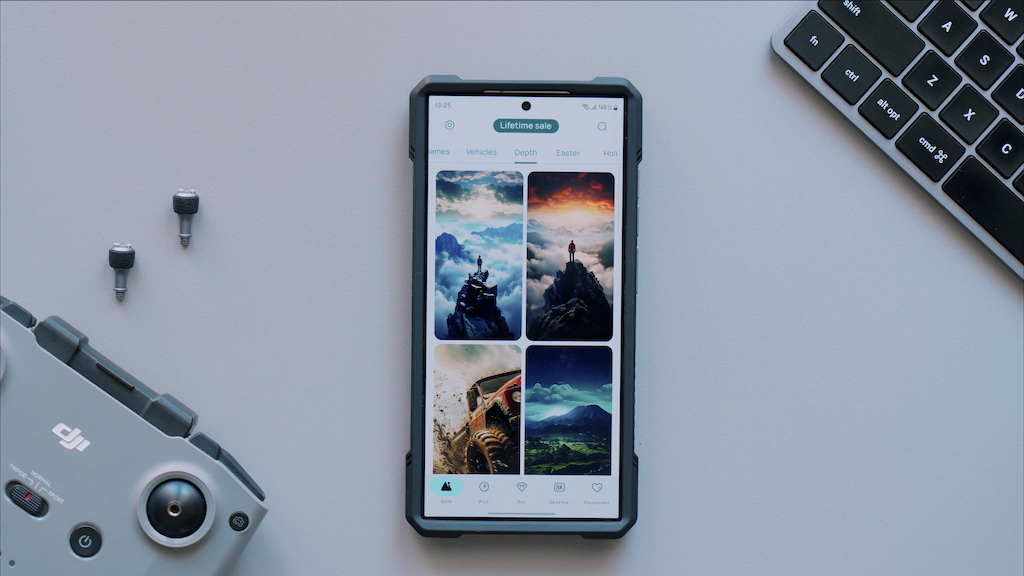
Kolejna sprawa to oczywiście sama tapeta i tutaj pokażę wam kilka aplikacji, z których korzystam i z których pobieram większość swoich tapet.
Zacznijmy od aplikacji one for wall będącej niezłą kopalną tapet i w dodatku spora część tutejszego katalogu jest całkowicie darmowa.
Dla formalności dodam, że tutejsze materiały występują w wysokiej rozdzielczości, więc miejcie pewność, że otrzymujecie dostęp do jakościowych zdjęć, czy grafik.
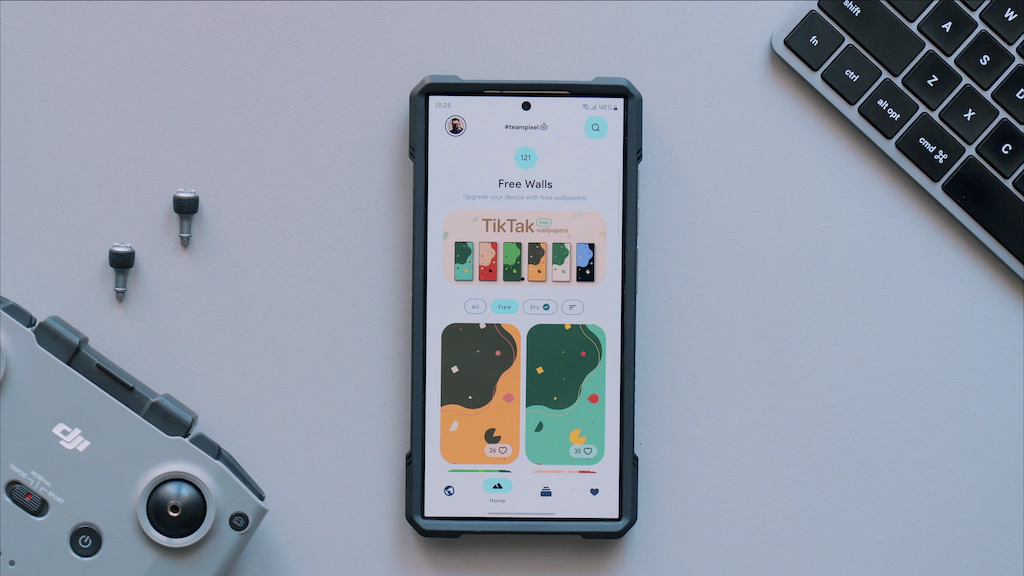
Kolejna aplikacja to Team Pixel, która jak sama nazwa wskazuje, skupia w sobie tapety systemowe dla telefonów Pixel, co definiuje tutejszą estetykę tapet.
Jeśli więc lubicie kolorowe tapety z zacięciem przede wszystkim graficznym, to z pewnością się tutaj odnajdziecie - jest także katalog w wersji pro, gdybyście chcieli sięgnąć po więcej.
Wszystkie biblioteki są stale aktualizowane.
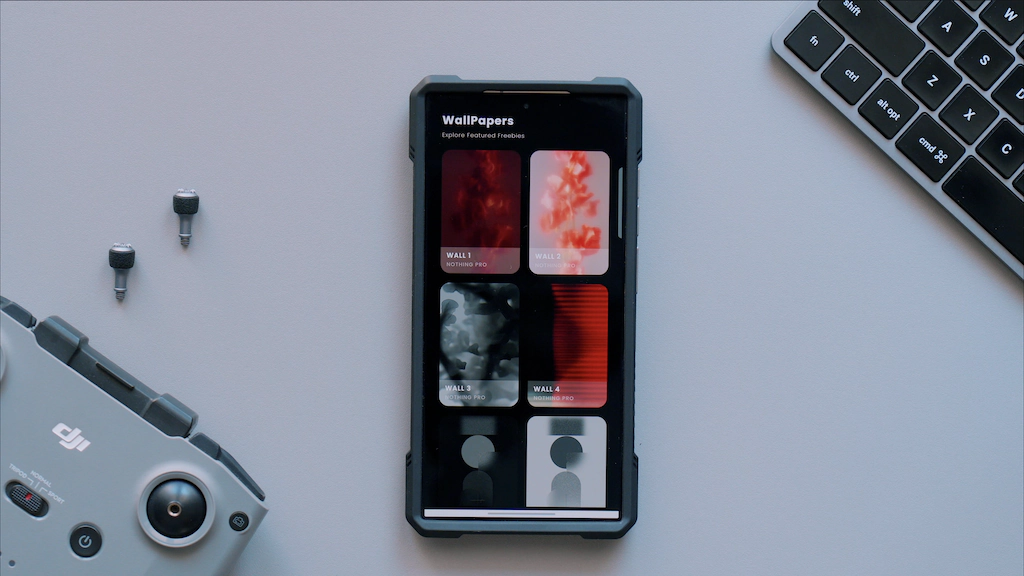
Aplikacja, która jest bardzo przydatna w przypadku mojego motywu, to rzecz jasna Nothing Pro.
Co prawda, jest ona płatna, ale jak najbardziej warta swojej ceny, bo mamy tutaj naprawdę bogaty pakiet tapet oraz widgetów będących właściwie wierną kopią tego co znajdziemy w telefonach od Nothing.
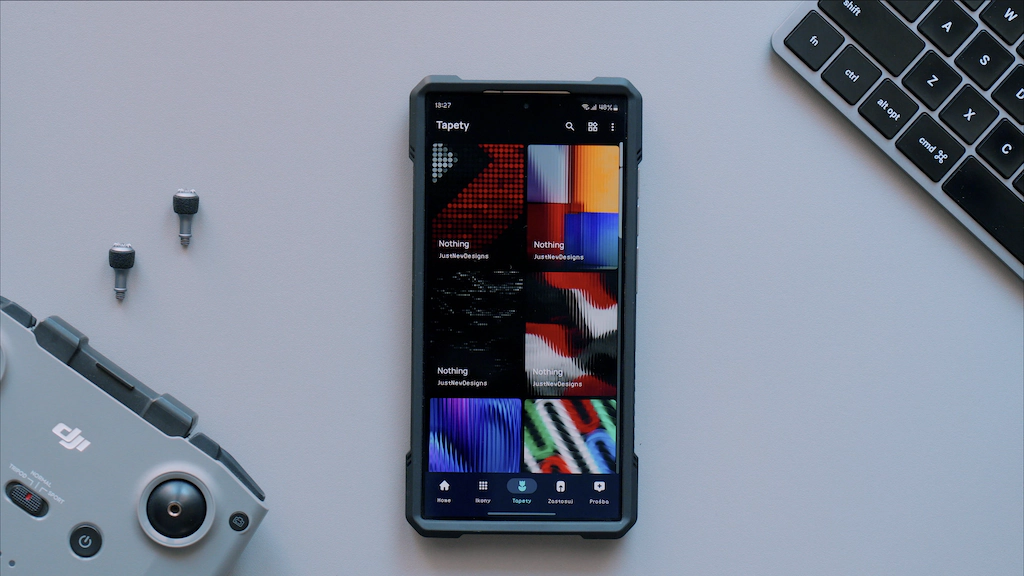
W aplikacji Nothing Icons, która przede wszystkim oferuje gotowy pakiet ikon, również znajdziemy zakładkę z tapetami - nie tylko tymi systemowymi, ale także takimi, które idealnie korespondują z tutejszą estetyką.
Widgety
To co na pewno od razu zwróciło waszą uwagę po wejściu do ekranu głównego to ten duży widget, na którym mamy zegar, pogodę oraz status baterii.
Moim zdaniem prezentuje się świetnie i zjada na śniadanie wszystkie preinstalowane widgety od Samsunga.
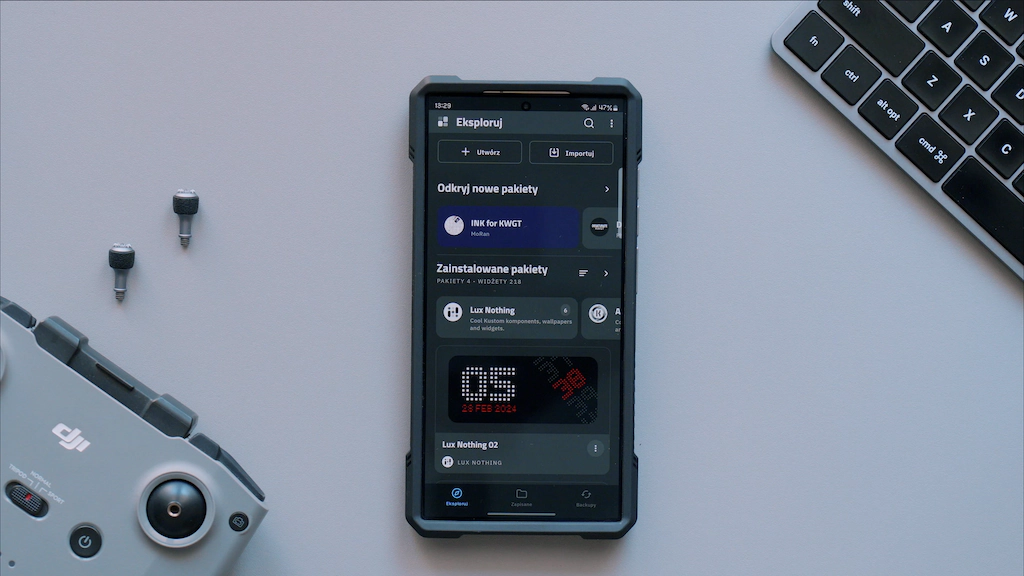
Co trzeb zrobić by skorzystać z takiego widgetu? Przede wszystkim pierwsze kroki musimy skierować do sklepu play, gdzie wyszukujemy aplikację KWGT.
To właśnie ona umożliwia instalowanie widżetów i po uruchomieniu oferuje darmowy pakiet startowy darmowy zawierający kilka podstawowych widgetów.
Jeśli chcecie skorzystać z innych widgetów, musicie w sklepie play wpisać frazę KWGT i wówczas znajdziecie listę osobnych aplikach oferujących konkretne pakiety widgetów.
Są one odpłatne, ale moim zdaniem warte wydania tych kilku złotych.
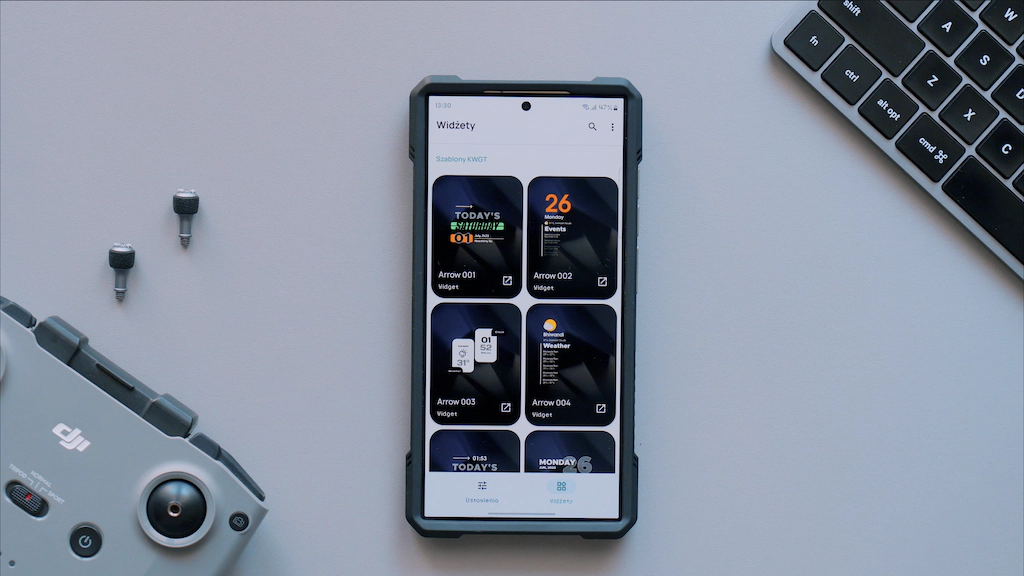
Po zainstalowaniu takiego pakietu należy wejść ponownie do aplikacji KWGT, która rozpozna nowy pakiet. Ja aktualnie korzystam z dwóch. Między innymi z pakietu arrow. Każdy możemy podejrzeć i zobaczyć gotowe widgety.
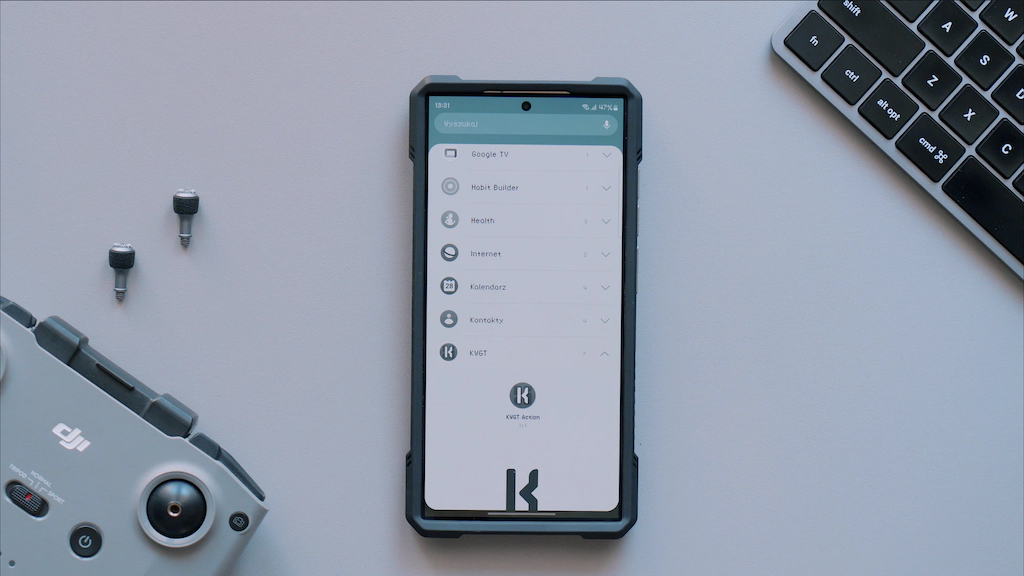
By je zainstalować należy skorzystać z tradycyjnej ścieżki dodawania widgetów, gdzie z listy wybieramy naszą aplikację uruchamiającą niestandardowe widgety.
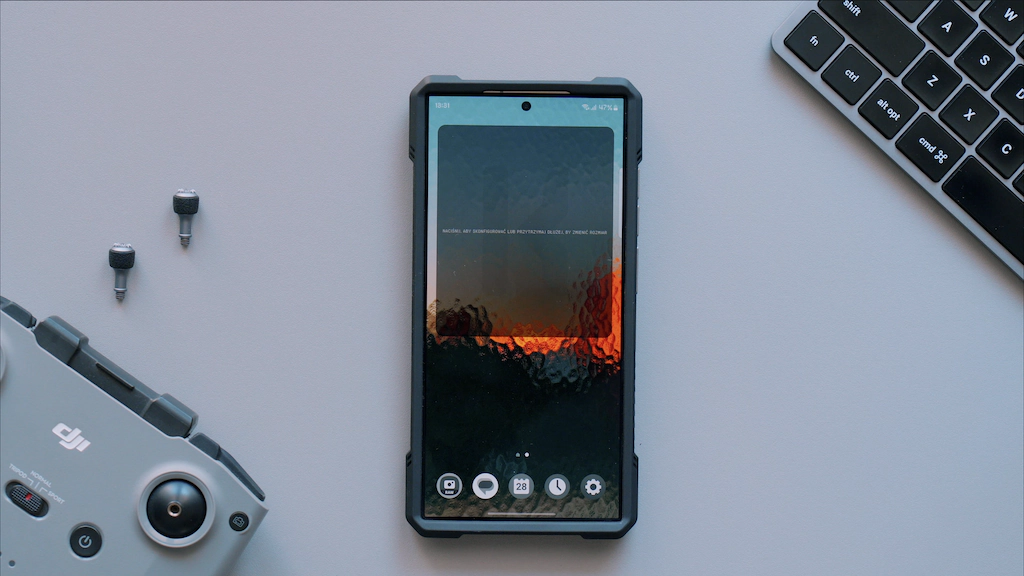
Wybieramy interesujący nas rozmiar, a następnie klikamy w pusty obszar.
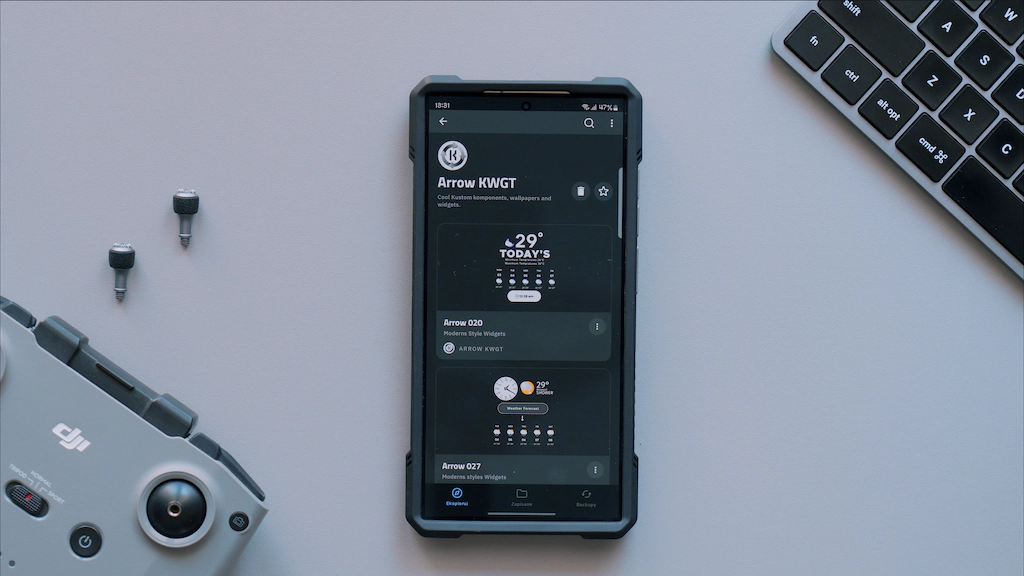
I tutaj z kolei wybieramy zainstalowany pakiet i konkretny widget.
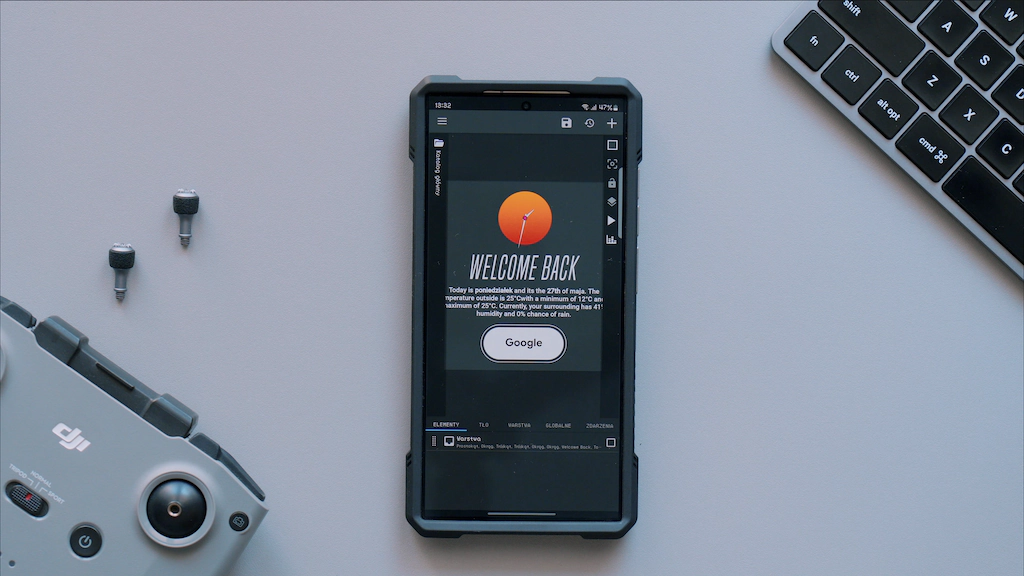
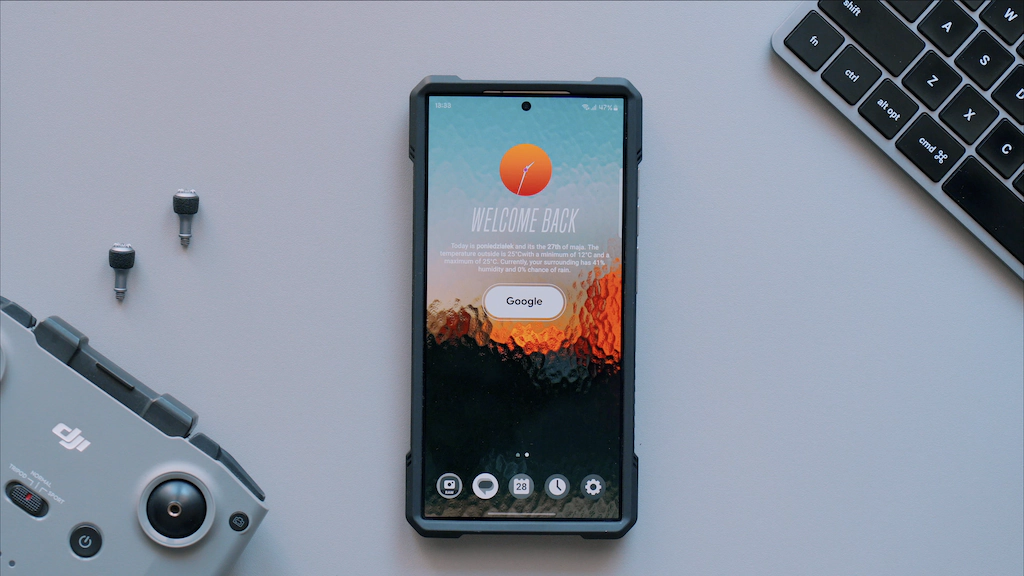
Jak możecie zobaczyć mamy do dyspozycji całe bogate narzędzie edycyjne. Tym przypadku musimy pomniejszy cały obiekt by mieścił się w interaktywnej kafelce.
Oprócz tego możemy edytować z osobna każdy element widgetu - można z tą aplikacją spędzić trochę czasu, ale warto, bo dzięki niej możemy skonfigurować każdy widget dokładnie pod swoje potrzeby.
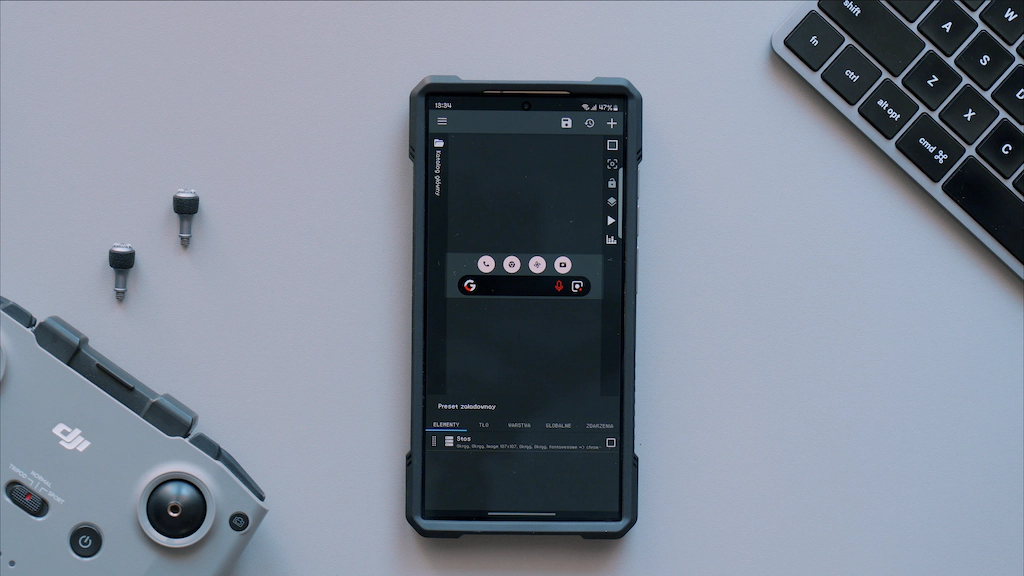
Analogicznie ta sama sytuacja występuje w przypadku widżetu od Nothing, który oferuje nam pasek z wyszukiwarką i kilka dodatkowych skrótów.
Oczywiście wszystko jest tutaj w pełni interaktywne i przenosi nas do konkretnych aplikacji.
Klawiatura
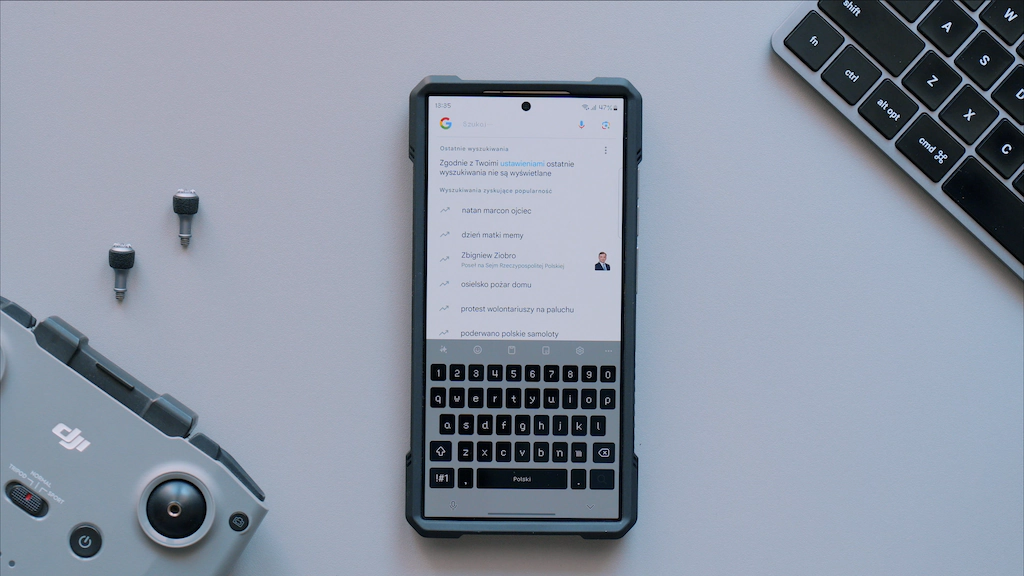
Dla stworzenia lepszego wrażenia oddającego ducha nakładki od Nothing, postanowiłem zmienić wygląd i zachowanie systemowej klawiatury.
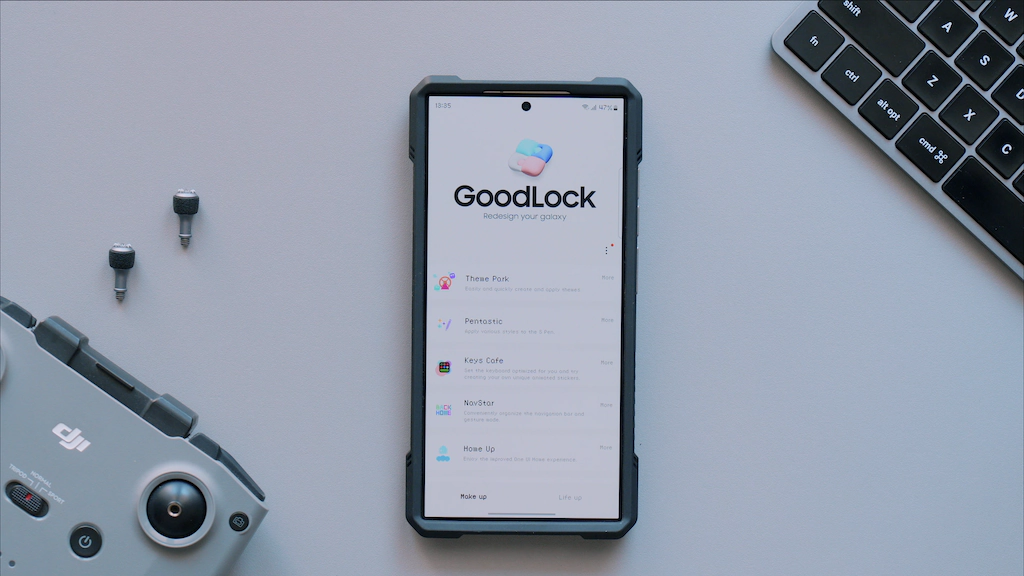
Mamy zatem nowe kolory oraz dźwięki, a wszystko to możemy stworzyć za pomocą znanej wielu osobom aplikacji good lock w ramach, której instalujemy osobną aplikację - w tym wypadku Keys Café.
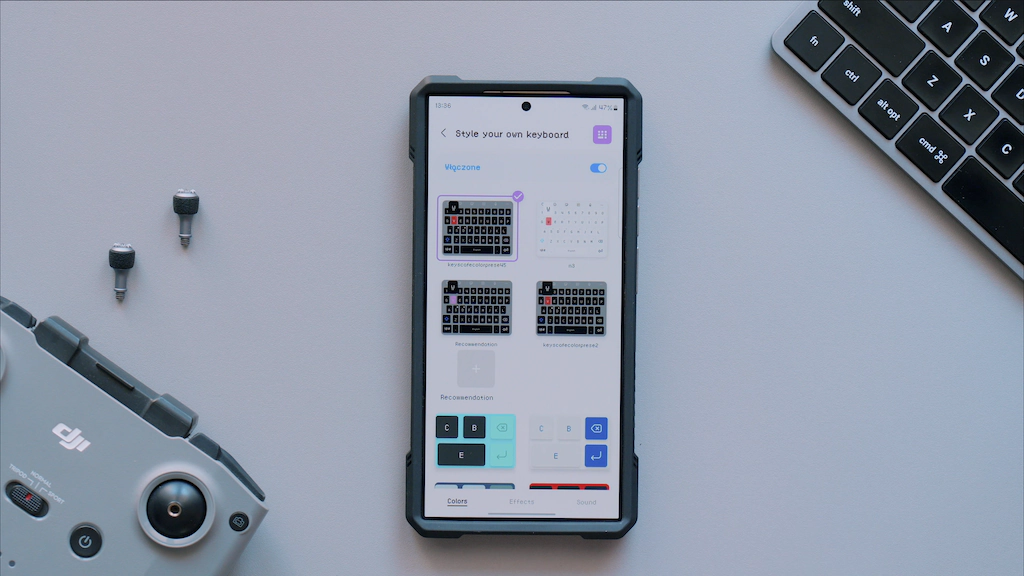
No i tutaj mamy do wyboru różne dźwięki, które ma wydawać nasze klawiatura, czy choćby efekty pojawiające się przy dotknięciu.
Na starcie otrzymujemy listę gotowych motywów, które możemy edytować i przy okazji szybko podejrzeć pierwsze efekty. Dla podbicia efektu polecam zwiększyć intensywność systemowych wibracji.
Pasek głośności
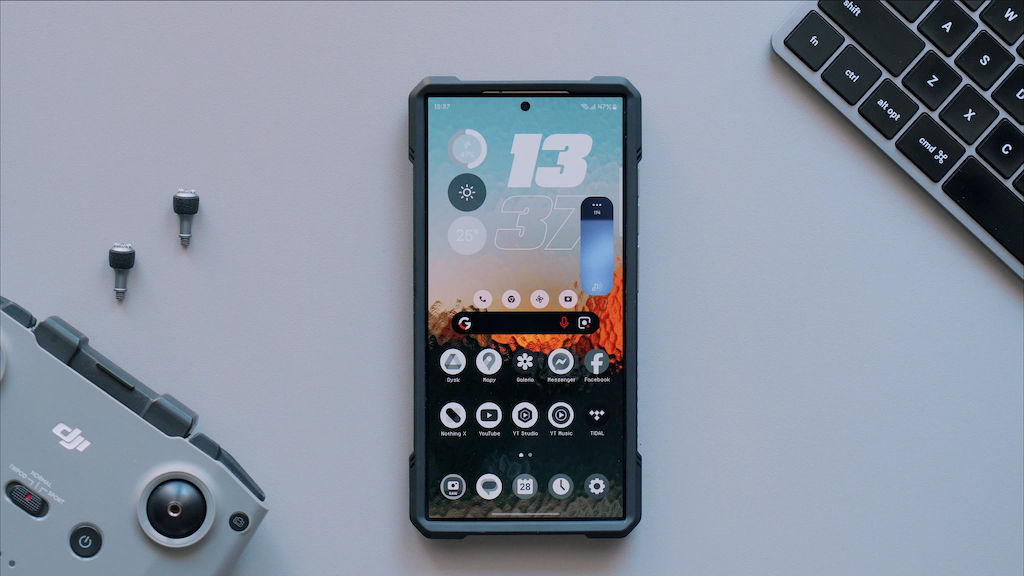
Kolejny element interfejsu, który łatwo możemy zmienić to systemowy pasek głośności, który w tym wypadku charakteryzuje się taką wspaniałą animacją.
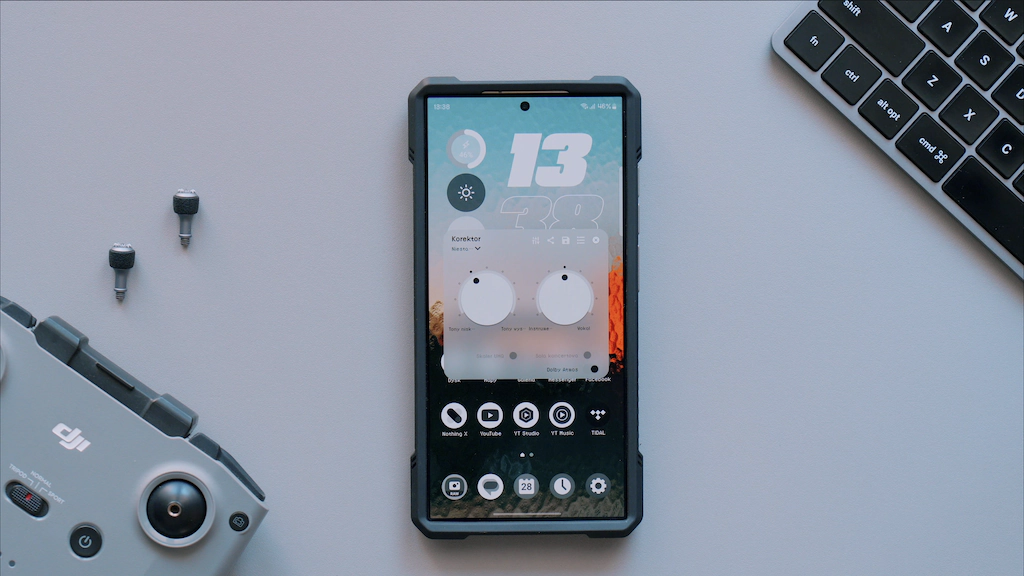
Motyw ten jest również widoczny w dodatkowych opcjach dźwięku. Chociaż w przypadku korektora czuję jednak lekki niedosyt - chętnie wstawiłbym tutaj jakiś dodatkowy efekt do interakcji z tymi potencjometrami.
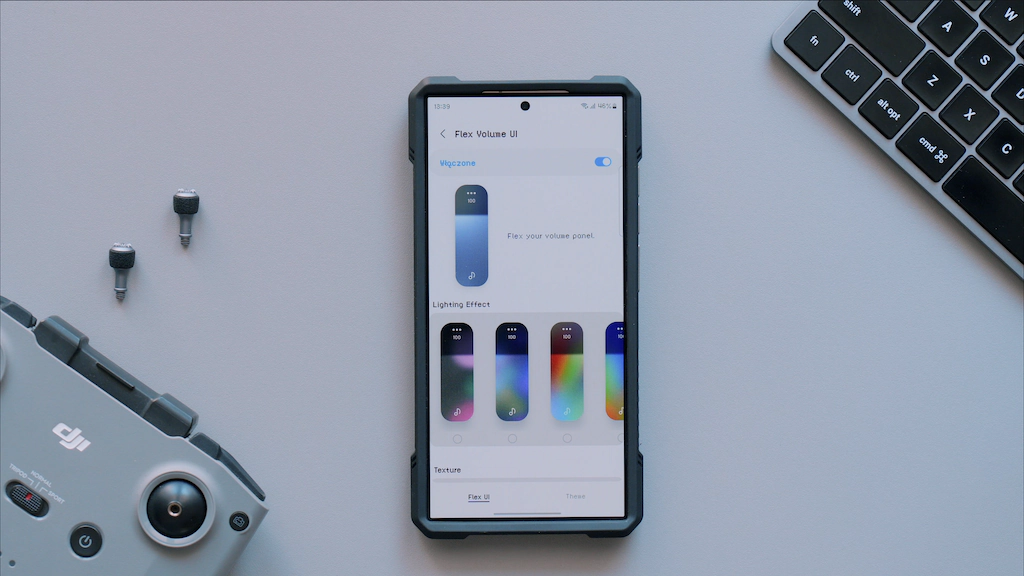
Wszystko co musicie zrobić to ponownie wejść do aplikacji good lock i tym razem wybrać zakładkę life up i tutaj znajdziemy sound Assistant. I tu interesuje nas polecenie „ make your own volume panel Colors”.
To właśnie tutaj możemy aktywować sobie taki miły dla oka efekt, ale również możemy skorzystać z innych gotowych motywów kolorystycznych lub po prostu stworzyć własny. Mała rzecz, a cieszy.
Dźwięk dla S-pen
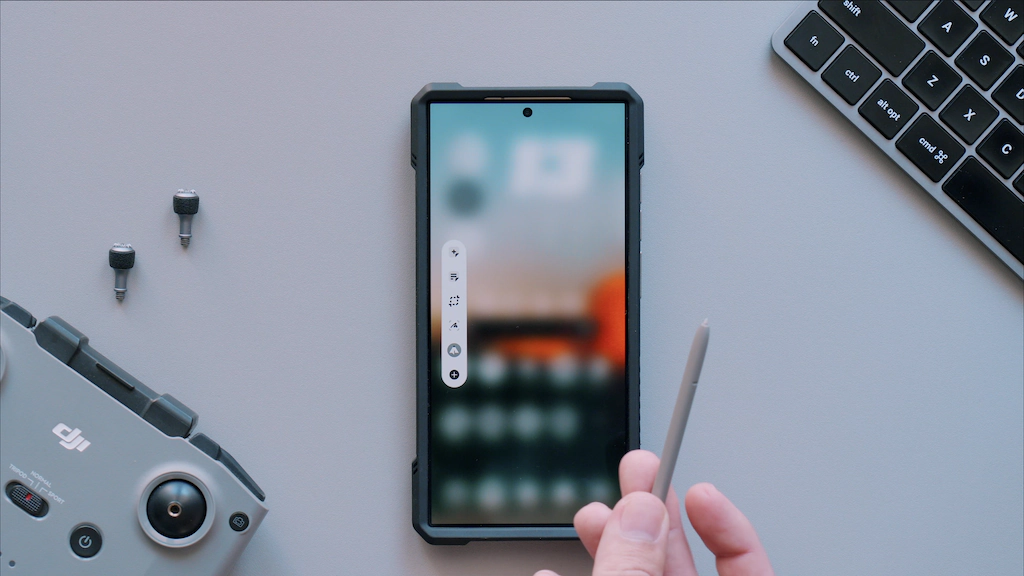
A skoro mowa o małych rzeczach, które cieszą, to nie wiem, czy wiecie, ale aplikacja good lock skrywa w sobie kolejne możliwości, również te przeznaczona dla rysika w modelu ultra.
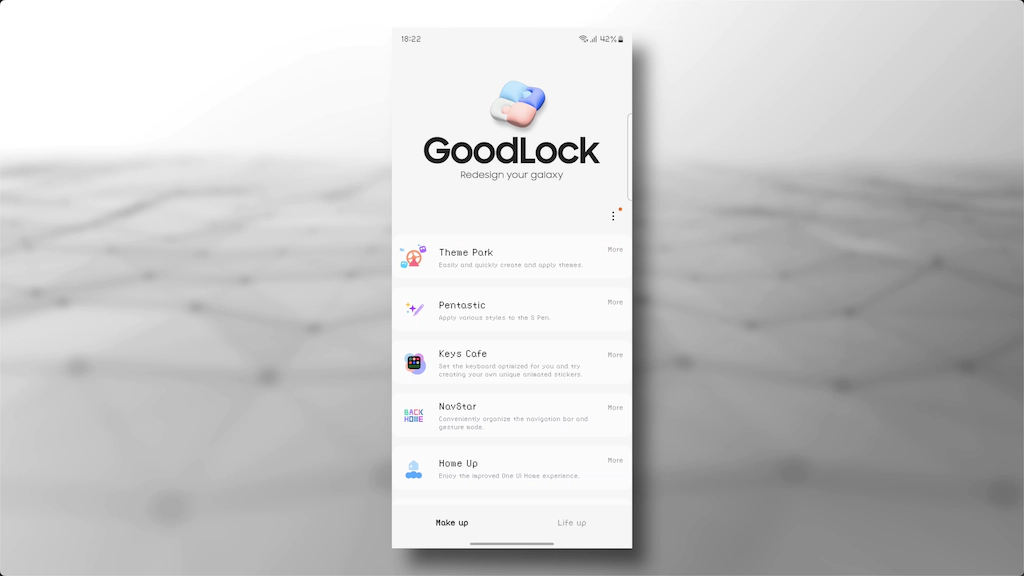
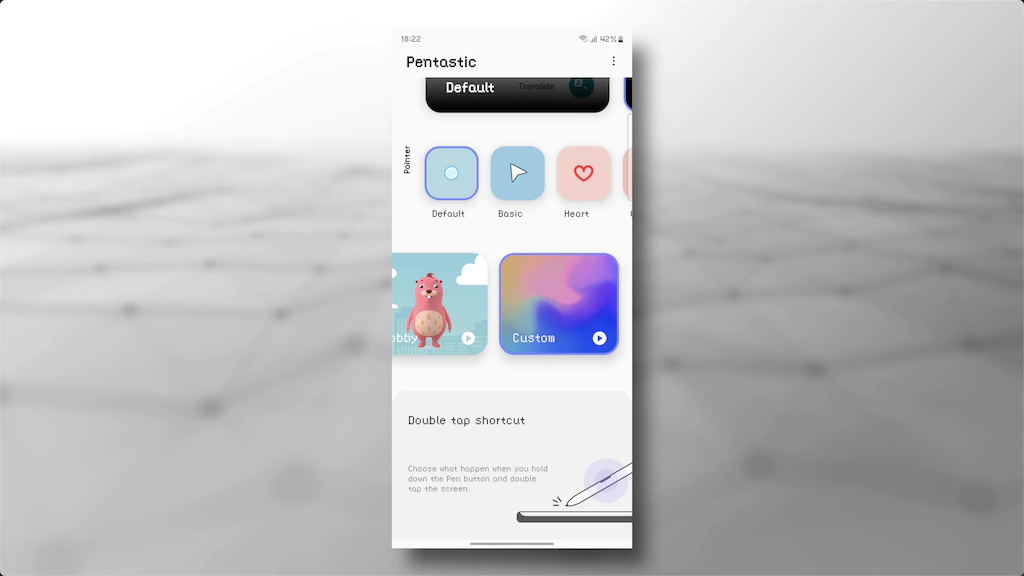
Aby zastosować dźwięk na wyjęcie rysika i jego późniejsze schowanie, musimy skorzystać z aplikacji pentastic i tutaj w zakładce dźwięk wybieramy custom.
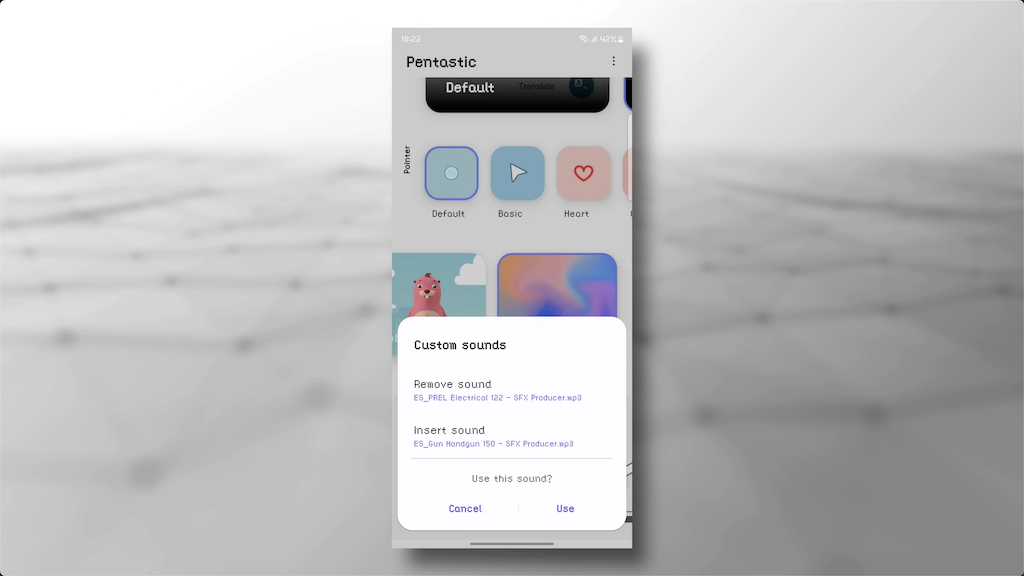
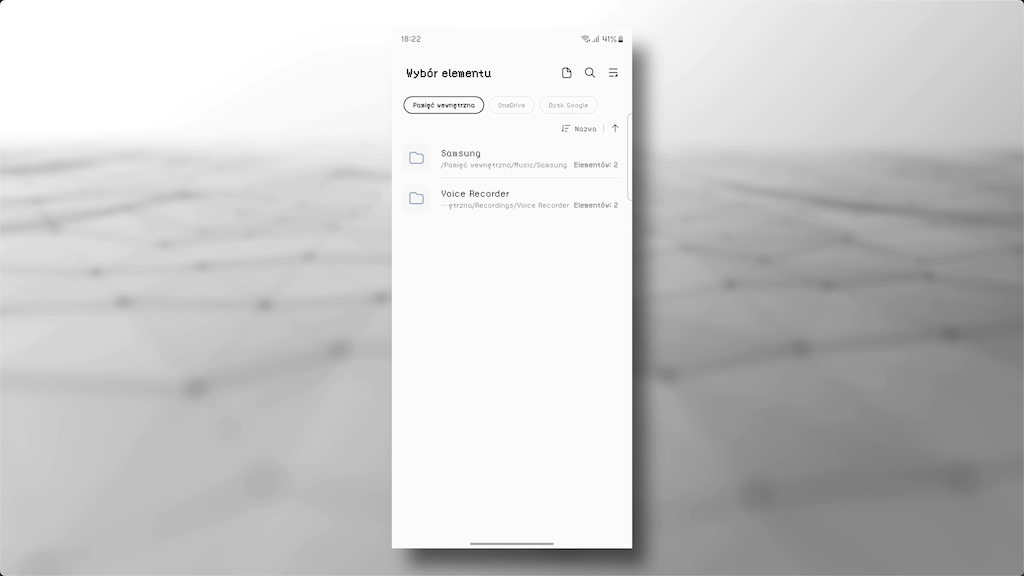
Następnie podajemy ścieżkę dostępu do wybranych przez nas dwóch plików dźwięków i viola.
Ikony
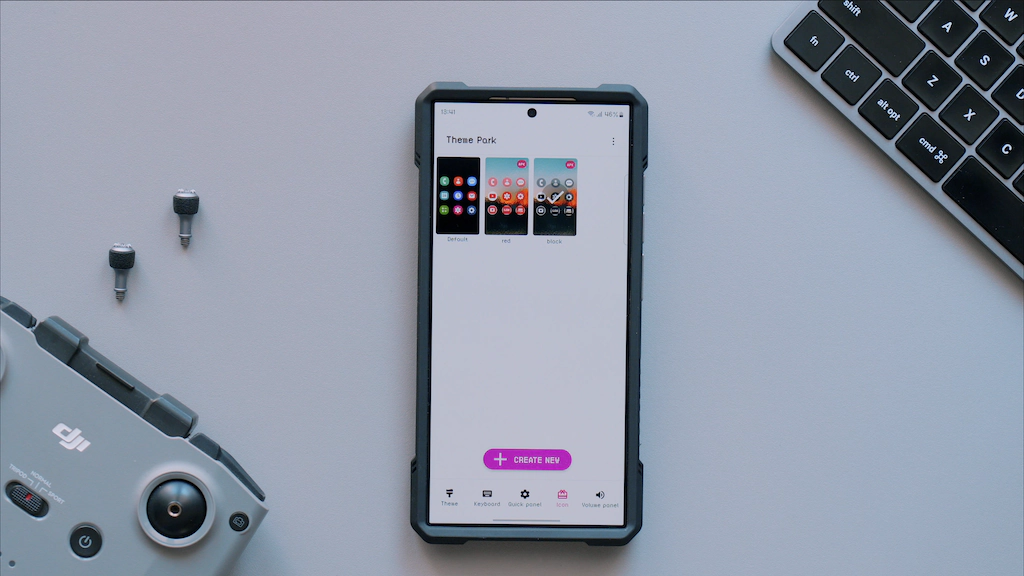
Rzecz, która na pewno zwróciła również waszą uwagę to tutejsze monochromatyczne ikony.
Jest oczywiście conajmniej kilka sposobów by uzyskać ten efekt, ale ja ponownie wyręczyłem się aplikacją good lock i tym razem sięgnąłem po theme park.
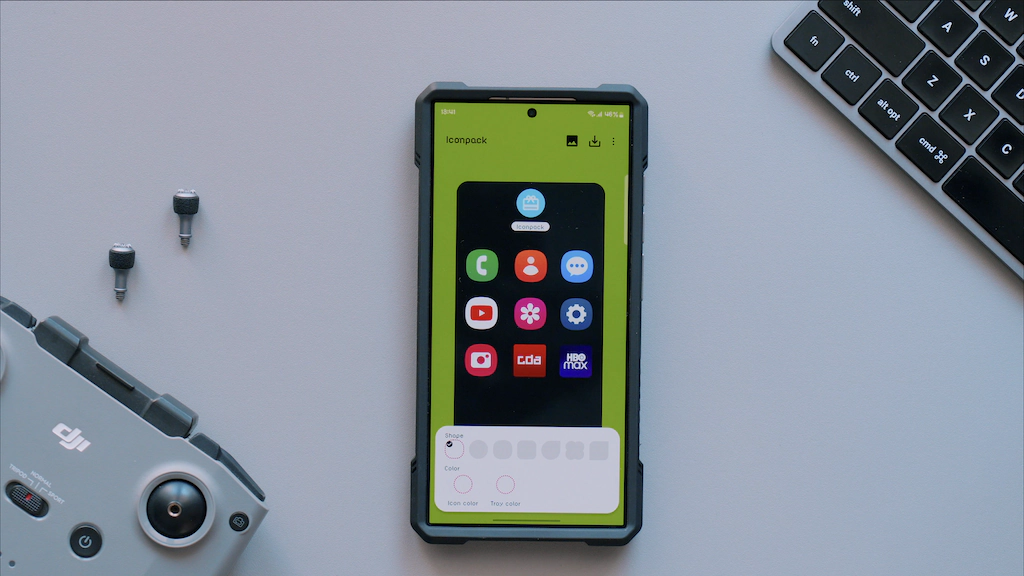
Dalej wystarczy przejść do zakładki ikony, wybieramy create new i możemy w szybki sposób edytować nasze systemowe ikony - dopasować ich kształt, czy kolor. Potem całość możemy zapisać do gotowego motywu.
Panel sterowania
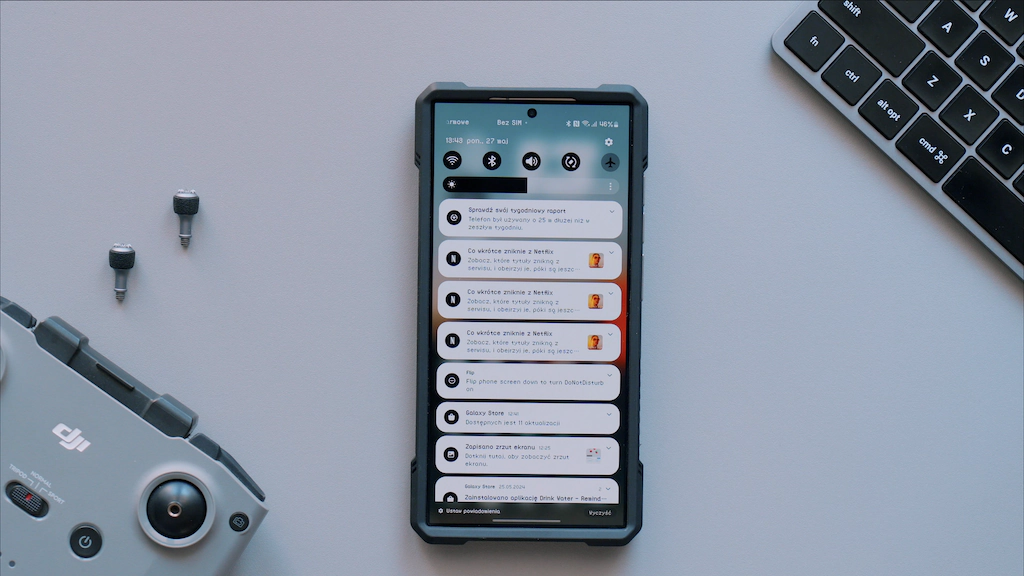
Ostatni element, który dopasowałem do całości, to panel sterowania, a konkretnie jego ciemna kolorystyka.
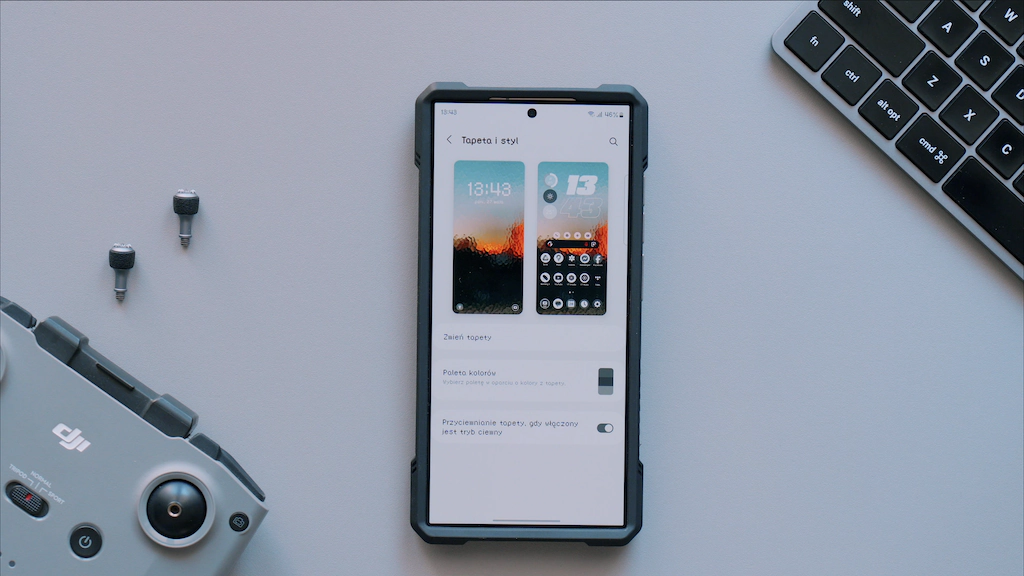
Wszystko co musicie zrobić to wejść do ustawień, a następnie wybrać tapeta i styl. Dalej interesuje nas paleta kolorów i ja akurat zdecydowałem się na wariant czarnobiały.
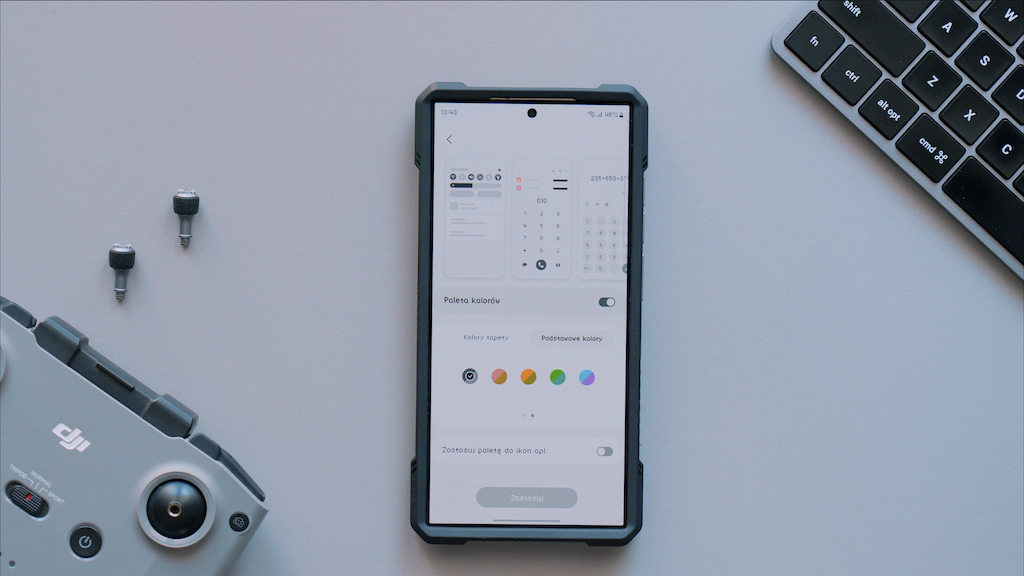
Do wyboru jest oczywiście cała gama podstawowych kolorów. System zaproponuje nam również kolory adekwatne do zastosowanej tapety. I to wszystko.