


 pancernik.eu
  pancernikeu
  pancernik.eu
Zaawansowana inteligencja

Wspomniałem na początku o Galaxy Ai - z pewnością o wielu nowych funkcjach w ramach sztucznej inteligencji Samsunga słyszeliście, ale być może jakieś wam umknęły.

By w jednym miejscu sprawdzić jakie mamy do dyspozycji zaawansowane funkcje, wystarczy, że przejdziemy do ustawień, a następnie do zaawansowanych funkcji.

I tutaj interesuje nas pierwsze pole „zaawansowana inteligencja”.

Jak możecie zobaczyć, mamy przed sobą listę wszystkich nowości w ramach Galaxy Ai i w ten łatwy sposób możecie przejść do poszczególnych funkcji i zdecydować o ich aktywacji.

Dodatkowo w ramach bezpieczeństwa i ochrony Waszych danych możecie włączyć przetwarzanie danych wyłącznie na urządzeniu, a nie za pośrednictwem internetu.
Oczywiście wiąże się to z ograniczonym działaniem niektórych funkcji.
Ochrona baterii

Bardzo użyteczną zmianą, którą na początku można przegapić, to dodatkowe opcje w ramach ochrony baterii. By z nich skorzystać wystarczy przejść do ustawień, a następnie wybrać baterię.

Do tej pory w ramach ochrony baterii mogliśmy wybrać tylko jedną opcję, która pozwalała wydłużyć żywotność poprzez ograniczanie ładowania naszej baterii do 85%.

Aktualnie po wejściu w ochronę baterii otrzymujemy dostęp do trzech osobnych opcji, czyli podstawowej, adaptacyjnej oraz maksymalnej.
Dzięki nim łatwiej będzie wam dostosować sposób ładowania i tym samym ochronę baterii w zależności od waszych potrzeb.
Widgety na ekranie blokady

Zmianą, o której nikt nie wspomniał przy okazji premiery nowych Samsungów, to powrót po latach widgetów, które ponownie mogą gościć na naszym ekranie blokady.

Aby je aktywować wystarczy przejść do ustawień i wybrać sekcję Zablokuj ekran i AOD.


To właśnie tutaj natkniemy się na pole widgety, gdzie mamy do wyboru listę dostępnych informacji, które będą się pojawiać po kliknięciu zegara na Ekranie Blokady.

Przy okazji tej interakcji zegar pokaże również odmierzane sekundy.
Przydaje się, kiedy np. chcemy precyzyjnie nastawić nasz zegarek z automatycznym mechanizmem, w którym wyczerpała się rezerwa chodu.
Tapeta na ekranie blokady

Kolejną zmianą jest możliwość wyświetlania naszej tapety na ekranie blokady i będzie ona widoczna tak długo na jak długo ustawimy pracę funkcji always on display.

A zatem wchodzimy ponownie do sekcji Zablokuj ekran i AOD w ramach ustawień.

Wybieramy always on display i tutaj zaznaczamy pokaże tapetę ekranu blokady.
Opcjonalnie jeśli korzystamy ze zdjęcia, na którym znajduje się człowiek lub zwierzę, możemy również usunąć tło, co daje bardzo fajny efekt, kiedy wybudzamy ekran.
Jednocześnie uprzedzam, że funkcja ta włączona na stałe niestety mocno obciąża pracę baterii.
Czcionki na ekranie blokady


Jest jeszcze jedna zmiana, która dotknęła ekran blokady, a konkretnie od teraz możemy jeszcze bardziej modyfikować wygląd naszego zegara, czy kalendarza za pomocą czcionek, które możemy pobrać.


Do tej pory mogliśmy korzystać wyłącznie z tych, które podpowiadał nam system.
Od teraz na końcu listy, po wybraniu ikony trzech kropek, przechodzimy do stylu czcionki i tutaj możemy pobierać zupełnie nowe style.
Generatywna tapeta

Samsung prezentując swoje możliwości Ai skupił się przede wszystkim na tłumaczeniu rozmów telefonicznych w czasie rzeczywistym, na nowych opcjach wyszukiwania, czy streszczeniu tekstu.
Jednak niektóre opcje zostały pominięte, a myślę, że warto mieć świadomość ich istnienia.

Wprawdzie nie jest to na ten moment bardzo zaawansowana opcja Ai i ma ona swoje ograniczenia, ale ufam, że będzie rozwijana, a my już dzisiaj możemy przetestować część możliwości jakie oferuje.
Mianowicie mówimy o tworzeniu własnej tapety.

By przejść do kreatora wystarczy wejść w ustawienia, a następne przejść do sekcji Tapeta i styl.


Następnie wybieramy opcję „zmień tapety” i wybieramy pole o nazwie kreatywne.

Tutaj, jak możecie się przekonać, otrzymujecie dostęp do prostego kreatora, w którym za pomocą oferowanych styli i możliwości ich modyfikowania możecie stworzyć zupełnie nową tapetę systemową.


Wszystko to w oparciu o możliwość operowania słowami kluczowymi.

Jest to fajne urozmaicenie dla osób, które przywiązują dużą wagę do estetyki ekranu głównego, czy ekranu blokady.
No i miejmy nadzieję, że w przyszłości kreator będzie oferować pełną dowolność w doborze słów i skojarzeń.
Tapeta Otoczenie zdjęcia

Jeśli jesteście maniakami personalizowania nakładki i chłoniecie każdy nowy bajer, to z pewnością docenicie opcję tapety, która zmienia swój wygląd w zależności od aktualnej pogody.
Brzmi ciekawie? No to sprawdźmy jak to działa.

Na początek musimy przejść ponownie do ustawień i tym razem przechodzimy do sekcji zaawansowane funkcje.

Następnie przechodzimy do pola Labs i tutaj interesuje nas Tapeta Otoczenie zdjęcia.

Jak możemy przeczytać w instrukcji, funkcja ta jest dopiero rozwijana i na ten moment oferuje odzwierciedlenie tylko niektórych warunków pogodowych.
Nas przede wszystkim interesuje wskazówka by korzystać ze zdjęć plenerowych wykonanych w ciągu dnia, bo to właśnie takie obrazki najlepiej wchodzą w interakcję z algorytmem.

A zatem włączamy naszą funkcję, a następnie musimy odszukać zdjęcia, które idealnie nada się do pracy z algorytmem.
W tym celu musimy wrócić do głównej strony ustawień i przejść do sekcji Tapeta i styl. Następnie wybieramy opcję „zmień tapety” i wybieramy pole o nazwie „otoczenie zdjęcia”.

Wybieramy interesującą nas tapetę i możemy rzucić okiem będzie wyglądać, kiedy zmieni się pogoda.
Podwójne nagrywanie

Funkcja, którą część was zna, a która na jakiś czas przestała gościć w smartfonach Samsunga.
Otóż, kiedy w aplikacji aparatu wybierzemy zakładkę więcej, znajdziemy od teraz opcję „podwójne nagrywanie”.

Sposób działania tej funkcji jest prosty. Wybieramy dwa obiektywy, następnie ustawiamy układ lub położenie obu okien podglądu i w taki sposób możemy zarejestrować nasz film.
Dla wielu może to być naprawdę użyteczna funkcja.
Aplikacja Find
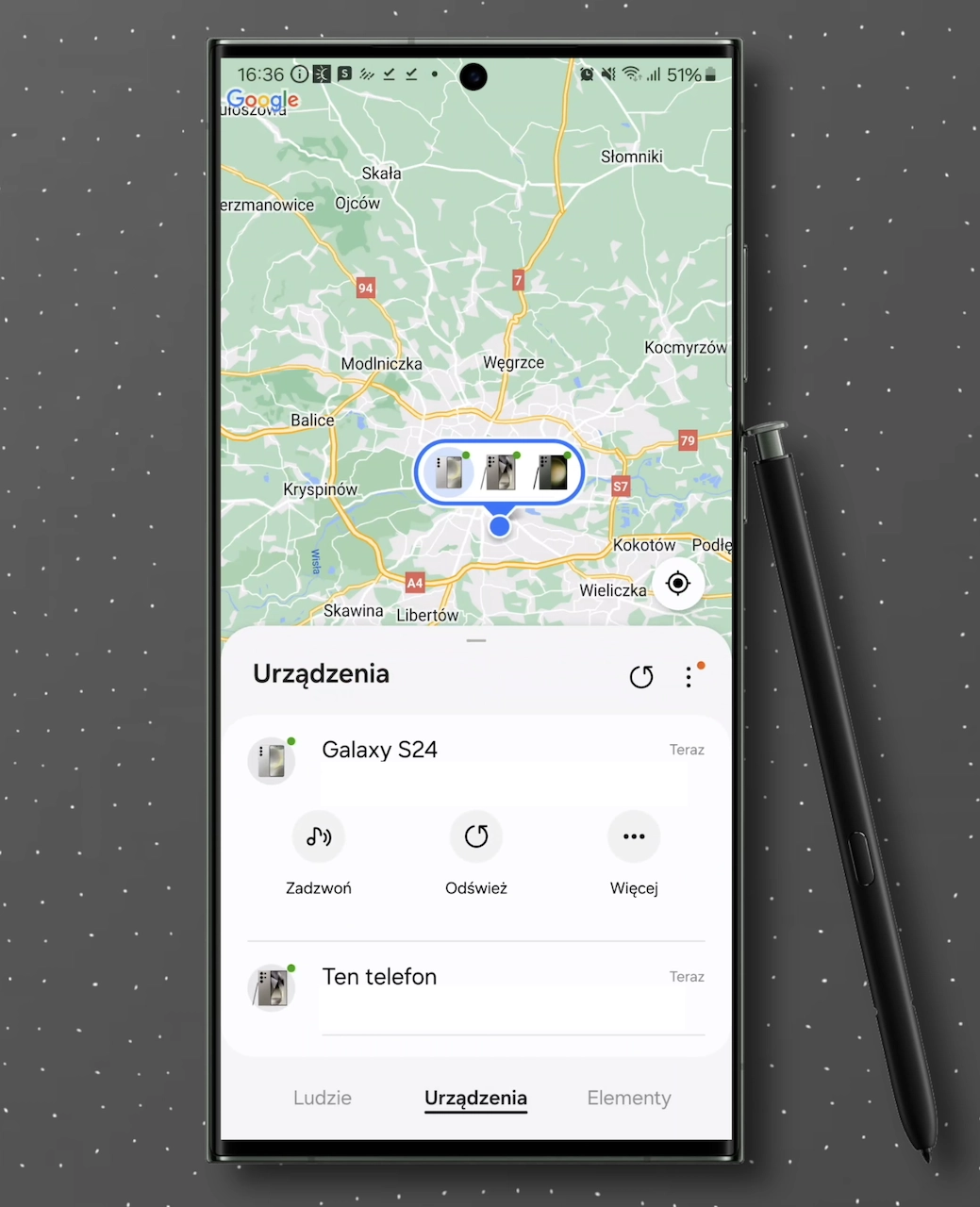
W ramach One u i 6.1 znajdziemy zupełnie nową aplikację find, która, jak łatwo się domyśleć, pozwala na lokalizowanie naszych urządzeń od Samsunga i nie tylko.
Wystarczy odszukać aplikację, włączyć ją, przyznać jej odpowiednie uprawienia związane z lokalizowaniem innych urządzeń.
Po chwili mamy wgląd we wszystkie nasze urządzenia oraz miejsce, w którym aktualnie przebywają. W przypadku wielu urządzeń możemy także podejrzeć aktualny stan baterii.

Lokalizację możemy odświeżać, a kiedy znajdujemy się blisko urządzenia, możemy wspomóc się funkcją zdalnego wywoływania sygnału.
Możemy też sprawdzić w jakim kierunku powinniśmy się przemieszczać by je znaleźć.
W ten sam sposób możemy lokalizować wszystkie inne urządzenia w ramach SmartThings, a także dodawać konkretne osoby i ich urządzenia.
Również możemy przy pomocy tej aplikacji śledzić nasze lokalizatory od Samsunga.
Tło alarmu

Małą, ale jakże miłą zmianą jest nową opcja w aplikacji zegar.
Od teraz, kiedy ustawimy alarm możemy również wybrać tło alarmu, czyli krótko mówiąc grafikę, która będzie nam towarzyszyć w trakcie pobudki,

Jeśli więc jest coś co dobrze Was nastraja na resztę dnia, to od teraz możecie sobie to ułatwić za pomocą np. Słodkiego kotka.