


Aplikacje w tle
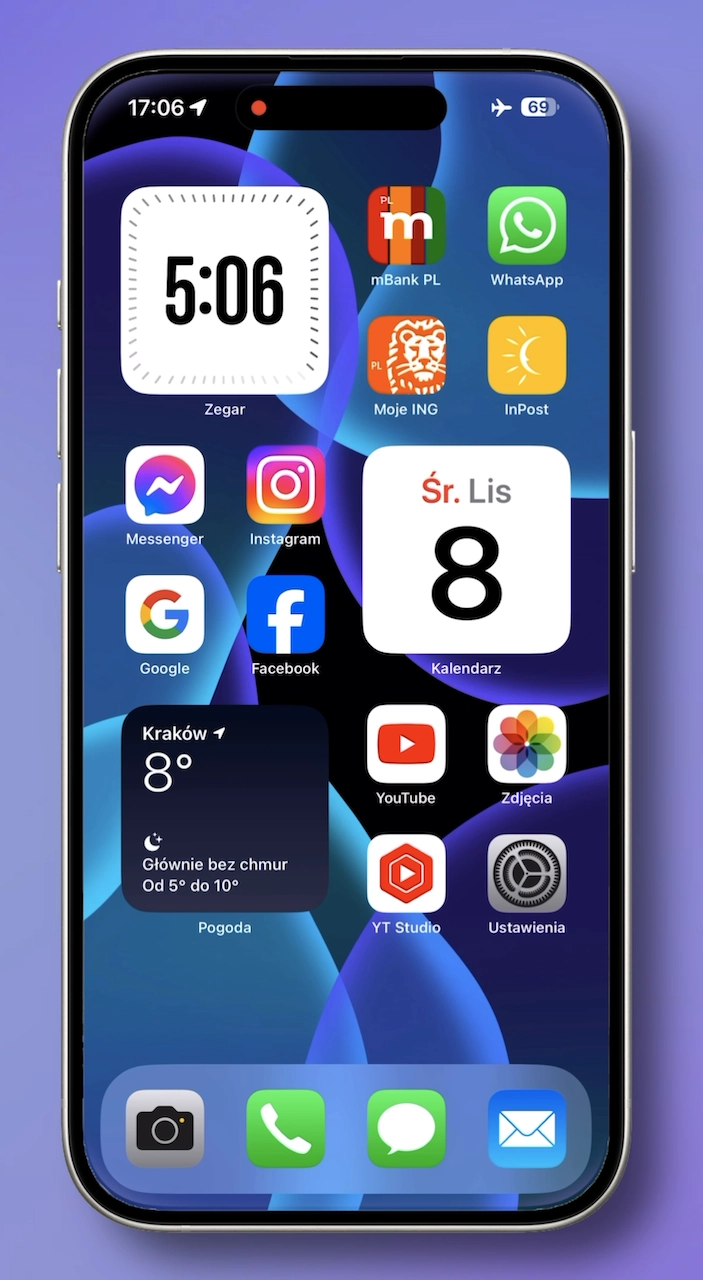
Ustawienie, od którego zaczniemy jest dla wielu z was oczywistością, ale zawsze warto o nim przypomnieć, bo jest jednym z głównych winowajców jeśli chodzi o drenowanie naszej baterii.
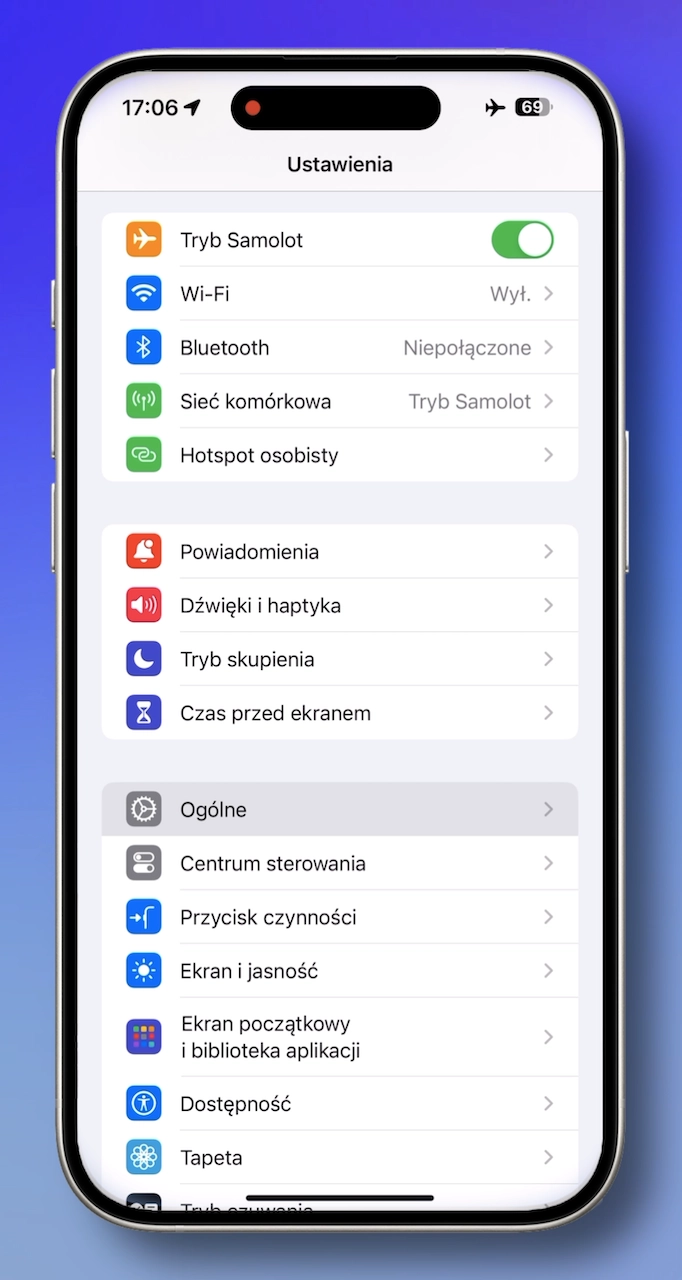
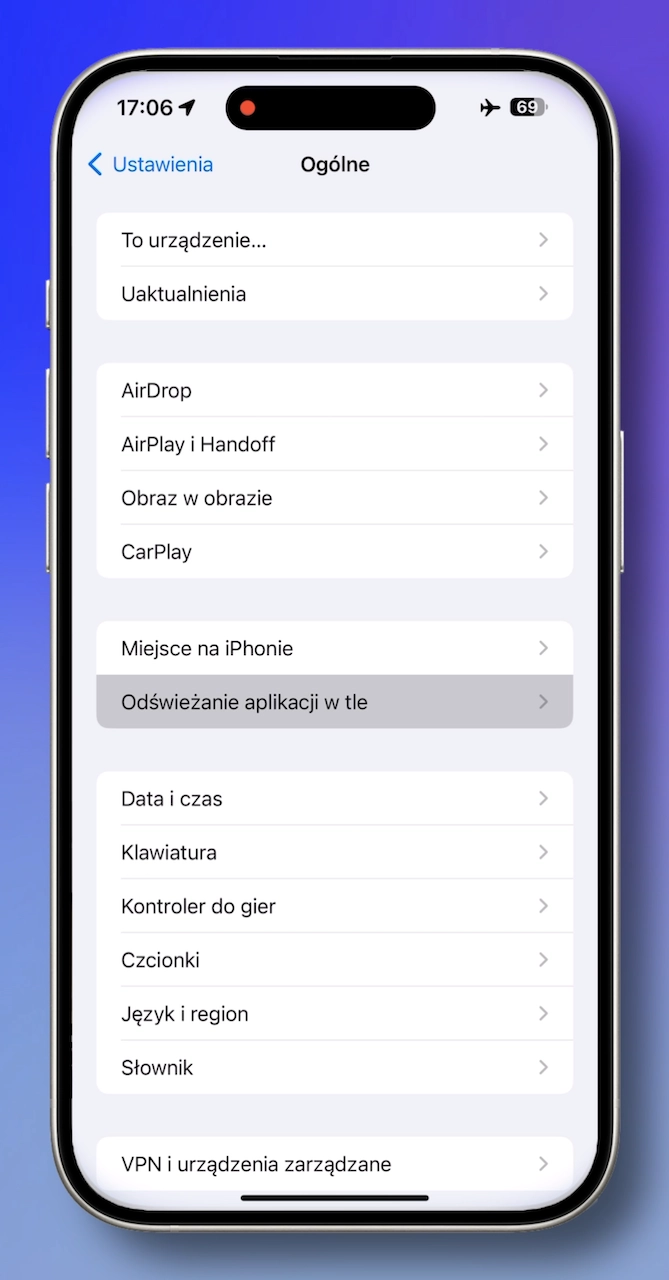
Wystarczy, że przejdziemy do ustawień, następnie wybierzemy ogólne i odświeżanie aplikacji w tle.
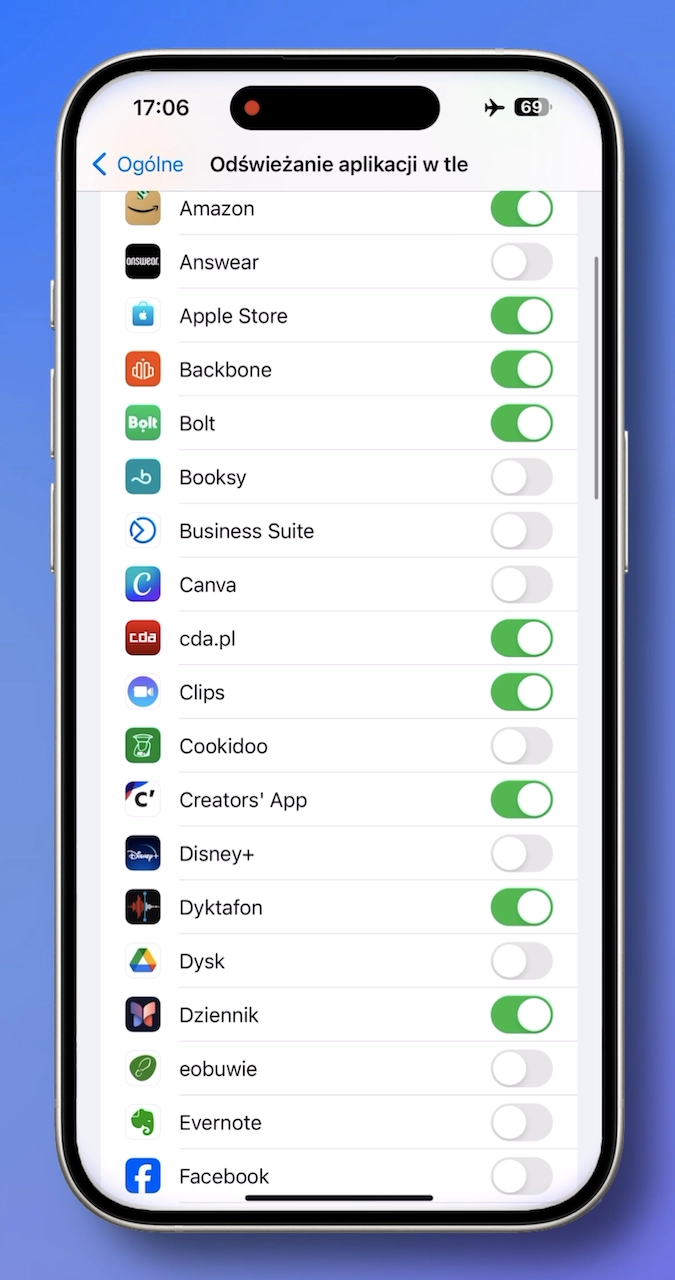
Musicie wiedzieć, że wszystkie zaznaczone tutaj aplikacje są stale odświeżane w celu sprawdzania dostępności nowych danych, nawet jeśli z nich nie korzystasz.
Warto zatem przemyśleć jakie aplikacje są wam potrzebne do tego by stale pobierały dane.
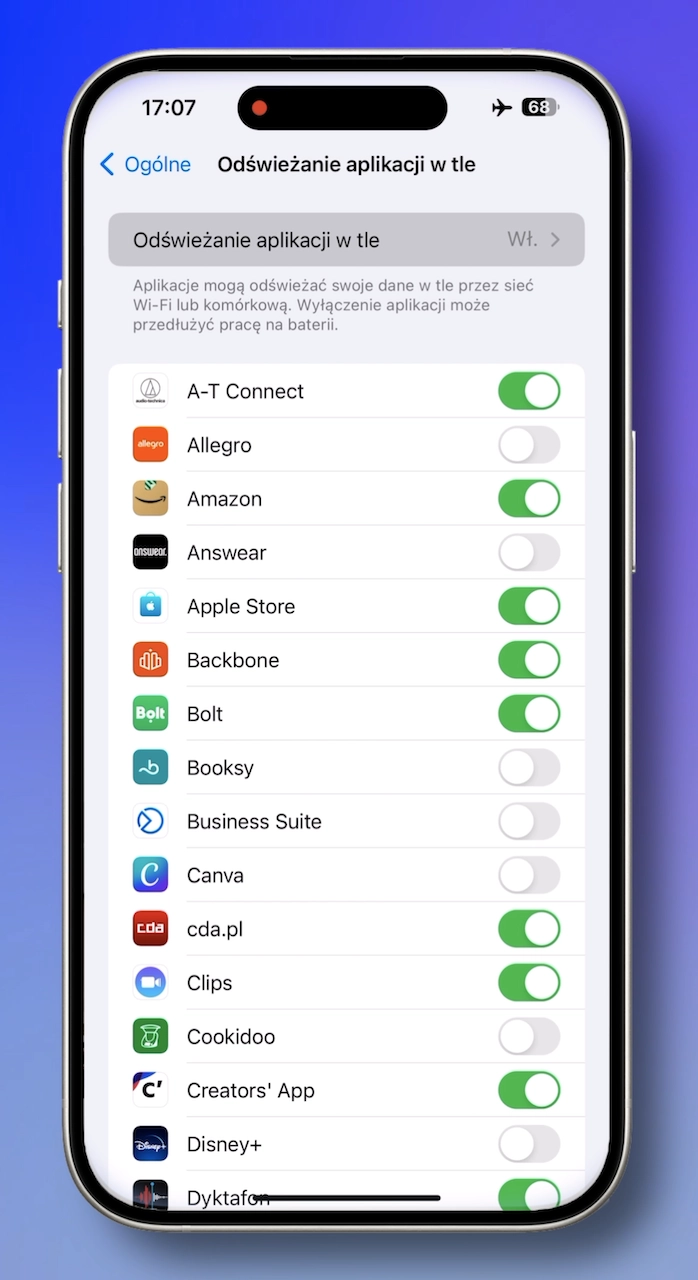
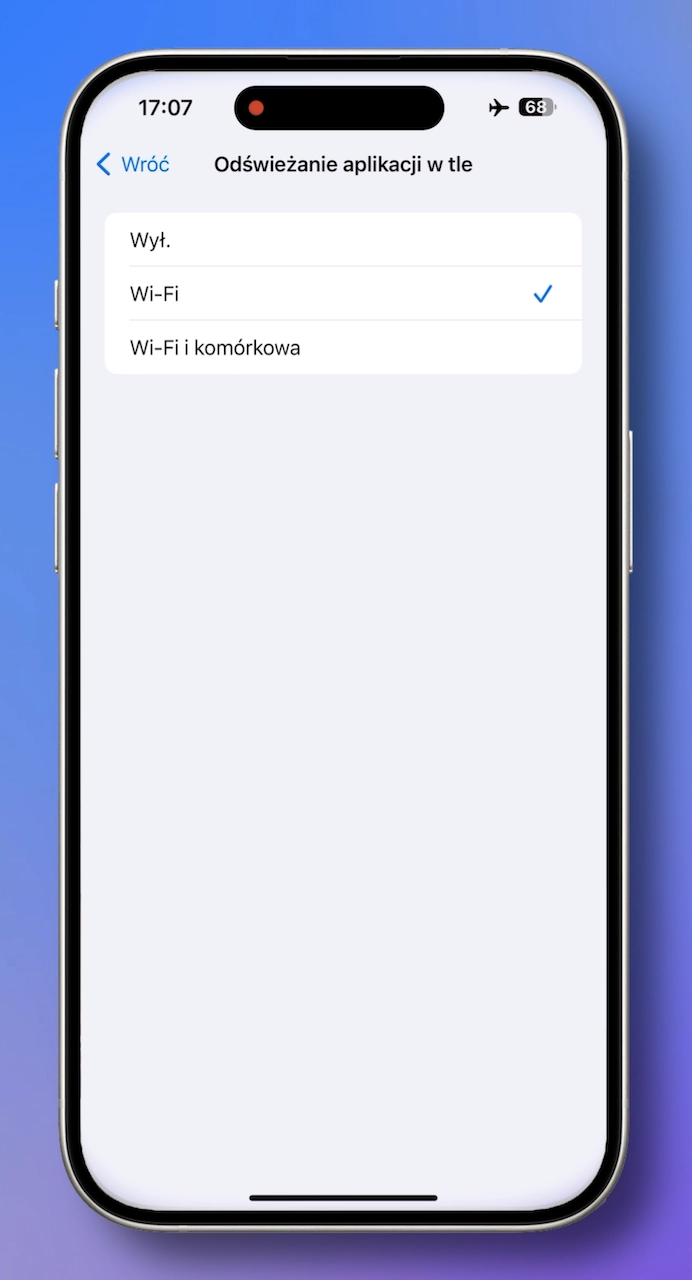
Oprócz tego warto zainteresować się tym w jaki sposób są pobierane dane i w tym celu przechodzimy do pierwszej opcji. Warto w tym miejscu rozważyć odświeżanie aplikacji w tle wyłącznie za pomocą połączenia wifi.
Jaki stoi za tym powód? O tym opowiem przy okazji następnego ustawienia.
Wifi i sieć komórkowa
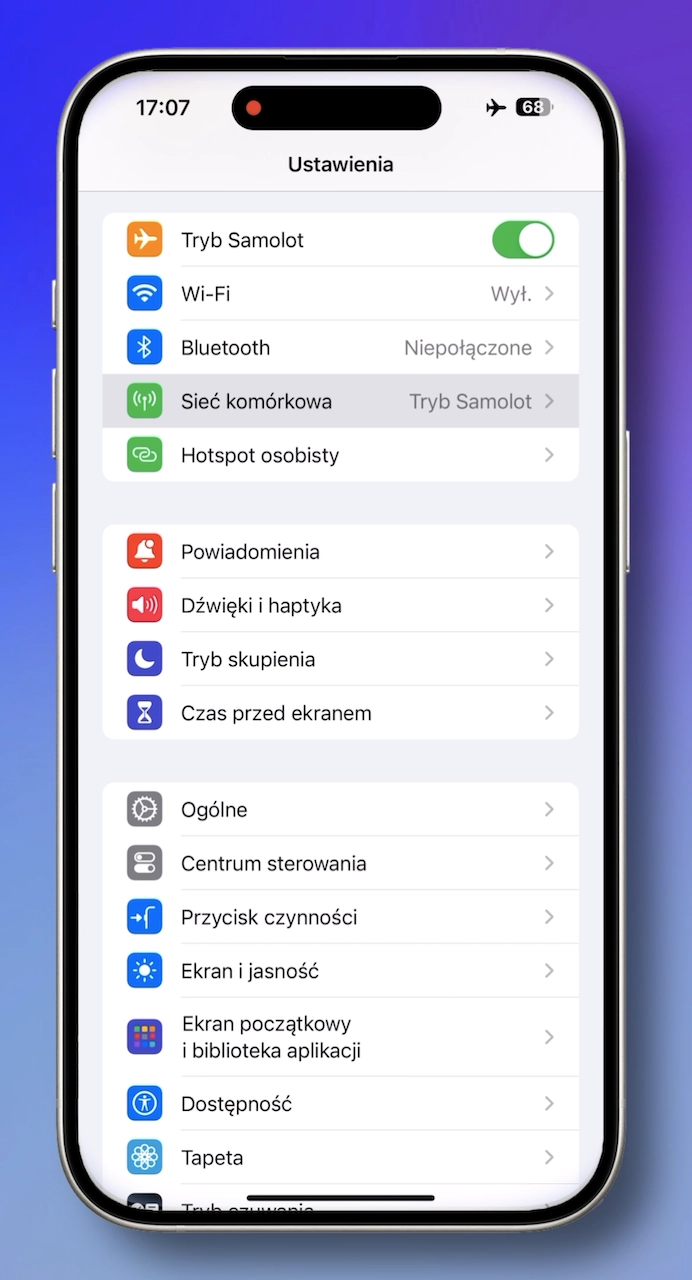
iPhone jak każdy telefon zużywa więcej energii, gdy korzysta z danych sieci komórkowej. Głównym powodem jest siła sygnału, która potrafi bardzo gwałtownie się zmieniać, a telefon próbujący utrzymać najlepszą jakość połączenia, będzie na ten cel przeznaczać sporo energii.
Dlatego o wiele wydajniejszym sposobem jest połączenie wifi, szczególnie jeśli korzystacie z dobrego routera i macie silny sygnał w każdym pomieszczeniu Waszego domu.
Jeśli tak jest, to wówczas warto odbierać i nawiązywać połączenia przez sieć wifi - oczywiście pod warunkiem, że wasz operator udostępnia taką możliwość.
Dalej pozostaje Wam już tylko wejść do ustawień, a następnie wybrać sieć komórkowa.
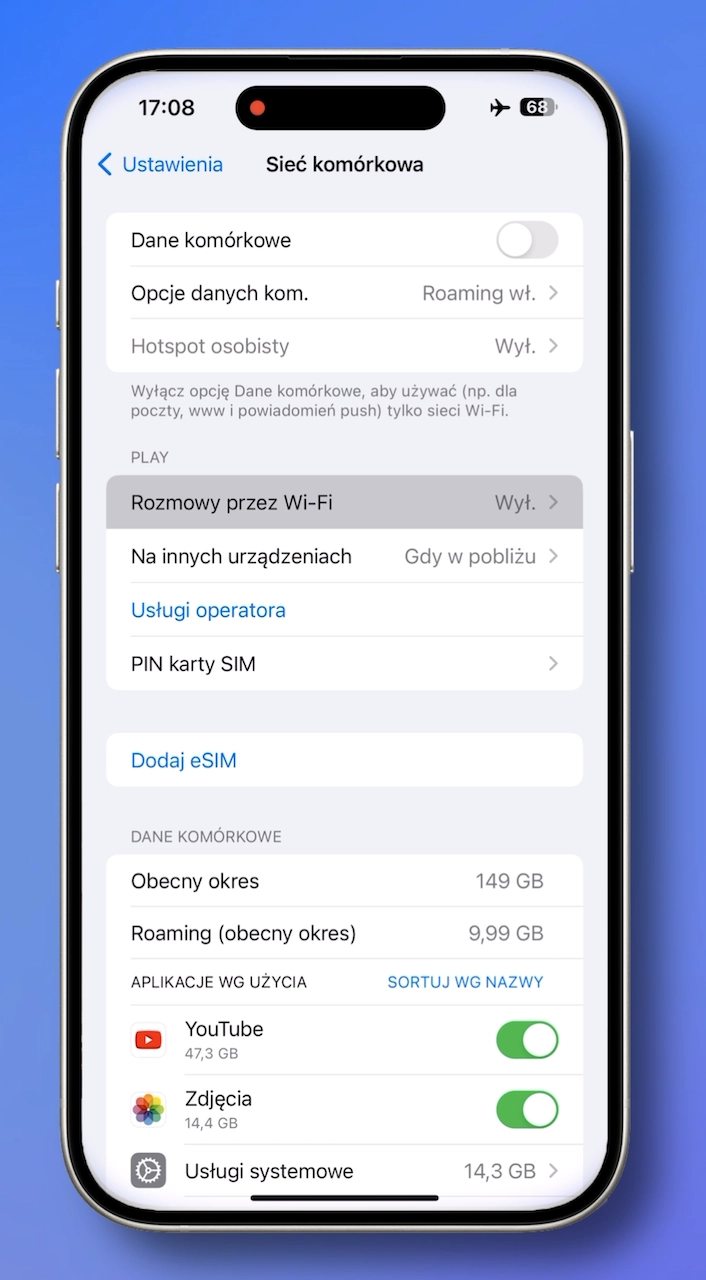
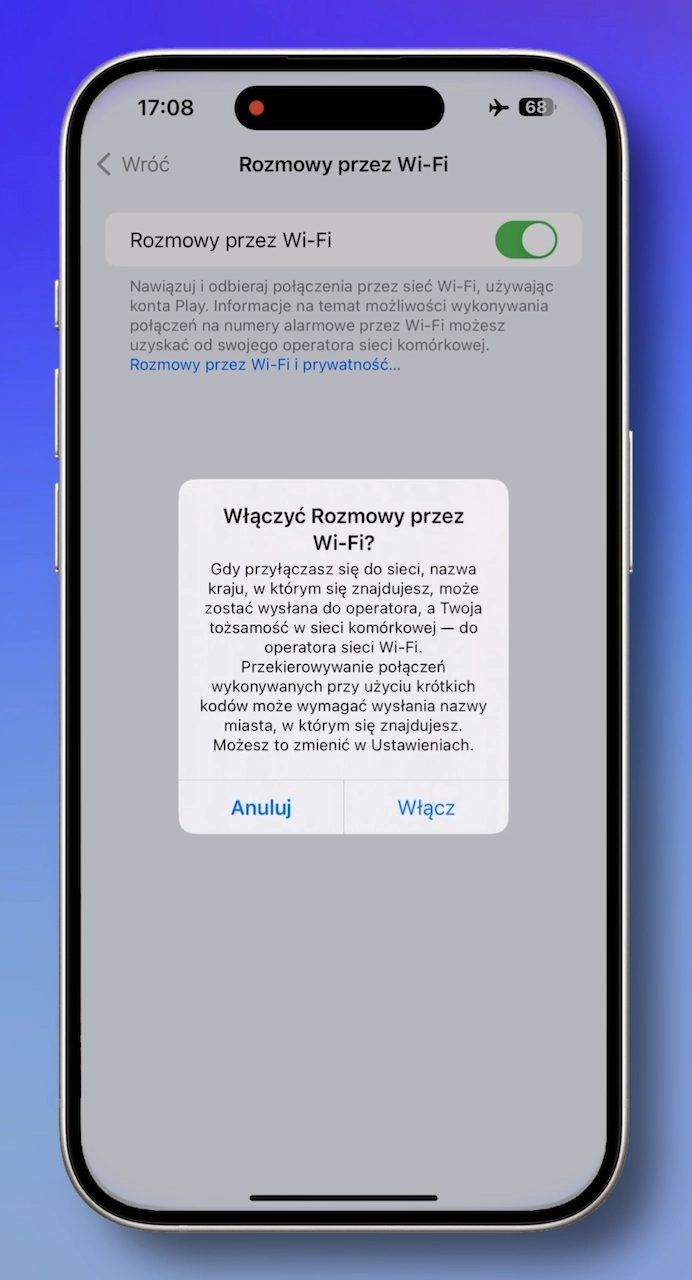
Następnie w sekcji opatrzonej nazwą operatora wybieramy rozmowy przez wi-fi. W tym miejscu aktywujemy usługę.
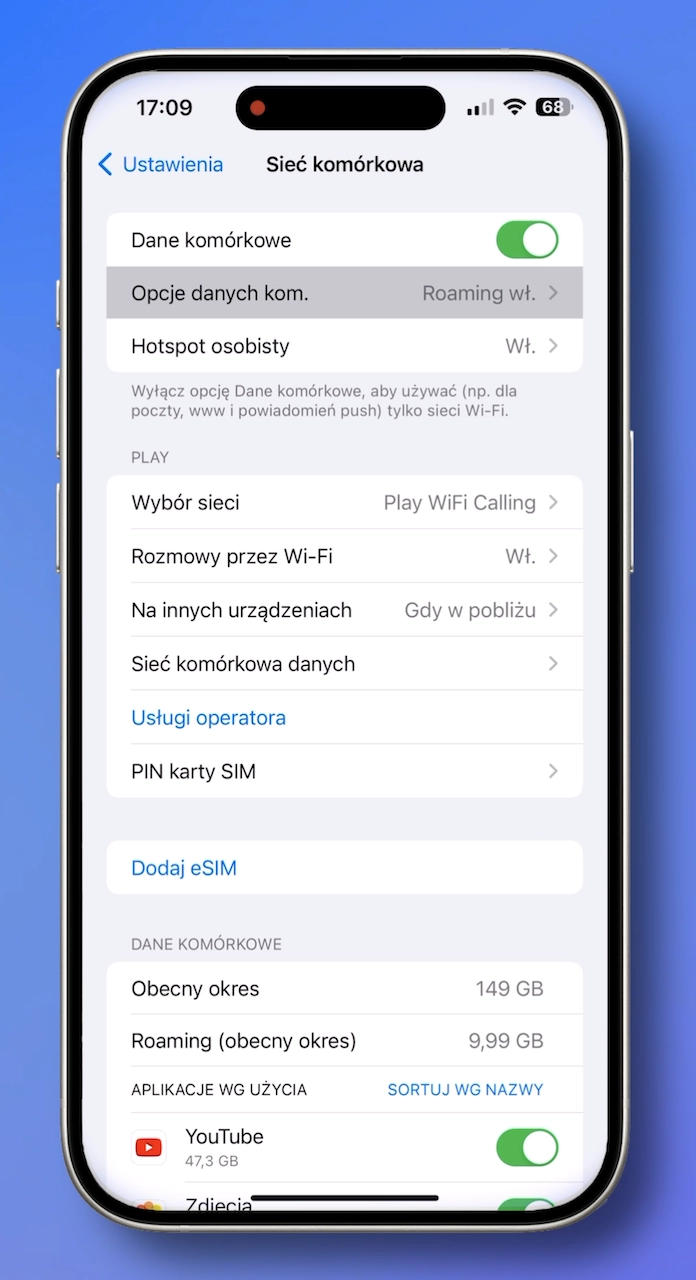
Będąc jeszcze w ustawieniach sieci komórkowej warto zainteresować się opcjami danych komórkowych.
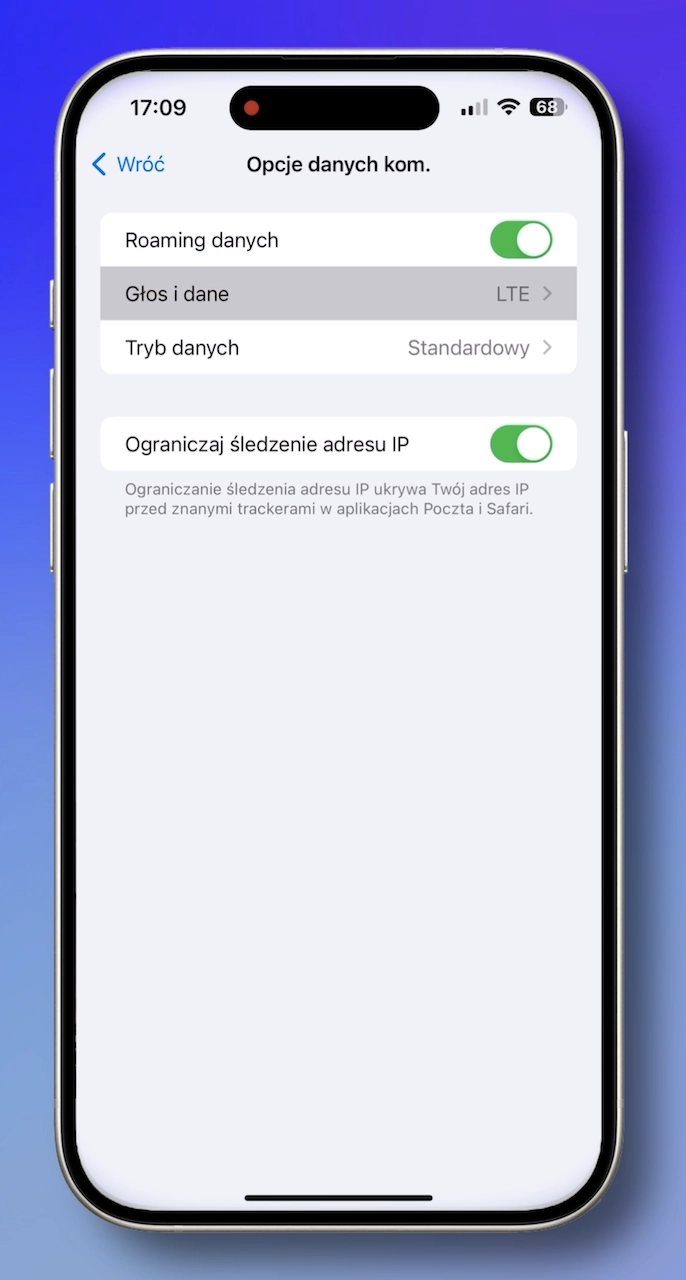
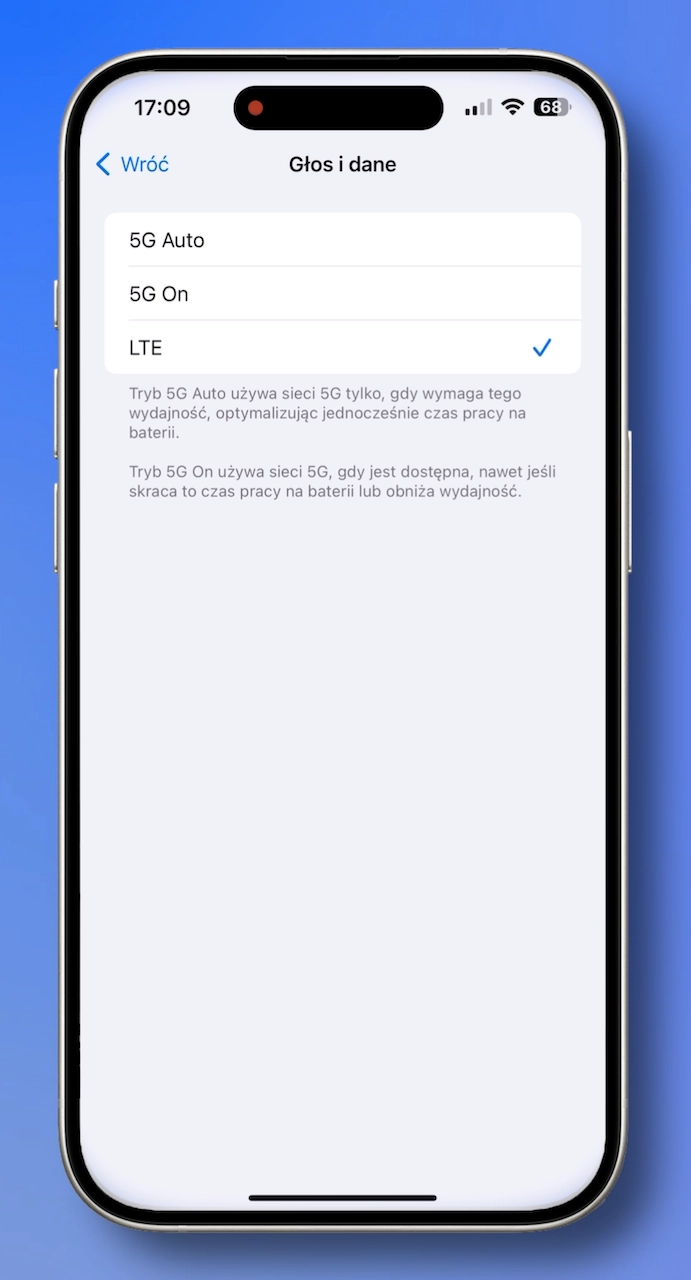
Tutaj wybieramy głos i dane. Jak możemy przeczytać, używanie standardu 5g może mieć wpływ na czas pracy baterii.
Zatem zamiast zmuszać telefon do ciągłego szukania dostępności sieci 5g, zdecydowanie lepiej włączyć na stałe połączenie lte, które przy okazji będzie zdecydowanie stabilniejsze, niż aktualne możliwości 5g w Polsce.
Powiadomienia
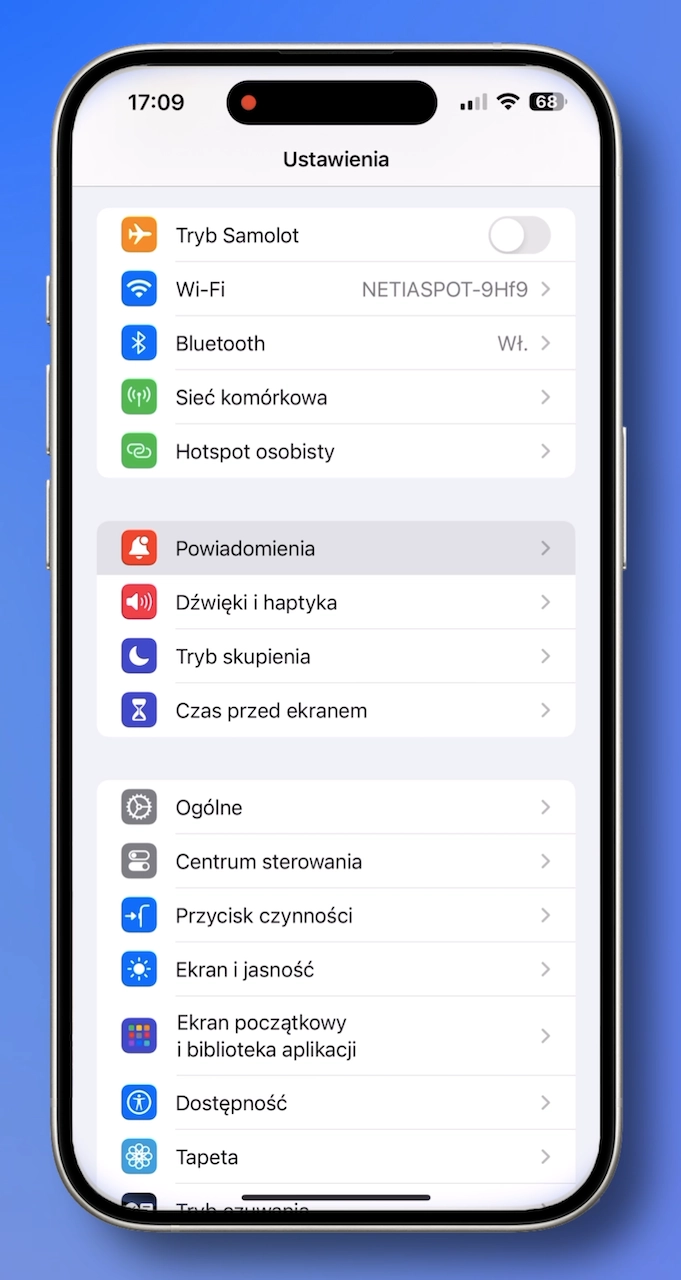
Zarówno dla utrzymania Twojej uwagi często na ważniejszych sprawach, jak i po to by oszczędzać baterię w iPhonie, który każdorazowo musi wybudzać ekran, warto zarządzać przychodzącymi powiadomieniami za pomocą opcji planowe podsumowania.
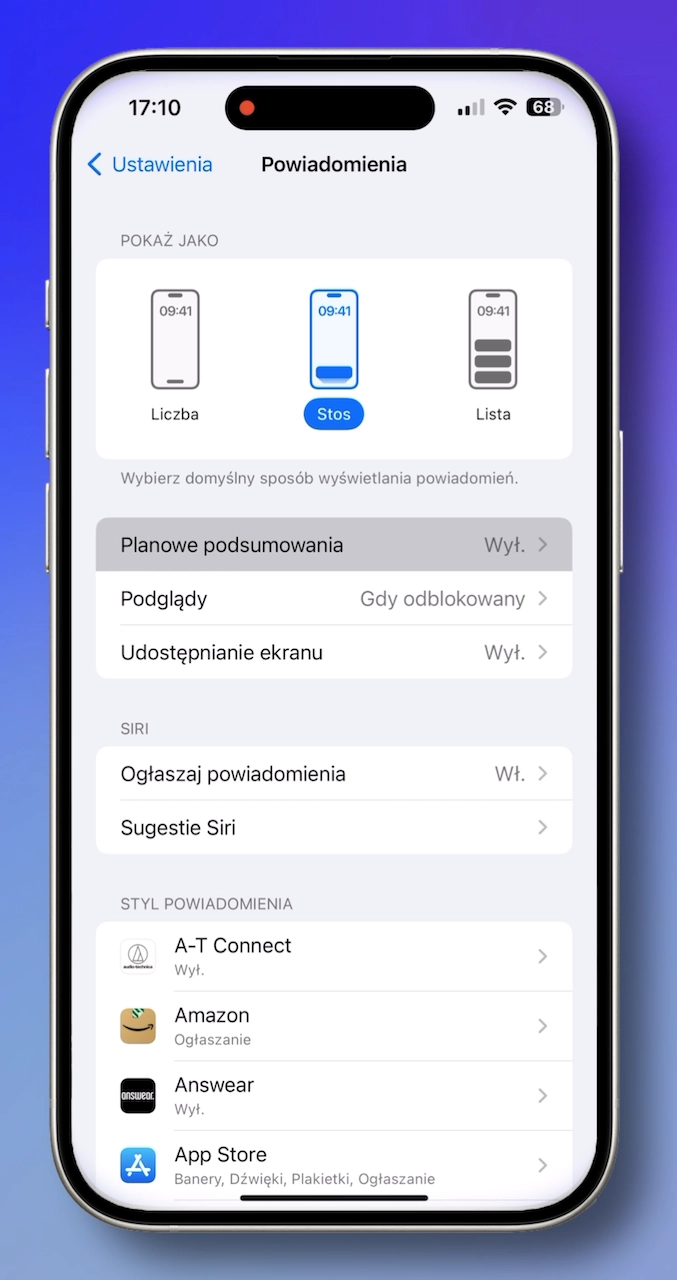
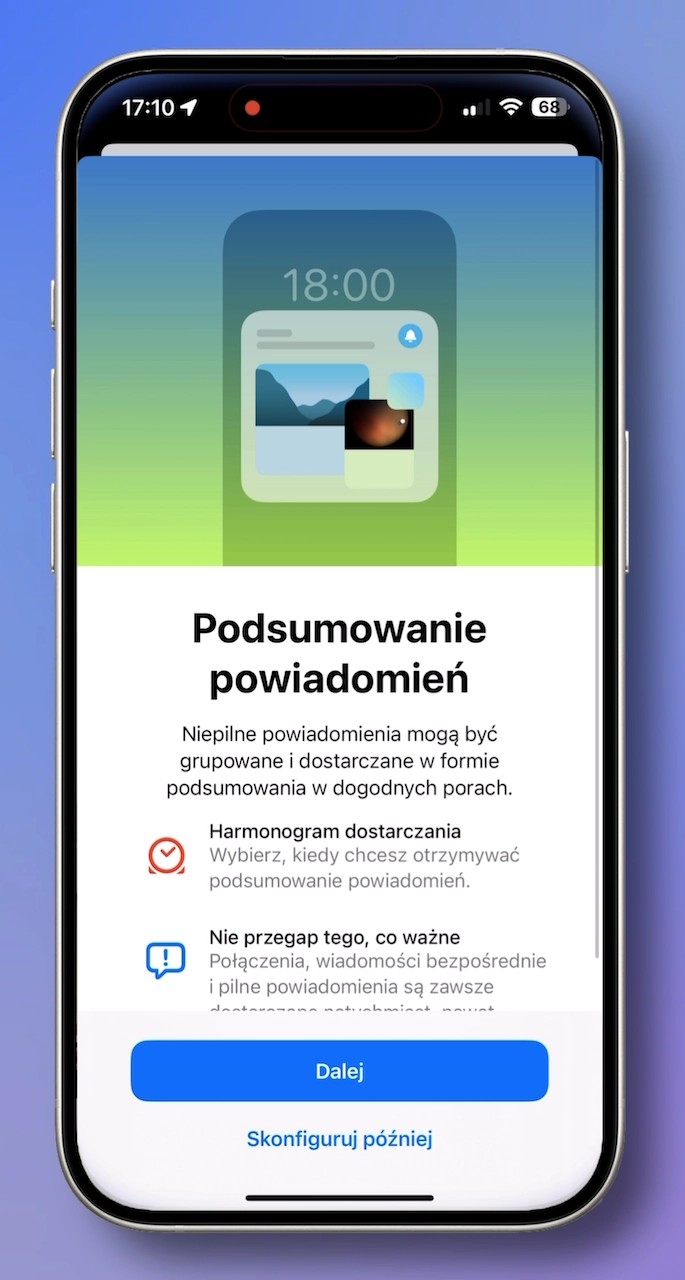
Pozwala ona grupować niepilne powiadomienia i np. dostarczać je w formie podsumowania w dogodnych porach według ustalonego harmonogramu - oczywiście bez wpływu na te ważne powiadomienia jak połączenia, czy wiadomości.
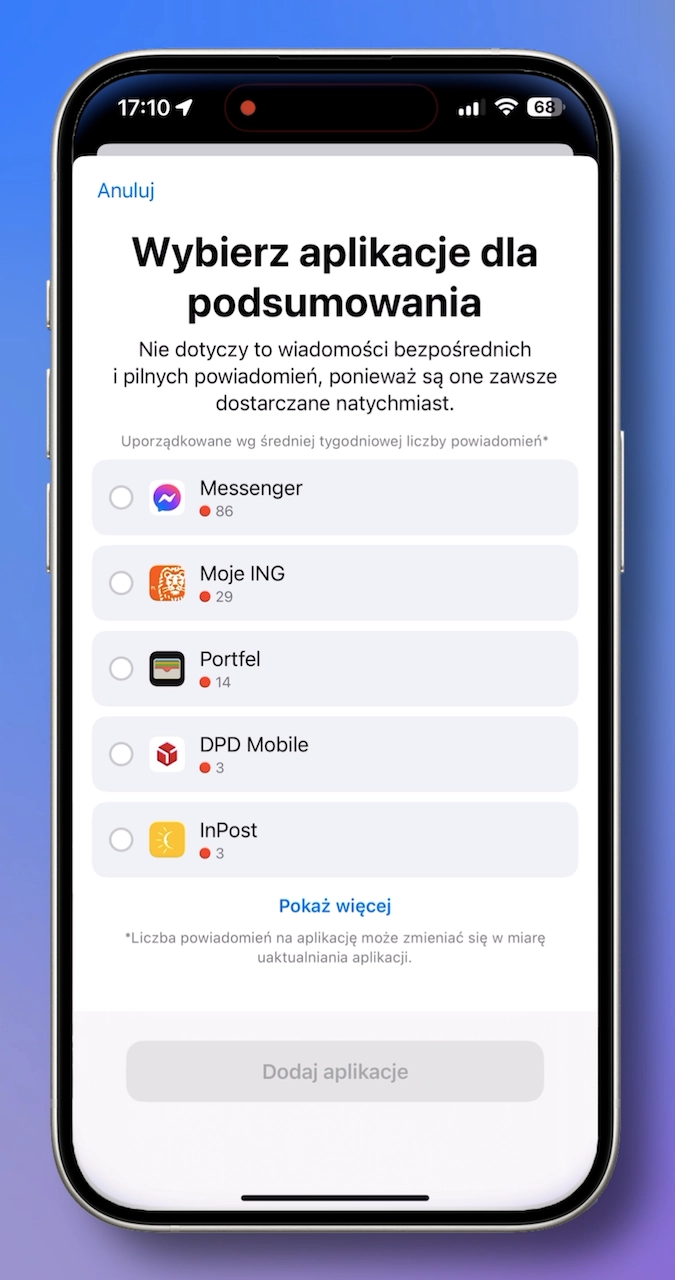
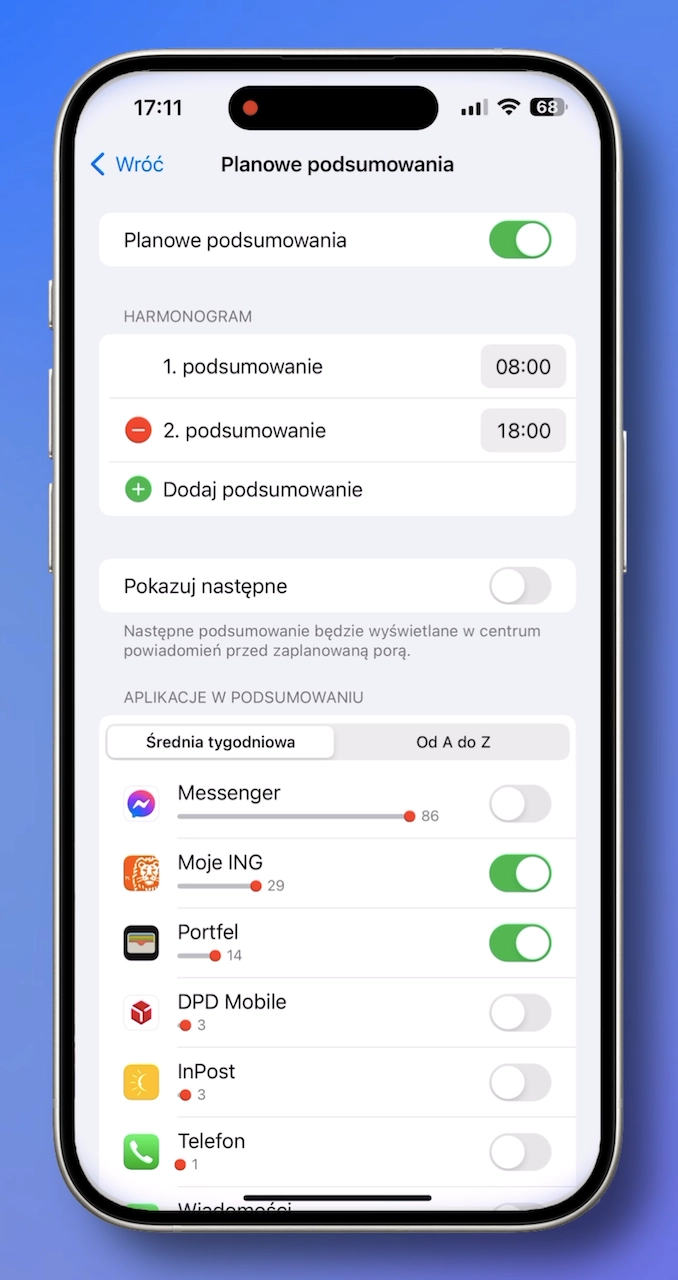
Możesz także podejrzeć jaką ilość powiadomień generuje konkretna aplikacja - jeśli uznasz, że któraś z nich robi to zbyt często, a w dodatku te informacje nie są dla ciebie ważne, warto cofnąć się do listy i w wybranych przez siebie aplikacjach całkowicie wyłączyć powiadomienia.
Ekran
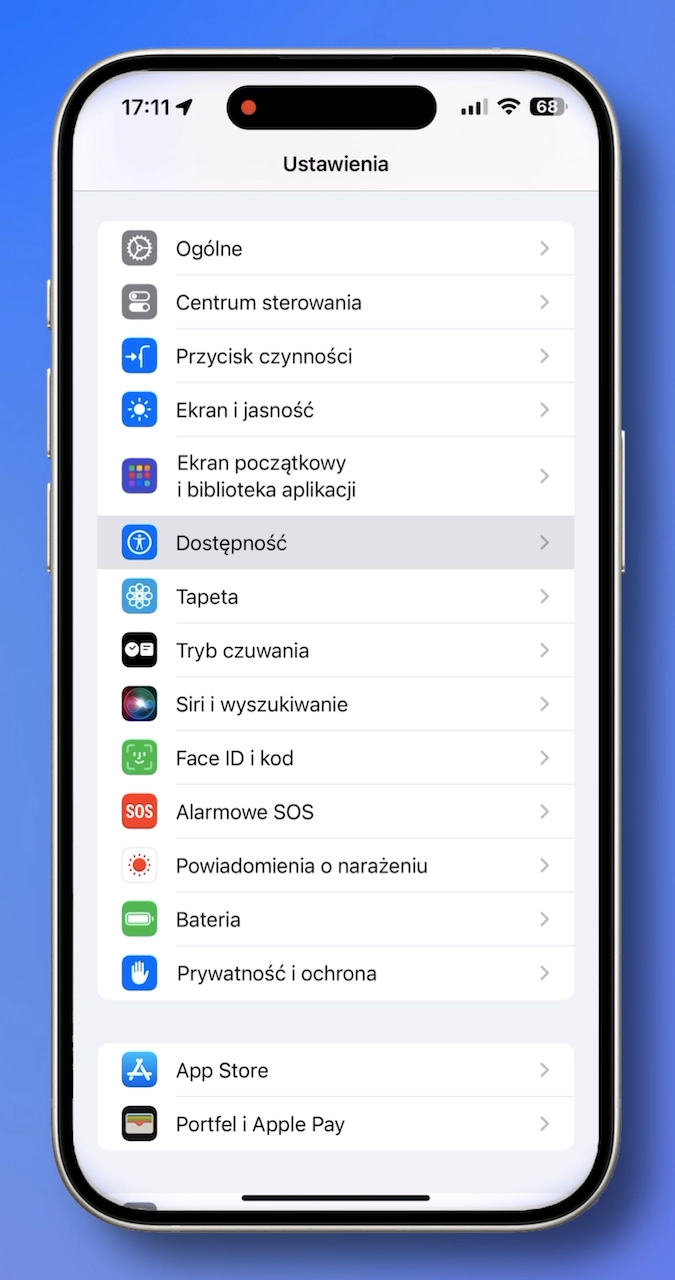
Mogłoby się wydawać, że ustawienia związane z działaniem ekranu są nazbyt oczywiste, ale jest kilka innych opcji, które również warto sprawdzić.
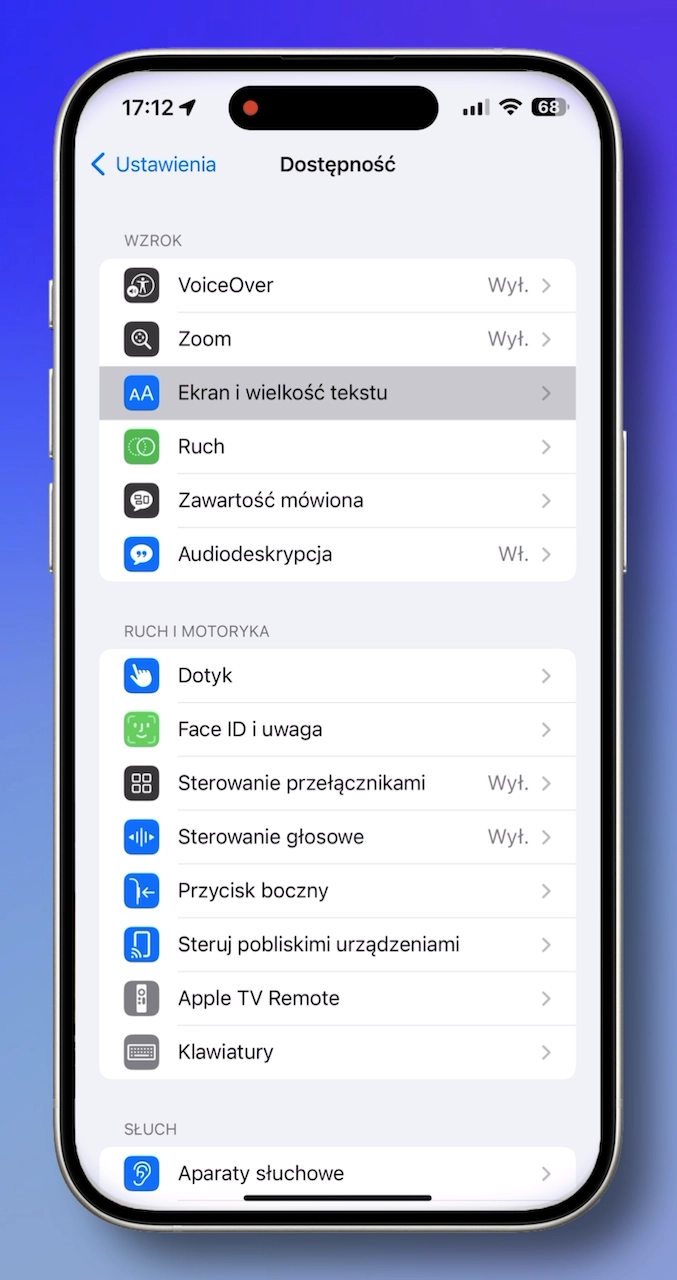
Przechodzimy do ustawień, a następnie do dostępności i tutaj wybieramy ekran i wielkość tekstu.
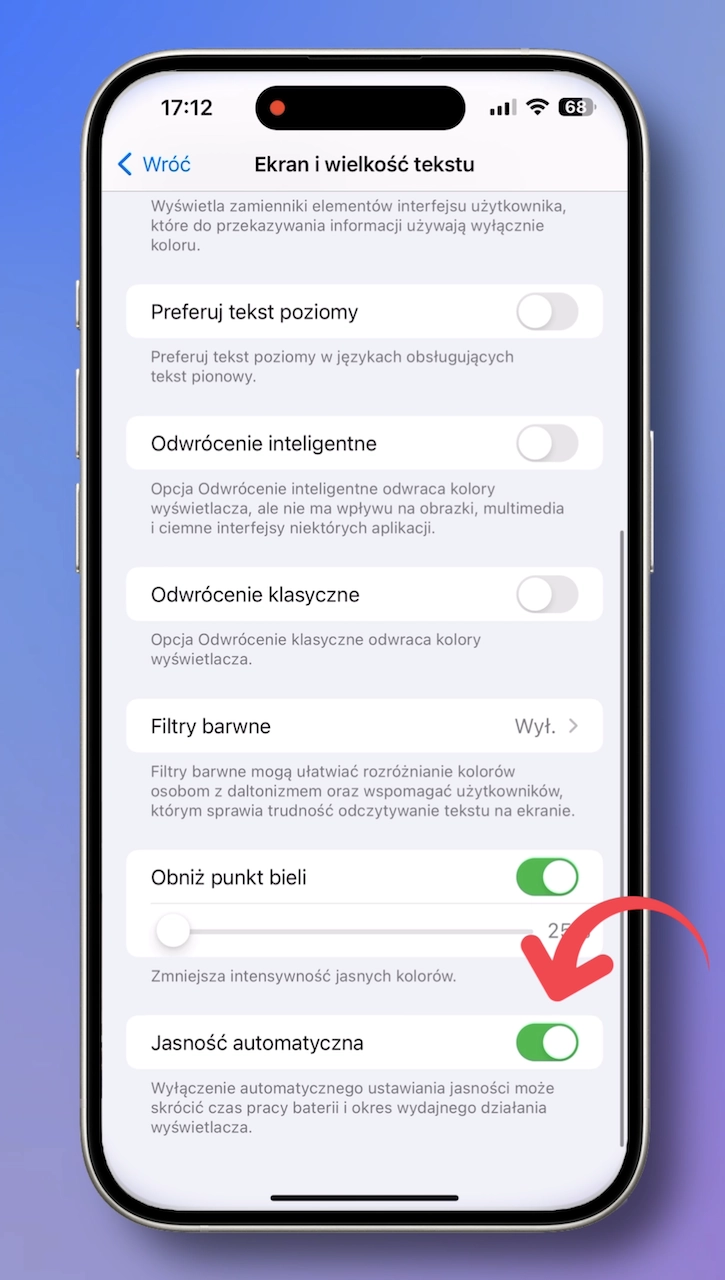
W tym miejscu zjeżdżamy na sam dół i przede wszystkim upewniamy się, że mamy włączoną automatyczną jasność ekranu. Dzięki temu wasz wyświetlacz będzie mógł zachować dłużej swoją wydajność w perspektywie wieloletniego używania i przy okazji nie będzie obciążać Waszej baterii.
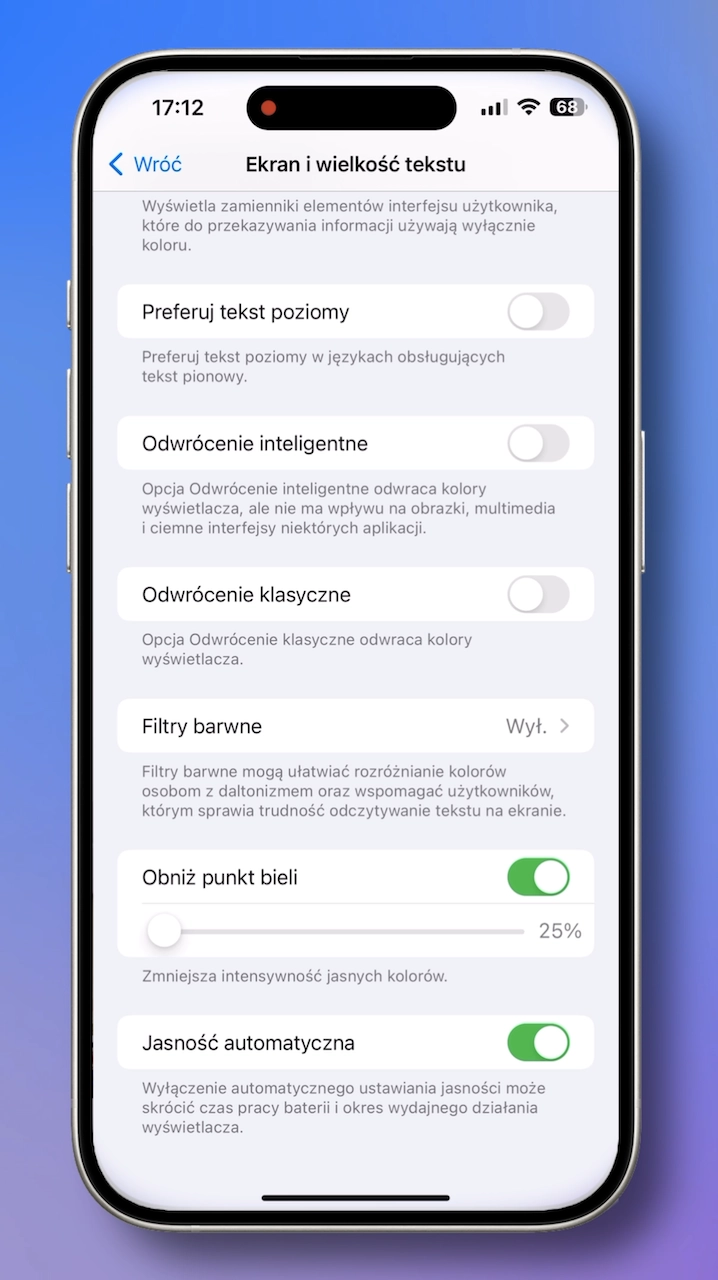
Kolejnym ważnym ustawieniem powyżej jest punkt bieli, który zmniejsza intensywność jasnych kolorów - jak łatwo się domyśleć, panel świecący z mniejszą mocą pozwoli na dodatkową oszczędność energii. Wartość 25% wydaje się być w tym przypadku optymalna.
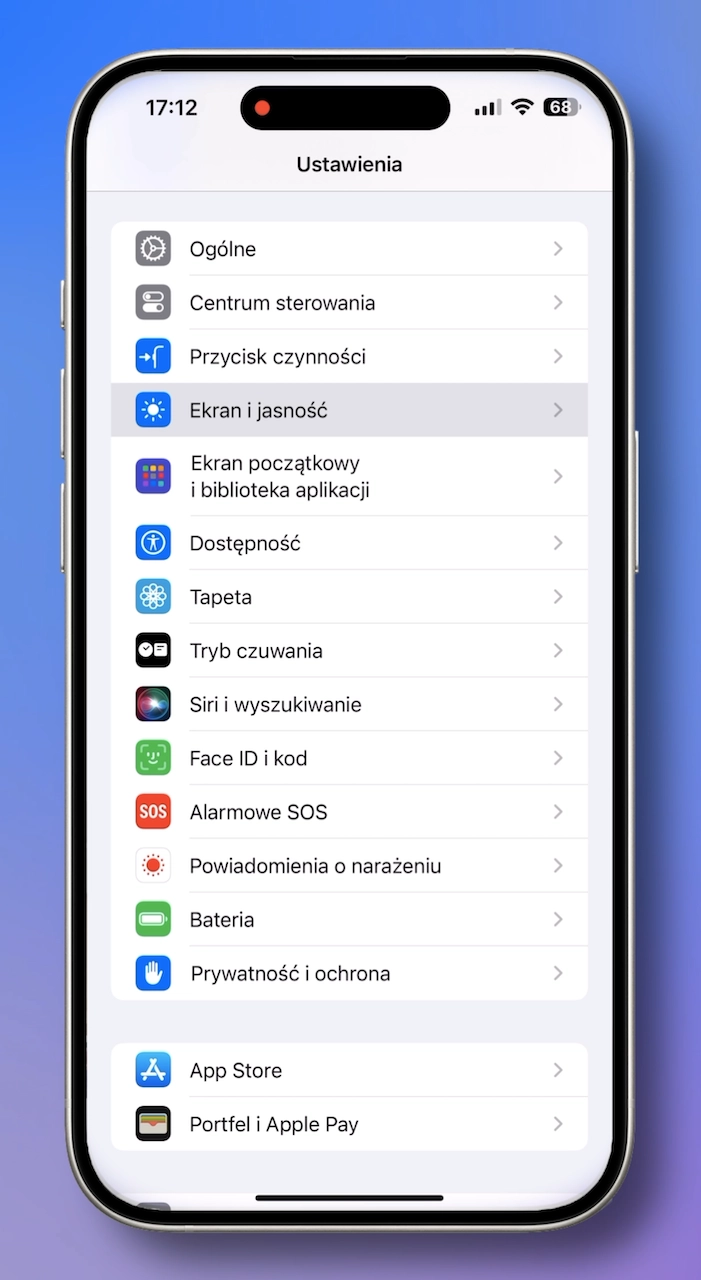
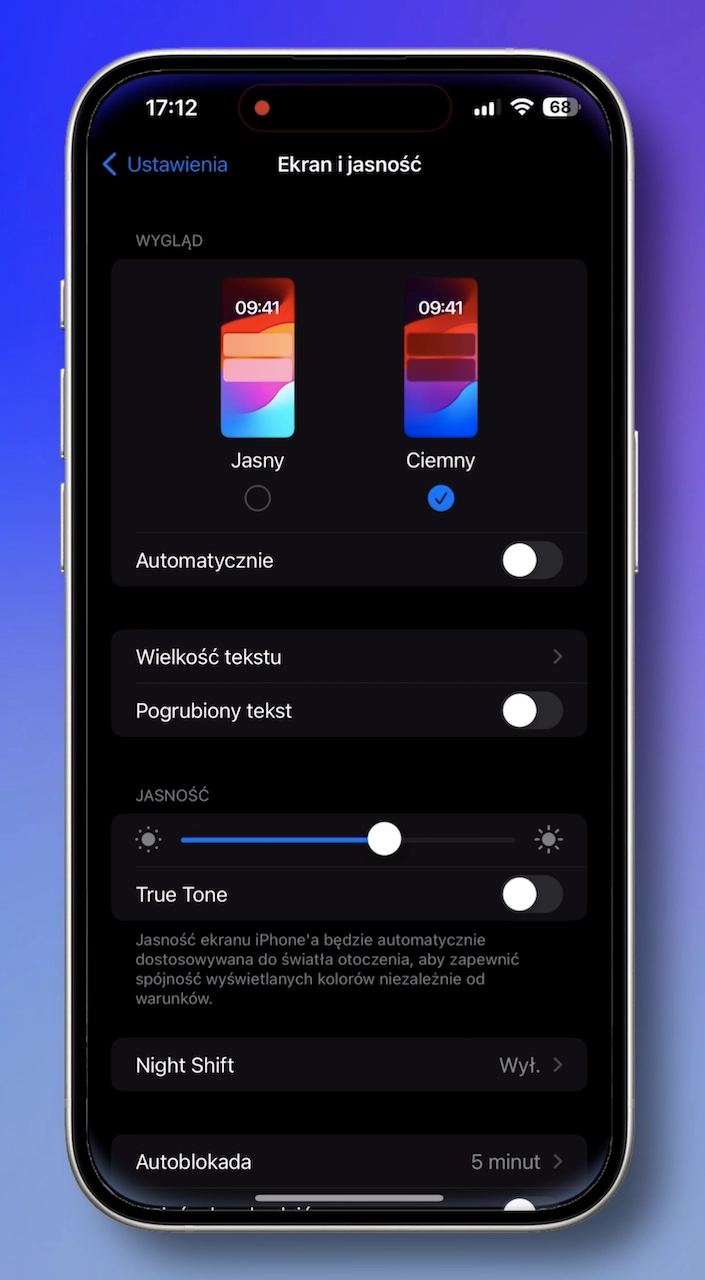
Będąc przy ekranie nie możemy nie wspomnieć o korzystaniu z trybu ciemnego, który jest dostępny w opcjach „ekran i jasność”.
Pamiętajcie, że jest to szczególnie ważne ustawienie dla iPhonów nowszej generacji, które wykorzystują ekrany obsługujące miejscowe przyciemnienie i co za tym idzie zmniejsza się ich apetyt na prąd.
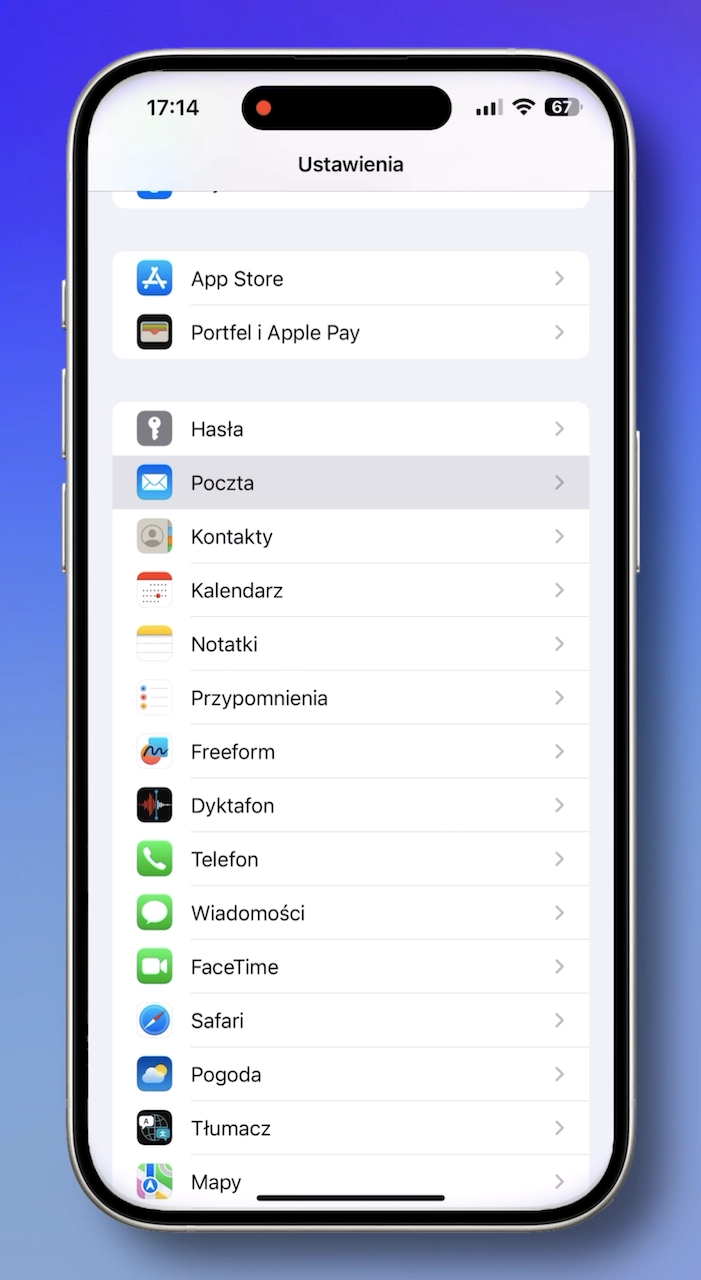
Warto również zainteresować się aplikacją poczty, a konkretnie częstotliwością odświeżania naszej skrzynki albo wielu skrzynek przypisanych do aplikacji.
Jeśli nie potrzebujecie natychmiastowo wiedzieć, że właśnie otrzymaliście nową wiadomość e-mail, to wystarczy wejść w ustawienia, a następnie przejść do aplikacji Poczta.
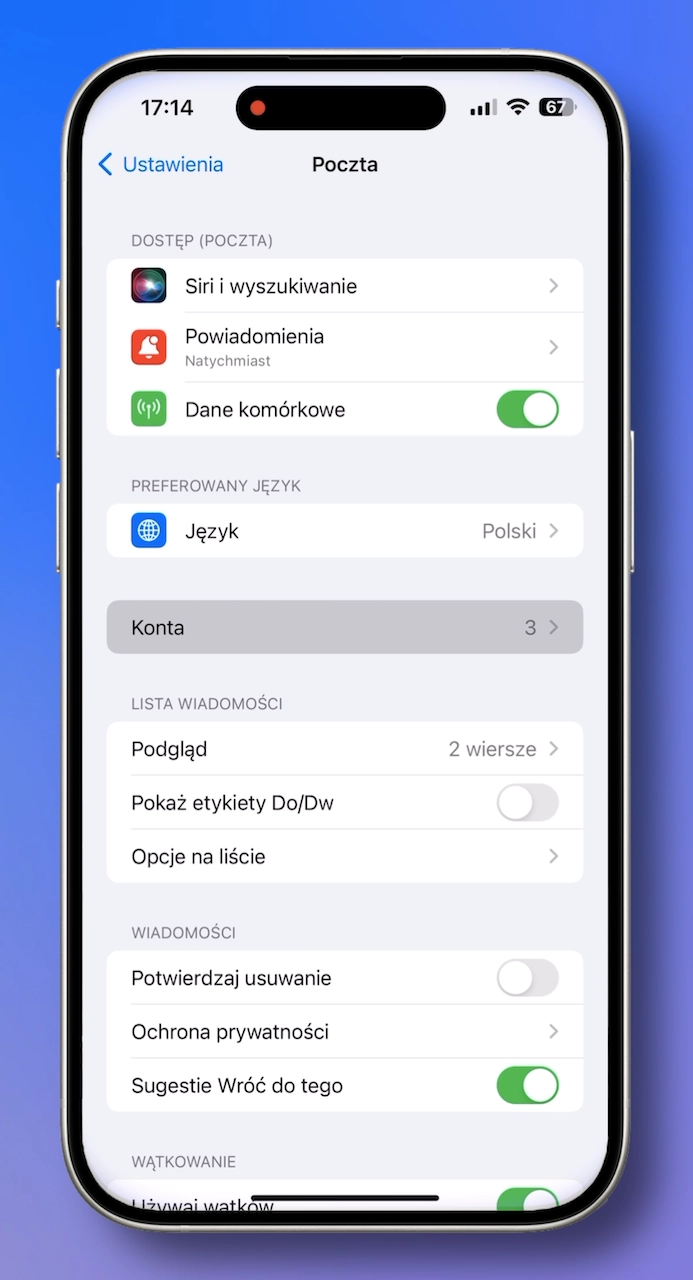
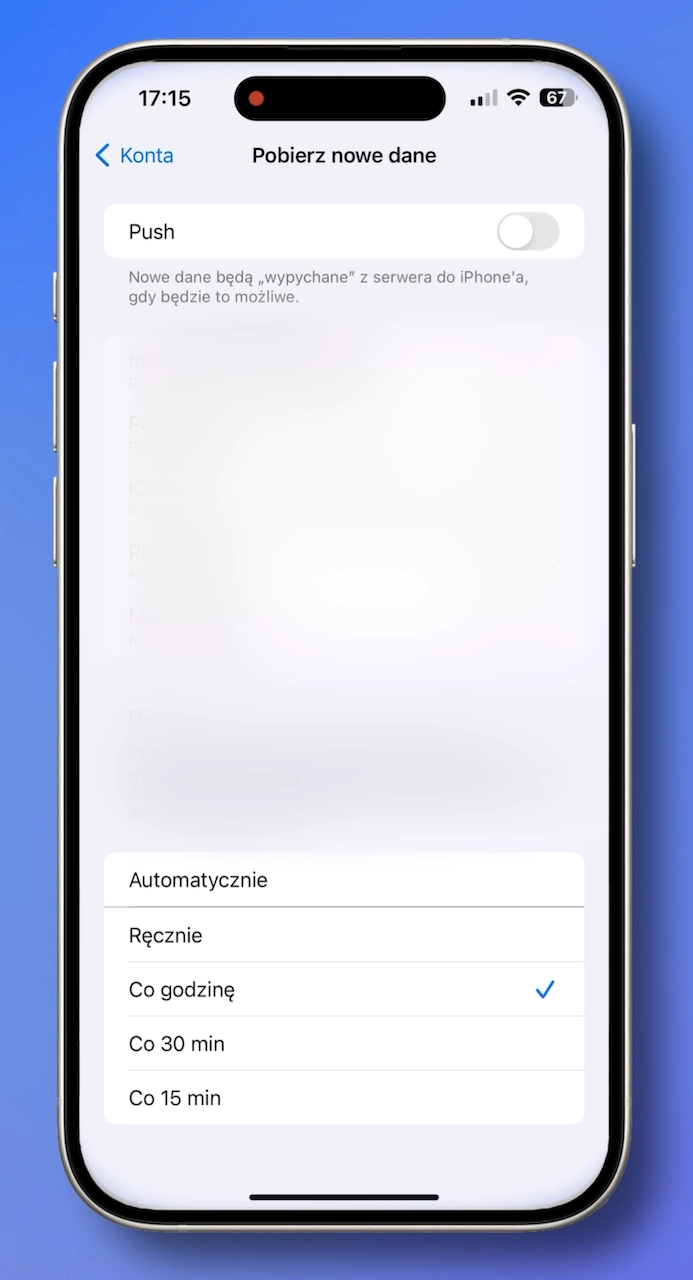
Dalej wybieramy konta, pobierz nowe dane i odznaczamy opcję Push. Następnie zjeżdżamy niżej i zmniejszamy częstotliwość pobierania wiadomości np. co godzinę.
Dzięki temu Wasz iPhone nie będzie bezustannie wywoływać komunikatu zwrotnego od serwera by jak najszybciej pozyskać dane.
Aplikacje
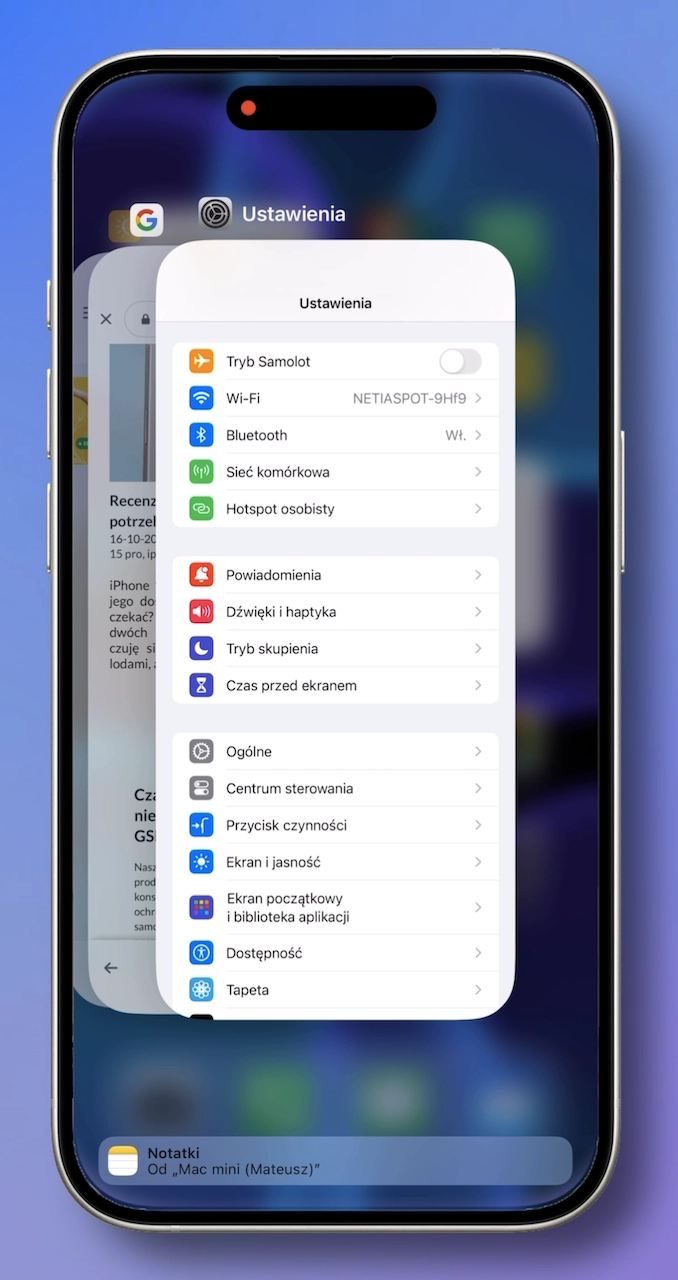
Przełączanie się pomiędzy aplikacjami i ich zamykanie ma zastosowanie wyłącznie wtedy, kiedy przestają one działać poprawnie. Dopiero wówczas należy je zamknąć i usunąć z pamięci podręcznej, bo mogą one zapętlać niepotrzebne procesy w tle i tym samym pobierać niepotrzebnie energię.
Jeśli z kolei dana aplikacja działa poprawnie i co więcej, jest to jedna z tych po którą sięgacie regularnie, to lepiej dla wydajności samego systemu i baterii, gdy będziemy z nich wychodzić i wprowadzać je w stan zawieszenia, niż gdy będziemy je każdorazowo zamykać.
Z kolei do usuwania dużych błędów, które mogą namnażać się w naszym iOS lepiej posłuży systematyczne restartowanie iPhone’a.
Słuchanie muzyki
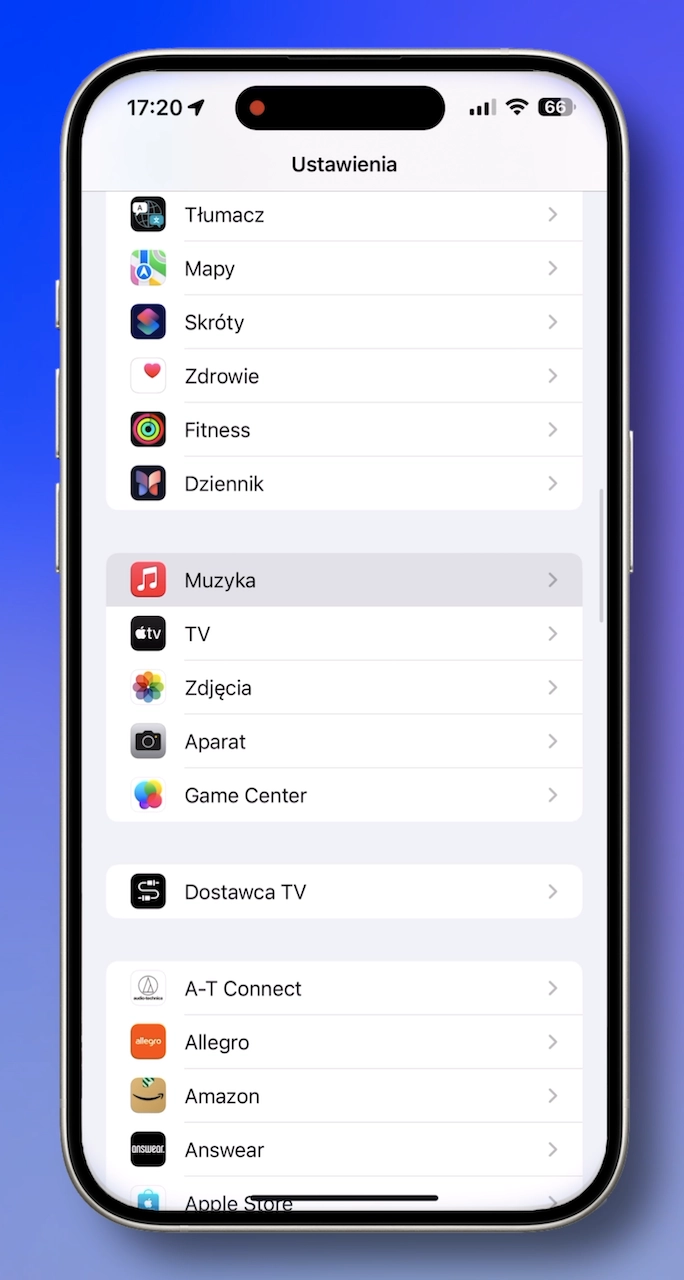
Rzecz, o której większość z nas by nie pomyślała, a która również ma swój mały udział w większym zużyciu energii. Mowa tutaj o słuchaniu muzyki, a konkretnie wykorzystywaniu systemowego korektora dźwięku.
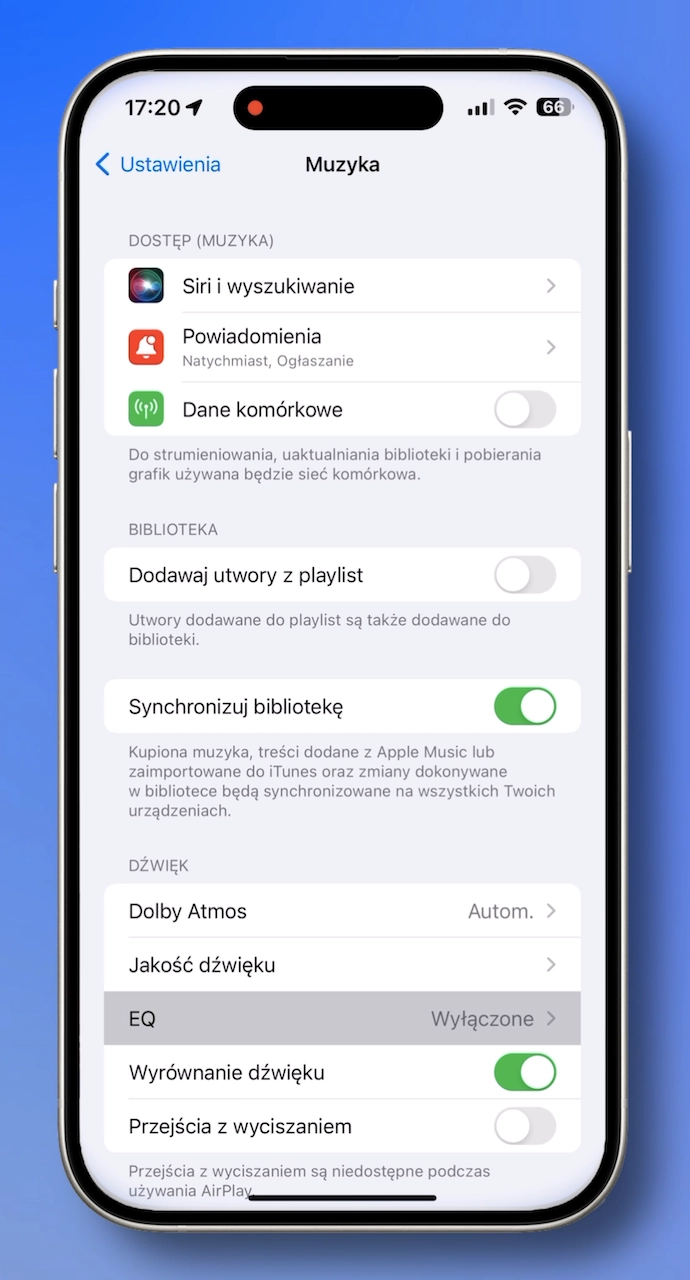
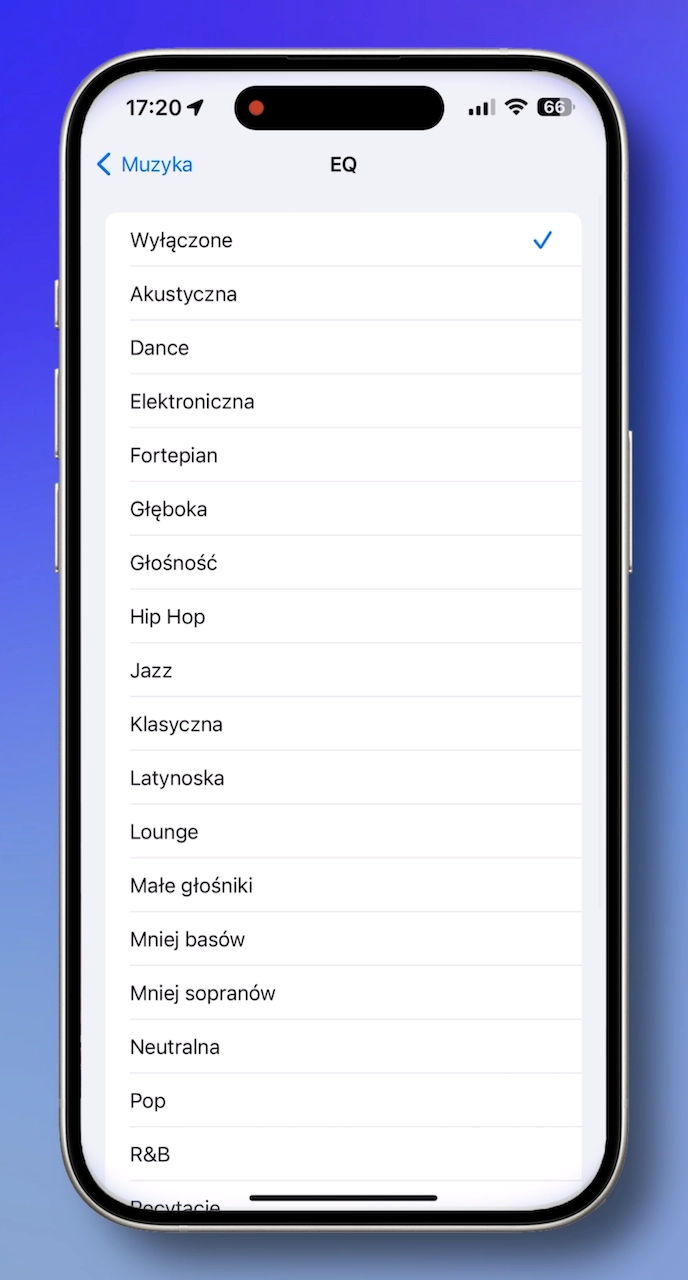
Wchodząc do ustawień, a następnie do opcji muzyki, upewnijcie się, czy wasz equalizer jest wyłączony. Jego aktywność i co za tym idzie bieżące przetwarzanie słuchanej muzyki w tle wykorzystuje dodatkową energię.
Dźwięki i haptyka
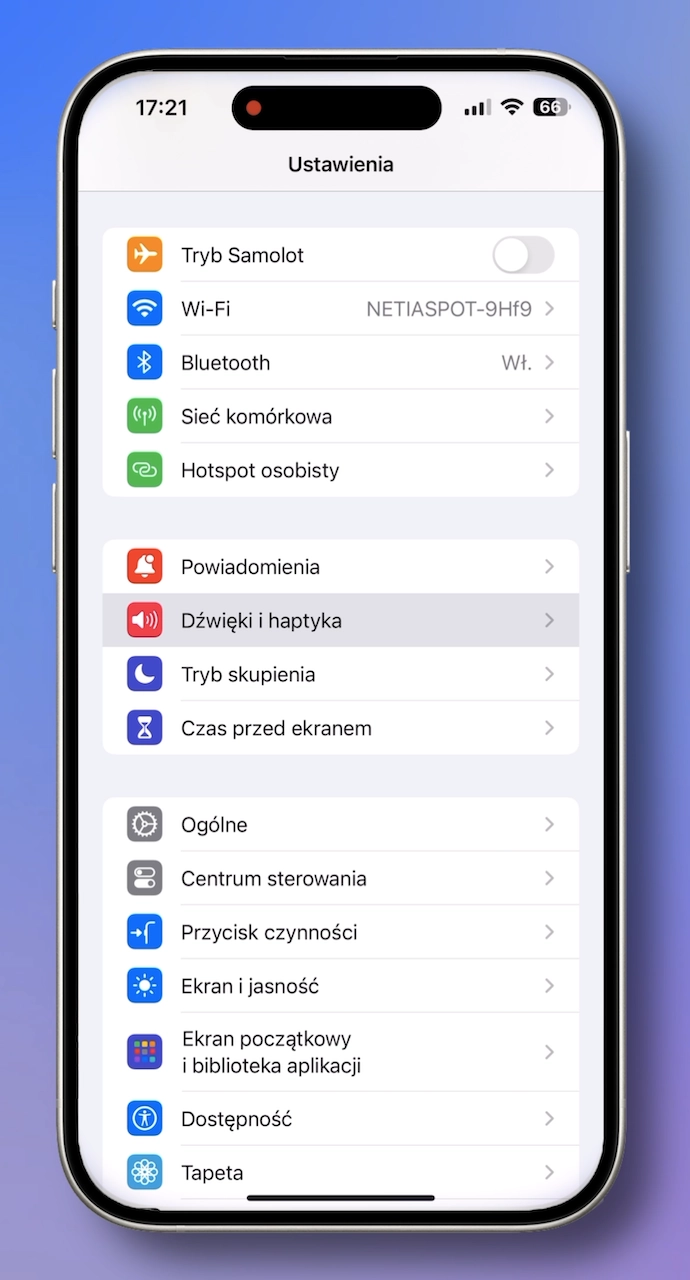
Kolejnym cichym zabójcą naszej baterii są wszelkiego rodzaju wibracje i oczywiście nie namawiamy was do tego by kompletnie z nich nie korzystać, ale na przykład warto rozważyć ich wyłączenie w trybie cichym.
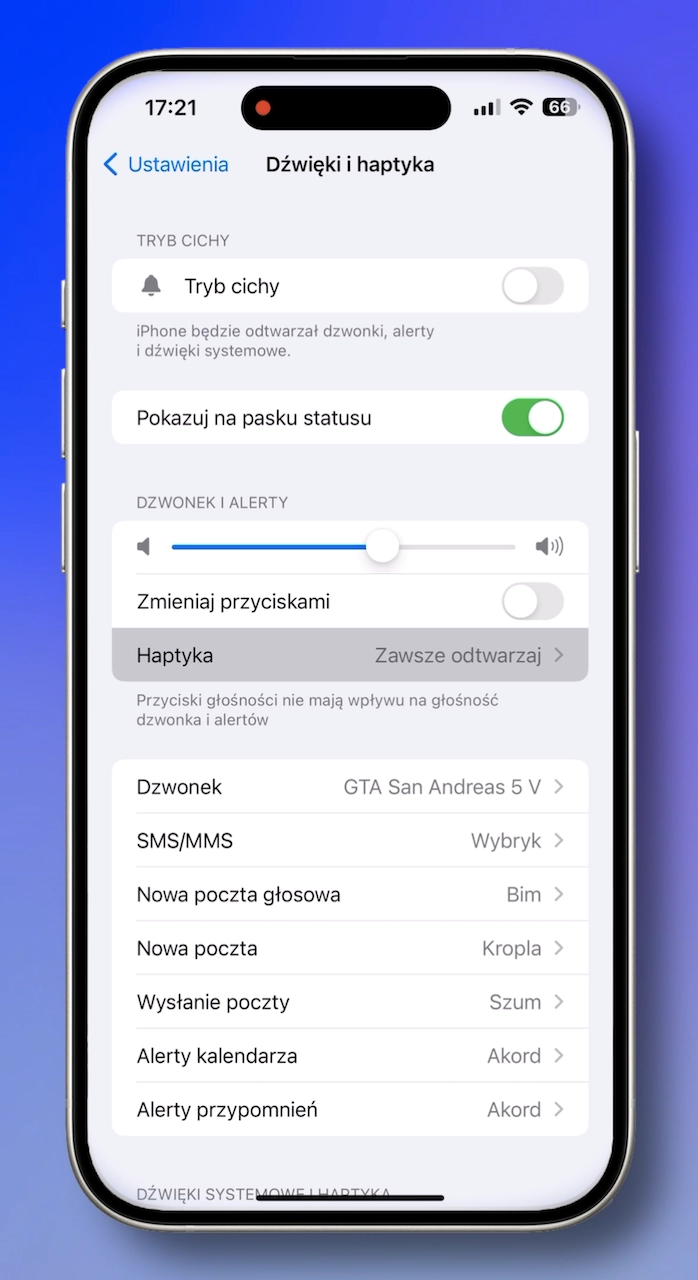
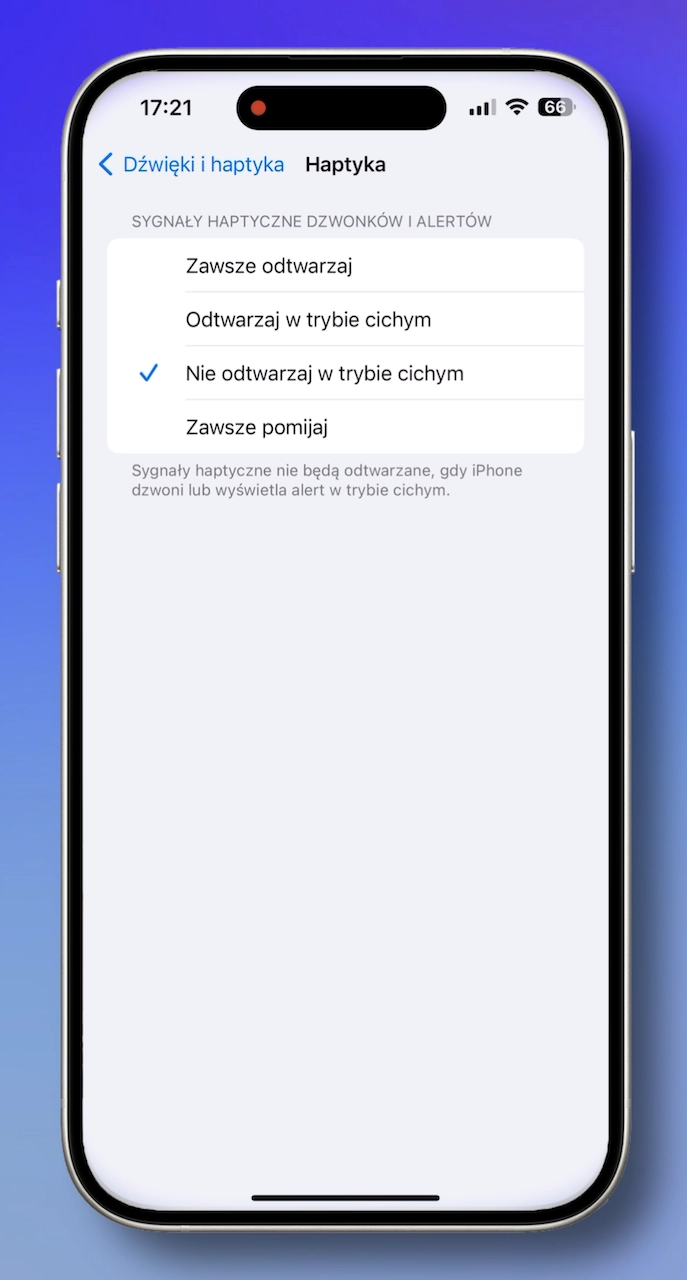
W tym celu przechodzimy do ustawień, a następnie wybieramy dźwięki i haptyka i przechodzimy do pola haptyka. Warto zdecydować się na nieodtwarzanie sygnałów haptycznych w trybie cichym wybierając trzecią opcję.
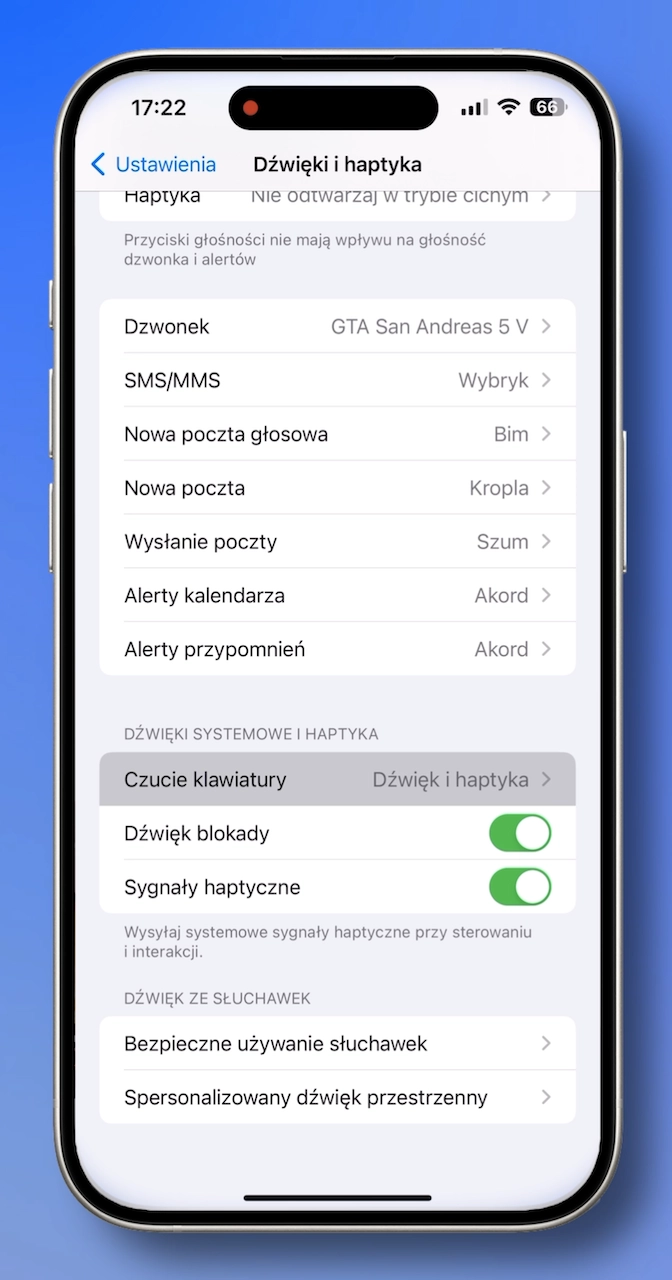
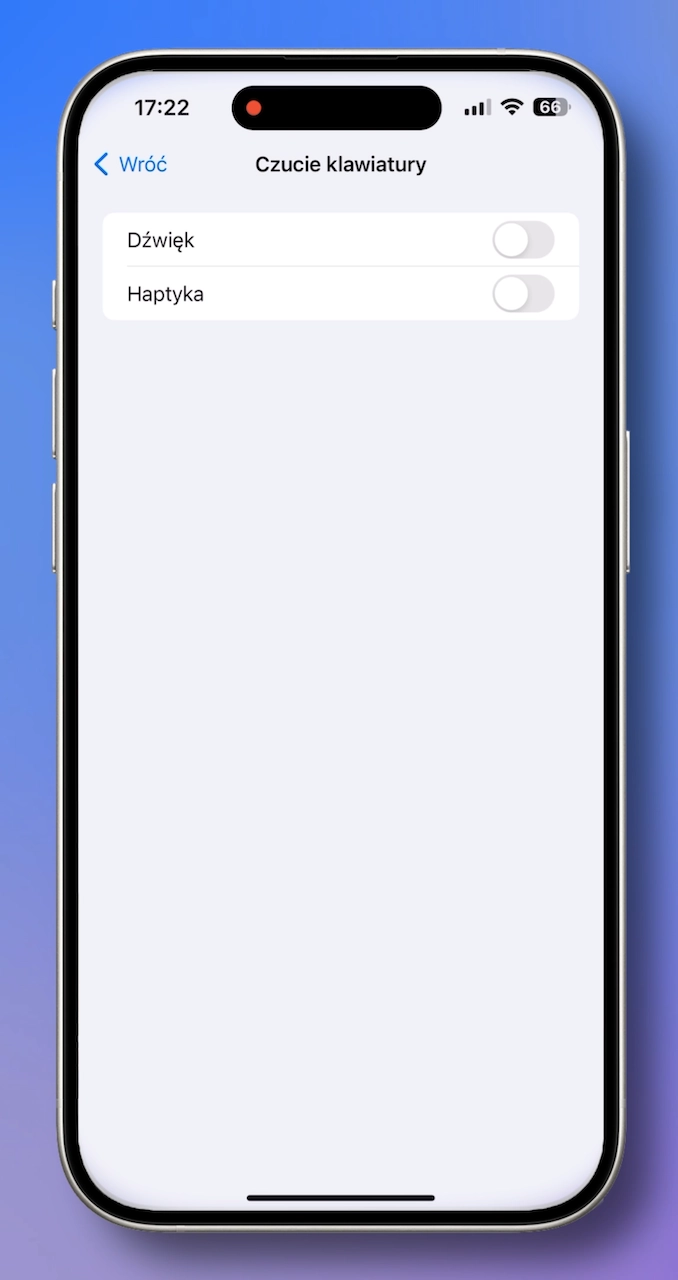
Jeśli dużo korzystacie z klawiatury i macie włączony systemowy dźwięk oraz wibracje, to musicie wiedzieć, że jest to jedna z bardziej prądożernych czynności w Waszym iPhonie.
Jeżeli zależy Wam na kolejnych zaoszczędzonych porcjach energii, należy skierować się do sekcji czucie klawiatury, gdzie możecie dezaktywować zarówno dźwięk, jak i haptykę waszej klawiatury. No chyba, że uwielbiacie ten charakterystyczny dźwięk klikania. Wybór należy do Was.
Usługi lokalizacji
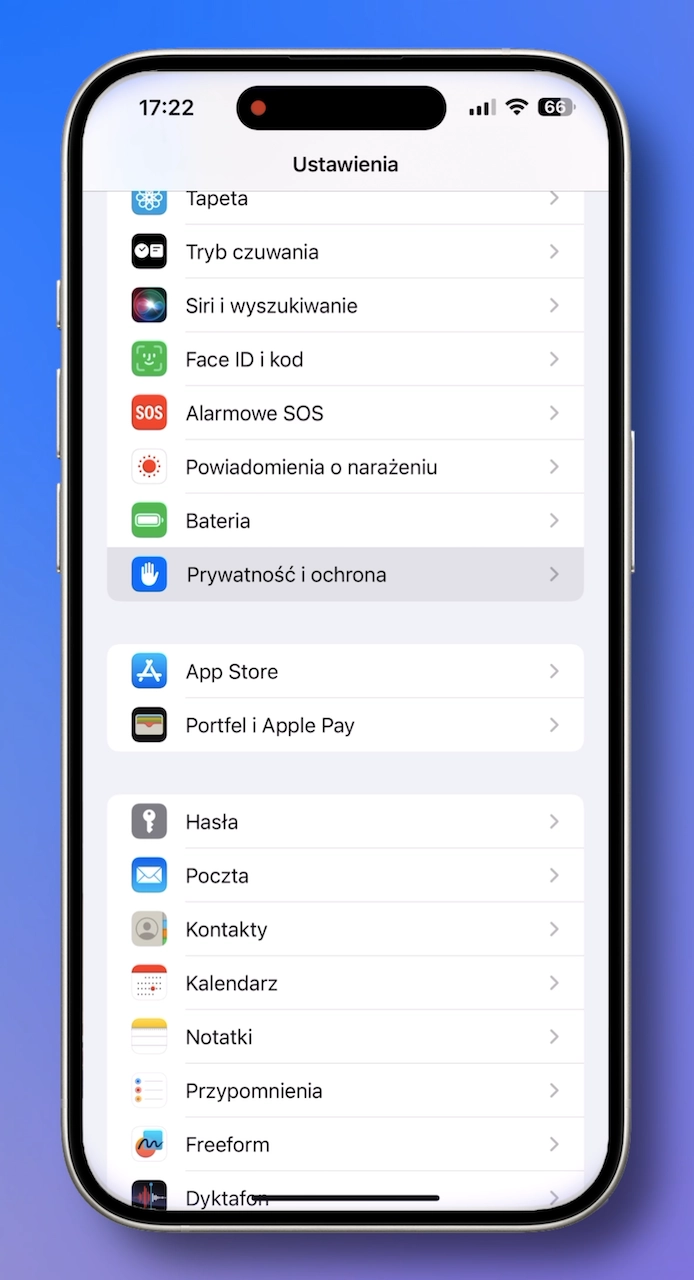
Pora na kolejny klasyk, czyli usługi lokalizacji.
Wiele aplikacji w naszym iPhonie bez przerwy pobiera dane o naszym położeniu, nawet wtedy, kiedy z nich nie korzystamy, a są takie, które potrafią nawet kilkanaście razy w ciągu dnia pobierać informacje o naszej lokalizacji i tym samym uaktywniać gps w naszym telefonie.
Jak się domyślacie, taki proces ma swój udział w poborze energii, szczególnie jeśli takich aplikacji w tle działa więcej.
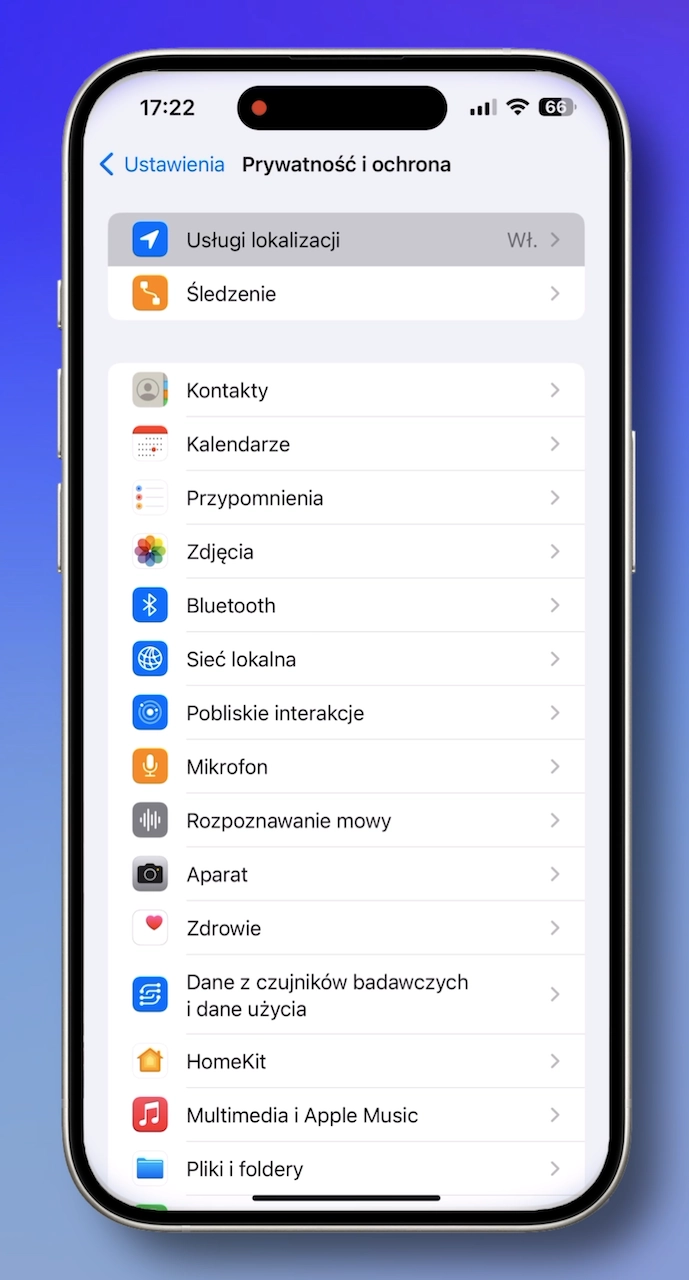
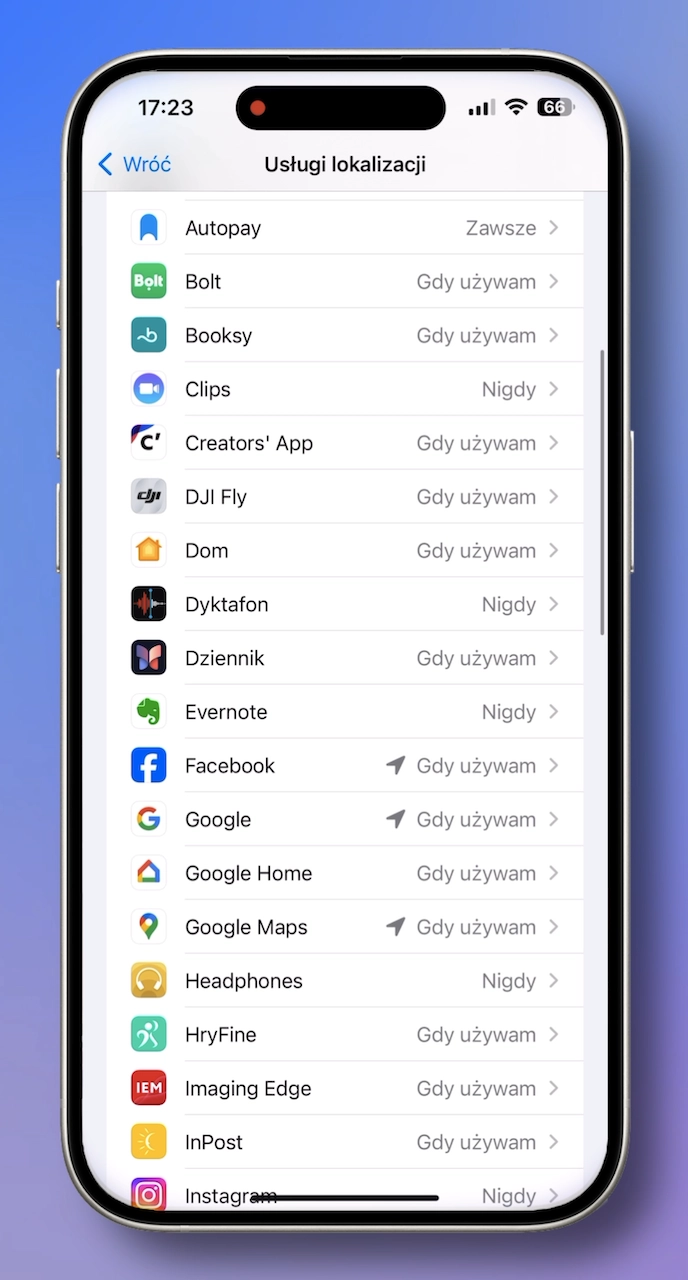
By zrobić z tym porządek należy wejść w ustawienia, a następnie zjeżdżamy do sekcji „prywatność i ochrona”. Wybieramy pierwszą pozycję „usługi lokalizacji”, a następnie możemy dokładnie sprawdzić, które aplikacje korzystają z danych o naszym położeniu i kiedy to robią.
Przyjrzyjcie się dokładnie jakie aplikacje mają dostęp do waszych danych z gps i czy jest to w ogóle konieczne dla ich prawidłowego działania.
Kazik B
Zobaczę czy pomoże w zużywaniu energii