


Dźwięki i haptyka

A zacznijmy od tego, że wreszcie doczekaliśmy się nowych dzwonków przeznaczonych do przychodzących połączeń oraz dźwięków wiadomości.
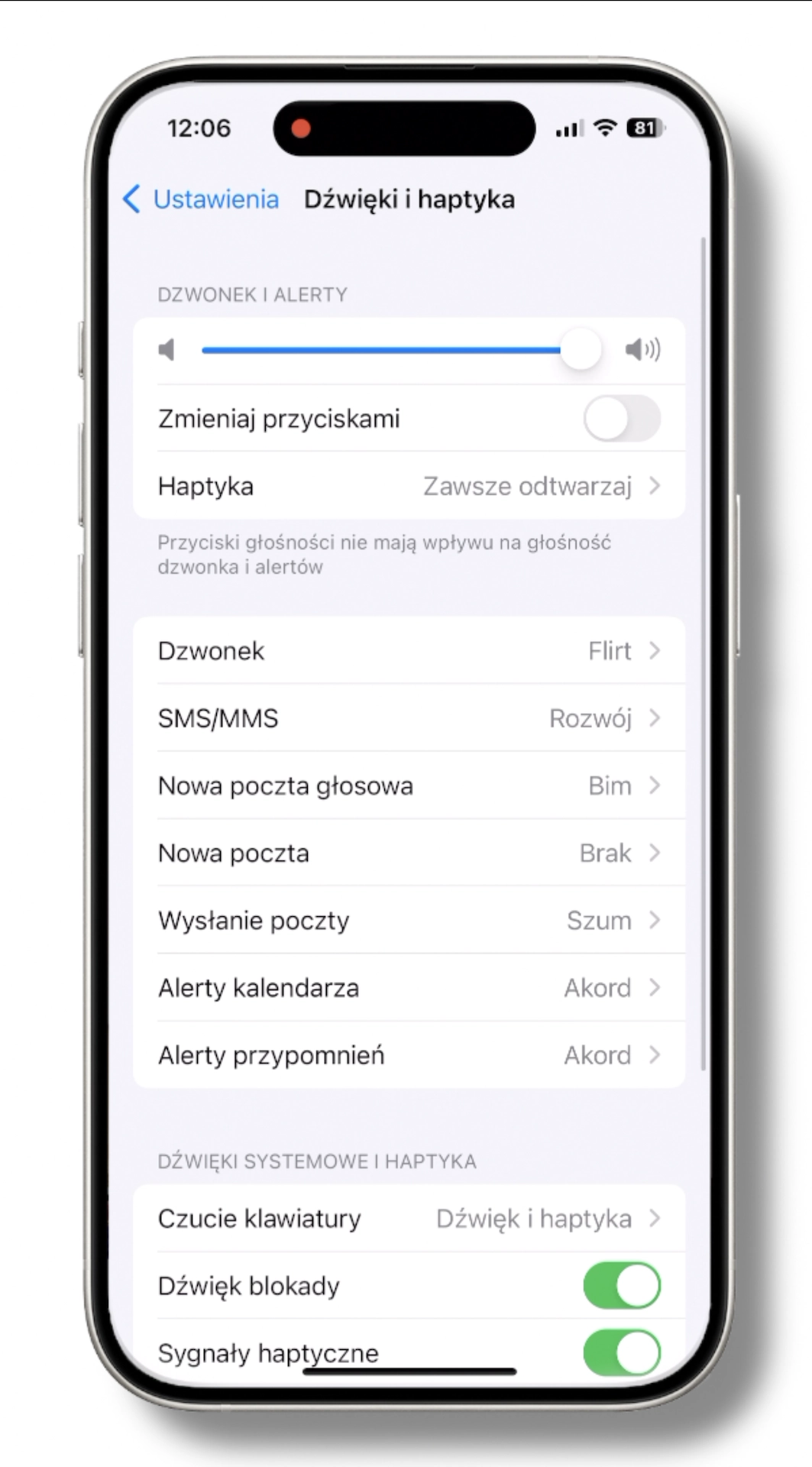

Lista nowych propozycji jest dość długa, część jest już znana, ale została przekomponowana, tak więc jeśli osłyszały wam się dotychczasowe dźwięki, to od teraz będziemy mogli w tej kwestii wprowadzić świeży powiew.
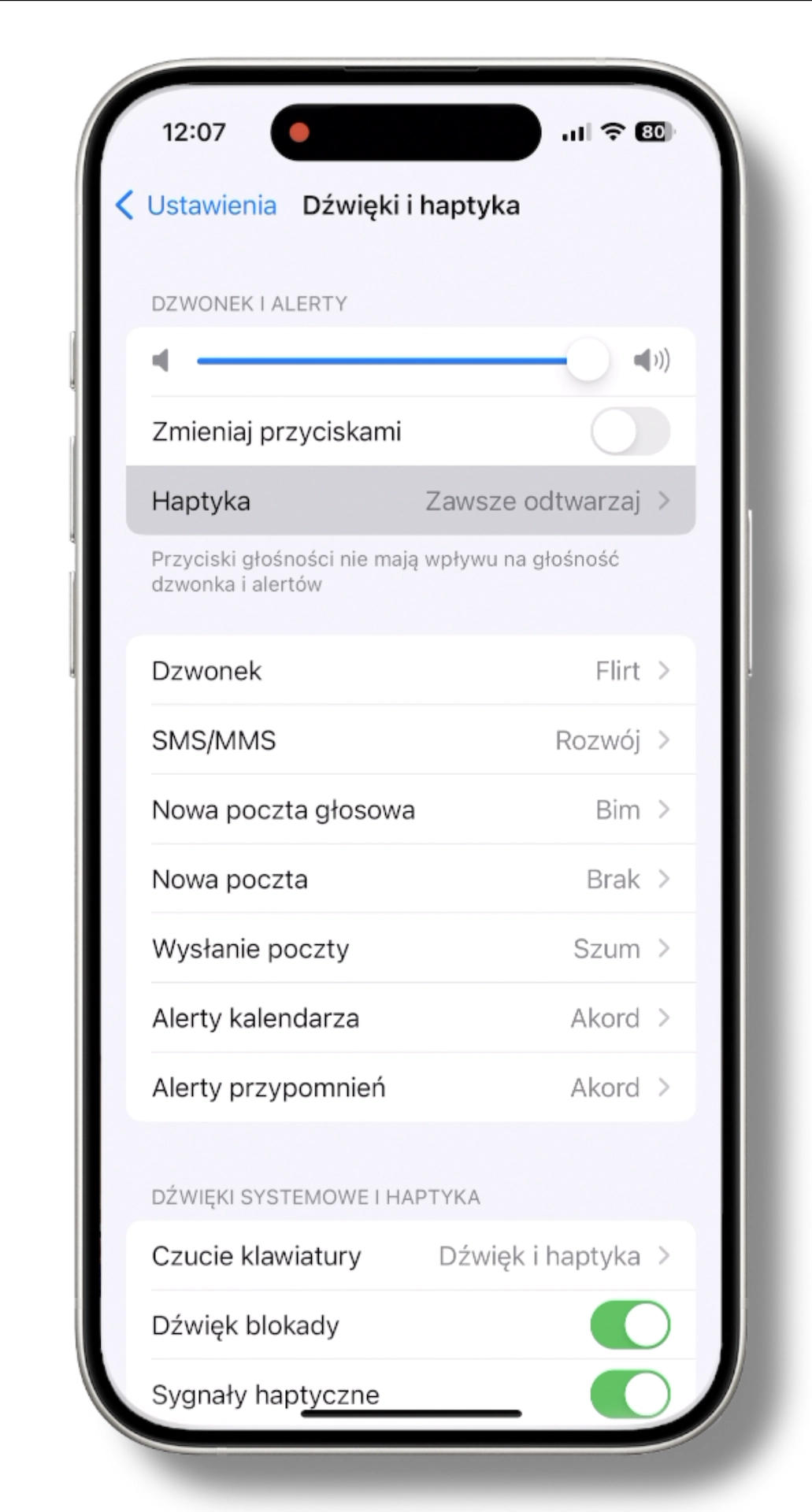
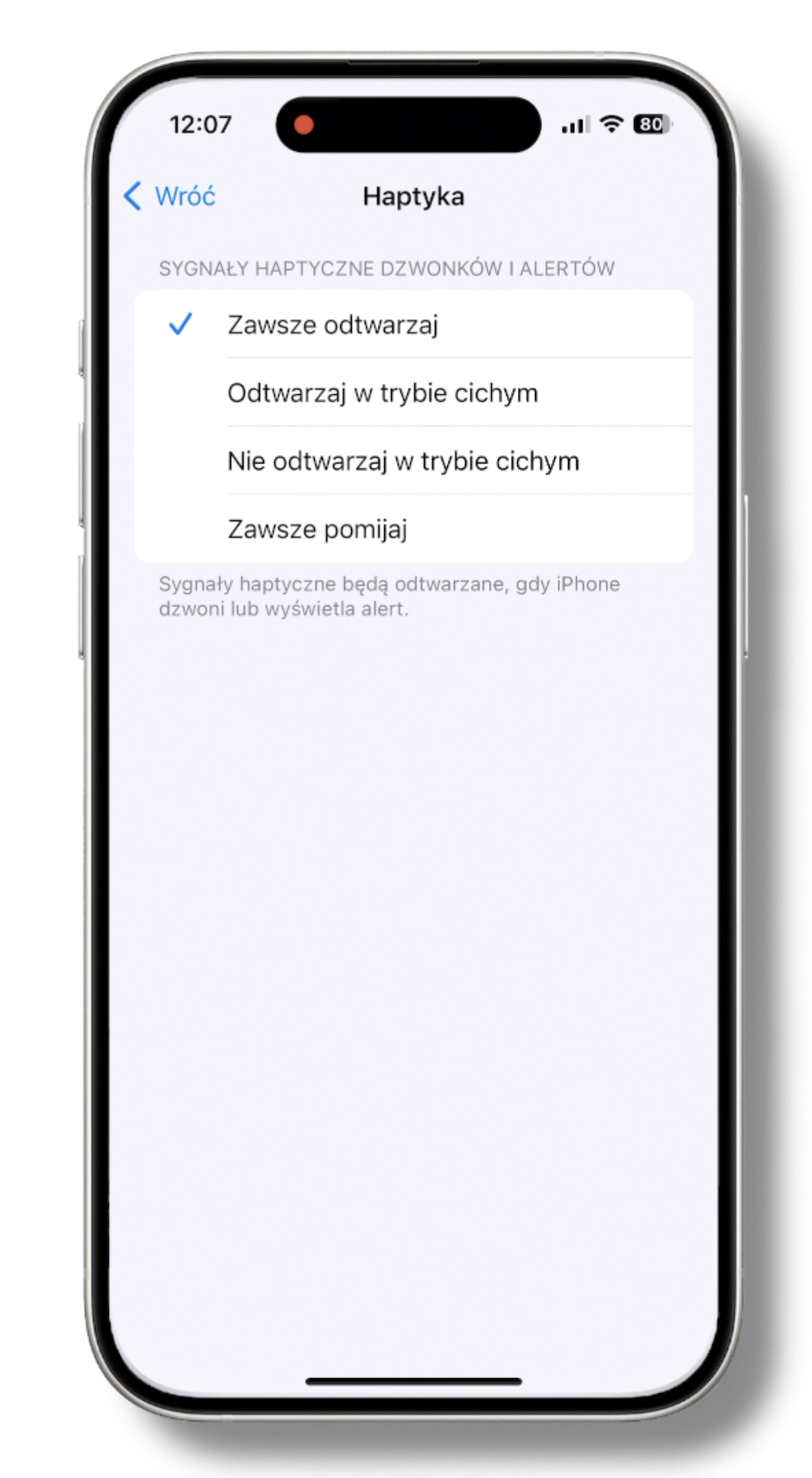
Warto także zwrócić uwagę na nowe opcje dla sygnałów haptycznych.
Czas dotknięcia
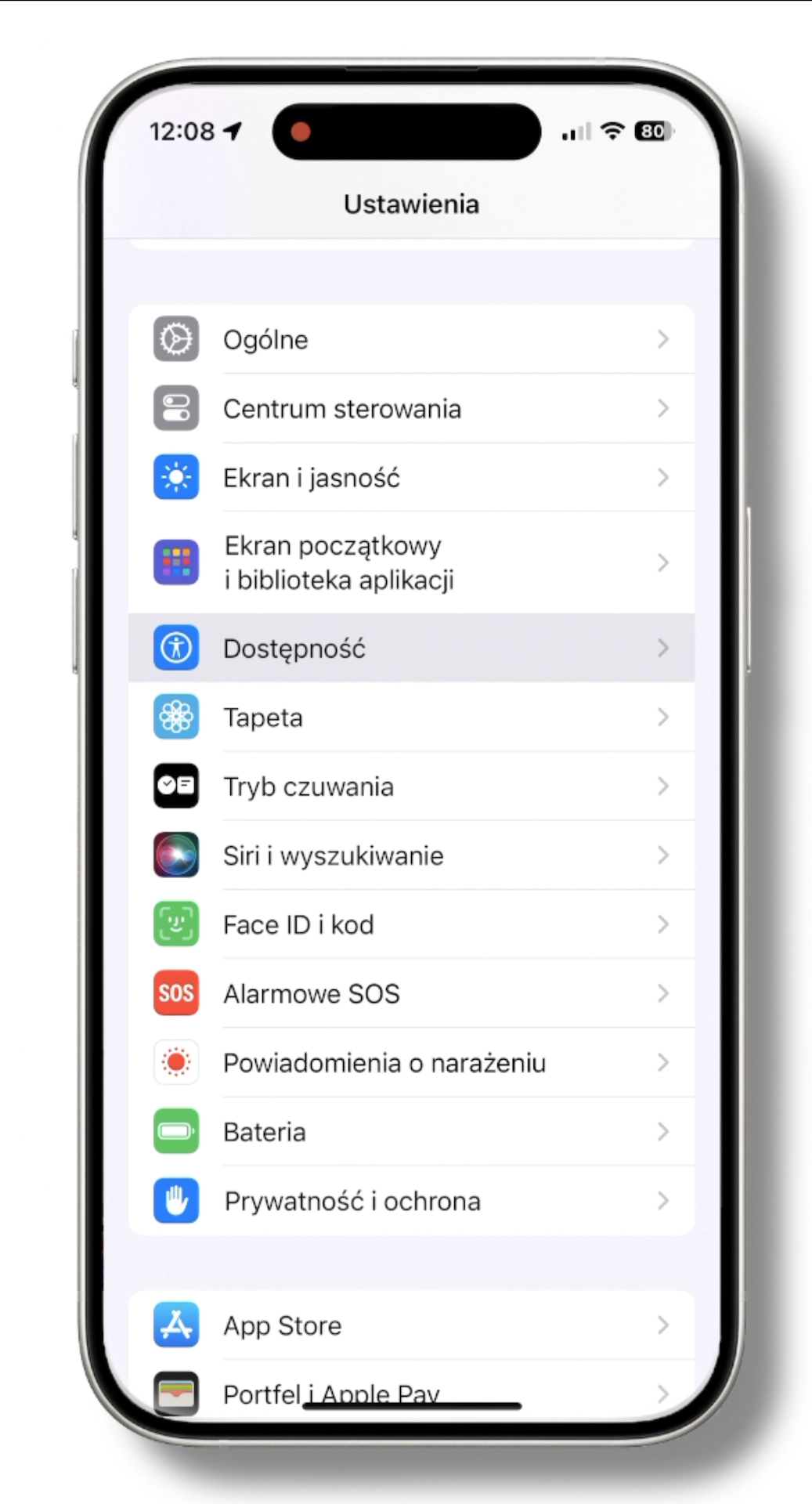
To ustawienie docenicie, kiedy często wykorzystujecie haptyczny dotyk w iphonie, który pozwala wywołać jakąś czynność - może to być skrót na ekranie blokady, albo na przykład, kiedy chcecie wywołać menu kontekstowe.
Otóż w nowym iOS 17 możecie od teraz ustawić dodatkowy preferowany czas dotknięcia, czyli szybkość reakcji na dotyk. I zamiast dwóch do wyboru, mamy teraz trzy - z czego ten trzeci pozwala na jeszcze szybszą reakcję.
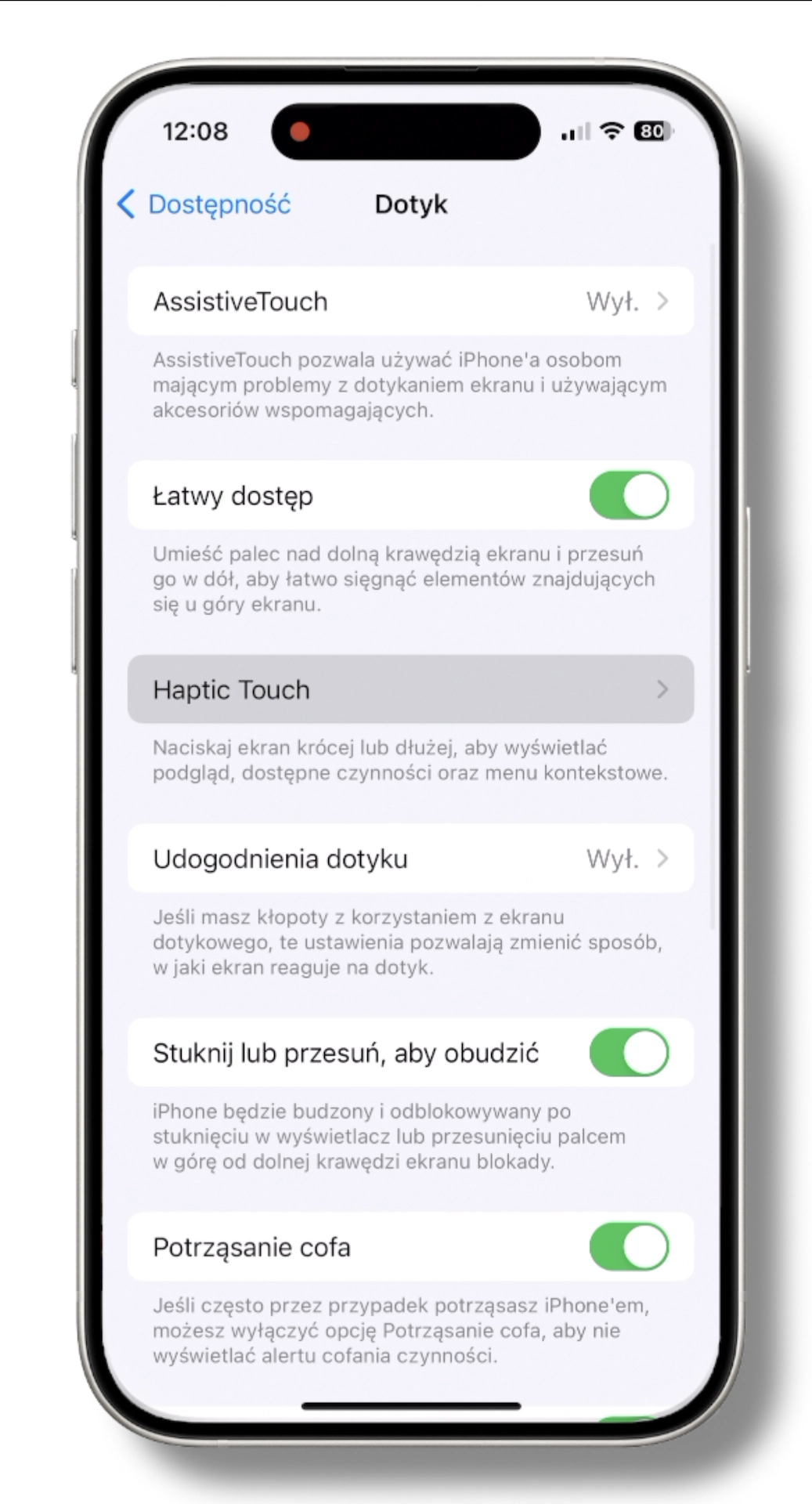

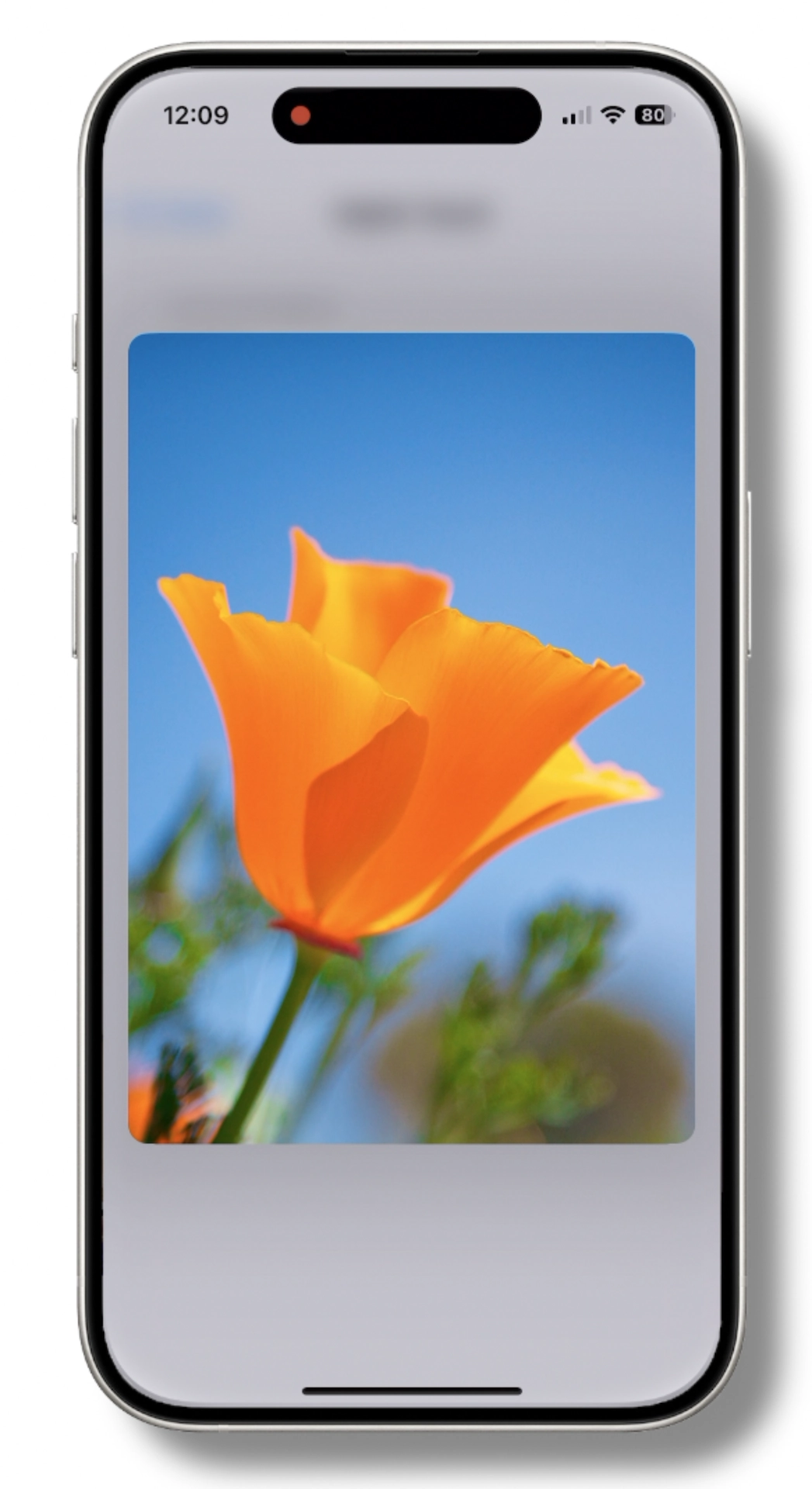
Wystarczy wejść w ustawienia, przejść do sekcji dostępność, a następnie wybieramy dotyk i dalej haptic touch. Jak możecie zobaczyć, w tym miejscu wybieracie czas dotknięcia i od razu możecie przetestować, czy taka reakcja haptyczna na dotyk Wam odpowiada.
Kody weryfikacyjne
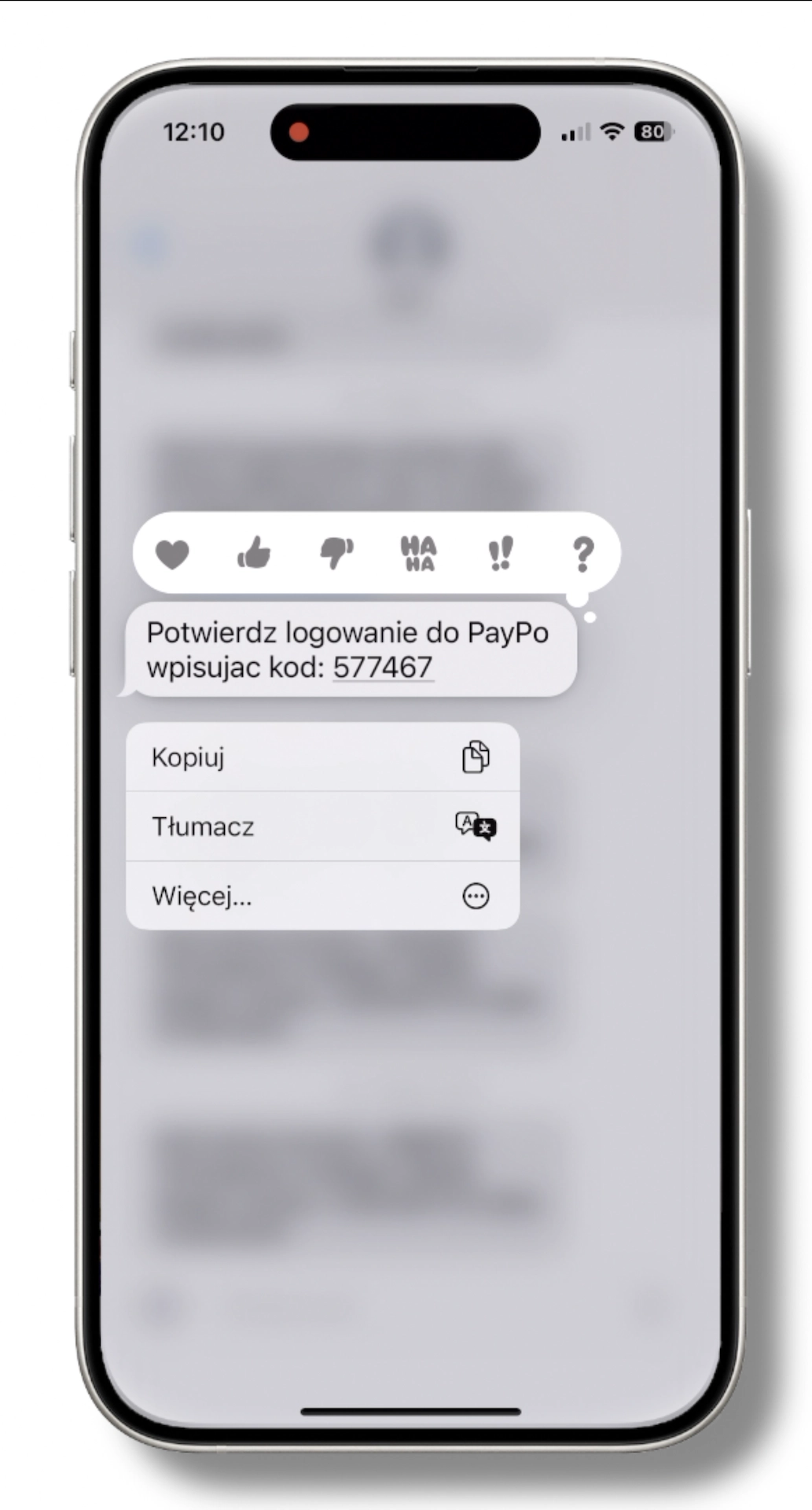
Z pewnością często korzystacie z kodów weryfikacyjnych, które przychodzą w osobnych wiadomościach i za pomocą auto uzupełniania pozwalają się szybko wprowadzić, ale mają te wadę, że źródłowe wiadomości pozostają w naszej skrzynce.
I wreszcie będziemy mogli zautomatyzować ten proces i za pomocą jednego ustawienia sprawić, że po użyciu takie wiadomości będą się domyślnie usuwać.
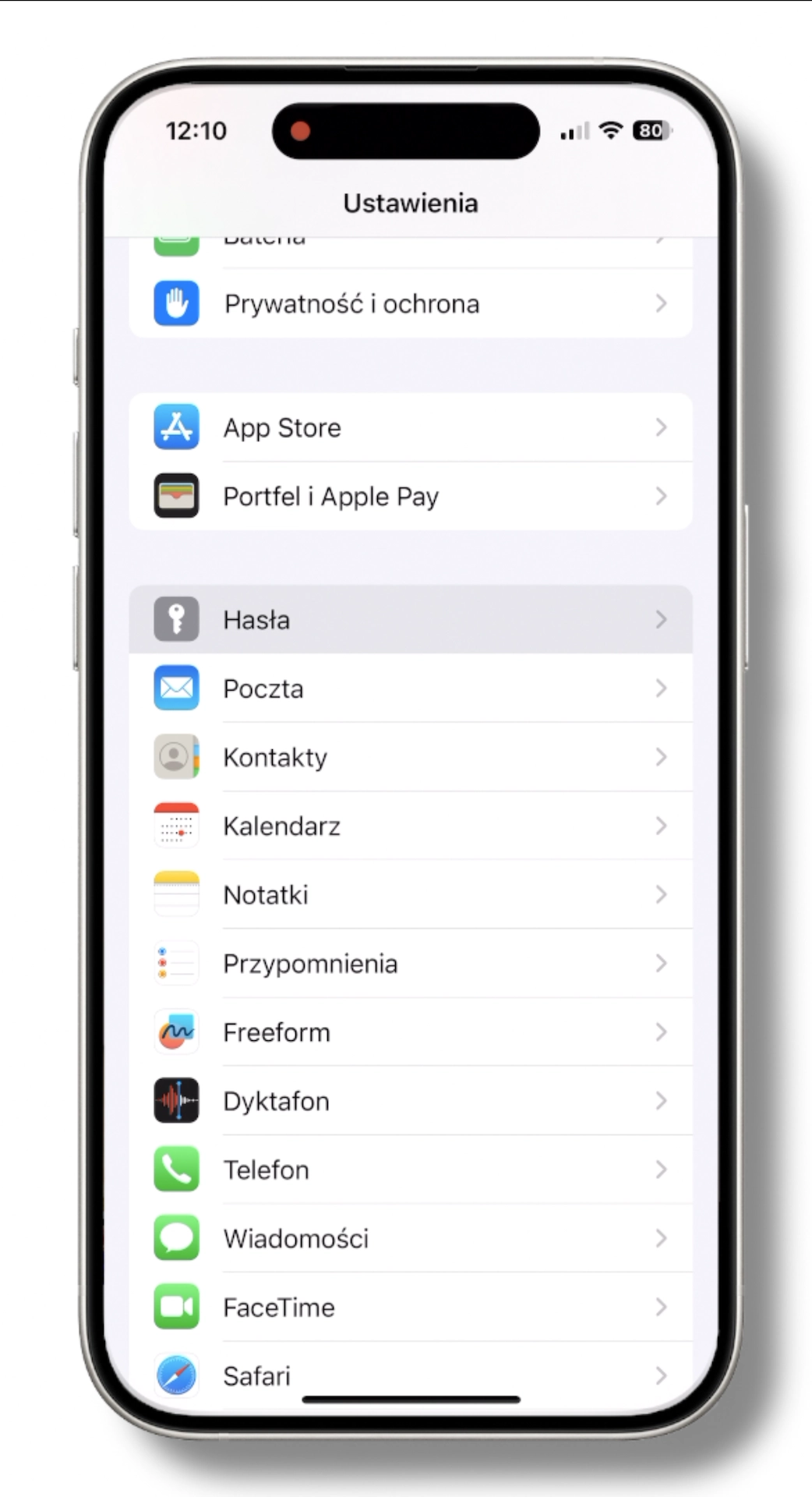
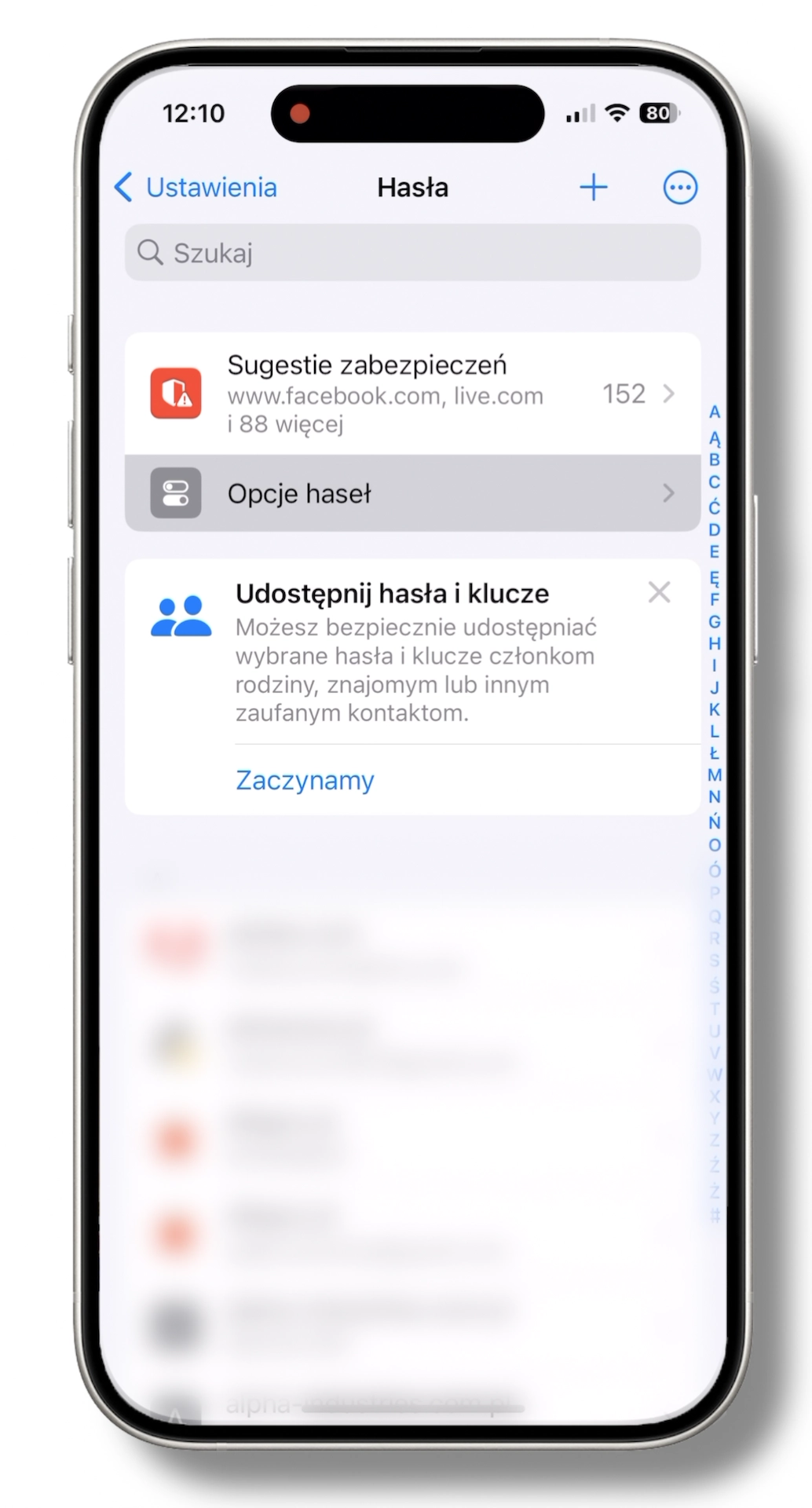
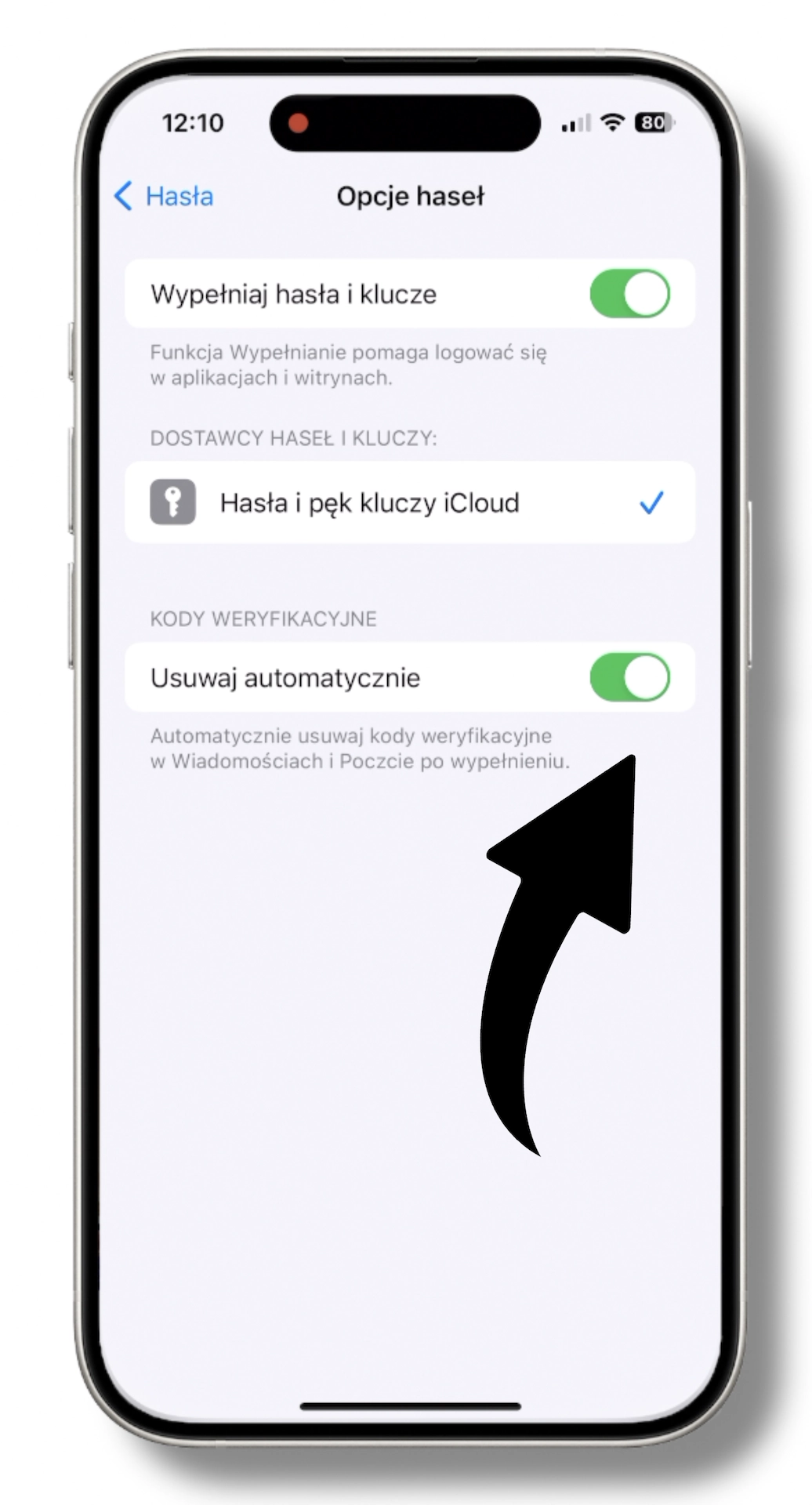
Wystarczy wejść w ustawienia, dalej wchodzimy w hasła, opcje haseł i tutaj na dole znajdziemy kody weryfikacyjne. Wybieramy usuwaj automatycznie i po sprawie. Oczywiście nadal będziemy mieli dostęp do tych wiadomości po wejściu w ostatnio usunięte.
Widgety
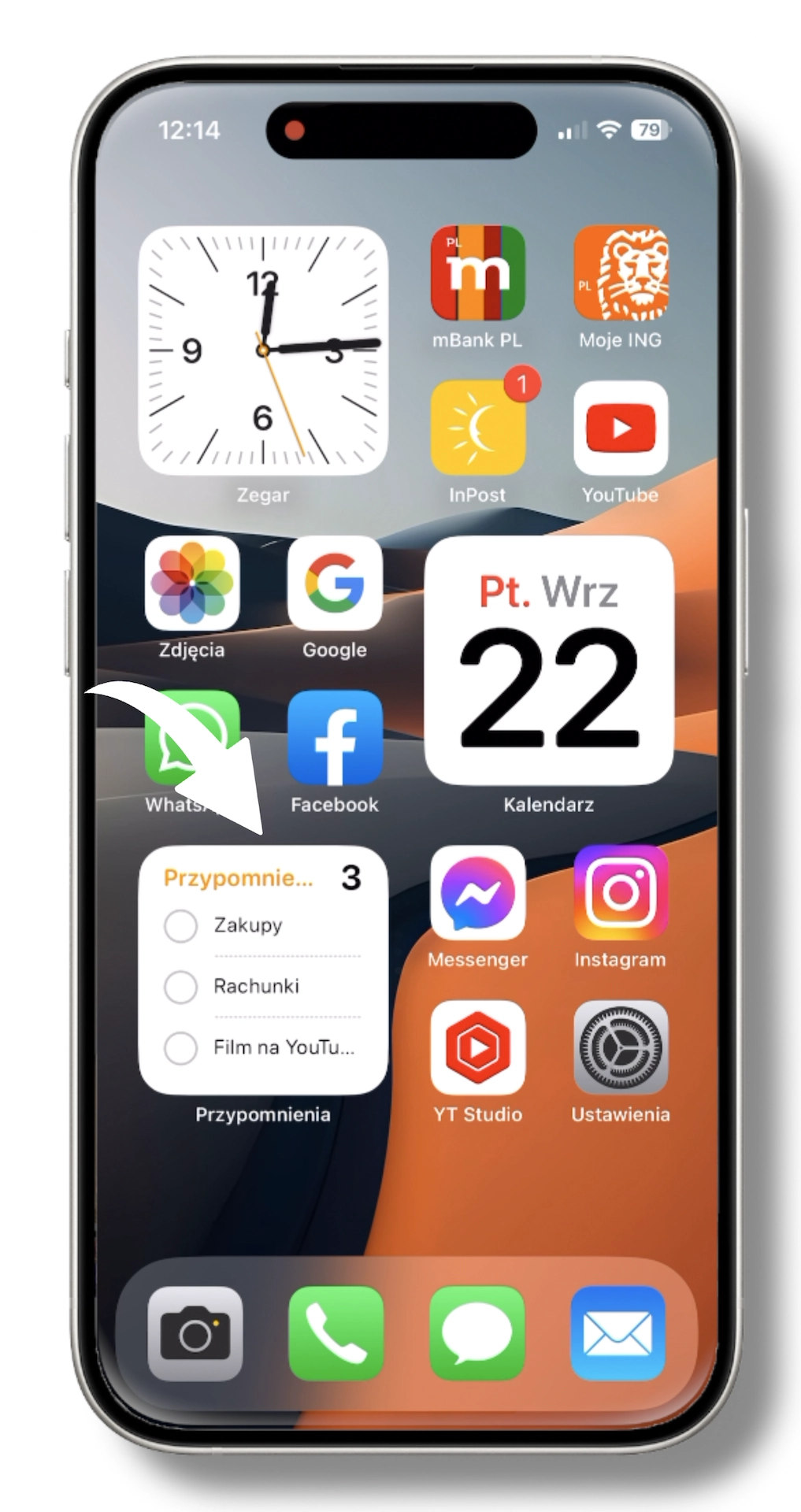
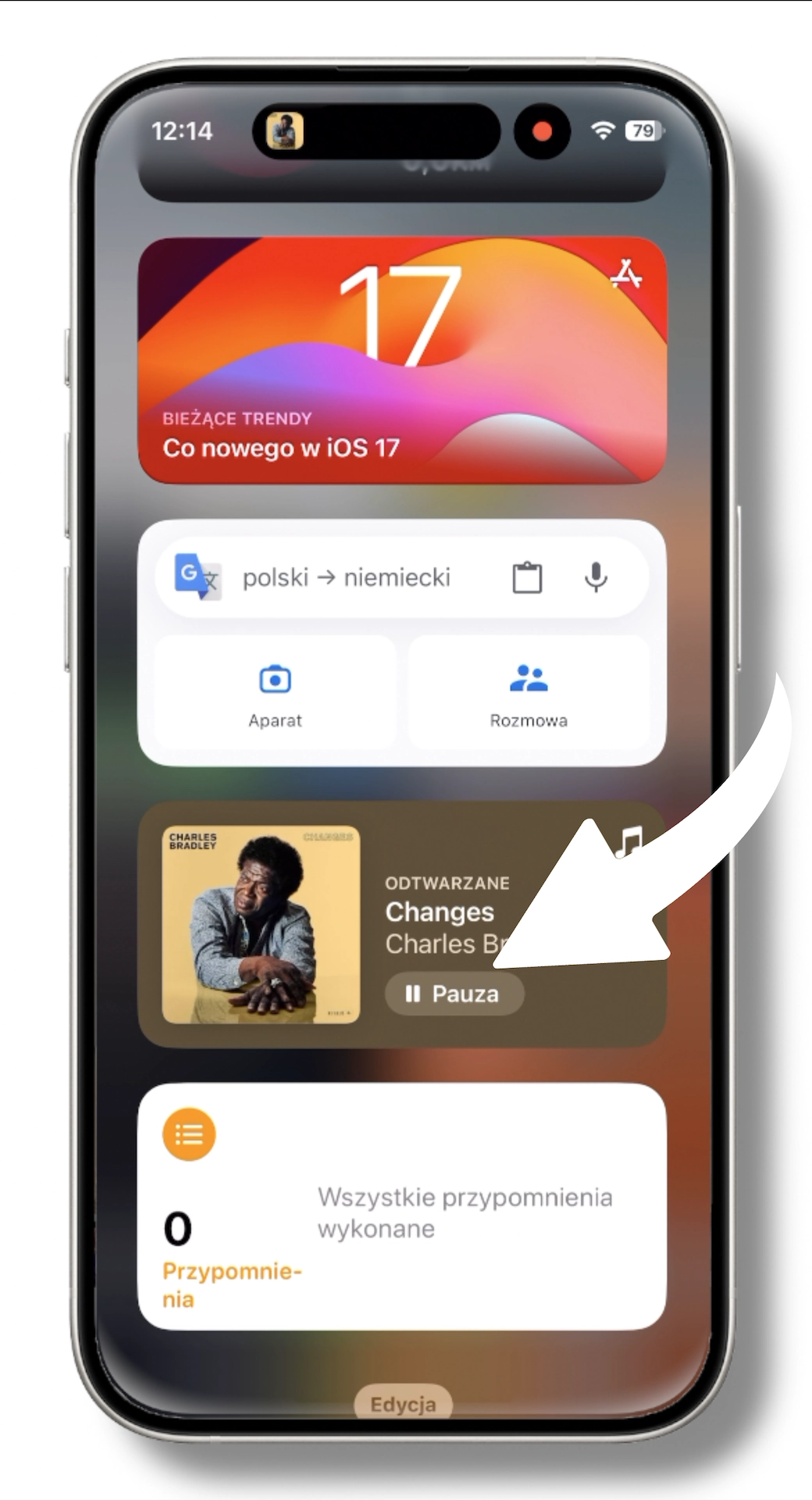
Do tej pory widgety w iOS pełniły wyłącznie funkcję informacyjną, ale od teraz stały się także interaktywnymi elementami naszego ekranu, dzięki czemu nie musimy wchodzić bezpośrednio do konkretnych aplikacji by np. Uruchomić jakiś utwór albo odhaczyć jakaś pozycję z listy rzeczy do zrobienia.
Oczywiście pod warunkiem, że zdecydujecie się na tą bardziej rozbudowaną wersję widgetów.
Mapy offline
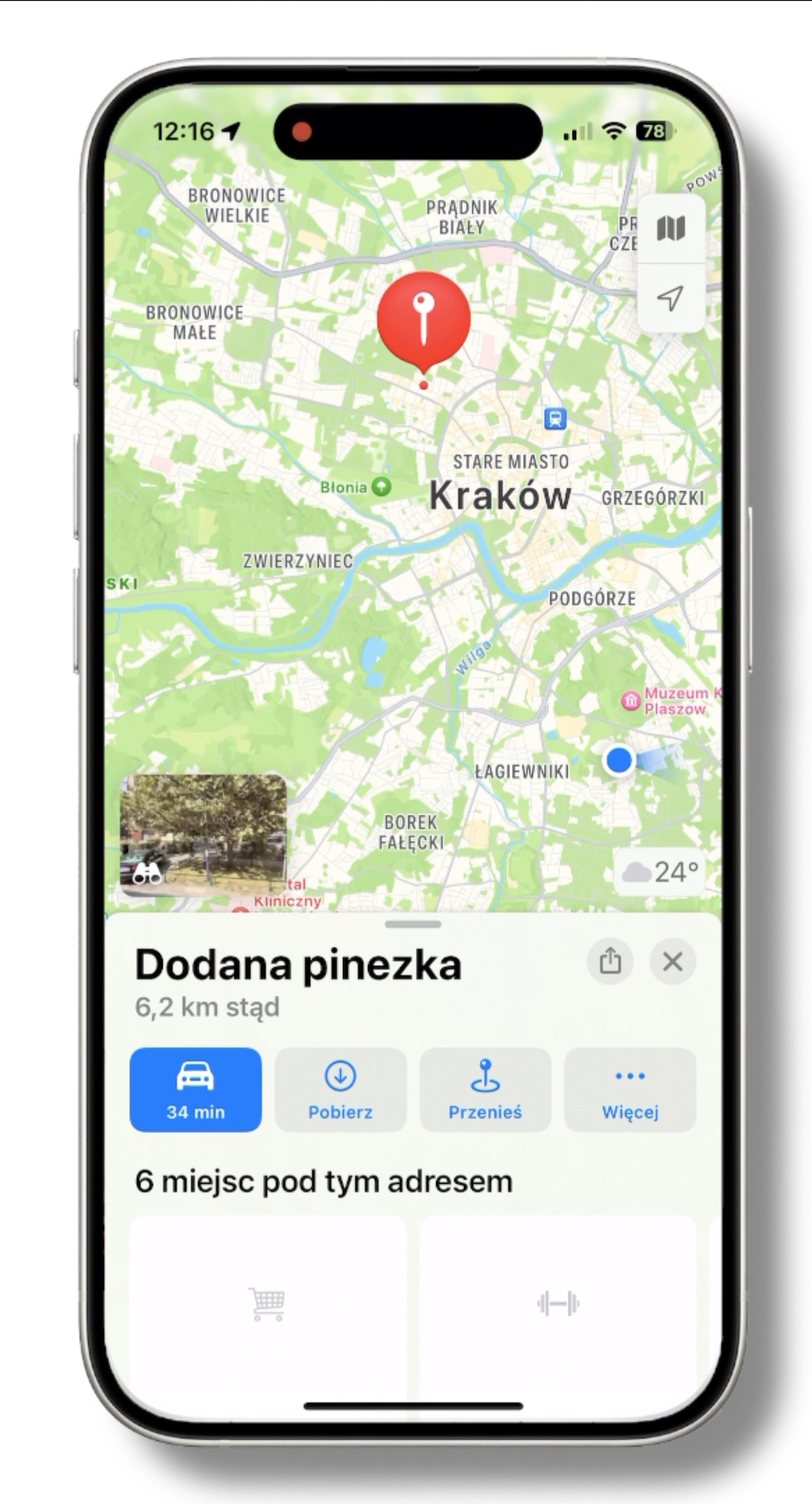
Podejrzewam, że podobnie jak ja, raczej rzadko korzystacie z aplikacji mapy, która jest domyślnie zainstalowana w iPhonie, ale tym razem możecie mieć dobry powód by spojrzeć na nią łaskawszym okiem.
Otóż aplikacja ta oferuje pobranie dowolnego fragmentu mapy, który będziecie działać w trybie offline, co w szczególnych sytuacjach może okazać się niezwykle pomocne.
W tym celu wystarczy przytrzymać dłużej palec na obszarze mapy by wywołać dodanie pinezki i w dostępnych na dole opcjach znajdziecie „pobierz”.
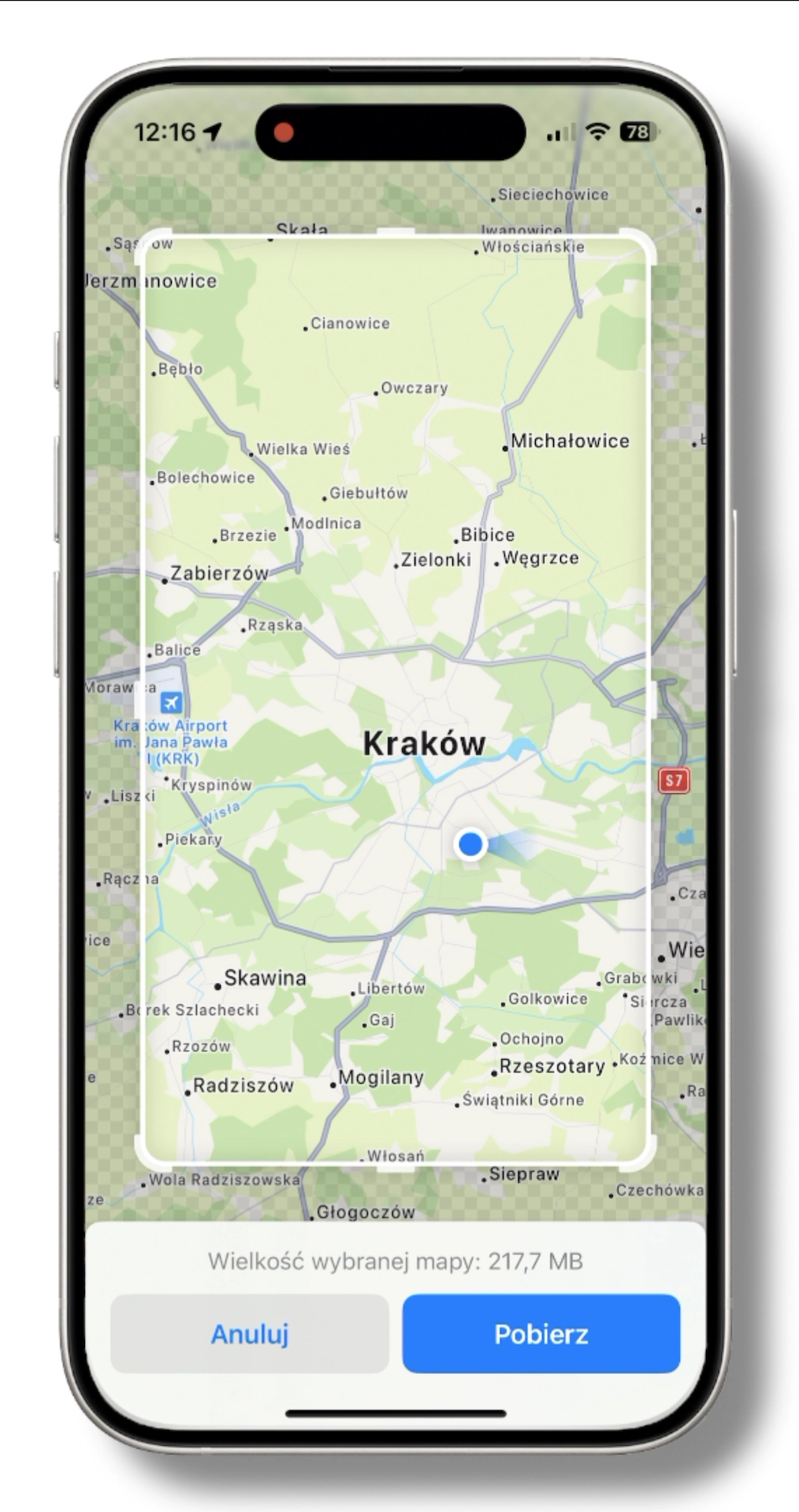
Po wybraniu tej opcji będziemy mogli zdecydować o wielkości wybranego obszaru, a dodatkowo możemy się zorientować ile miejsca w naszym dysku zajmie taki plik. Od teraz nawigowanie po tym obszarze nie będzie wymagało od was połączenia z internetem.
Naklejki
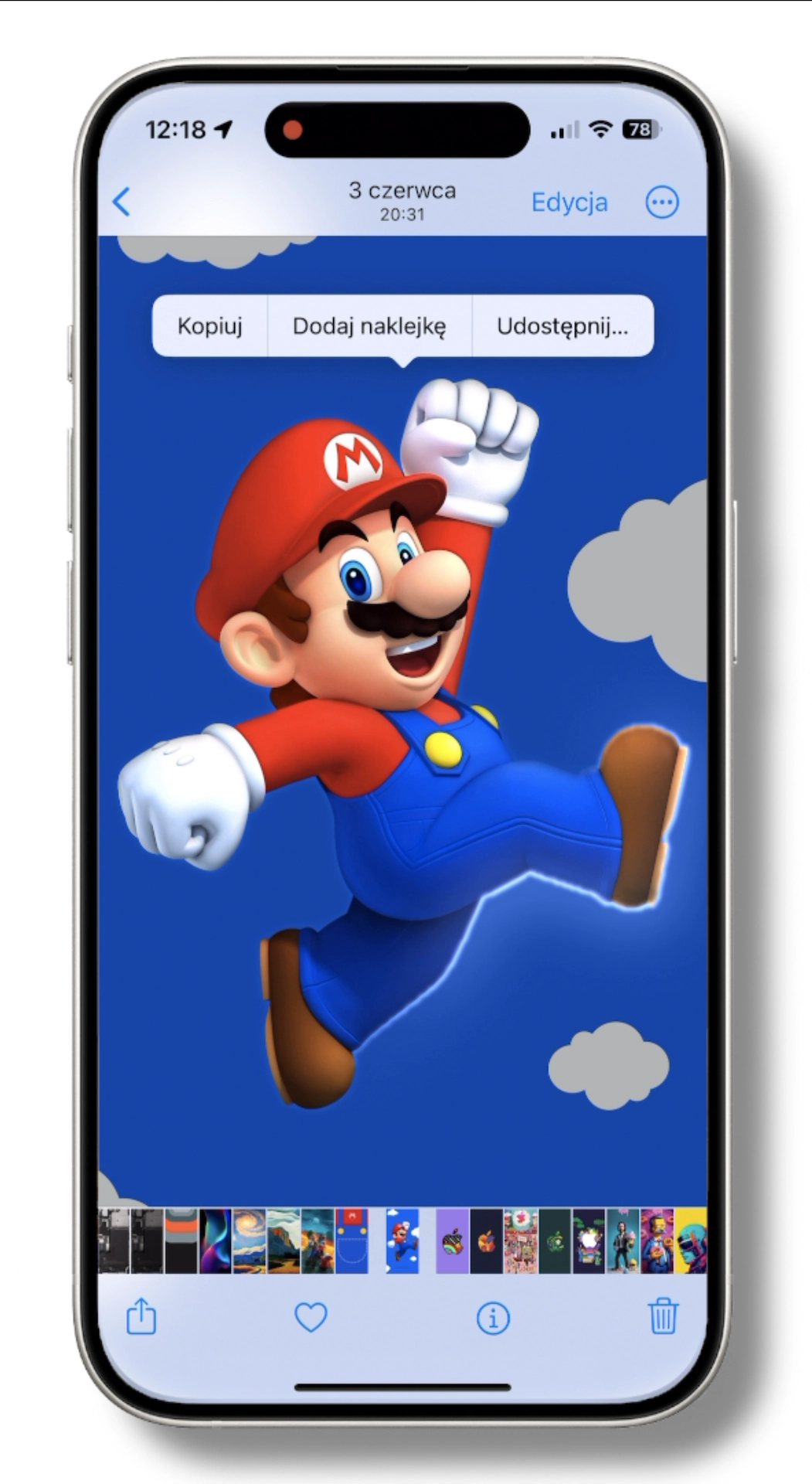
W iOS 17 dodano również modne ostatnio naklejki i w dodatku możemy w łatwy sposób tworzyć własne za pomocą wyodrębniania konkretnych elementów ze zdjęć w naszej galerii.
Opcja ta oczywiście działa, kiedy algorytm ma prostą drogę do wykrycia obiektu, który jest wyraźny i który odznacza się na tle pozostałych elementów na zdjęciu.
By stworzyć w ten sposób własną naklejkę wystarczy przytrzymać palec na wybranym obiekcie, który się podświetli , a następnie wybieramy „dodaj naklejkę”.
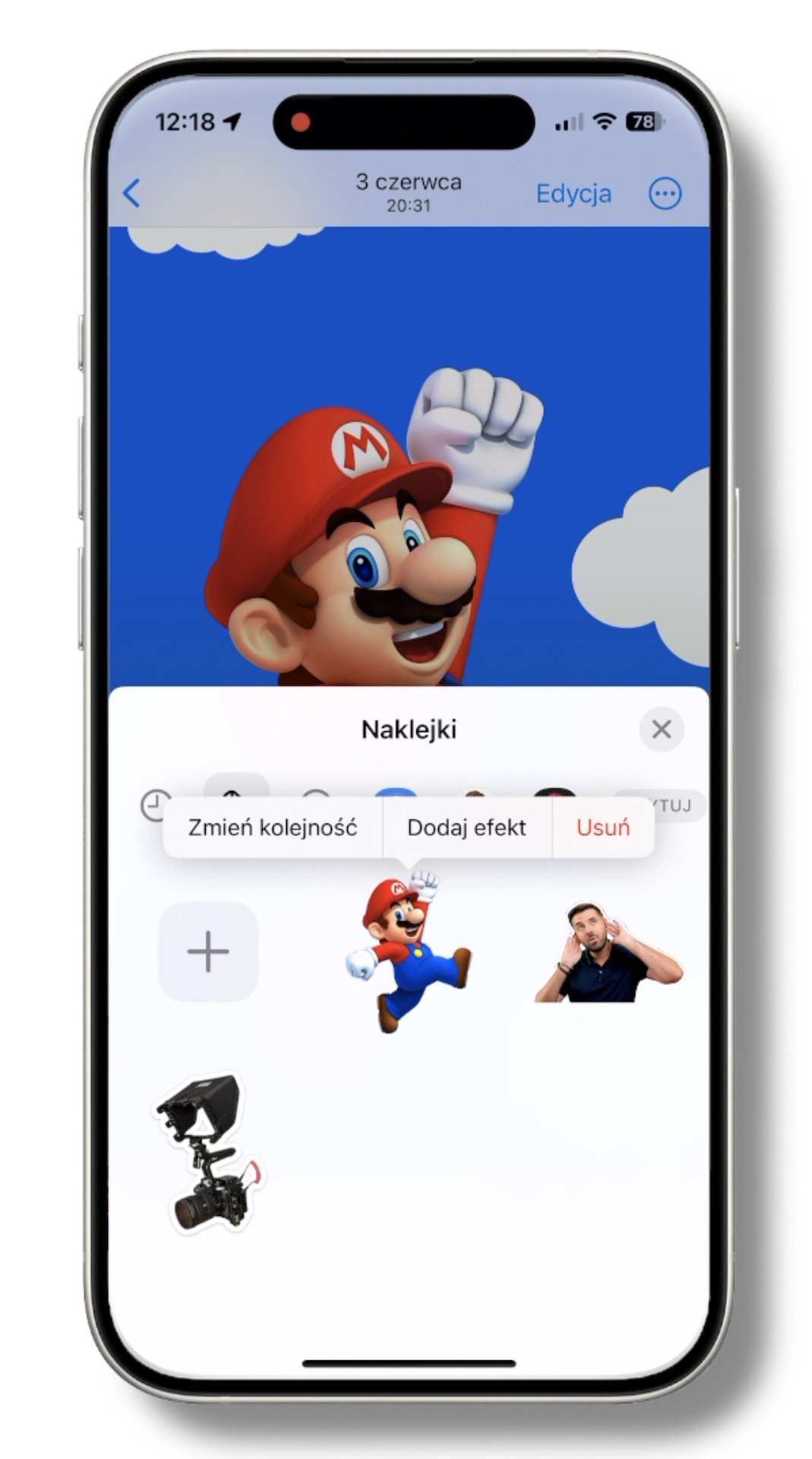
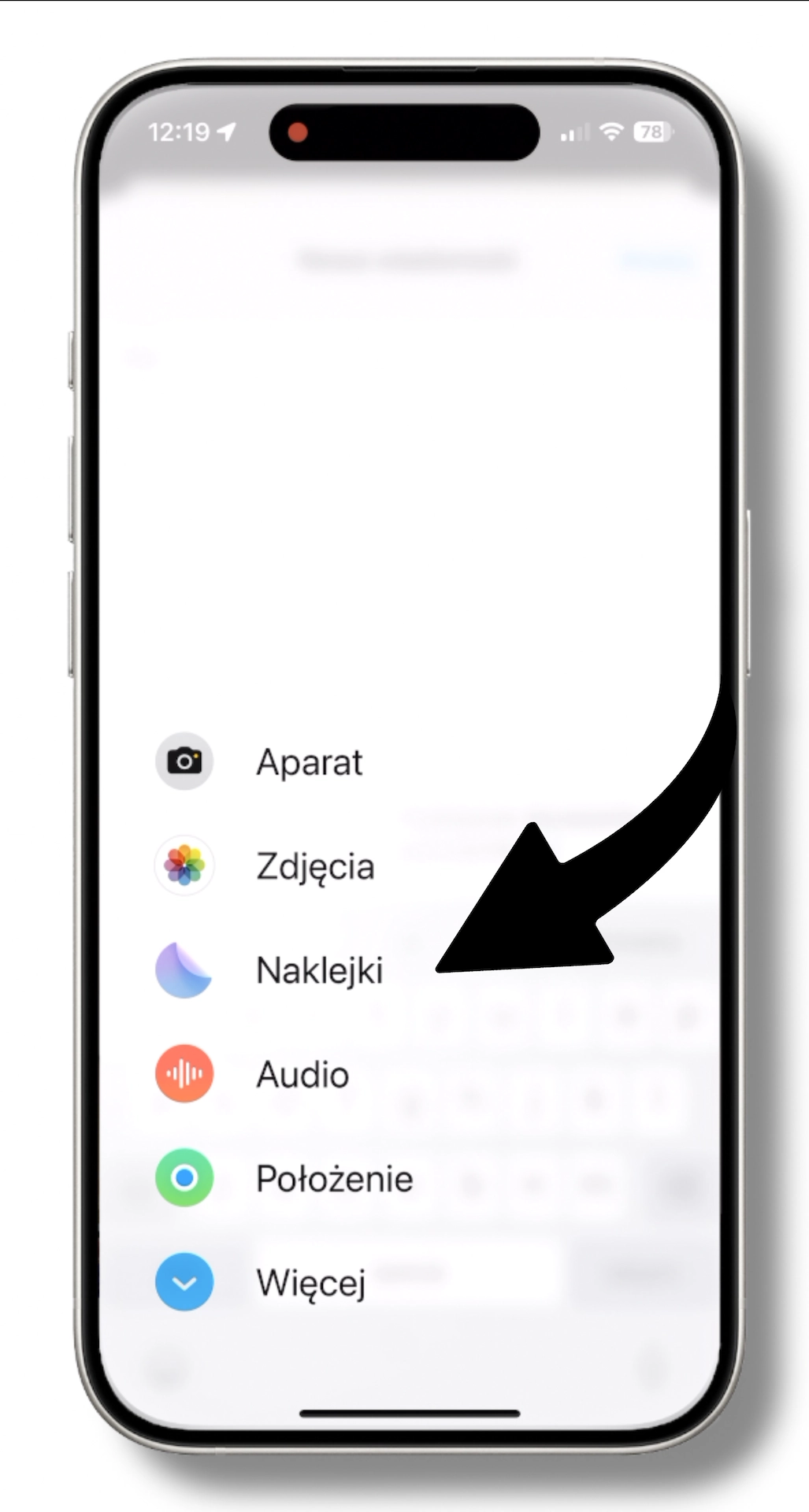
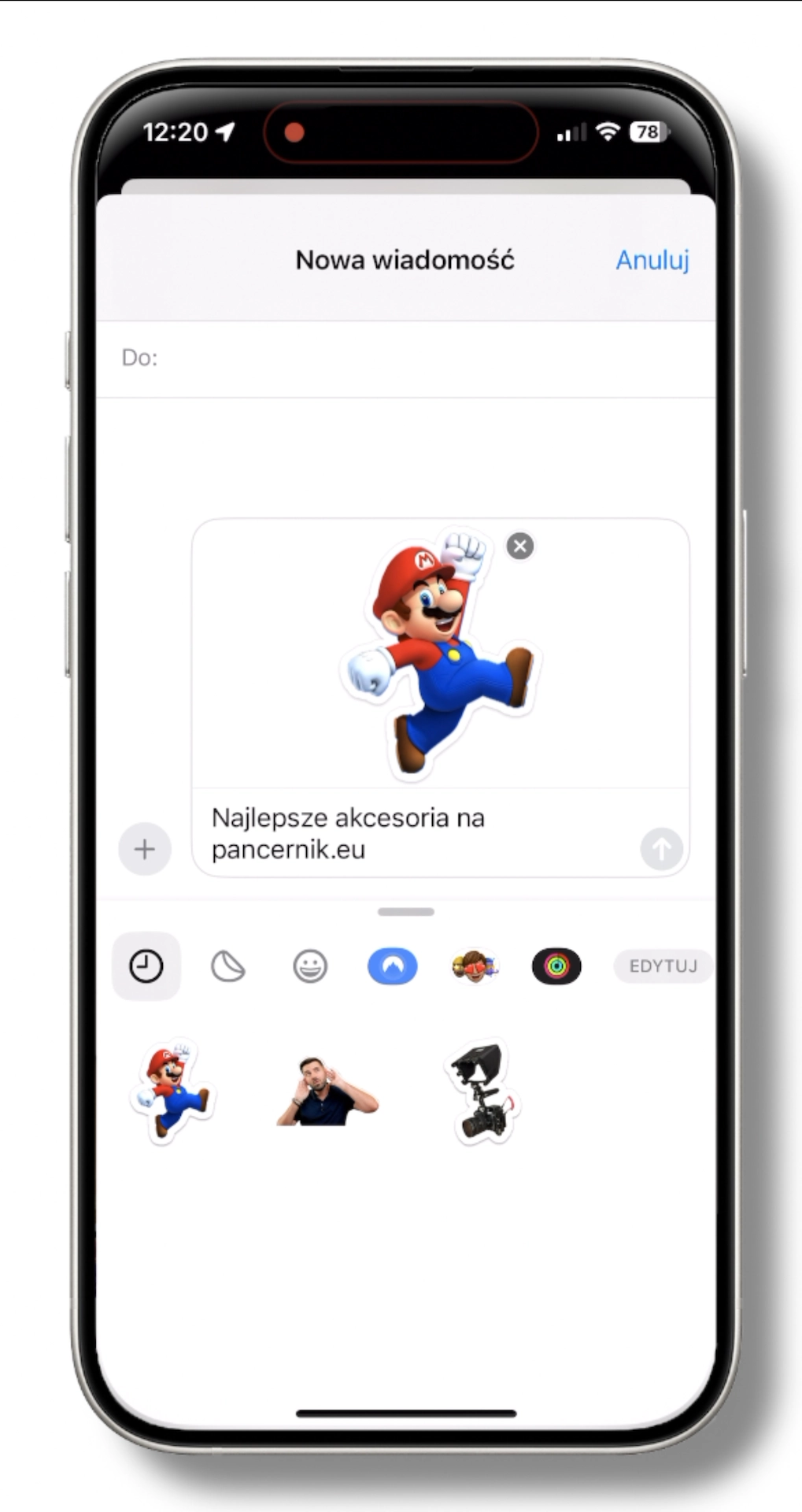
Możemy dodatkowo nanieść na nią konkretny efekt. By później z niej skorzystać wystarczy w aplikacji wiadomość wybrać plusik, a następnie naklejki. W ten sposób możemy na przykład w oryginalny sposób reagować na kolejne wiadomości w naszej korespondencji.
Format Pro
Jeśli posiadacie iPhone’a 14, bądź 15 z linii Pro, to podejrzewam, że chętnie skorzystacie z tej opcji, a mowa tutaj o natywnej aplikacji aparatu, z poziomu której wreszcie będziemy mogli w szybki i łatwy sposób w razie potrzeby włączyć wybrany przez siebie format Pro.
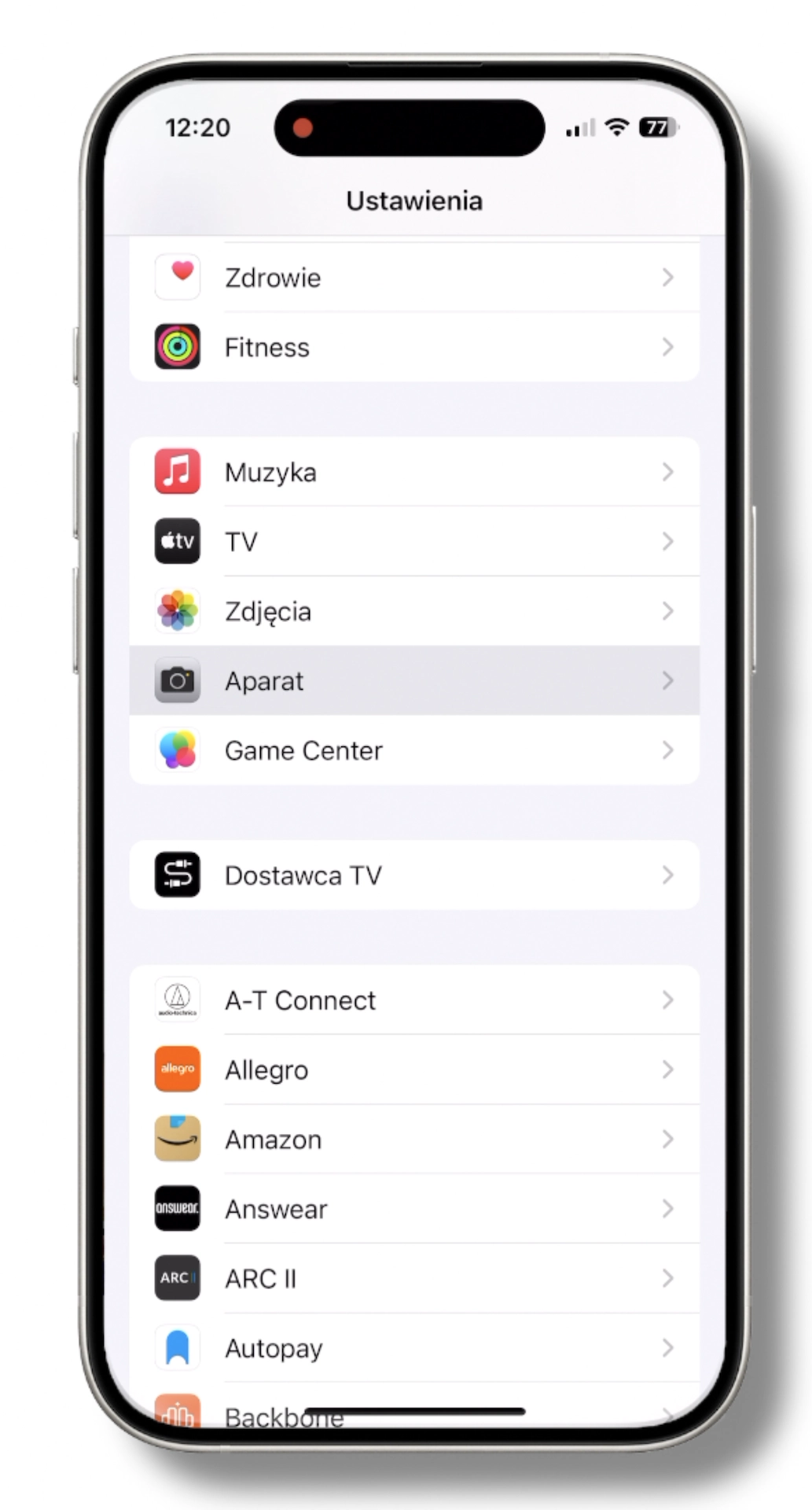
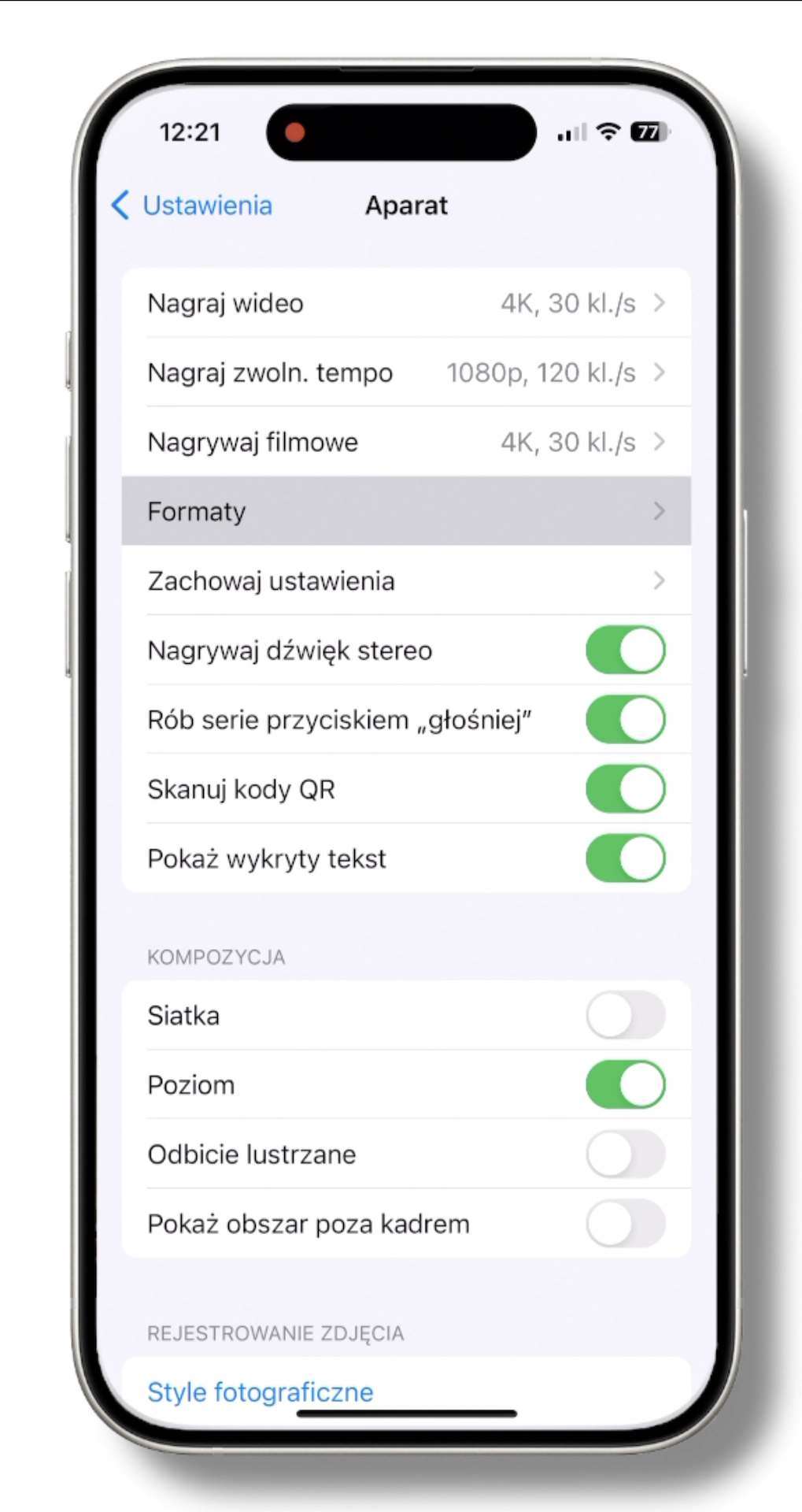
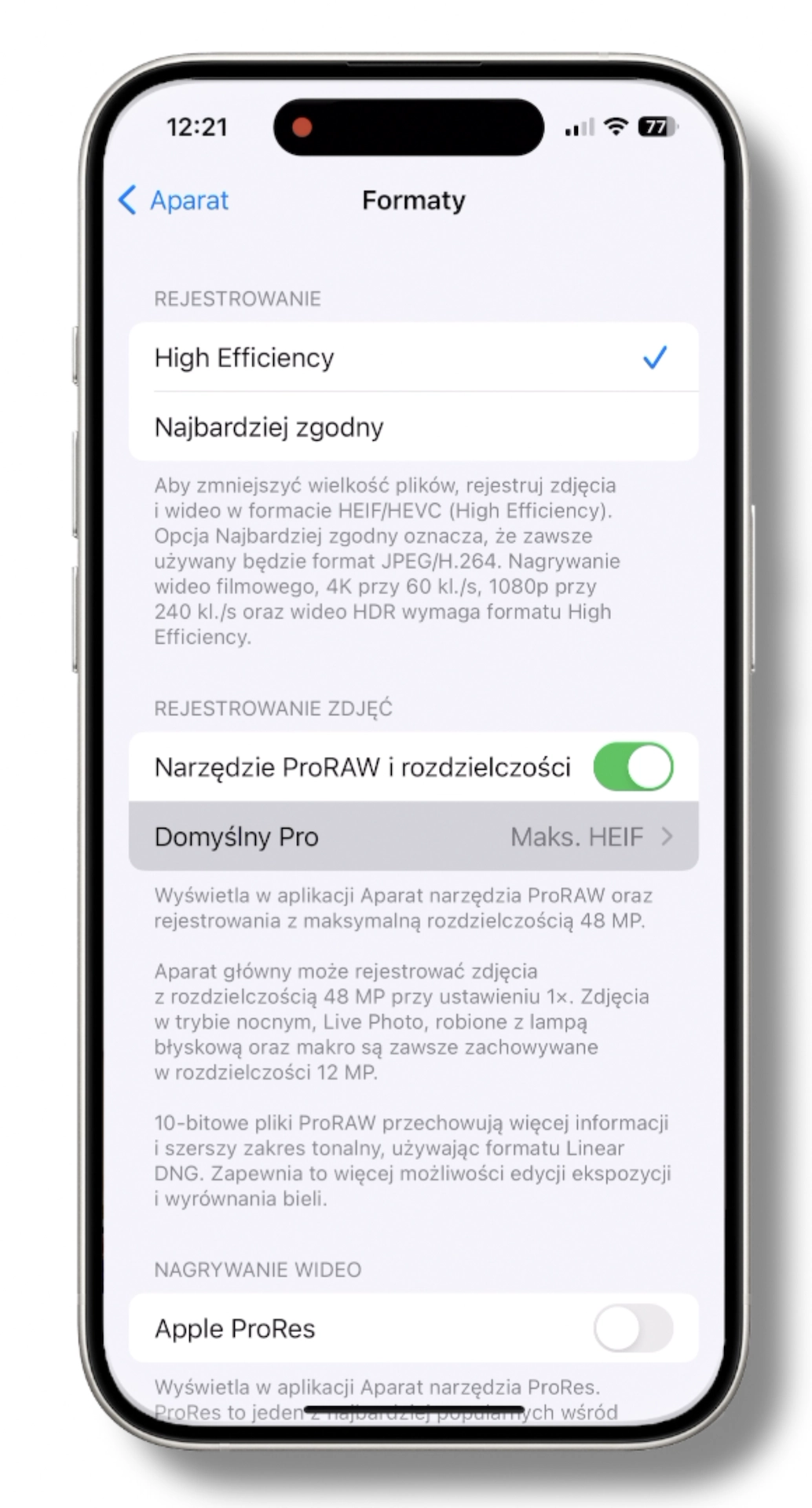
Aby aktywować dostęp do formatów należy wejść w ustawienia aplikacji aparat, a następnie wybieramy formaty. Tutaj interesuje nas narzędzie ProRAW i rozdzielczości.
Po jej aktywacji będziemy mieć na stałe dostępny skrót z poziomu aplikacji aparat, a jeśli upodobacie sobie konkretne ustawienia, to może być ono wyciągnięte na wierzch.
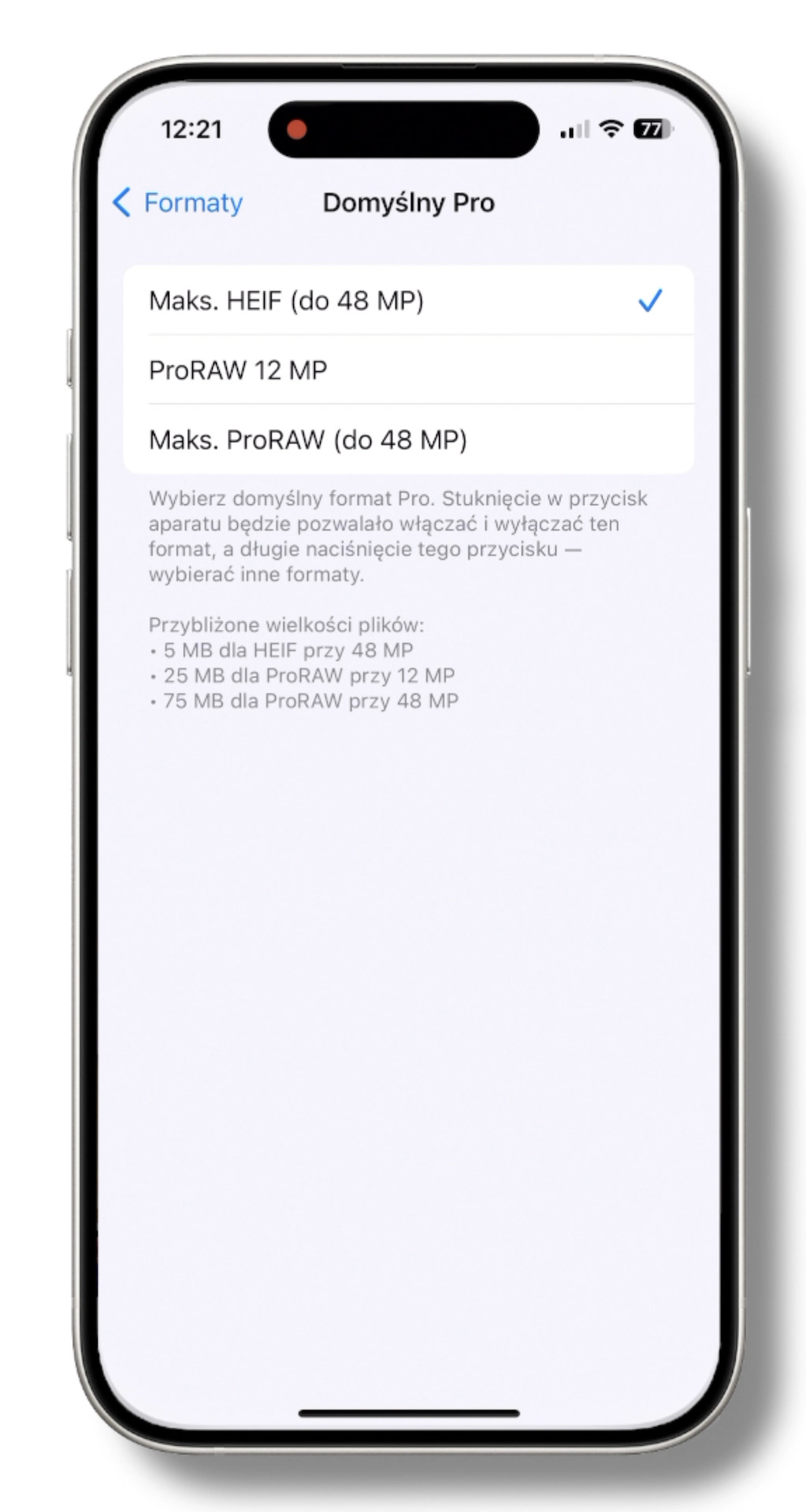
Do wyboru mamy maksymalny heif, czyli format zdjęciowy z wysoką wydajnością kompresji, który zarejestruje zdjęcie w pełnej dostępnej rozdzielczości.
Potem mamy 12, bądź 48 mega pikselowy format proRaw, który rejestruje wszystkie dane z matrycy i pozwala na pogłębioną edycję zdjęcia. Oczywiście w przypadku wszystkich tych opcji trzeba liczyć się z większą wagą wyjściowych plików.
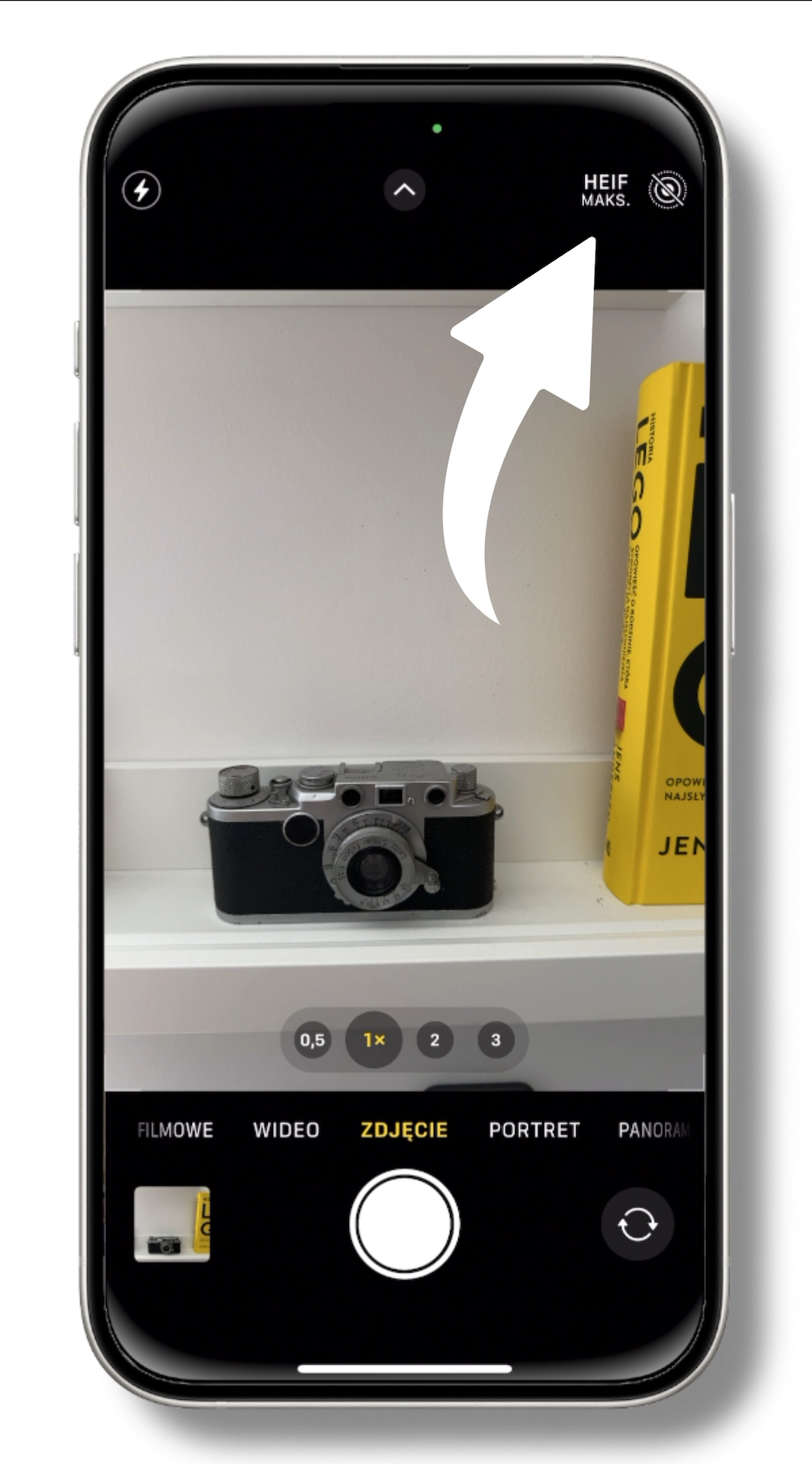
Jeśli więc przykładowo macie pragnienie by to konkretne zdjęcie zrobić w pełnej rozdzielczości 48 mpx jaką oferuje główna jednostka, to wystarczy od teraz jedno stuknięcie w ikonkę i pamiętajcie by w tej sytuacji wybrać jedynkę.
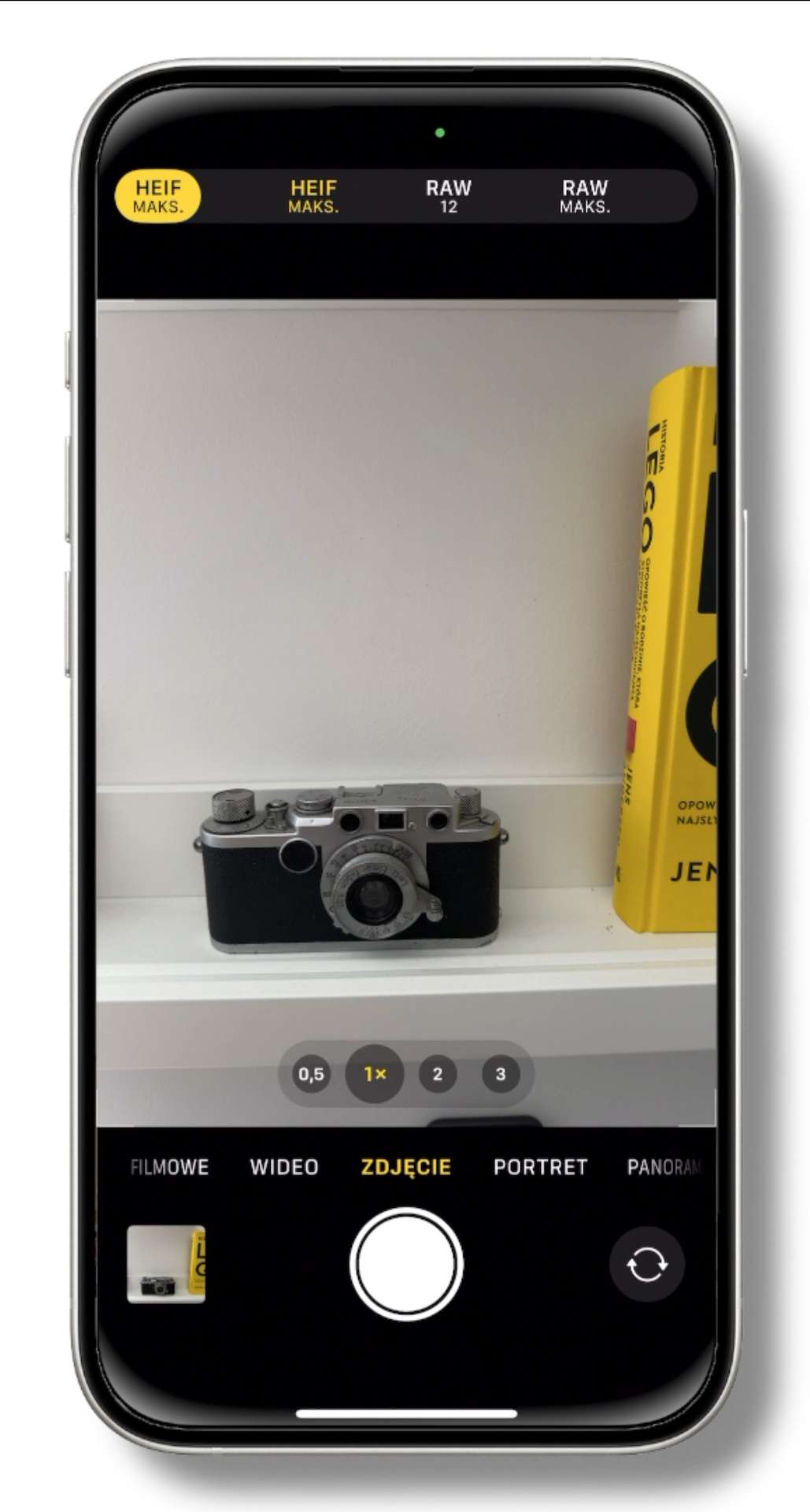
Jeśli jednak zdecydujecie, że chcecie przełączyć się szybko na tryb proRaw, wystarczy, że dłużej przytrzymacie palec na ikonce i wówczas rozwinie się lista wszystkich dostępnych opcji. Jest to z pewnością bardzo przydatne narzędzie - zresztą podobne rozwiązanie pojawiło się w nowym one u i 6.
Poziom
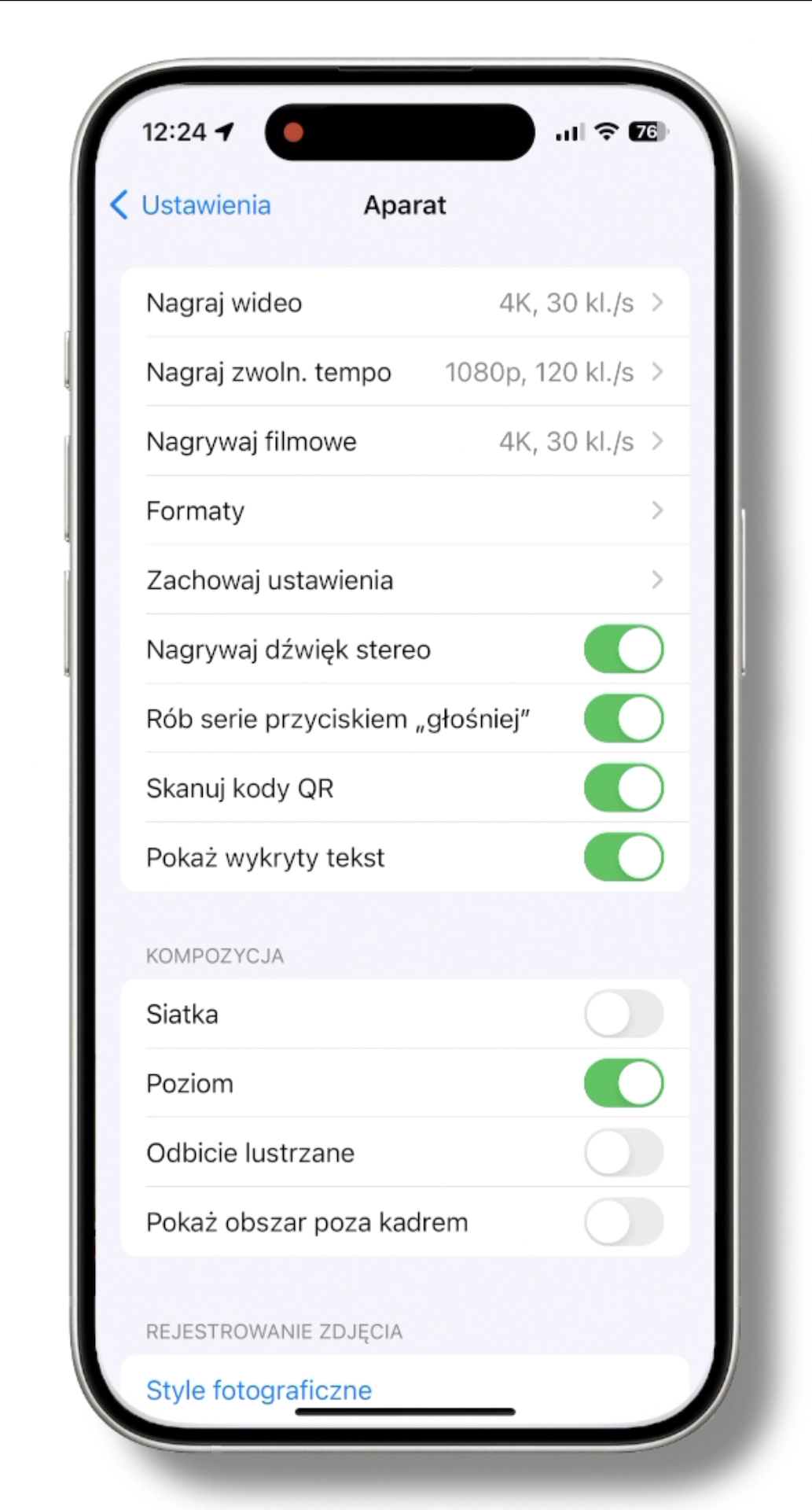
W ustawieniach aplikacji aparatu, warto również zwrócić uwagę na opcję poziom, którą z miejsca bardzo polubiłem.
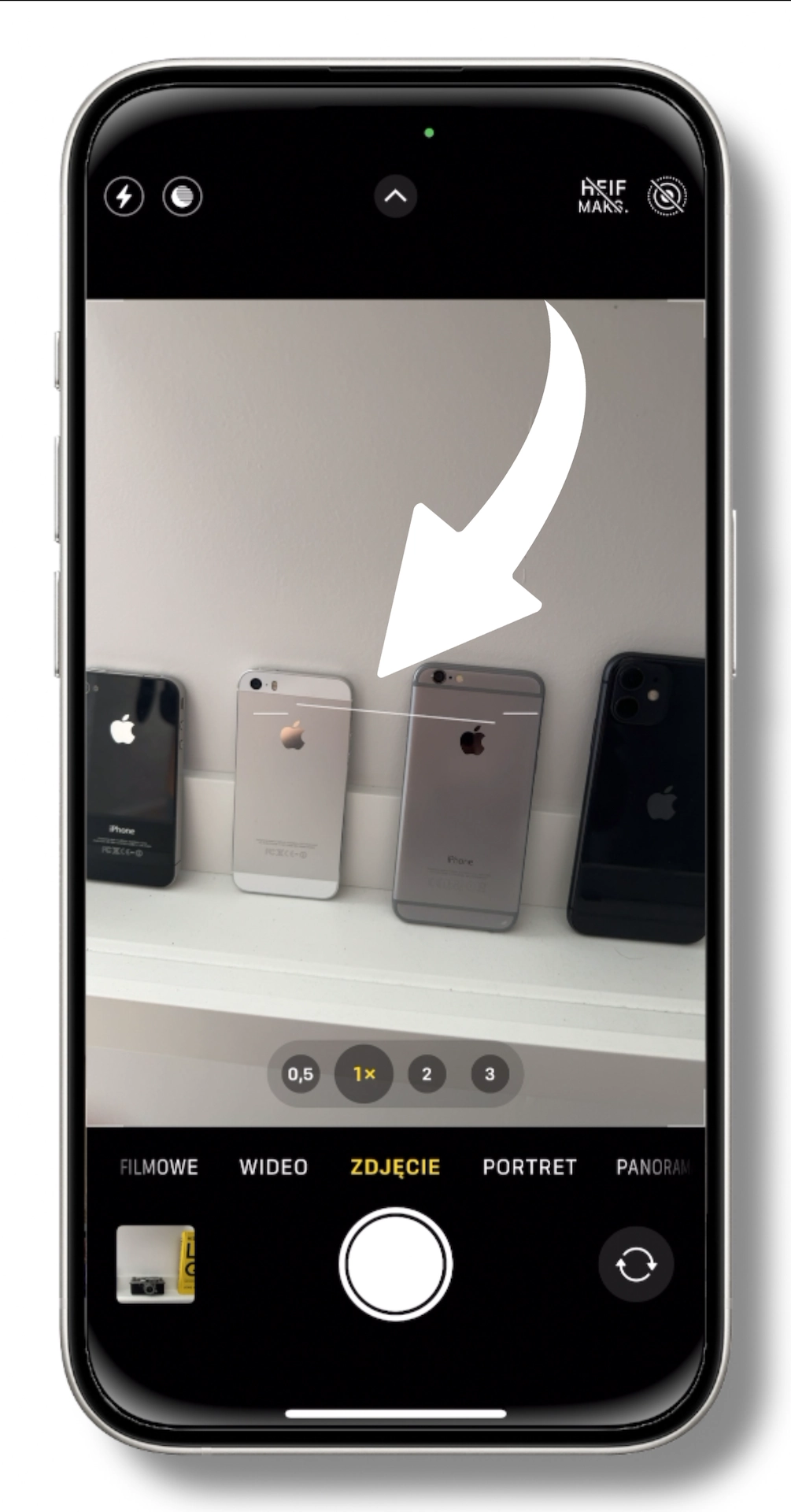
Mam już takie zboczenie zawodowe, że nawet kiedy robię niezobowiązujące zdjęcie, to i tak lubię poświęcić te kilka dodatkowych sekund by kadr był idealnie wypoziomowany.
Od teraz aplikacja w dowolnym położeniu może automatycznie wyświetlać takie oto linie korygujące położenie telefonu - niby nic takiego, ale może i wam też spodoba się taka opcja.
Zmiana ostrości obiektu
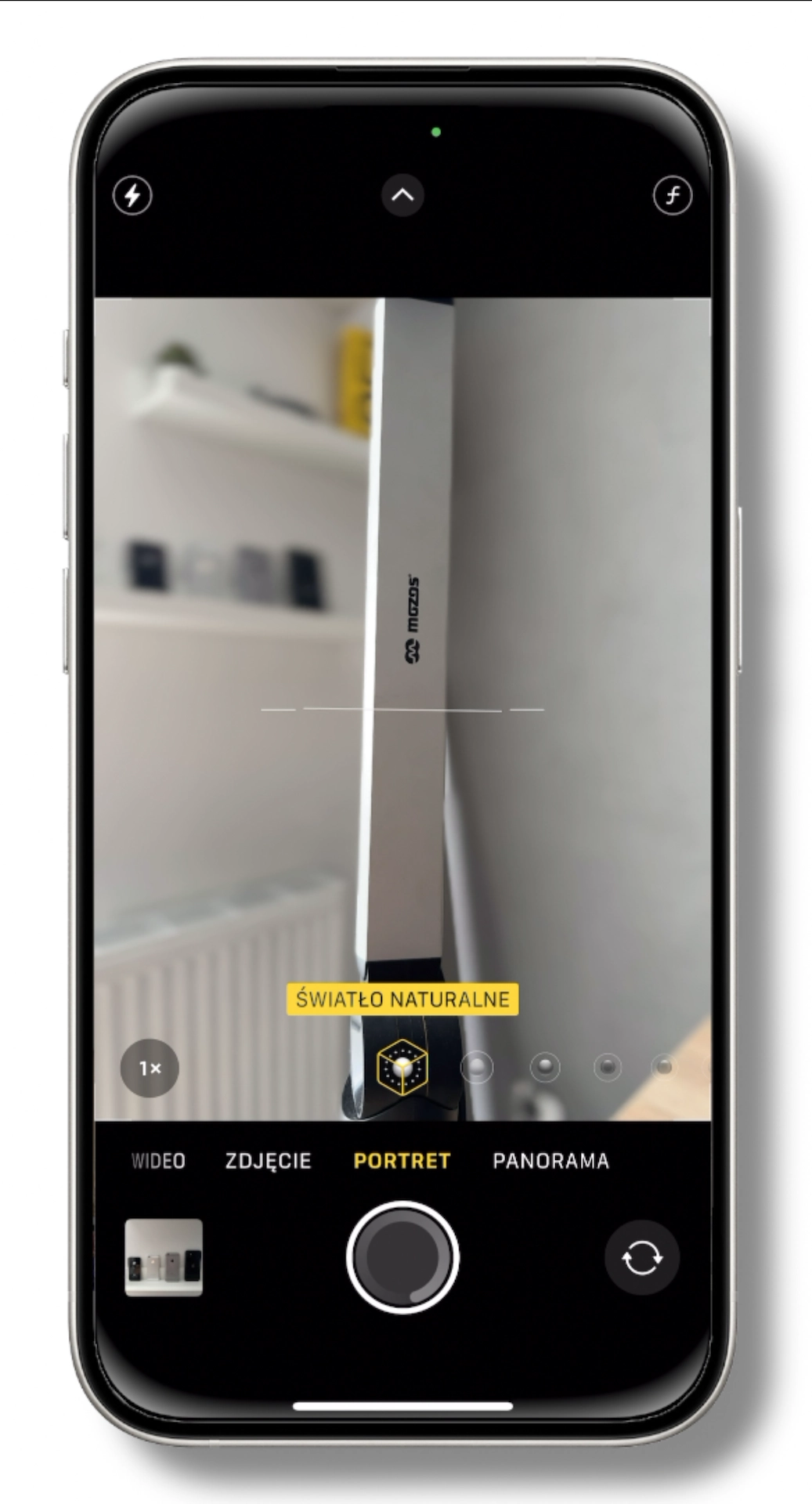
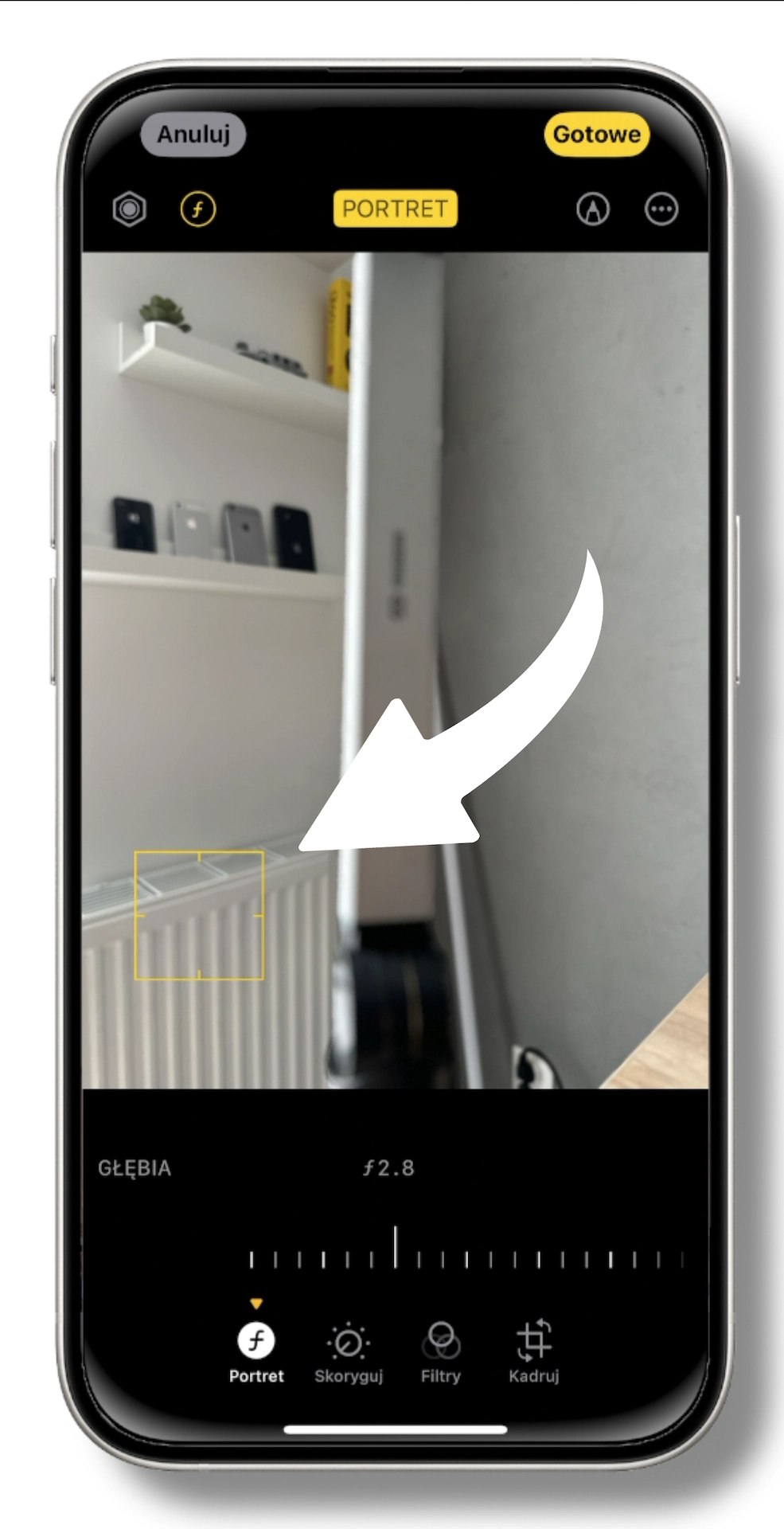
Opcja, która może w szczególnych sytuacjach okazać się przydatna, to kontrola obszaru ostrości w trybie portretowym.
Polega to na tym, że do tej pory robiąc zdjęcie obiektu lub osoby w trybie portretowym mogliśmy na etapie edycji m.in. zdecydować o wartości przysłony i tym samym jaki chcemy otrzymać efekt rozmycia tła.
Aktualnie po zrobieniu zdjęcia w trybie portretowym możemy również zdecydować o tym, gdzie ma znajdować się płaszczyzna ostrości - czy ma być to przedmiot, bądź osoba znajdująca się na pierwszym planie, czy może jednak chcemy wyeksponować to co znalazło się w tle.
Kadrowanie
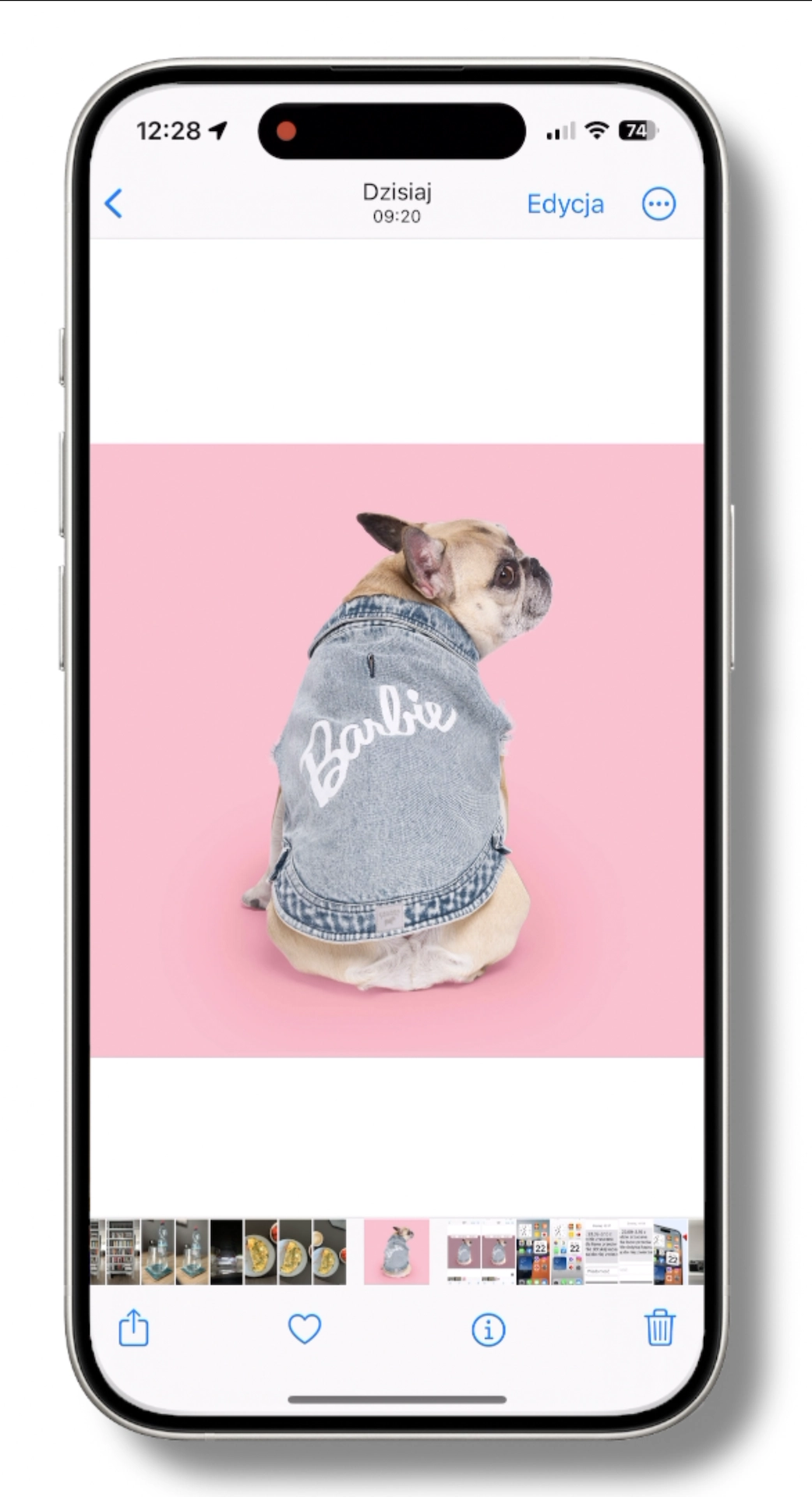
Kolejna rzecz związania ze zdjęciami, która może okazać się przydatna, to ułatwiony sposób kadrowania.
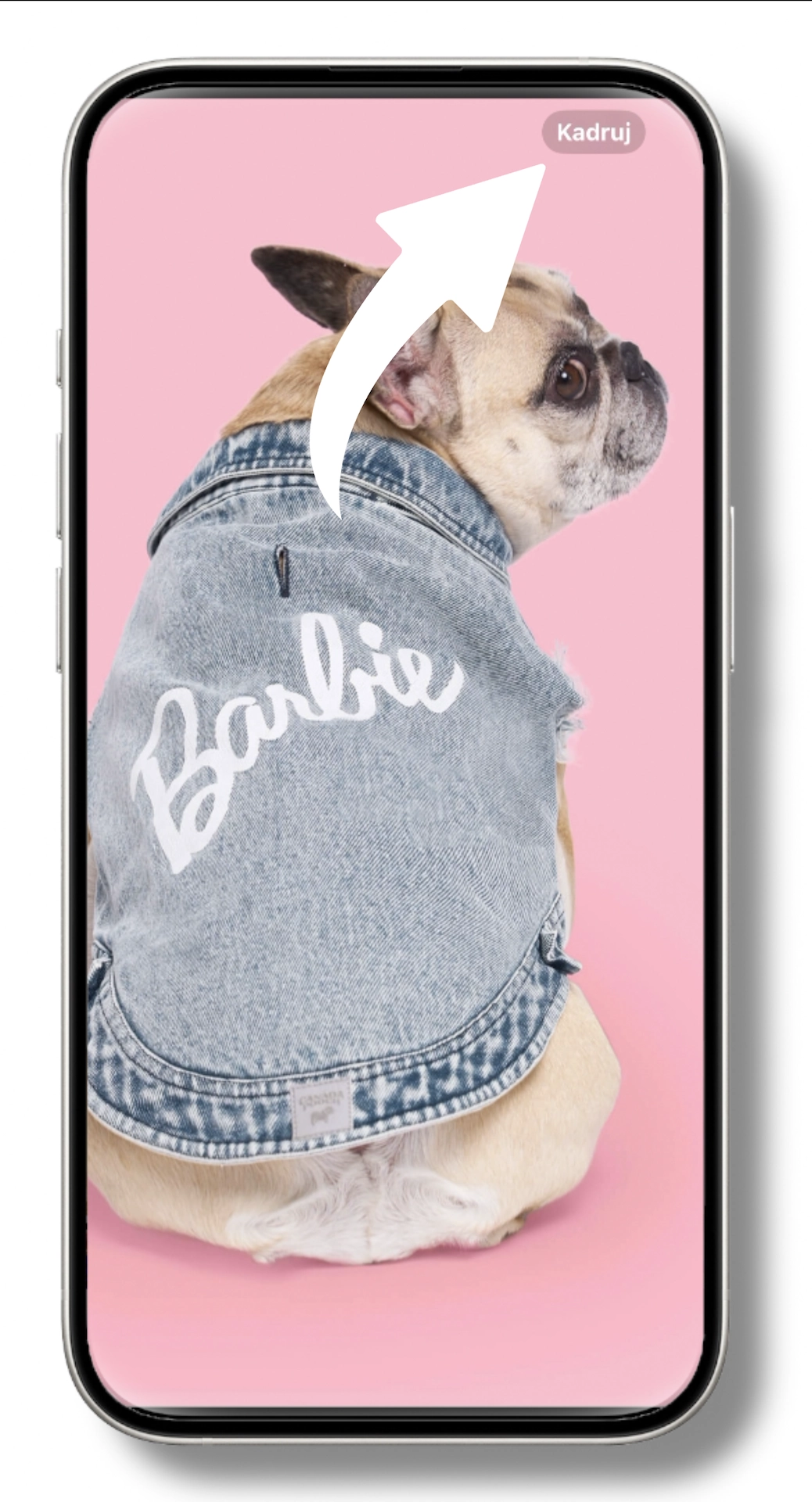
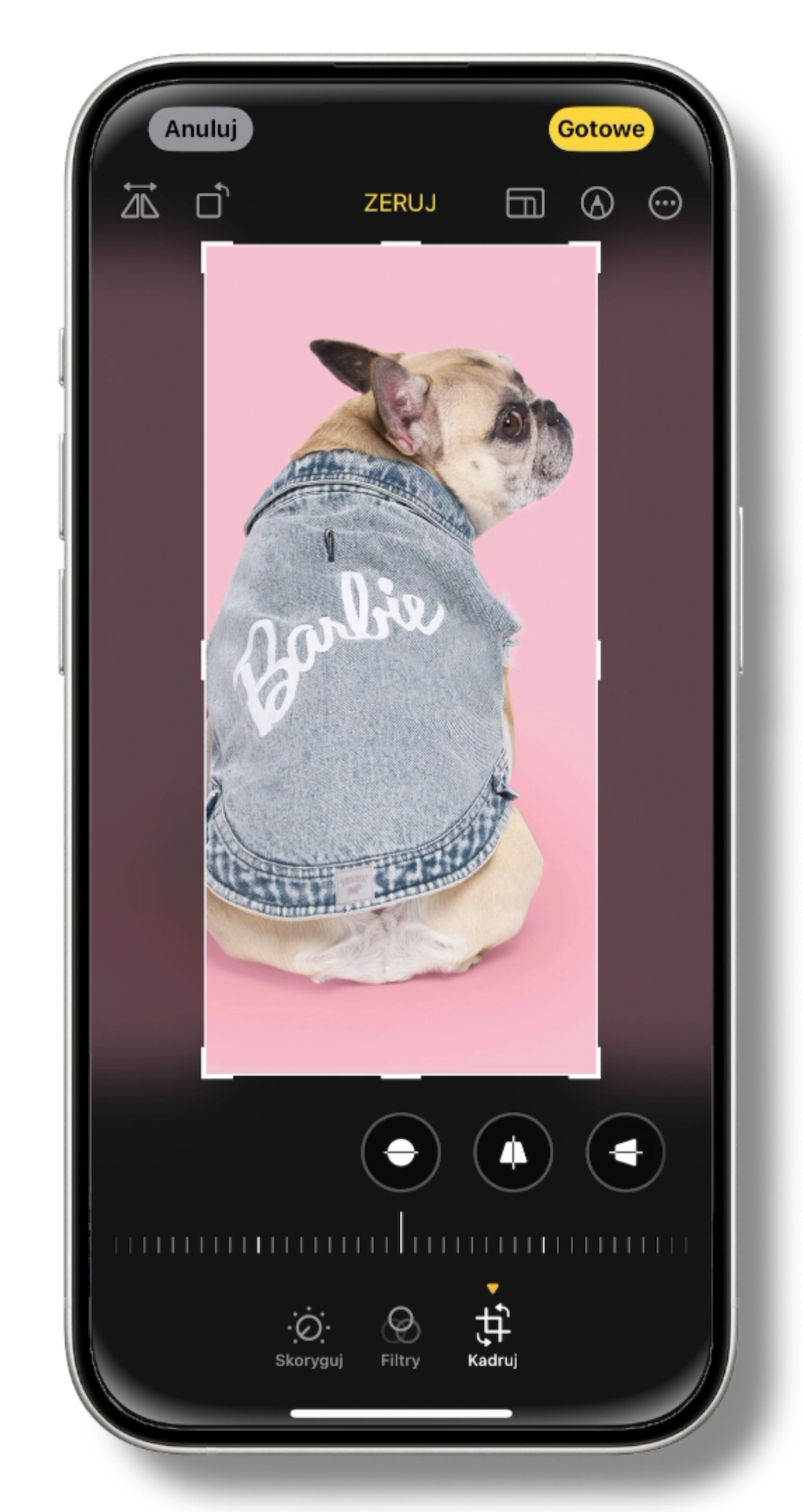
Polega to na tym, że od teraz kiedy powiększycie podgląd zdjęcia w prawym górnym rogu pojawi się automatycznie opcja kadruj, co oznacza, że tak jak powiększymy dany obrazek, to dokładnie w taki sposób będziemy mogli go szybko wykadrować. Proste i bardzo użyteczne rozwiązanie.
Jeśli chcecie wiedzieć jakie ogólne zmiany przyniósł nowy iOS 17, to koniecznie rzućcie okiem na nasz osobny film poświęcony właśnie temu tematowi. Mam nadzieję, że iOS 17 przyniesie Wam dużo zadowolenia.
PS. Często pytacie o tapetę widoczną na prezentacji, więc poniżej umieszczam ją w oryginalnym rozmiarze do pobrania :)

adam
fajne, te ustawienia