


iOS 26: sprawdzam WSZYSTKIE nowe zmiany i ustawienia!
Ten tekst powstał na podstawie materiału wideo, który znajdziesz na naszym kanale YouTube. Zobacz film tutaj.

Najpierw przyjrzyjmy się, które modele iPhone’ów są zgodne z nowym iOS 26.

System iOS 26 obsługuje iPhone’y z serii 11 i nowsze, przy czym dostępność niektórych funkcji i ustawień może się różnić w zależności od konkretnego modelu.
Wszystkie nowe funkcje i możliwości zaprezentuję na przykładzie iPhone’a 16 Pro Max.
Ekran blokady

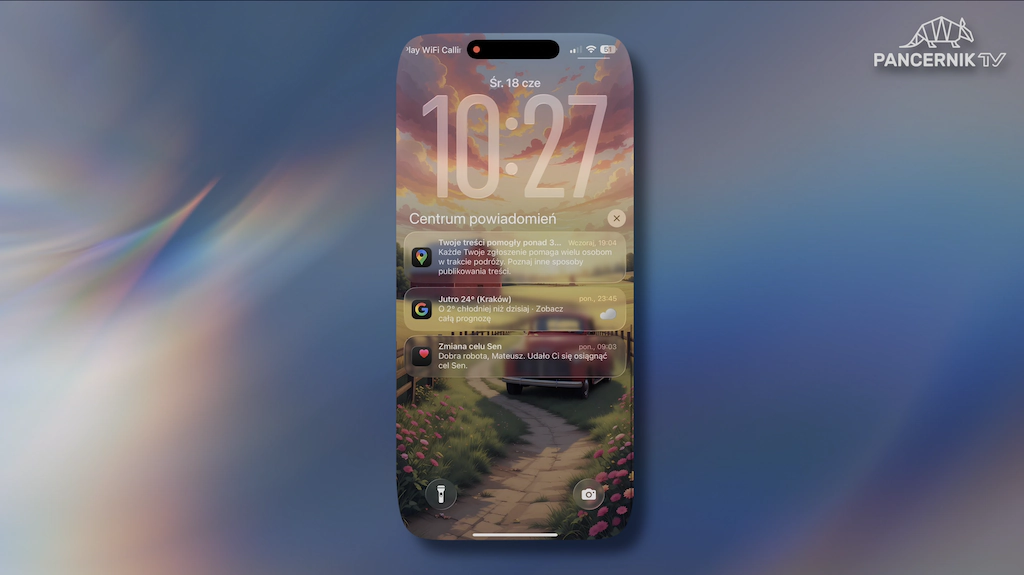
A pierwszą rzeczą, na której się skupimy jest ekran blokady. W ramach opcji dostosowania pojawiło się tu kilka nowych rozwiązań, a jednym z nich został objęty zegar.
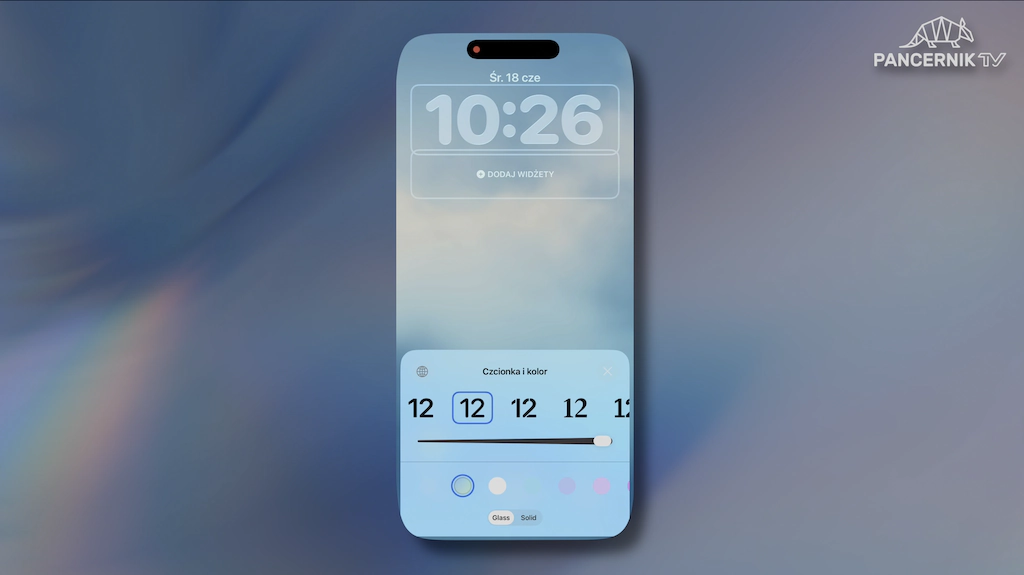
Oprócz standardowej zmiany czcionki, koloru, możemy od teraz zmienić także efekt wypełnienia na podstawowy, który znamy z poprzedniej wersji systemu, bądź szklany stanowiący główny motyw dla iOS 26.
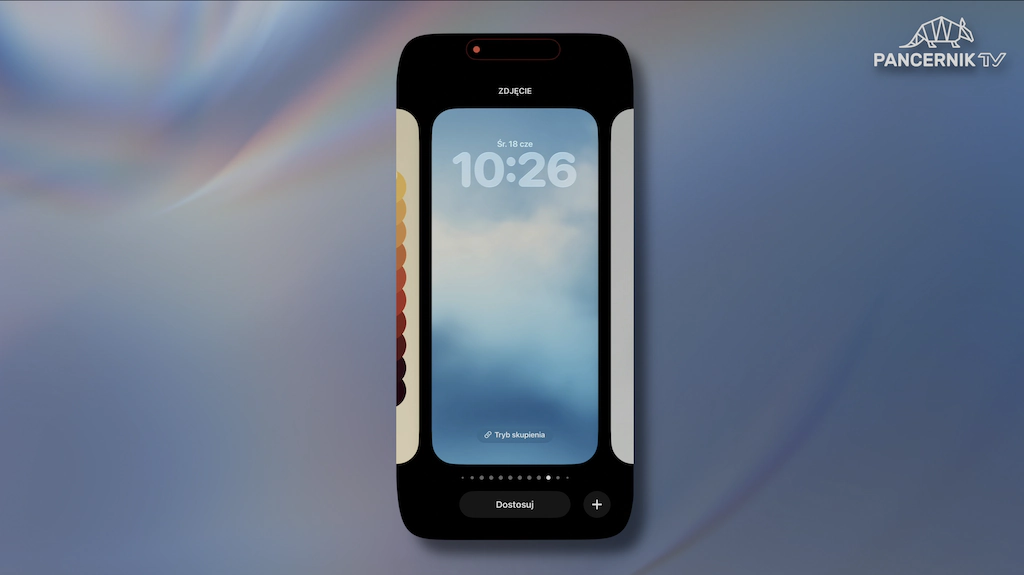
Oprócz tego możemy zmienić rozmiar zegara, choć narazie wygląda na to, że opcja ta jest dostępna wyłącznie dla pierwszej czcionki.
W trybie edycji pole z zegarem będzie umożliwiać zmianę rozmiaru po przeciągnięciu prawego dolnego narożnika.
Jeżeli Wasza tapeta nie jest jednolita i pozwala na zastosowanie efektu głębi, to wówczas zegar może skorzystać z tego efektu na większym obszarze zdjęcia, czy grafiki.
Dodatkowo rozwijając potem stosy powiadomień zauważycie, że powiększony zegar w adaptacyjny sposób będzie zmieniać swój rozmiar w zależności od ilości aktywnych powiadomień.

Musicie też wiedzieć, że jeśli zdecydujecie się na większy rozmiar czcionki zegara, to wówczas pole z widgetami automatycznie przeniesie się do dolnej części ekranu.
Możecie również ręcznie przenieść widgety w pobliże dolnej krawędzi.

Mając zainstalowany już iOS 26 i dodając kolejne tapety do swojej kolekcji zauważycie, że jest przy nich aktywna dodatkowa opcja.
Jest to efekt sceny przestrzennej, który możecie dopasować do swoich potrzeb - działa on zarówno ze zdjęciami zrobionymi iPhonem, jak i innymi zdjęciami, czy grafikami.

W ramach opcji dostosowania mamy od teraz możliwość bezpośredniego przejścia do użytej tapety i zlokalizowania jej w naszej bibliotece.
Możemy także wybrać inne zdjęcie, aby zachować wszystkie użyte ustawienia i jedynie podmienić samą tapetę.

Gdy podłączymy telefon do ładowarki, tuż nad zegarem pojawi się na chwilę poziom naładowania baterii oraz szacowany czas potrzebny do osiągnięcia wybranego limitu naładowania.
Informacja ta będzie widoczna za każdym razem, gdy wybudzimy ekran.

Z kolei w ramach ekranu zawsze włączonego, znajdziemy nową opcję dostosowania o nazwie „rozmaż zdjęcie na tapecie”, która poprawia widoczność zegara, oraz widgetów.

Kiedy zaś korzystacie z aplikacji Apple Music, to od teraz po kliknięciu w album możecie aktywować odtwarzacz w trybie pełnoekranowym z uwzględnieniem animacji jeśli ta akurat towarzyszy danemu utworowi.
Przy okazji warto wspomnieć, że od teraz aplikacja oprócz efektu crossfade, wykorzystuje również nową funkcję automix, która lepiej dobiera moment przejścia pomiędzy utworami.
Ekran główny

Po przejściu do ekranu głównego zobaczymy, że i tu również zawitał szklany motyw.
W podstawowej wersji jest on neutralny i tylko wprawne oko mogłoby dostrzec pewne różnice oraz różnego rodzaju subtelności.

Przykładem może być to, że poruszając telefonem, zmienia się odbicie światła na krawędziach ikon. Część z nich, w przypadku kilku aplikacji, zyskała też zupełnie nowy wygląd.
Wystarczy rzucić okiem na ikonę aplikacji aparatu, zegara, skrótów, czy ustawień.
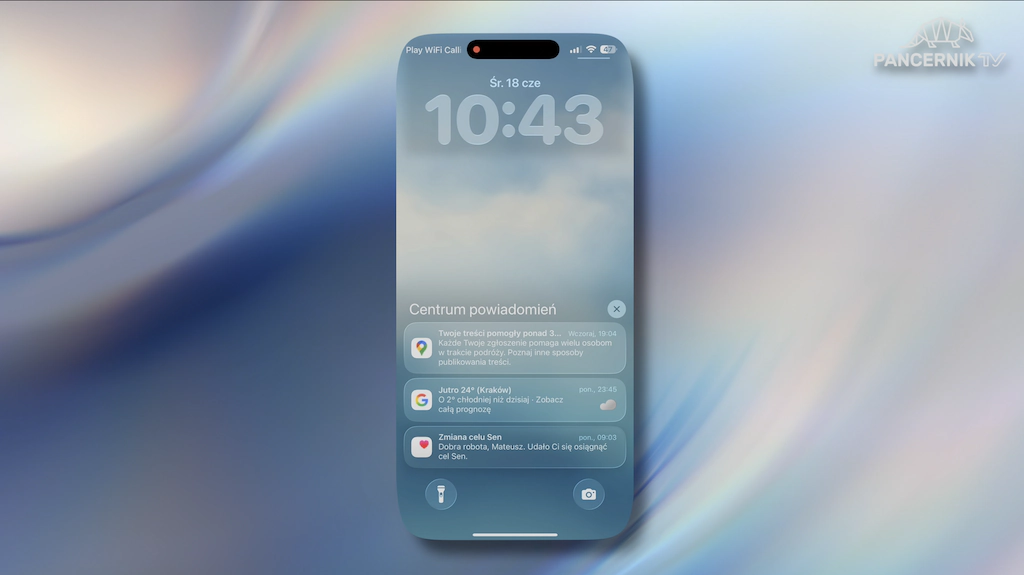
Zmiany związane ze szklanym interfejsem dotknęły w istotny sposób centrum sterowania, powiadomień, czy chociażby przycisków - te od teraz imitują efekt satynowanego szkła.
Do tego doszły również zupełnie nowe animacje oraz bardziej obłe kształty powiadomień, czy klawiatury.
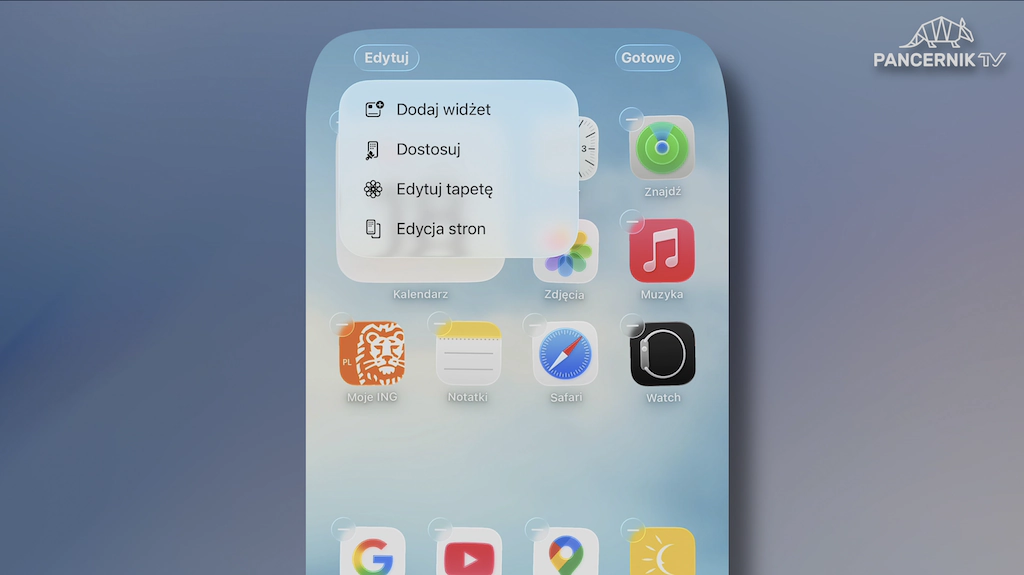
Po aktywowaniu trybu edycji ekranu głównego zauważymy, że menu opcji zostało uzupełnione o możliwość edycji tapety.
Dzięki temu możemy zmienić bieżącą tapetę na ekranie głównym lub dostosować jej wygląd — na przykład aktywować efekt rozmycia, aby poprawić czytelność ikon.

A skoro mowa o ikonach, to musicie wiedzieć, że te również doczekały się nowej opcji personalizacji.
iOS 18 oferował nam domyślny wygląd ikon wraz z wersją ciemną, a także efekt barwiony, za pomocą którego mogliśmy tworzyć jednolity wygląd ikon.

iOS 26 wprowadza dodatkowy efekt przezroczystości działający w dwóch trybach - jasnym i ciemnym.
Tu rzecz jasna, warto zwrócić uwagę na to, że nie każda użyta tapeta będzie idealnie korespondować z efektem przezroczystości.

Efekt barwiony również jest objęty trybem jasnym, bądź ciemnym.
Od teraz, wykonując zrzuty ekranu, zauważycie, że zamiast miniaturek widocznych przez chwilę w lewym dolnym rogu, pojawia się podgląd pełnej wersji.

W tym miejscu można szybko zatwierdzić lub odrzucić dany zrzut.
Jeśli korzystacie z anglojęzycznego Apple Intelligence, w tym samym miejscu uzyskacie dostęp do wyszukiwarki obrazów, integracji z Chatem GPT, a także możliwość dodawania informacji do kalendarza.

Nowością jest również to, że zrzuty ekranu doczekały się własnych ustawień w sekcji ogólnej.
Możecie tam zdecydować o aktywacji pełnych podglądów, włączeniu zrzutów ekranu z CarPlay oraz o formacie, w jakim będą zapisywane.
Centrum sterowania
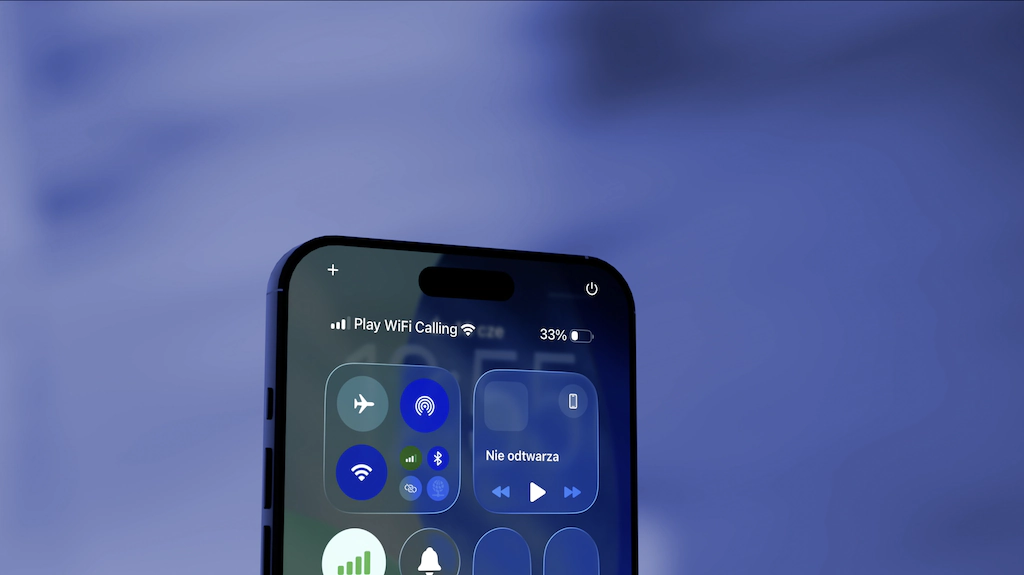
Centrum sterowania to chyba najbardziej dyskusyjna część nowego interfejsu objętego wizualną zmianą imitującą szkło.
O ile rozwijane przy aktywnym ekranie blokady jest w pełni czytelne, o tyle w przypadku korzystania z niego z poziomu ekranu głównego można zauważyć istotną różnicę na niekorzyść.
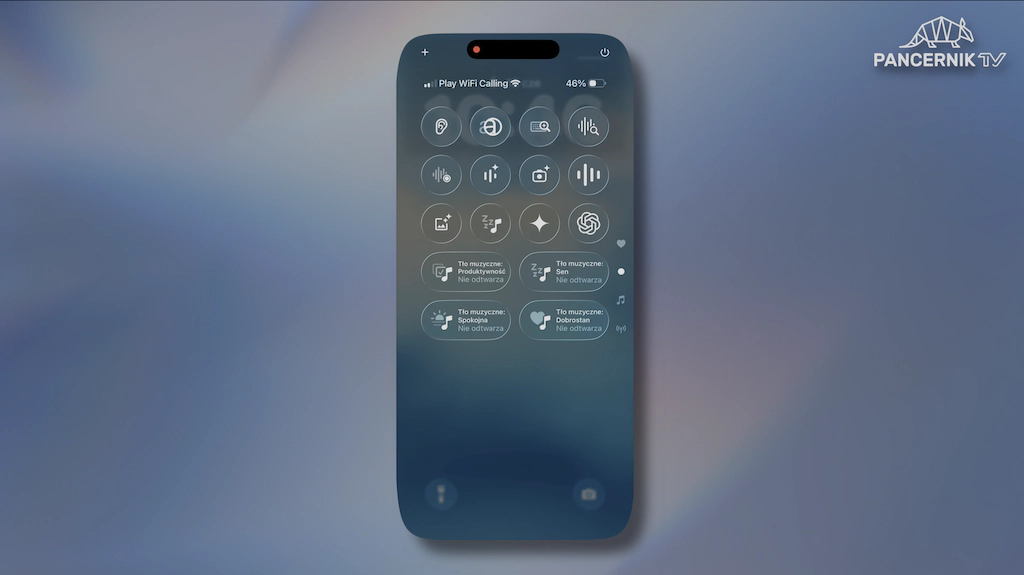
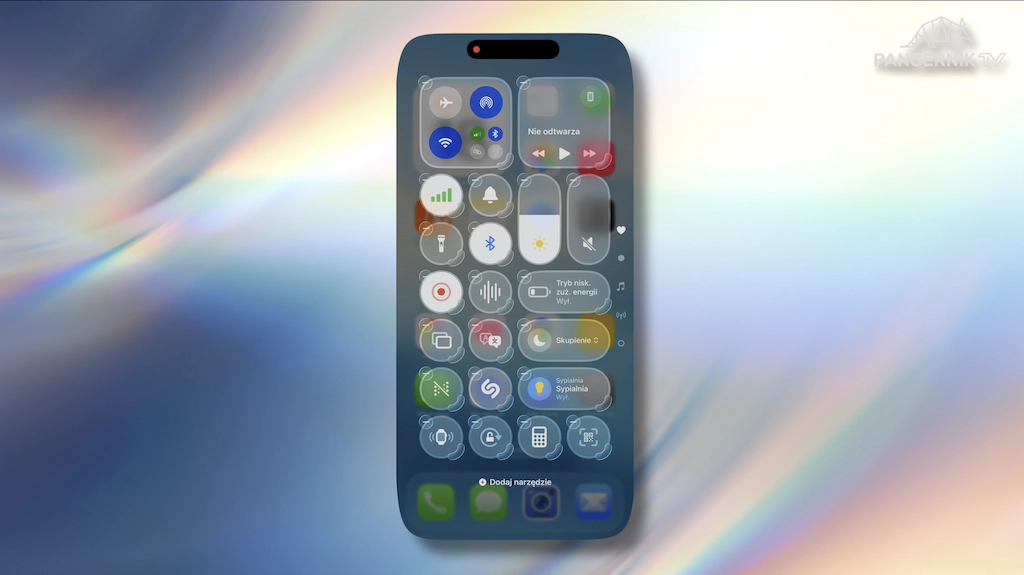
Problem staje się szczególnie widoczny, gdy w tle używana jest tapeta o niejednolitym tle lub grafice.
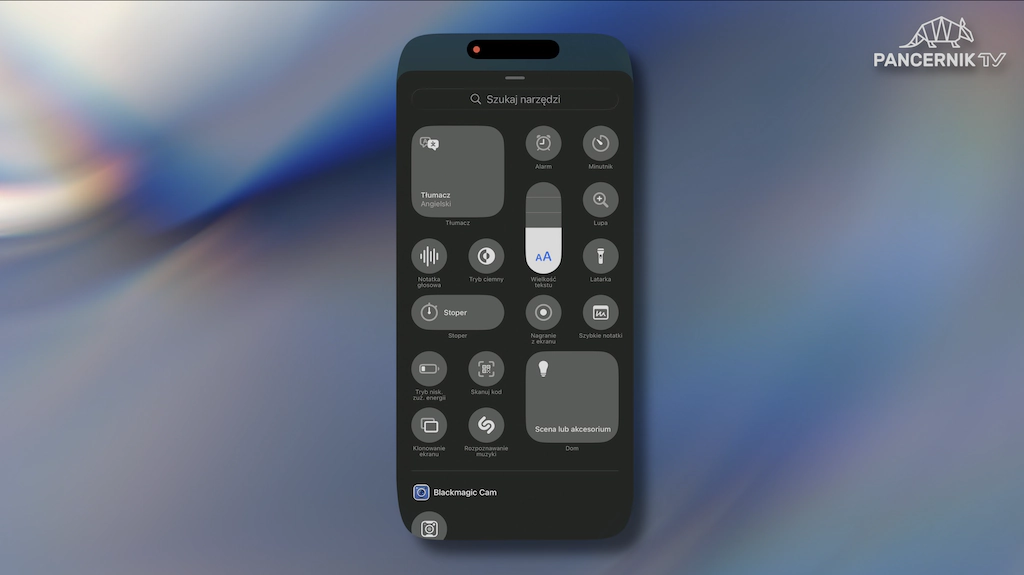
Chcąc dodać narzędzie widzimy, że dodatkowe podświetlenie ikon zdecydowanie poprawia ich czytelność. Niewykluczone więc, że w ramach kolejnych aktualizacji zostaną naniesione tu poprawki wizualne.

Wśród samych narzędzi pojawiło się kilka nowych propozycji.
Jedną z nich w ramach dostępności jest rozpoznawanie dźwięku, które do tej pory mogliśmy aktywować i dostosowywać wyłączne z poziomu aplikacji ustawienia.
Dalej mamy przechwytywanie lokalne służące do rejestrowania własnego audio lub wideo podczas połączenia, oraz aktywację podpowiedzi dla tekstu i powiększanie dla jego wpisywania.
Z kolei w ramach opcji słuchu otrzymaliśmy nowe dźwięki tła.
Gdy zaś przejdziemy do pełnych ustawień, to zobaczymy, że od teraz jest tu możliwość zatrzymania dźwięków po odliczeniu, co z pewnością będzie przydatne kiedy np. lubimy przy nich zasypiać.
Dodatkowo możemy także regulować tu charakterystykę dźwięku.
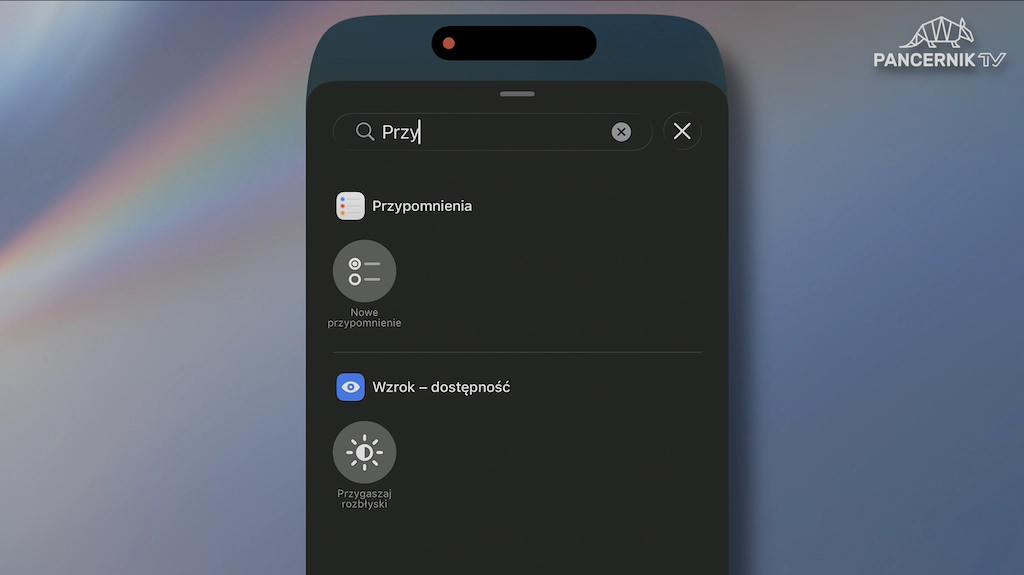
Sporym udogodnieniem jest również możliwość dodania skrótu za pomocą, którego możemy szybko wprowadzić nowe przypomnienie. Również opcja ta pojawia się dla przycisku akcji w ramach narzędzi.
Aplikacja aparat

Jedną z aplikacji, która została w dużym stopniu przeprojektowana jest aparat.
Od teraz jest tu przejrzyściej i prościej, co jeszcze bardziej podnosi komfort korzystania z funkcji iPhone’a, po którą przecież tak często sięgamy.

Dolna częściej interfejsu została podzielona na zdjęcie oraz wideo i dopiero przesunięcie palcem sprawia, że możemy przenieść się do pozostałych trybów pracy.
W lewym górnym narożniku w prosty sposób wybieramy format oraz rozdzielczość zdjęcia.

W prawym górnym narożniku znajduje się szybki dostęp do trybu nocnego, lampy błyskowej oraz podręcznego menu z kilkoma dodatkowymi funkcjami.
Widok wskaźników takich jak flesz oraz Live Photo możemy wyłączyć w ustawieniach.

Tu znajdziemy również nową funkcję, za sprawą której możemy być informowani za każdym razem jeśli system wykryje, że jeden z obiektywów jest zbyt przybrudzony, co może wpłynąć na jakość zdjęcia.

Z kolei w ramach sterowania aparatem za pomocą przycisku w iPhone’ach z serii 16, możemy zarządzać widokiem i kolejnością podręcznych narzędzi.
Aplikacja zdjęcia
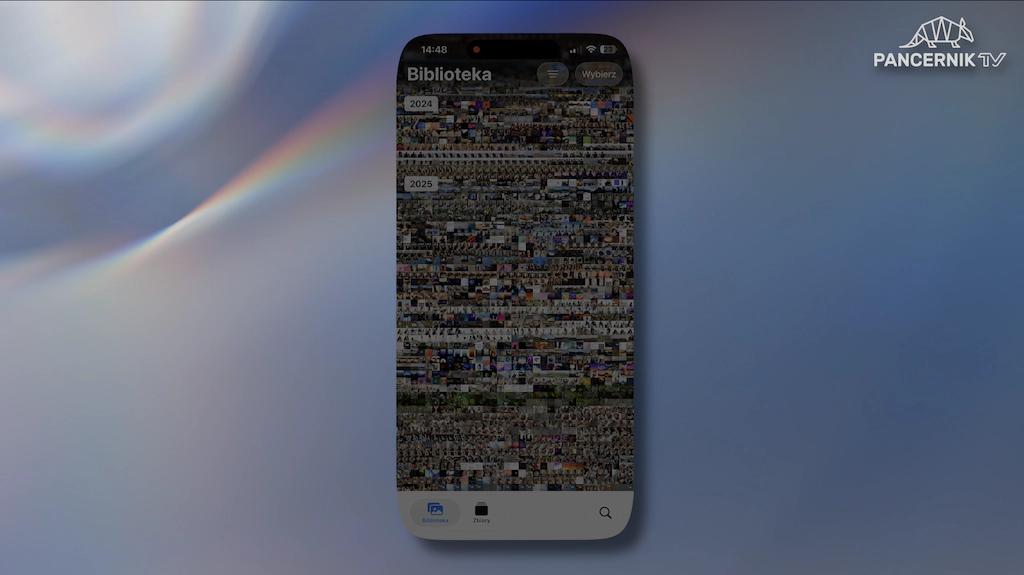
W aplikacji zdjęcia zaszła jedna fundamentalna zmiana, która w istotny sposób poprawia nawigację po naszej bibliotece multimediów.
Całość została podzielona na dwie osobne sekcje: bibliotekę główną, w której można łatwo przejść np. do ostatnio zrobionych zdjęć, oraz zbiory.

Zbiory to miejsce, gdzie przechowujemy nasze albumy i typy multimediów.
Zbiory możemy zwijać, bądź rozwijać, a całość jeszcze bardziej sprzyja łatwiejszemu porządkowaniu za pomocą przypinania, czy samodzielnego sortowania.
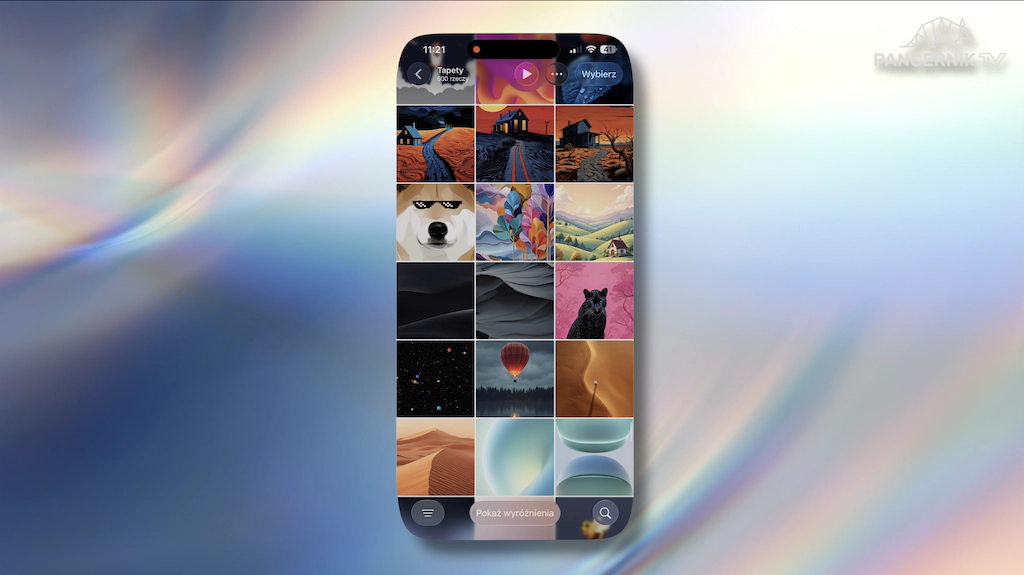
Przeglądając pojedynczo zdjęcia, możemy natknąć się na nową opcję w postaci efektu sceny przestrzennej.
Może on urozmaicić widok statycznego kadru. Funkcję tę można również wyłączyć z poziomu ustawień.

A jeśli kupiliście nowego iPhone’a i wciąż macie dylemat w jakie etui go ubrać, albo jakie dopasować do niego szkło, to jest to dobry moment by skorzystać z waszej przeglądarki i wpisać adres: pancernik.eu
Znajdziecie tutaj naprawdę pokaźny wybór różnego rodzaju akcesoriów do iPhone’a oraz telefonów innych producentów.
Na naszej stronie znajdziecie również ładowarki, powerbanki oraz wiele innych produktów. Zapraszamy!
Aplikacja Safari
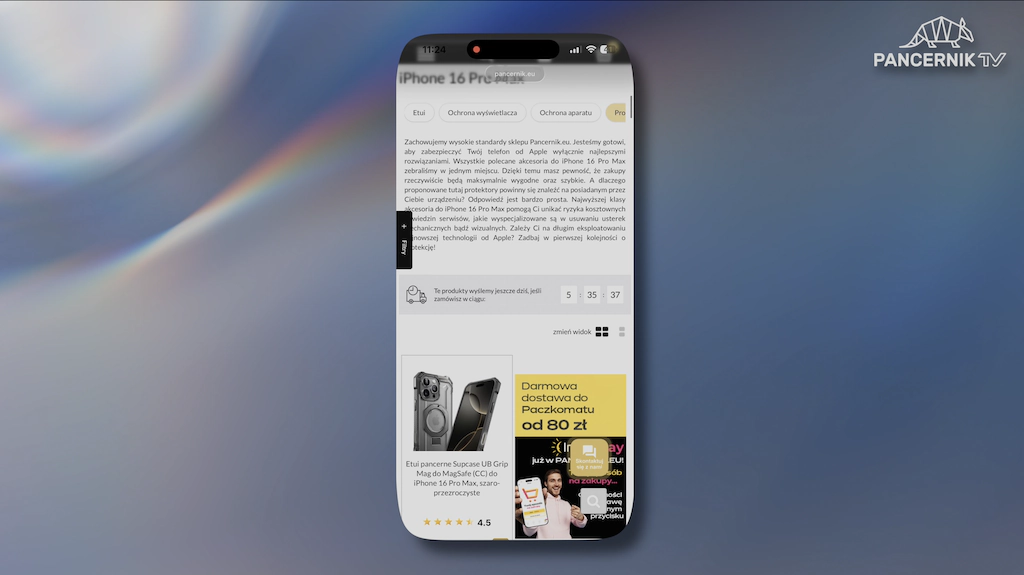
Świetnym przykładem na to, że Apple w tym roku postawiło na jeszcze większą prostotę i minimalizm, jest przeglądarka Safari.

Teraz jeszcze lepiej wykorzystuje tryb pełnoekranowy, a adres aktualnie przeglądanej strony wyświetlany jest w formie dyskretnej pastylki - domyślnie znajduje się ona przy górnej krawędzi ekranu.
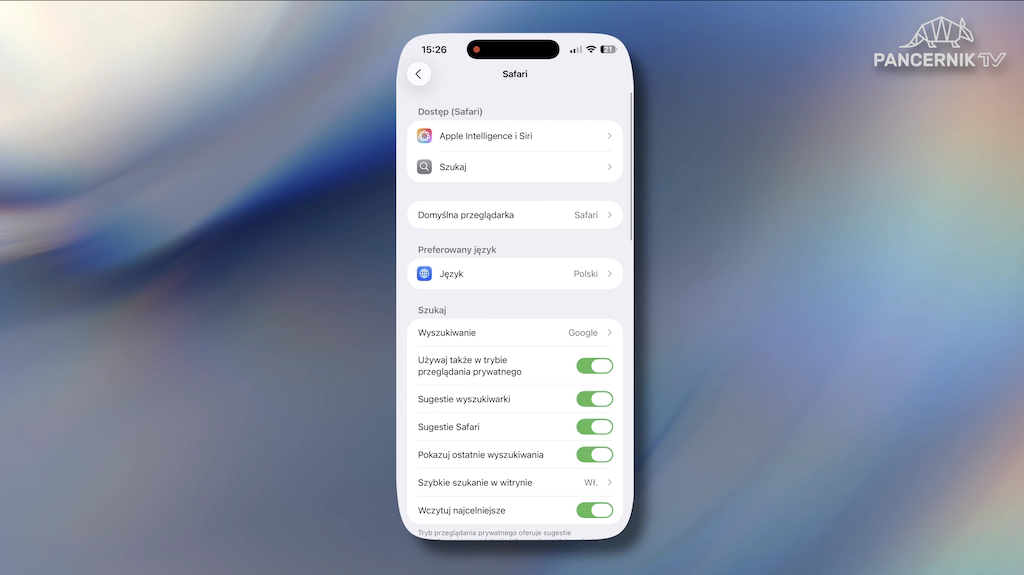
Dopiero przewinięcie strony do góry powoduje, że pastylka rozwija się w pełny pasek adresu, zaś w tym wypadku na dole ekranu pojawia się intuicyjne menu nawigacyjne.
Można to jeszcze dodatkowo uporządkować przechodząc bezpośrednio do ustawień Safari i wybierając nowe ustawienie w sekcji karty.
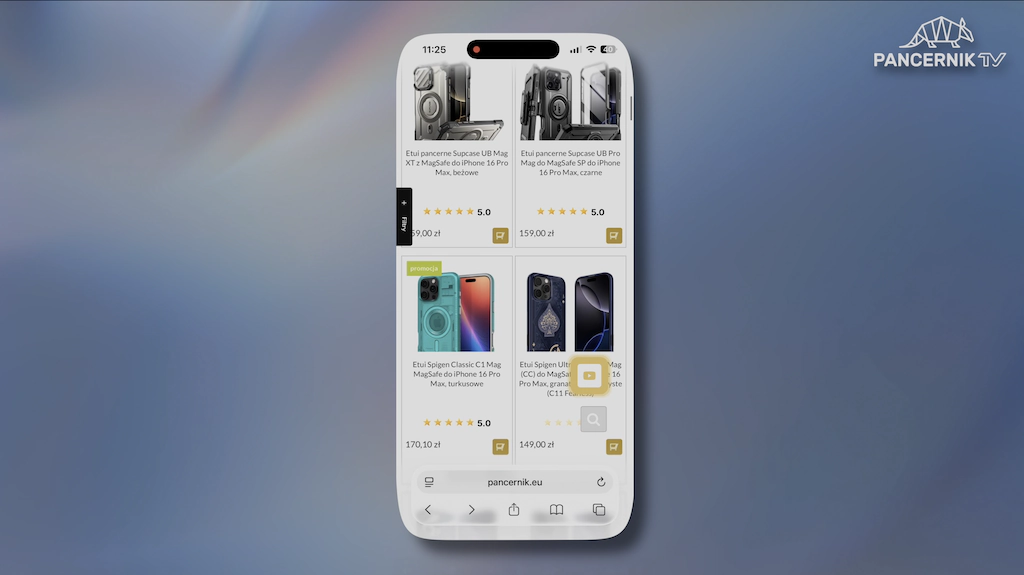
Od teraz znajdziemy tu opcję „na dole” i jak możecie zobaczyć, zarówno pasek adresu, jak i menu nawigacyjne znajdują się w jednym miejscu na dole strony.
Trzeba przyznać, że poprawia to wygodę przeglądania stron.
Aplikacja wiadomości
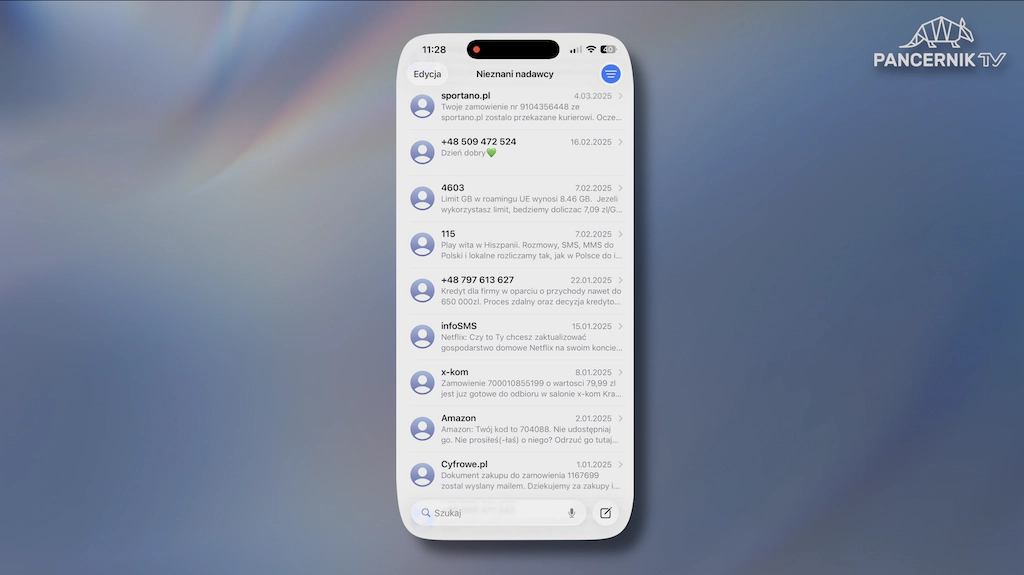
Kolejną systemową aplikacją, która doczekała się kilku zmian są wiadomości.
Cechą wspólną dla nowego interfejsu iOS 26 jest to, że belka wyszukiwania znajduje się teraz na dole.
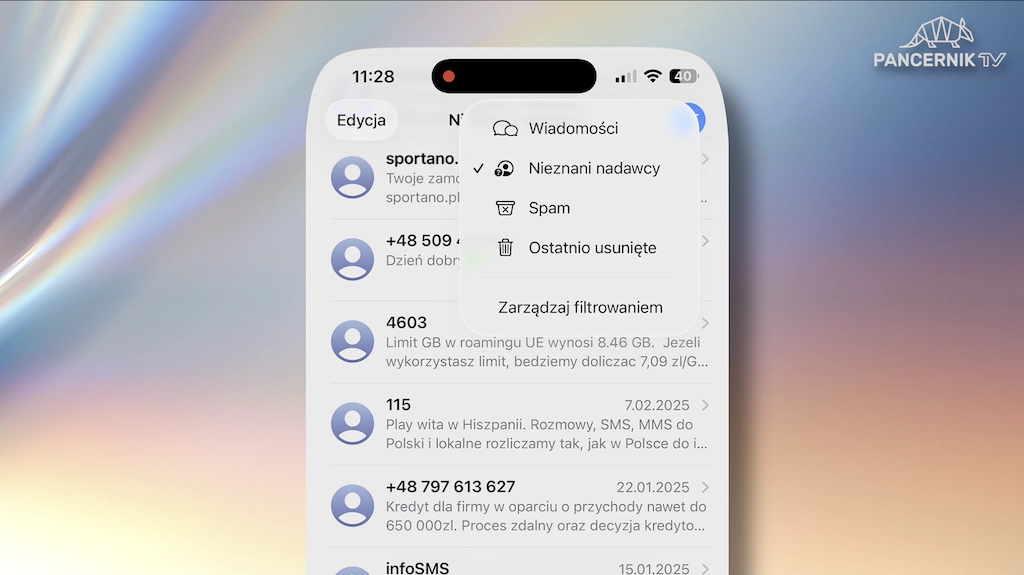
To bardzo praktyczne rozwiązanie, szczególnie gdy korzystamy z iPhone’a jedną ręką i operujemy kciukiem.
W prawym górnym rogu znajdziemy opcję filtrowania wiadomości.

W łatwy sposób możemy też przejść do bezpośrednich ustawień, gdzie decydujemy o klasyfikacji nieznanych nadawców.
Ustawienie, które z pewnością uprzyjemni korzystanie z wiadomości, to możliwość zmiany tła dla konwersacji z osobą również korzystająca z iMessage.
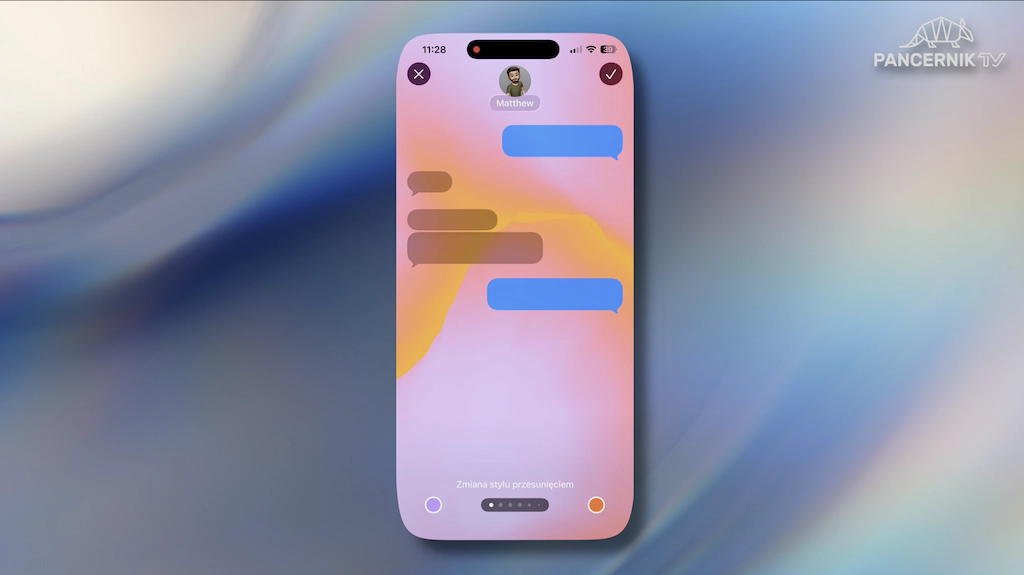
W tym celu wystarczy przejść do kontaktu, a następnie wybrać tła. Może być to wybrany przez nas kolor, albo jeden z gotowych efektów w postaci nieba, czy zorzy polarnej.
Tła rozmów możemy również wyłączyć z poziomu ustawień.

Ciekawym udogodnieniem dla grupowych czatów z osobami korzystającymi z iMessage jest możliwość stworzenia ankiety by poddać pod szybką dyskusję jakiś pomysł.
Od teraz chcąc skopiować wybrany tekst w naszej konwersacji, możemy zaznaczyć konkretny fragment, bez konieczności kopiowania całej zawartości dymka.
Aplikacja telefon

Aplikacja Telefon doczekała się kilku istotnych uproszczeń. Głównym z nich jest zintegrowanie karty z ulubionymi kontaktami oraz z ostatnimi połączeniami w jedną.
To wygodniejsze rozwiązanie, choć tradycjonaliści mają możliwość przywrócenia dawnego widoku. Wystarczy skorzystać z narzędzia do filtrowania połączeń i przełączyć się na widok klasyczny.

To co w tym miejscu jest przede wszystkim godne uwagi to narzędzie filtrujące połączenia od nieznanych numerów - wówczas będą one pozycjonowane na osobnej liście i automatycznie wyciszane.
W ustawieniach możecie aktywować klasyfikowanie takich połączeń, przekierowywać je do poczty głosowej, a także przenieść je do listy nieznanych.
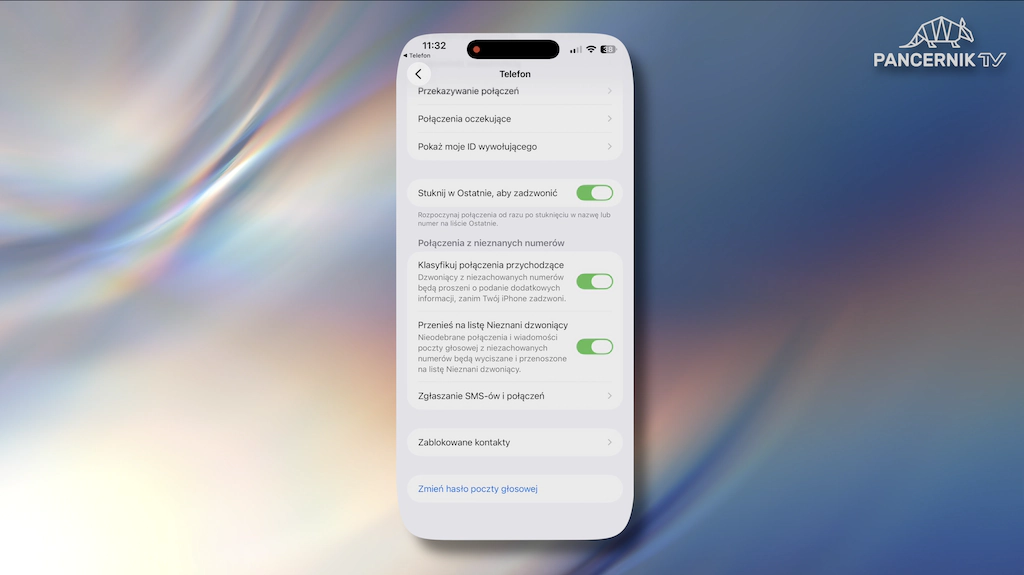
Szczególnie interesujące jest pierwsze ustawienie, które w teorii sprawi, że dzwoniący z niezachowanych numerów będą proszeni o podanie dodatkowych informacji.
Zanim zadzwoni nasz iPhone - jest to szczególnie przydatne, kiedy niekoniczne chcemy otrzymywać połączenia od telemarketerów.
Z kolei w ustawieniach aplikacji telefon pojawiła się nowa opcja „stuknij w ostatnie, aby zadzwonić”.
Po jej aktywacji będziemy mogli po stuknięciu w nazwę lub numer na liście ostatnie nawiązać od razu połączenie.
Aplikacja zegar


Zdecydowanie strategicznym rozwiązaniem jest nowa opcja w aplikacji zegar, która w ramach edycji alarmu umożliwia nam określenie długości naszej drzemki.

Ustawienia

Na koniec spójrzmy na zmiany w ustawieniach. Karty i sekcje ustawień zyskały większe rozmiary, co poprawia ich czytelność, a pole wyszukiwania zostało przeniesione na dół ekranu.
Co więcej, sama wyszukiwarka działa teraz znacznie sprawniej, umożliwiając szybkie dotarcie nawet do najbardziej szczegółowych opcji.

A to, co z pewnością ucieszy wielu użytkowników, to fakt, że gest dotykowy „wstecz” jest teraz dostępny na całej powierzchni ekranu.
Oznacza to, że chcąc nawigować po ustawieniach, nie musimy już dotykać specjalnie lewej krawędzi ekranu. Wystarczy, że w dowolnym miejscu przeciągniemy palcem od lewej do prawej strony.
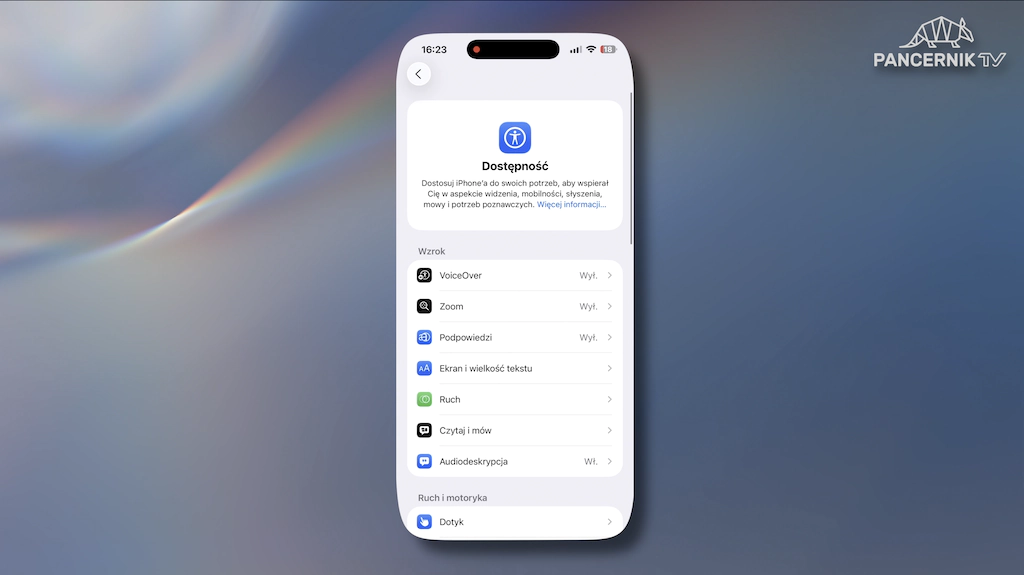
Przyjrzyjmy się teraz kilku wprowadzonym zmianom. Wchodząc w ustawienia dostępności, a następnie w sekcję „Słuch”, znajdziemy funkcję haptyki muzyki.
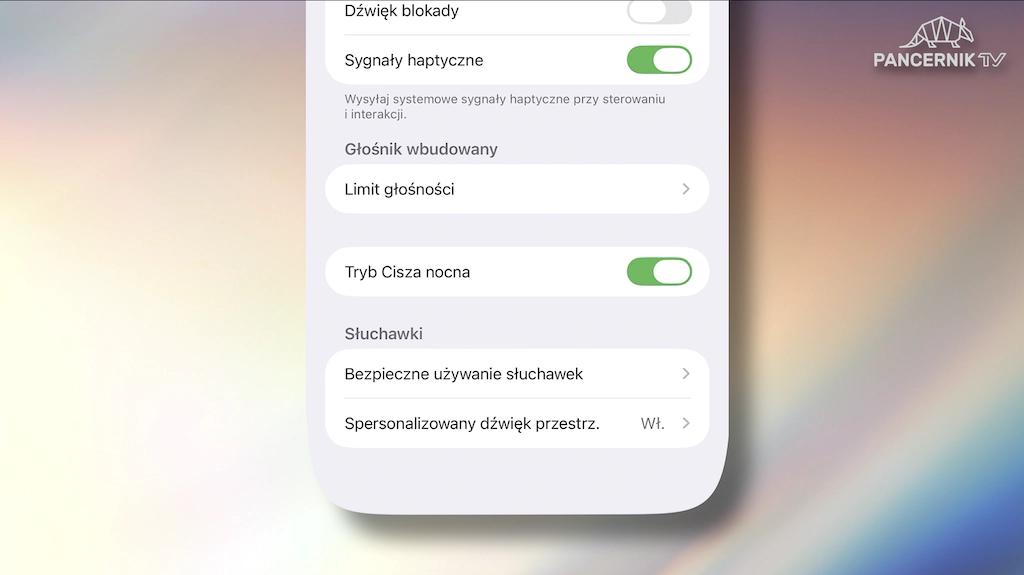
Od teraz została ona wzbogacona o nowe opcje, umożliwiające bardziej precyzyjne dostosowanie wibracji do swoich preferencji. Z kolei w ramach dźwięków i hap tyki znajdziemy nowy tryb cisza nocna.
W ten sposób system zamiast całkowicie wyciszać powiadomienia, kompresuje zakres dynamiczny – głośne dźwięki są ściszane, ciche zostają zaś wzmocnione.
Dzięki czemu możesz słyszeć wszystko przy niskim poziomie głośności.
Dzięki temu głośne alarmy, powiadomienia czy dzwonienia nie przerywają snu, ale nadal słyszysz ważne sygnały, jak połączenia czy alarm nocny.
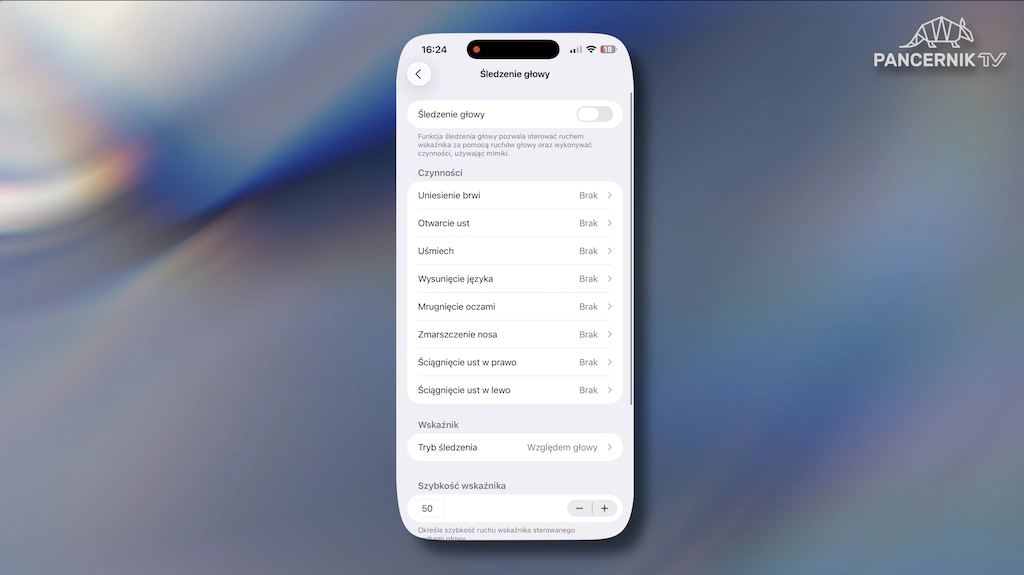
W ramach ustawień dostępności, a konkretnie ruchu i motoryki, otrzymaliśmy nową funkcję śledzenia głowy pozwalającą precyzyjniej sterować ruchem wskaźnika by w ten sposób wykonywać czynności.

Równie przydatna jest od teraz możliwość udostępnienia ustawień dostępności dla innych urządzeń w ramach naszego konta iCloud.
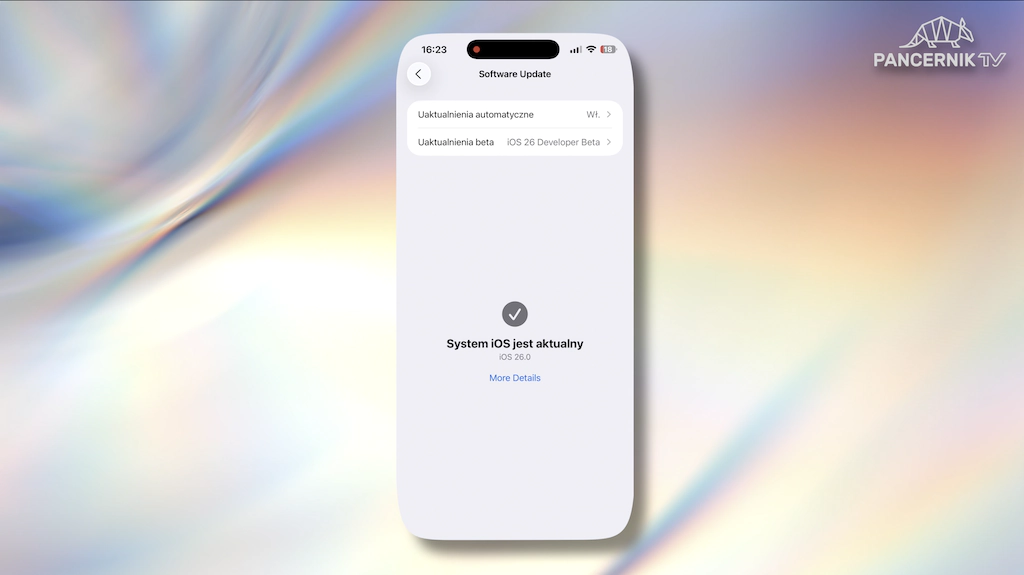
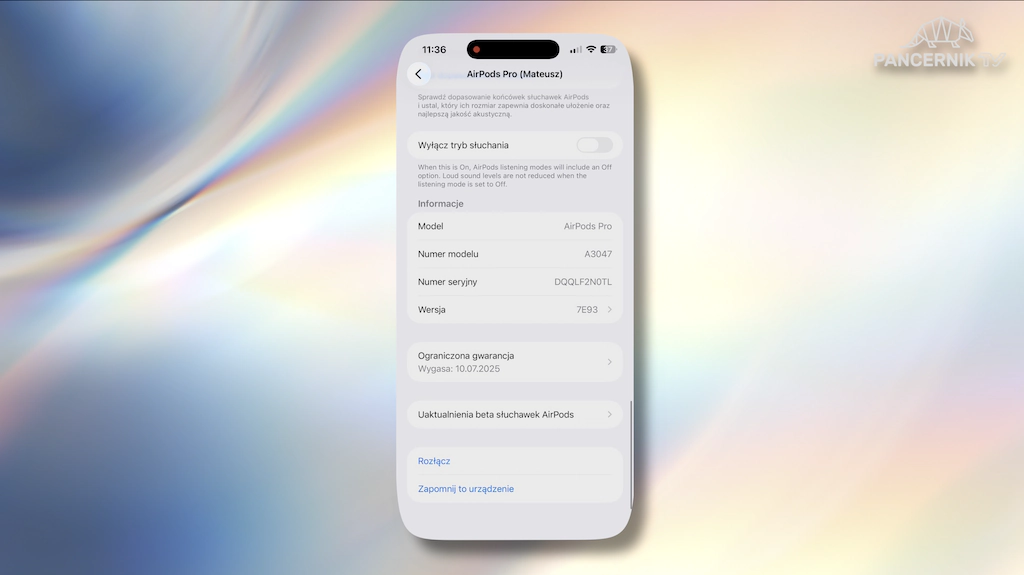
Po przejściu do specjalnego menu dla AirPodsów, które aktywuje się z chwilą, gdy korzystamy ze słuchawek, warto zainteresować się uaktualnieniem beta.
W ten sposób otrzymacie dostęp do funkcji Camera Remote. Za jej pomocą będziecie mogli zdalnie sterować aparatem, korzystając z funkcji dotykowej w słuchawkach.
Dodatkowo możecie aktywować funkcję wstrzymywania muzyki, gdy wasz Apple Watch wykryje, że właśnie zaczęliście sen.
W ustawieniach baterii zobaczycie, że system może wysyłać do Was powiadomienia o ładowaniu słuchawek, bądź o tym, że ich baterie są prawie rozładowane.
Z kolei w ustawieniach ogólnych w sekcji AirPlay znalazła się opcja „nadal używaj słuchawek” - polega na tym, że dźwięk będzie odtwarzany przez AirPodsy pomimo wykrycia innych urządzeń wyjściowych.

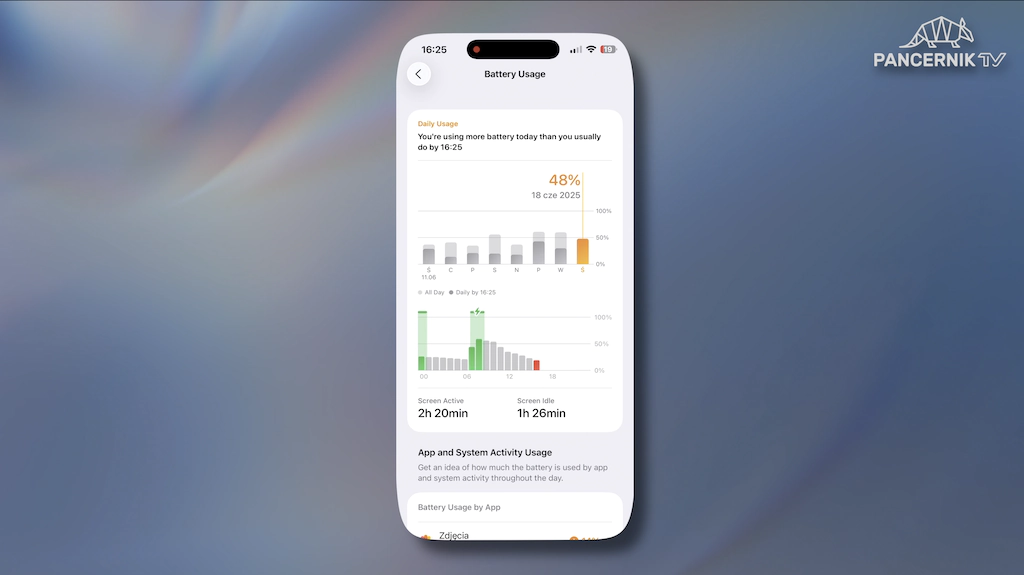
Zmiany dotknęły również ustawienia baterii, gdzie przede wszystkim możemy zobaczyć, o której dokładnie godzinie i dniu odłączyliśmy telefon od ładowarki i jaki był wówczas stan naładowania baterii.
Gdy zaś telefon jest w trakcie ładowania, możemy w tym miejscu zobaczyć dokładny czas jaki będzie potrzebny do naładowania baterii do określonych progów procentowych.

Dalej mamy czytelniejszy raport z dziennego oraz przeciętnego użycia.
Oprócz tego znajdziemy tu również tryby zasilania, gdzie oprócz niskiego zużycia energii, znajdziemy tryb adaptacyjny.
Kiedy w trakcie danej sesji Wasze użycie baterii będzie większe niż zwykle, system może wprowadzić niewielkie korekty wydajności, aby wydłużyć żywotność baterii.
Może to obejmować nieznaczne zmniejszenie jasności wyświetlacza lub pozwolenie, aby niektóre czynności trwały nieco dłużej.
I to by było na tyle! Dziękuję za Wasz czas i uwagę. Mam nadzieję, że znaleźliście dla siebie jakieś nowe i ciekawe funkcje.
Będę wdzięczny za każdą waszą aktywność pod tym filmem, zachęcam do rozważenia subskrybcji i cóż - do następnego!
Mateusz
zmiany objęły też CarPlay np widżety, ale też ten nieszczęsny glass się w samochodzie wyświetla
Bartek
a narastające dzwonki pojedynczych alarmów budzika (nie z harmonogramu) w końcu się pojawiły?