


Etui do S25

Zanim przejdziemy do samych ustawień, to pozwólcie, że w pierwszej kolejności skupimy się na zabezpieczeniu naszego Samsunga w postaci etui oraz szkła ochronnego.

W tym celu zachęcam Was do odwiedzenia naszej strony pancernik.eu, gdzie znajdziecie naprawdę szeroki wybór zarówno etui, jak i innych akcesoriów.

Służymy także radą gdybyście mieli jakiekolwiek wątpliwości związane z kompatybilnością, bądź konkretną cechą danego produktu. Zapraszamy!
Aplikacja Smart Switch

Pamiętaj, że jeśli na etapie wstępnej konfiguracji pominąłeś przeniesienie danych z poprzedniego urządzenia, to zawsze może zrobić to później za pomocą aplikacji Smart Switch.
Jak możecie zobaczyć, aplikacja umożliwia wysłanie lub odebranie danych pochodzących z innego urządzenia. Wystarczy wybrać obsługiwany system, a następnie sposób w jaki nawiążemy połączenie.

Z poziomu tej aplikacji możemy utworzyć, bądź przywrócić kopię zapasową naszego telefonu przy użyciu usługi w chmurze.
Tradycjonaliści mogą skorzystać także z możliwości podłączenia zewnętrznego urządzenia pamięci.

Dodatkowo w ustawieniach możecie wprowadzić kod zabezpieczający do uwierzytelnienia procesu przesyłania danych.
Warto pamiętać o tej aplikacji, bo to właśnie dzięki niej możemy w łatwy i szybki sposób przywrócić zawartość naszego poprzedniego telefonu, a także zdecydować jakie dokładnie pliki chcemy przenieść.
Konta i kopia zapasowa

Pokrewną rzeczą będzie tworzenie kopii zapasowej - zarówno w ramach Samsung Cloud, jak i dysku Google.

Warto zatem przejść do sekcji konta i kopia zapasowa i na początek przejść do tworzenia backupu danych w ramach Samsung Cloud.
Jak możecie zobaczyć, w tym miejscu jesteśmy w stanie na bieżąco tworzyć kopię wszystkich najważniejszych danych i ustawień.

Później możemy je w łatwy sposób przywrócić na tym lub innym urządzeniu.

Zwróćcie także uwagę, czy system tworzy automatyczny backup, kiedy korzystacie z roamingu - to ustawienie warto mieć wyłączone.

Będąc jeszcze w ustawieniach konta i kopii zapasowej, warto zajrzeć do sekcji Dysk Google i tworzenia backupu danych. W końcu tu również gromadzimy sporą ilość naszych danych.
Opcje wyświetlacza

Nie wiem jak wy, ale jeśli chodzi o nawigowanie po systemie, to zdecydowanie preferuję gesty przeciągania zamiast paska nawigacji.
By go wyłączyć wystarczy przejść do ustawień, dalej sekcji wyświetlacz, a następnie wybieramy pasek nawigacji.

To właśnie tutaj możemy zdecydować, czy ostatecznie wolimy ikony przycisków, czy wspomniane gesty przyciągania.
Warto rozważyć gesty szczególnie gdy operujecie na mniejszym ekranie, bo w ten sposób możecie zachować więcej przestrzeni roboczej.

Pamiętajcie też, że gesty przyciągania również pozwalają na korzystanie z funkcji zakreśl aby wyszukać - by ją wywołać wystarczy przytrzymać dłużej dolną belkę.

Kolejną rzeczą, którą ustawiam najpierw ustawiam powiększenie ekranu, które można znaleźć w opcjach wyświetlacza.

Lubię maksymalnie wykorzystać dostępną przestrzeń, więc za pomocą suwaka oddalam widok elementów.
Podobnie zresztą robię w przypadku rozmiaru czcionki. Warto również zainteresować się panelami przy krawędzi.

Jest to nic innego jak dodatkowa belka z aplikacjami, akcjami, czy choćby skrótami, które możecie mieć zawsze pod ręką - wystarczy, że pociągniecie wystającą belkę przy prawej krawędzi.

Do wyboru mamy całą listę paneli, które możecie jeszcze dodatkowo edytować - jest to z pewnością jedna z moich ulubionych opcji w One UI, do której łatwo się przyzwyczaić i docenić jej zalety.

Na koniec warto skonfigurować czas, po którym zostanie wygaszony ekran i aktywować funkcję, która nie wygasza ekranu tak długo jak długo na niego patrzymy.

Jeśli z kolei często oglądacie filmy na telefonie i chcielibyście podbić sobie wrażenia wizualne, to polecam zajrzeć do zaawansowanych funkcji, a następnie wybrać jasność wideo.
Jeśli skorzystacie z opcji „jasno”, to na czas oglądania filmów w ramach wybranych aplikacji otrzymacie dostęp do zwiększonej jasności ekranu oraz wyższego kontrastu.

Możecie także zdecydować jakie aplikacje do odtwarzania filmów mają skorzystać z podbitych wrażeń wizualnych.
Decydując się na dodatkowe szkło ochronne, warto pamiętać, że również na tę okoliczność powstało ustawienie systemowe - w tym wypadku ponownie w ramach wyświetlacza.

Wystarczy, że aktywujecie czułość dotyku i będziecie mieli pewność, że ekran zachowa swój poziom reaktywności.

Jeśli wasze etui posiada wysoką ramkę wystającą ponad ekran, może to czasami utrudniać precyzyjne wykonywanie gestów przy krawędzi.
W takiej sytuacji warto skorzystać z modułu Edge Touch w aplikacji Good Lock, który pozwala w łatwy sposób poszerzyć interaktywne marginesy.
Ekran blokady

W nowej nakładce systemowej możecie napotkać opcję now brief dostępną na ekranie blokady.

Ma ona za zadanie o każdej porze dnia sporządzać dla nas spersonalizowaną odprawę z sugerowanymi treściami i działaniami, co rzecz jasna wiąże się ze stałą analizą naszych działań w telefonie.

W ten sposób system może np. zarekomendować nam playlistę na Spotify, albo powiadomić nas o nadchodzącym spotkaniu w kalendarzu.
Now brief jest dostępny domyślnie jako skrót w panelu przy krawędzi, gdzie możemy skonfigurować nasze podsumowania.

Kiedy przejdziemy do ustawień, następnie wybierzemy sekcję „Ekran blokady i Always On Display” zobaczymy tam nową funkcję o nazwie „Now bar”.
To właśnie ta interaktywna belka pojawia nam się po włączeniu odtwarzania multimediów, zaś tutaj możecie zobaczyć do jakich jeszcze innych aktywności została przeznaczona.

A zatem może ona wyświetlać bieżące powiadomienia z wybranych aplikacji, a także umożliwia sterowanie muzyką, oraz aktywacją trybów i procedur.
Z pewnością może się to okazać praktycznym rozwiązaniem ze względu na położenie tej belki i łatwość z jaką możemy operować tutaj choćby kciukiem.

Szczególnie, że przy aktywności więcej, niż jednej aplikacji układają się one w stos, w ramach którego możemy łatwo się przełączać pomiędzy aplikacjami.
Całość ma sprawiać, że użytkownicy będą mogli rzadziej odblokowywać urządzenie i szybciej korzystać z najważniejszych funkcji.
Ekran startowy

Posiadacze Samsungów doskonale znają to ustawienie, ale jeśli to twoja pierwsza styczność z systemem Android albo nakładką One UI, to warto tutaj zajrzeć.
Szczególnie jeśli wybrałeś telefon z dużą przekątną ekranu.

Przechodzimy zatem do ustawień i kierujemy się do sekcji o nazwie „Ekran startowy”.
Tutaj na początku chciałbym zwrócić waszą uwagę na opcje siatki, które pozwalają na zmianę rozmiaru ekranu startowego, ekranu aplikacji oraz katalogi.

Korzystając z modeli Ultra, szybko przekonałem się, że ich duży ekran można wykorzystać znacznie lepiej.
Zamiast niepotrzebnie dużych ikon, na jednym ekranie można zmieścić więcej aplikacji.

Dodatkowo polecam zajrzeć do opcji „Wskaźniki ikon aplikacji”, gdzie decydujemy o stylu wskaźnika, który informuje nas o zmianie statusu w danej aplikacji ze względu na nowe powiadomienie.
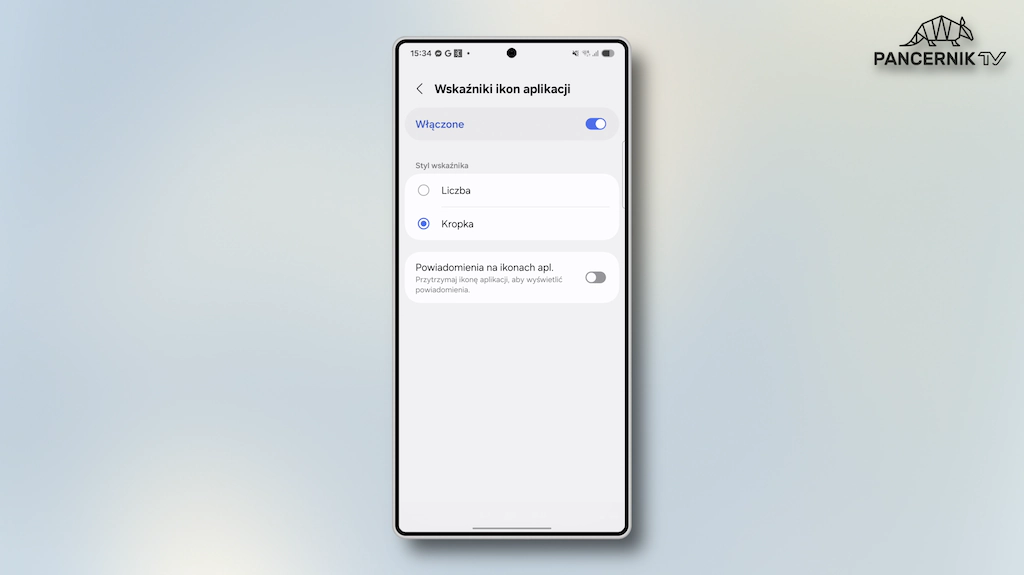
Warto w tym miejscu włączyć opcję „powiadomienia na ikonach aplikacji”, dzięki czemu przytrzymując palec na ikonie aplikacji będziemy mogli wyświetlić bieżące powiadomienie.

Po wywołaniu trybu edycji dla ekranu głównego i przejściu do widgetów zobaczymy nowe kompilacje dla niektórych narzędzi, takich jak status baterii, pogoda czy zegar.
Powinno to ułatwić organizację przestrzeni na ekranie głównym oraz sąsiadujących kartach.

Dodatkowo część widgetów znajdujących się na już na ekranie oferuje szybką zmianę rozmiaru, czy układ treści.
Dzięki temu jesteśmy w stanie pomieścić więcej widgetów na jednej stronie.
Centrum sterowania

Z pewnością doskonale znacie centrum sterowania, które umożliwia szybki dostęp do podstawowych funkcji. Jest tutaj kilka ustawień, które poprawiają wygodę korzystania.
By cokolwiek zmienić musimy przesunąć palcem od prawej górnej krawędzi w dół by wywołać centrum sterowania, a następnie włączamy opcje edycji.

W tym miejscu możemy zmienić położenie wybranych paneli, a także edytować zawartość głównego panelu z przyciskami.
W ustawieniach znajdziemy opcję połączenia listy powiadomień z centrum sterowania.

Dodatkowo możemy zdecydować, czy sterowanie jasnością ma być zawsze widoczne, oraz edytować górne szybkie ustawienia.
Osobiście preferuję nowe rozwiązanie, które sprawia, że szybki panel wysuwam z prawej strony, a powiadomienia osobno z lewej. Naturalne tę kolejność również możecie zmienić.

W kontekście samych powiadomień polecam zajrzeć do ich osobnych ustawień, dalej wybieramy „Ustawienia zaawansowane i tu warto włączyć „Zarządzaj kategoriami powiadomień dla aplikacji”.
Dzięki temu konfigurując powiadomienia dla konkretnej aplikacji, będziecie mogli skorzystać z wyboru dodatkowych kategorii.

Przykładowo, jeśli jest to aplikacja YouTube, to mam od teraz możliwość zaznaczenia w jakich sytuacjach chcę otrzymywać powiadomienie. Bardzo przydatna funkcja.
Ruchy i gesty

W dalszej kolejności polecam udać się Wam do zaawansowanych funkcji w ramach ustawień by tutaj wybrać sekcję „Ruchy i gesty”.
Warto aktywować tutaj wszystkie dostępne opcje.

Ja szczególnie cenię sobie funkcje „Podnieś, aby wybudzić” oraz „Dotknij dwa razy, by włączyć i wyłączyć ekran” – często przydają się, gdy telefon jest zamocowany na uchwycie w samochodzie.
Dźwięki i wibracja

Aby mieć pewność, że wasz nowy Samsung wykorzystuje pełny potencjał dźwiękowy i odtwarza wysoką jakość dźwięku podczas słuchania muzyki czy oglądania filmów, warto przejść do ustawień.
Następnie należy otworzyć sekcję „Dźwięki i wibracja”.

Tutaj wybieramy „Jakość dźwięku i efekty”. Upewnijcie się, że macie tutaj włączone opcje Dolby Atmos.

Dodatkowo możecie zdecydować o konkretnym profilu dźwięku - również mamy tutaj dostęp do podstawowego korektora, czy choćby zwiększenie głośności dialogów w nagraniach video.
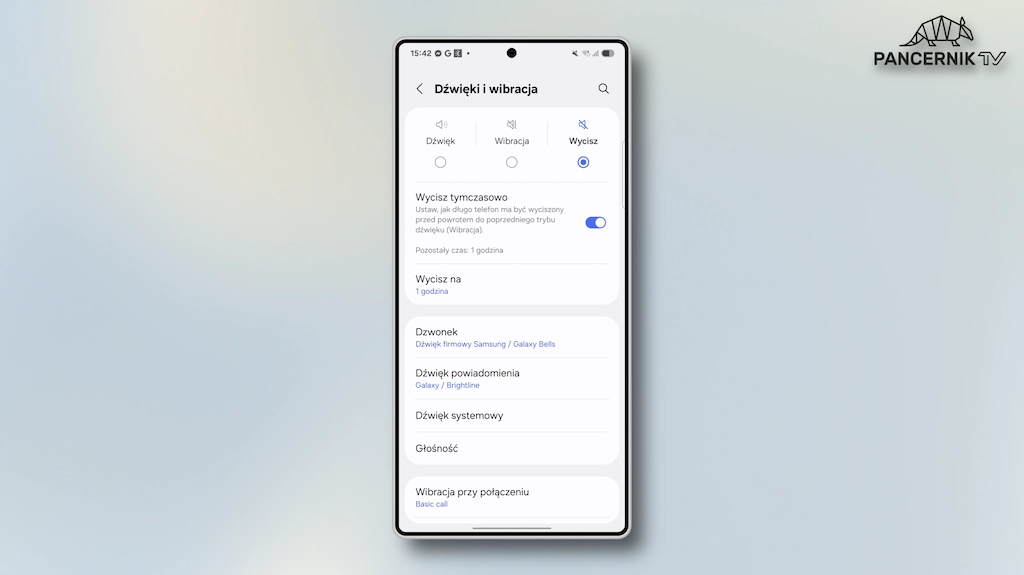
Z kolei po wybraniu trybu wyciszenia, możemy od teraz ustalić na jak długo telefon ma pozostać w tym trybie.
Przy okazji ustawień dźwięku, polecam wypróbować opcję „Osobny dźwięk aplikacji”.

Jest to przydatne, gdy korzystacie z systemu Android Auto i nie chcecie, aby dana aplikacja odtwarzała dźwięk multimediów przez głośniki w samochodzie.
Dzięki temu możecie słuchać muzyki przez Bluetooth z jednej aplikacji, nie zakłócając jej dźwiękiem z innej aplikacji działającej w tle.
Przycisk boczny

Nie wiem jak wy, ale ja często lubię korzystać z przycisku bocznego, aby szybko wywołać aplikację aparatu.
Zresztą, jest to chyba domyślne ustawienie, ale musicie wiedzieć, że przycisk boczny oferuje więcej funkcji.

By się z nimi zaznajomić wystarczy wejść w ustawienia, a następnie przejść do sekcji „zaawansowane funkcje” i tutaj wybieramy przycisk boczny.
Jak możecie zobaczyć, za pomocą dwukrotnego wciśnięcia możemy wywołać szereg funkcji, aplikacji, a także aktywować tryby, bądź procedury.

Z kolei długie naciśnięcie tego przycisku może od teraz oznaczać aktywację asystenta Google, asystenta Bixby, albo menu wyłączania.
Osobiście lubię w ten sposób aktywować asystenta google, którego nie w każdej sytuacji mogę przywołać głosowo.
Bateria

Jeśli chcecie od samego początku zadbać o dobrą kondycję baterii w swoim Samsungu, to w tym miejscu warto przejść do ustawień, następnie wybrać pozycję "Bateria" i tutaj aktywować ochronę baterii.

Możecie wybierać spośród trzech dostępnych profili w ramach ochrony baterii.
Ja zdecydowanie polecam Wam profil maksymalny, który sprawia, że bateria przestaje się ładować po osiągnięciu wybranego poziomu naładowania.

W ramach oszczędzania energii warto zapoznać się z listą dostępnych opcji, które pozwalają nam przyjrzeć się bliżej wszystkim zmianom jakie dokonuje system by zwiększyć wydajność baterii w ciągu dnia.

Jeśli zależy Wam na adaptacyjnym odświeżaniu obrazu lub maksymalnej jasności ekranu, a chcecie, by pozostałe parametry były zoptymalizowane pod kątem dłuższego użytkowania telefonu, to właśnie tutaj możecie podjąć decyzję.
No i rzecz jasna, dla naszej wygody włączamy tutaj naładowanie baterii w procentach.
Ustawienia aparatu

Jedną z podstawowych rzeczy, które warto skonfigurować w aparacie, to inteligentna optymalizacja dostępna w ustawieniach z poziomu aplikacji.
I tutaj możecie zdecydować, czy bardziej zależy Wam na tym aby telefon szybko rejestrował zdjęcia, czy jednak fotografujecie bardziej statyczne sceny i macie czas by telefon optymalizował Wasze ujęcia.

Dodatkowo mamy do wyboru optymalizator scenerii, który poprawia kolor, kontrast zdjeć i oferuje też szeroką rozpiętość tonalną.
Warto popróbować i porównywać sobie zdjęcia z włączonym i wyłączonym optymalizatorem by zdecydować jaki efekt zadowala nas bardziej.

Kiedy z kolei przełączycie się na tryb wideo i przejdziecie do ustawień, to upewnijcie się, czy macie aktywną opcję automatycznego śledzenia ostrości na wybranym obiekcie, który jest w ruchu.
Zaś w zaawansowanych opcjach wideo można zezwolić na odtwarzanie dźwięku podczas nagrywania.

Polecam zajrzeć także do linii pomocniczych układu, gdzie od teraz możemy wybrać tylko linie siatki, albo poziom - szczególnie polecam ten ostatni.
Dzięki temu łatwiej będzie nam zrobić dobrze wykadrowane zdjęcie.
Podsumowanie

Jak się domyślacie, to zaledwie początek rzeczy, które możemy skonfigurować w nowym Samsungu.
Przedstawiłem Wam te ustawienia, które zwykle sam stosuję albo upewniam się, że są włączone, kiedy konfiguruję nowy telefon z nakładką One UI.

Dajcie konieczne znać z jakich Wy ustawień korzystacie na samym początku po zakupie nowego telefonu od Samsunga i polecacie je tym, którzy dopiero rozpoczynają swoją przygodę z tymi urządzeniami.
Tymczasem dziękuję za Wasz czas i uwagę, dużo zdrowia dla Was i do następnego materiału!
Horaceses
Venture into the stunning universe of EVE Online. Become a legend today. Fight alongside hundreds of thousands of pilots worldwide. Download free