


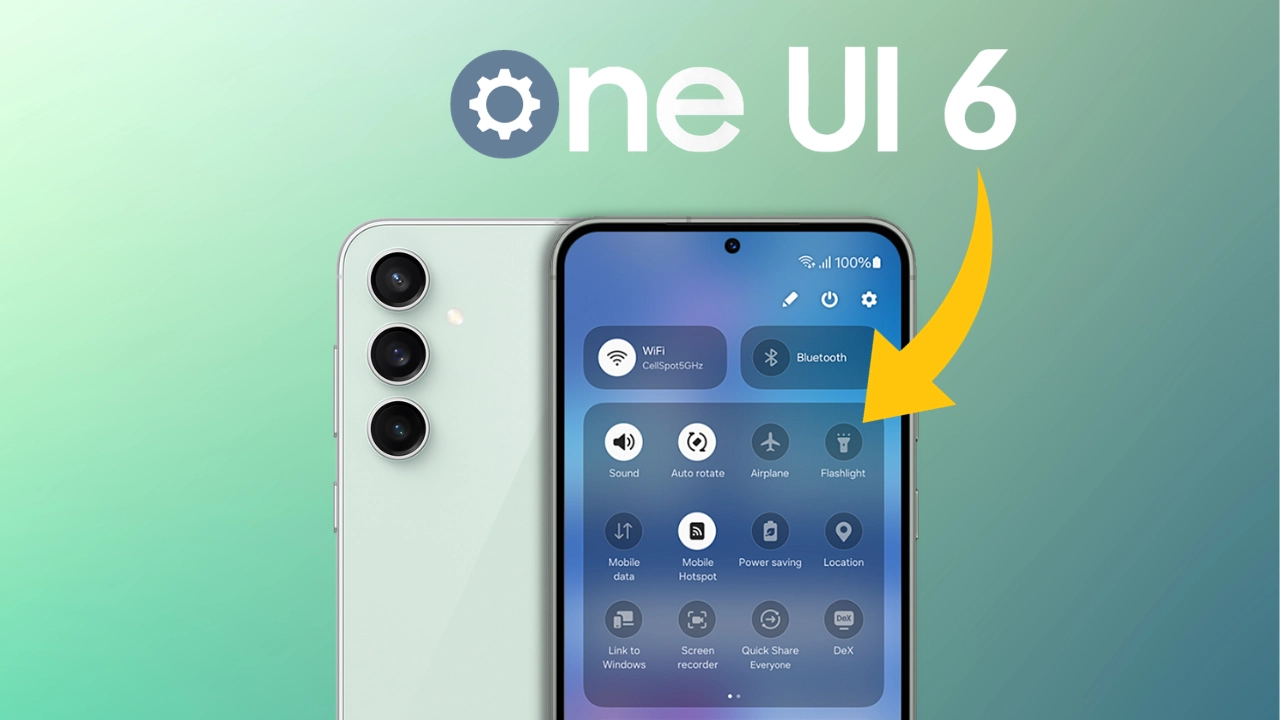
One UI 6 Automatyczna blokada USB
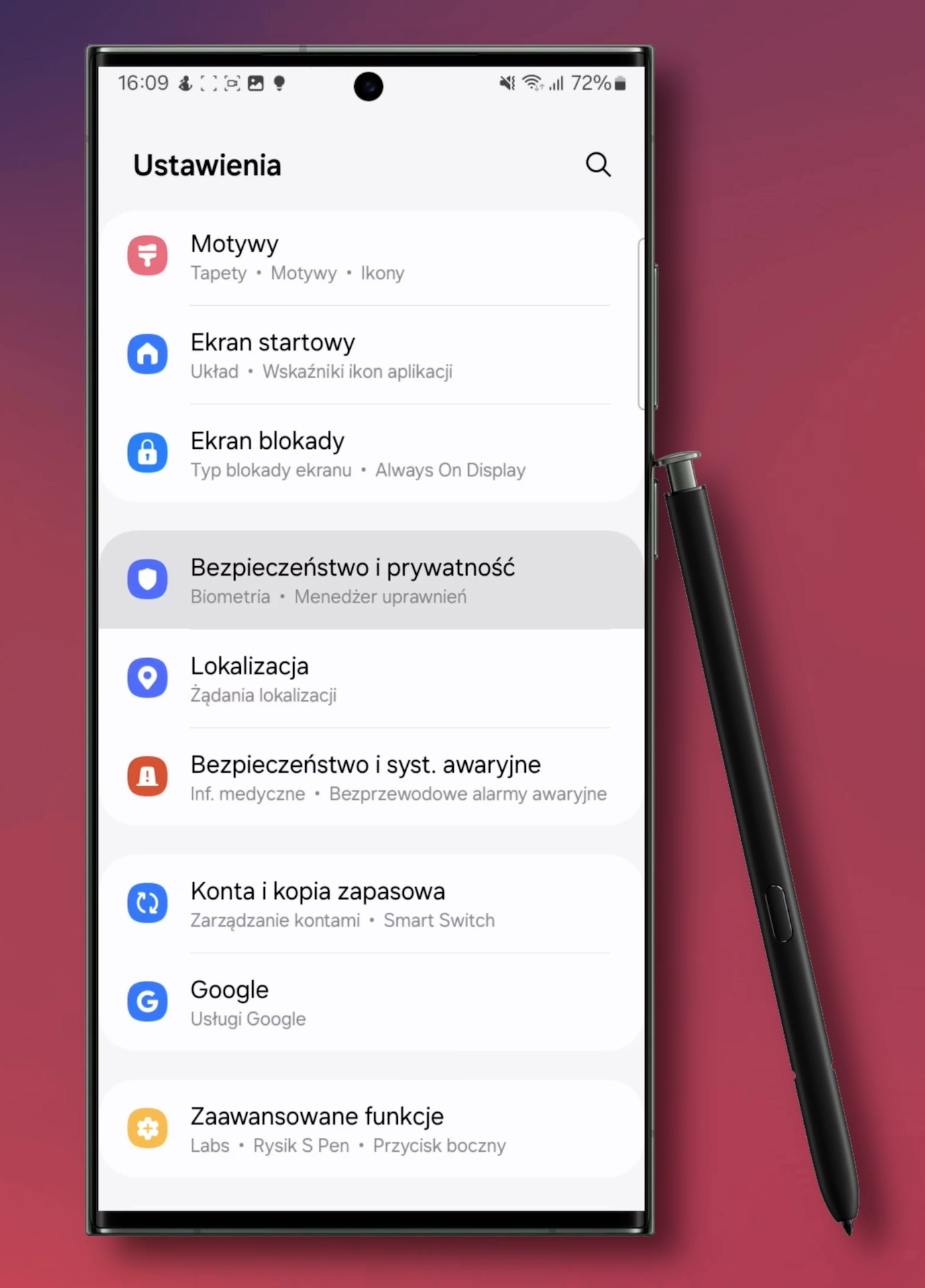
Bezpieczeństwo naszego telefonu powinno być naszym priorytetem w kontekście wszelkich ustawień, dlatego zaczniemy od nowej opcji dostępnej w ustawieniach naszego Samsunga. Przechodzimy do pozycji „bezpieczeństwo i prywatność”.
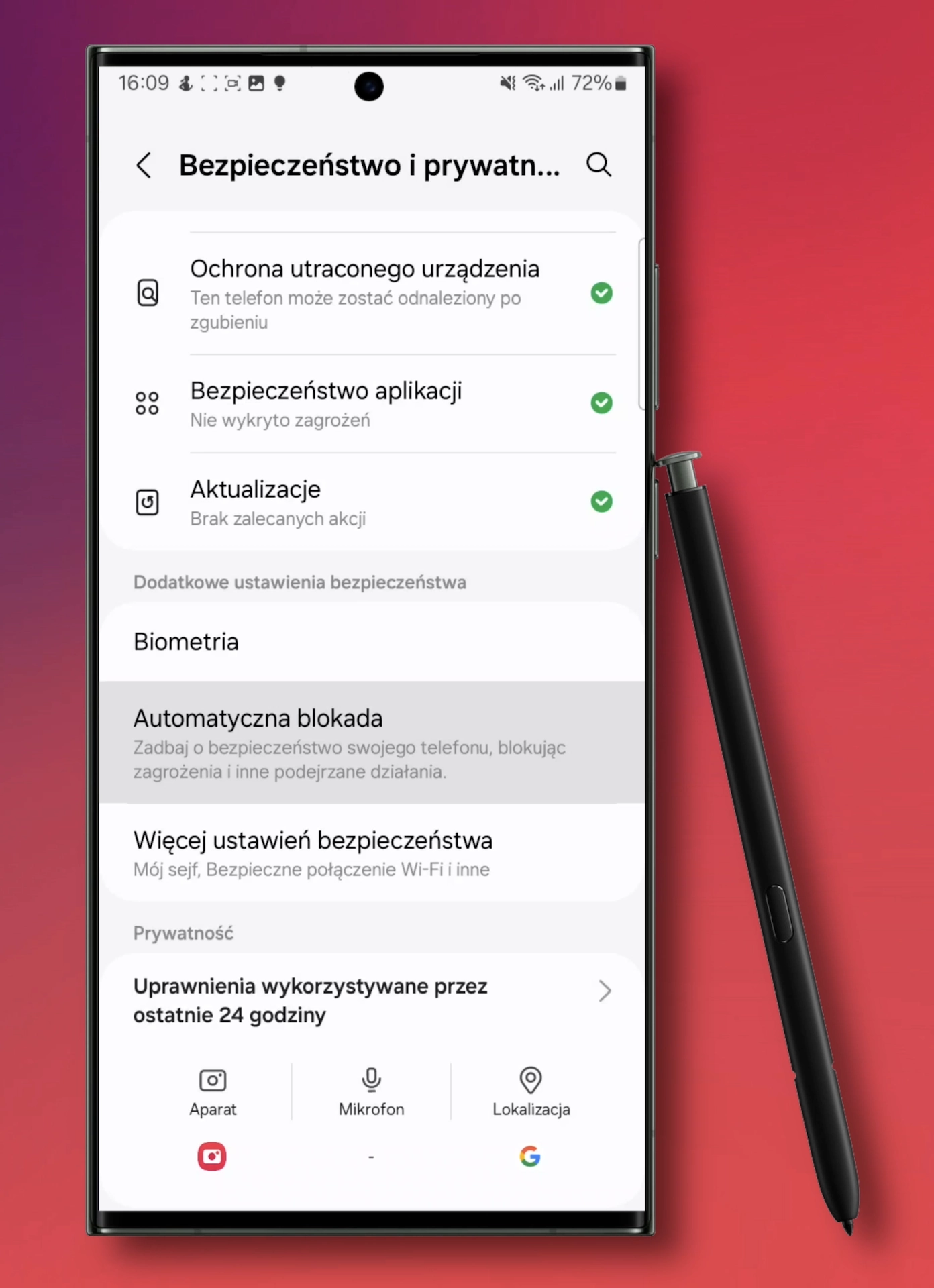
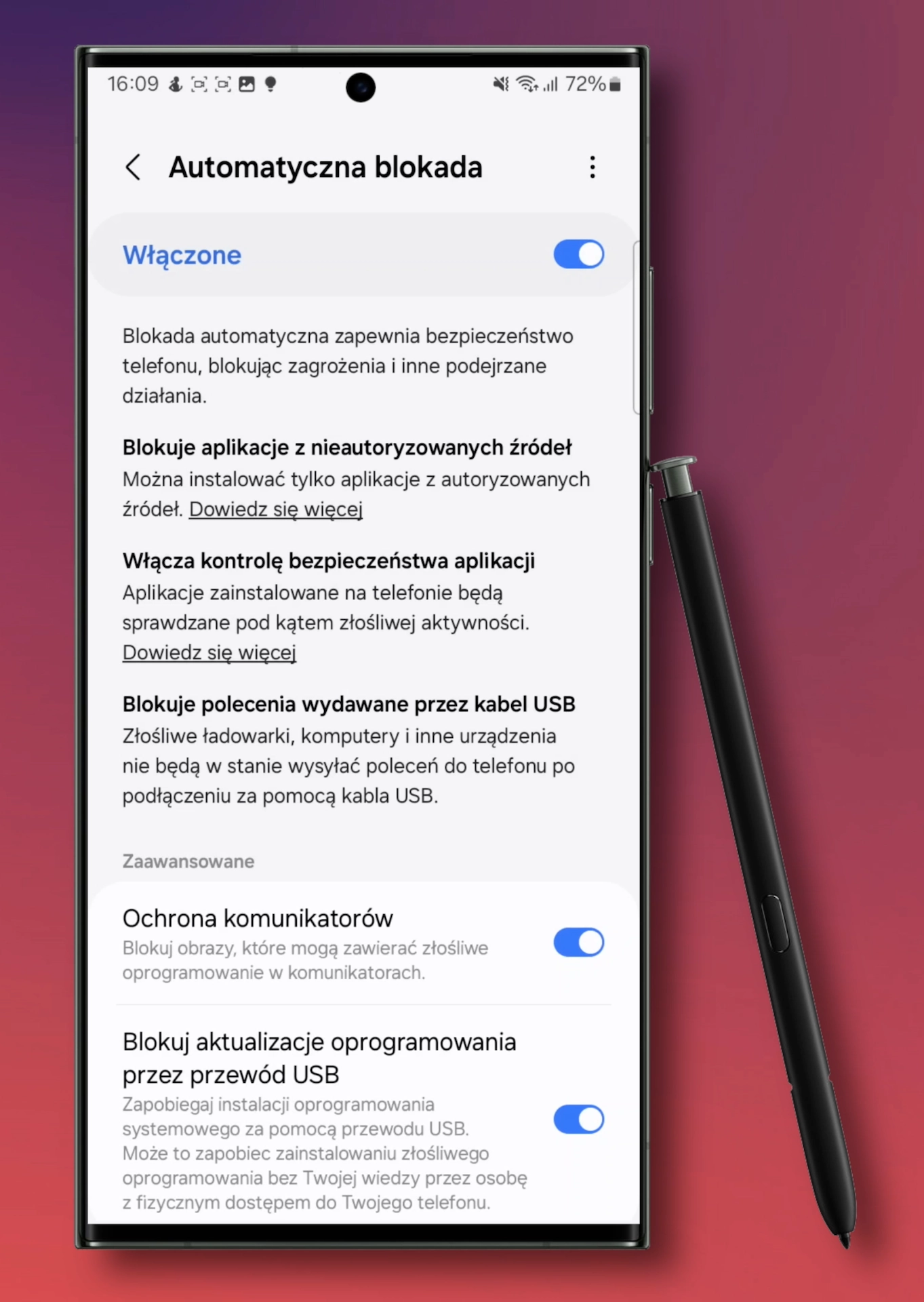
Następnie wybieramy automatyczną blokadę. W ten sposób będziemy mogli dodatkowo zabezpieczyć się przed działaniem złośliwych aplikacji, a także urządzeń, do których podłączamy się za pomocą przewodu usb.
One UI 6 Aplikacja Moje pliki
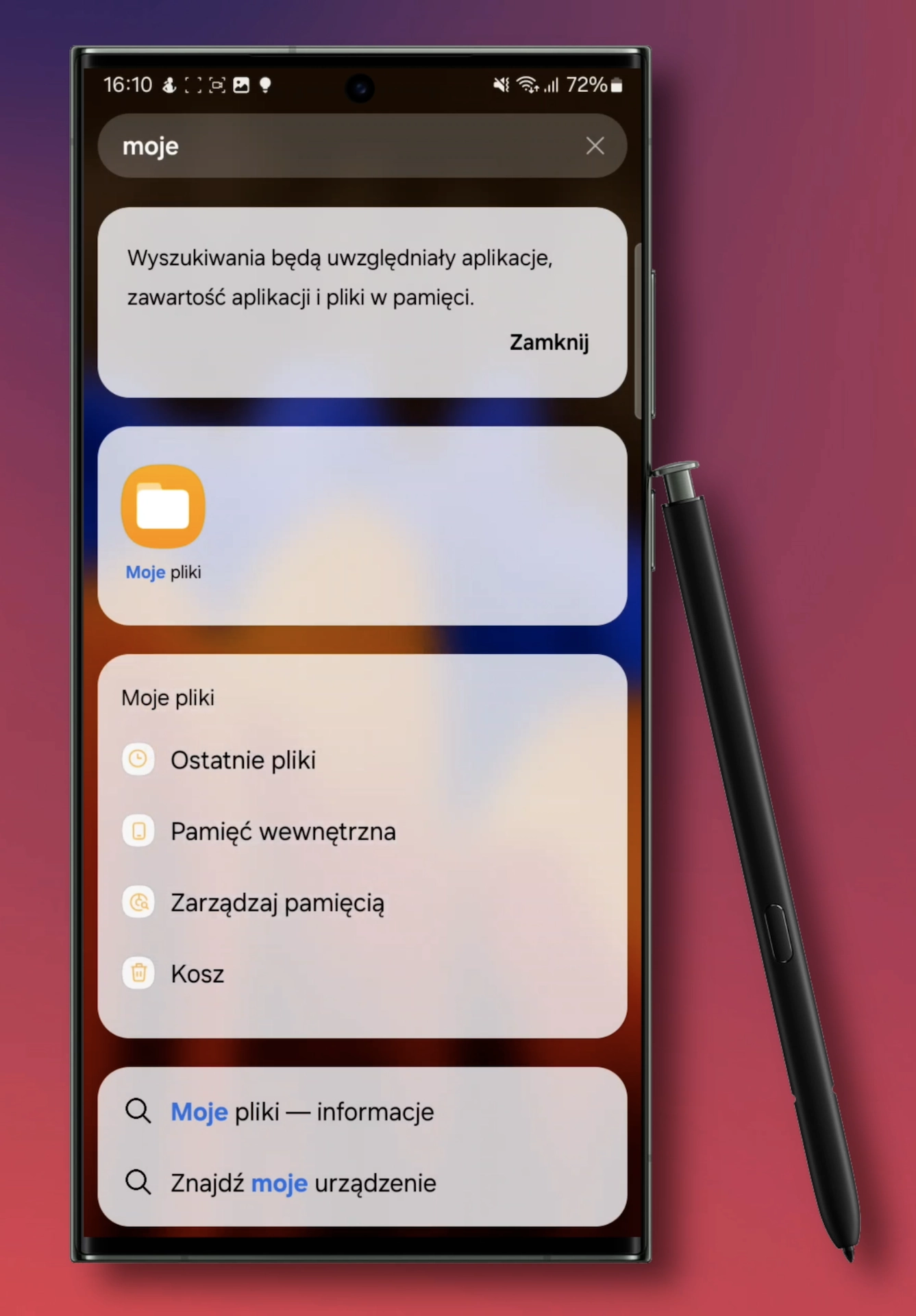
Jeśli lubicie mieć łatwy wgląd w zawartość swojego telefonu i tym samym wygodnie zarządzać przechowywanymi plikami i zainstalowanymi aplikacjami, to z pewnością docenicie przeprojektowaną aplikację moje pliki.
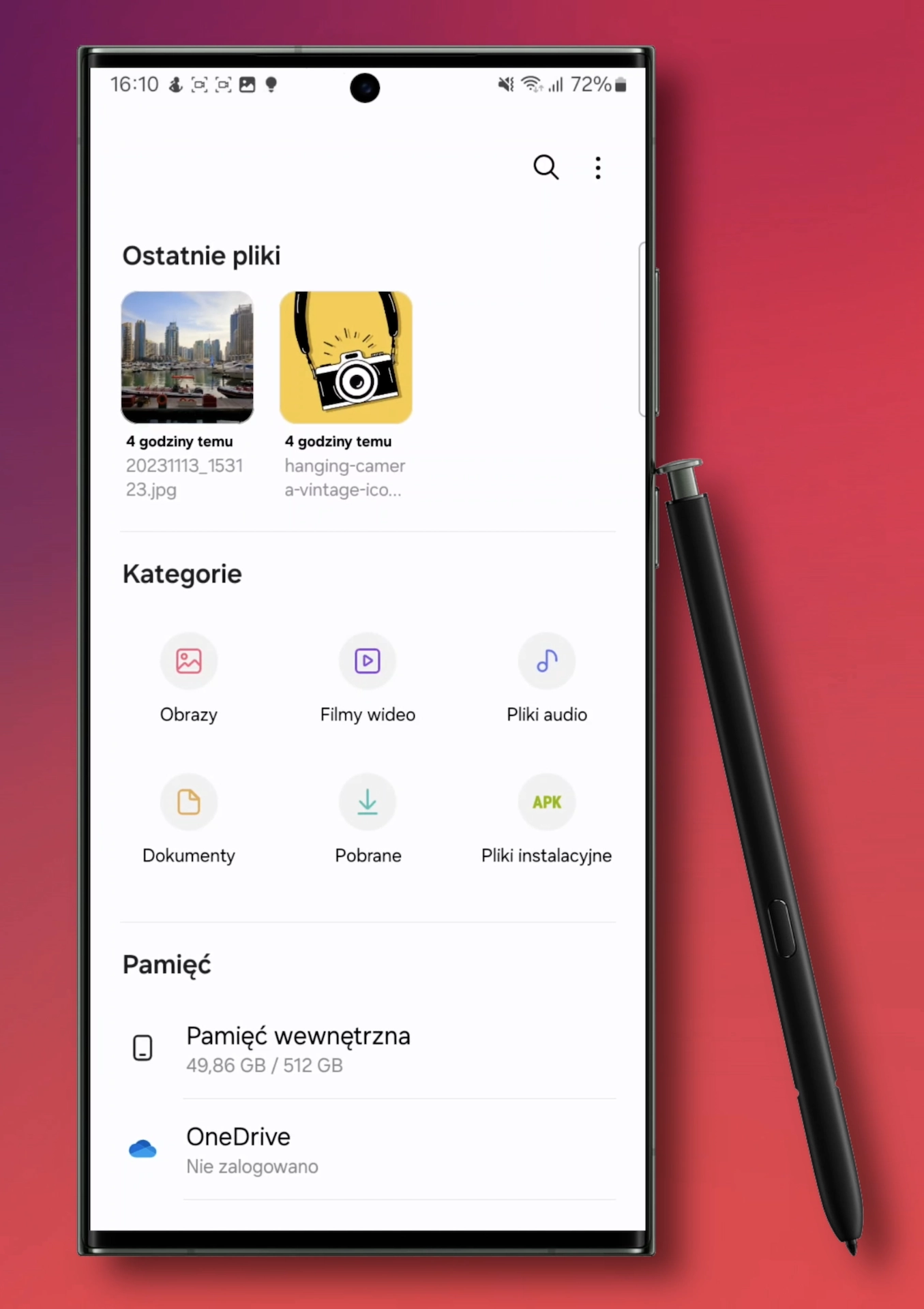
To właśnie tutaj znalazło się nowe narzędzie służące do łatwego zarządzania pamięcią w naszym Samsungu.
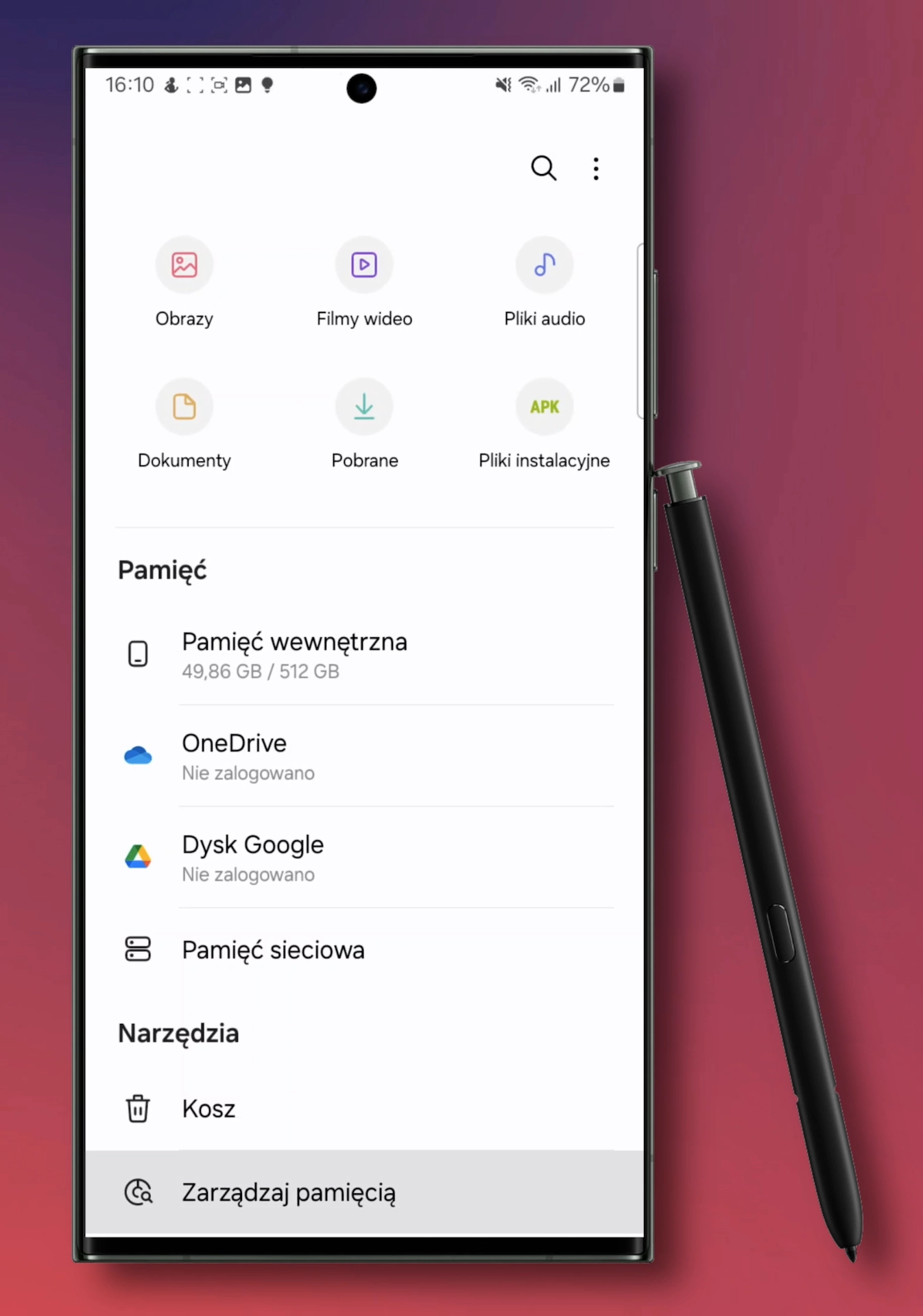
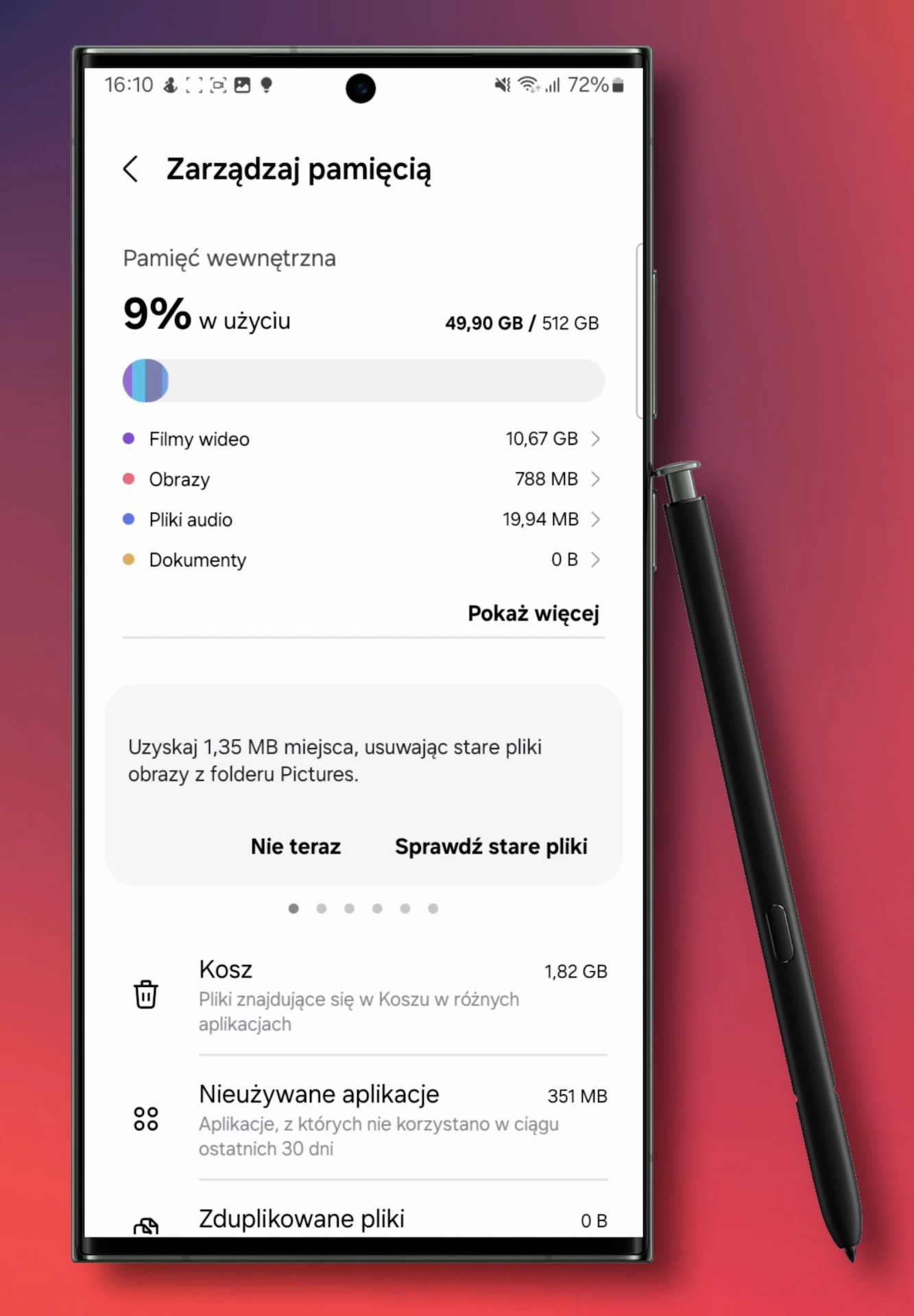
Macie tutaj dokładny wgląd w poziom zużycia waszej pamięci wewnętrznej, znajdziecie gotowe rekomendacje systemu by np. pozbyć się zduplikowanych plików albo dawno nieużywanych aplikacji.
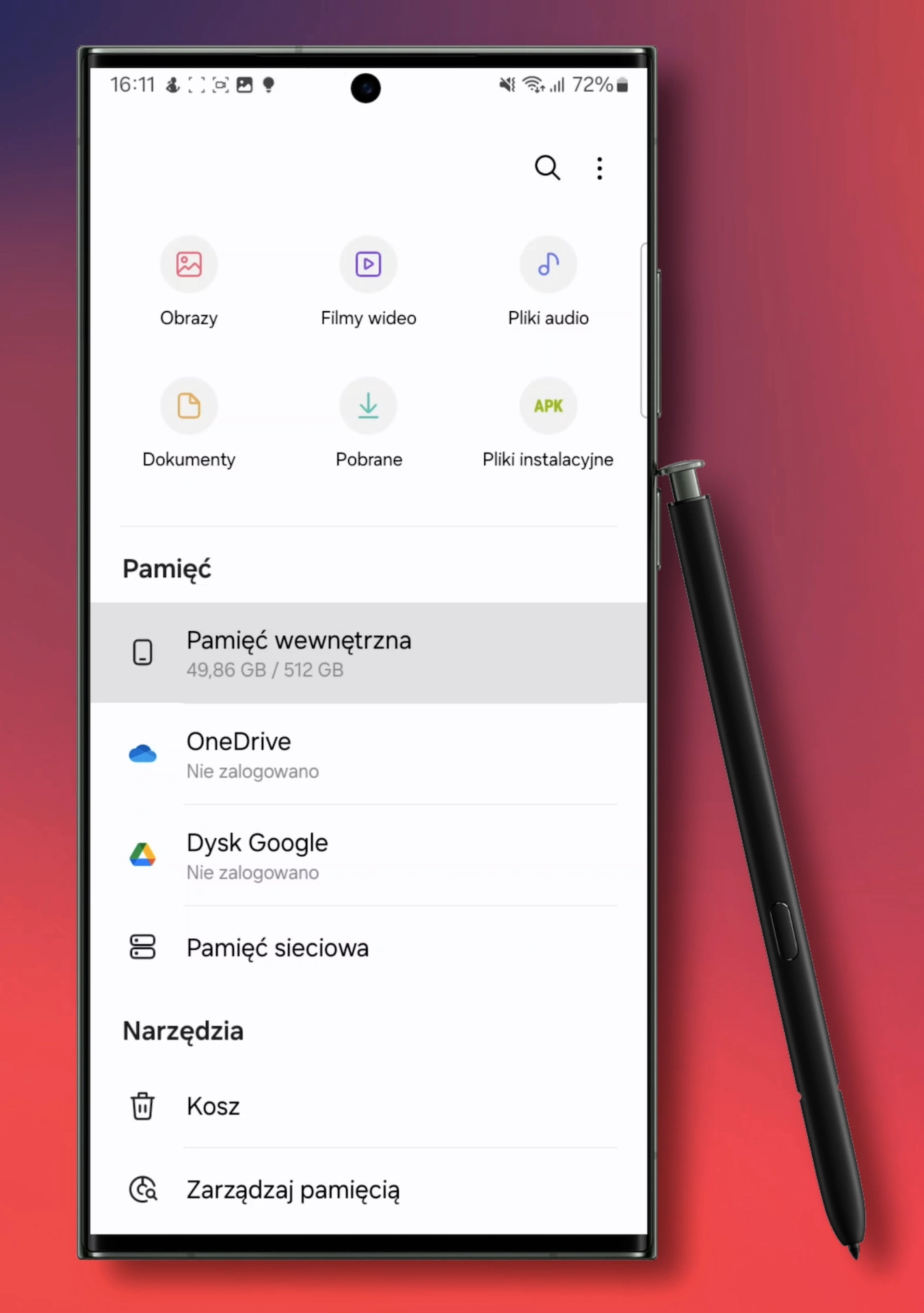
Jeśli cenicie sobie wygodę menadżera plików, z którego korzystacie na swoim komputerze, to tutaj również można użyć swoich nawyków, zwłaszcza, kiedy lubicie przeprowadzać gruntowne porządki w swoich plikach i folderach.
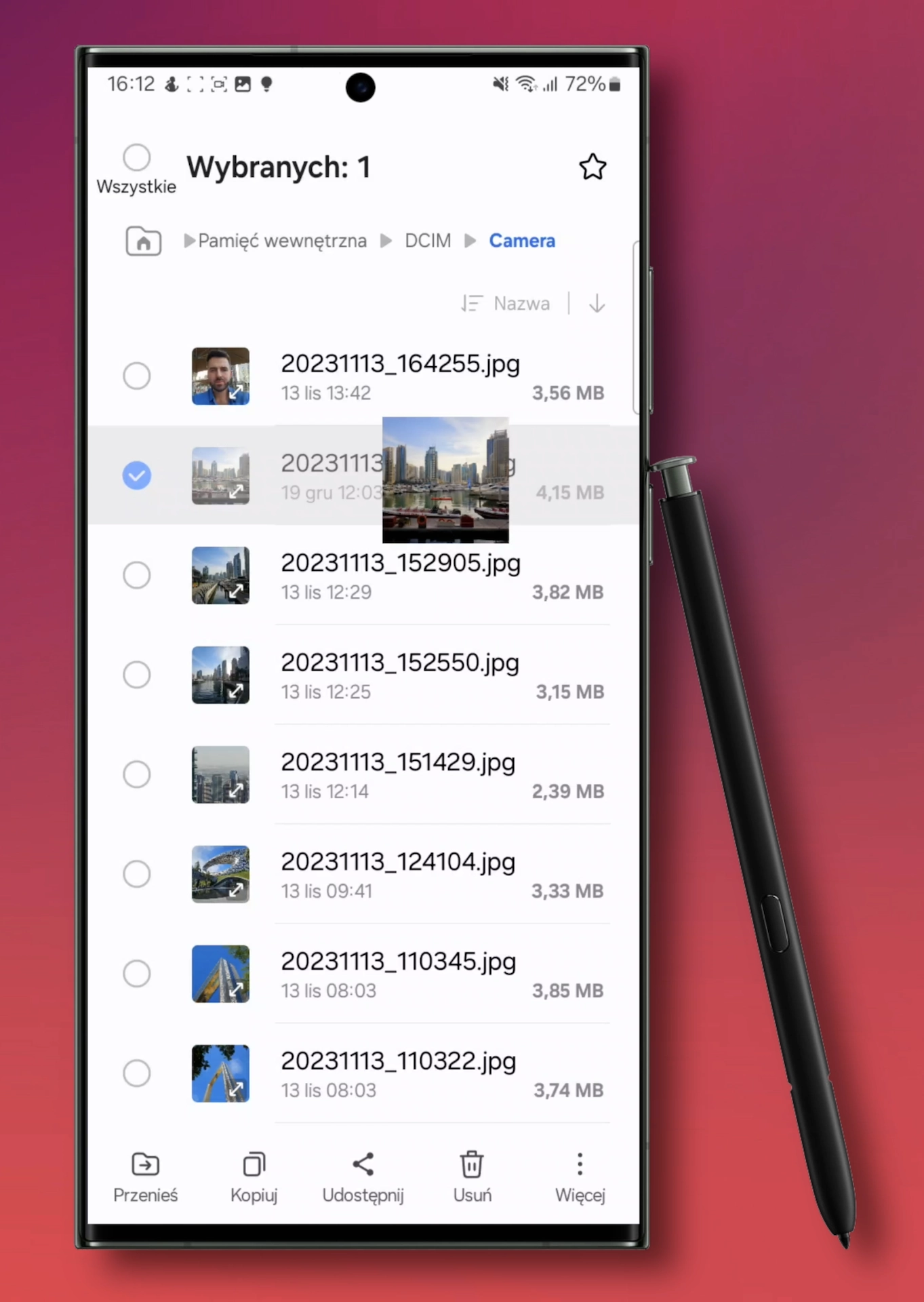
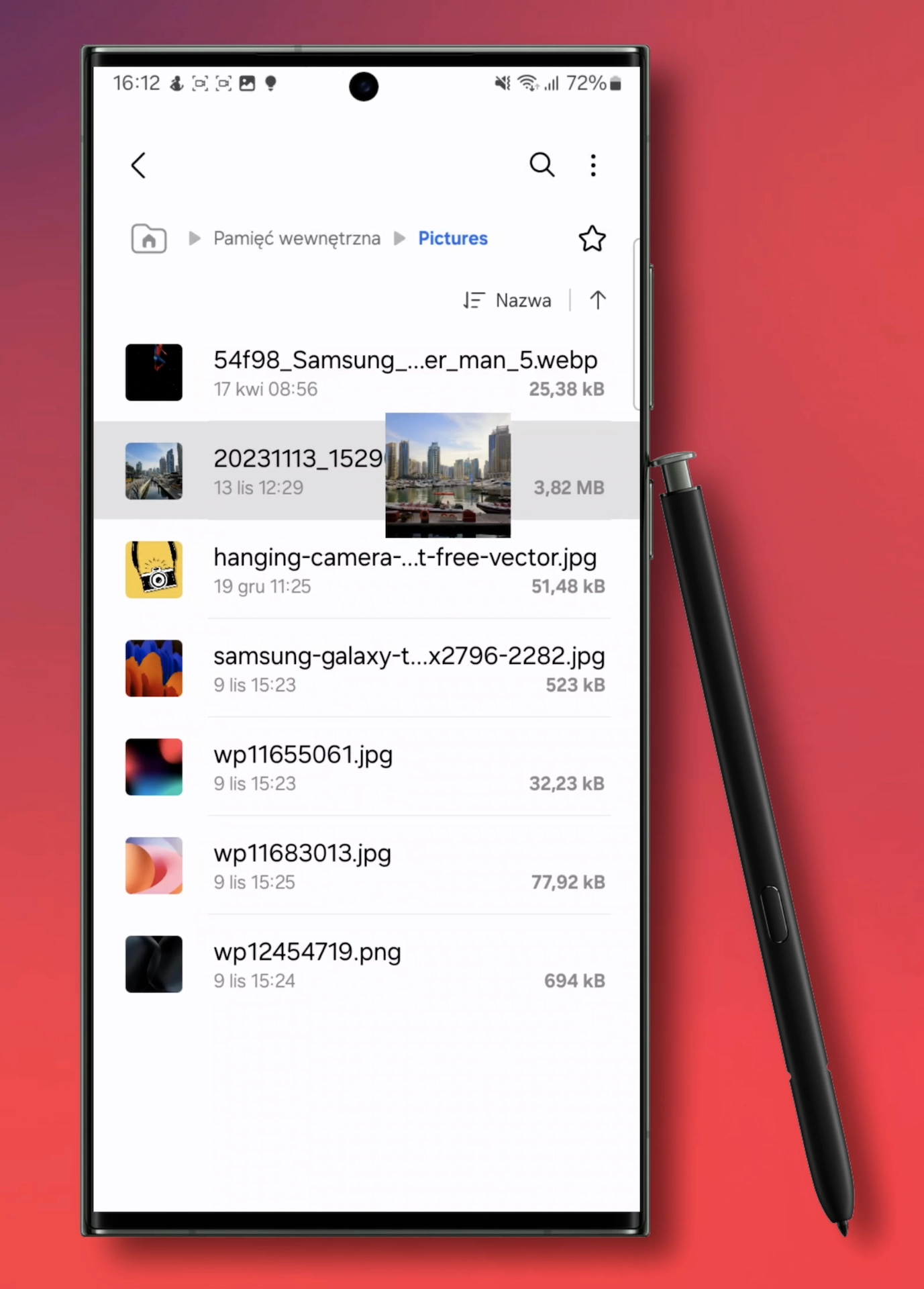
Kiedy wejdziemy w pamięć wewnętrzną, to możemy tutaj w łatwy sposób nawigować i przenosić pliki. Wystarczy przytrzymać dłużej wybrany plik lub grupę plików, a następnie innym palcem cofamy się do wybranego przez siebie folderu, do którego chcemy przenieść interesujące nas pliki.
One UI 6 Panel szybkich ustawień
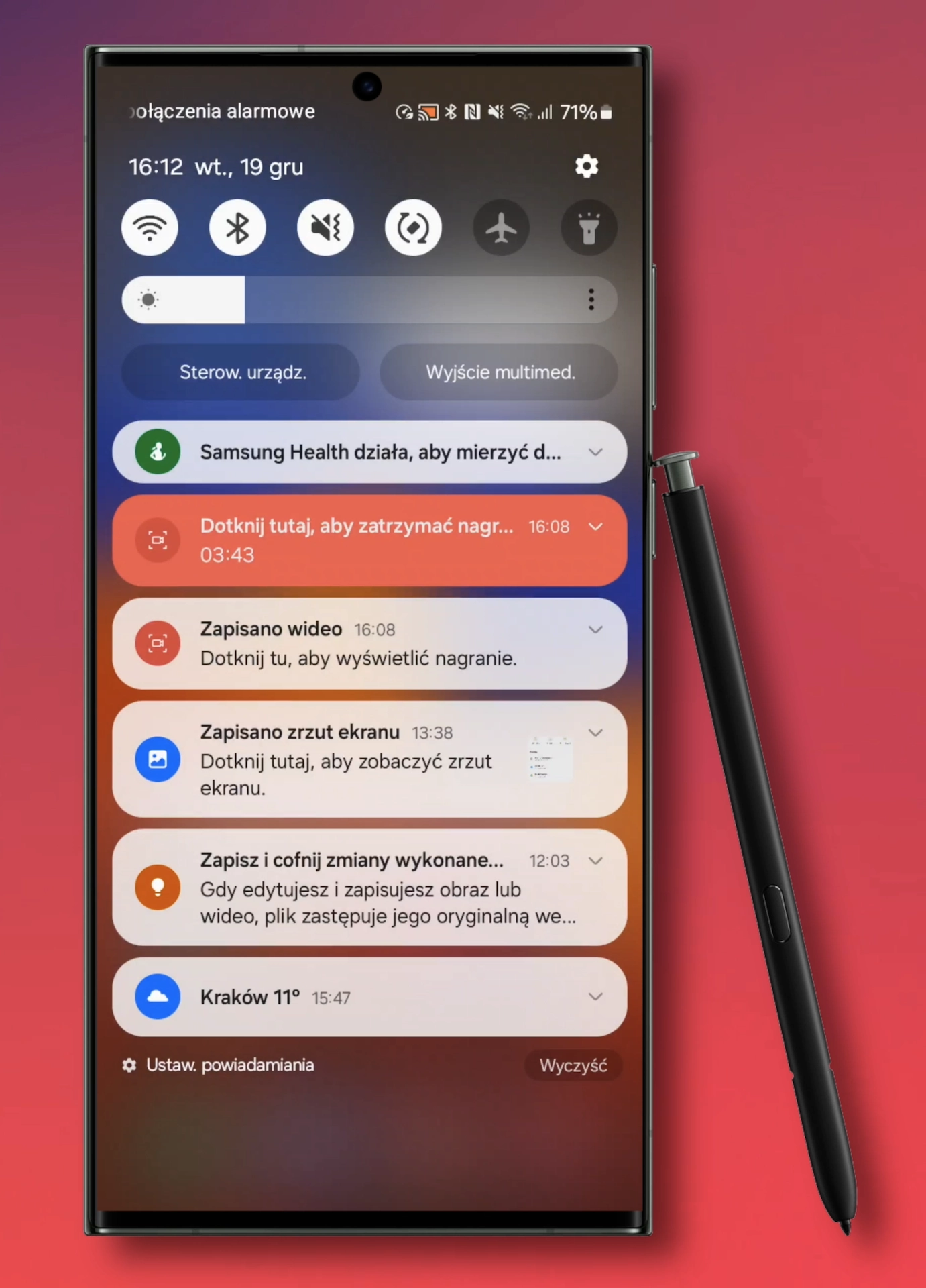
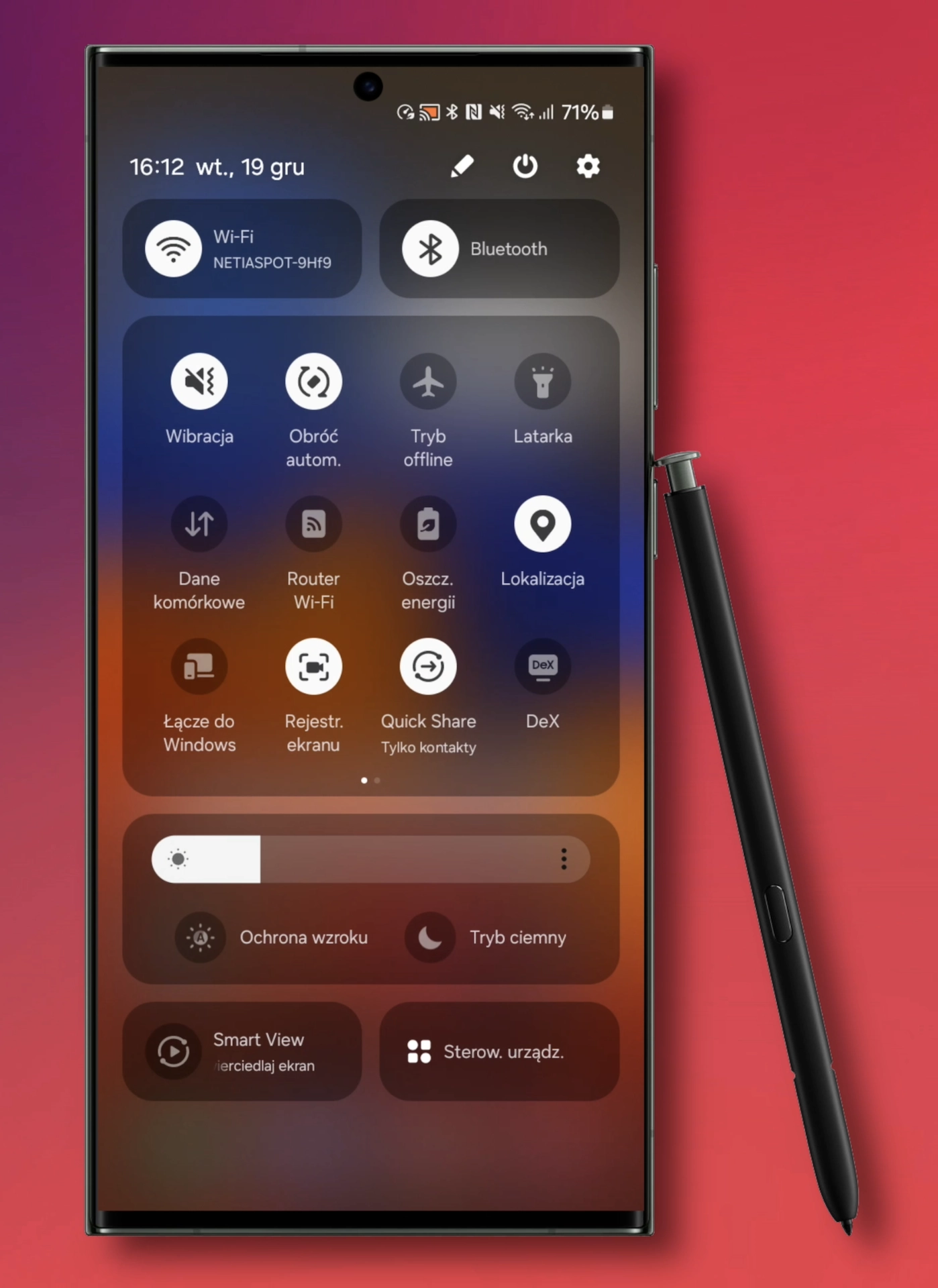
Może Wam się to wydać drobnostką, ale z pewnością większość z Was doceni to małe usprawnienie.
Do tej pory byliśmy przyzwyczajeni, że panel szybkich ustawień rozwijamy w dwóch krokach, gdzie na początku mamy dostęp do kilku wybranych funkcji, opcjonalnie sterowania jasnością i naturalnie powiadomień, a po drugim przeciągnięciu otrzymujemy dostęp do wszystkich funkcji.
Od teraz możemy to rozdzielić na dwa różne polecenia.
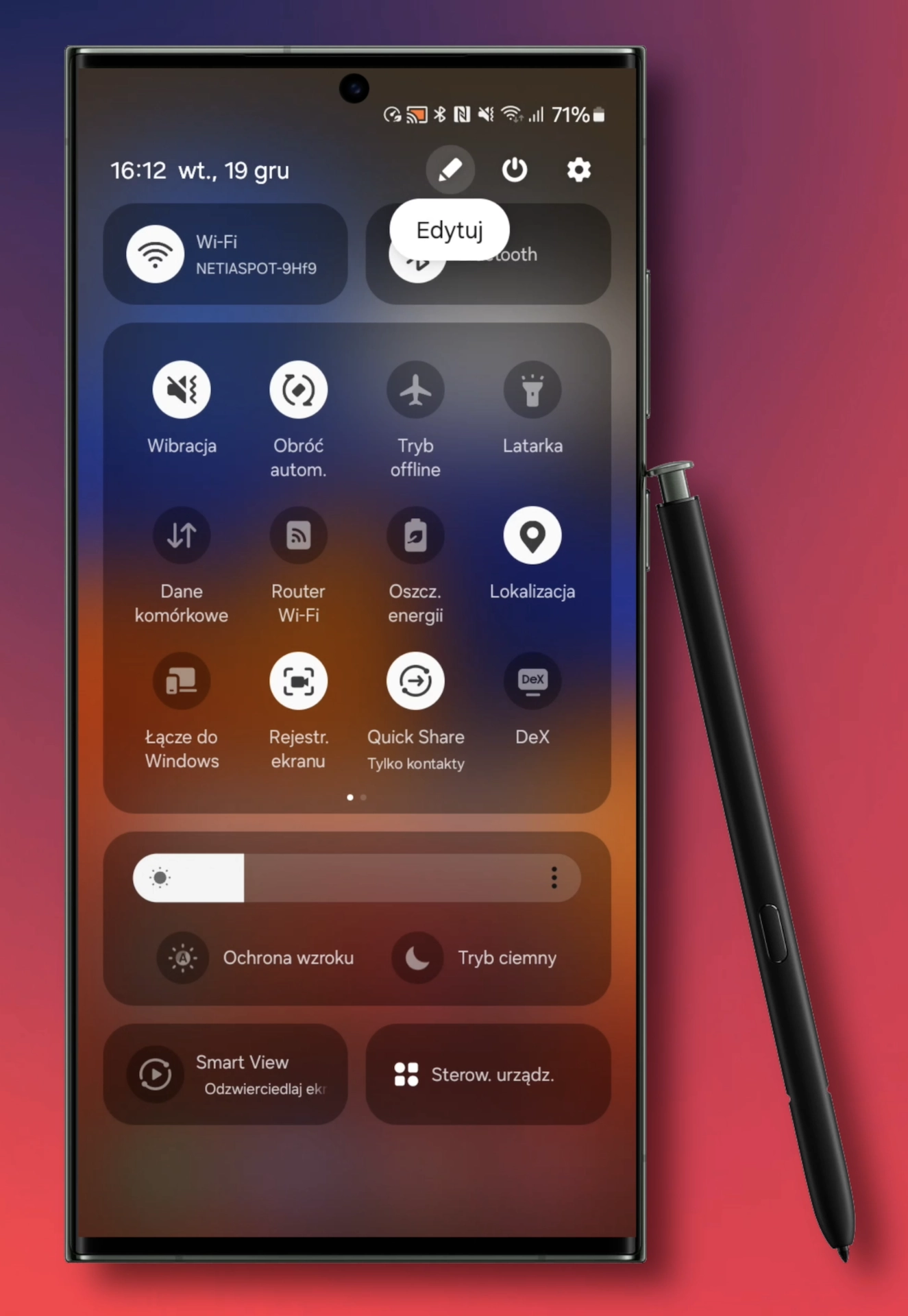
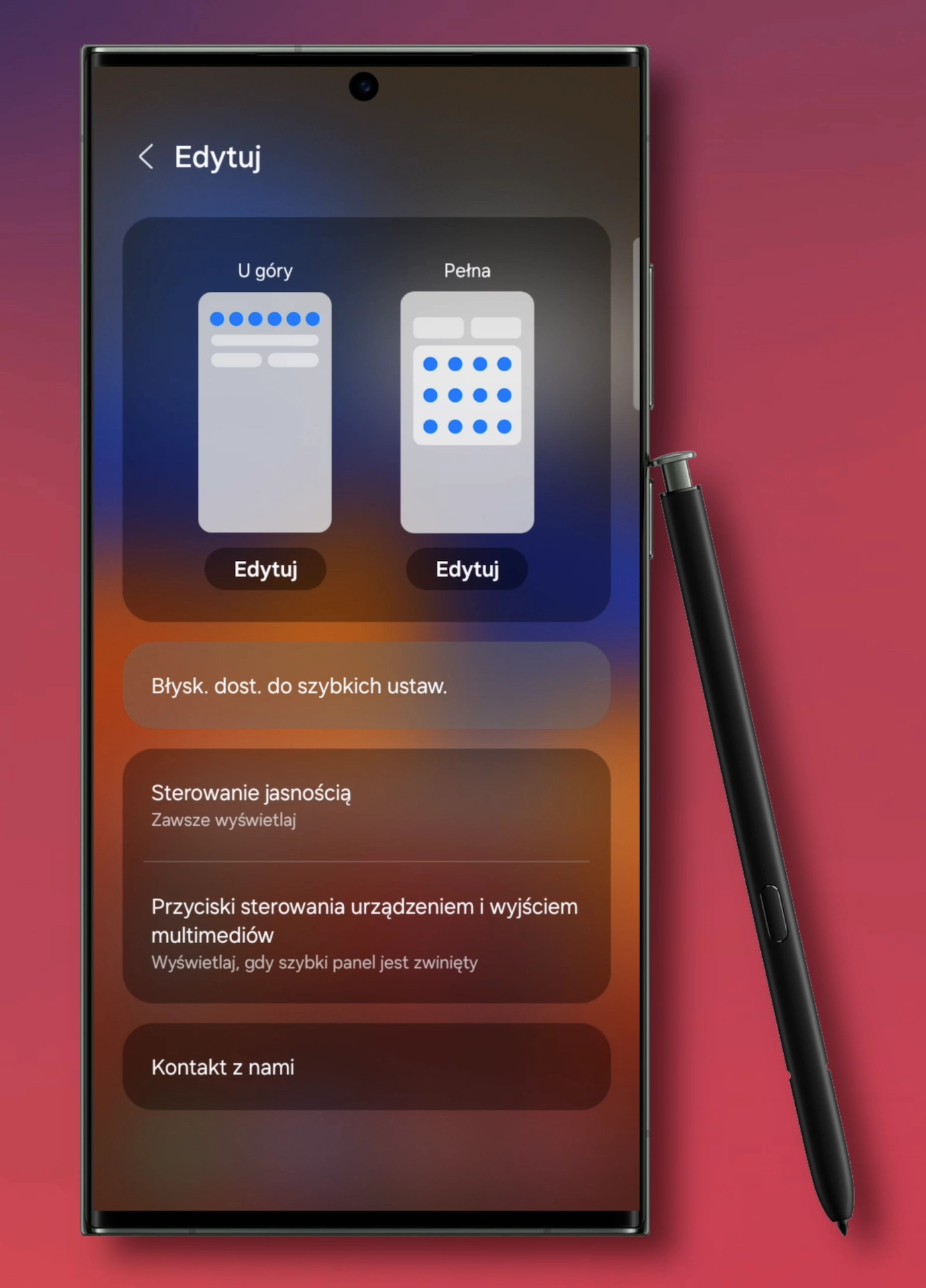
Kiedy wejdziemy do opcji edycyjnych naszego panelu, zauważymy nową opcję o nazwie „błyskawiczny dostęp do szybkich ustawień”.
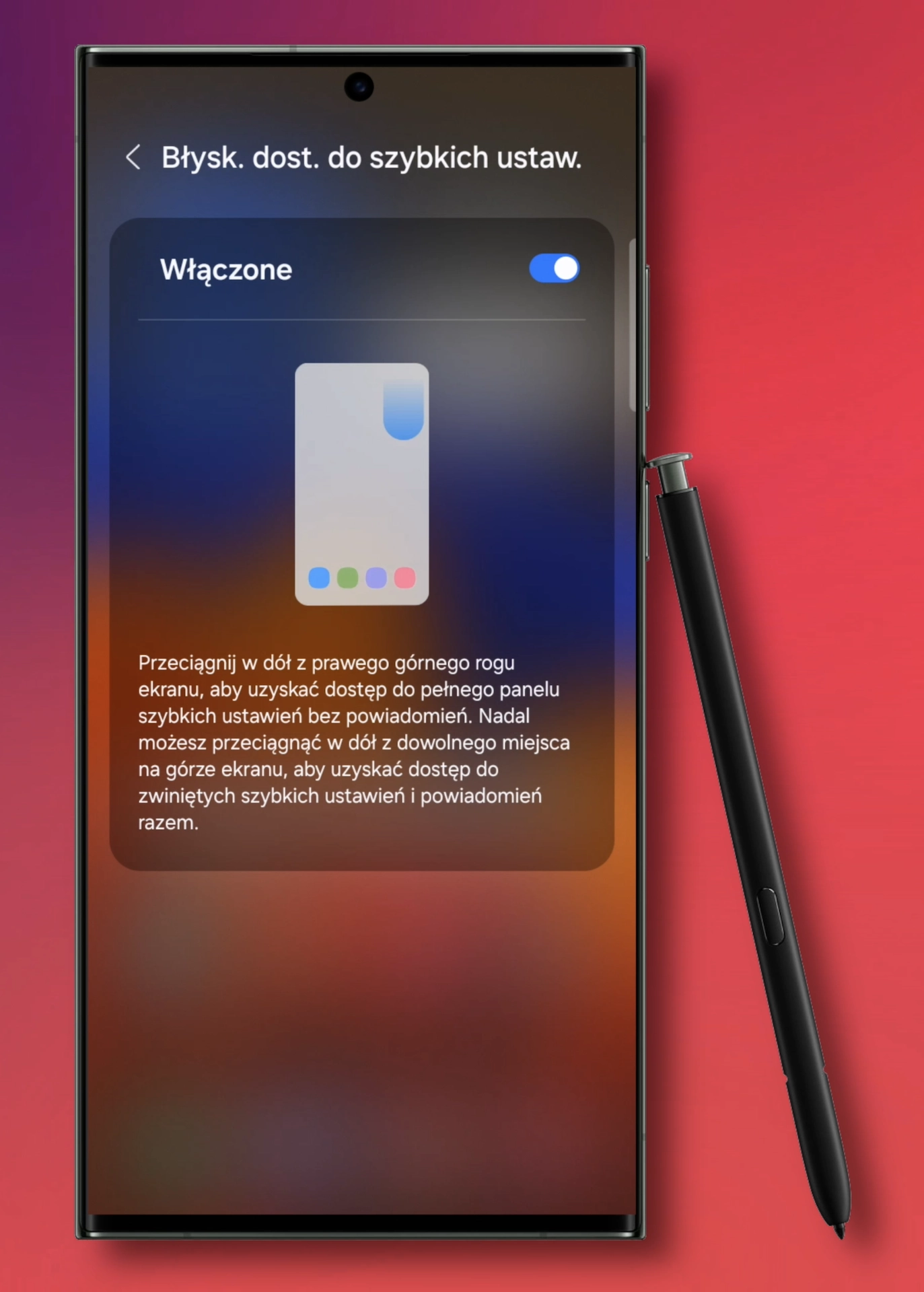
Po jej wybraniu uruchomimy nowy gest i kiedy przeciągniemy w dół z prawego górnego rogu ekranu, to otrzymamy od razu dostęp do pełnego panelu szybkich ustawień. Mała rzecz, a cieszy.
One UI 6 Panel przy krawędzi
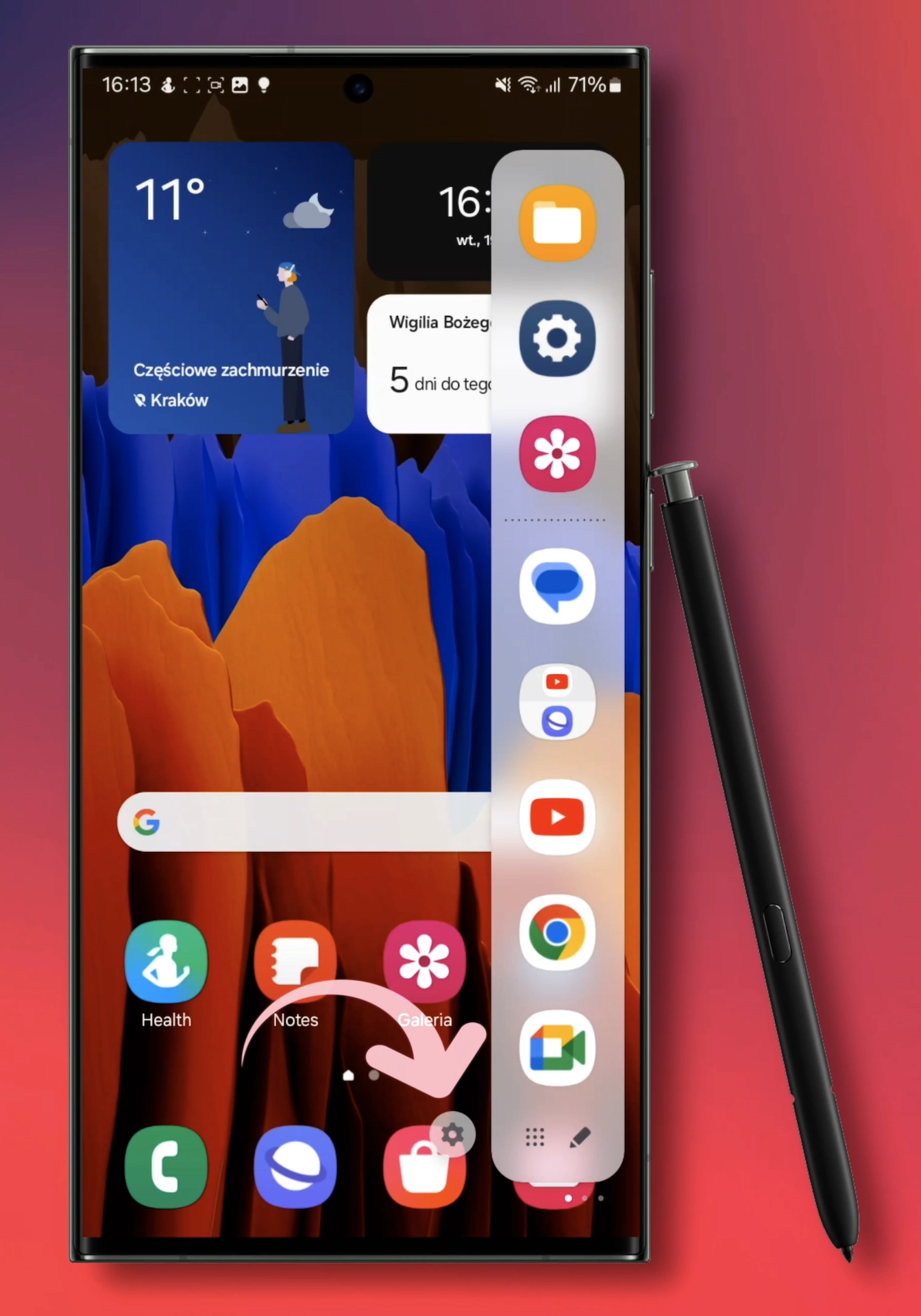
Jeśli często korzystacie z panela przy krawędzi, to z pewnością polubicie to nowe ustawienie. Kiedy wywołamy panel przy krawędzi wybieramy ikonę zębatki przy przejść do ustawień.
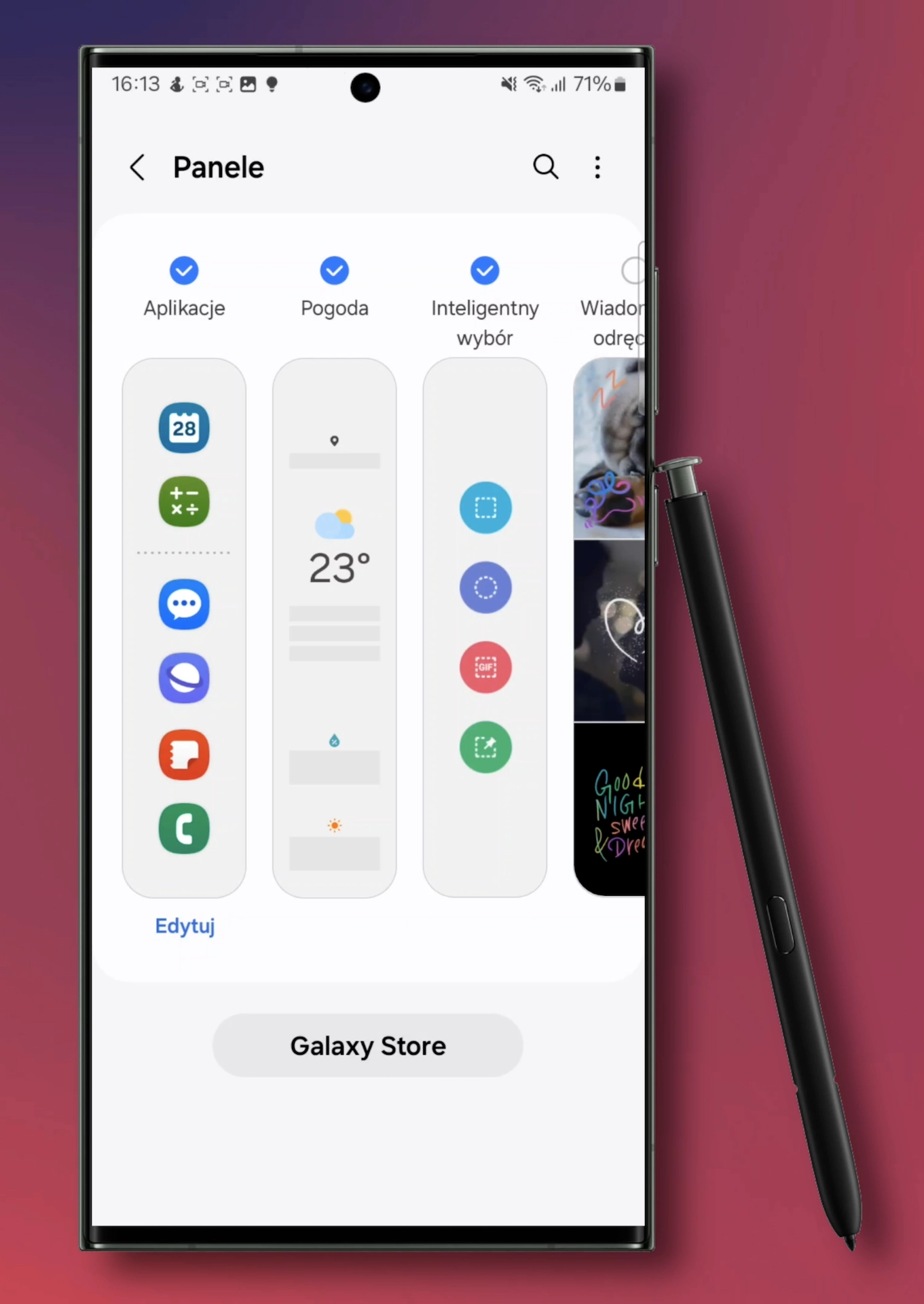
Jak możecie zobaczyć, mamy od teraz do wyboru dodatkowe panele dające nam dostęp do kolejnych informacji bądź skrótów.
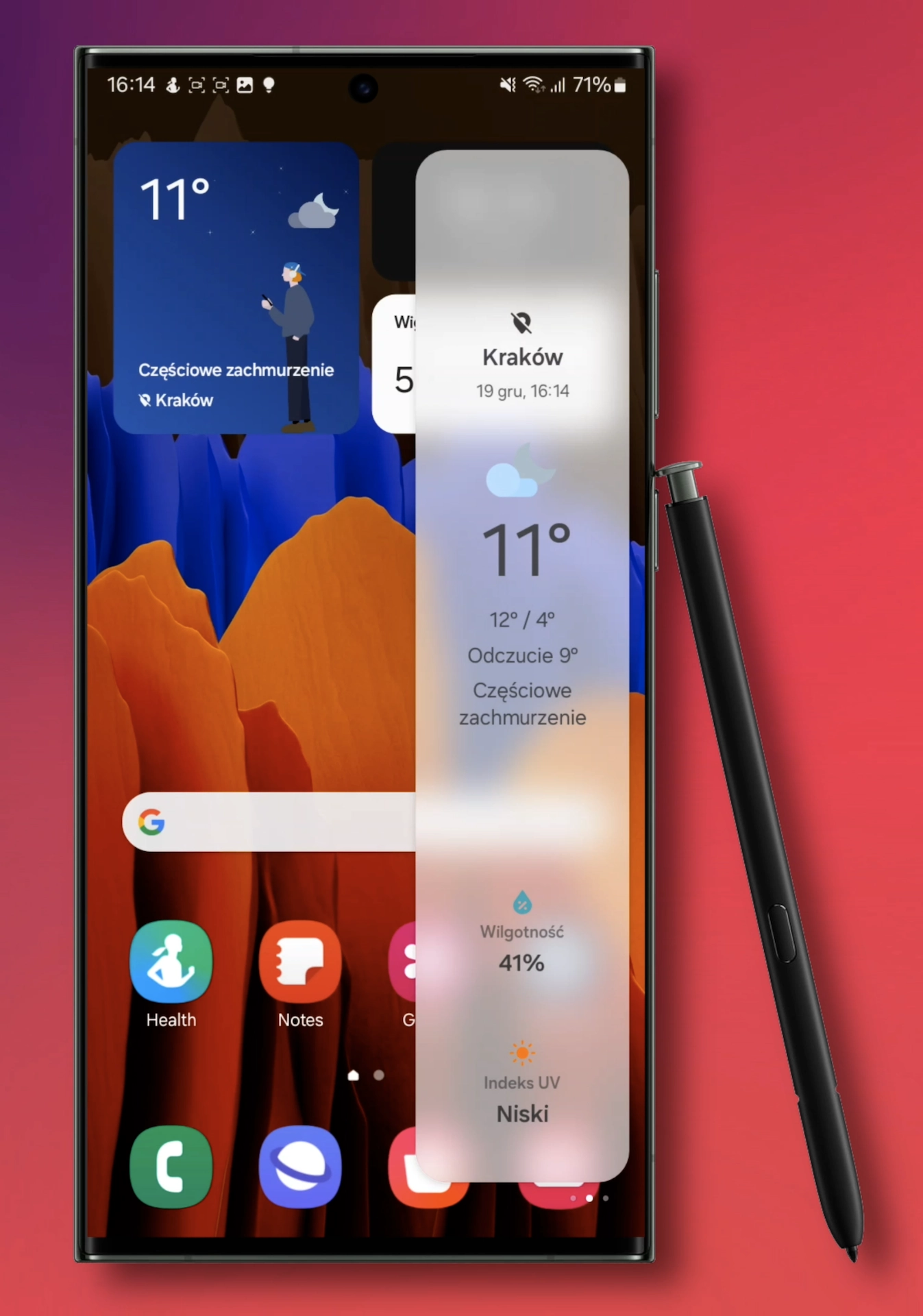
Od teraz, kiedy wybierzecie dodatkowy panel, wystarczy, że wywołacie ten pierwotny, a ponowne przeciągnięcie palcem w lewo od prawej krawędzi da nam dostęp do kolejnych paneli. Prosta i bardzo użyteczna funkcja.
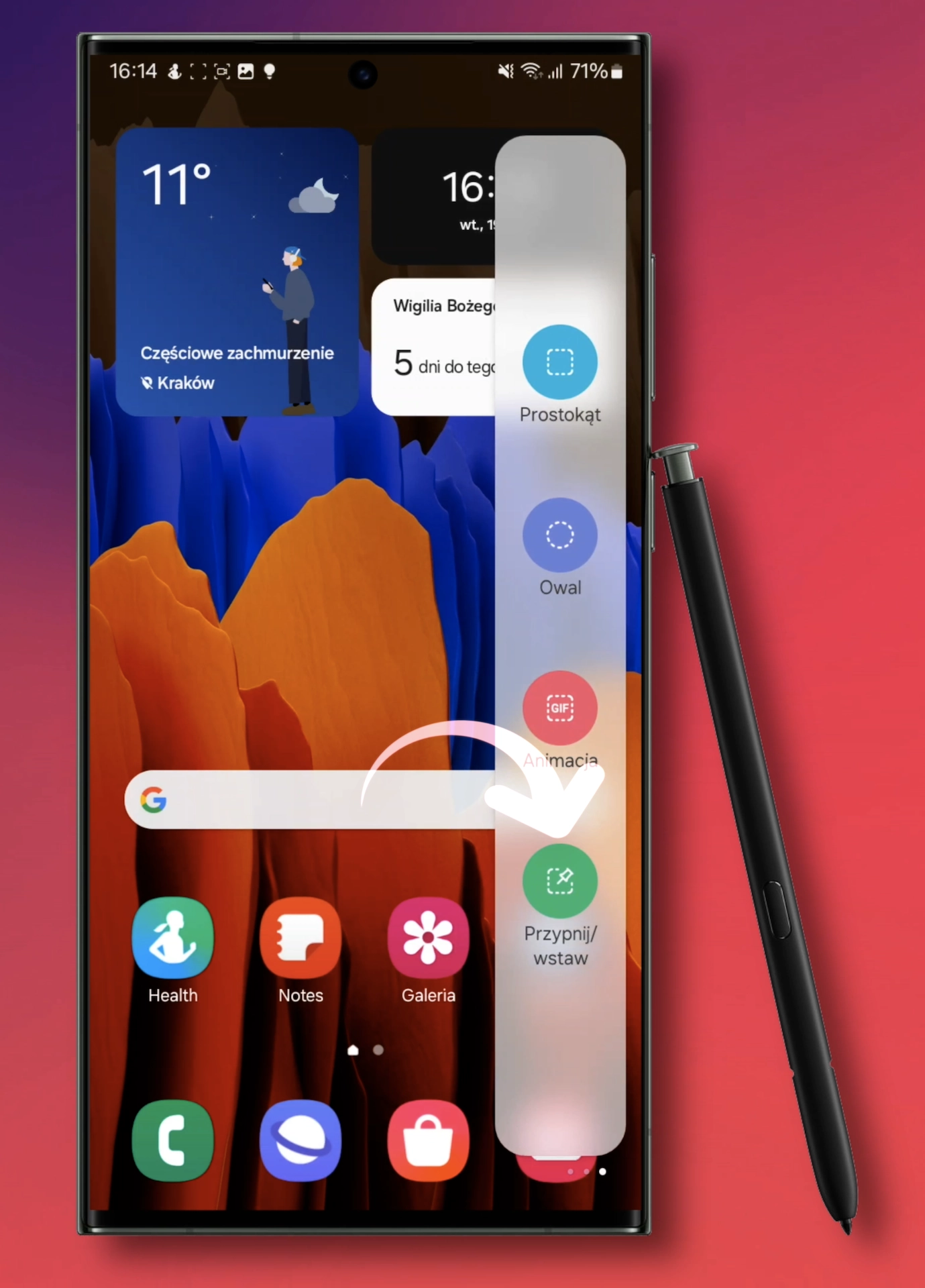
Przy okazji warto w tym miejscu powiedzieć o panelu inteligentny wybór, który daje nam szybki dostęp do funkcji przypnij/wstaw.
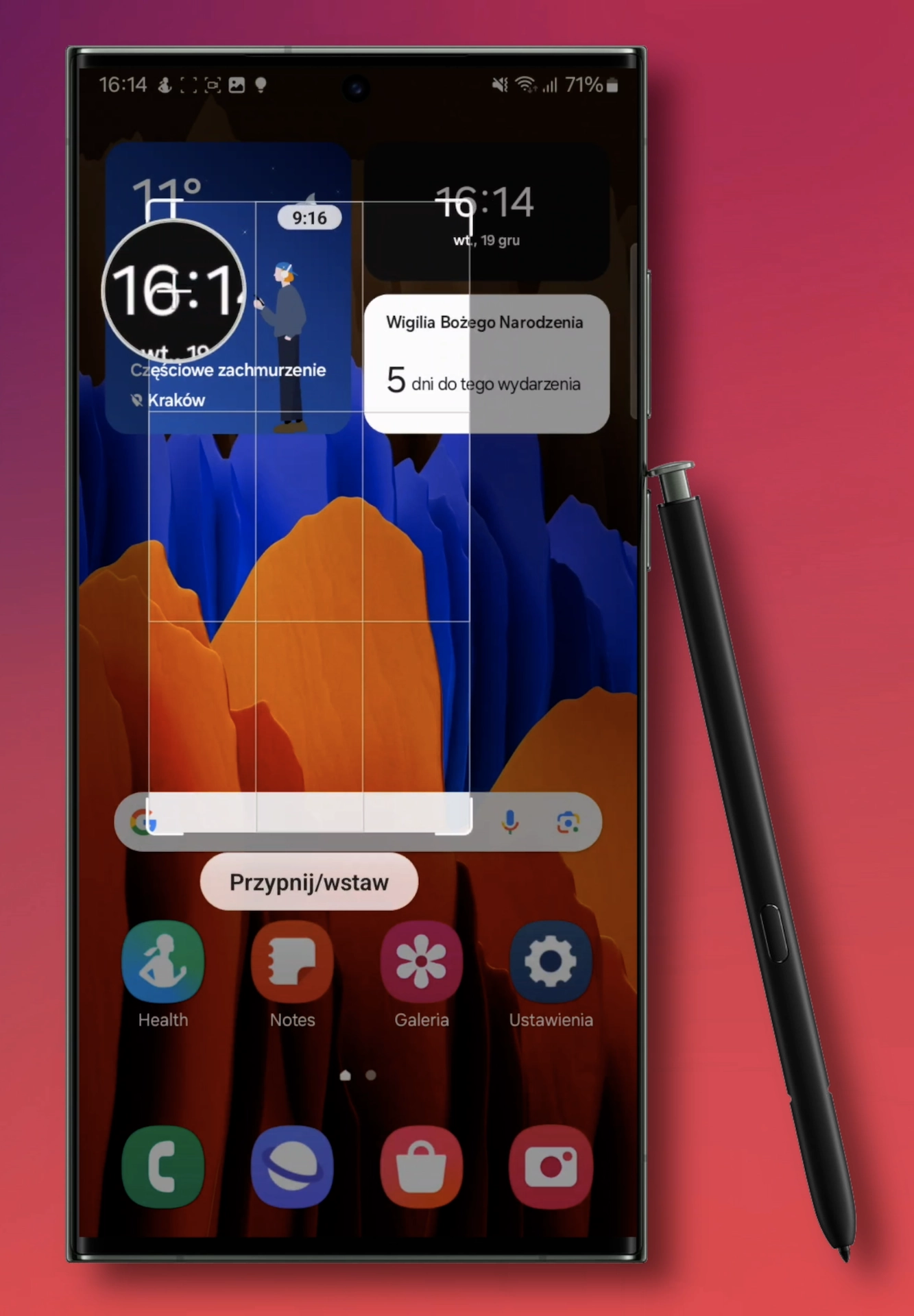
Jest to niezwykle pomocne, kiedy np. Robimy notatki i potrzebujemy je szybko uzupełnić jakimś fragmentem zrzutu ekranu. Po wybraniu polecenia przypnij/wstaw kadrujemy wybrany fragment ekranu, co zresztą możemy robić z dużą precyzją za pomocą podglądu narożnika.
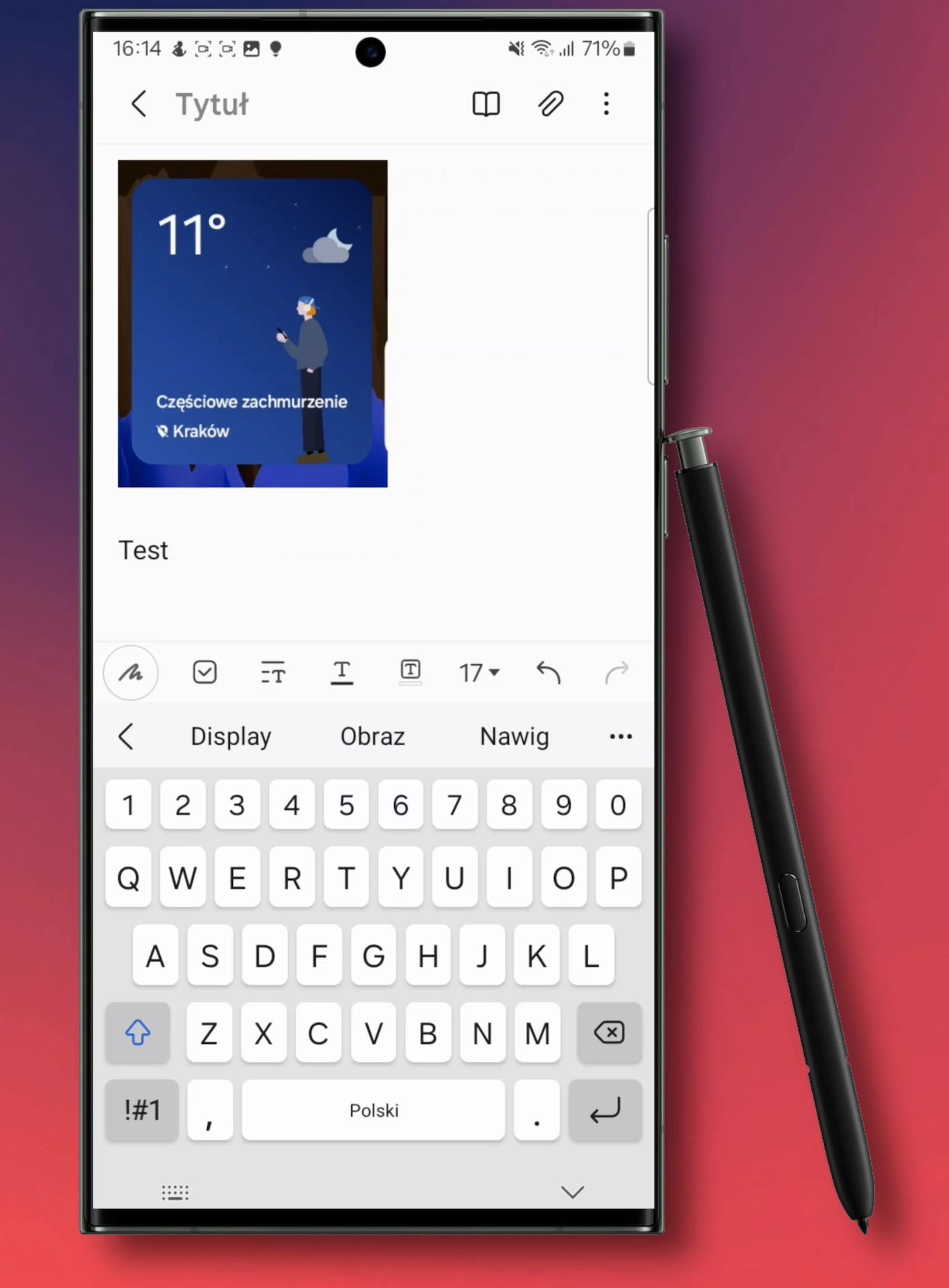
Wybieramy przypnij/wstaw i przechodzimy w tym wypadku do aplikacji notes, gdzie przeciągamy nasz obraz do wybranej notatki. Zresztą w ten sam sposób możemy np. Przenosić zdjęcia z naszej galerii.
One UI 6 Aparat niestandardowy
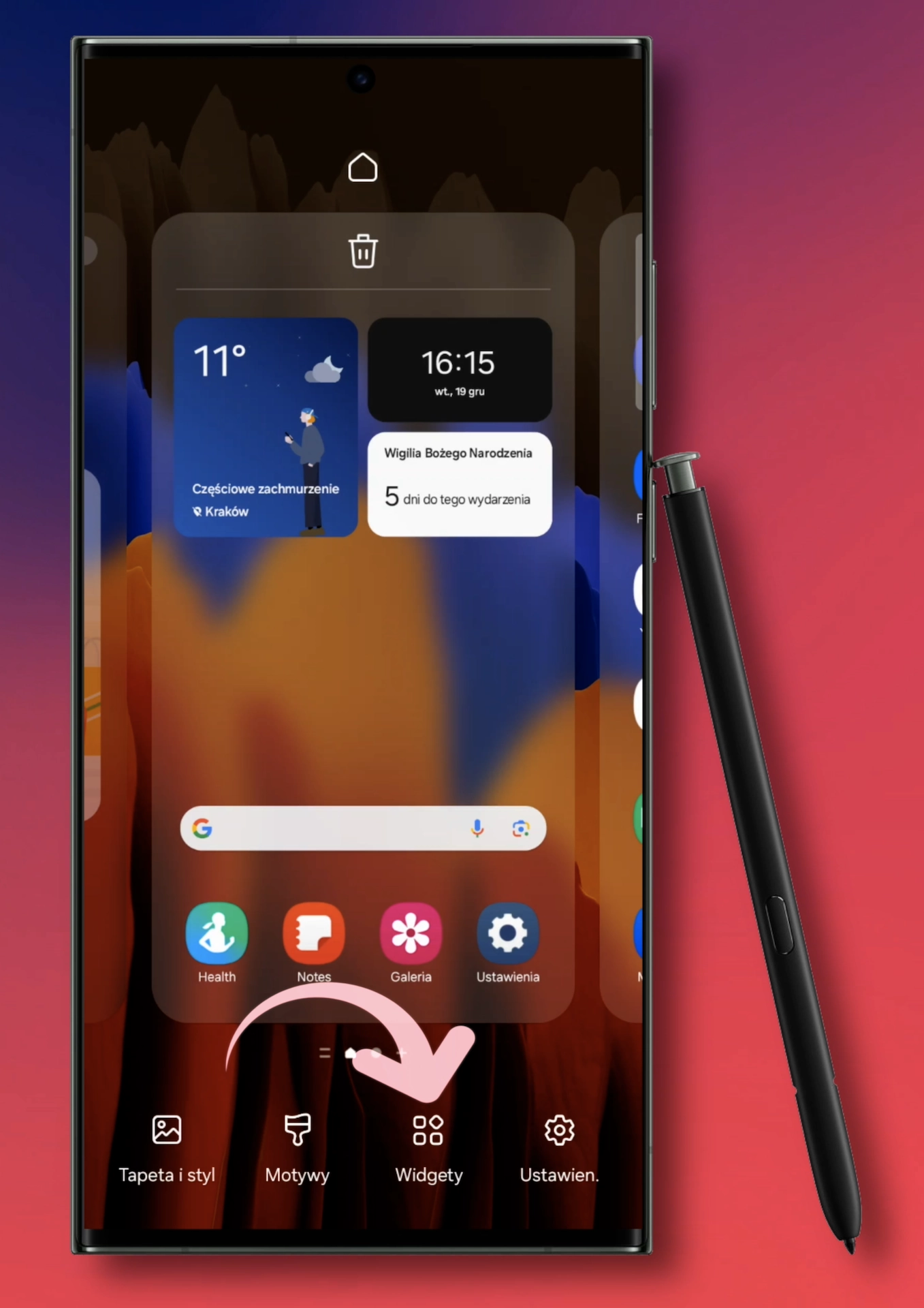
Jeśli wykorzystujesz często konkretny tryb pracy aparatu i chciałbyś mieć do niego szybki dostęp, to od teraz jest to możliwe za pomocą nowego widgetu. W tym celu wystarczy wybrać pusty obszar na ekranie głównym i przytrzymać w tym miejscu palec by wywołać managera ekranu.
Z dolnej zakładki wybieramy pozycję widgety.
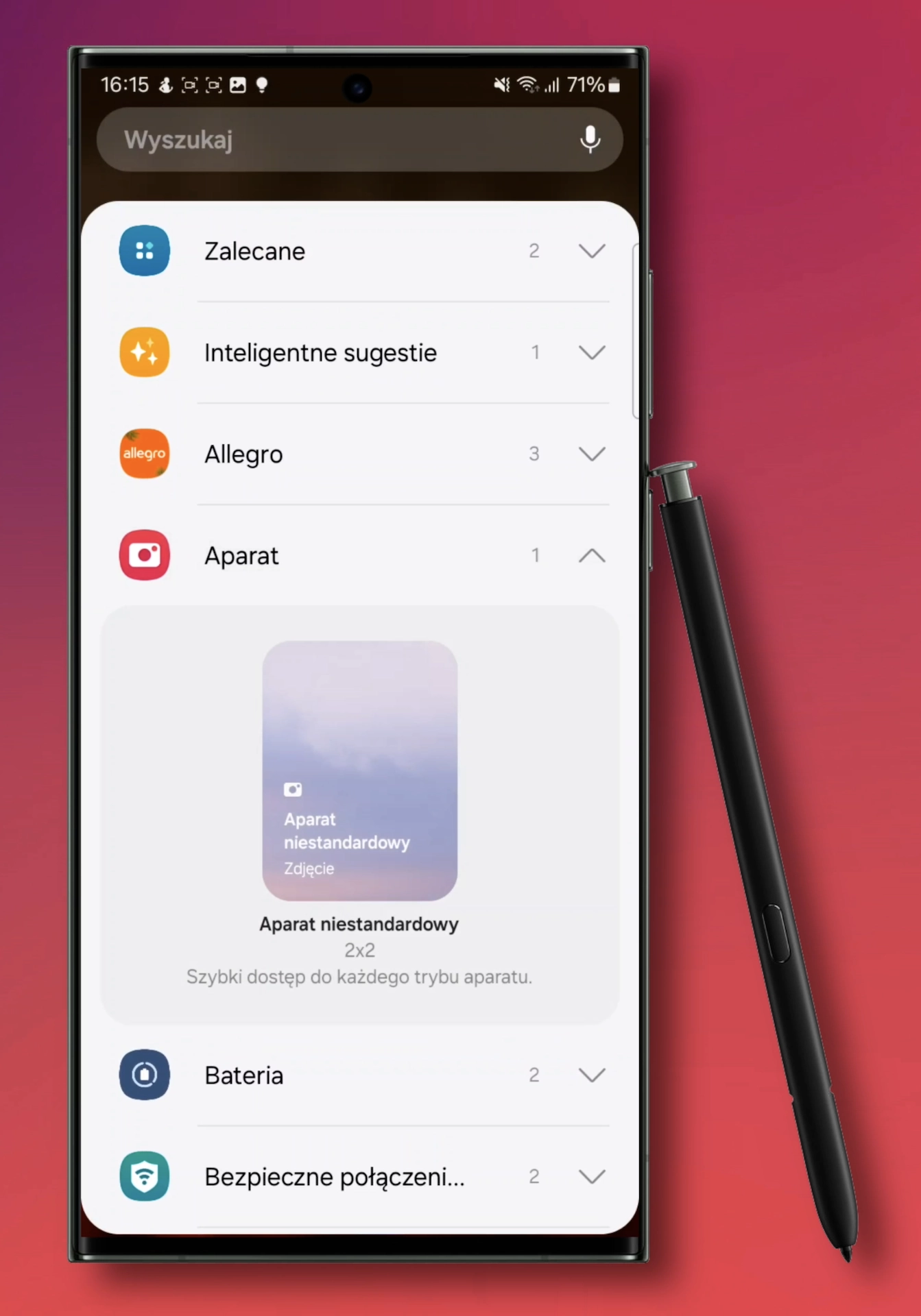
Następnie kierujemy się do sekcji aparat, gdzie od teraz odstępny jest widget „aparat niestandardowy”.
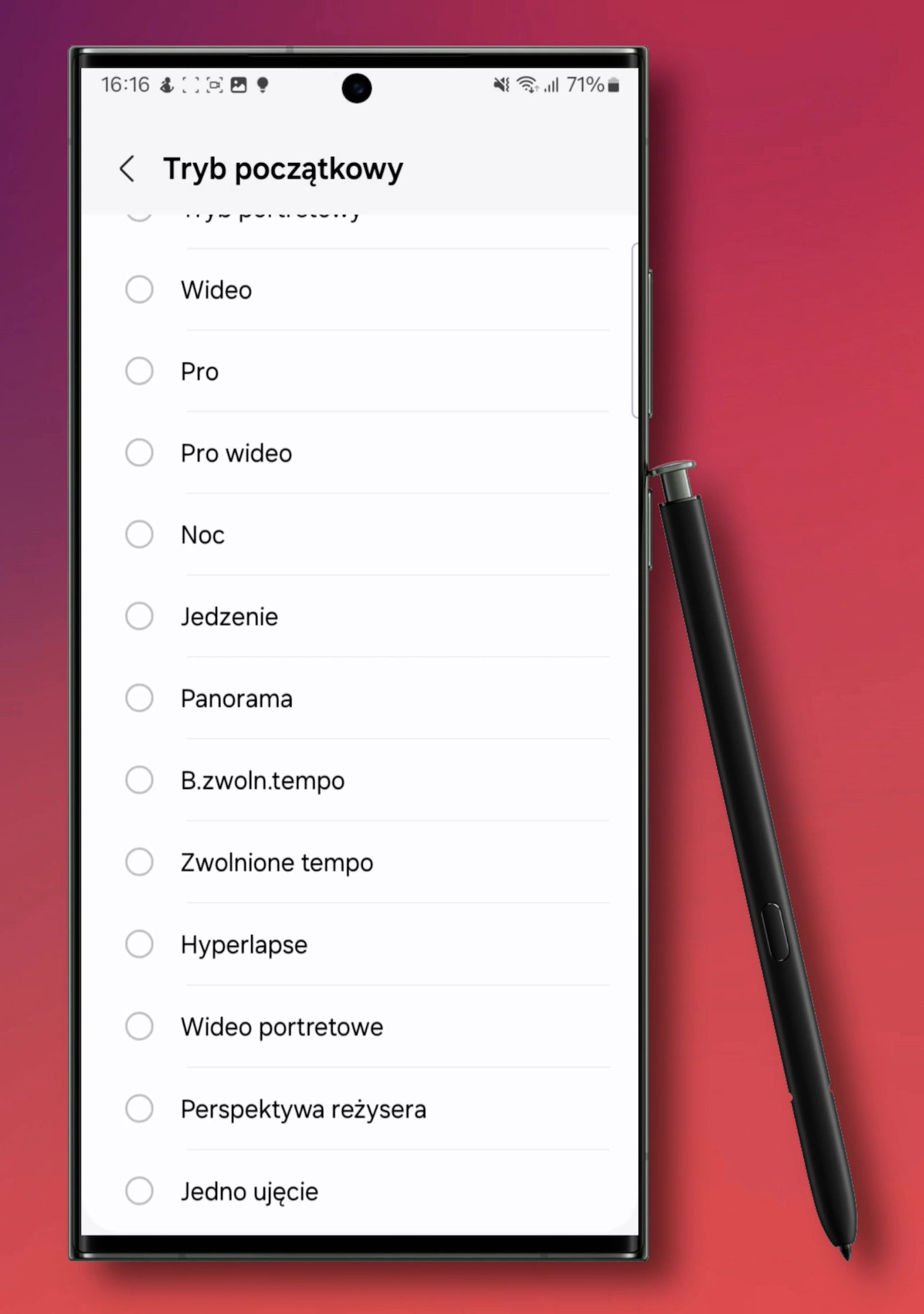
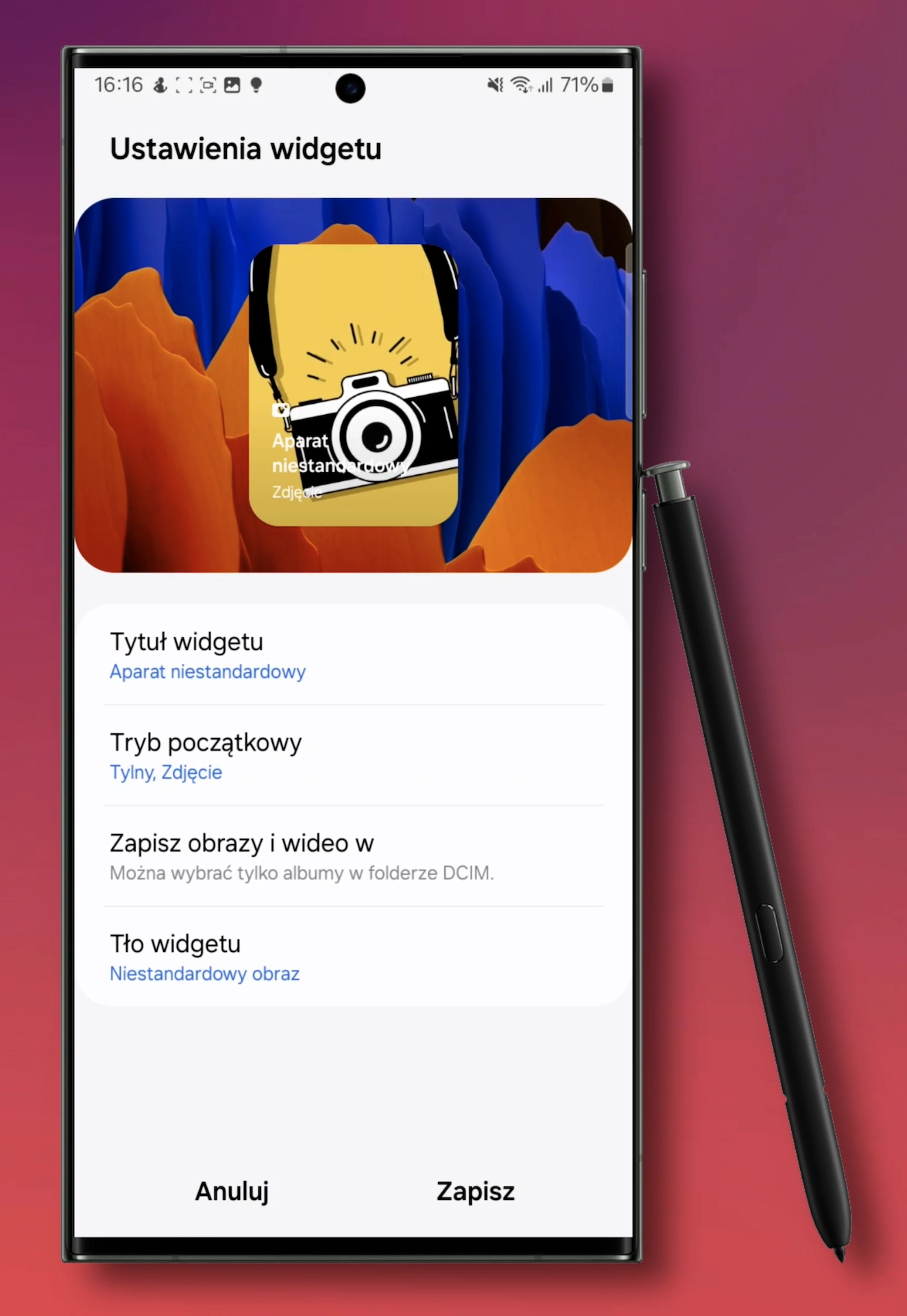
Po jego dodaniu będziemy mogli dostosować nazwę, wybrać tryb początkowy, z którego korzystamy najczęściej, miejsce zapisu naszych obrazów i wideo i na końcu tło widgetu. Zapisujemy i teraz pozostaje nam tylko dopasować jego rozmiar oraz położenie.
One UI 6 Aparat i galeria
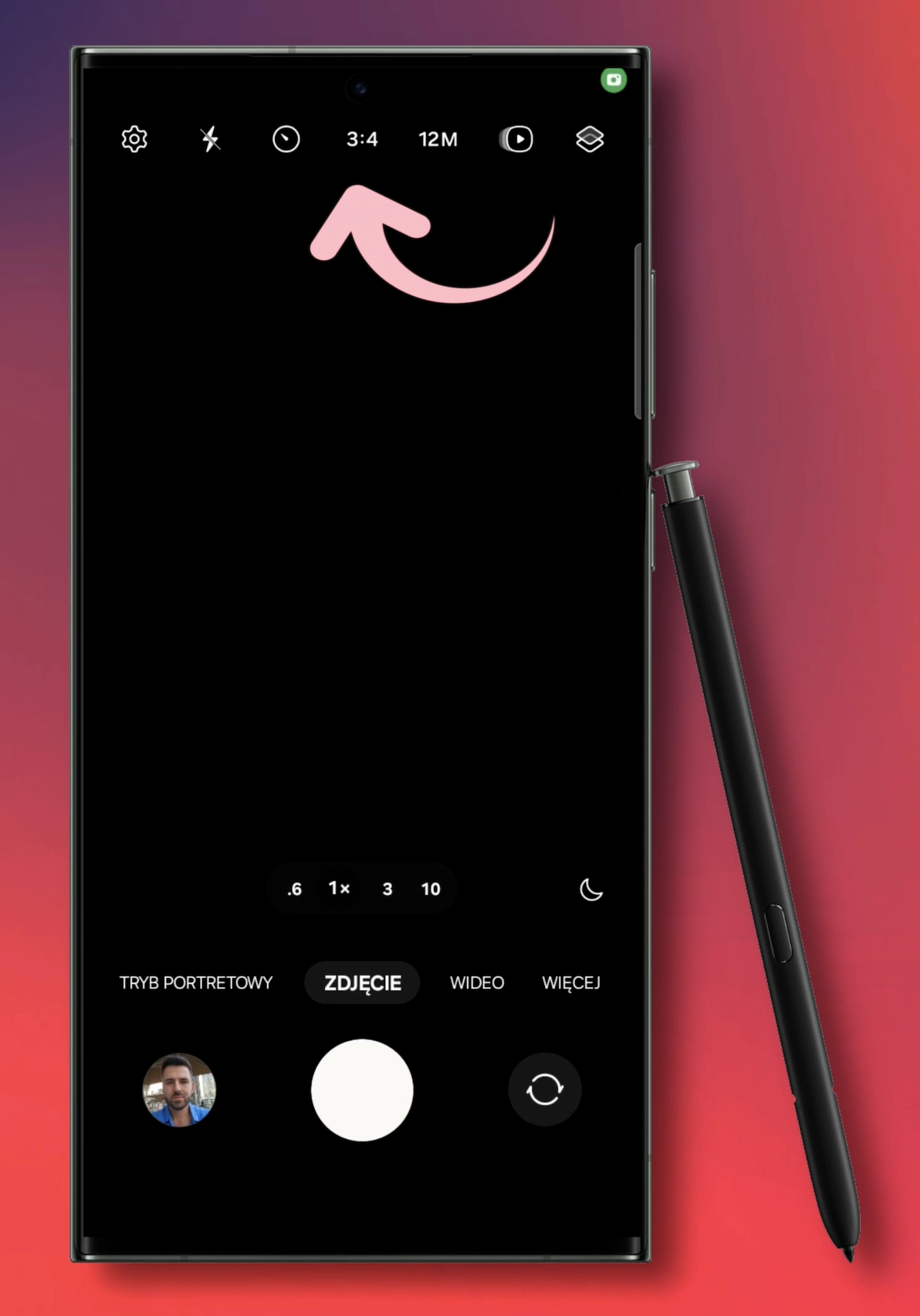
Będąc już przy aparacie warto zwrócić uwagę na kilka drobnych ułatwień. Przede wszystkim od teraz w podstawowym trybie robienia zdjęć, który uruchamia się domyślenie po otwarciu aplikacji aparatu, zauważymy przeorganizowaną górną zakładkę ustawień.
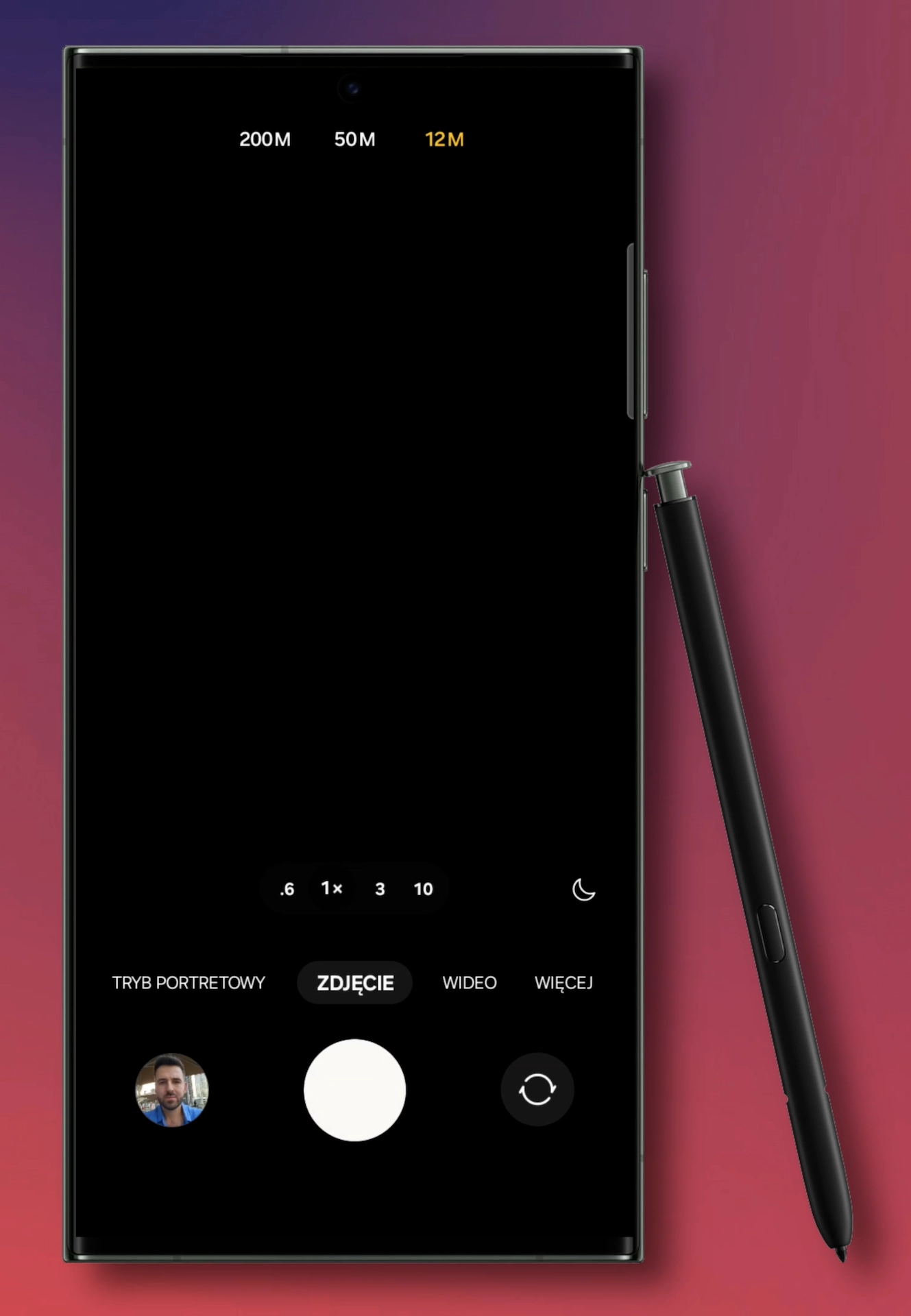
Od teraz w szybki sposób możemy zdecydować o tym w jakiej rozdzielczości ma być rejestrowane zdjęcie - oczywiście ta zmiana odnosi się wyłącznie do głównej jednostki i będzie zależna od specyfikacji danego modelu Samsunga.
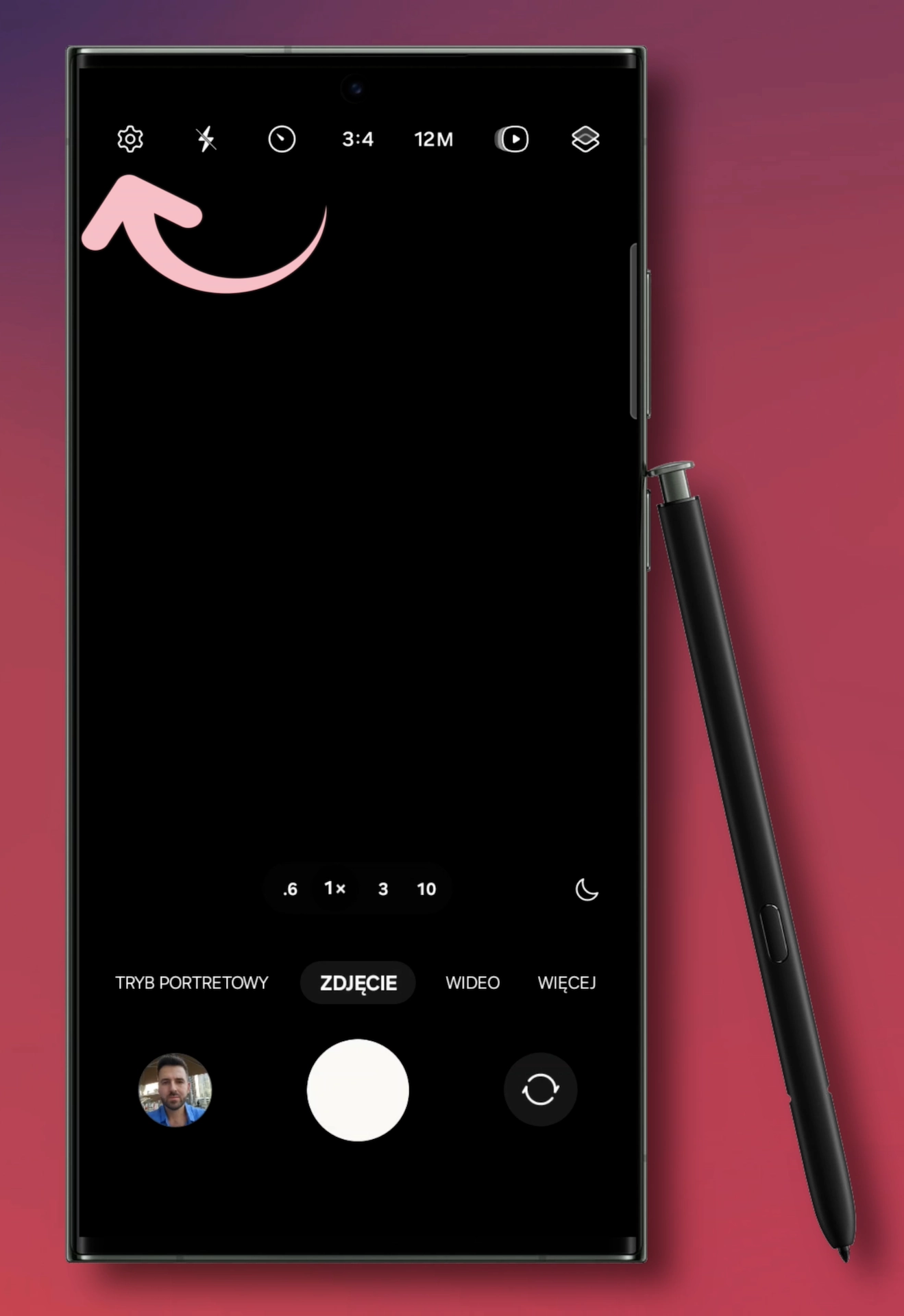
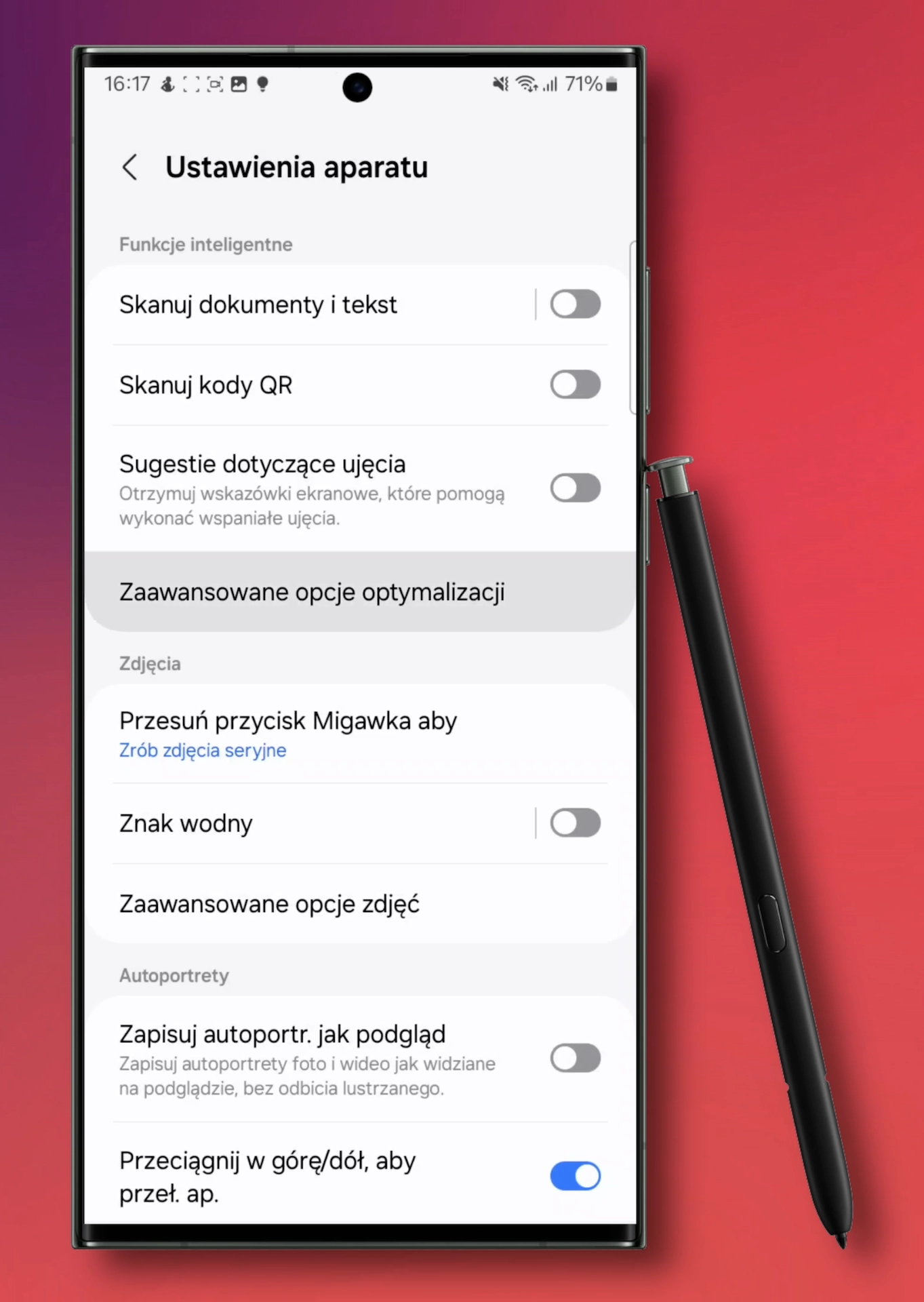
Jeśli zależy Wam na tym aby wasza aplikacja aparatu w Samsungu przechwytywała szybko obraz, a niekoniecznie pochłaniała cenne sekundy na jego jednoczesną optymalizację, to warto w trybie robienia zdjęć przejść do ustawień i wybrać zaawansowane opcje optymalizacji.
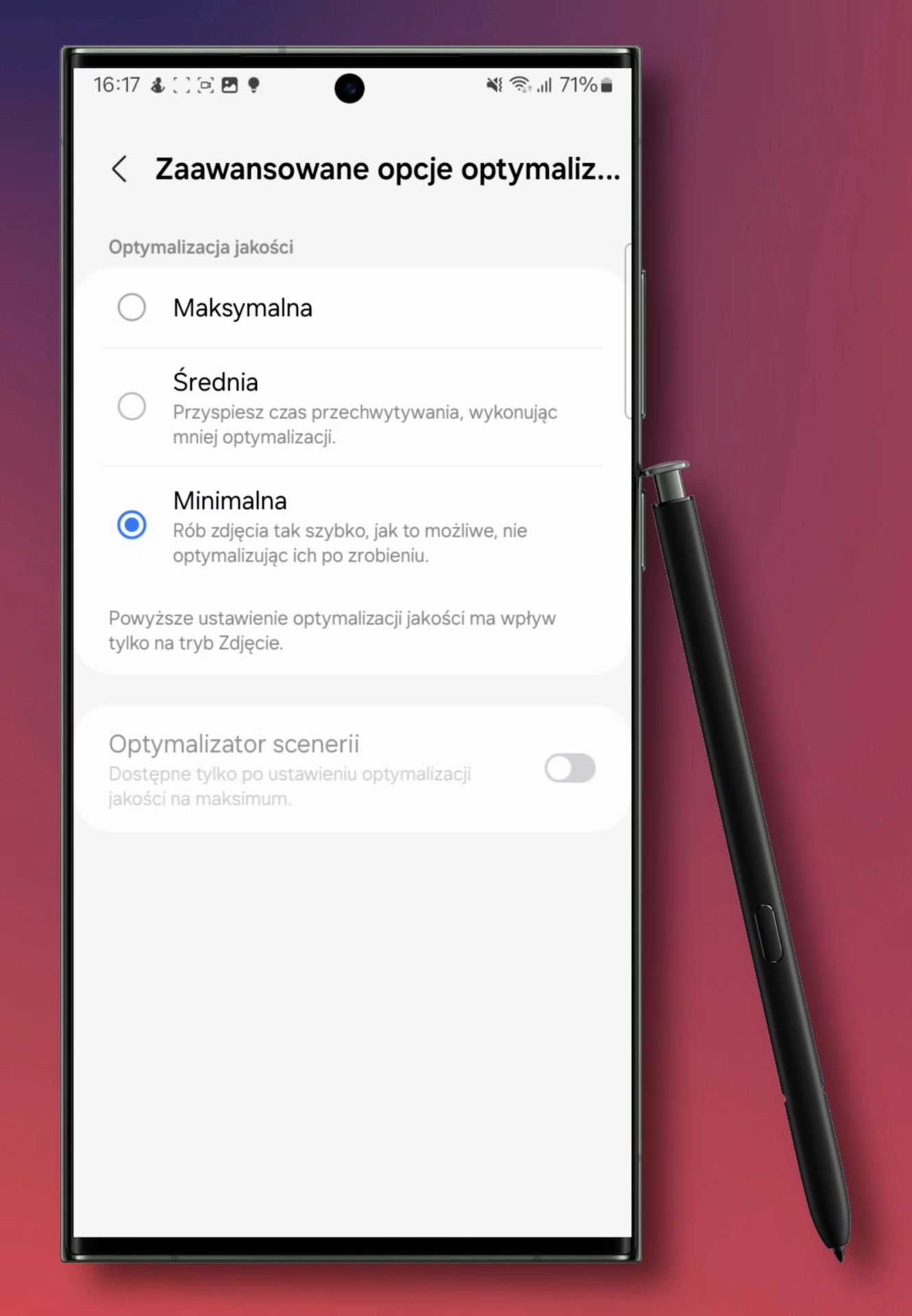
W takiej sytuacji zaleca się minimalną optymalizację jakości, dzięki której Wasz wirtualny spust migawki będzie zauważalnie szybciej reagować na polecenia i np. W dynamicznej sytuacji będzie mogli zrobić więcej zdjęć.
Z kolei jeśli robicie statyczne ujęcie i chcecie w pełni zaufać wizji algorytmu, to oczywiście możecie wybrać maksymalną optymalizację oraz optymalizator scenerii, który jak łatwo się domyśleć, będzie podbijać kontrast, kolory, ostrość oraz wiele innych parametrów zdjęcia.
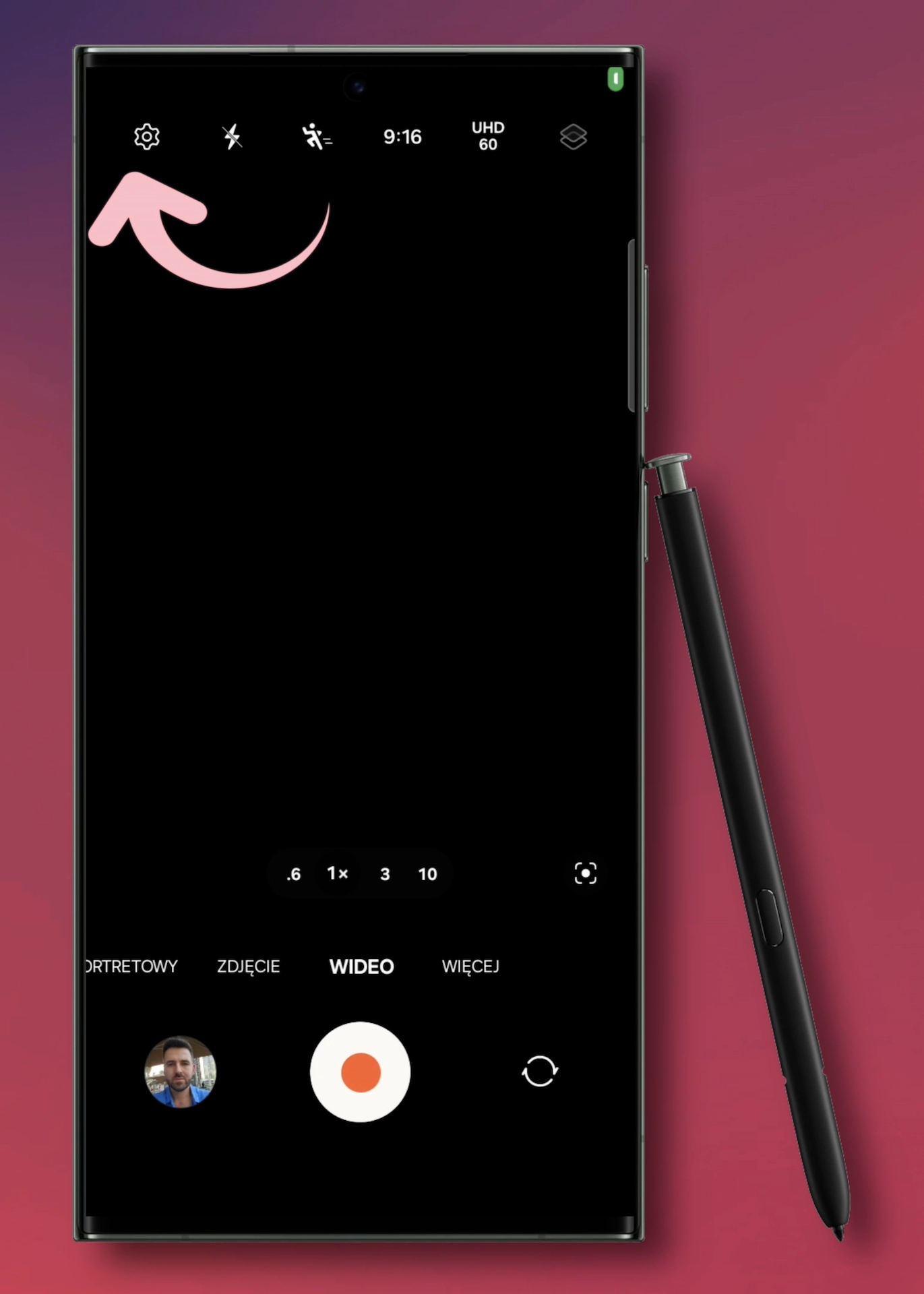
Bardzo pomocne rozwiązanie znalazło się dla funkcji filmowania. Kiedy przejdziemy to trybu wideo, to warto wejść w ustawienia.
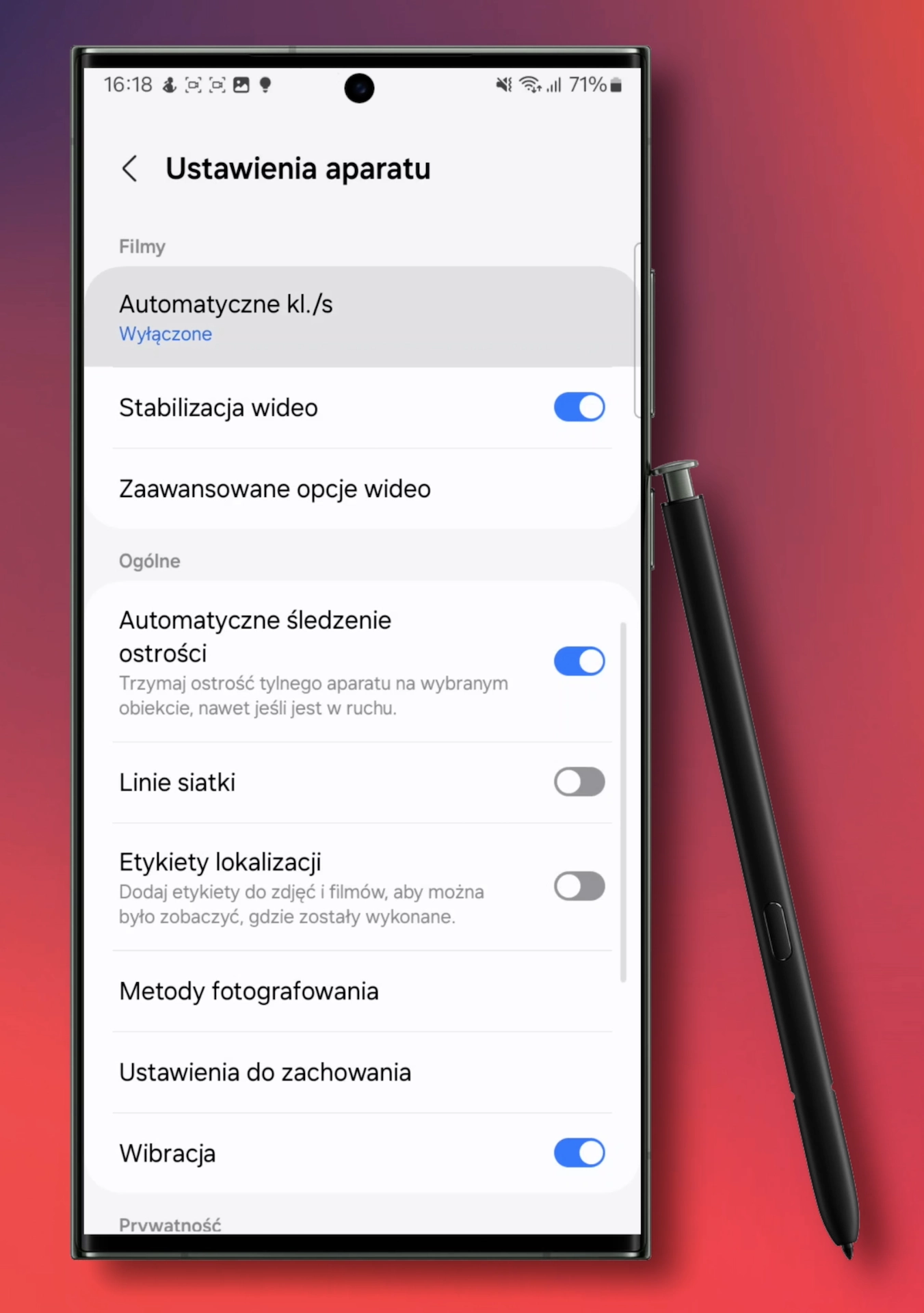
Następnie wybieramy pierwszą pozycję automatyczne klatki na sekundę.
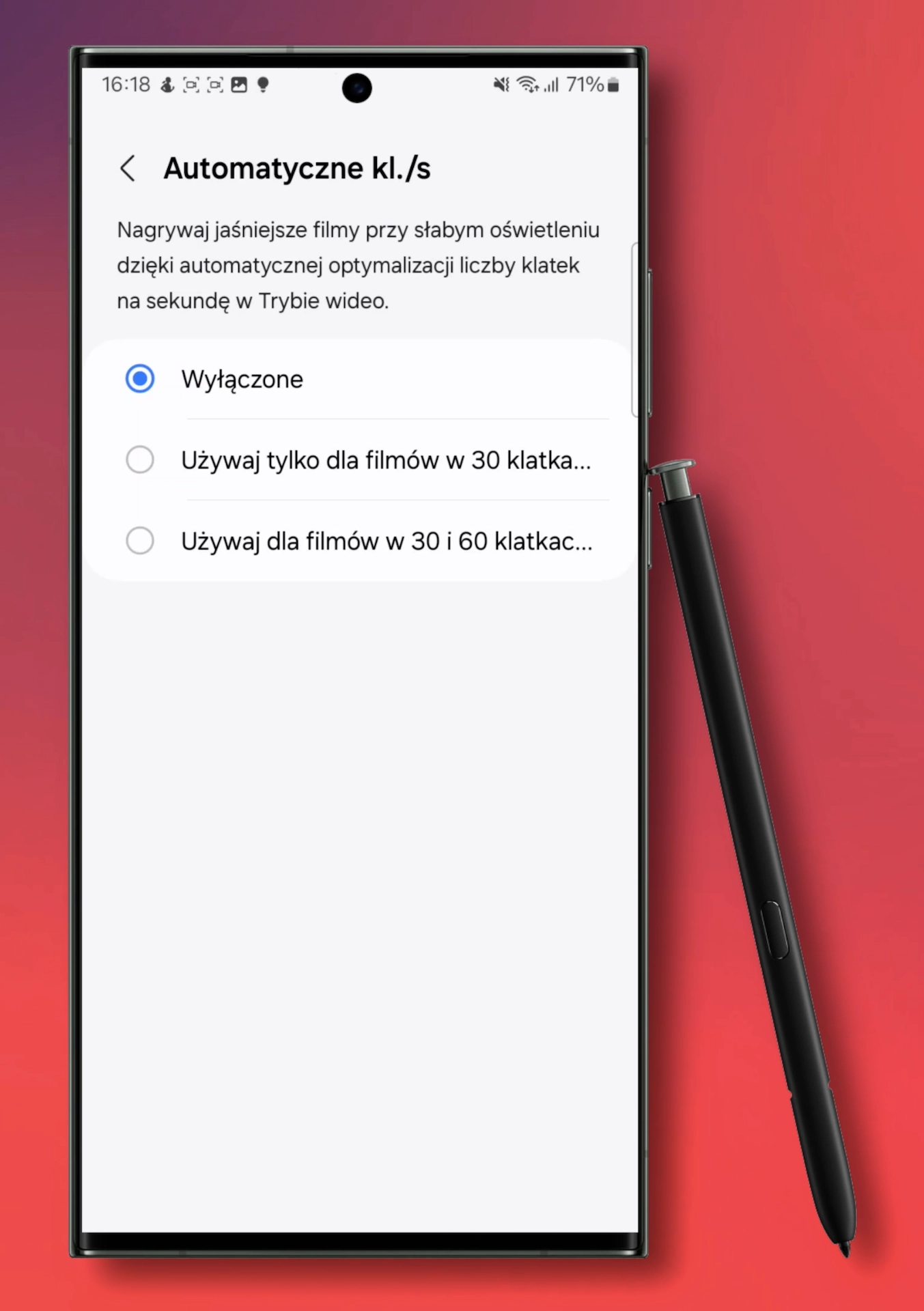
Opcja ta umożliwi Wam nagranie jaśniejszego filmu przy słabym oświetleniu, dlatego, że w takiej sytuacji telefon samodzielnie dobierze liczbę klatek na sekundę by priorytetowo potraktować jasność obrazu, a nie płynność odtwarzanego klipu.
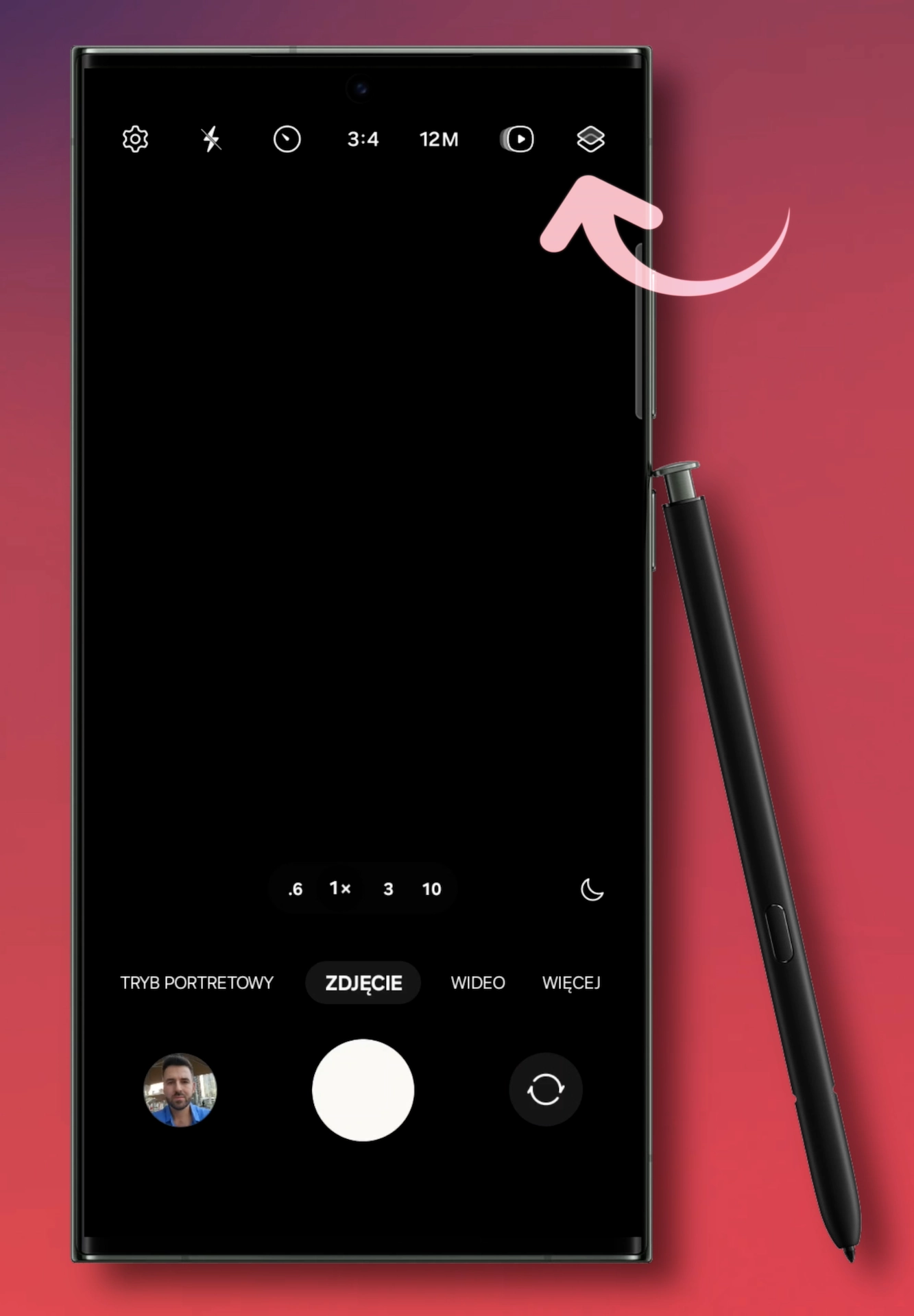
Jeśli z kolei upodobaliście sobie robienie zdjęć z użyciem konkretnych ustawień i chcecie w łatwy sposób powtarzać wybrany efekt w przyszłości, to warto skorzystać z opcji dostępnej w zakładce z filtrami.
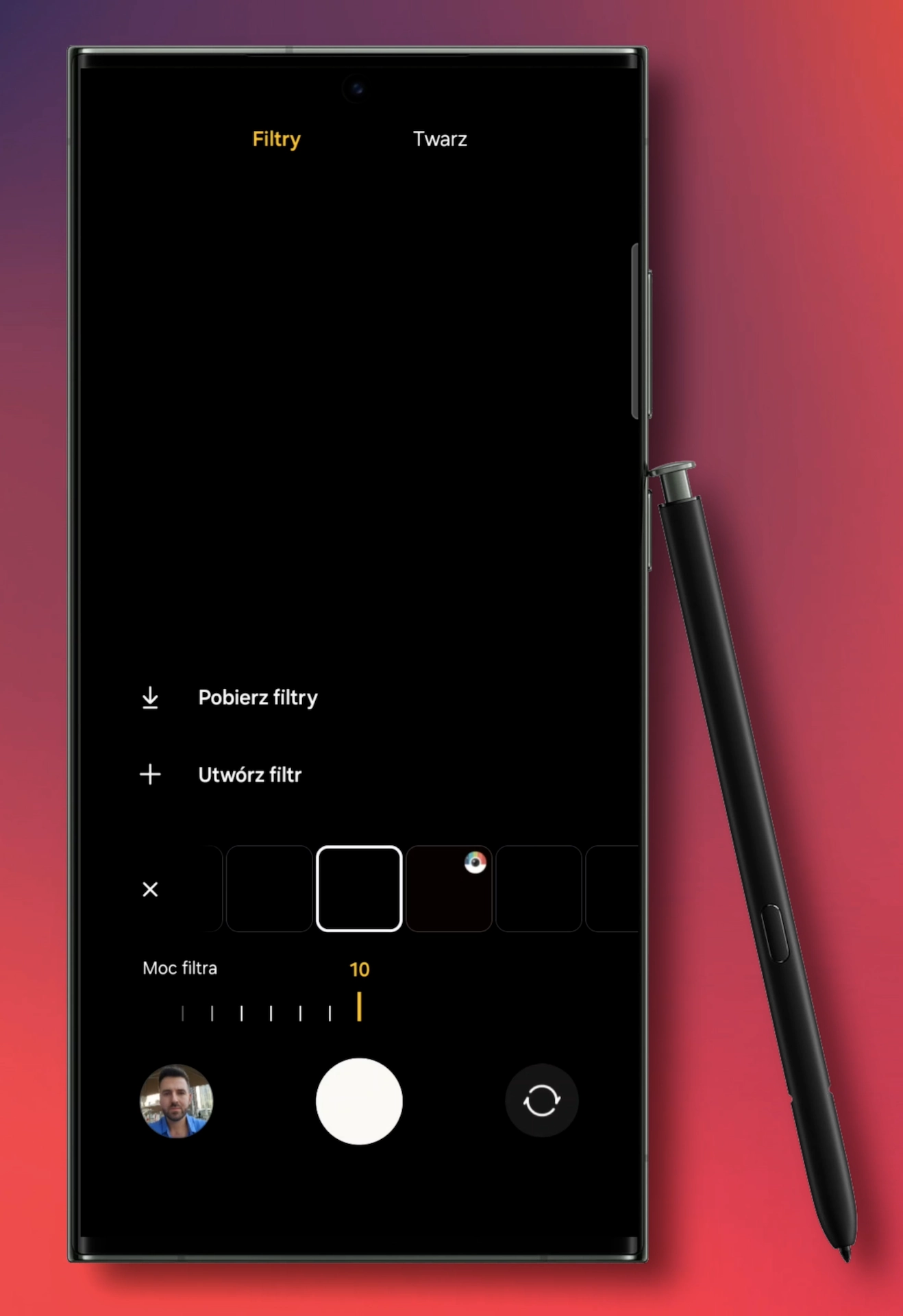
Oczywiście możecie skorzystać z systemowych filtrów, albo stworzyć własny na bazie zdjęcia, którego efekt końcowy zadowolił was najbardziej. Wybieramy ikonę plusa po lewej stronie i przechodzimy do opcji utwórz filtr.
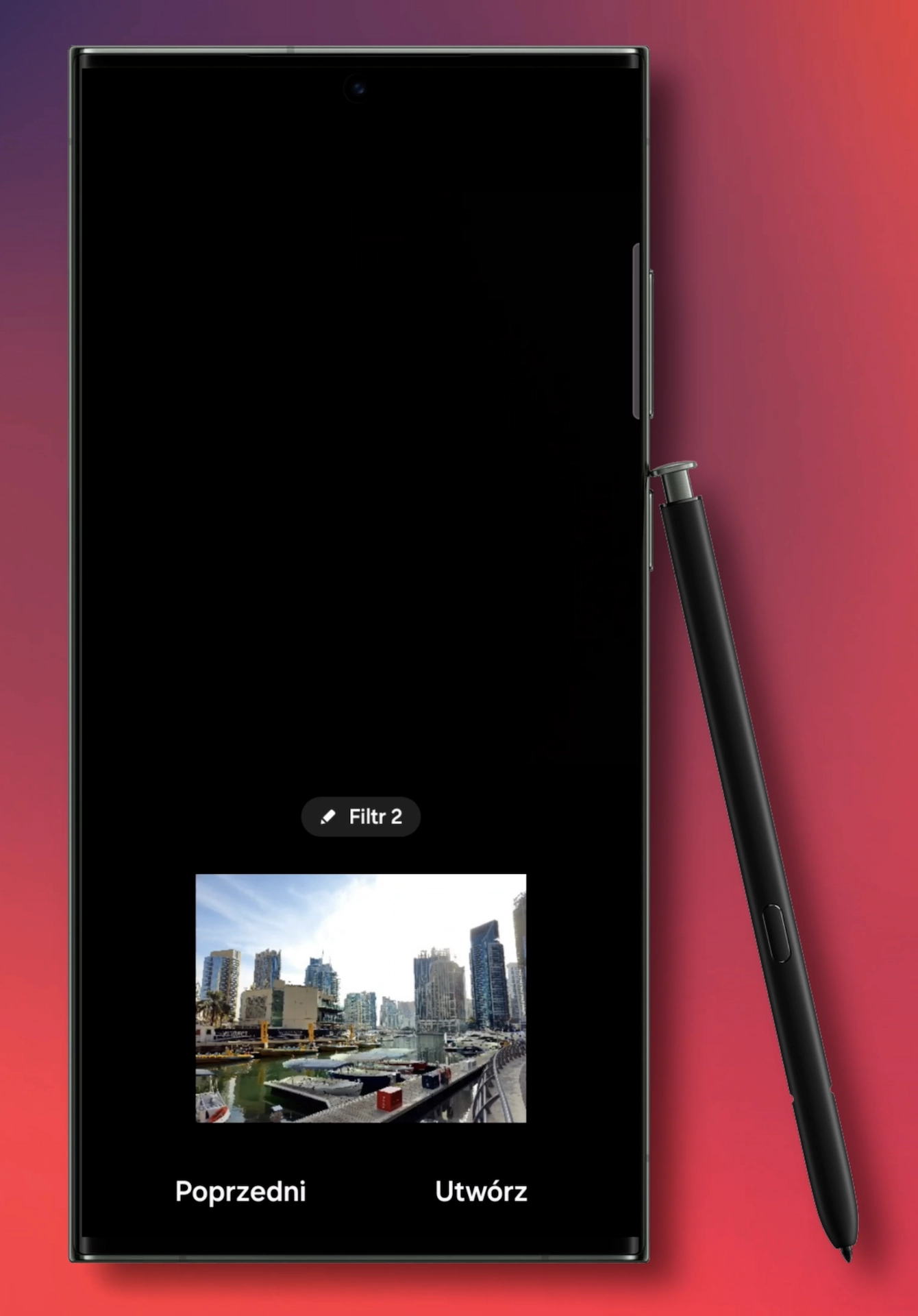
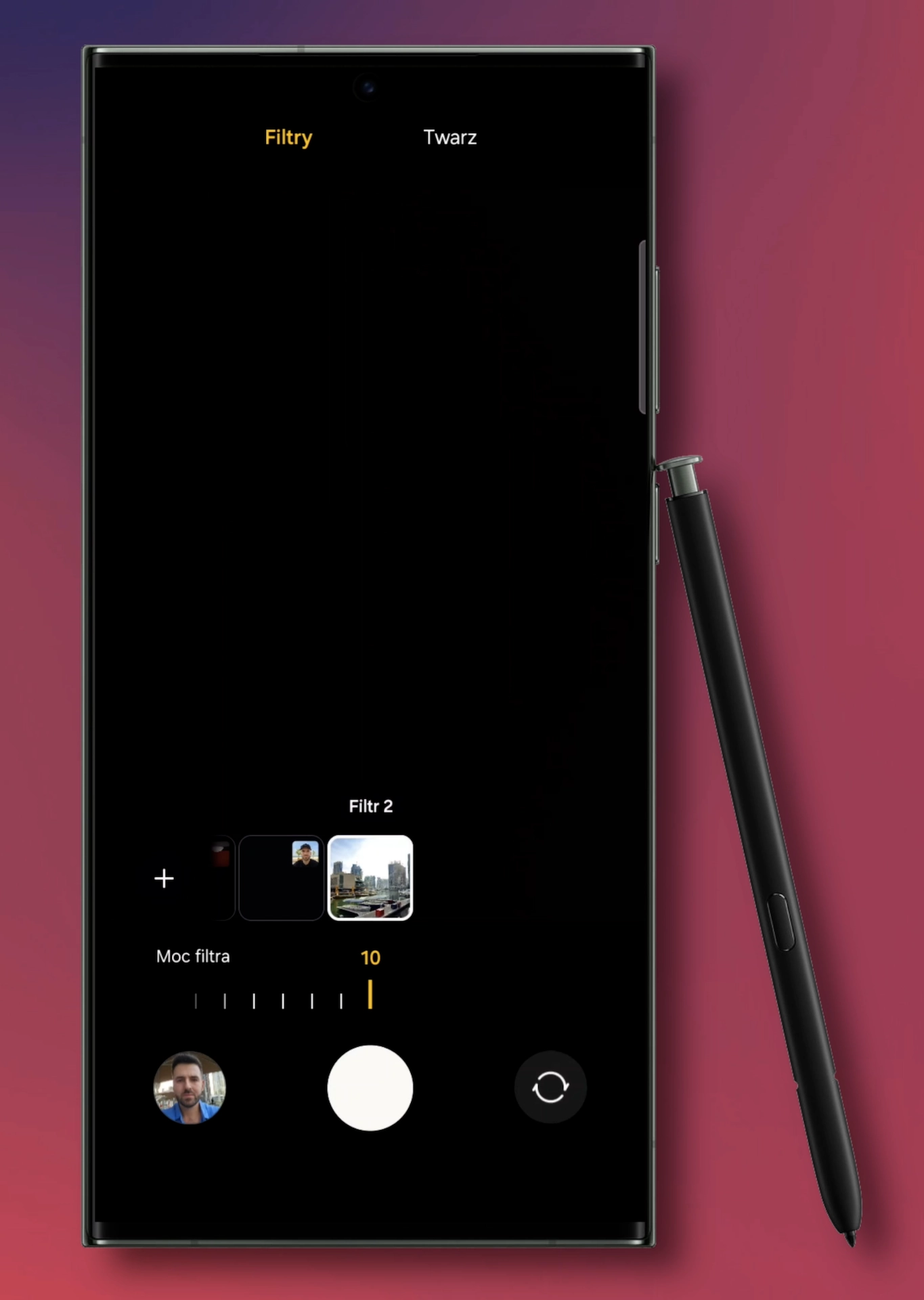
Następnie wybieramy zdjęcie, na którym chcemy bazować w przyszłości, bo np. Podoba nam się jego kontrast, czy poziom nasycenia. Oczywiście musimy brać poprawkę na to, że jeśli dysponujemy zupełnie innymi warunkami oświetleniowymi, to efekt nie będzie w stu procentach powtarzalny.
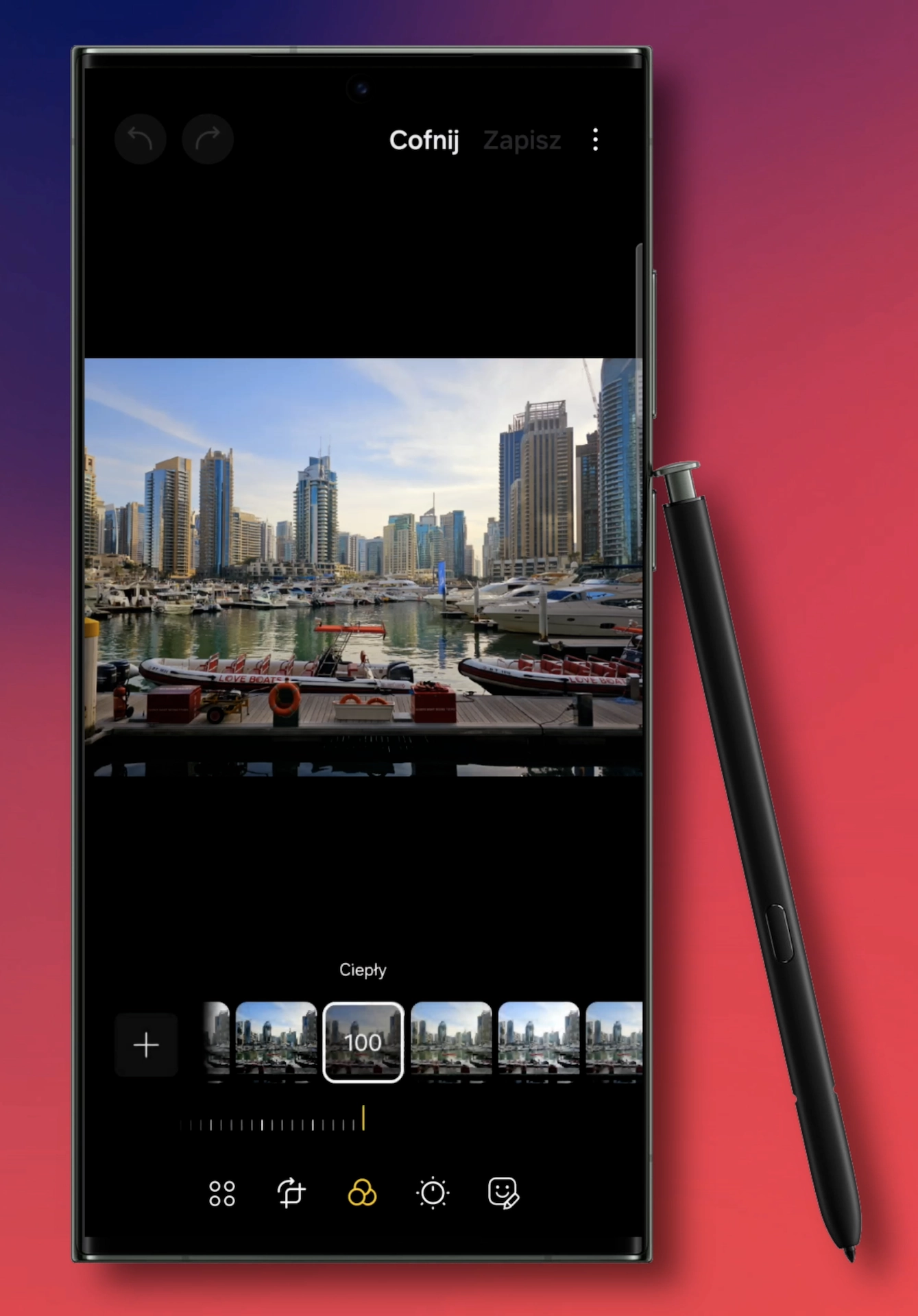
A skoro mowa o powtarzaniu, to również warto zwrócić uwagę na aplikację galeria, w której możemy w łatwy sposób kopiować ustawienia konkretnego zdjęcia i przenosić je na pozostałe.
Jeśli przykładowo zrobiliście wiele zdjęć w tej samej lokacji i w bardzo podobnych warunkach oświetleniowych, to można sprawić by końcowy efekt po edycji był spójny.
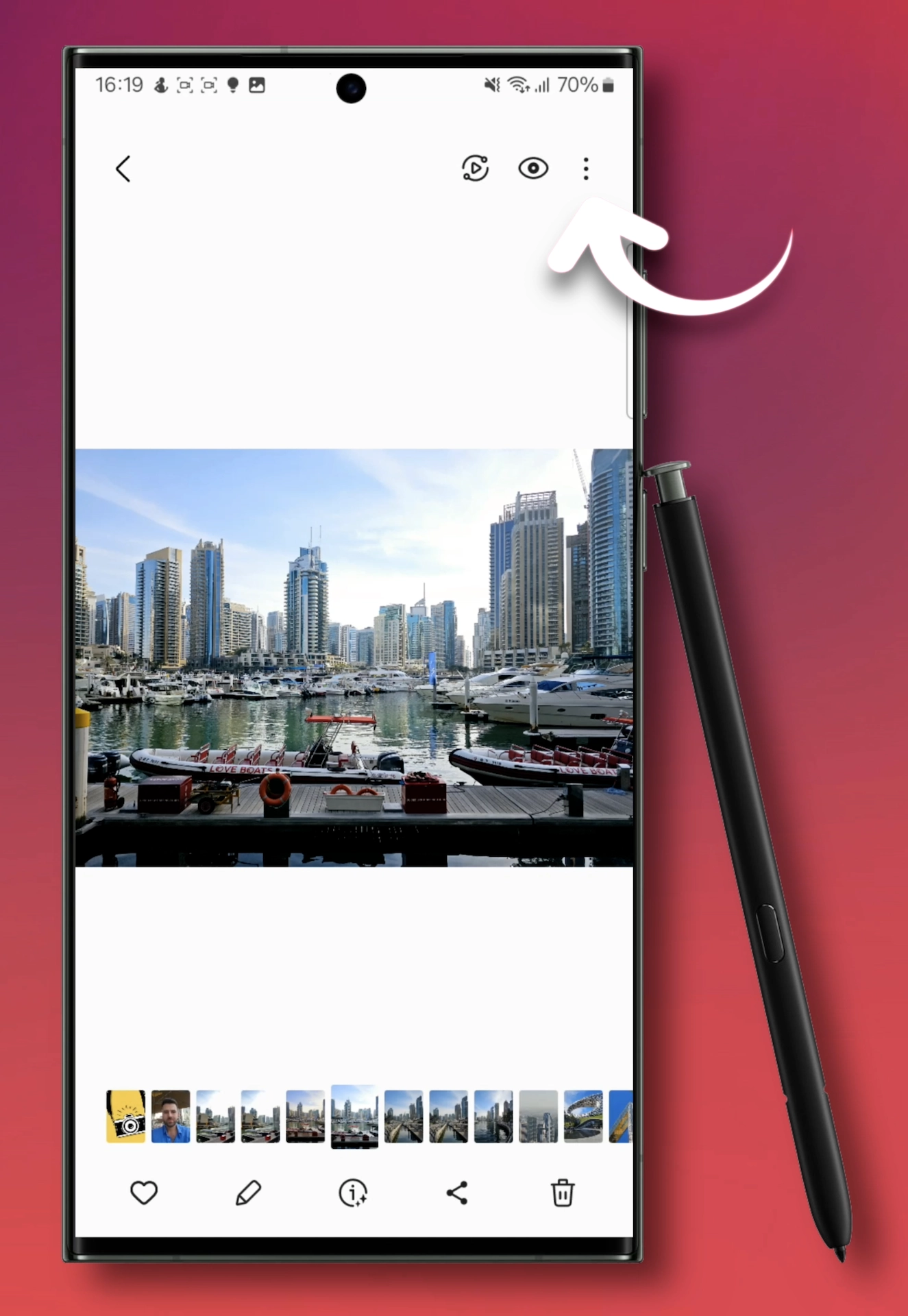
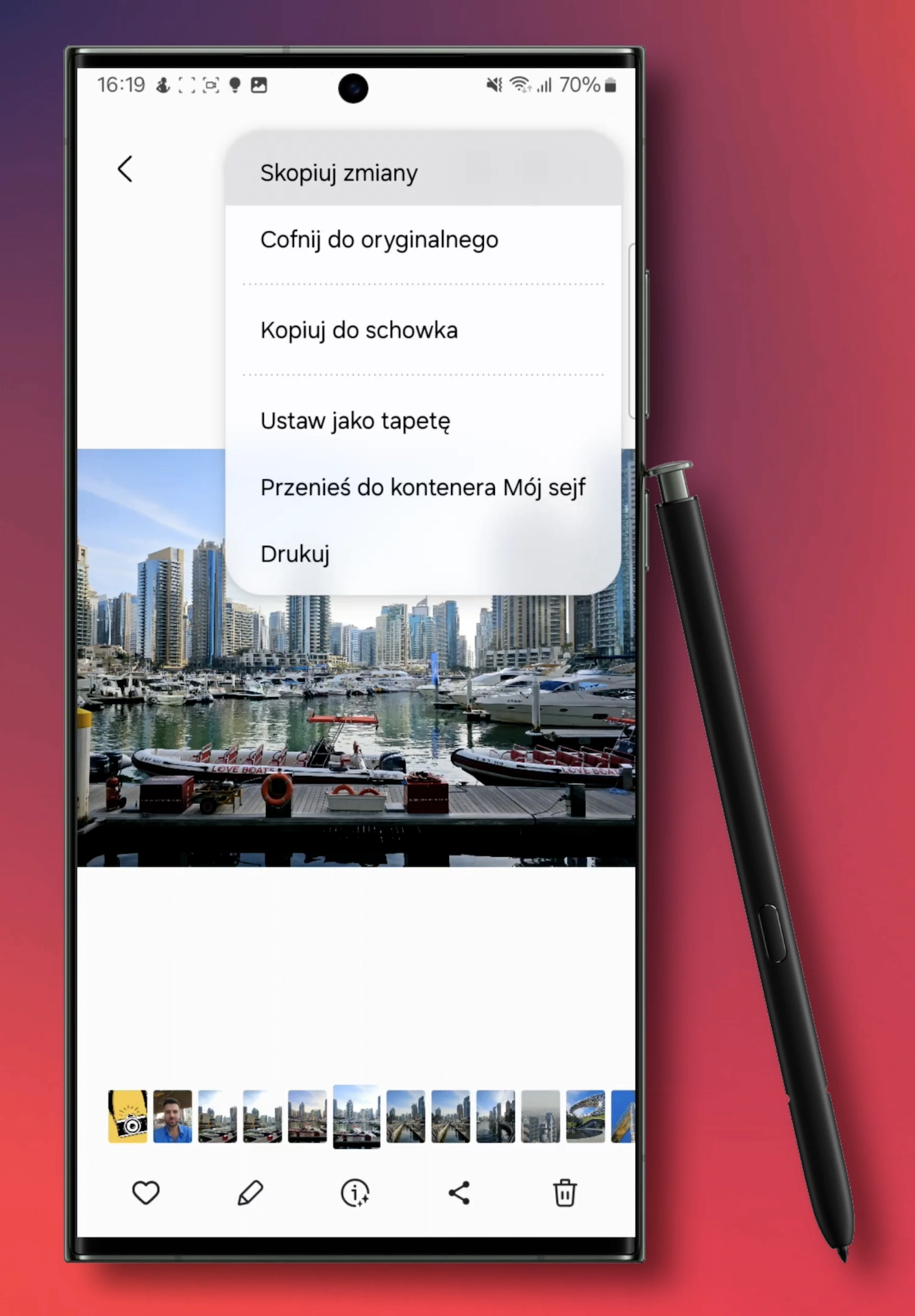
Wystarczy, że od teraz po ukończeniu edycji pojedynczego zdjęcia wybierzecie ikonę trzech kropek w prawym górnym rogu i skorzystacie z pierwszej opcji „skopiuj zmiany”.
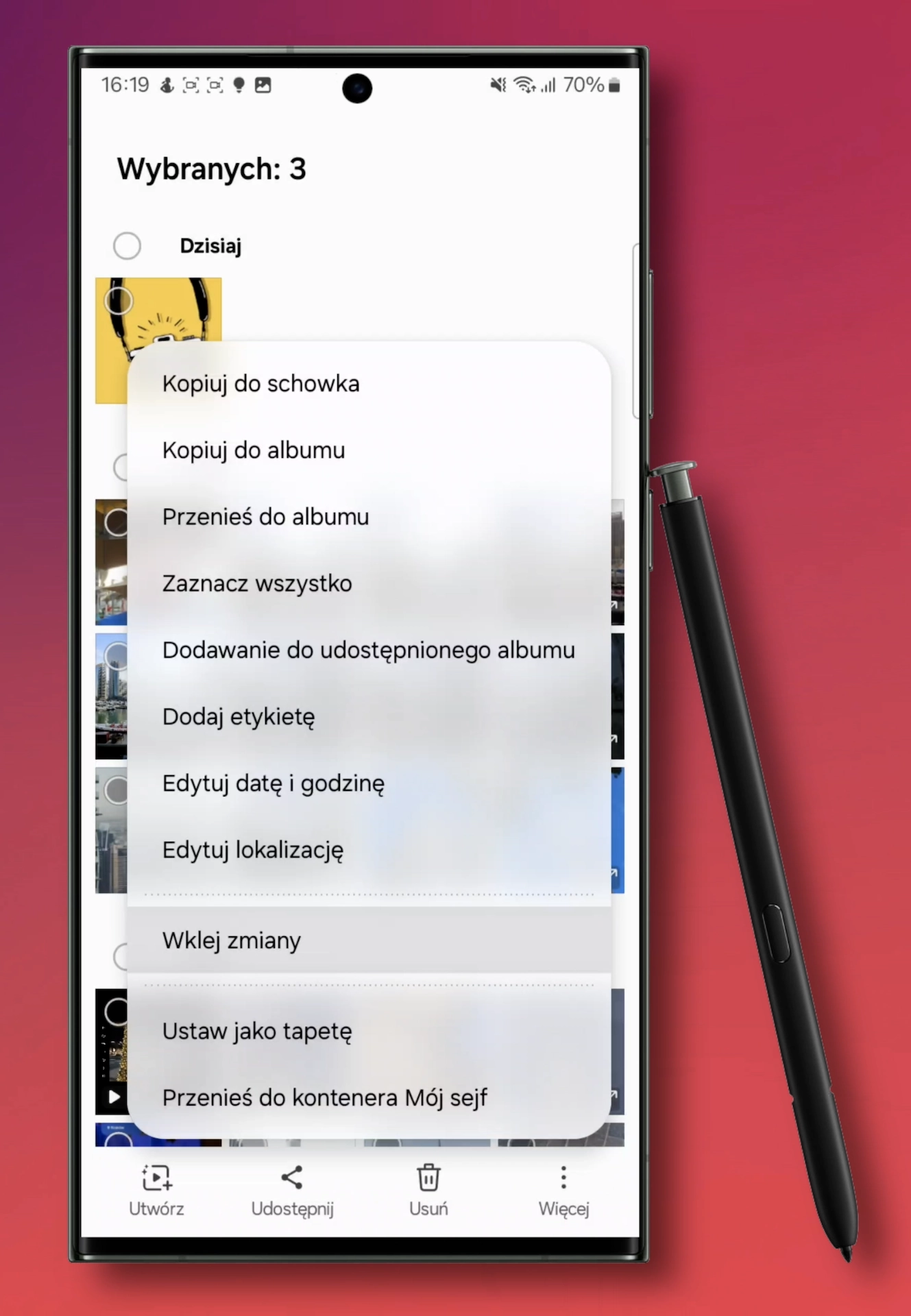
Teraz możecie wybrać cały pakiet zdjęć, które Was interesują, a następnie w opcji więcej, skorzystać z polecenia wklej zmiany. W ten szybki sposób zastosujecie tę samą edycję do wszystkich wybranych zdjęć.