


 pancernik.eu
  pancernikeu
  pancernik.eu
Nice shot
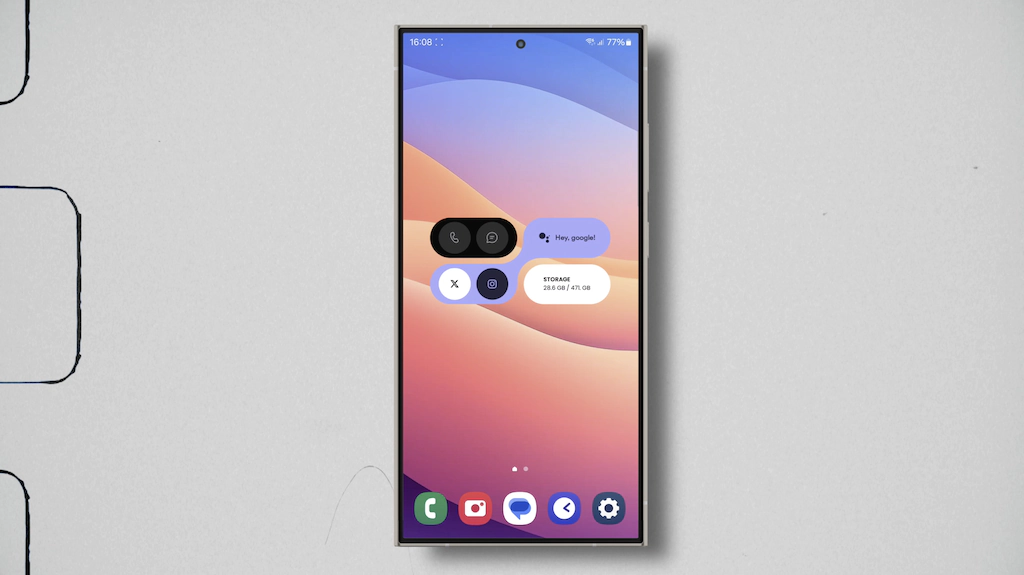
Zacznijmy od pierwszego modułu o nazwie Nice Shot, który wspiera nas dodatkowymi funkcjami w trakcie wykonywania zrzutu ekranu.
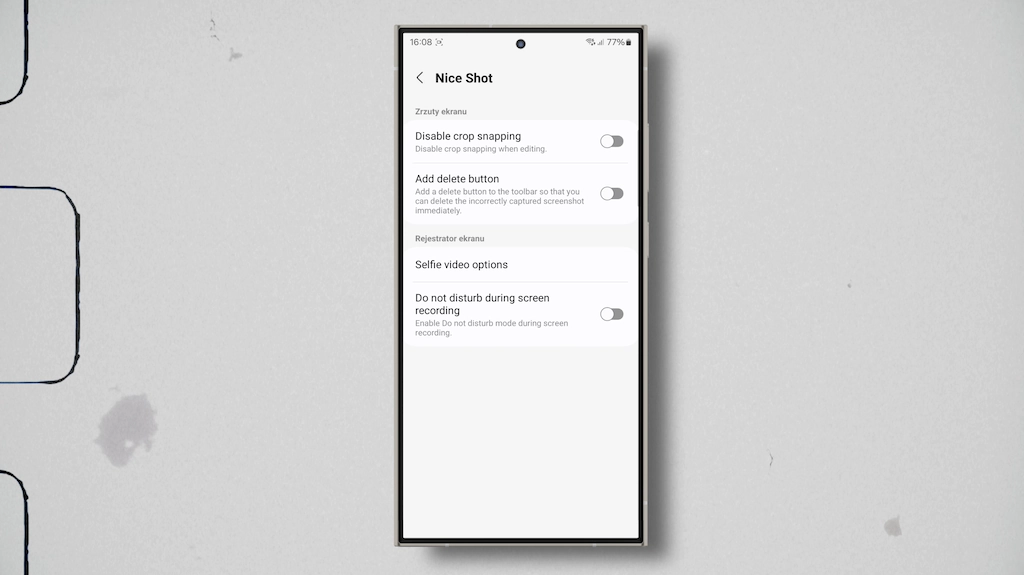
Pierwsza widoczna opcja odpowiada za wspomaganie kadrowania, którą domyślnie proponuje system.
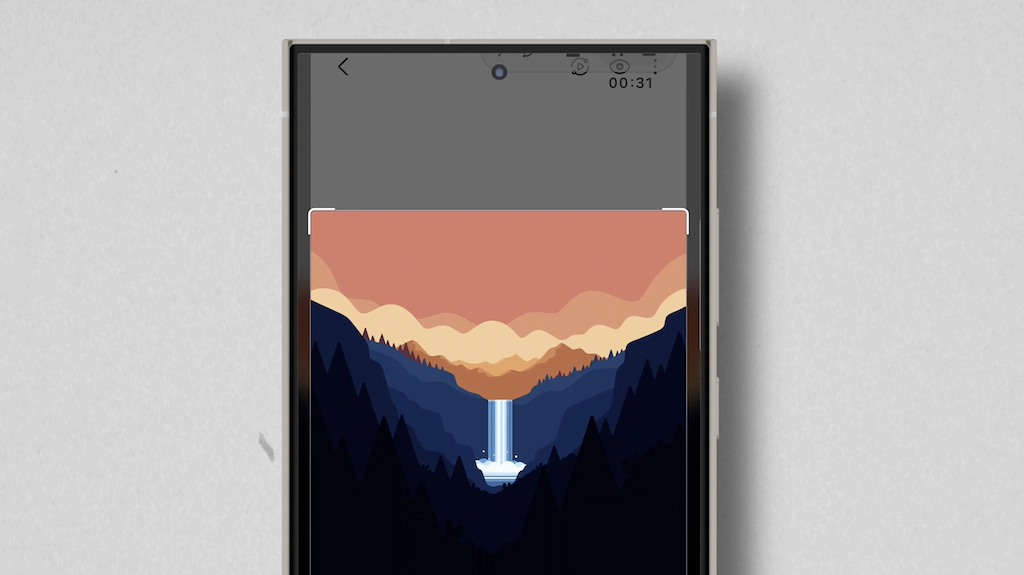
Jeśli przechwycimy ekran, a następnie chcemy wykadrować jego zawartość, to aplikacja galeria będzie przykładowo przyciągać linię kadru tak abyśmy idealnie odseparowali obrazek w centrum.
Jeśli jednak wolicie kadrować w pełni manualnie i nie chcecie polegać na systemowym wspomaganiu, to wówczas możecie wyłączyć ten efekt.
Druga opcja umożliwia nam dodanie przycisku akcji, za pomocą którego możemy w szybki sposób usunąć nieudany zrzut ekranu.
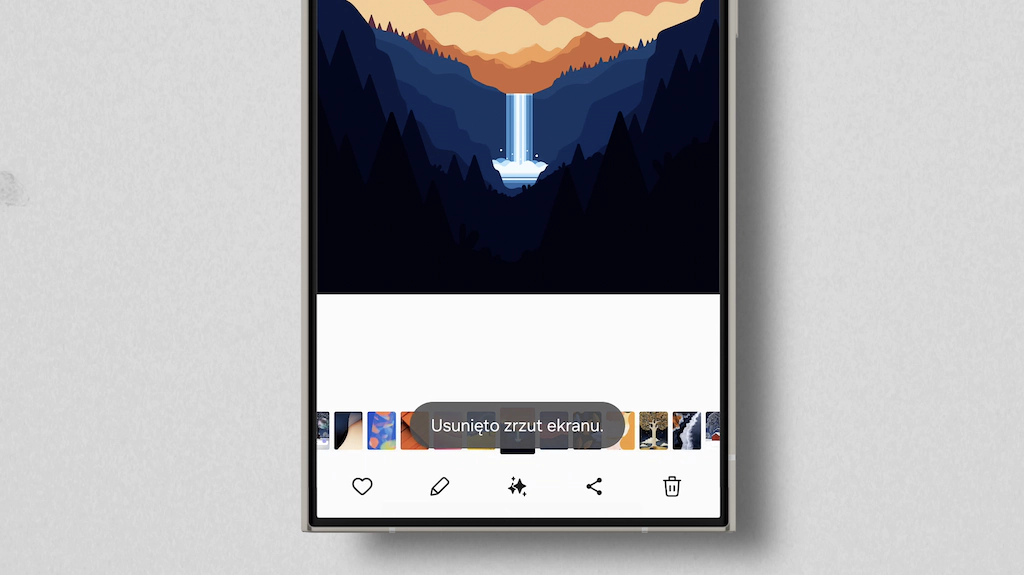
Bardzo przydatne i z pewnością warto mieć tę opcję włączoną.
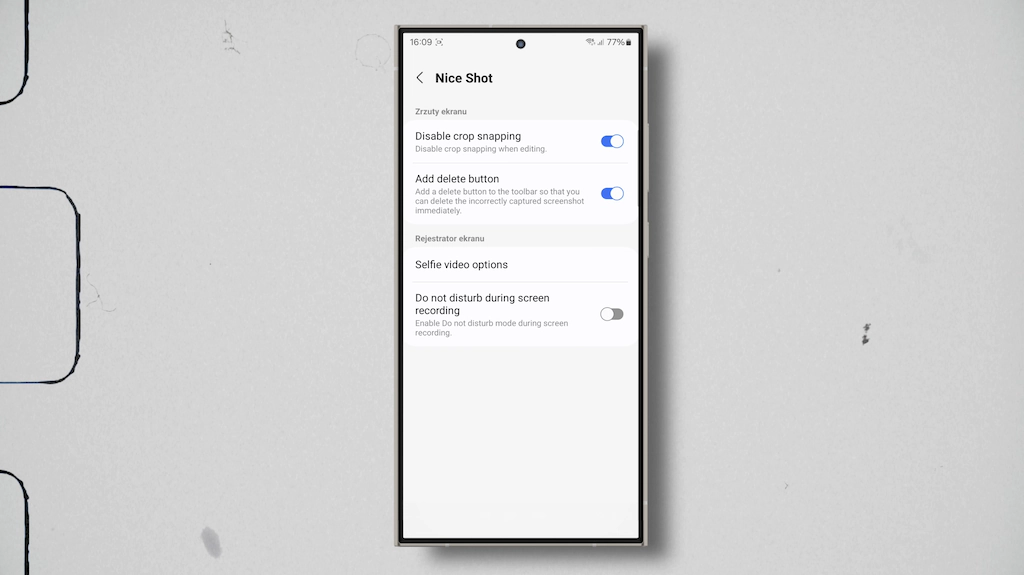
Kolejna pozycja to opcje dotyczące nagrywania zawartości ekranu, kiedy jednocześnie uruchamiamy przednią kamerę.
Możemy zatem odseparować naszą sylwetkę od tła, włączyć wykrywanie koloru tła, czy choćby podwoić rozmiar ikony, w której jesteśmy widoczni.
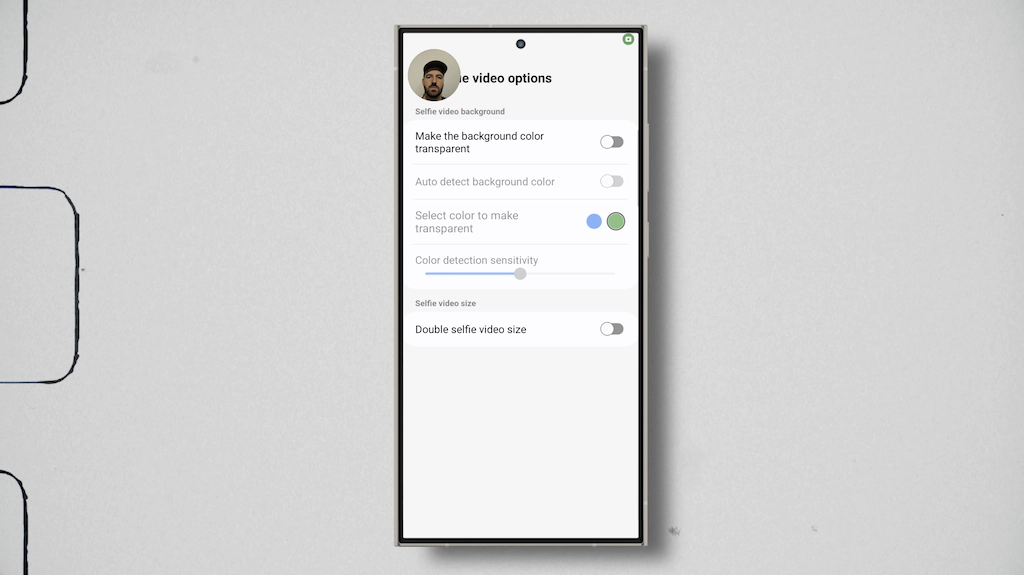
Polecam zainteresować się bardzo praktycznym rozwiązaniem, które znajdziemy na kocu listy.
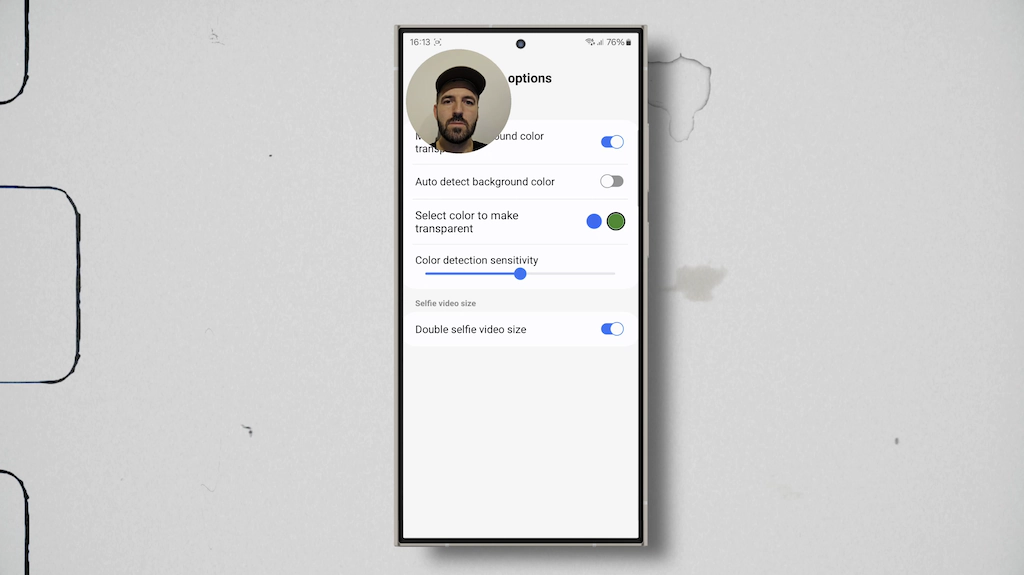
Otóż po jego aktywacji ilekroć włączymy nagrywanie ekranu, to wówczas nasz telefon automatycznie uruchomi tryb „nie przeszkadzać”.
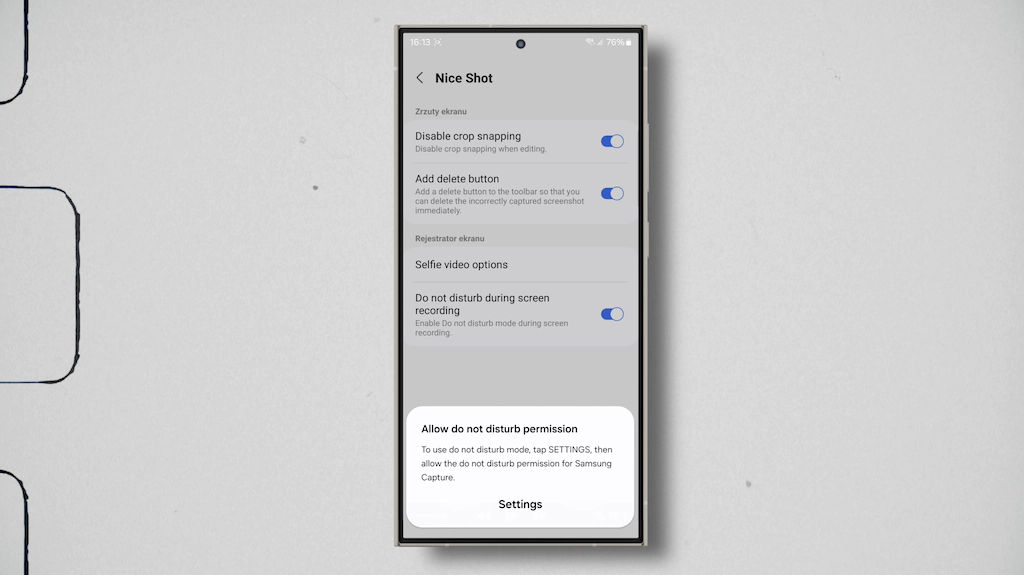
Dzięki temu będziemy mieli pewność, że żadne powiadomienie nie ukaże się w trakcie nagrywania.
NotiStar
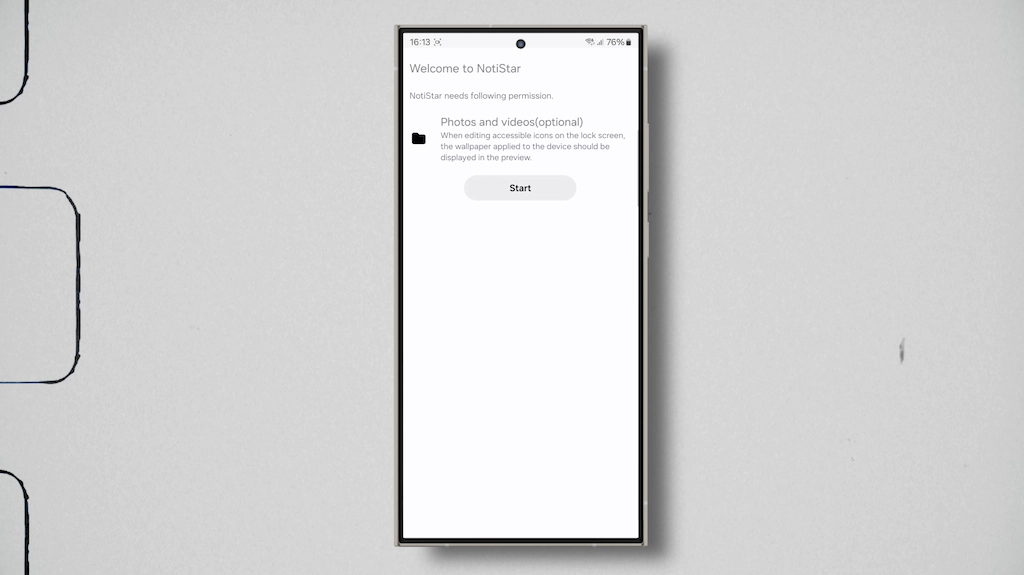
Kolejny moduł to NotiStar, który zwiększa kontrolę nad naszymi powiadomieniami.
Jego główną zaletą jest to, że umożliwia powrót do wiadomości wyświetlanych wcześniej na ekranie blokady lub w górnym pasku powiadomień.
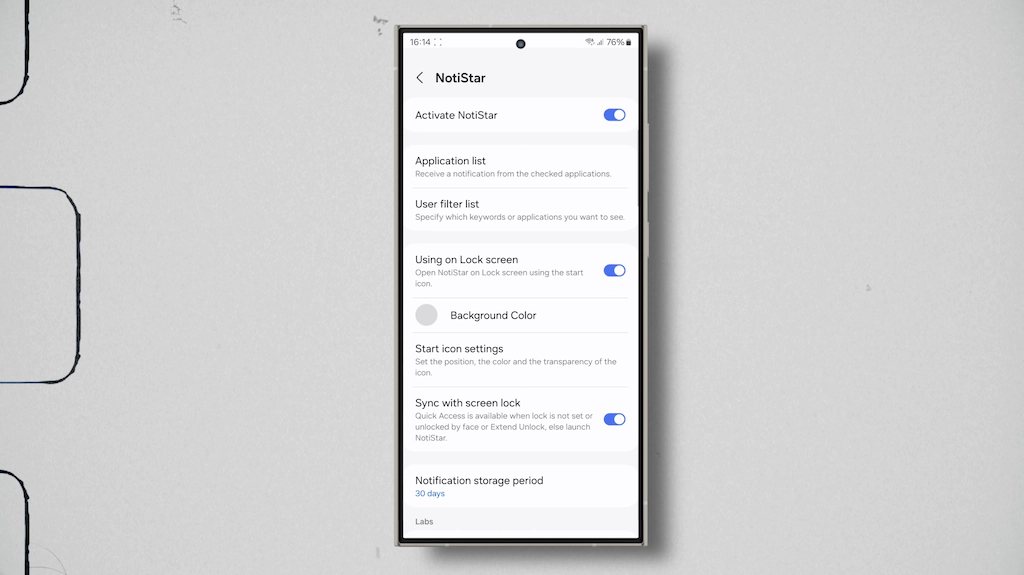
Dzięki temu można odczytać powiadomienia, które zostały przez nas niezauważone lub przypadkowo usunięte z listy notyfikacji.
To właśnie tutaj możemy wybrać, z jakich aplikacji mają pochodzić powiadomienia.
Możemy także skorzystać z filtrowania powiadomień, wskazując konkretne hasła kluczowe, dzięki czemu zyskamy pewność, że nie przegapimy ważnych dla nas informacji.
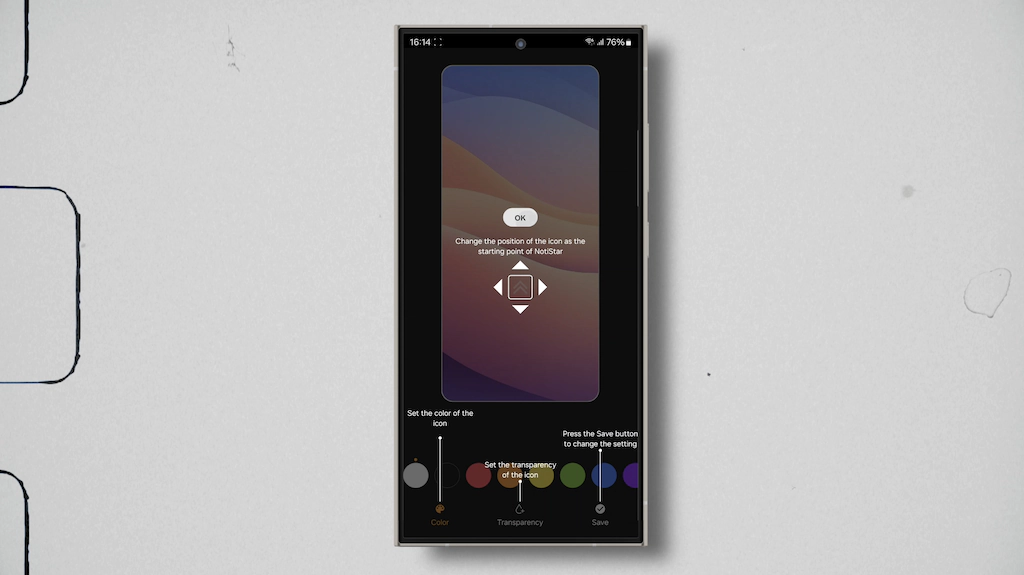
Notistar może działać również wtedy, gdy chcemy przeglądać zawartość powiadomień na zablokowanym ekranie.
Możemy tu dodatkowo wesprzeć się specjalną ikoną, po rozwinięciu której ukaże nam się pełna lista powiadomień. Możemy także ustalić przez jaki czas mają być przechowywane wszystkie notyfikacje
Edge touch
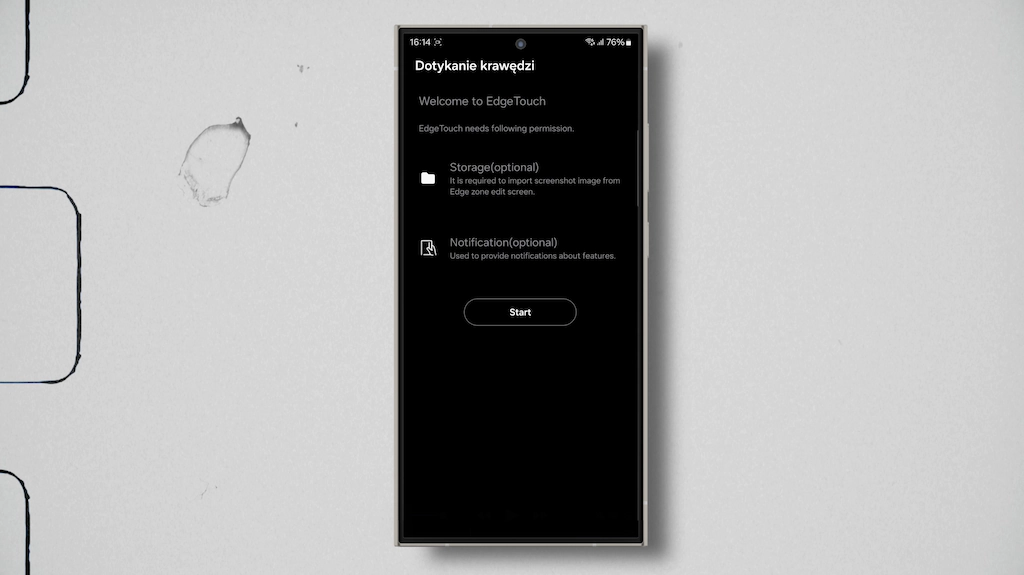
Edge touch to bardzo przydatna funkcja, która zapobiega niezamierzonym akcjom przy przypadkowym dotknięciu ekranu.
To właśnie tutaj możecie dostosować obszar czułości ekranu na bokach urządzenia i określić strefy, które będą mniej wrażliwe na dotyk.
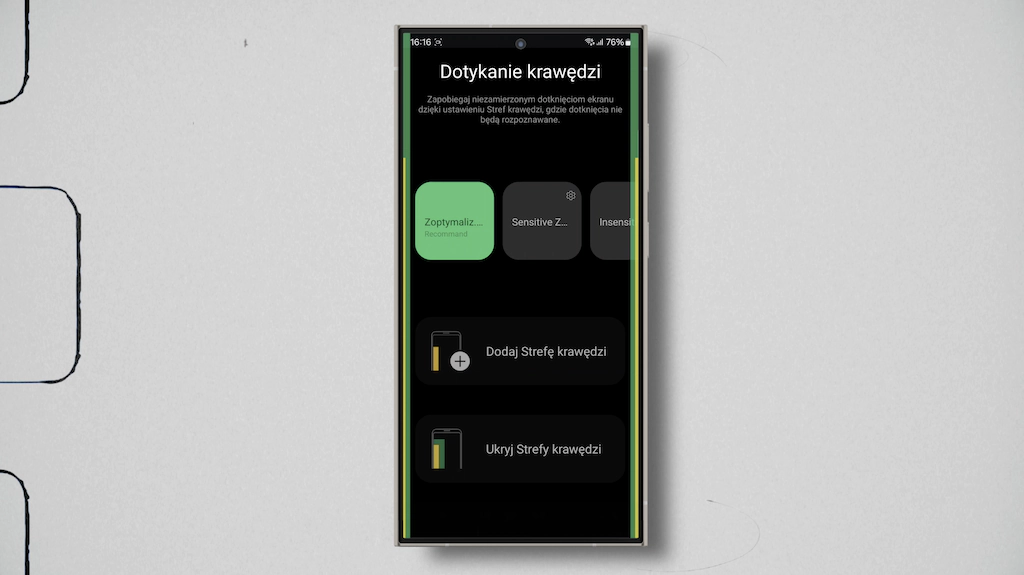
Do tego możemy skorzystać z trzech ustawień. Jest to szczególnie pomocne, kiedy często gracie w gry mobilne i tym samym wykorzystujecie boczne krawędzie ekranu.
Wówczas możecie łatwo zwiększyć czułość tych stref, a na czas zwykłego korzystania ze smartfonu aktywować bezpieczne marginesy.
Nice Catch
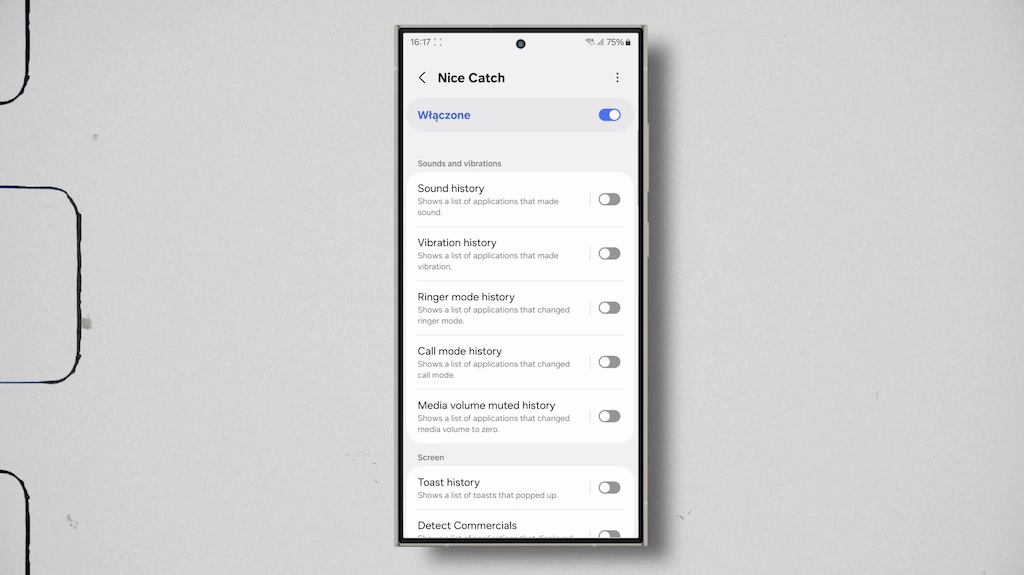
Jeśli lubicie mieć pod kontrolą działanie Waszych aplikacji, z pewnością docenicie obecność tego modułu.
Dzięki niemu dowiecie się, które dokładnie aplikacje wyświetlają niechciane reklamy (nawet gdy nie są uruchomione), wybudzają ekran, wprawiają smartfon w tryb wibracji lub wysyłają powiadomienia.
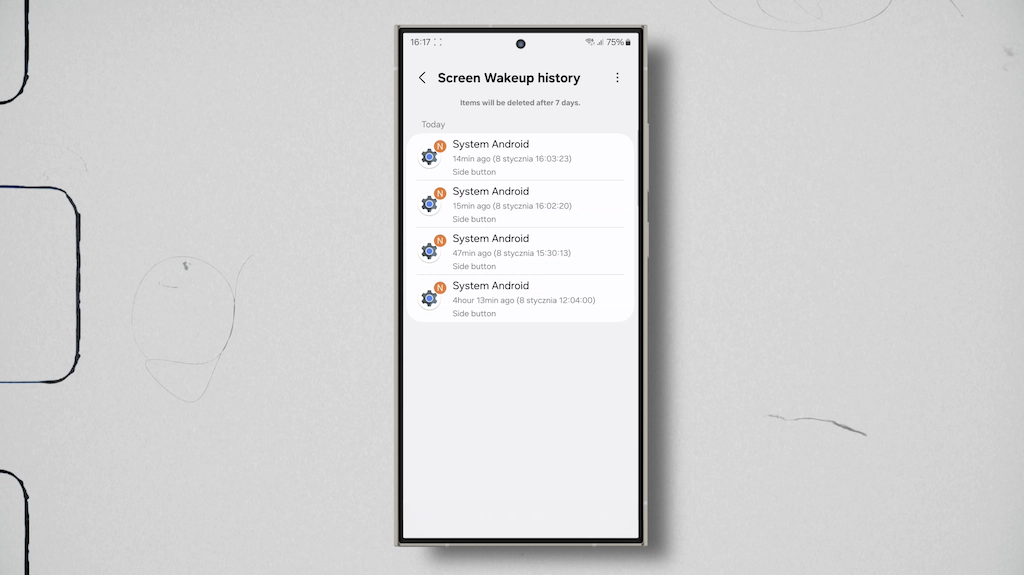
Jeśli chcecie prześledzić jakąś konkretną aktywność, na przykład sprawdzić, które aplikacje wybudzają ekran, zaznaczcie odpowiednią opcję.
Następnie, po pewnym czasie użytkowania telefonu, wróćcie w to miejsce i sprawdźcie, czy zarejestrowano jakieś zdarzenia.
One hand Operation +
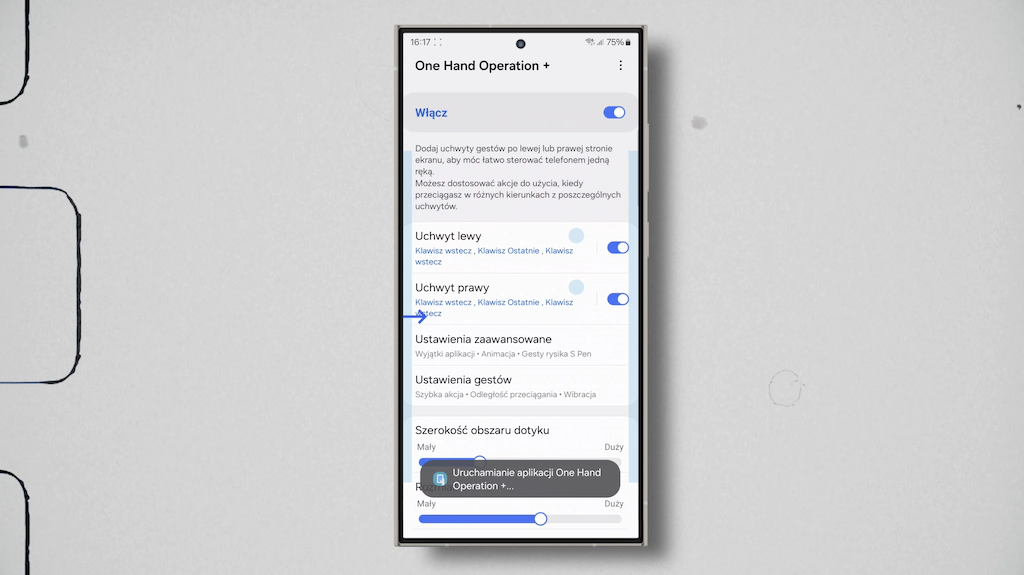
Moduł ten pozwala przypisać różne gesty do bocznych krawędzi ekranu.
Dzięki temu użytkownik może szybciej i łatwiej uzyskiwać dostęp do funkcji oraz aplikacji na urządzeniu, szczególnie tym z większym ekranem.
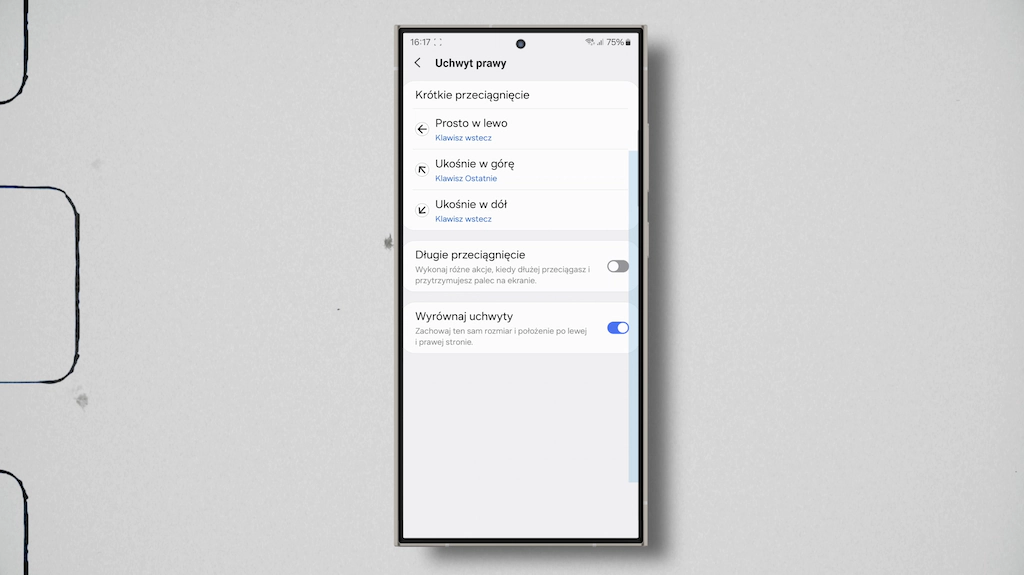
Warto dodać, że One Hand Operation + możemy też pobrać jako osobną aplikację i zainstalować na smartfonie Galaxy z serii A.
Na początku warto przemyśleć, jaki uchwyt umożliwia nam nasz telefon.
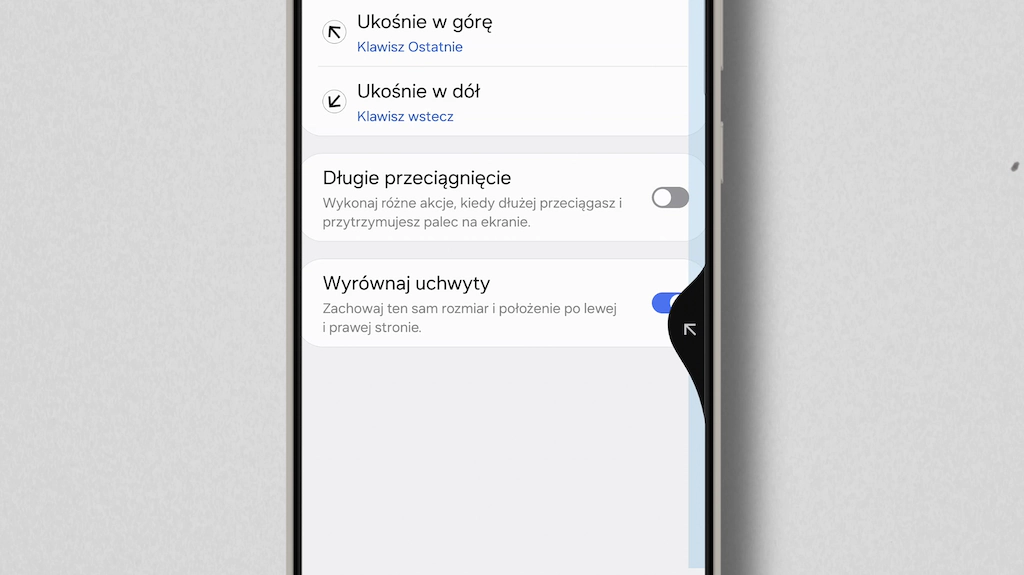
W moim przypadku mam zdecydowanie lepszy dostęp do wyłącznie prawej krawędzi ekranu, gdzie mogę skonfigurować przeciągnięcia.
Oczywiście poza gestem „wstecz” dostępna jest pokaźna lista akcji, spośród których można przypisać te najczęściej wykorzystywane.
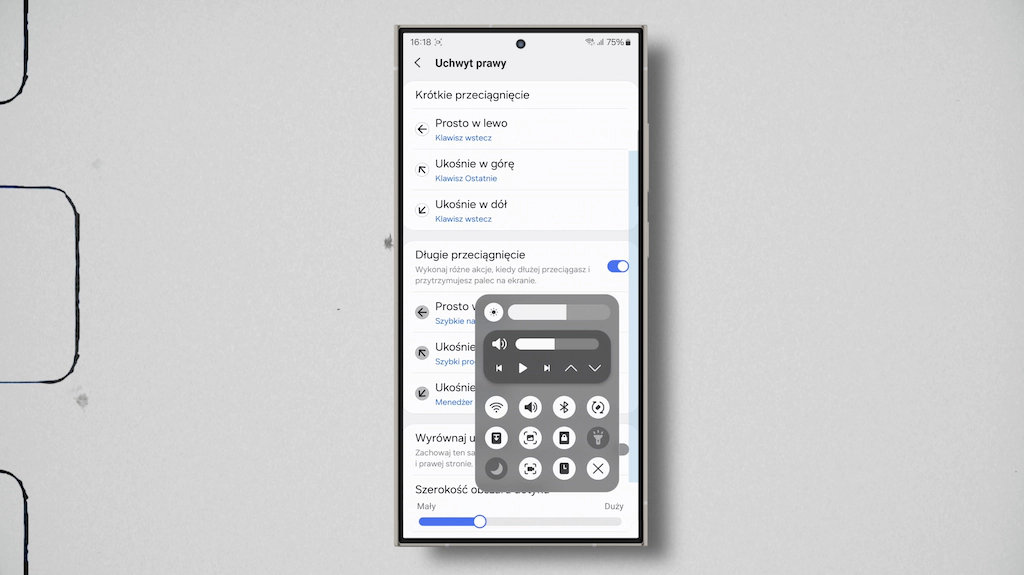
Jeśli chcecie w ten sposób wykorzystywać więcej, niż trzy akcje, to możecie podzielić przeciągnięcia na te krótkie, jak i na te długie, co łącznie daje nam dostęp do 6 różnych gestów na jednej krawędzi ekranu.
Oprócz tego możemy zdecydować o wyglądzie animacji, w jakich sytuacjach ukryć uchwyt, dostosować kąty gestów, szerokość obszaru dotyku, czy choćby odległość przeciągania.
Moduł ten jest w pełni spolszczony, co dodatkowo ułatwia korzystanie z niego.
Routines +
Moduł ten pozwala na zautomatyzowanie codziennego działania na swoim smartfonie.
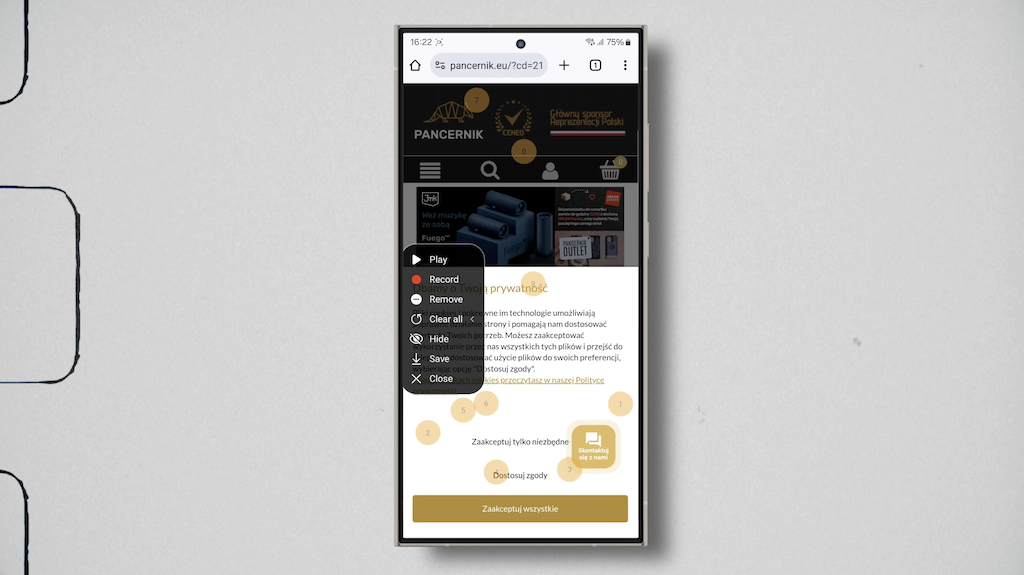
Możesz przykładowo nagrać serię dotknięć ekranu, którą chcesz w przyszłości odtworzyć, a następnie zapisać ją jako tzw. makro i w zadaniach Routines+.
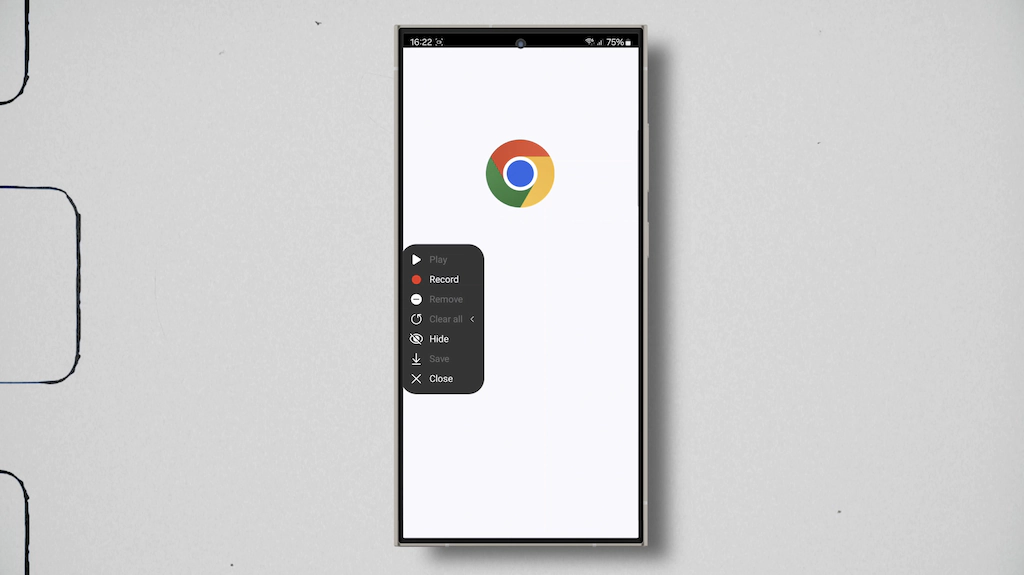
Zapisane makra mogą zawierać wiele różnych działań, takich jak przewijanie ekranu, wybieranie opcji menu, wprowadzanie tekstu czy uruchamianie aplikacji.
Możecie np. stworzyć makro, które po uruchomieniu wywoła zapisaną listę czynności potrzebnych do odtwarzania muzyki w Twoim ulubionym serwisie.
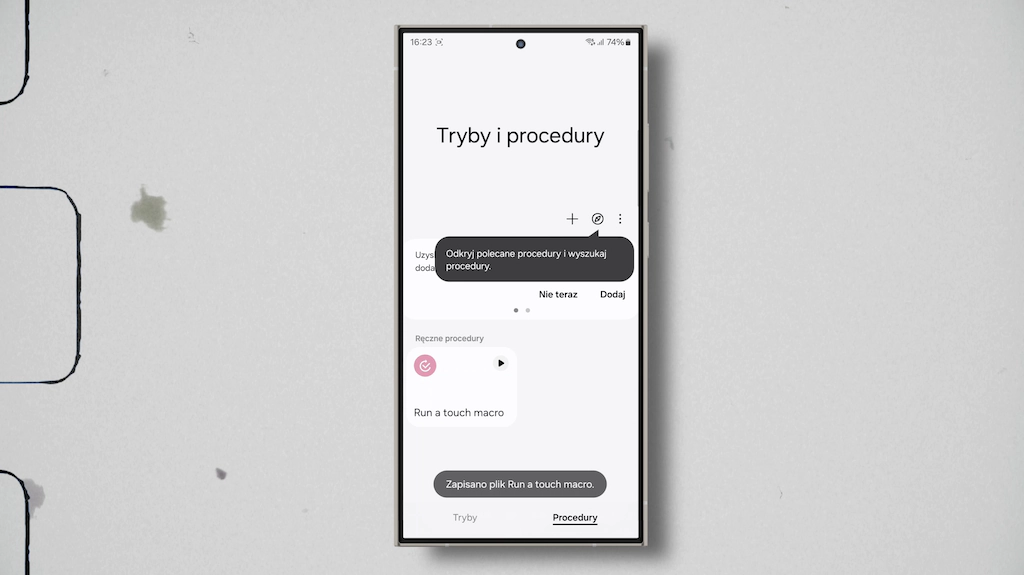
Każde makro możesz też za sprawą funkcjonalności Tryby i Procedury wywołać we wcześniej zdefiniowanych warunkach, takich jak godzina, połączenie z daną siecią Wi-Fi czy podłączenie słuchawek.
W tym miejscu właściwie ogranicza nas tylko nasza własna wyobraźnia.
A jeśli jesteście wielkimi fanami naszego sklepu i chcecie być na bieżąco ze wszystkimi nowościami, to wystarczy, że aktywujecie opcję fingerprint to website.
Za każdym razem, kiedy autoryzujecie dostęp do systemu za pomocą zarejestrowanego odcisku palca możecie zostać bezpośrednio przeniesieni do wybranej przez was strony www.
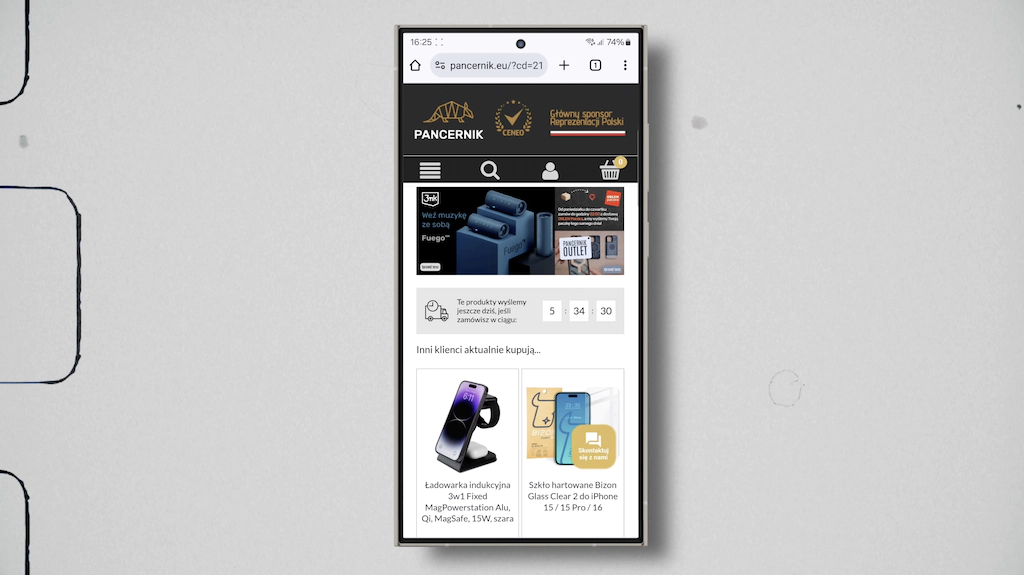
Może to być właśnie pancernik.eu, gdzie znajdziecie bogatą ofertę akcesoriów do urządzeń mobilnych i nie tylko.
Wszystko co musicie zrobić to wybrać interesujące was urządzenie z listy, a po chwili zostaniecie przeniesieni konkretnej strony z artykułami.
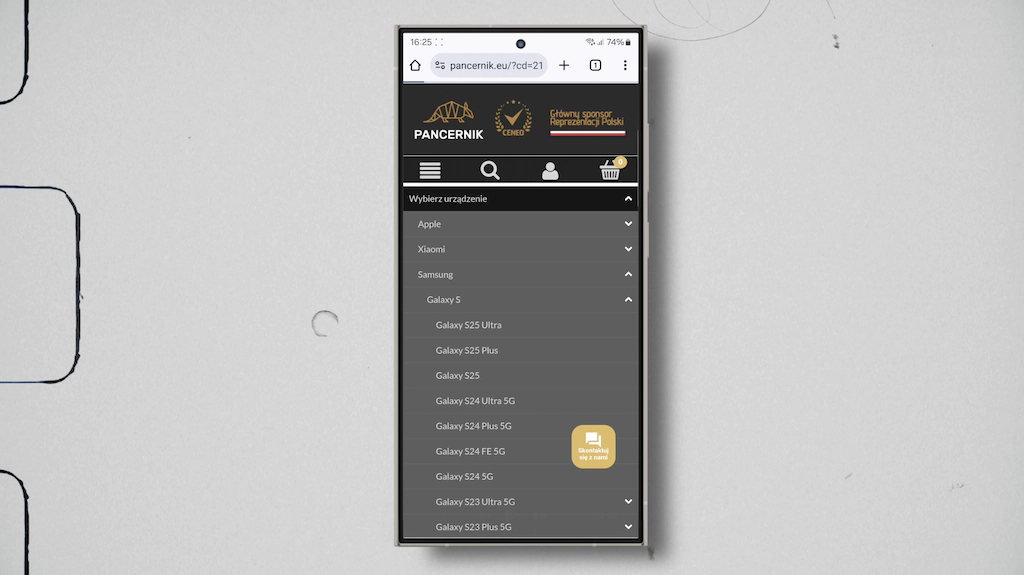
Śledźcie nasze promocje i pamiętajcie, że nasze produkty outletowe dostępne na Allegro są zwykle przecenienie ze względu na uszkodzone pudełko. Życzymy udanych zakupów!
MultiStar
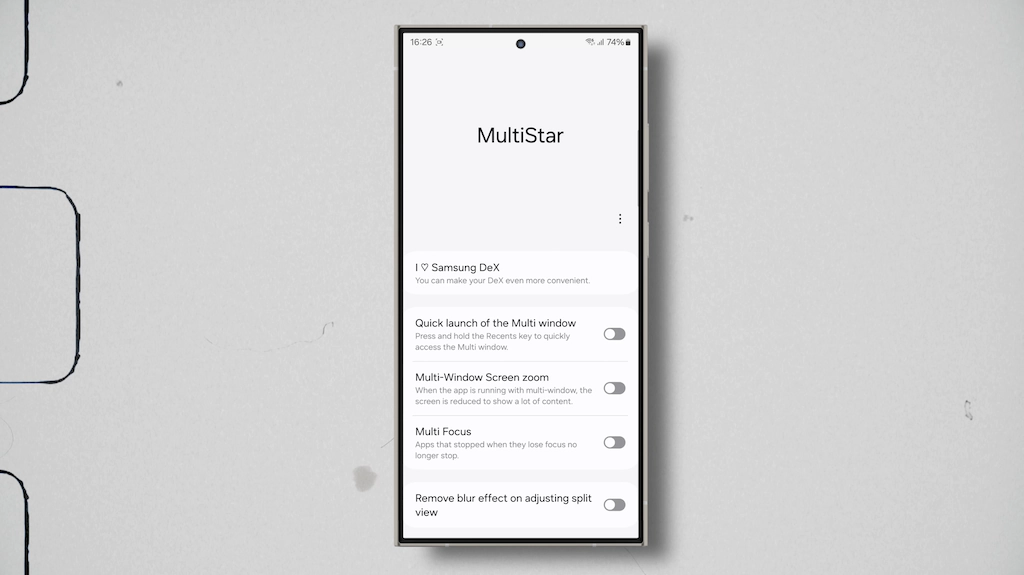
Jeśli jesteś multitaskerem i lubisz korzystać z więcej niż jednej aplikacji jednocześnie, z pewnością docenisz moduł MultiStar.
Szczególnie docenią go użytkownicy Samsungów z dużymi lub składanymi ekranami.
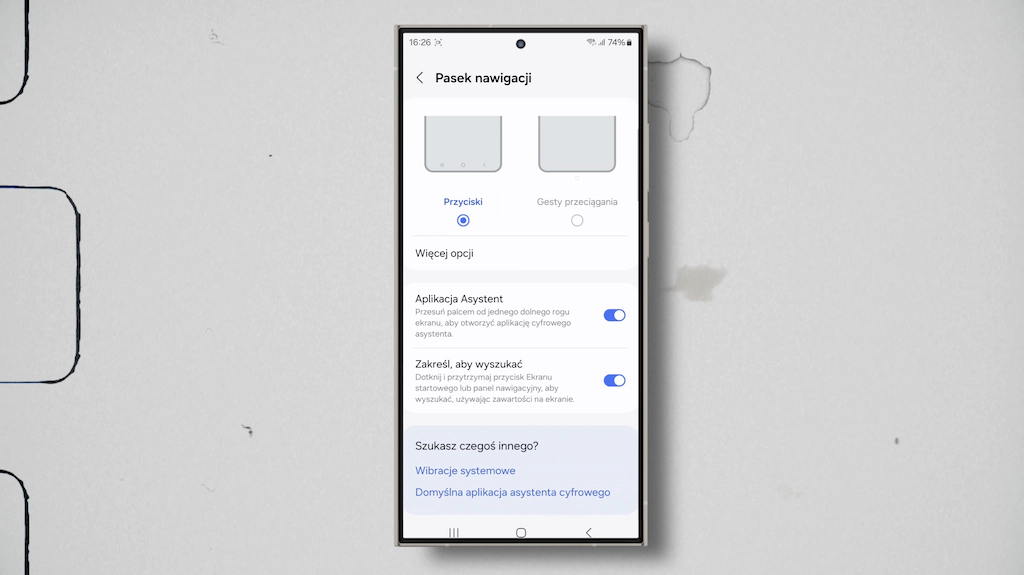
By móc łatwiej wykorzystać potencjał MultiStar warto mieć aktywny pasek nawigacji z przyciskami.
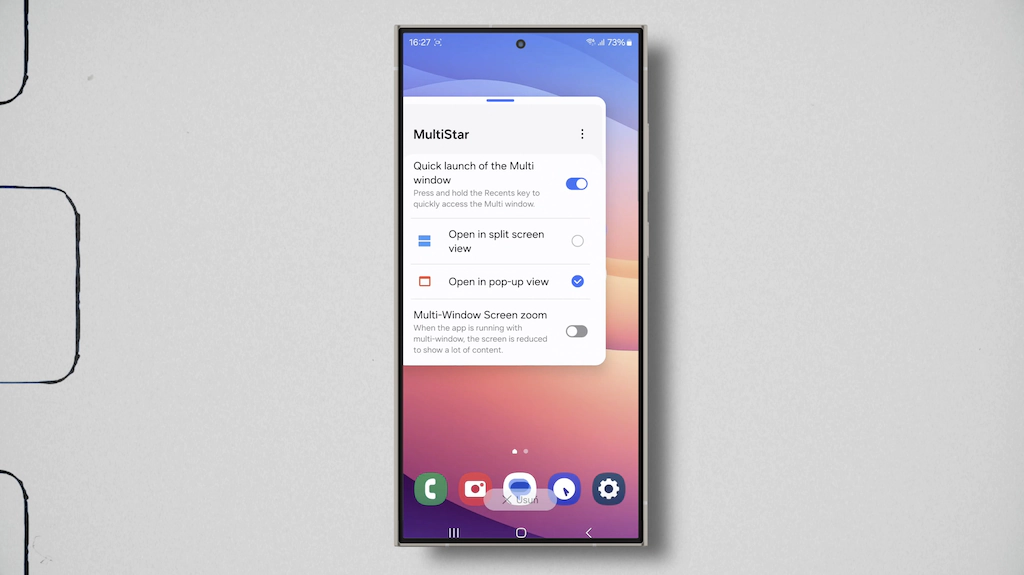
Po aktywacji pierwszej opcji, wciśnięcie i przytrzymanie przycisku Ostatnie pozwoli od razu przejść do trybu podzielonego ekranu. W tym trybie można łatwo dostosować widok dwóch aplikacji jednocześnie.
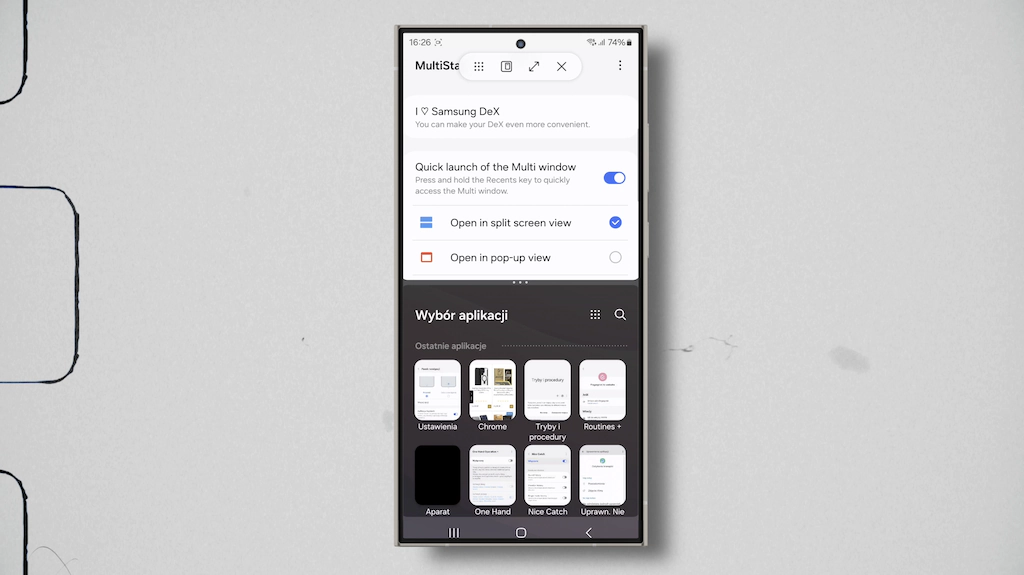
Istnieje także druga opcja, która z kolei będzie wywoływać pływające okno. Możecie również tryb ten wywołać za pomocą gestu. Wystarczy, że przeciągniemy palcem od górnego rogu w kierunku środka ekranu.
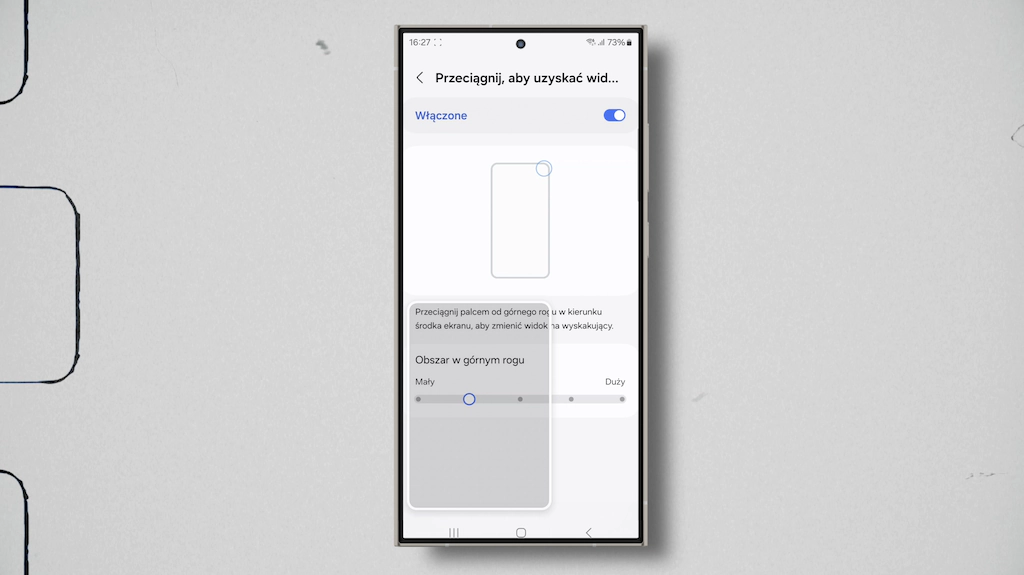
Kiedyś włączycie opcję Multi focus, która umożliwi jednoczesne wykonywanie wielu zadań na wielu oknach o dowolnym kształcie lub na podzielonym ekranie.
Dzięki temu wszystkie widoczne aplikacje będą aktywne jednocześnie.
Moduł ten zapewnia też wsparcie dla Samsung DeX i poprawę jakości treści wyświetlanych na telewizorze lub innym zewnętrznym ekranie.
Camera Assistant
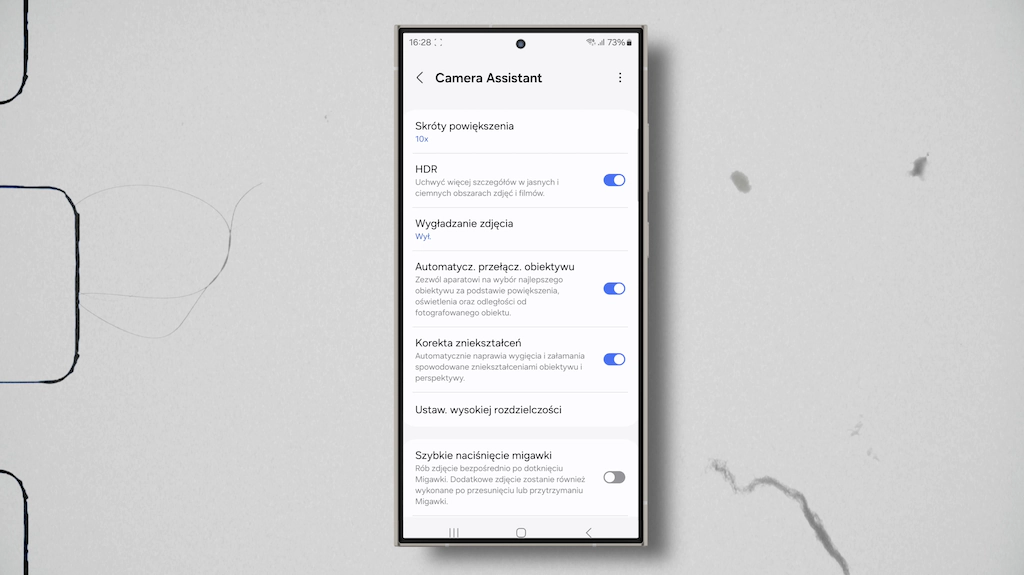
Jeśli aplikacja aparatu Wam nie wystarcza i są jakieś bardziej specyficzne ustawienia, z których macie potrzebę skorzystać, to moduł Camera Assistant powinien przynieść wam satysfakcję.
Otóż to właśnie tutaj znajduje się dodatkowa pula opcji, które poszerzają możliwości rejestrowania obrazu.
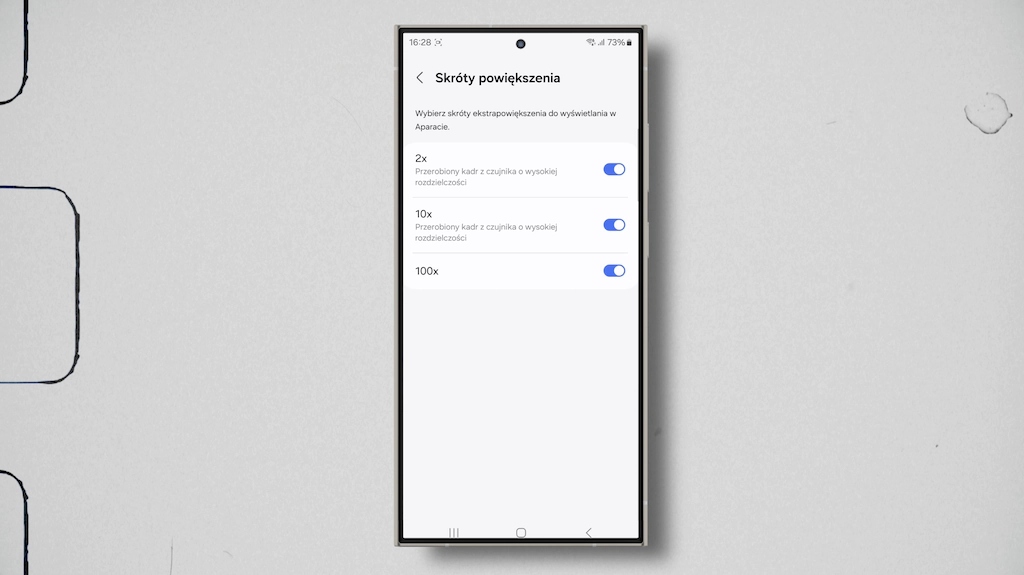
Jeśli przykładowo chcielibyście rozbudować skróty powiększania na pasku narzędzi widniejącym nad przyciskiem migawki, to proszę bardzo.
Jeśli bardziej cenisz sobie gwarancję ostrego zdjęcia nad prędkość migawki, to właśnie w tym miejscu możesz to zmienić.
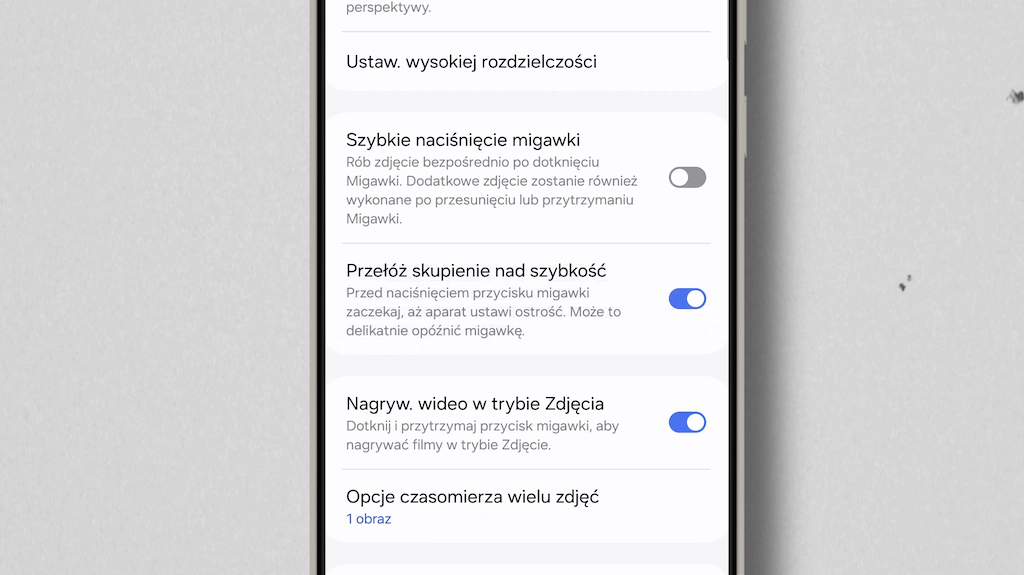
Potrzebujesz aby aplikacja aparatu była aktywna dłużej - proszę bardzo.
Chcesz przyciemnić ekran w trakcie nagrywania - oto jest. Jest to kolejny w pełni spolszczony moduł, w którym łatwo się odnaleźć i z pewnością będzie dla was pomocny w wielu scenariuszach.
RegiStar
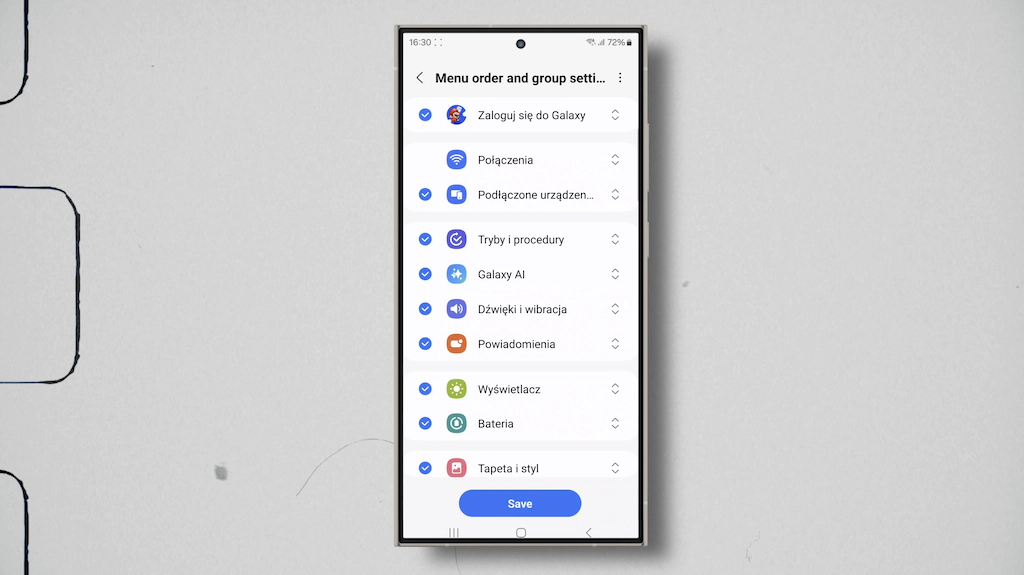
Jeśli często korzystacie z ustawień i chcielibyście dostosować kolejność konkretnych pozycji oraz ich pogrupowanie, to moduł RegiStar właśnie to Wam umożliwi.
Dodatkowo możecie skonfigurować tutaj wywołanie konkretnych akcji poprzez stuknięcie palcem w plecki telefonu i sprawić, że przykładowo podwójne stuknięcie wykona zrzut aktywnego ekranu.
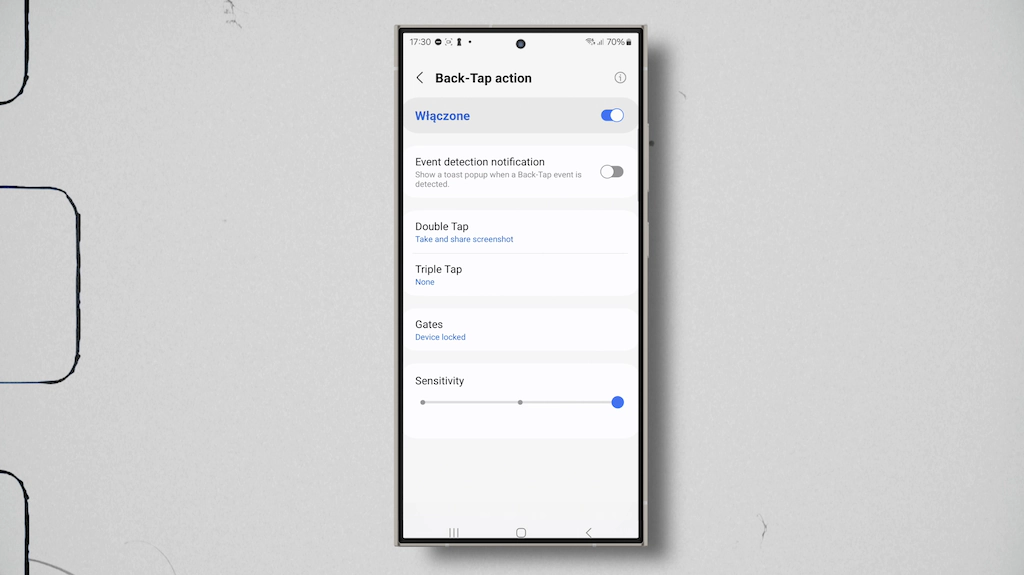
Również znajdziecie tutaj dostęp do opcji, które możemy przypisać do przycisku wybudzania, kiedy go wciśniemy i przytrzymamy.
I w ten sposób możemy łatwo włączyć przykładowo latarkę, albo wyciszyć telefon. Bardzo przydatne narzędzie.
Sound Assistant
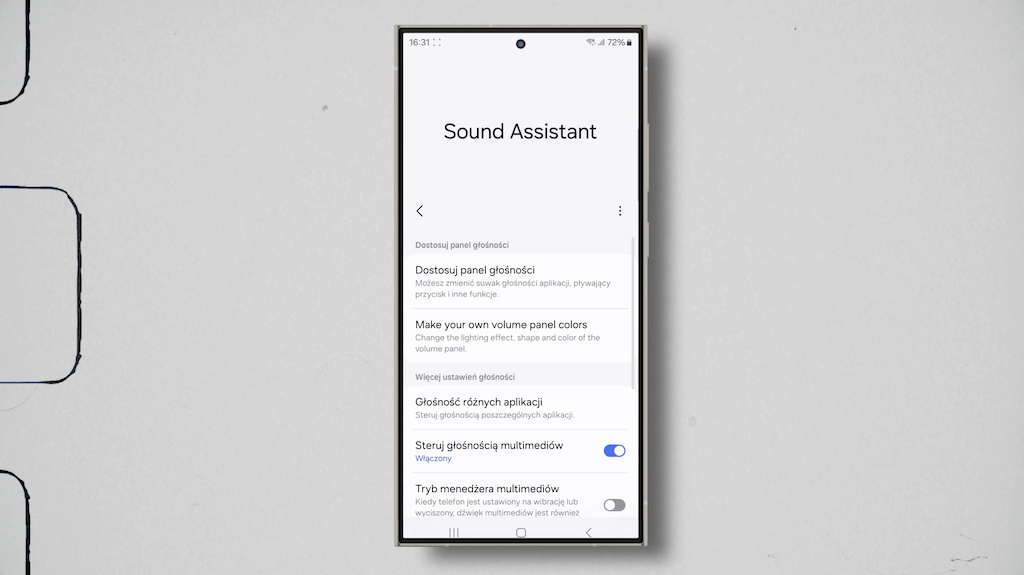
Dzięki modułowi Sound Assistant, który jest również dostępny jako osobna aplikacja, możesz zmienić wygląd panelu głośności, czy choćby jego położenie.
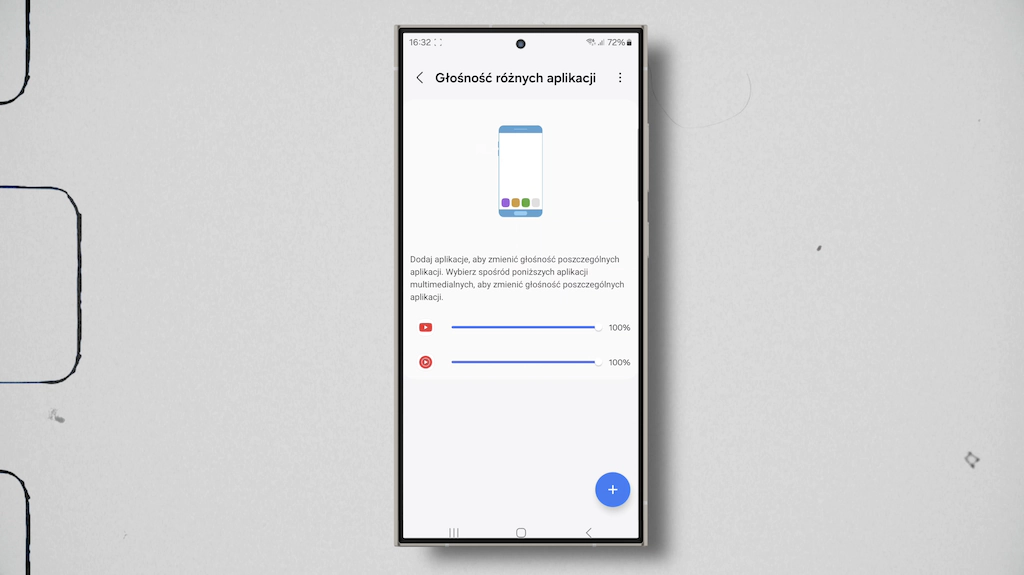
Co więcej, dostosowując poziom głośności do każdej aplikacji i ustawiając zmianę skokową głośności na mniejszą, zyskasz jeszcze bardziej precyzyjną kontrolę natężenia dźwięków.
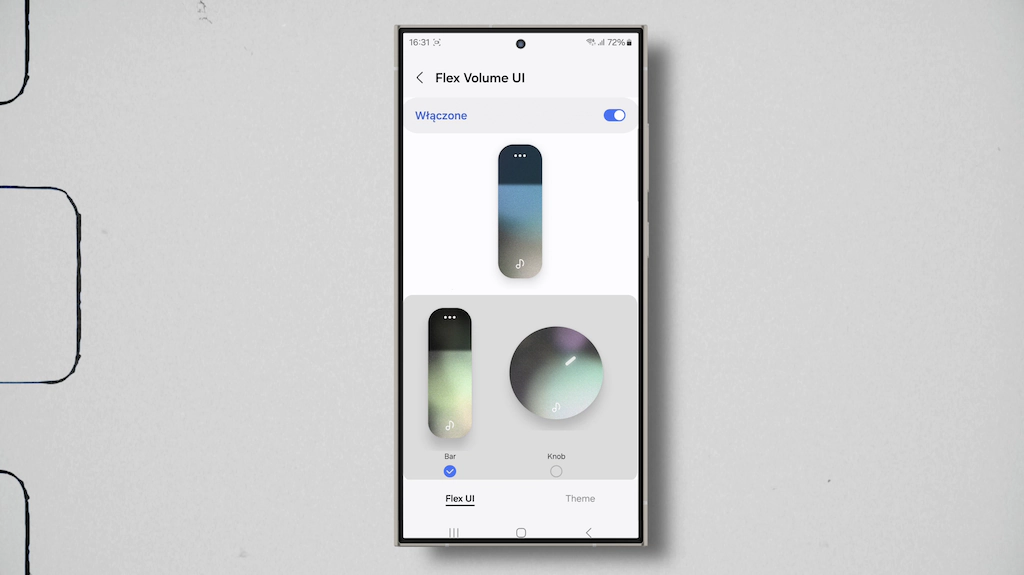
Możesz także aktywować dźwięk z wielu aplikacji, co pozwala na równoczesne korzystanie z różnych źródeł dźwięku bez konieczności wyłączania jednego z nich.
Dzięki temu np. posłuchasz swojej ulubionej muzyki w tle i jednocześnie usłyszysz dźwięki z różnych aplikacji, dostosowując poziom głośności do każdej z nich.
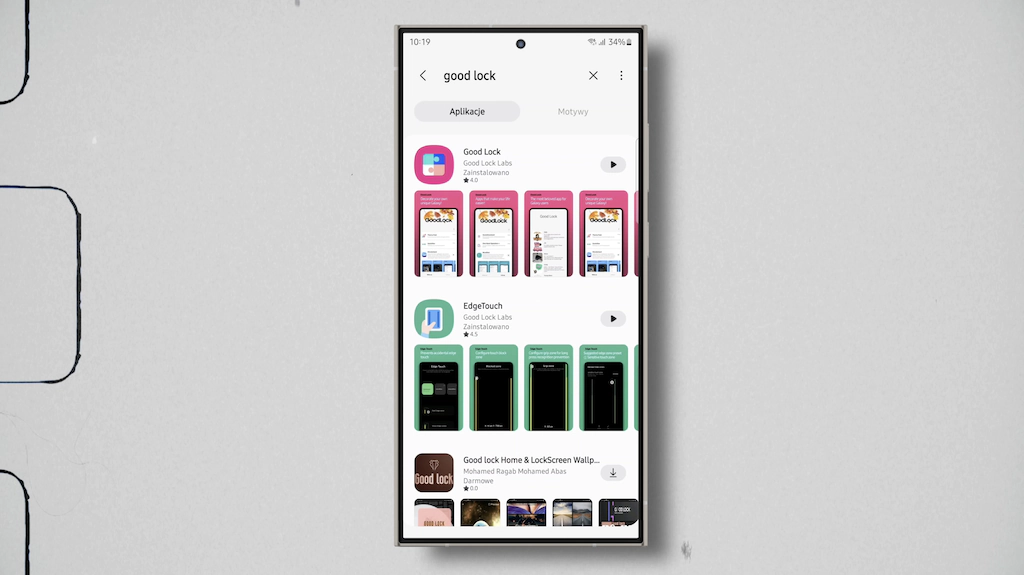
I tak oto dobiegliśmy do końca listy aplikacji Good Lock w ramach zakładki Life Up.
W poprzednim materiale na ten temat skupiłem się na omówieniu zawartości pierwszej zakładki o nazwie Make up. Zachęcam was do obejrzenia tego materiału, jeśli wcześniej go nie widzieliście.
Tymczasem dziękuję za Wasz czas i uwagę, mam nadzieje, że ta garść informacji była dla Was pomocna. Do zobaczenia i do usłyszenia już niebawem