


Aplikacja zdjęcia

A zaczniemy od prostego przykładu, który uświadomi ci potencjalne naruszanie twojej prywatności i tym samym wrażliwych danych.

Jeśli korzystasz z aktualnej wersji systemu, czyli iOS 18, koniecznie przejdź do ustawień, a następnie do sekcji aplikacji, gdzie należy wyszukać „zdjęcia”.
Z kolei tutaj musimy zanurkować na sam dół dostępnych opcji by odnaleźć „rozszerzone wyszukiwanie”, które najpewniej będzie aktywne.

Jak możemy przeczytać, pozwala ono na dopasowanie miejsca ze zdjęć do globalnego indeksu prowadzonego przez Apple.
Dzięki temu możliwe jest wyszukiwanie według niemal każdego punktu orientacyjnego lub miejsca.

Warto zatem przemyśleć, czy chcesz by firma analizowała Twoje zdjęcia.
Przy okazji zaoszczędzimy ten procent baterii, który ta funkcje zużywa pracując w tle.
Aplikacja wiadomości

Skoro jesteśmy już przy ochronie naszej prywatności, to na liście aplikacji w ramach ustawień, wyszukajmy wiadomości.
Tu interesuje nas opcja ostrzeżenia. Po jej aktywacji możemy zapewnić sobie większą ochronę w przypadku treści wymagających dyskrecji.
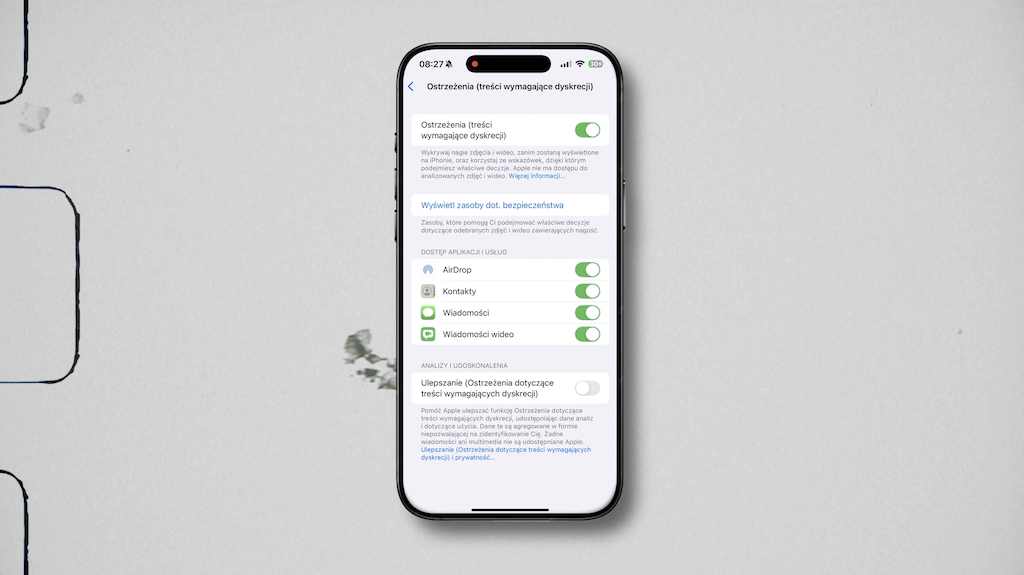
Funkcja Ostrzeżenia dotycząca treści poufnych pomaga uniknąć otrzymywania niechcianych zdjęć lub wideo zawierających nagość.
W ramach ustawień wiadomości rzućmy jeszcze okiem na opcję „przekazywanie” w ustawieniach wiadomości.

Upewnijmy się, że urządzenia na liście to te, które znamy i z których korzystamy, ponieważ nasze wiadomości tekstowe są tam również wysyłane.


Analogiczna sytuacja dotyczy nas w przypadku przekazywania połączeń z iPhone’a do innych urządzeń - tu również warto od czasu do czasu zajrzeć.
Apple Intelligence

Wprawdzie w Polsce nadal nie mamy dostępu do wielu funkcji Apple Intelligence, ale jeśli korzystacie z iOS 18, warto wiedzieć, że producent przygotował już furtkę dla zewnętrznych aplikacji.

Siri może je analizować, aby później tworzyć sugestie – jakkolwiek tajemniczo to nie brzmi.
Możemy więc założyć, że system może komunikować ze sobą aplikacje w taki sposób by na przykład trafniej dopasować do nas treść reklam.

Warto zatem wszystkie newralgiczne aplikacje, które zawierają zbyt wiele poufnych danych, odseparować od ekosystemu informacji w ramach Apple Intelligence.
W tym miejscu polecam przejrzeć swoje aplikacje, a z pewnością tymi, do których Siri oraz AI nie powinno mieć dostępu, są nasze aplikacje bankowe.
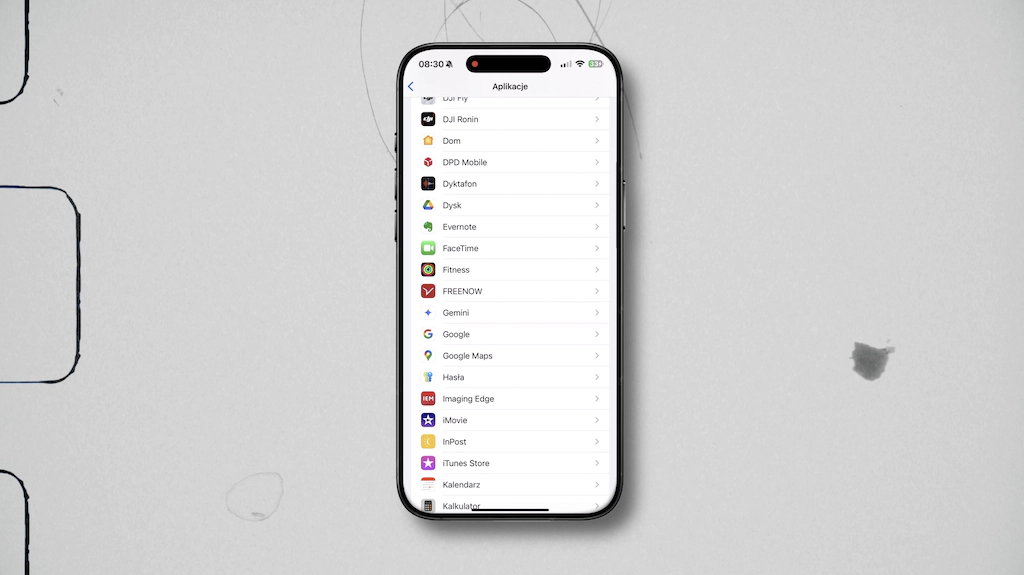
Polecam wyłączyć zarówno uczenie się takich aplikacji, jaki i wszelkiego rodzaju sugestie.


Jeśli są również inne aplikacje, których zawartość ma pozostać w pełni prywatna, przejrzyjcie pozostałe pozycje na liście.
Szukaj

Kolejnym miejscem, które może stanowić słabe ogniwo naszych zabezpieczeń jest funkcja „szukaj” dostępna w ustawieniach.

W tym miejscu warto przemyśleć, czy chcecie aby Apple mogło przechowywać frazy wyszukiwane w safari, oraz przy użyciu funkcji Siri i Spotlight.
Polecam wyłączyć opcję „pomóż Apple udoskonalać wyszukiwanie”.

Poniżej znajdziecie także listę aktywnych aplikacji, których zawartość jest uwzględniania przez system w wynikach wyszukiwania - każdą z nich możecie oddzielić od danych, które analizuje funkcja wyszukiwania.
Konto Apple

Miejsce, które warto od czasu do czasu odwiedzić w ramach działań prewencyjnych, to naturalnie nasze konto Apple.

Zaglądamy tu do sekcji „logowanie i zabezpieczenia”. Jeśli w polu „email i numery telefonów” zobaczycie dane, których nie rozpoznajecie, to bezzwłocznie je usuńcie i zmieńcie hasło dostępu do konta.
W ramach konta Apple, zaglądamy również do sekcji „iCloud”. Tu możemy natknąć się na sugestię systemu by włączyć opcję przekazywania prywatnego.

Osobiście pozostawiam ją wyłączoną, mimo że jest częścią pakietu, za który płacę.

Problem z wielkimi firmami technologicznymi nie polega jednak tylko na chęci zarabiania, ale na dążeniu do zdobycia jak największej wiedzy o nas, a telefon im to ułatwia.
Jeśli zależy nam w tym wypadku na korzystaniu z wirtualnej sieci prywatnej, lepiej rozważyć usługę sprawdzonej aplikacji.

A jeśli kupiliście właśnie iPhone’a to z pewnością będziecie rozważać jego ochronę za pomocą etui, a te oraz wiele innych akcesoriów do urządzeń mobilnych znajdziecie na stronie naszego sklepu Pancernik.eu.

W menu nawigacyjnym stukamy w pierwszą pozycję o nazwie „wybierz urządzenie”, gdzie z tutejszej listy wyszukujemy interesujący nas telefon i to tyle.

Dalej wystarczy już przejrzeć naszą ofertę i wybrać interesujący was produkt. Życzymy Wam udanych zakupów!
Prywatność i ochrona

Skoro mówimy tyle o prywatności i ochronie naszych danych, to koniecznie musi odwiedzić osobny obszar w ustawieniach przeznaczony właśnie do tego celu.

Tutaj interesuje nas pozycja o nazwie „kontrola bezpieczeństwa”. Następnie przechodzimy do „zarządzaj udostępnianiem i dostępem”.
Dzięki tej funkcji możemy łatwo zarządzać informacjami, które udostępniamy innym osobom, oraz aplikacjami, które z kolei mogą mieć dostęp do naszych informacji.

Również w tym miejscu możemy łatwo zarządzać dostępem do połączonych urządzeń, odświeżyć hasła dostępu, czy choćby wyznaczać kontakty alarmowe.
Cały proces jest podzielony na trzy proste kroki. Warto więc zarezerwować sobie kilka minut i przeprowadzić gruntowne porządki związane z przepływem naszych informacji.

W ramach ustawień prywatności oraz ochrony zalecam także odwiedzić sekcję o nazwie „analizy i udoskonalenia”.
Jak możecie zobaczyć, znajduje się tutaj pokaźna lista funkcji, do których system przydzielił sobie pełny dostęp.

To ponownie oznacza, że Apple otrzymuje od nas mnóstwo informacji na temat choćby naszego zdrowia, zachowań, czy przyzwyczajeń.
By z tego zrezygnować wystarczy odznaczyć wszystkie widoczne tu pozycji.

Przy okazji to kolejny procent zaoszczędzonej energii, ponieważ nasz iPhone wykonuje mniej pracy, zbierając i wysyłając te dane w tle.

Kolejna pozycja, która powinna nas zainteresować, to reklamy Apple, a konkretnie reklamy spersonalizowane - jeśli ich nie potrzebujecie, to jest to miejsce, w którym możecie je wyłączyć.

Ostatnie miejsce, które tu odwiedzamy to usługi lokalizacji, a konkretnie pozycja o nazwie „udostępniaj moje położenie”.
Jeśli zobaczysz, że udostępniasz swoją lokalizację osobom, z którymi np. nie chcesz być już w kontakcie, możesz je usunąć właśnie tutaj.
Face ID i kod

Dodatkowe zabezpieczenie w przypadku autoryzacji do systemu, to funkcje rozpoznające uwagę.

Ich aktywacja sprawia, że uwierzytelnianie następuje tylko wtedy, gdy patrzysz w telefon - to samo dotyczy rozwijania powiadomień przy włączonej blokadzie lub obniżeniem głośności wybranych alertów.
Kolejną ważną funkcją jest ochrona skradzionego urządzenia.

Jest ona zaprojektowana tak, aby chronić cię przed osobami,
które znają twój kod dostępu i które mogą bez twojej wiedzy chcieć wprowadzić nowe hasło do twojego konta Apple, tak byś został całkowicie zablokowany.

Furtką bezpieczeństwa jest tutaj godzinna zwłoka, zanim ktokolwiek będzie mógł dokonać tego rodzaju zmian. Daje ci to szansę na możliwość np. zdalnego zablokowania urządzenia poprzez stronę iCloud.

Możesz także zdecydować, czy opóźnienie ma nastąpić, gdy telefon jest z dala od znanych miejsc, czy zawsze, bez względu na jego położenie.
Tryb blokady

Na koniec pokażę Wam radykalny sposób by ochronić się np. Przed cyberatakiem.
Naturalnie ten rodzaj ochrony traktujemy jako ostateczny, jeśli czujemy się zagrożeni.

W tym celu przechodzimy do sekcji Prywatność i Ochrona i na samym dole znajdujemy tryb blokady. Jego aktywacja sprawi, że wiele rzeczy zostaje wyłączonych.
Przykładowo nie będziecie mogli odbierać połączeń FaceTime z numerów, do których wcześniej nie dzwoniliście, albo nie będziecie mogli otrzymywać plików obrazkowych w wiadomościach.

Pamiętajcie o ochronie swojej prywatności i o tym, że istnieje sporo narzędzi w waszym telefonie, z których warto odpowiednio skorzystać.
Warto skonfigurować nasze telefony tak, abyśmy wiedzieli, co jest udostępniane innym aplikacjom, firmom, czy reklamodawcom.
Z mojej strony to wszystko. Mam nadzieję, że ten film okazał się dla Was pomocny.
Podzielcie się w komentarzu swoimi sposobami na ochronę danych, tymczasem dziękuję za wasz czas i uwagę. Do zobaczenia i do usłyszenia następnym razem.