


Ustawienia

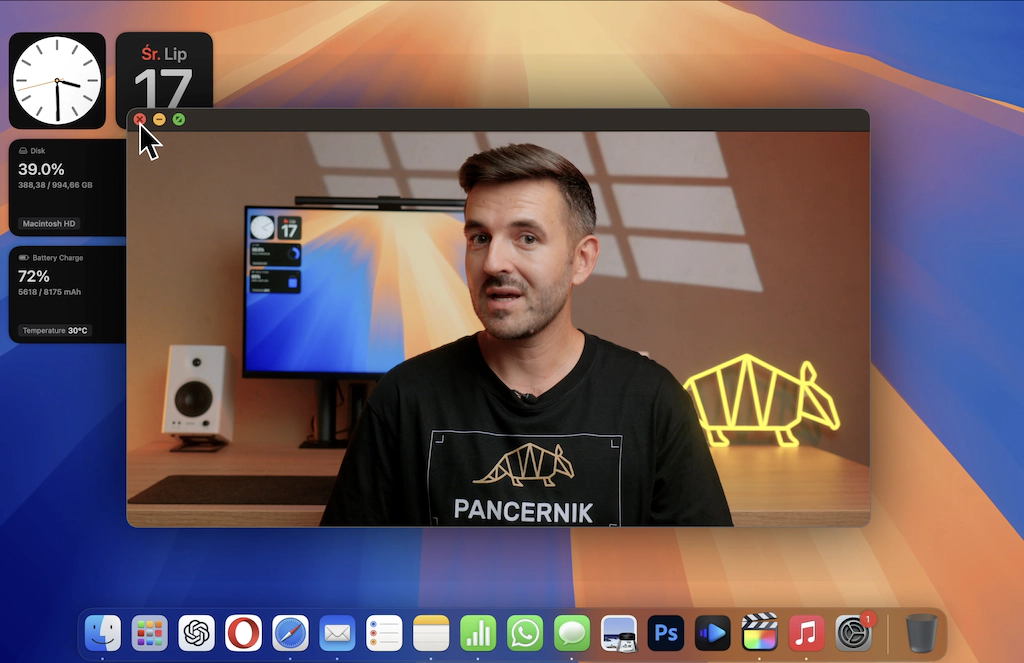
Jeśli często zaglądasz do ustawień w swoim MacBooku, to najpewniej robisz to za pomocą kliknięcia w ikonę z kołem zębatym, które przenosi cię do rozbudowanego panelu.
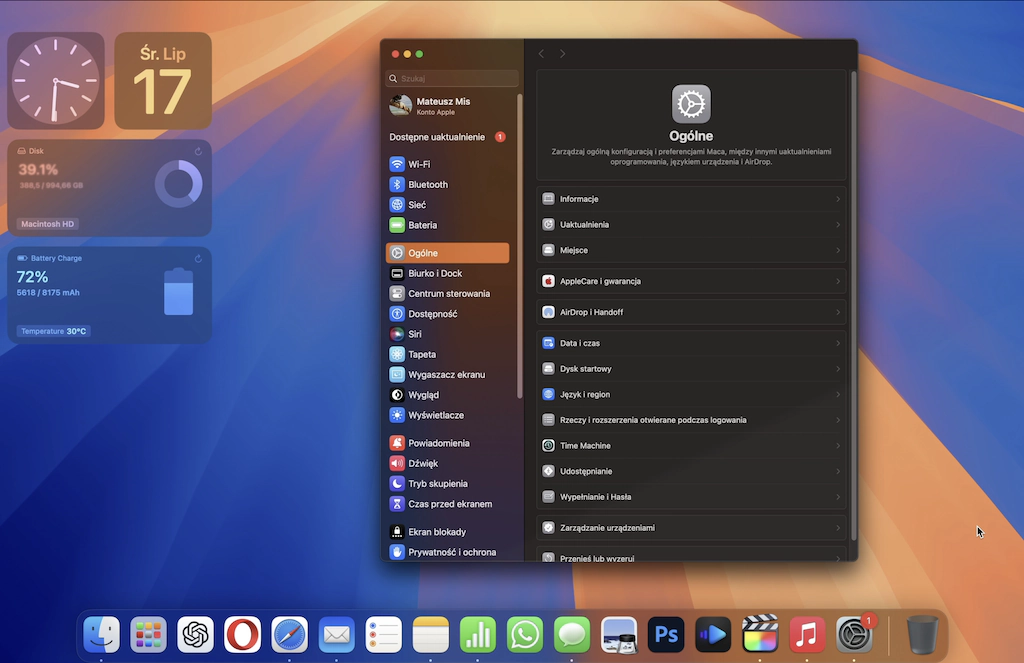
Natomiast warto zwrócić uwagę na to, że możesz w szybszy i bardziej precyzyjny sposób dotrzeć do konkretnych ustawień i znam na to dwa sposoby.
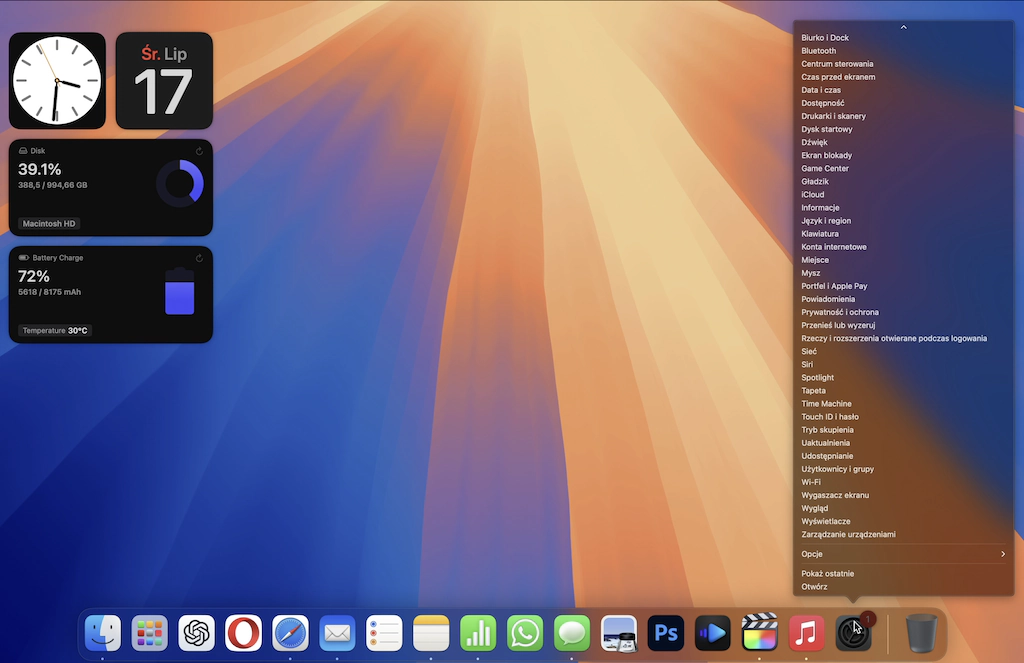
Po pierwsze kiedy najedziesz na ikonę z ustawieniami i klikniesz prawym przycikiem myszy albo stukniesz dwoma palcami w gładzik uruchamiasz kompletną listę ustawień.
Nie musisz więc przekopywać się przez wszystkie ścieżki tylko docierasz od razu do konkretnej pozycji, która cię interesuje.
Drugi sposób jest również fajny, kiedy często wchodzisz w ustawienia ekranu albo na przykład ustawienia dźwięku.
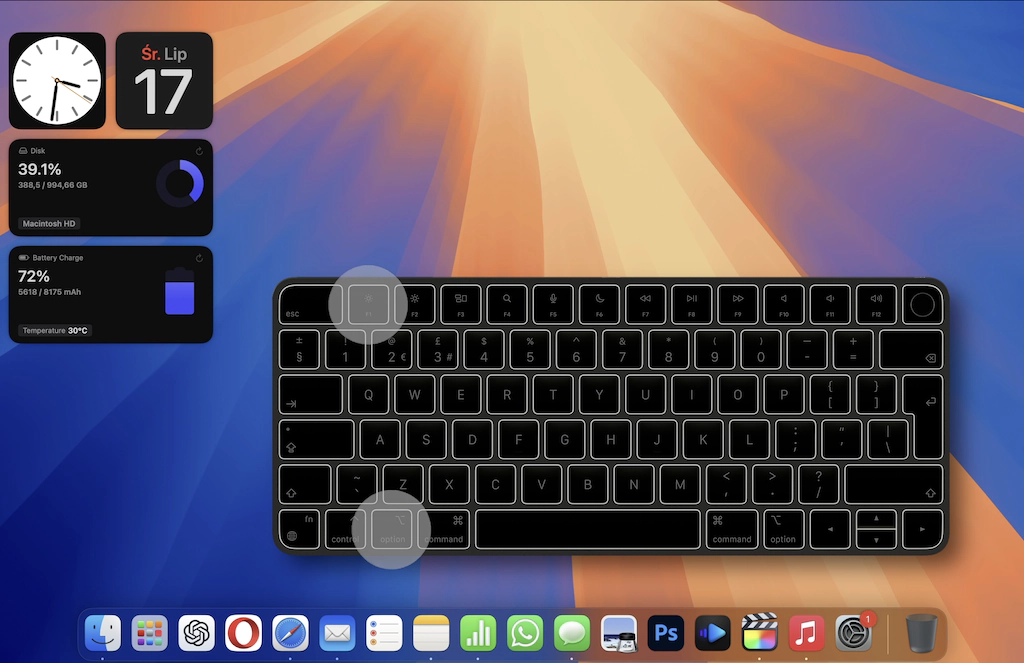
Wszystko co musisz zrobić to skorzystać ze skrótu klawiszowego, gdzie przytrzymujesz klawisz „option”, a następnie wciskasz klawisz odpowiedzialny za jasność ekranu.
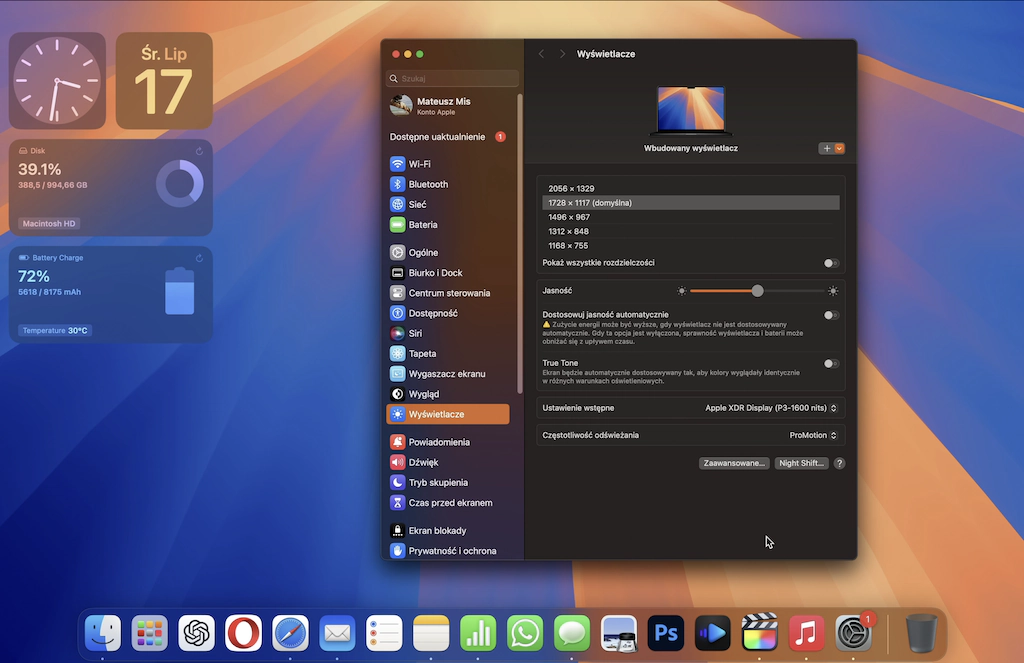
Wówczas zostaniesz przeniesiony odrazu do ustawień wyświetlacza.
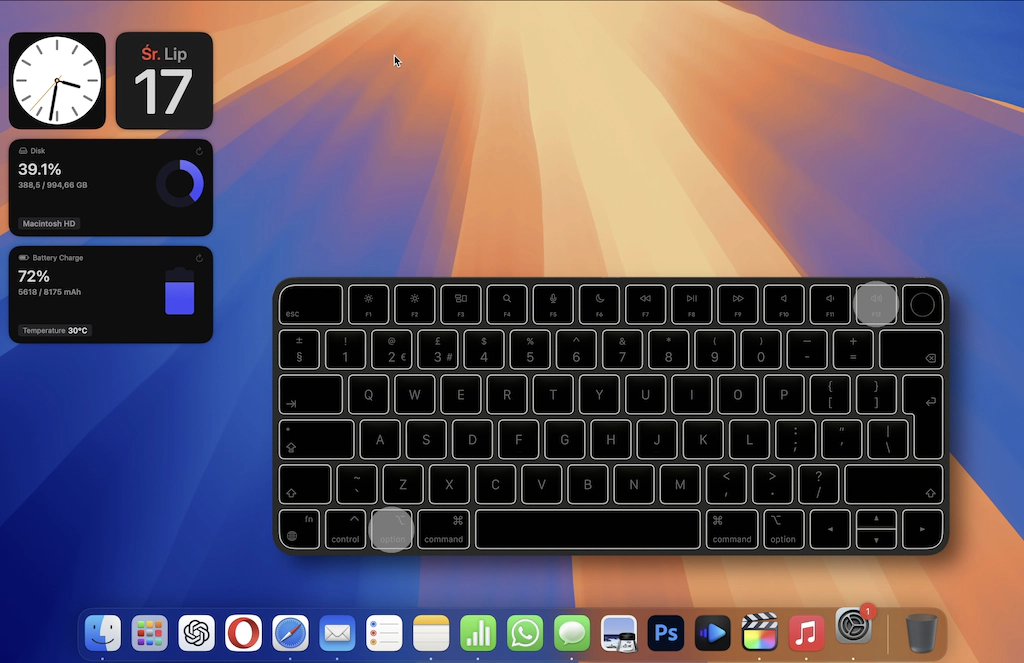
W analogiczny sposób możesz np. Przejść do ustawień dźwięku, kiedy wciśniesz option i przycisk głośności.
Zrzut ekranu

A skoro jesteśmy już przy skrótach klawiszowych, to chciałbym pokazać Wam kolejny, który warto zapamiętać, szczególnie jeśli często robicie zrzuty ekranu albo nagrywacie zawartość ekranu.
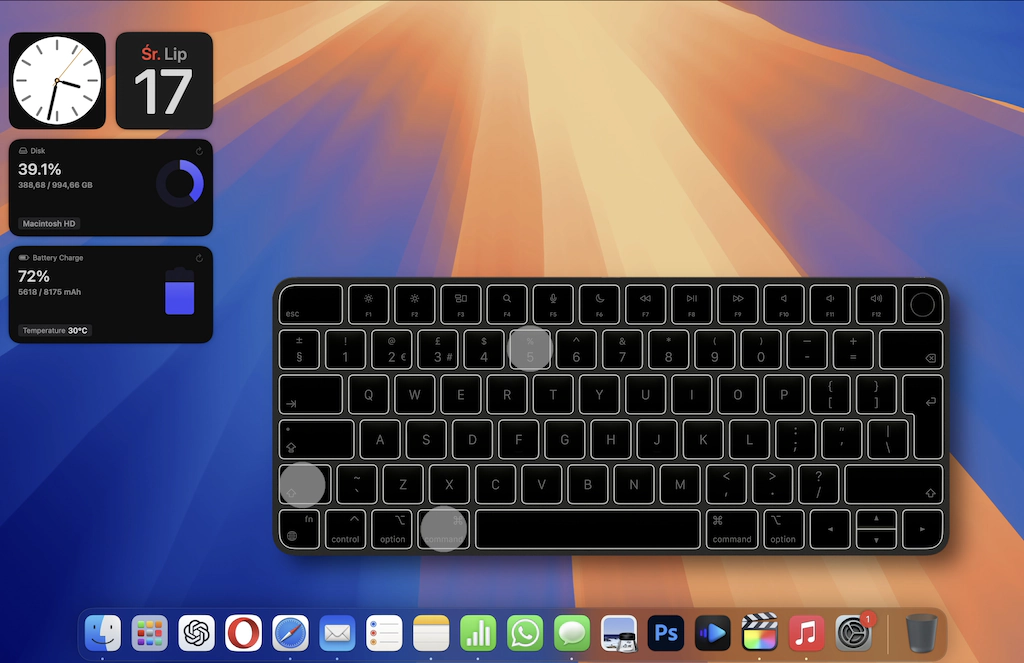
W tym celu wystarczy wcisnąć jednocześnie klawisz „Command” + shift + oraz 5.
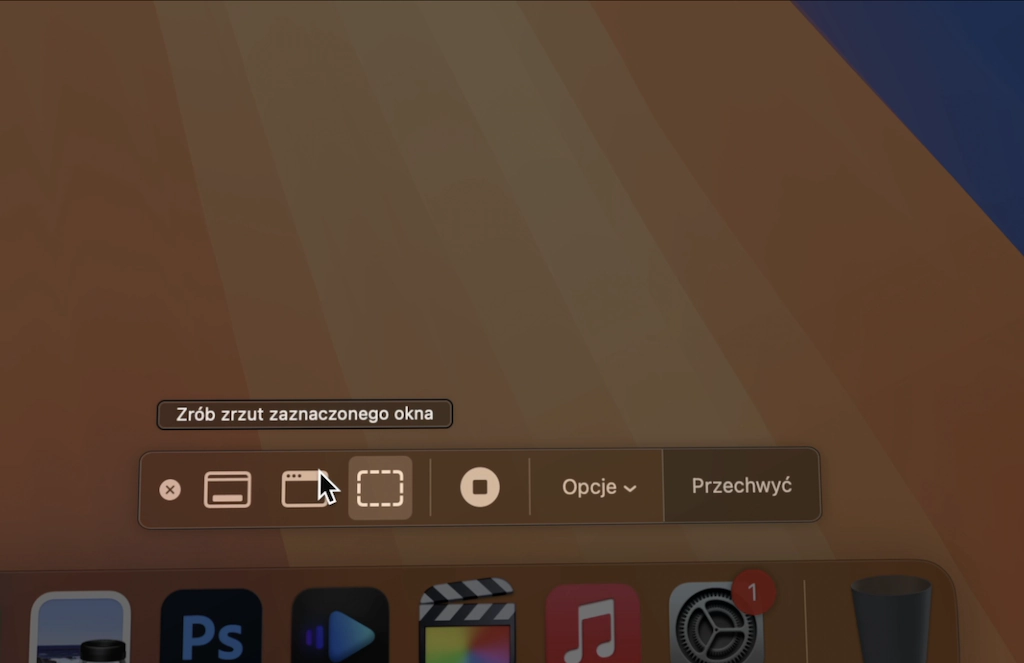
Ta kombinacja wywoła podręczne menu, dzięki któremu możecie zrobić szybko zrzut całego ekranu, zaznaczonego okna z aplikacją albo wybranej przez Was części ekranu.
Możecie również skorzystać z dwóch innych skrótów, które ułatwiają szybkie zrobienie zrzutu ekranu.
Kiedy wciśniecie „Command” + shift + oraz 3, to wówczas zrobicie zrzut całego ekranu.
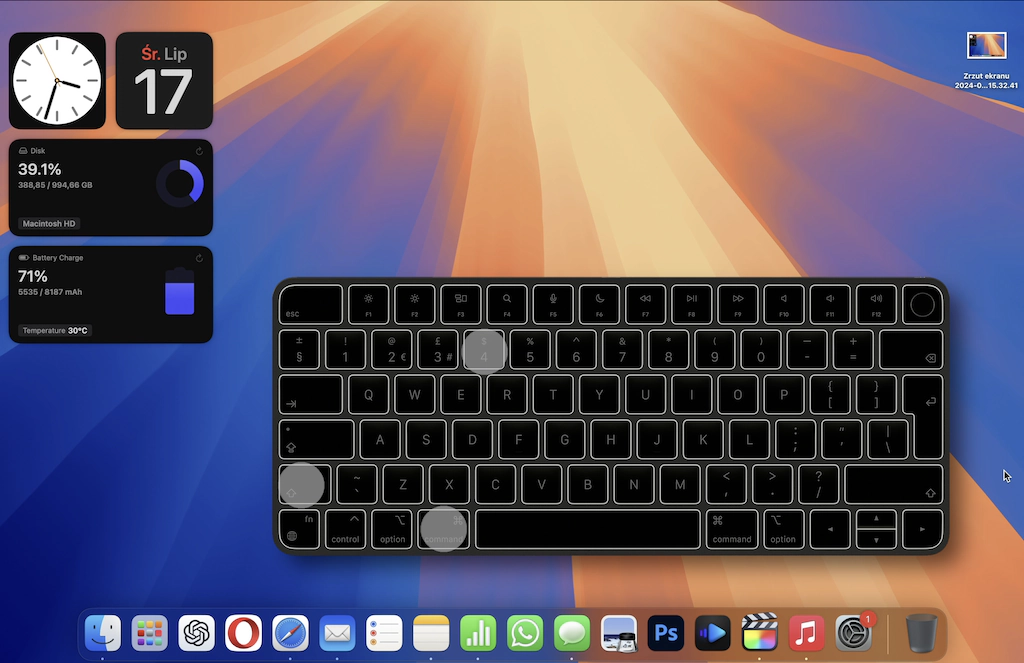
Kiedy zaś wciśniecie „Command” + shift + oraz 4, to ujrzycie specjalny kursor, którym od razu możemy zaznaczyć obszar, który chcemy wyodrębnić i automatycznie zapisać jako plik obrazkowy.
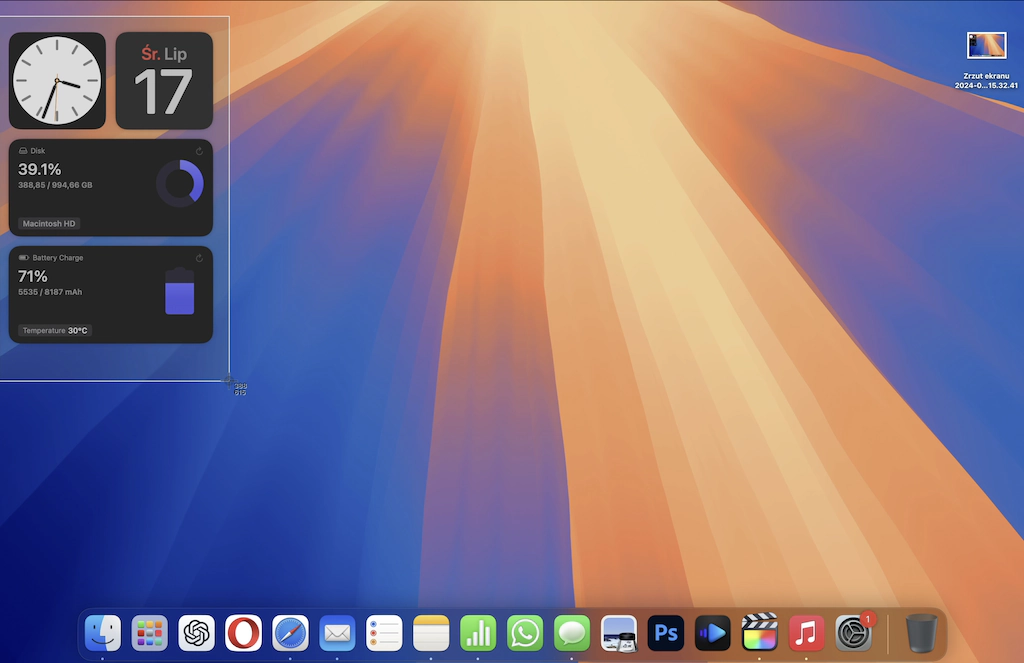
We wszystkich przypadkach całość domyślnie zostaje zapisana na naszym biurku.
Korzystanie z plików

Dla części z was będzie to oczywistość, ale śmiem sądzić, że znajdą się osoby, które do tej pory nie korzystały w ten sposób ze swoich plików.
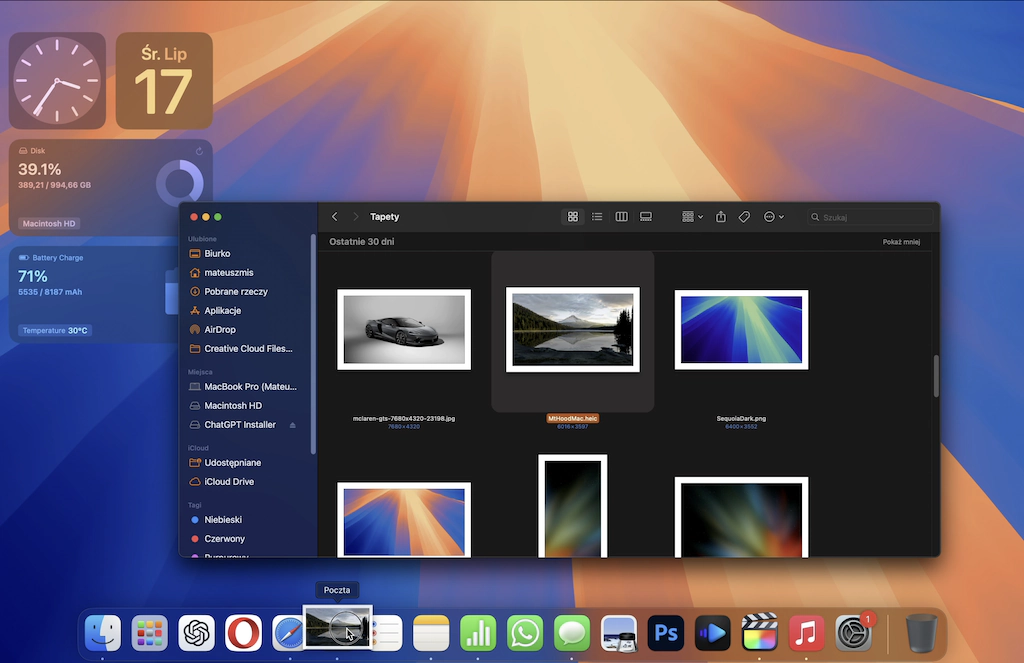
Otóż jeśli przykładowo przeglądacie zawartość folderu i jest w nim plik, który chcecie przesłać mailowo, to po prostu przeciągacie go wprost do ikony aplikacji poczta.
W ten sposób jednocześnie tworzycie początek wiadomości, a wybrany plik automatycznie staje się waszym załącznikiem.
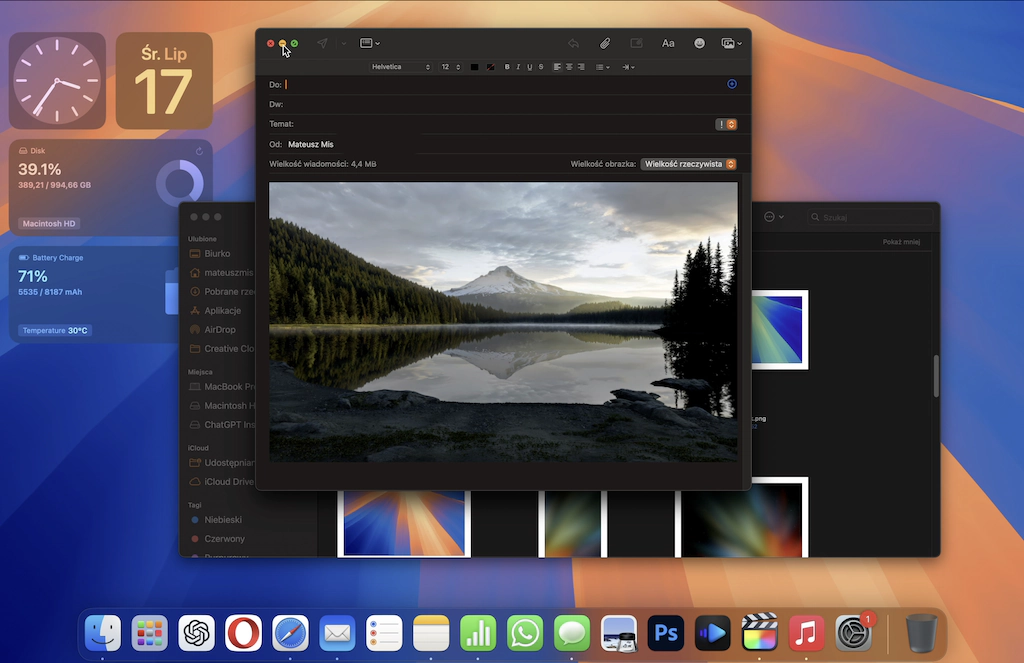
Zasada ta obowiązuje również w innych scenariuszach.
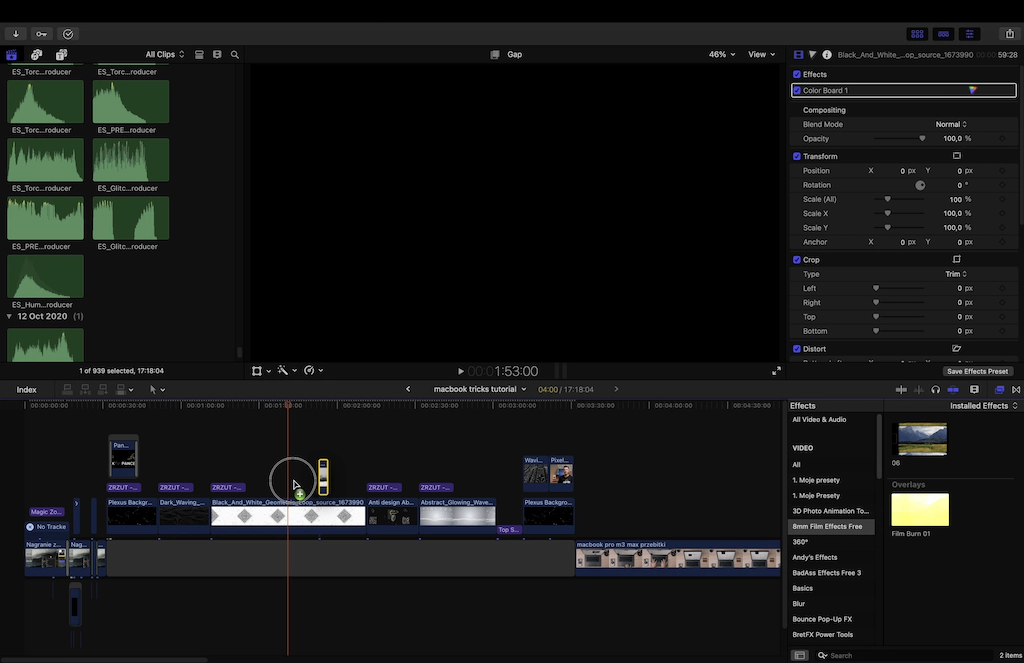
Jeśli znalazłem plik, który chce użyć w programie do montażu, to go przytrzymam, następnie przełączę się na okno z aplikacją, a potem upuszczę ten plik dokładnie w tym miejscu, gdzie jest mi on potrzebny.
Proste i bardzo użyteczne rozwiązanie.
Spotlight

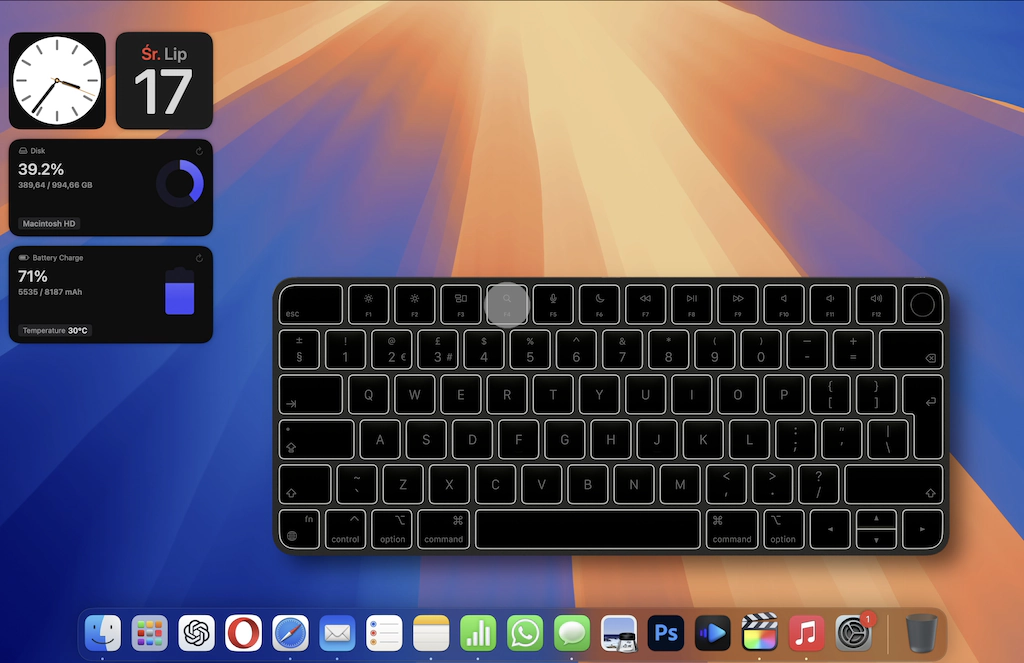
Z pewnością zdążyliście zauważyć, że jak wciśniecie klawisz F4 z ikoną lupy, to uruchomicie wyszukiwanie spotlight.
Wiele osób myśli, że funkcja ta ma nas wesprzeć wyłącznie w przeszukiwaniu zawartości naszego MacBooka, kiedy szukamy konkretnej wiadomości albo bezpośredniego dostępu do jakiegoś ustawienia.

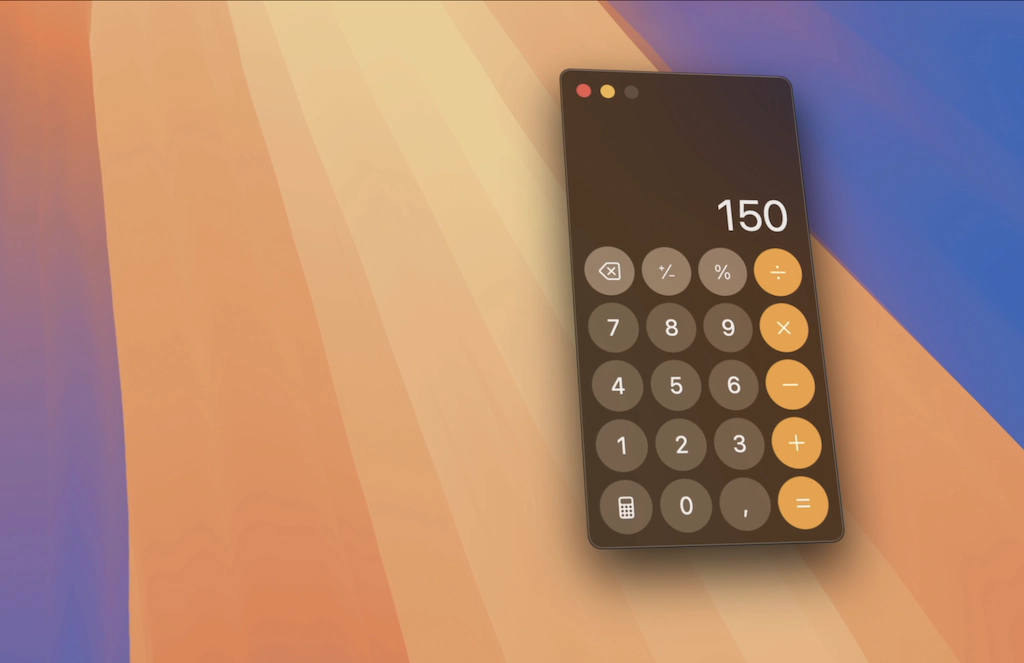
Ale funkcja ta ma wiele innych zastosowań, a jednym z nich, z którego sam często korzystam, to wbudowany konwerter pochodzący z naszego kalkulatora.
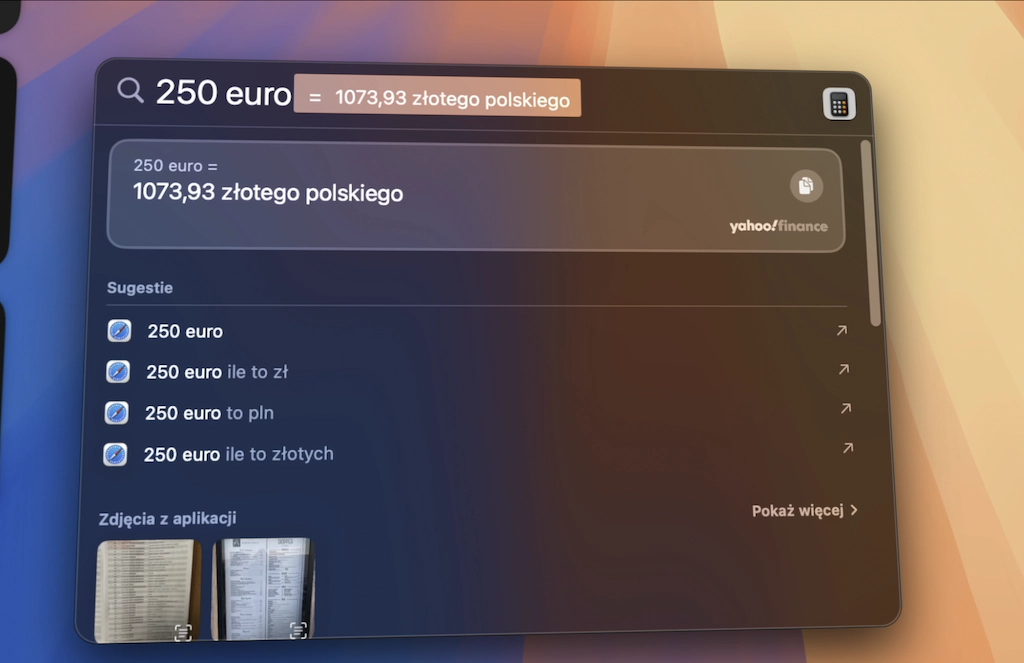
Kiedy przykładowo potrzebujecie szybko przeliczyć jakąś walutę, to wystarczy, że wciśniecie klawisz F4 i wpiszecie konkretną kwotę.
Jak możecie zobaczyć, system od razu przekazał tę formułę do kalkulatora i w oparciu o bieżący kurs pochodzący z Yahoo Finance wygenerował nam gotowy wynik.
W ten sposób możemy też przeliczać inne jednostki jak prędkość, masa, czas i wiele innych.
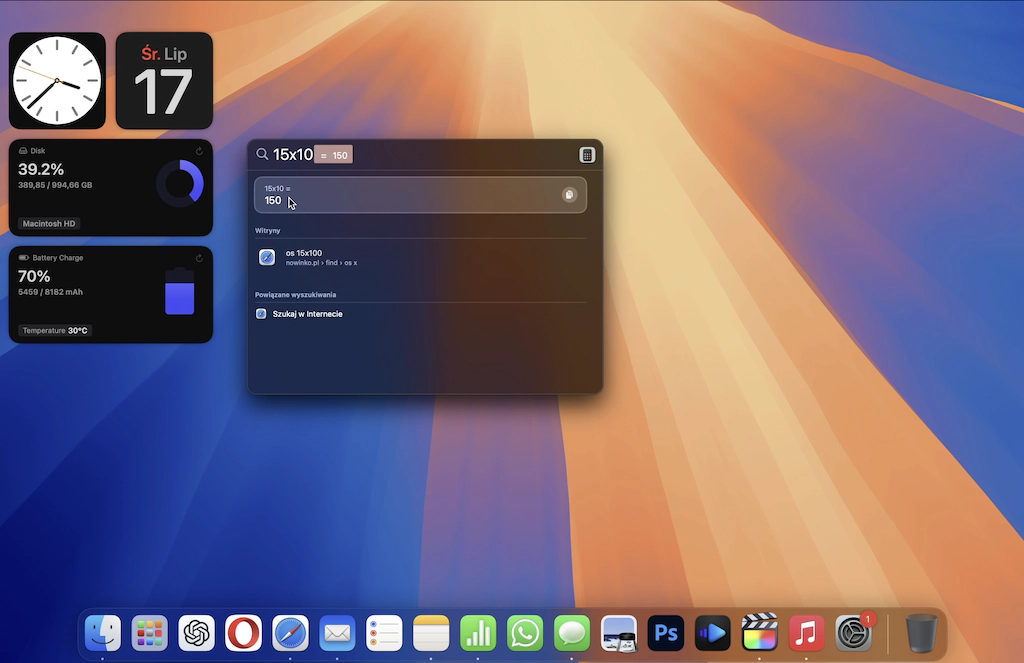
Poza tym często zdarza mi się właśnie za pomocą spotlight inicjować proste rachunki, które potem kończę już z poziomu aplikacji kalkulator.
Spotlight również możemy wykorzystać jako szybki dostęp do wyszukiwarki Google.
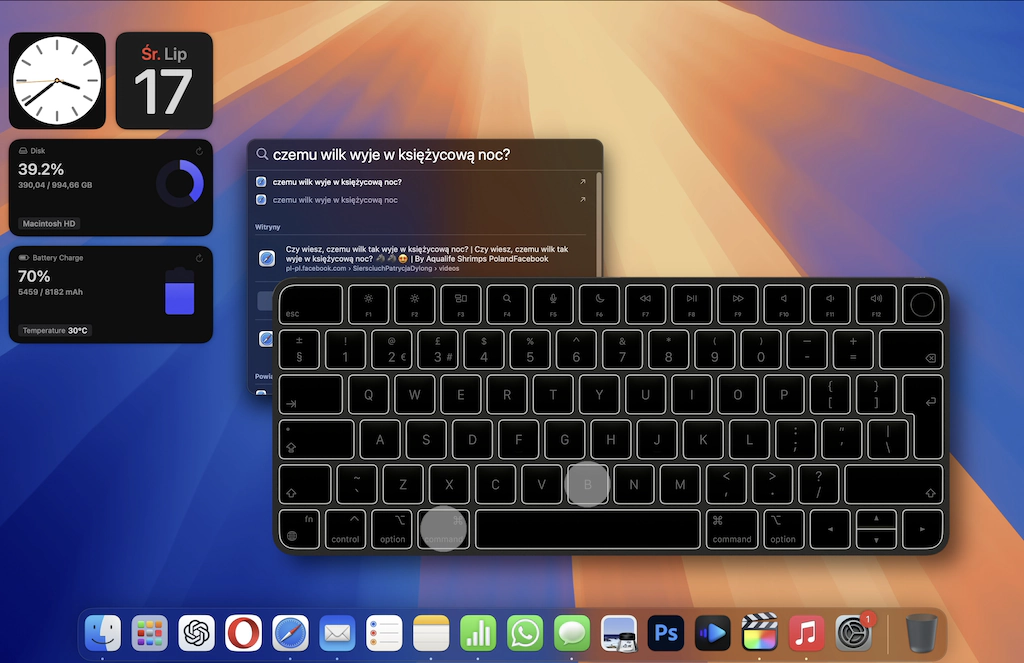
W polu wyszukiwania wystarczy wpisać dowolną frazę, a następnie skorzystać ze skrótu klawiszowego Command + B - wówczas zostaniemy przeniesieni bezpośrednio do naszej wyszukiwarki.
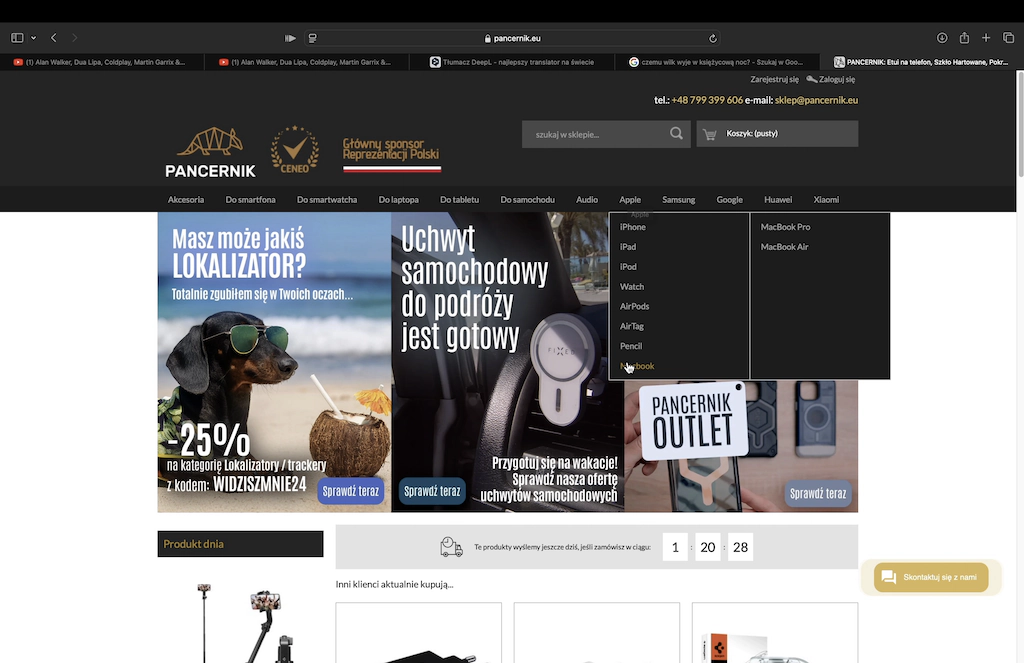
A skoro jesteśmy już przy wyszukiwarce, to jest to dobry moment abyście wpisali w niej hasło Pancernik.
Przeniesie Was ono pod adres naszej sklepu, w którym to znajdziecie przebogatą ofertę akcesoriów do urządzeń mobilnych.
W tym również do MacBooków, więc jeśli szukacie jeszcze dla niego odpowiedniego etui, czy choćby kosmetyków do pielęgnacji ekranu, to mamy dla Was całą strefę poświęconą produktom Apple.
Jaka to melodia?

Często w trakcie słuchania setów muzycznych na YouTube słyszę piosenki, które wpadają mi w ucho.
Aby poznać autora i tytuł utworu doniedawna sięgałem w tym celu po telefon i włączałem aplikację Shazaam, ale istnieje na to szybszy i zdecydowanie wygodniejszy sposób.
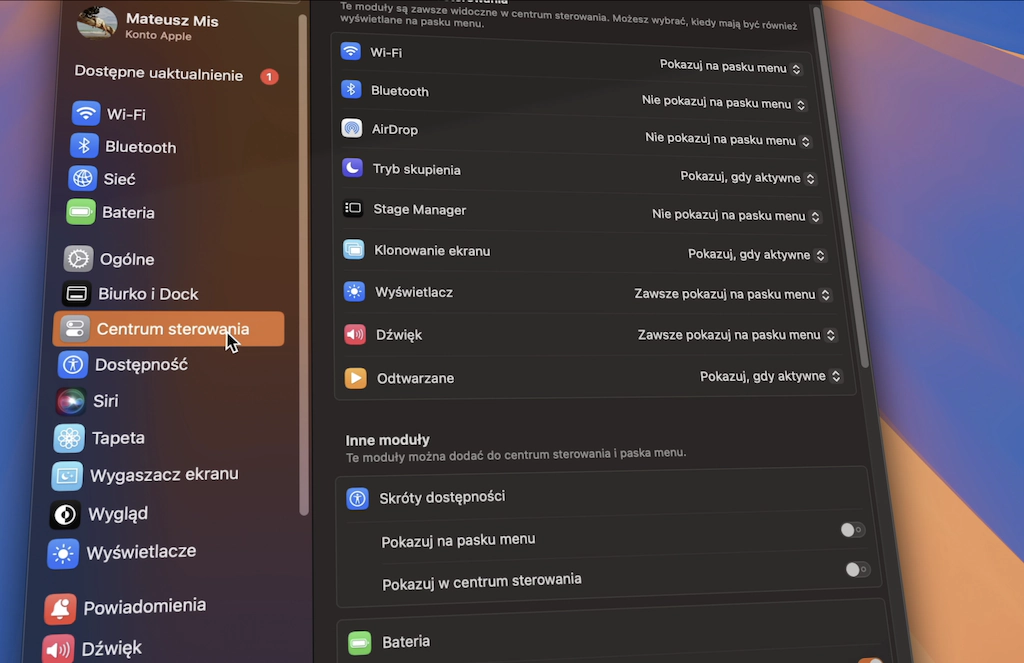
Wszystko co musicie zrobić, to wejść w ustawienia swojego maca, a następnie wybrać „centrum sterowania”.
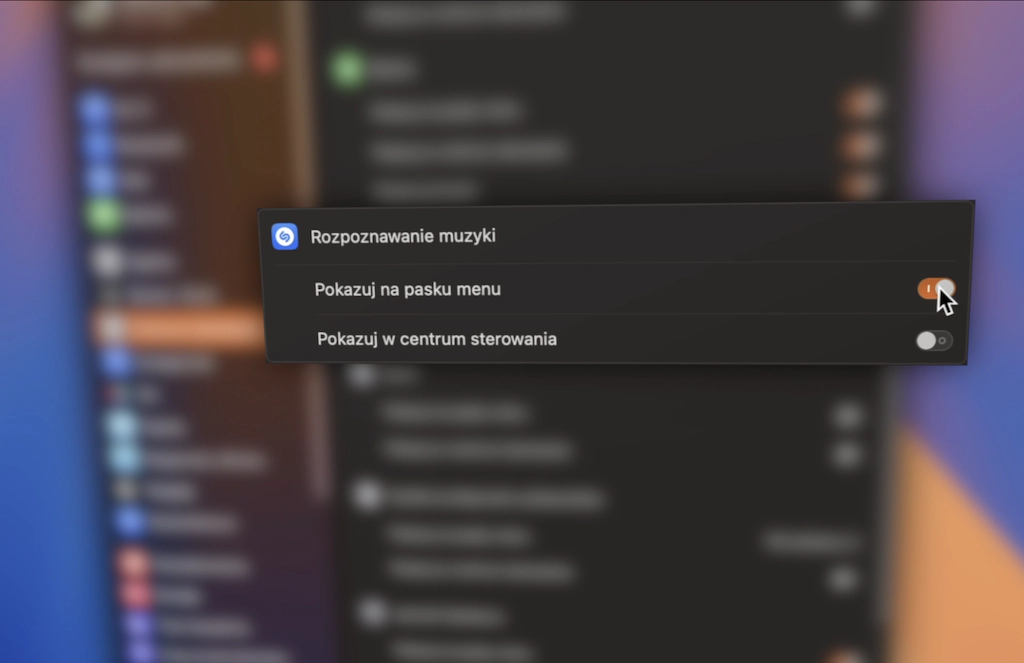
Tutaj szukacie sekcji „rozpoznawanie muzyki” i zaznaczacie według uznania, czy funkcja ta ma być widoczna na pasku menu, czy w centrum sterowania.
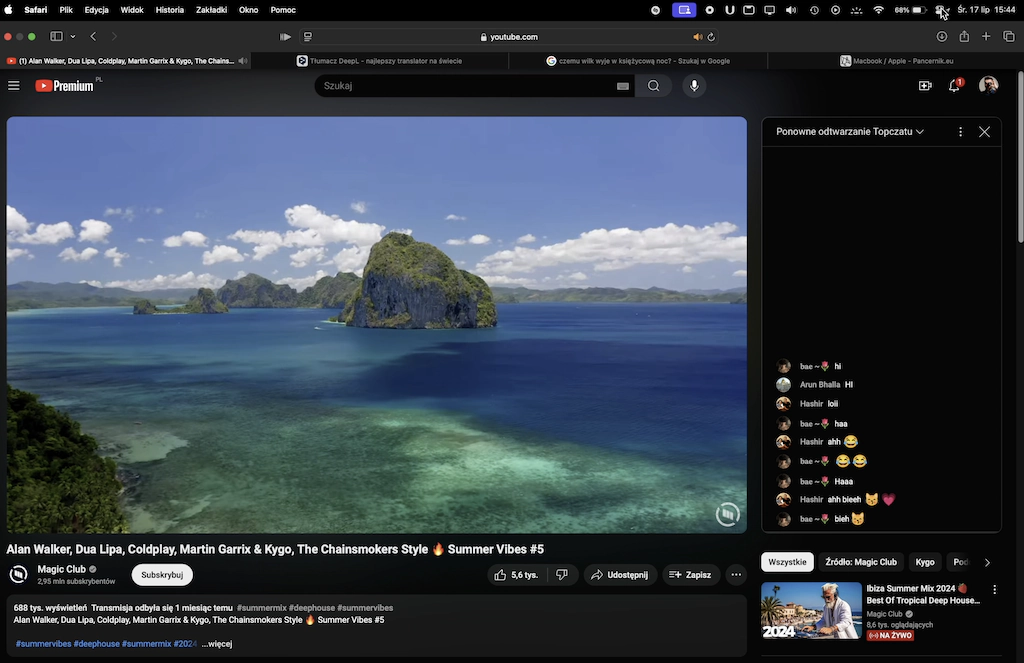
Dalej wystarczy w trakcie oglądania filmu, czy słuchania muzyki uruchomić np. Centrum sterowania.
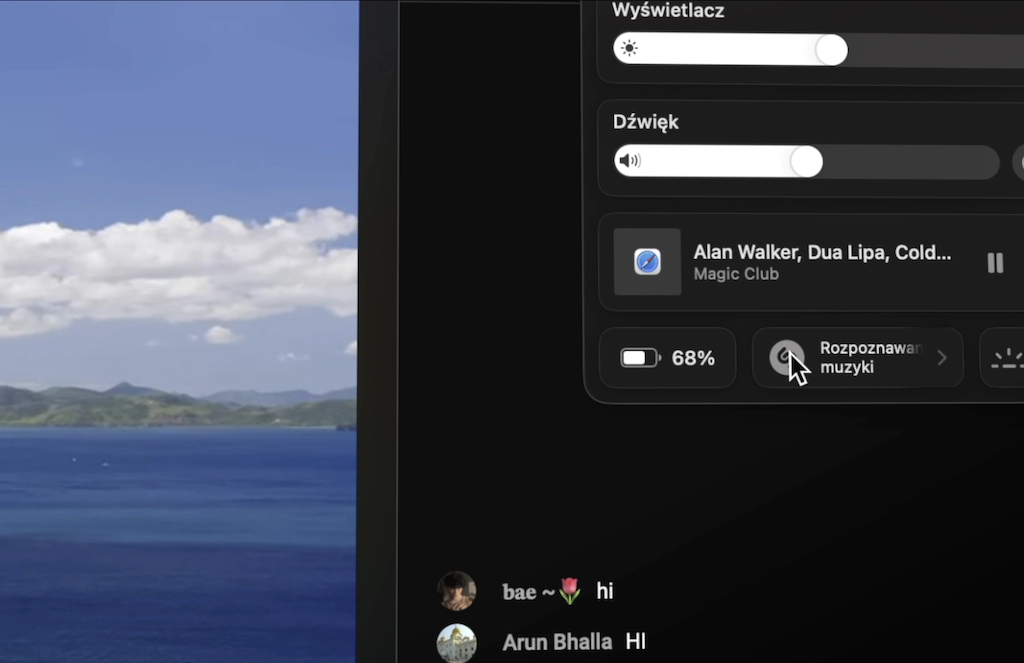
Klikamy „rozpoznawanie muzyki”. Jeśli korzystacie z Apple Music to możecie przejść od razu do wybranej piosenki.
Zastąpienia tekstu

Często na różnych stronach albo w konwersacjach potrzebujemy przekazać np. nasz adres email, adres domowy, czy choćby nazwę paczkomatu, z którego korzystamy.
Żeby zaoszczędzić sobie czasu i przeglądania notatnika, wystarczy, że stworzymy odpowiednie skróty w naszej klawiaturze.
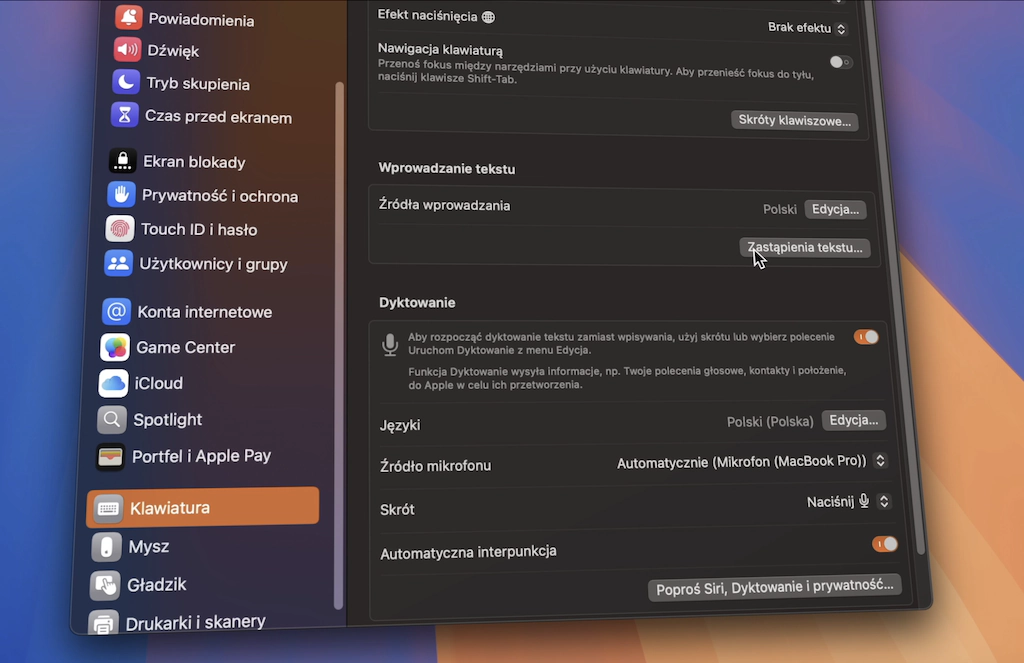
W tym celu wchodzimy w ustawienia, wybieramy klawiaturę i tutaj interesuje nas opcja „zastąpienia tekstu”.
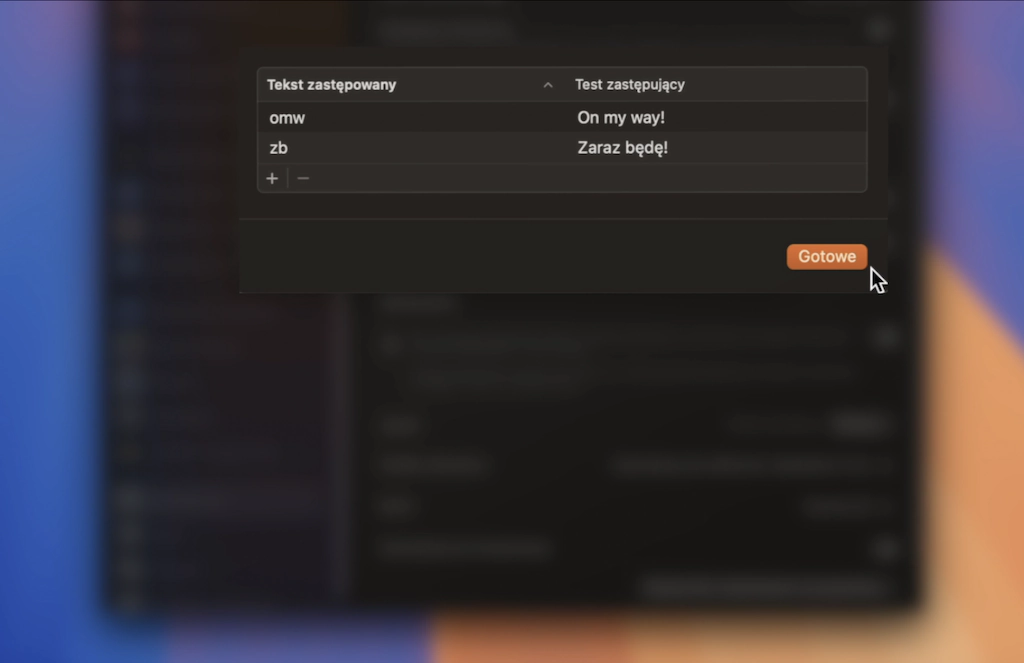
Widoczny tutaj przykład pokazuje nam podstawowe zastosowanie tej funkcji, gdzie często używane przez nas frazy możemy wywoływać za pomocą stworzonych przez siebie skrótów.
Ale można z tego narzędzia skorzystać na wiele innych sposobów.
W ten sposób możecie stworzyć łatwe do zapamiętania skróty, które usprawnią Wasze pisanie i przekazywanie informacji.
Dzięki temu sposobowi możecie łatwo wprowadzać wasz adres e-mail, czy na przykład numer klienta na stronie logowania do banku.
Ale również za takimi skrótami mogą ukrywać się większe porcje tekstu użyte jako np. gotowe szablony, które wykorzystacie potem w korespondencji mailowej.
Dodaj do Docka

Jeśli korzystacie często ze stron z usługą, która nie doczekała się swojej wersji desktopowej, a chcecie mieć do niej szybki i łatwy dostęp z poziomu waszego docka, to jest na to sposób.
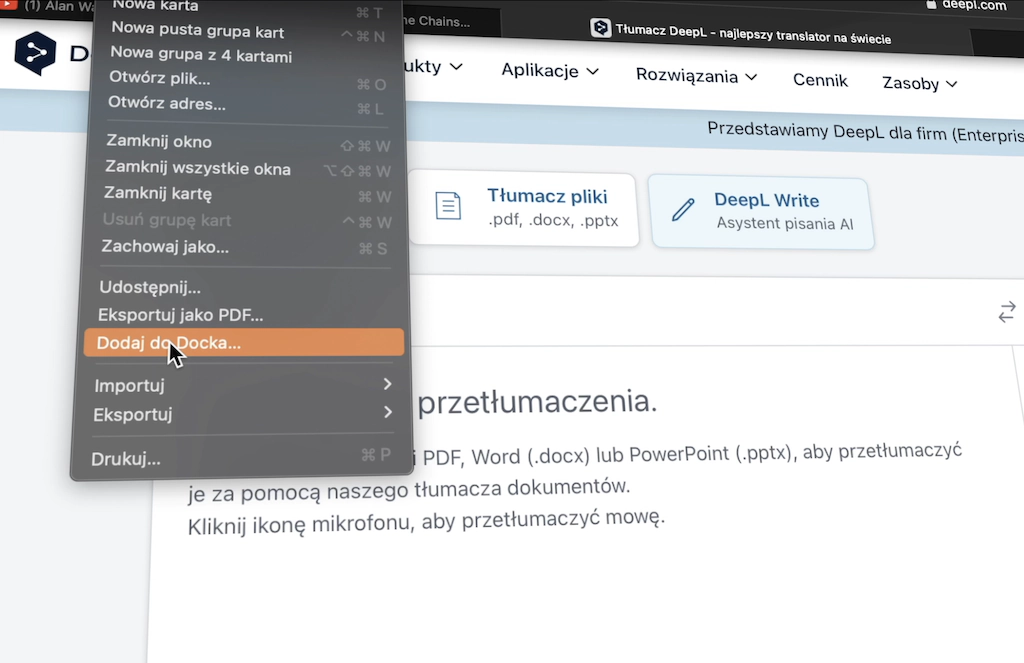
Jedyne co musicie zrobić to skorzystać z przeglądarki Safari, przejść pod adres Waszej strony, a następnie wywołać górną belkę z opcjami i wybrać polecenie „dodaj do Docka.”
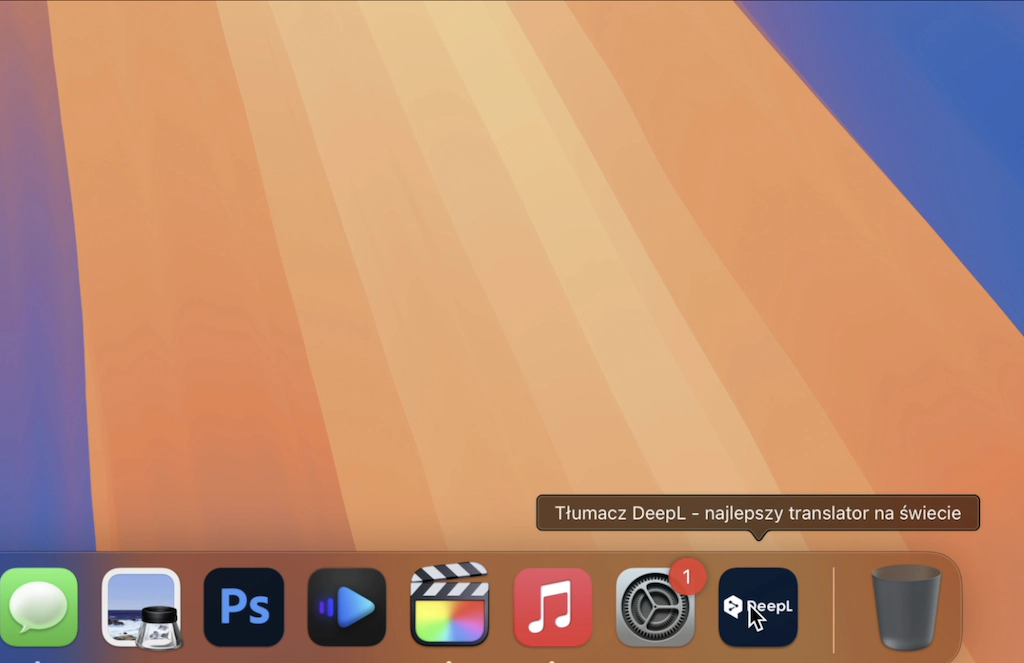
Od teraz skrót do takiej strony będzie widoczny pośród innych aplikacji na waszym Docku.
Porządkowanie okien

Zdarza wam się pracować na kilku aplikacjach jednocześnie?
Chcecie jak najlepiej wykorzystać przestrzeń roboczą waszego ekranu, to wystarczy, że wciśniecie i przytrzymacie zieloną ikonę odpowiedzialną za rozmiar okna.
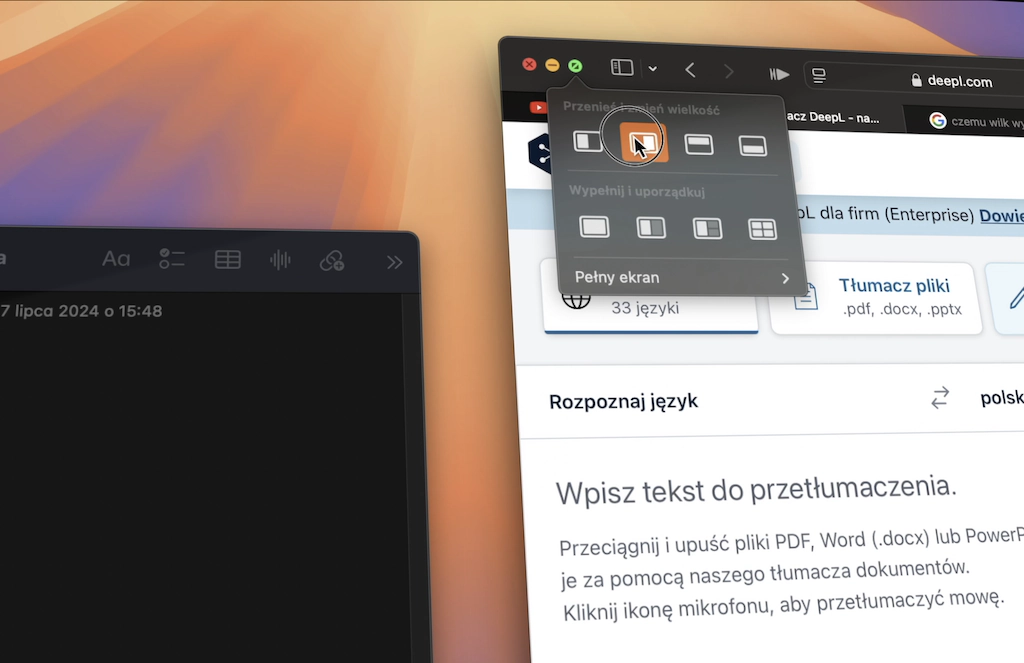
Wówczas wywołacie dodatkowe menu, za pomocą którego możecie szybko i łatwo rozmieścić nawet kilka aplikacji na jednym ekranie.
Jest jeszcze drugi, bardziej efektywny sposób.
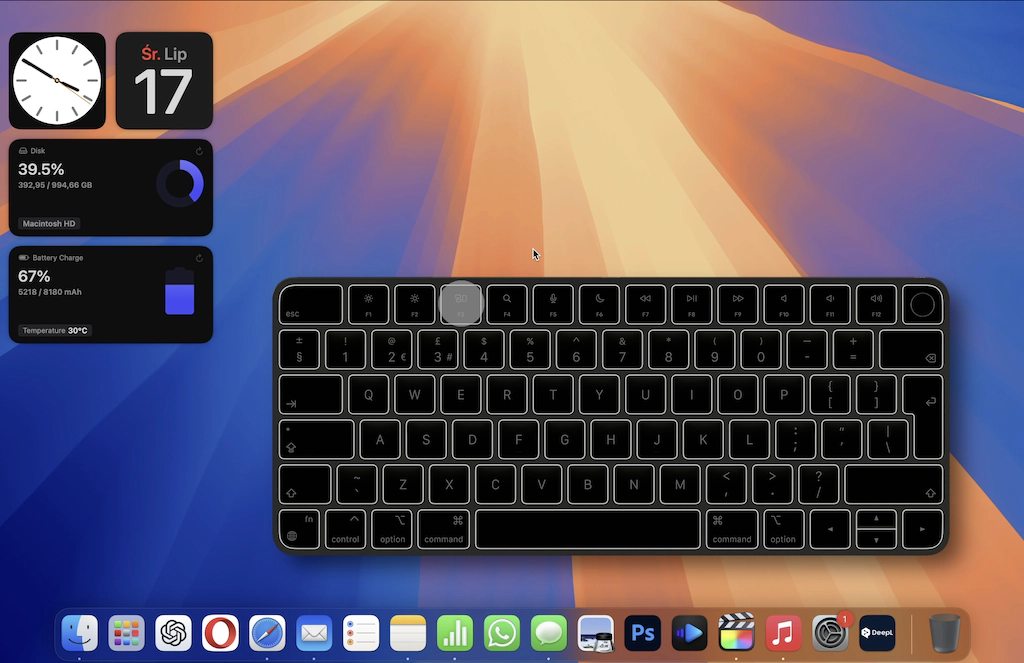
Musicie się tylko upewnić, że interesujące Was aplikacje macie włączone w trybie pełnoekranowym. W dalszej kolejności musicie włączyć Mission Control, który wywołujecie za pomocą klawisza F3.
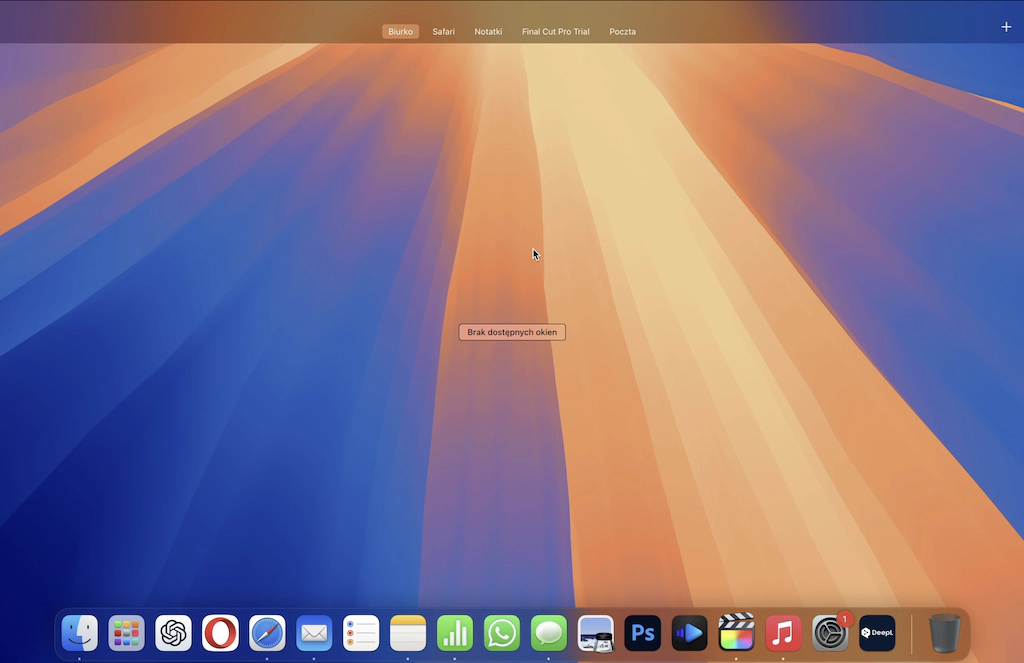
Daje nam to pełny wgląd we wszystkie otwarte aplikacje oraz wykorzystywane biurka. Jedyne co musimy tutaj zrobić, to najechać kursorem na górną krawędź ekranu by ujrzeć miniatury.
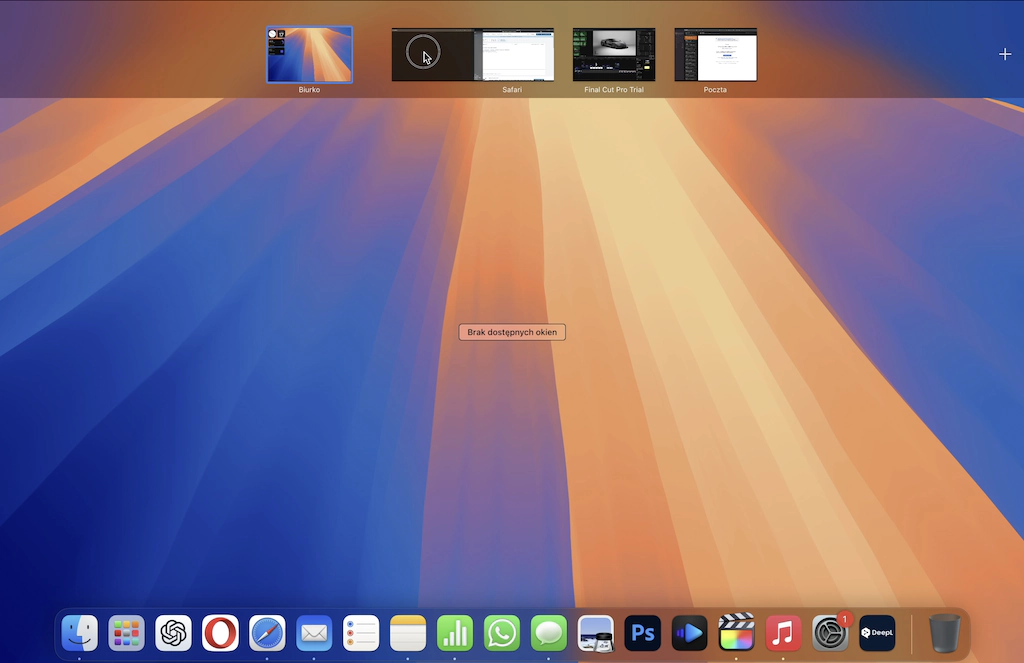
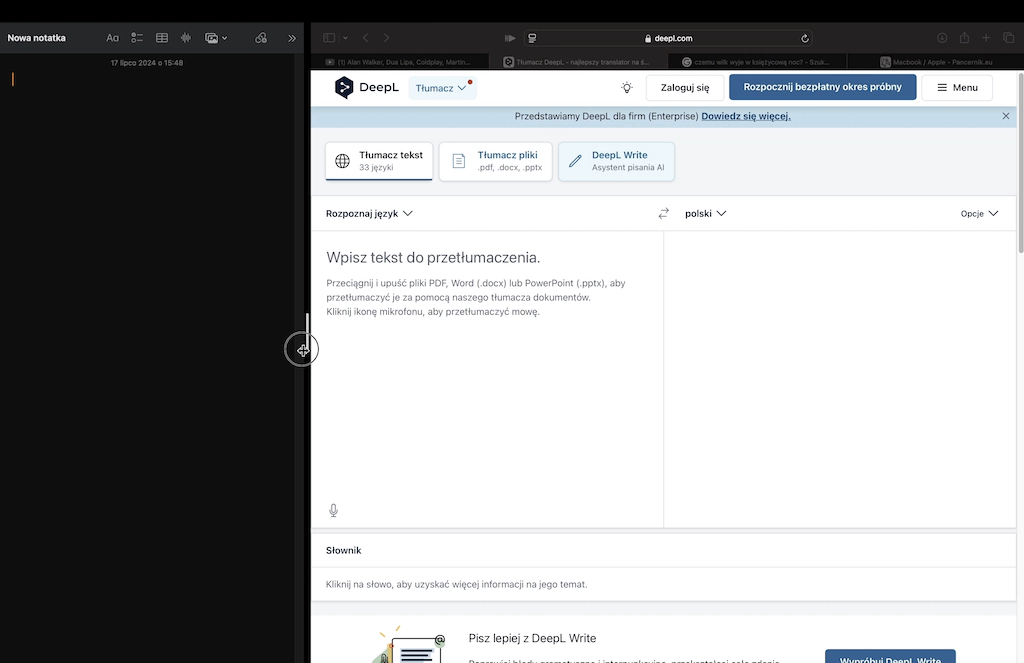
Następnie przeciągamy wybraną aplikację i upuszczamy ją na drugą, tak by wywołać widok podzielonego ekranu.
Jego atutem jest to, że tutaj możemy łatwo kontrolować udział danej aplikacji w zajmowanej przestrzeni.
Często korzystam z tego rozwiązania, kiedy tworzę notatkę i jednocześnie szukam informacji w przeglądarce.
Oczywiście to zaledwie początek rozmaitych funkcji i ustawień, które możemy znaleźć w naszych MacBookach.
Jeżeli chcielibyście więcej podobnych filmów, to koniecznie dajcie znać w komentarzu.
Jestem też ciekaw, czy udało mi się zaskoczyć Was jakimiś rzeczami, o których nie mieliście pojęcia. Tymczasem dziękuję za Wasz czas i uwagę. No i mam nadzieję, do następnego!