


Systemowy easter egg

A swoje pierwsze kroki skierujemy w miejsce, do którego wędruje każdy użytkownik Androida zaraz po zainstalowani nowej wersji systemu.
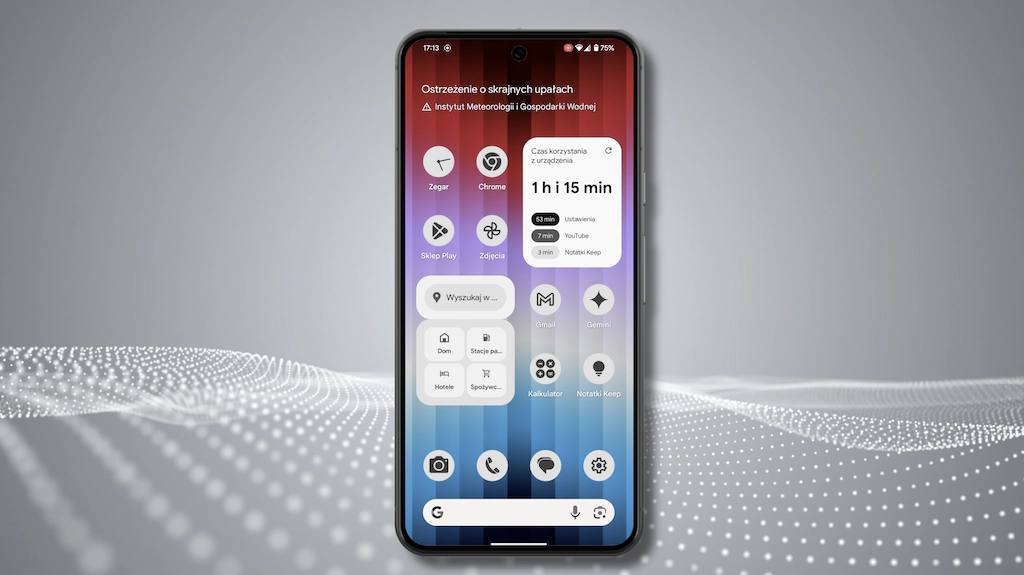
Wchodzimy zatem do ustawień, a następnie przechodzimy do sekcji „informacje o telefonie”.

I tutaj odszukujemy pole z bieżącą wersją systemu Android.
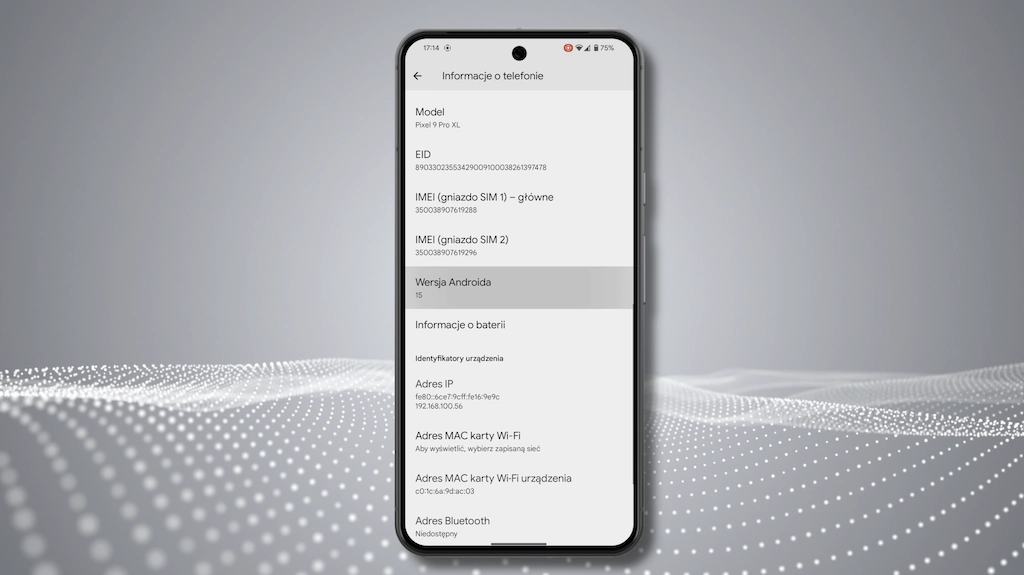
Po wejściu interesuje nas pierwsza pozycja z numerem wersji, w którą należy kilkukrotnie stuknąć by w ten sposób wywołać animację z nowym logiem Android 15.
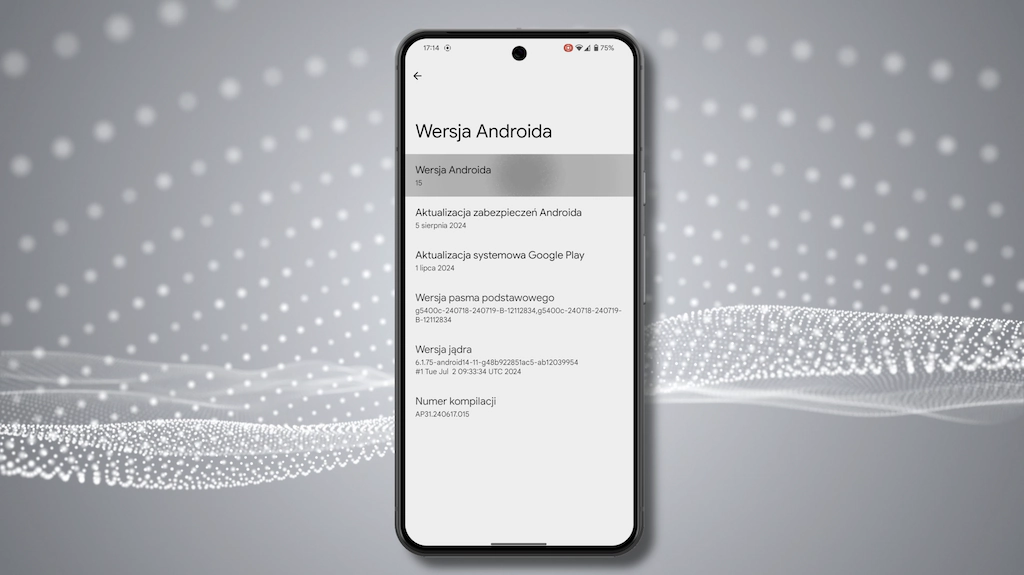
Kiedy przytrzymamy na nim palec, zobaczymy, że poruszające się w tle gwiazdy zaczną poruszać się coraz szybciej, a wszystkiemu będzie towarzyszyć sygnał haptyczny.

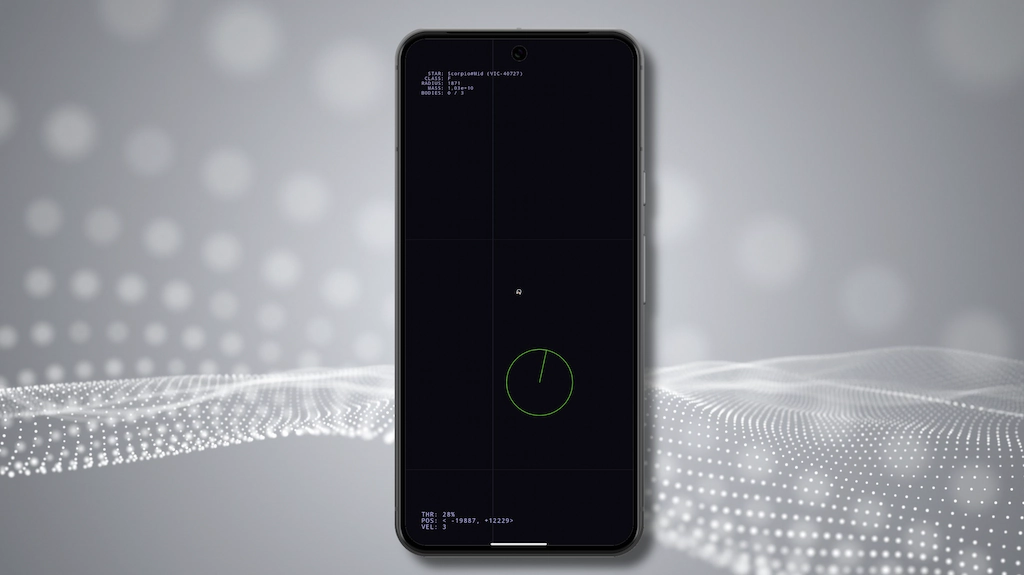
Następne zostaniemy przeniesieni do znajomej gry, która rozgrywa się w bliżej nieokreślonej części kosmosu.
Przestrzeń prywatna
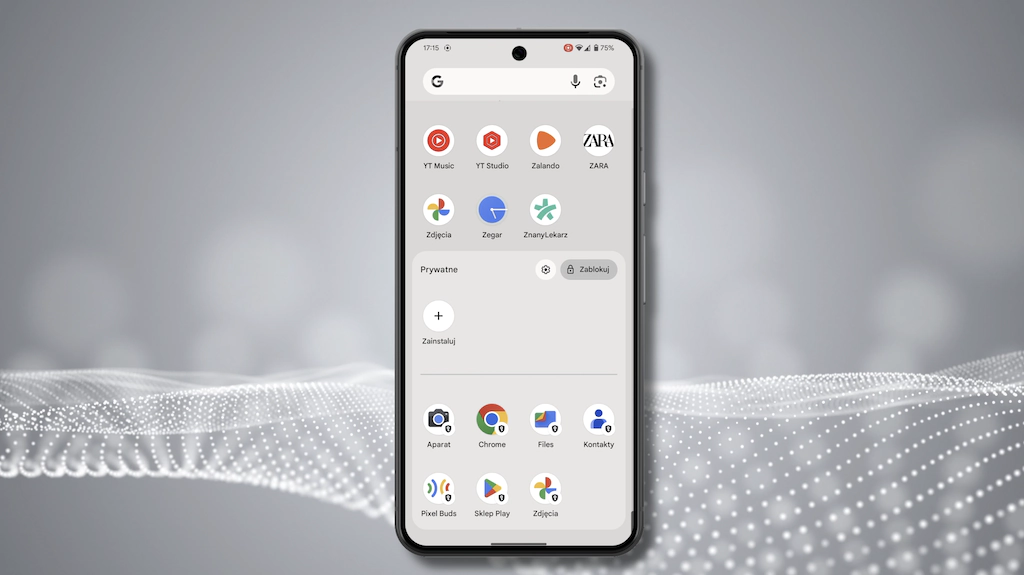
Jedną z głównych nowości w Androidzie 15 jest postawienie akcentu na bezpieczeństwo naszej prywatności.
Najlepszy dowodem jest obecność nowej funkcji o nazwie przestrzeń prywatna, która blokuje i ukrywa wybrane przez nas aplikacje w oddzielonym obszarze objętym dodatkową ochroną.

Warto jednak pamiętać, że przestrzeń prywatna nie jest odpowiednia dla aplikacji, które muszą działać w tle lub wysyłać krytyczne powiadomienia.
Działania w tle i powiadomienia są wówczas wstrzymywane.
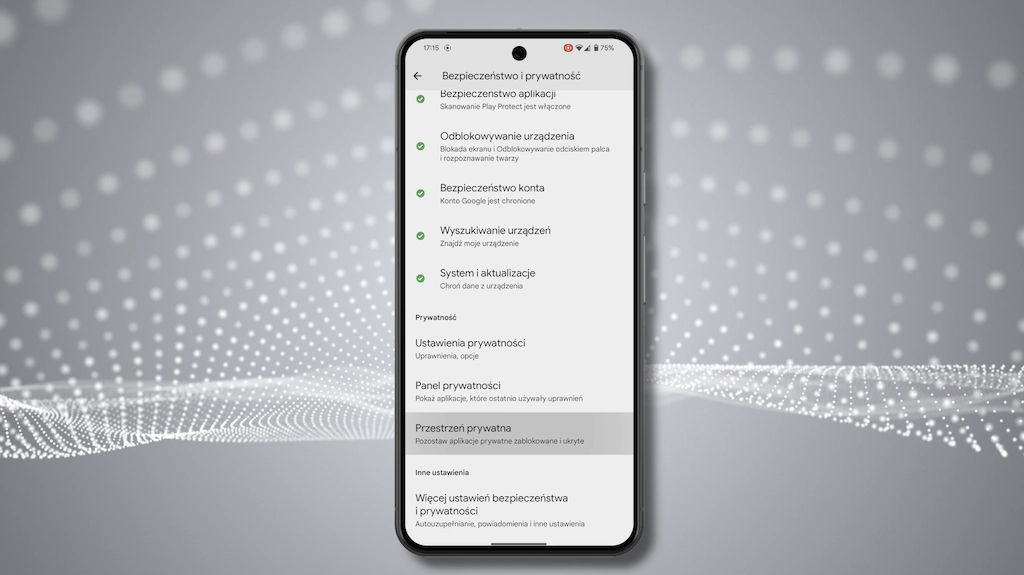
By skonfigurować naszą przestrzeń prywatną należy przejść do ustawień, a następnie wybrać sekcję „bezpieczeństwo i prywatność”.
I tutaj interesuje nas pole „przestrzeń prywatna”.
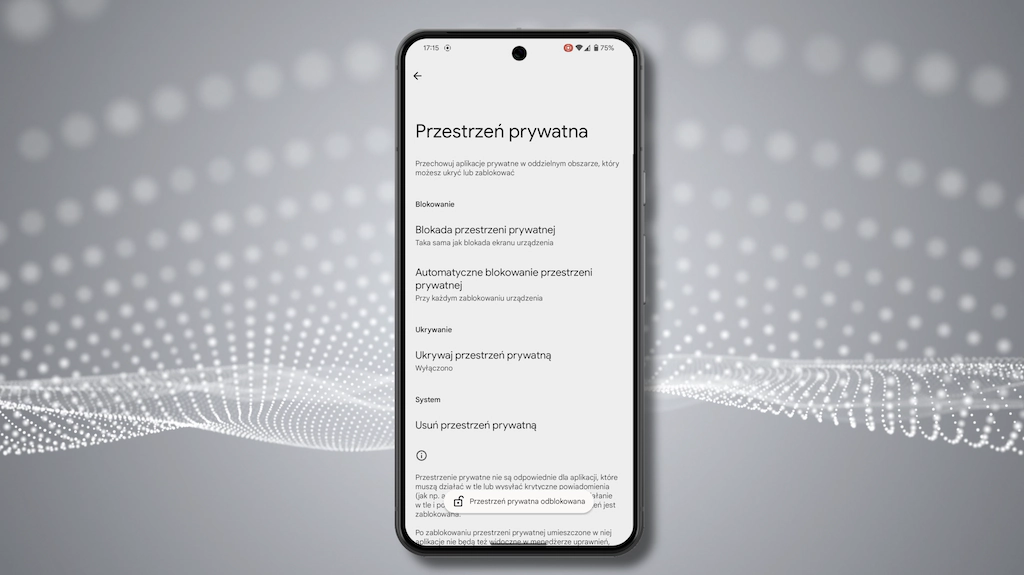
Po pomyślnej autoryzacji przechodzimy do szuflady aplikacji i na samym dole znajdziemy nowy wydzielony obszar opatrzony nazwą prywatne.
Tutaj również będziemy musieli autoryzować dostęp za pomocą wybranej metody.
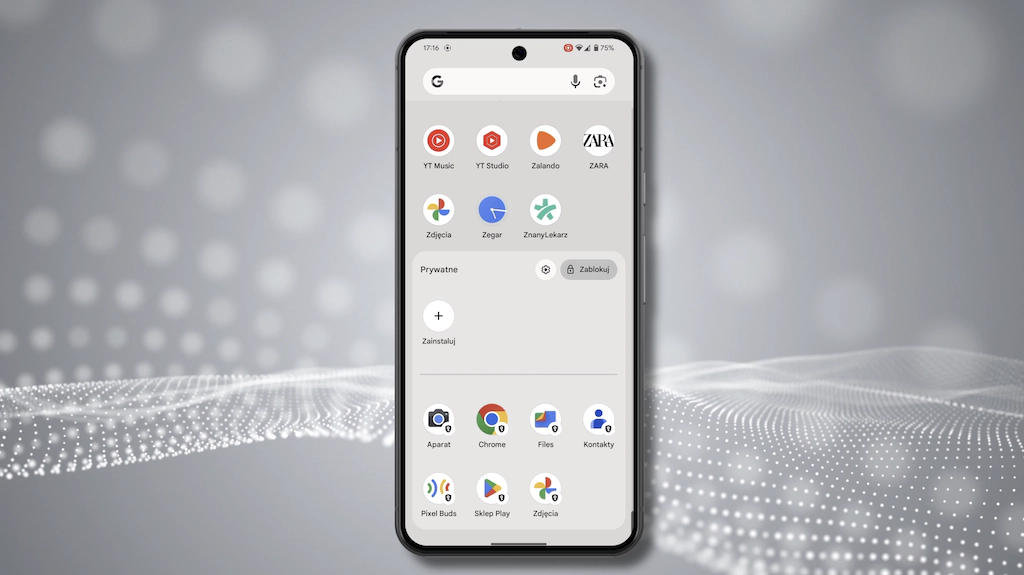
Tutaj możemy instalować prywatnie wybrane aplikacje, czy to z poziomu sklepu Play, czy kiedy wybierzemy już zainstalowaną aplikację i będziemy chcieli przenieść ją do prywatnej przestrzeni.
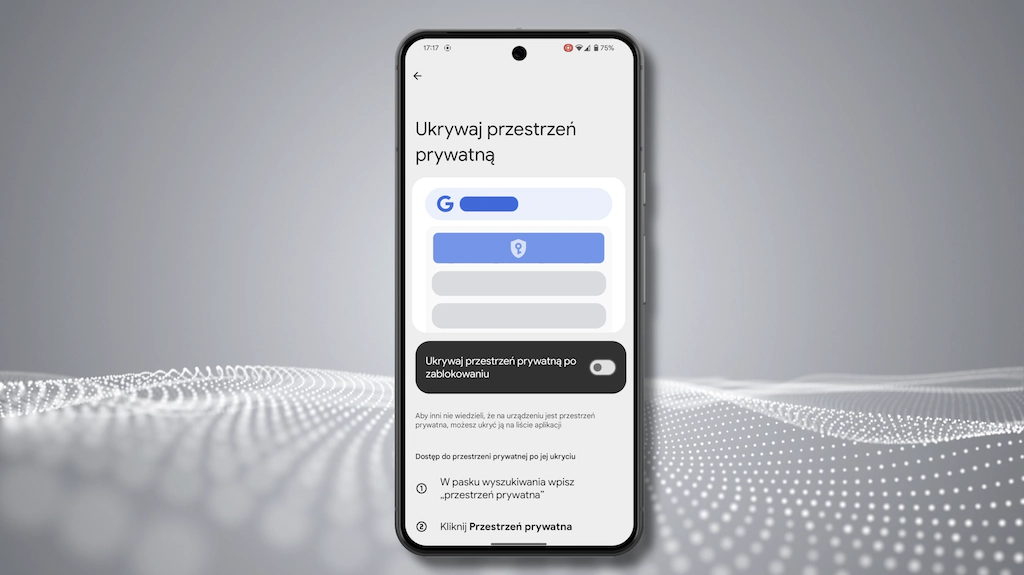
System domyślnie umieszcza w niej kilka natywnych aplikacji.
Możemy także ukryć to miejsce i sprawić, że będzie widoczne tylko wtedy, gdy w pasku wyszukiwania wpiszemy „przestrzeń prywatna”.

Bardzo ważna jest prywatność i bezpieczeństwo naszych danych w telefonie.
Równie ważne jest jednak bezpieczeństwo samego telefonu jako urządzenia, które codziennie jest narażone na upadek czy inne kolizje.
Dlatego warto w tym miejscu wejść na stronę naszego sklepu pancernik.eu i rozważyć zakup etui ochronnego do swojego telefonu.
Poza tym znajdziecie tutaj, ładowarki, powerbanki, uchwyty, oraz wiele innych akcesoriów. Życzymy udanych zakupów!
Panel głośności

Zmianę, którą dość szybko możemy zarejestrować to nowy panel głośności.
Posiada on od teraz nowy interfejs, który manifestują te grube suwaki ułatwiające sterowanie.
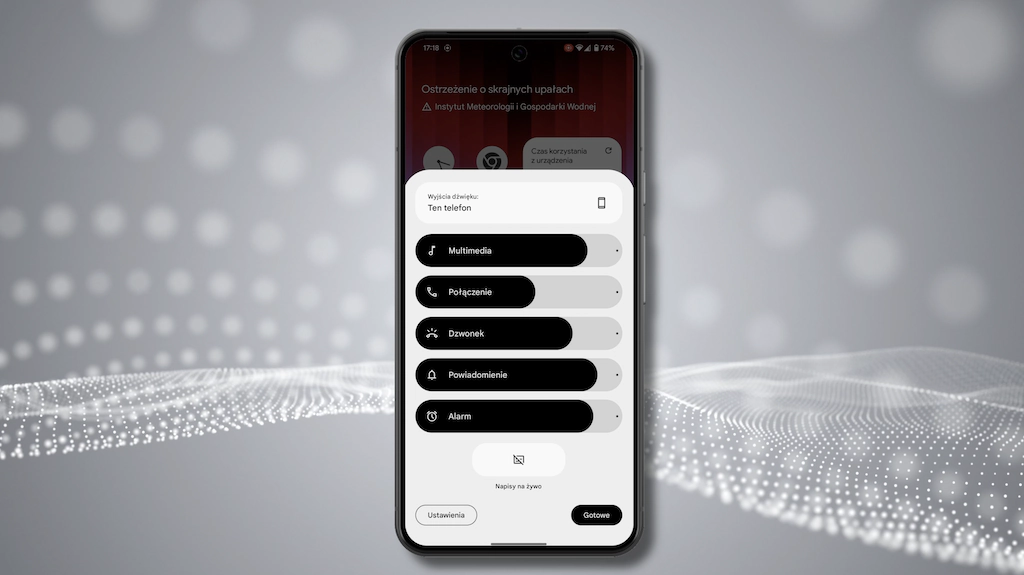
Znajdziemy tutaj także funkcję, która ułatwia dostęp do sterowania dźwiękiem w innych połączonych urządzeniach, czy choćby aktywacje napisów na żywo.
Opcjonalnie w tym miejscu pojawiać się będą inne opcje jak choćby aktywacja dźwięku przestrzennego, kiedy będziemy korzystać ze słuchawek bezprzewodowych.
Opcje Bluetooth
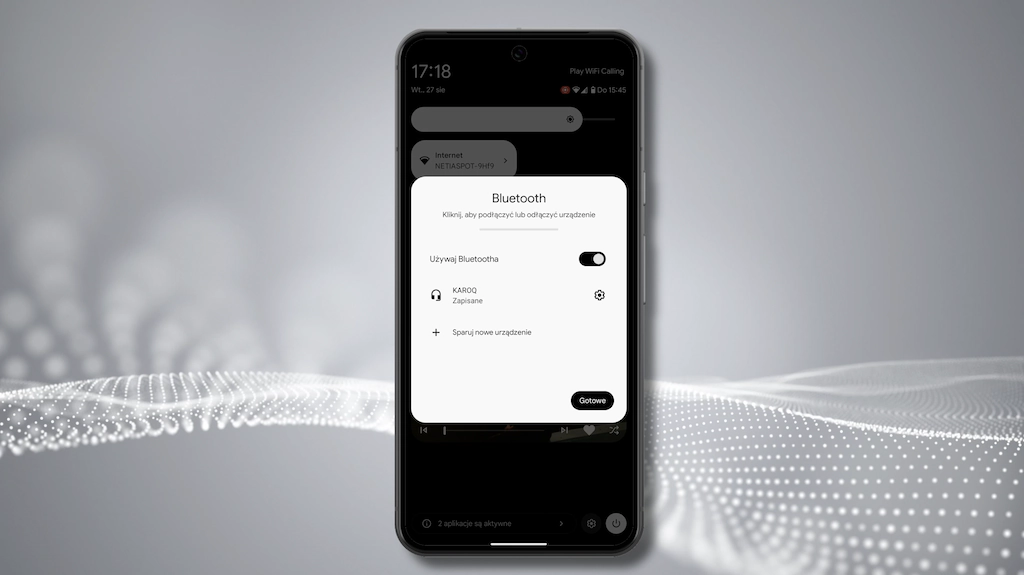
Jest to niewątpliwie jedna z tych kosmetycznych zmian, ale mimo wszystko warta docenienia.
Gdy wywołamy centrum sterowania i przejdziemy opcji Bluetooth, otrzymamy tutaj bezpośredni dostęp do listy obsługiwanych urządzeń bez konieczności przechodzenia do pełnego menu ustawień.
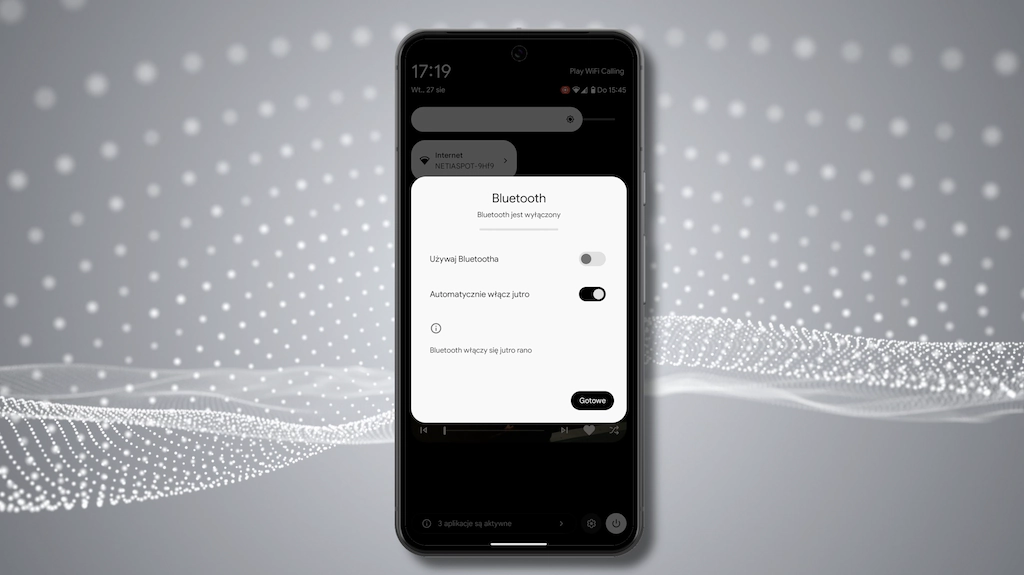
Dodatkowo od teraz, kiedy wyłączymy połączenie Bluetooth będziemy mogli zdecydować, czy ma się ono automatycznie włączyć nazajutrz.
Jest to bardzo przydatna opcja szczególnie w kontekście wyszukiwania naszych urządzeń, które wymagają stałego połączenia Bluetooth w ramach usługi znajdź moje urządzenie.
Para aplikacji

Jedną z funkcji, którą można polubić od pierwszego użycia, to nowość, która znalazła się w trybie podzielonego ekranu.
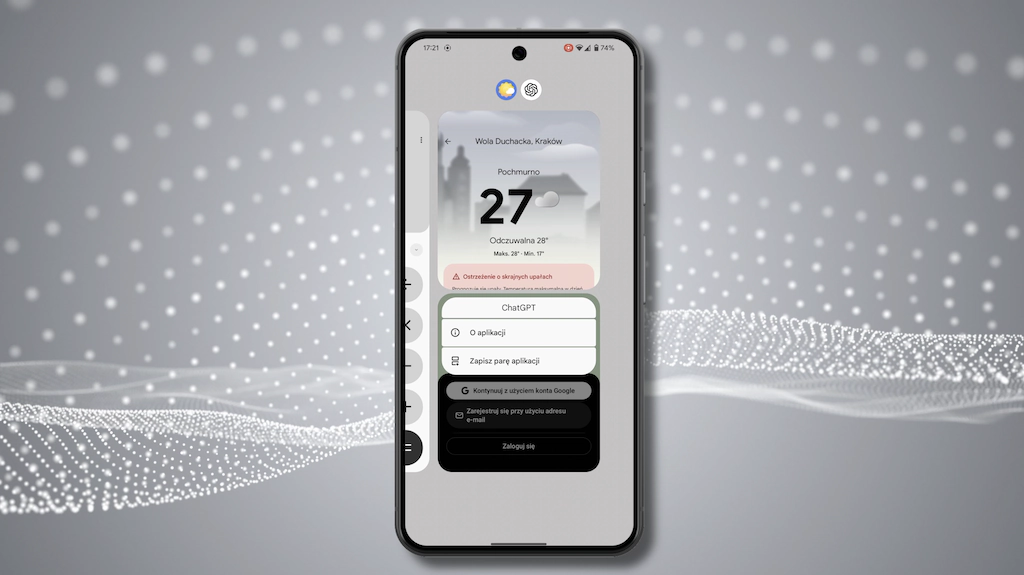
Kiedy połączymy ze sobą aplikacje tak by ich treść była widoczna w tym samym czasie na ekranie, możemy zapisać je jako skrót dla pary aplikacji, który będzie widoczny wśród aplikacji na ekranie głównym.

W ten sposób możemy szybko wywołać te aplikacje, które najczęściej wykorzystujemy w duecie.
Archiwizowanie aplikacji
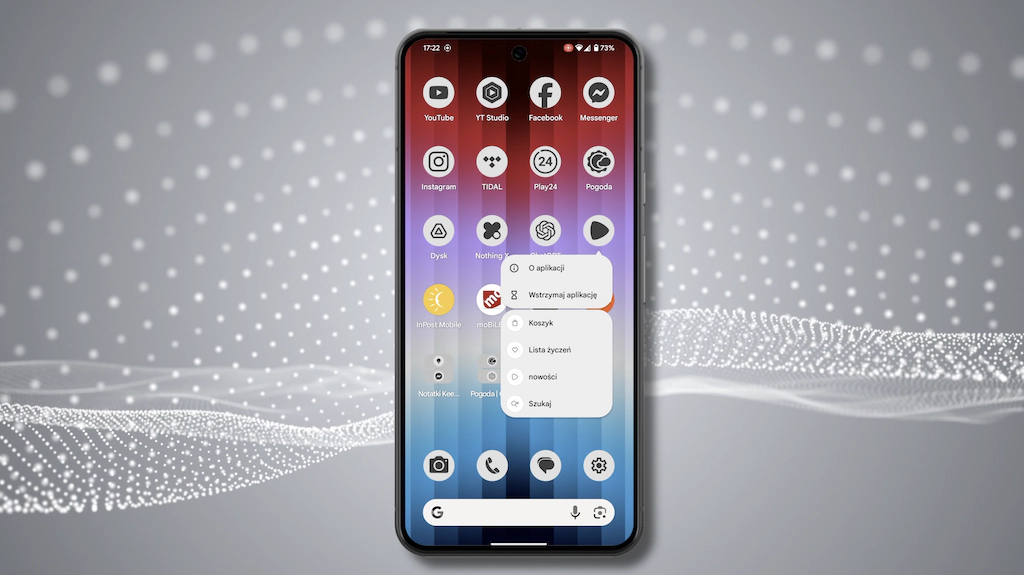
Bardzo użytecznym udogodnieniem jest od teraz możliwość archiwizowania wybranej aplikacji.
Przypuśćmy, że kończy ci się miejsce na dysku smartfona i chciałbyś zrobić porządki.
Usuwasz aplikacje, z których nie korzystasz zbyt często, a jednocześnie zajmuje one spore miejsca, natomiast kosztem tej operacji jest zwykle utrata wszystkich danych związanych z konfiguracją.
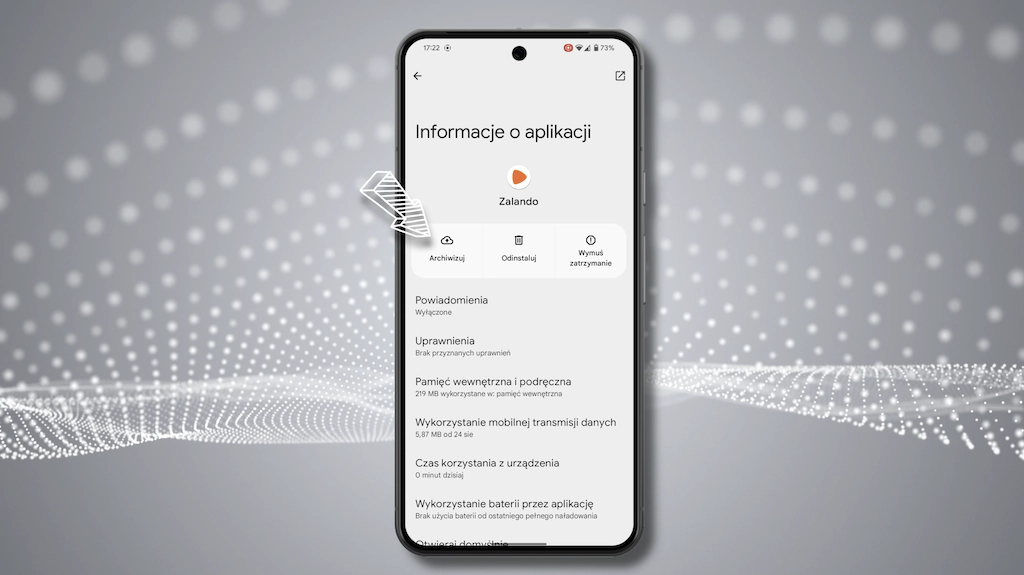
Od teraz wystarczy, że wywołując informacje o danej aplikacji skorzystamy z opcji archiwizuj.
Polega ona na tym, że system zwalnia miejsce po aplikacji, ale jednocześnie zachowuje informacje takie jak dane logowania.
W ten sposób możemy w dużo szybszy i wygodniejszy sposób przywrócić w przyszłości naszą aplikację dokładnie do takiej samej postaci w jakiej ją archiwizowaliśmy.
Widgety
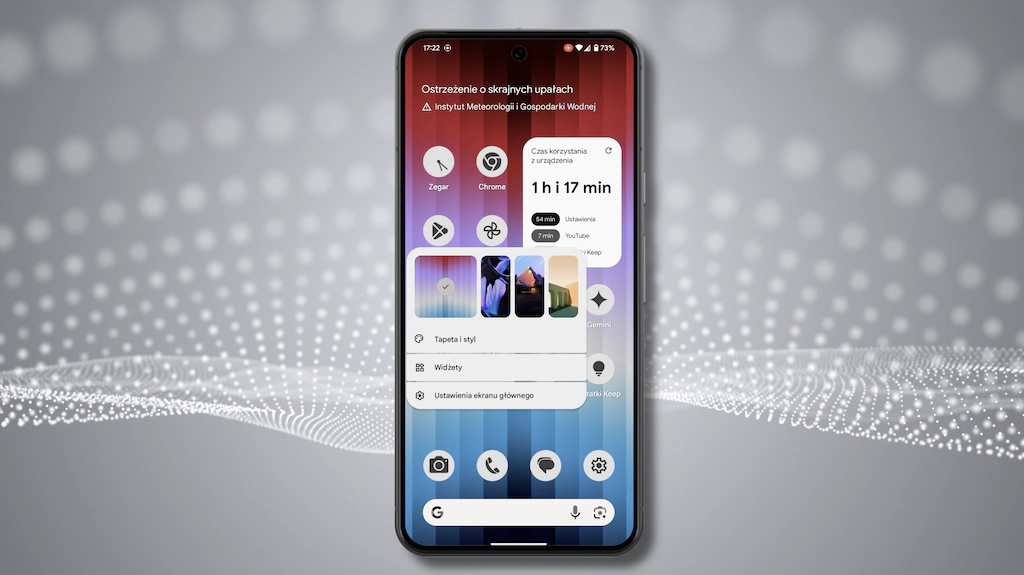
Pod teraz po przejściu do panelu z widgetami zauważymy, że system w oparciu o nasze użytkowanie, będzie sugerować nam najbardziej przydane, czy proponowane bezpośrednio dla nas widgety.

Widgety od Google oferują nam od razu podgląd tego co faktycznie znajdzie się na ekranie głównym przed ich dodaniem.
Po wybraniu konkretnego widgetu nie musimy go przeciągać na wybrany ekran - wystarczy skorzystać z przycisku „dodaj”.
Ustawienia

No dobrze. Rzućmy teraz okiem na zmiany jakie zaszły w samych ustawieniach.

Poruszając się od teraz po ustawieniach zauważymy, że w trakcie korzystania z gestu wstecz, będziemy obserwować nową animację, która przy okazji odsłania znajdującą się pod spodem poprzednią kartę.
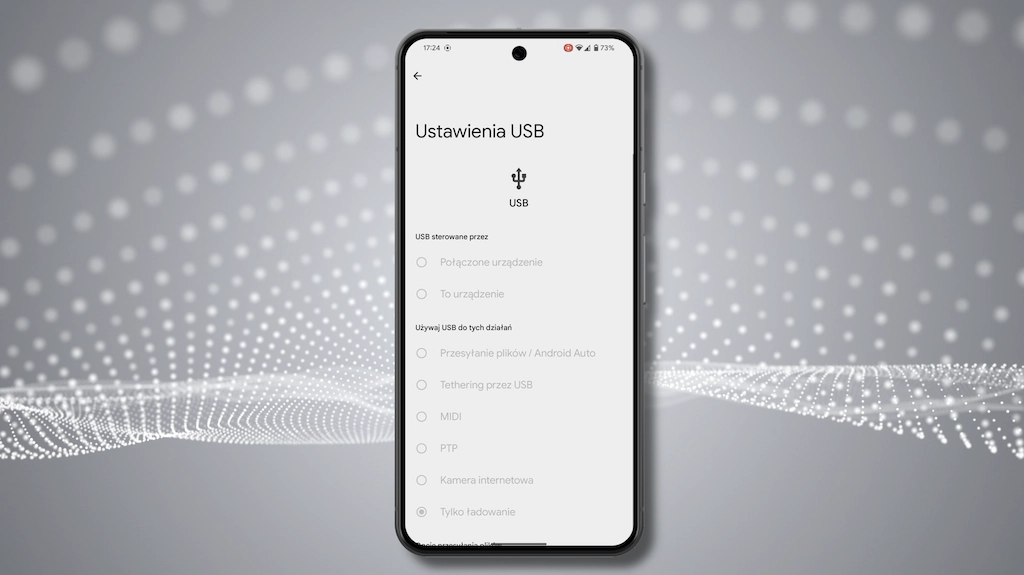
Bardzo przydatna funkcja zawędrowała od teraz do ustawień USB.

Jeśli podłączymy nasze urządzenie za pomocą przewodu usb do komputera, to możemy wykorzystać nasz telefon jako kamerę internetową i to w dodatku w trybie wysokiej jakości.
Pamiętajcie tylko, że długotrwałe działanie tej funkcji może podnieść temperaturę baterii w waszym smartfonie.
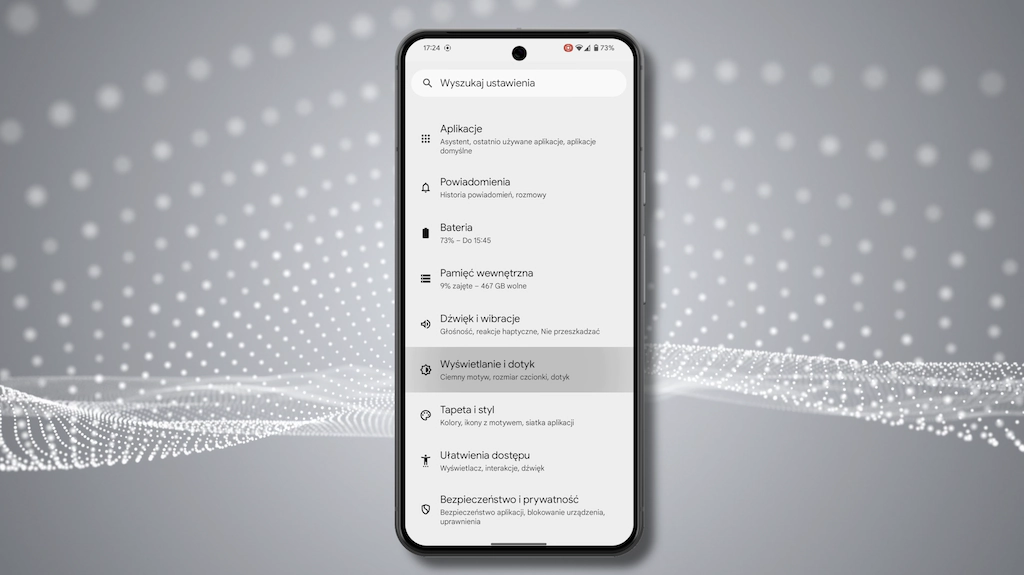
Kolejną zmianę jaką dostrzeżemy obejmuje automatyczne wygaszanie ekranu.
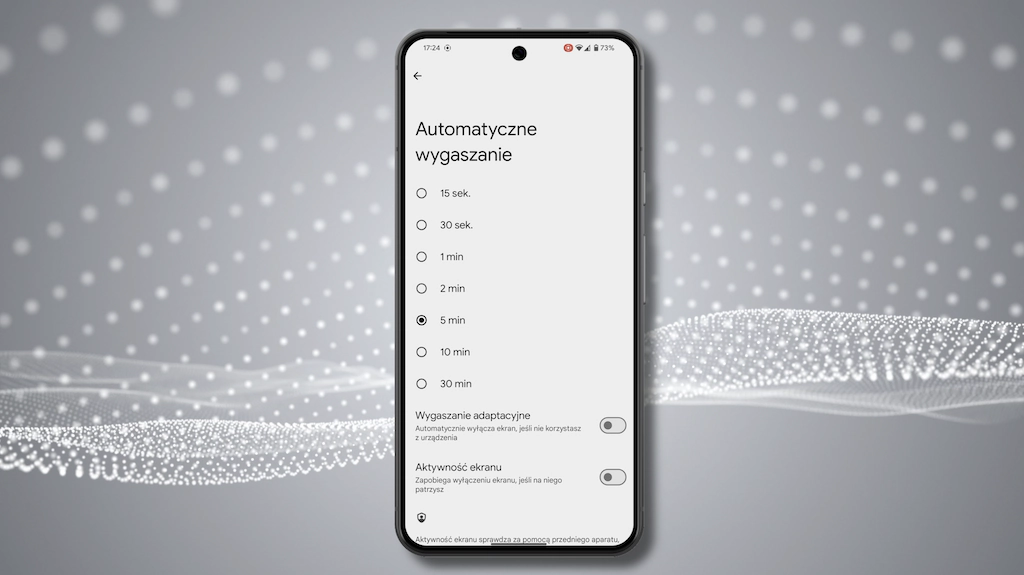
Od teraz, kiedy będziemy chcieli zmienić czas, po którym ma nastąpić wygaszenie będziemy poproszeni o dodatkową autoryzację te czynności.
Dotyczy to również wszelkich wyborów jakich dokonamy przy okazji działań USB, kiedy podłączymy telefon pod inne urządzenie i np. zechcemy przesyłać pliki.

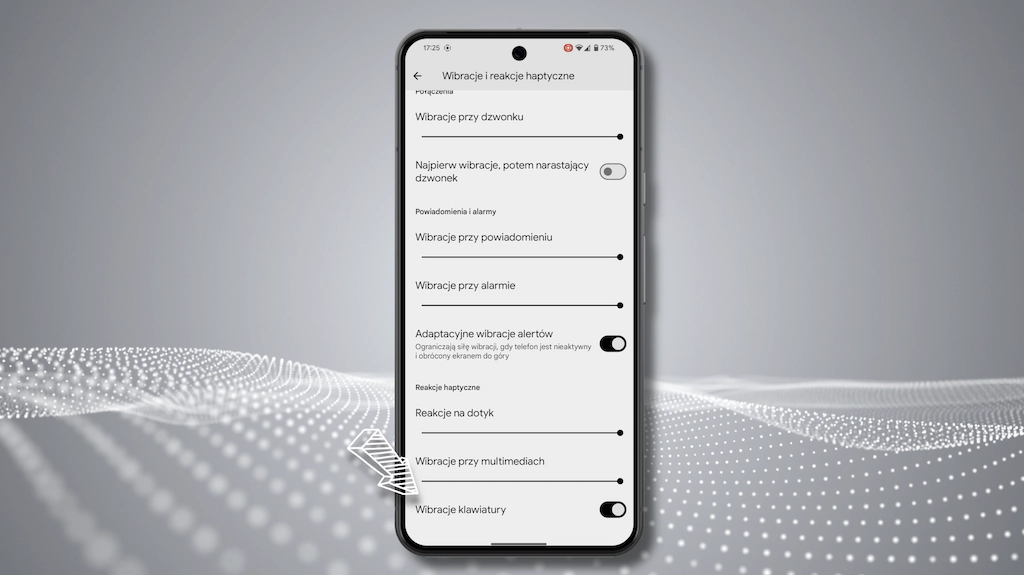
Kiedy przejdziemy do sekcji dźwięk i wibracje w ustawieniach, wybierzemy „wibracje i reakcje haptyczne”, to znajdziemy tutaj wibracje klawiatury, które możemy wyłączyć dla wszystkich aplikacji.
Z mojej strony to wszystko. Mam nadzieję, że znaleźliście coś ciekawego dla siebie. Jak zawsze, będę wdzięczny za każdą waszą reakcję pod tym filmem.
Koniecznie dajcie znać jakich funkcji oczekiwalibyście w Android 15, tymczasem żegnam się z wami. Jak zawsze, dużo zdrówka dla Was! Cześć!