


 pancernik.eu
  pancernikeu
  pancernik.eu
Etui

Zanim przejdziemy do samych ustawień, to w pierwszej kolejności powinniśmy rozważyć zakup etui, które odpowiednio zabezpieczy nasz telefon.
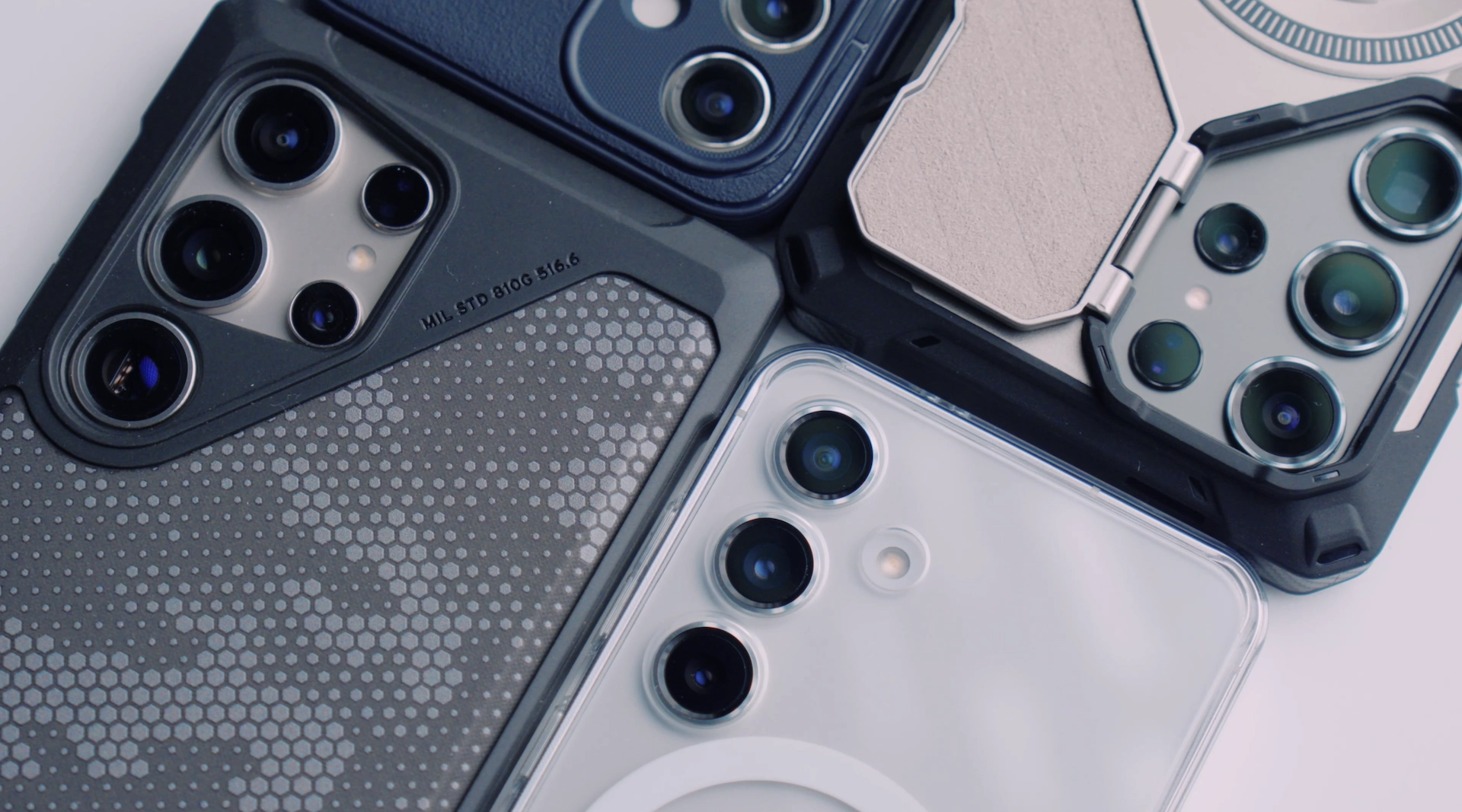
W tym celu oczywiście zachęcam Was do odwiedzenia naszej strony, gdzie znajdziecie naprawdę szeroki wybór zarówno etui, jak i innych akcesoriów. Służymy także radą gdybyście mieli jakiekolwiek wątpliwości związane z kompatybilnością, bądź konkretną cechą danego produktu.
Konta i kopia zapasowa
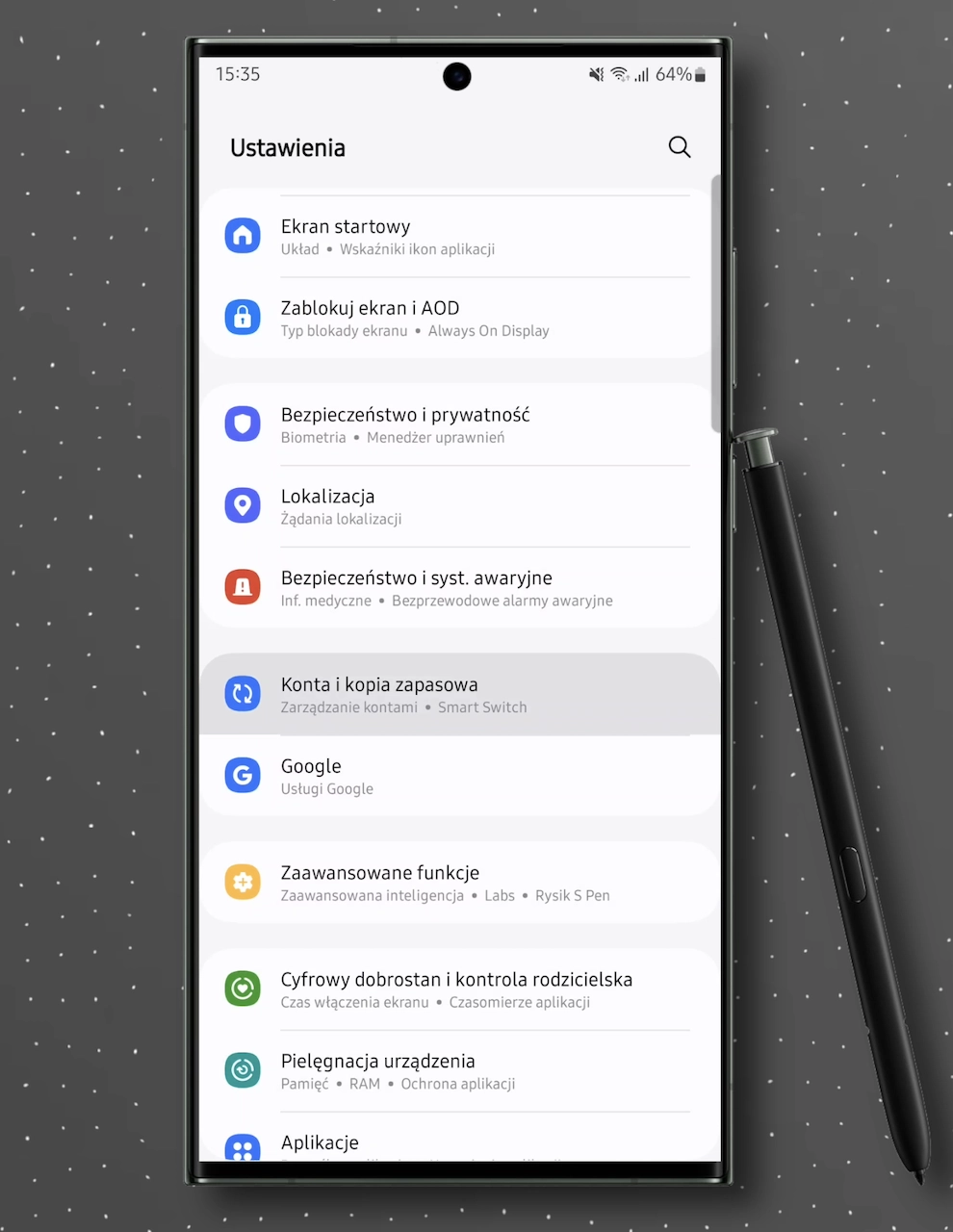
Jedną z rzeczy, którą polecam włączyć możliwie jak najszybciej, to tworzenie kopii zapasowej - zarówno w ramach Samsung Cloud, jak i dysku Google. Potem szybko o tym zapominamy, a jest to podstawowe zabezpieczenie naszych danych na różnego rodzaju okoliczności.
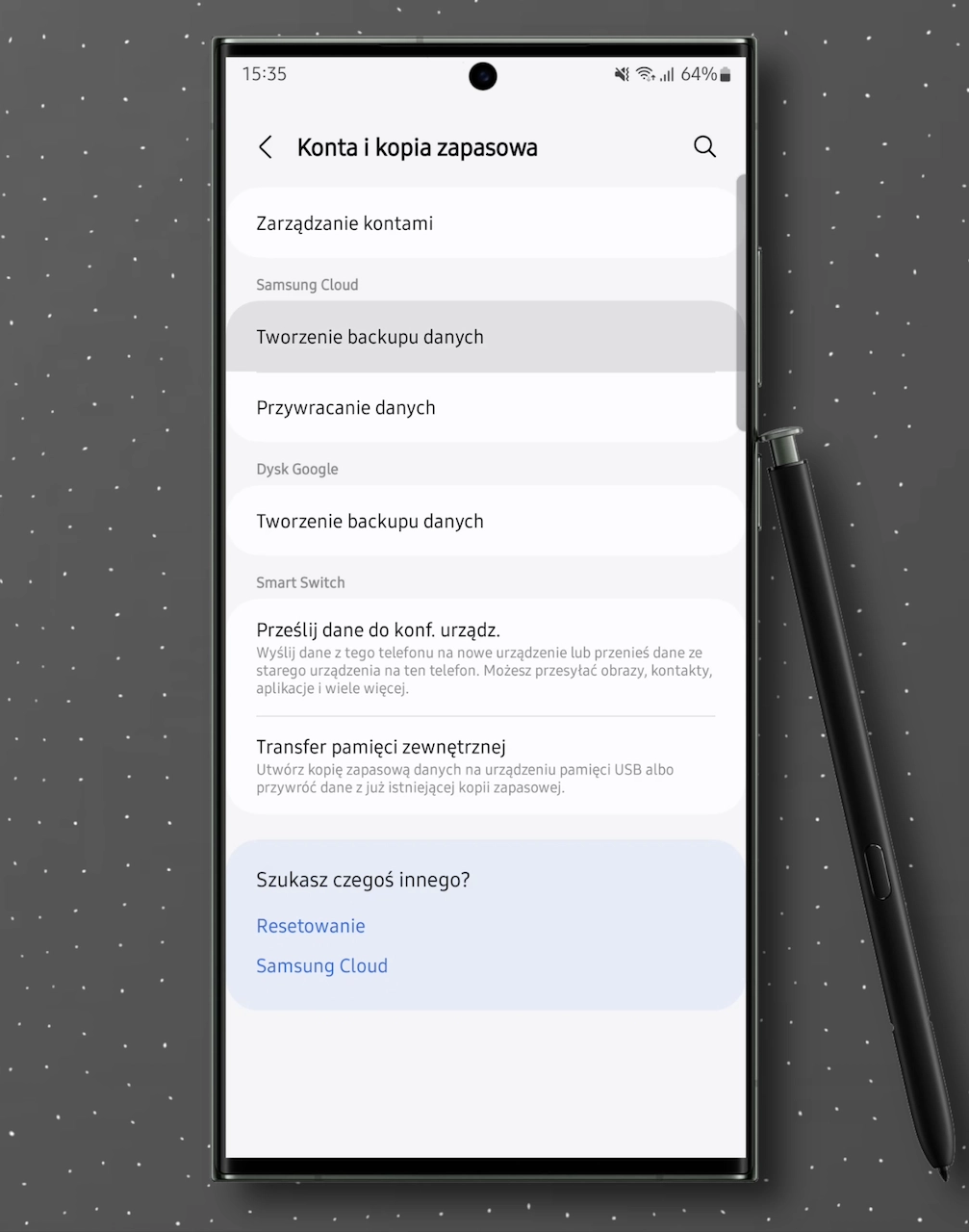
Warto zatem przejść do sekcji konta i kopia zapasowa i na początek przejść do tworzenia backupu danych w ramach Samsung Cloud.
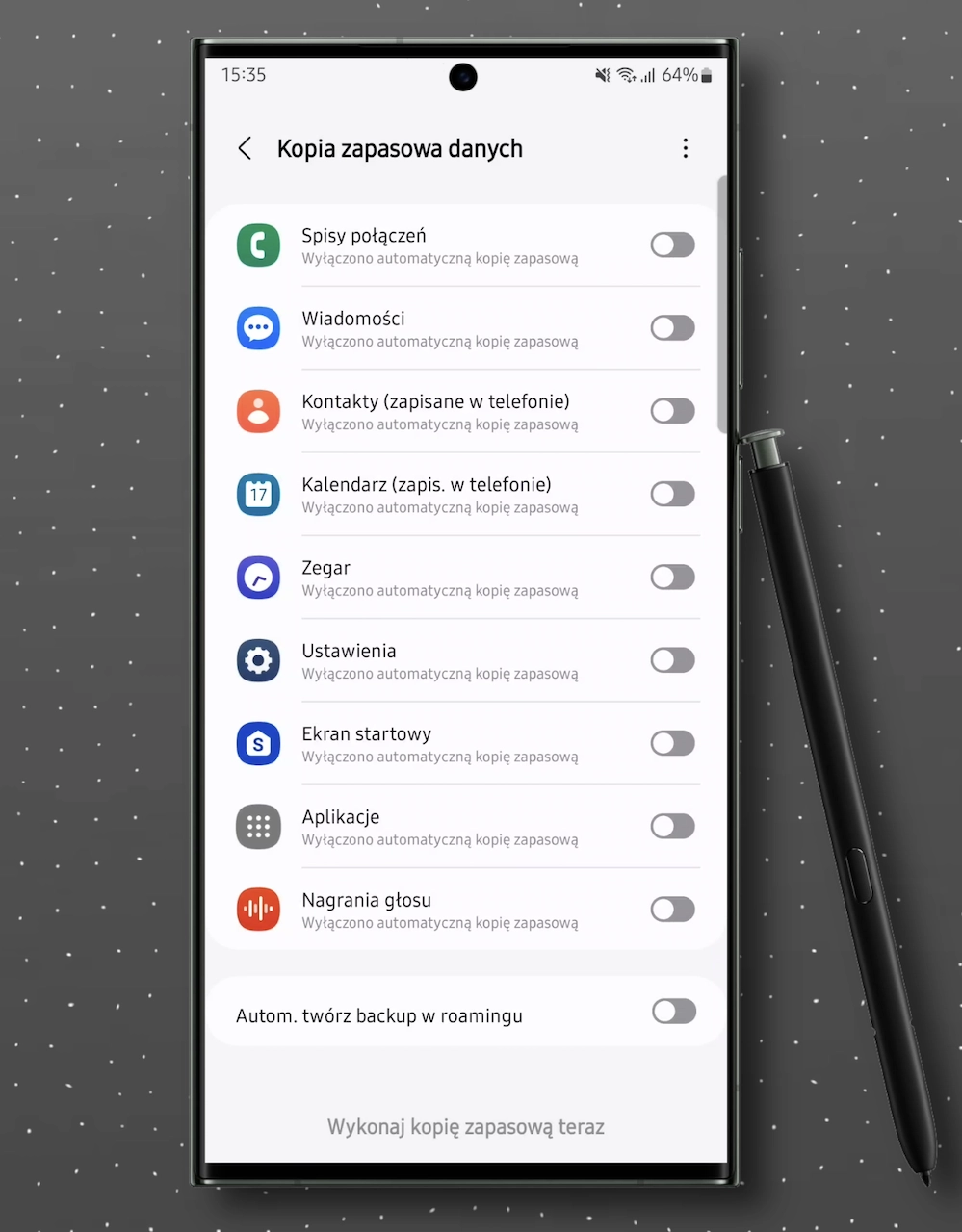
Jak możecie zobaczyć, w tym miejscu jesteśmy w stanie tworzyć na bieżąco kopię w zasadzie wszystkich najważniejszych ważnych danych, czy ustawień, które potem możemy w łatwy sposób przywrócić na tym, bądź innym urządzeniu.
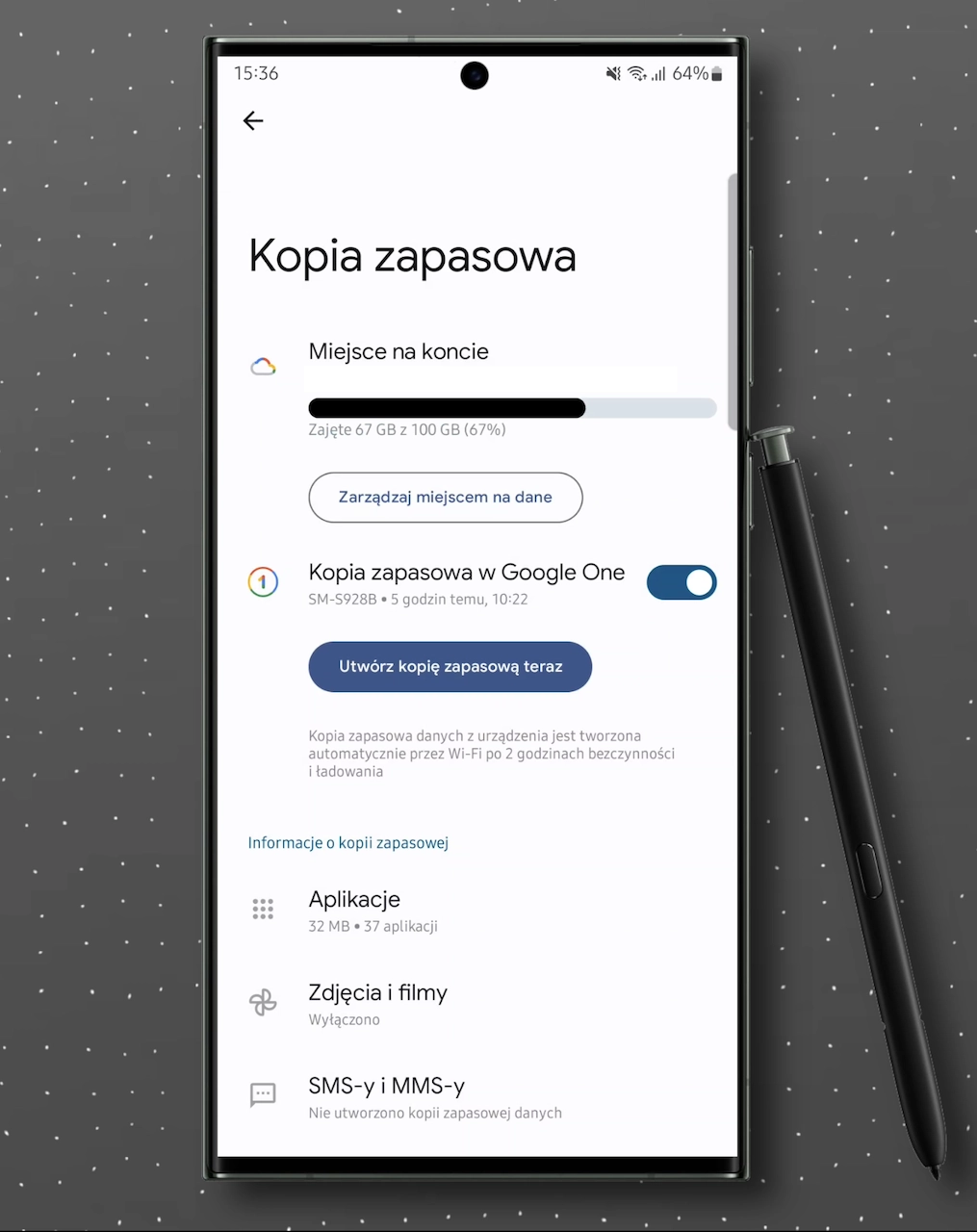
Polecam też rozważyć włączenie backupu danych w ramach dysku Google, gdzie przede wszystkim możecie przechowywać swoje zdjęcia i filmy.
Galaxy Ai
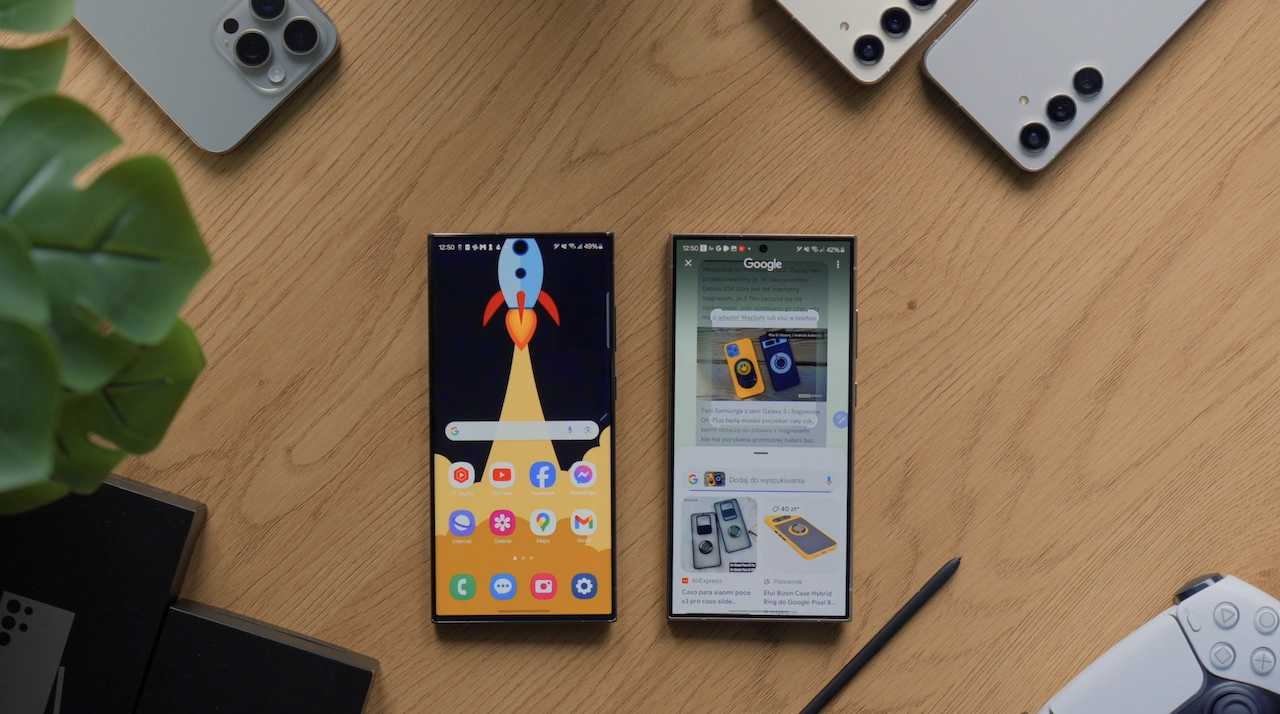
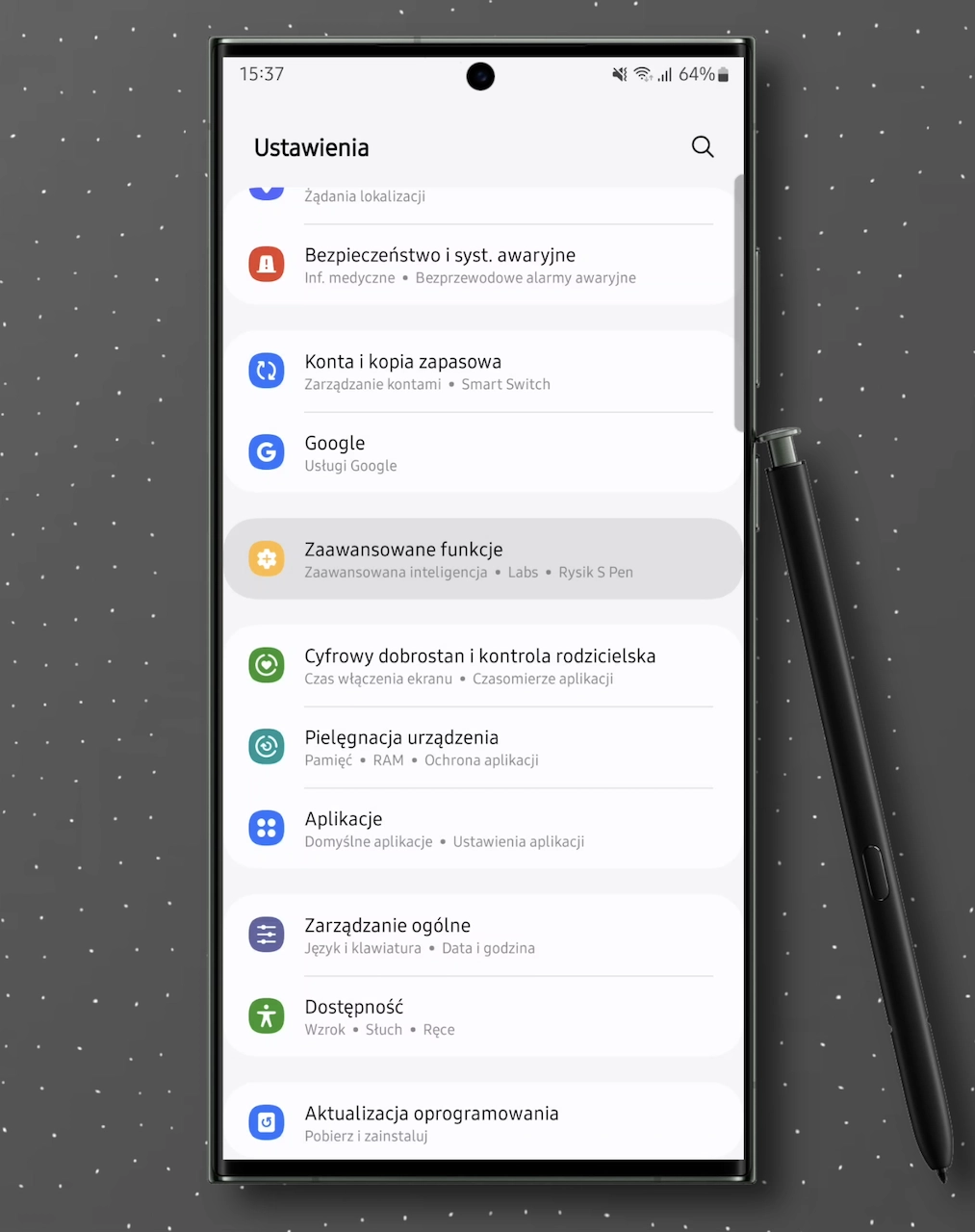
Jeśli macie w dłoni nowego Samsunga z serii S24 i chcielibyście zaspokoić swoją ciekawość związaną z dostępnymi tutaj funkcjami w ramach sztucznej inteligencji, to warto przejść do ustawień, a następnie do sekcji „zaawansowane funkcje”.
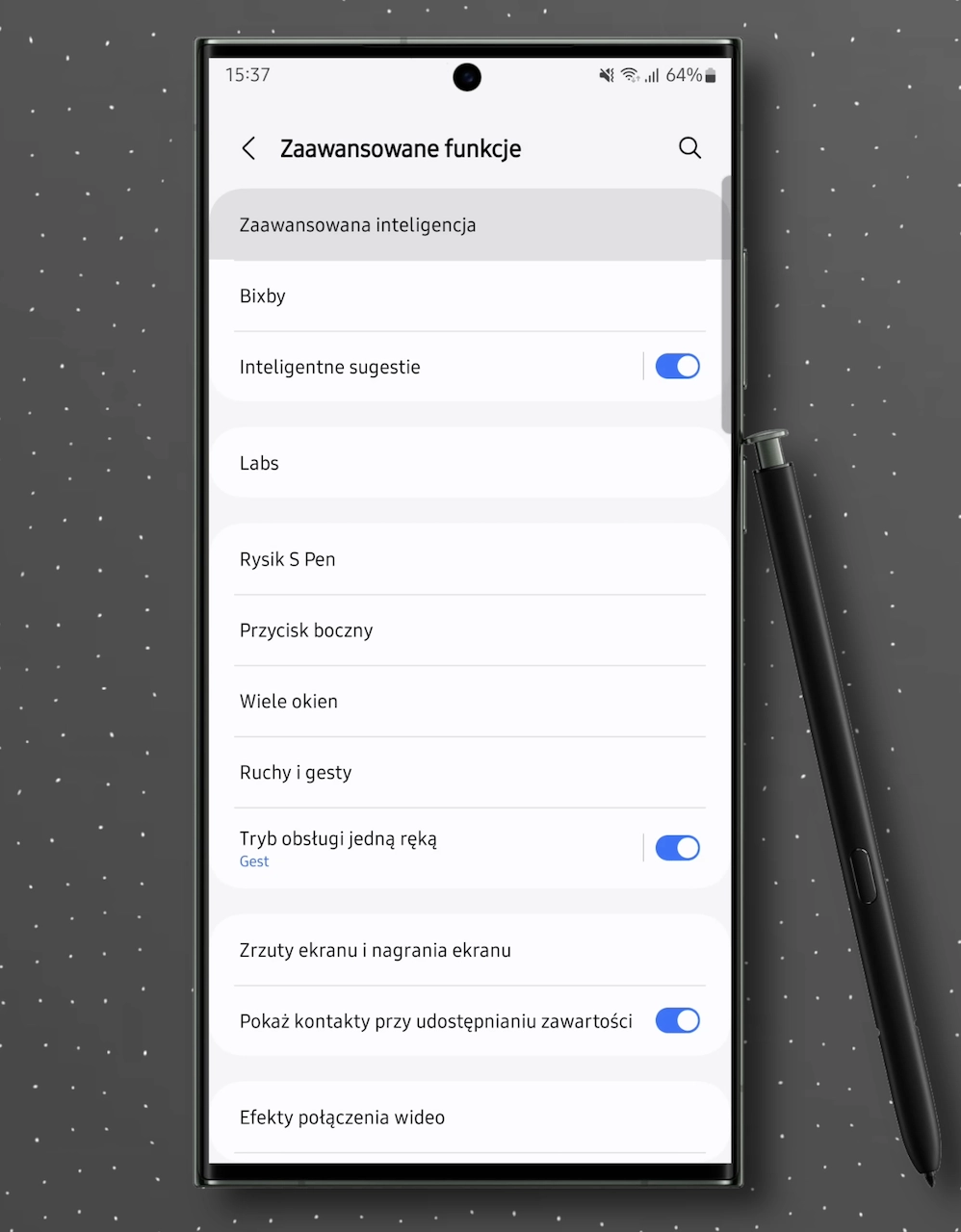
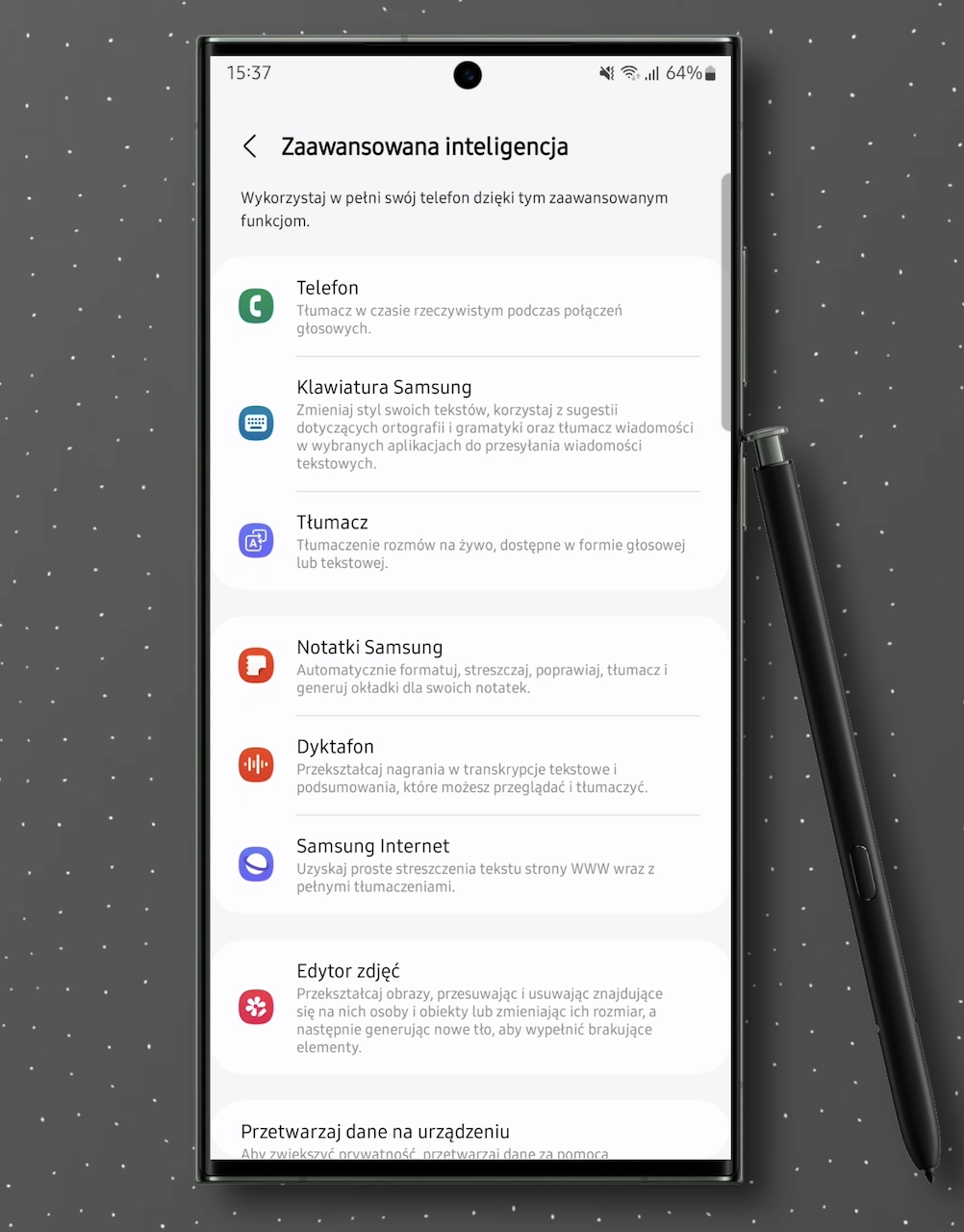
Wybieramy tutaj pierwszą pozycję o nazwie „zaawansowana inteligencja” i w ten oto prosty sposób otrzymujemy dostęp do pełnej listy dostępnych funkcji, z którymi możemy się tutaj zapoznać i przy okazji je aktywować.
Opcje wyświetlacza
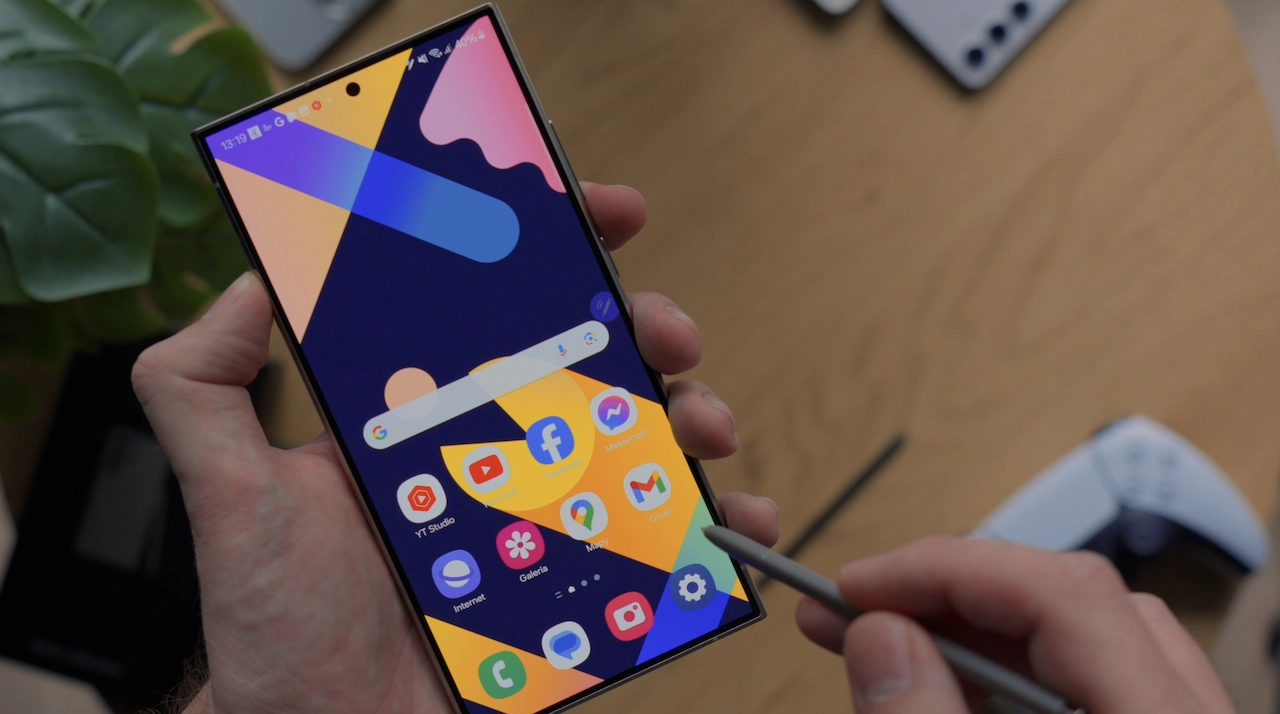
Jeśli testuję nowy telefon i nie synchronizuję go ze swoimi ustawieniami, to jedną z pierwszy rzeczy, którą robię w trakcie konfiguracji, jest wyłączenie paska nawigacji, dlatego, że zdecydowanie wolę korzystać z gestów.
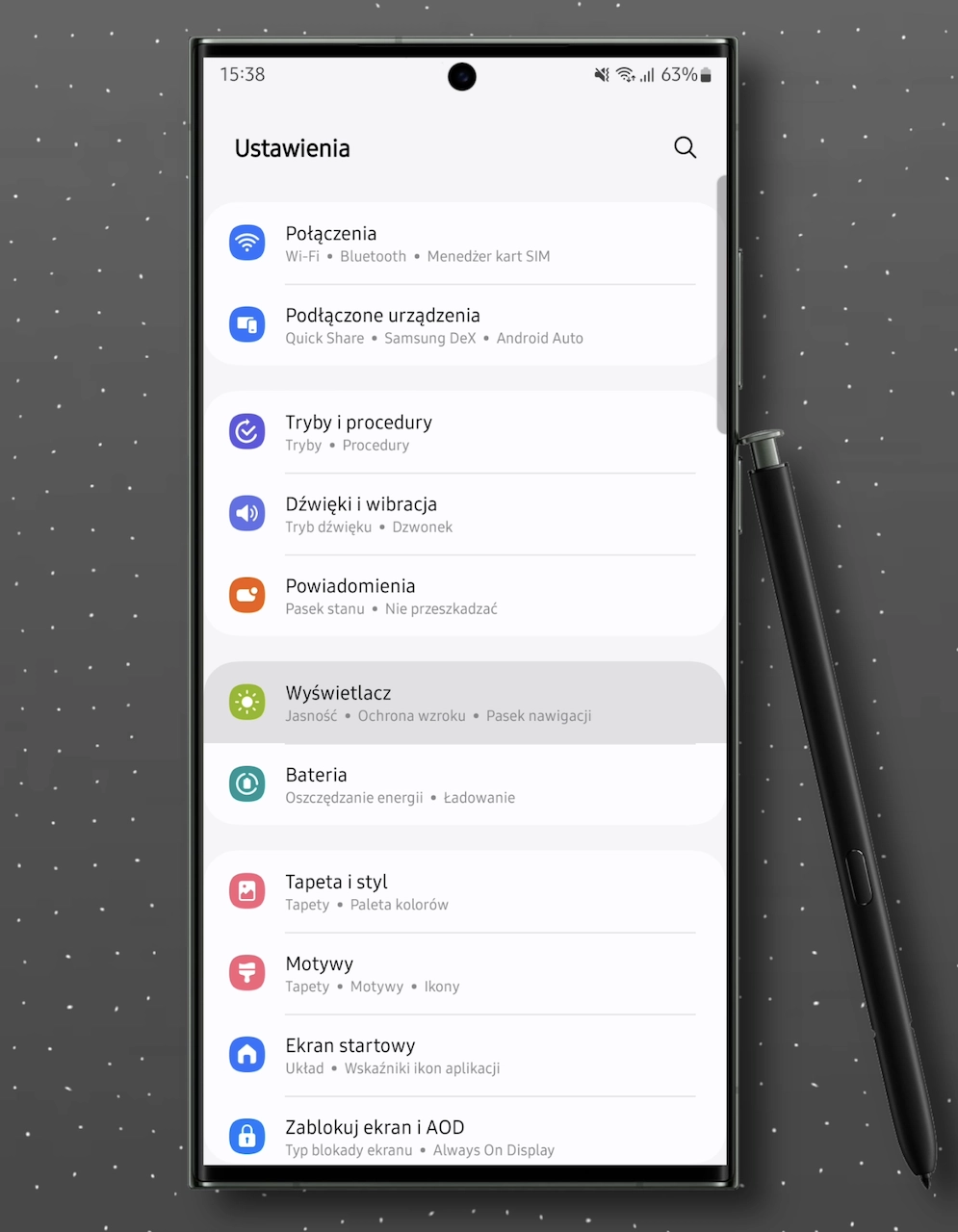
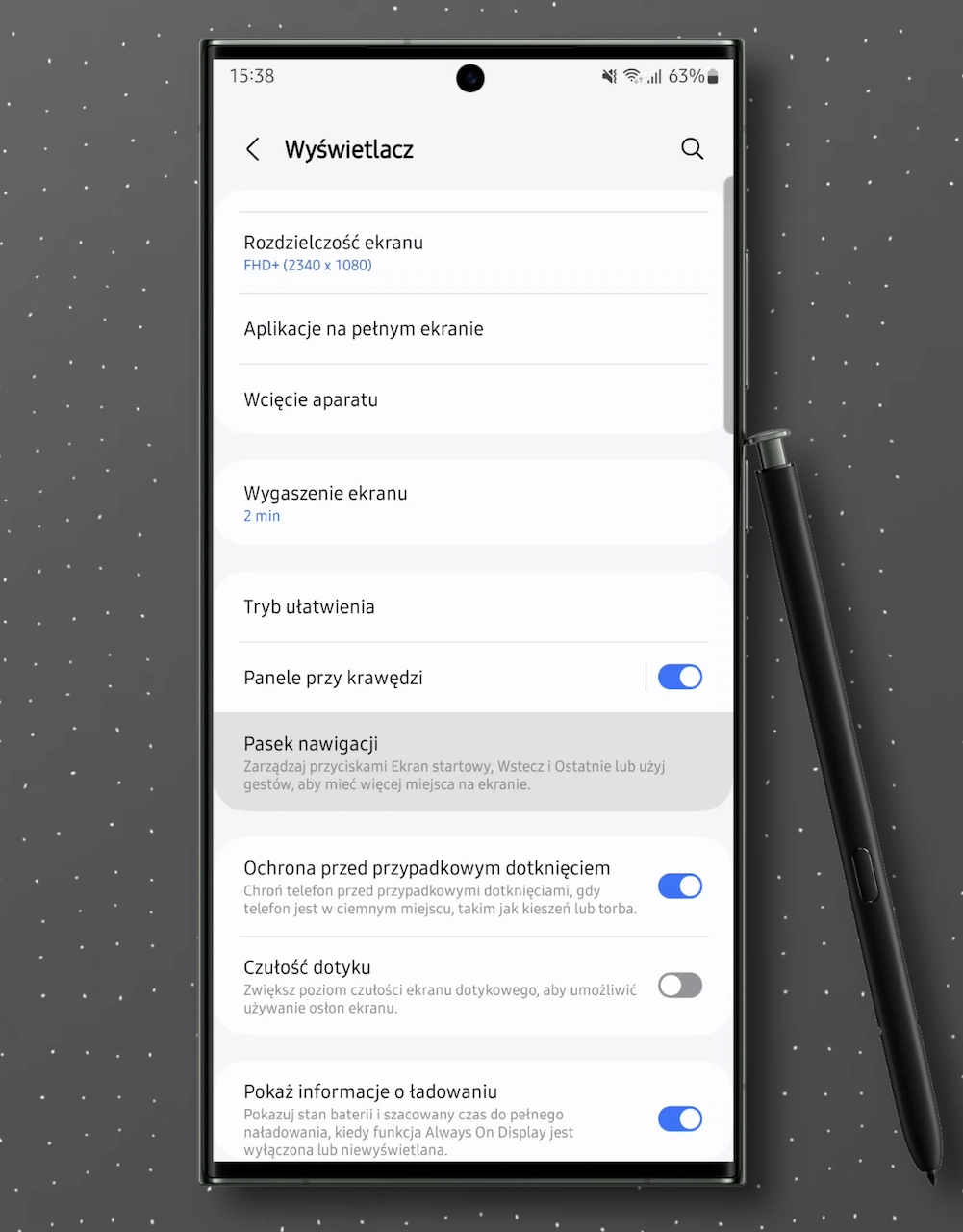
W ustawieniach Samsunga wystarczy przejść do sekcji wyświetlacz, a następnie przejść do paska nawigacji.
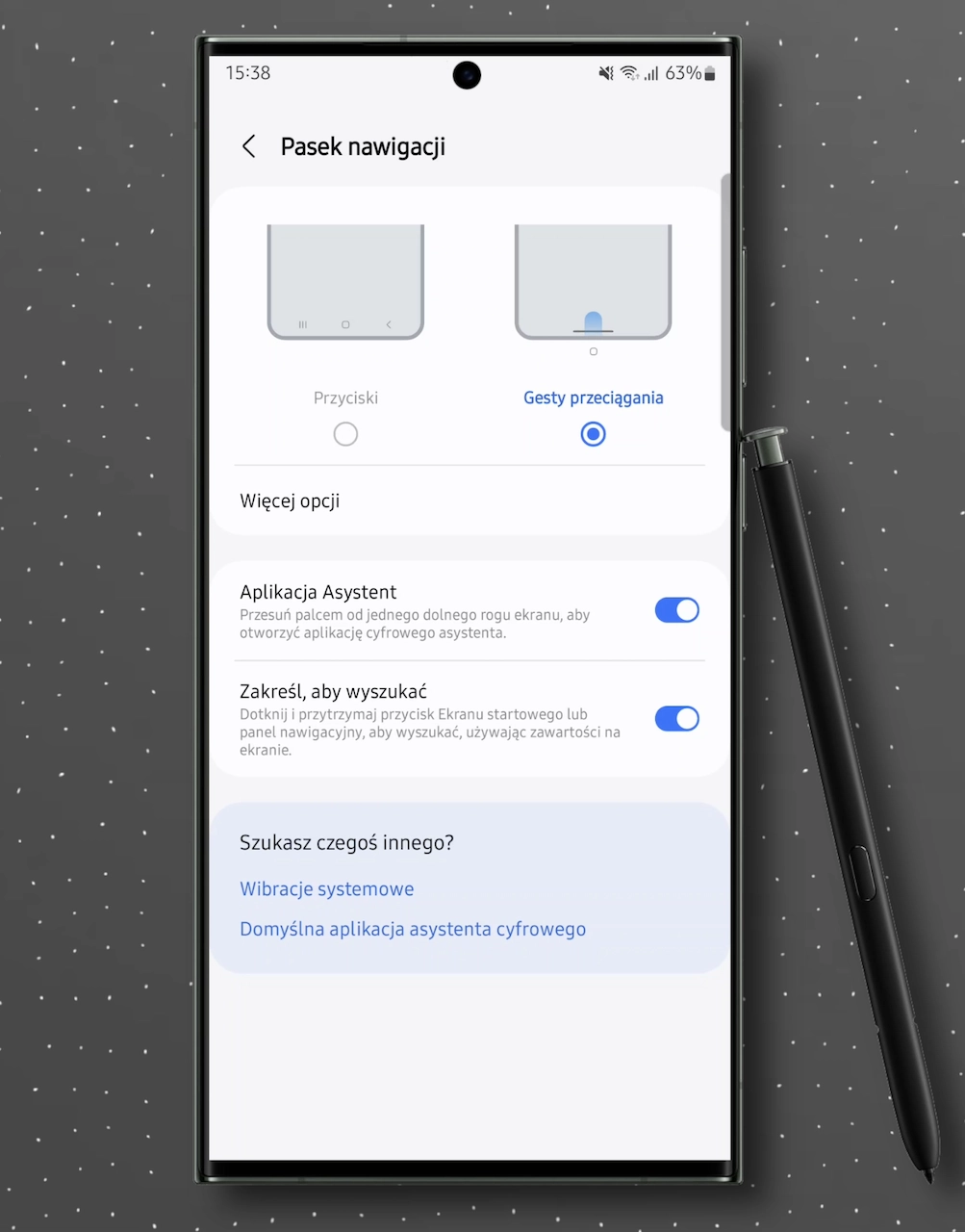
To właśnie tutaj możemy zdecydować, czy ostatecznie wolimy ikony przycisków, czy gesty przyciągania.
Warto rozważyć gesty szczególnie gdy operujecie na mniejszym ekranie, bo w ten sposób możecie zachować optycznie więcej miejsca na ekranie i wygląda to po prostu przyjemniej dla oka.
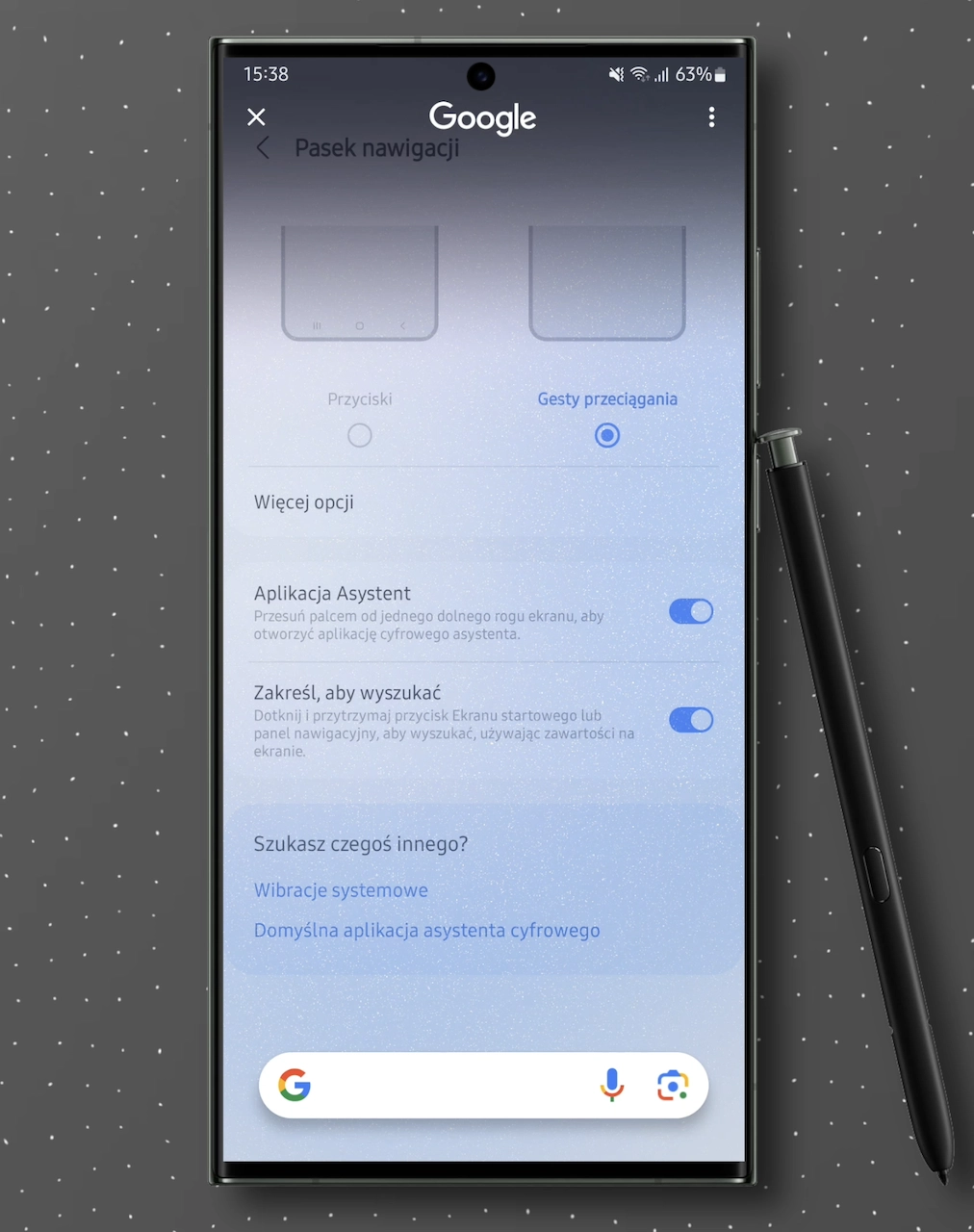
Pamiętajcie też, że gesty przyciągania również pozwalają na korzystanie z funkcji zakreśl aby wyszukać - by ją wywołać wystarczy przytrzymać dłużej dolną belkę.
Oczywiście będzie to mniej precyzyjne, niż ikona ekranu głównego, ale jeśli korzystacie z rysika, to nie zauważycie różnicy.
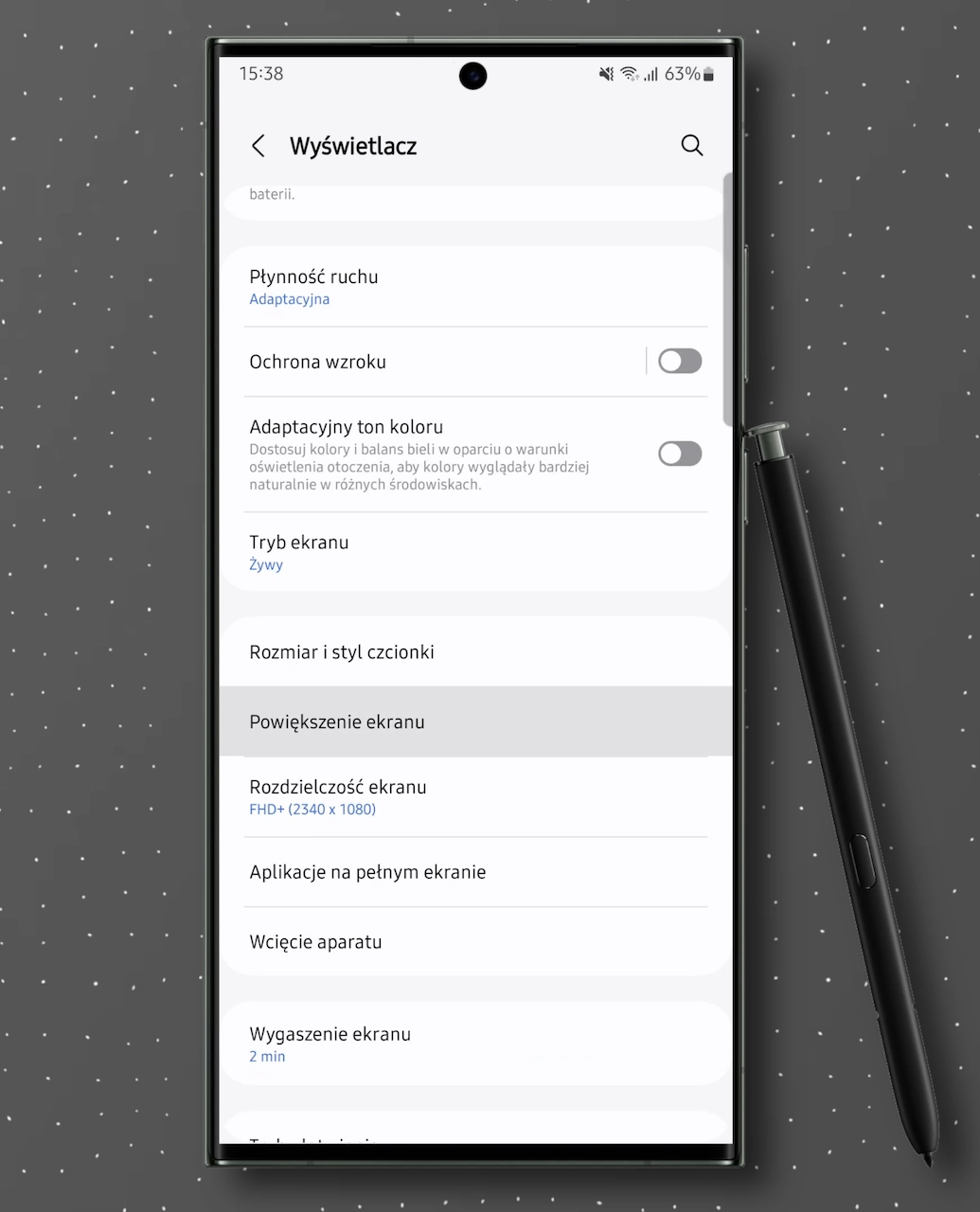
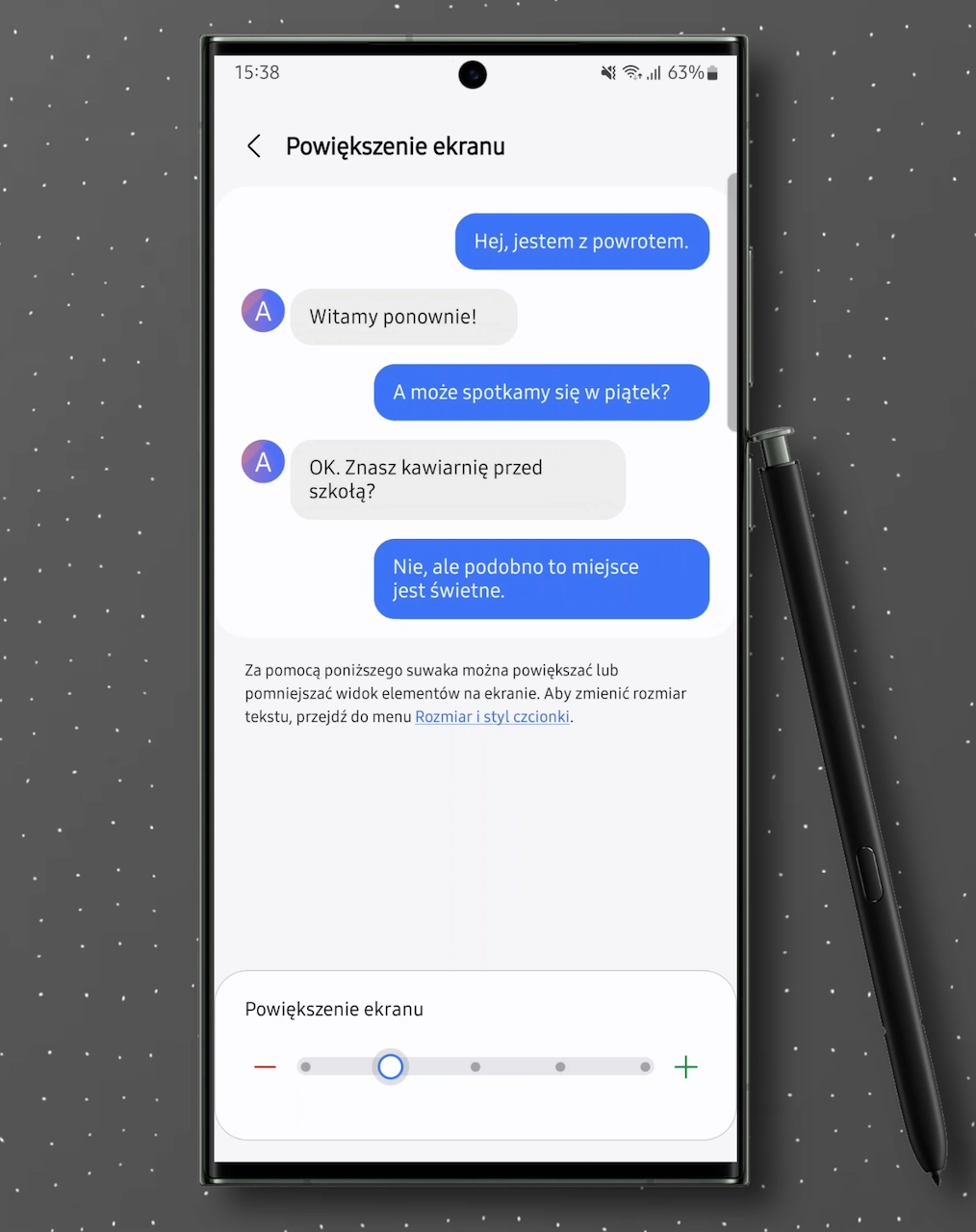
Kolejną rzeczą, którą ustawiam niemal natychmiast, to powiększenie ekranu, które znajdziecie w ramach opcji wyświetlacza i tutaj lubię wykorzystać jak najwięcej przestrzeni jaką daje mi ekran, więc za pomocą suwaka oddalam widok elementów.
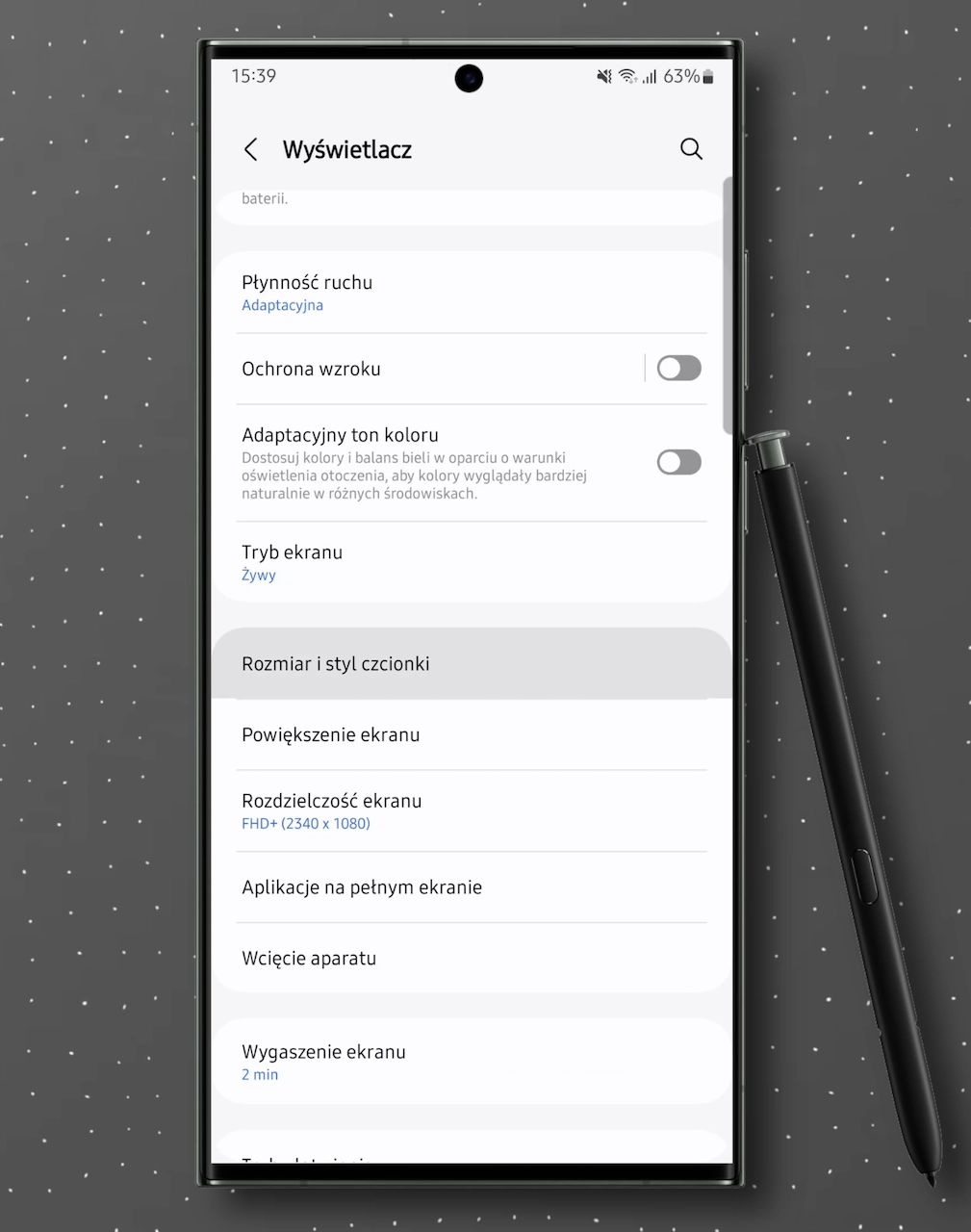
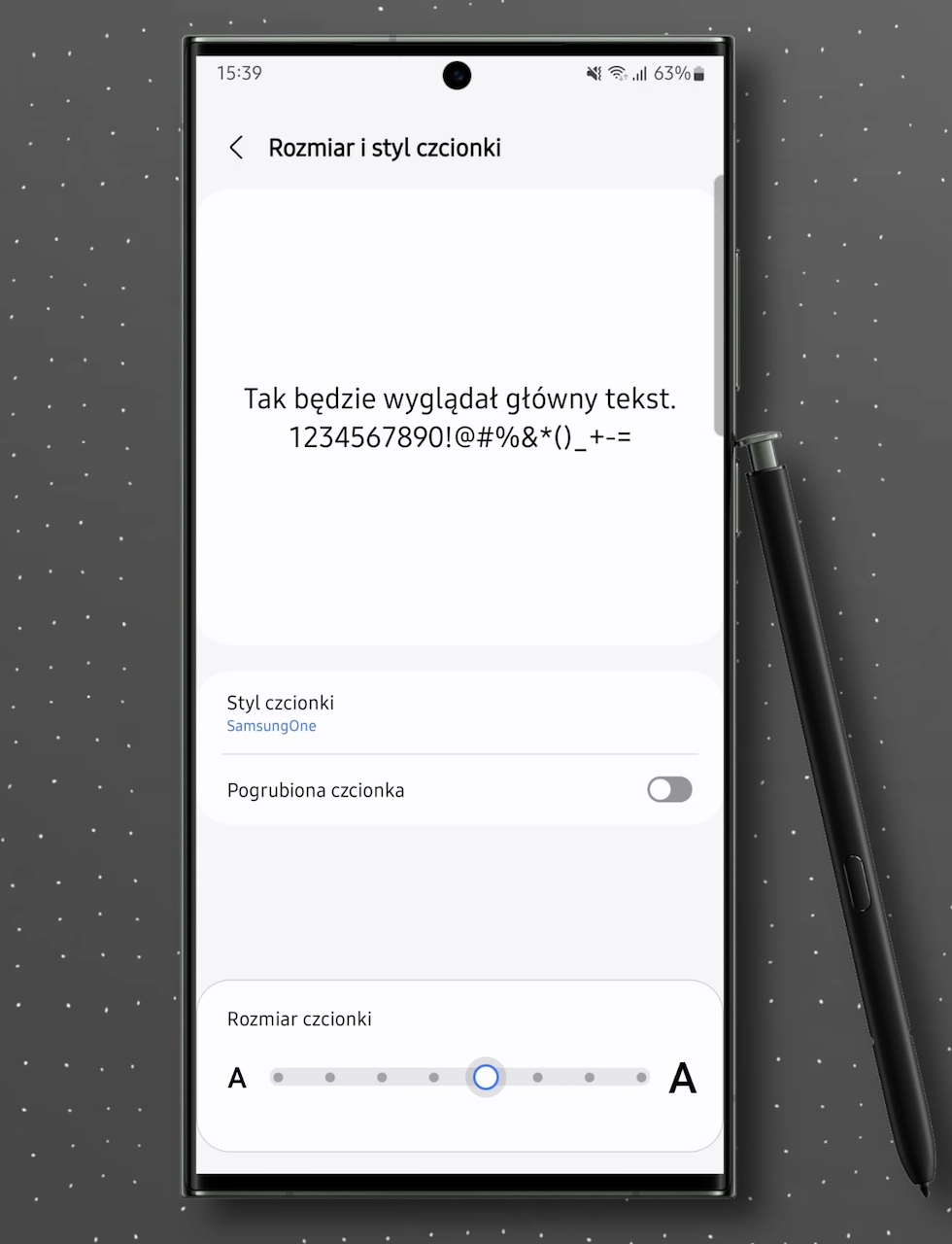
Podobnie zresztą robię w przypadku rozmiaru czcionki. Oczywiście jest to fajna opcja pod warunkiem, że nie macie problemów ze wzrokiem.
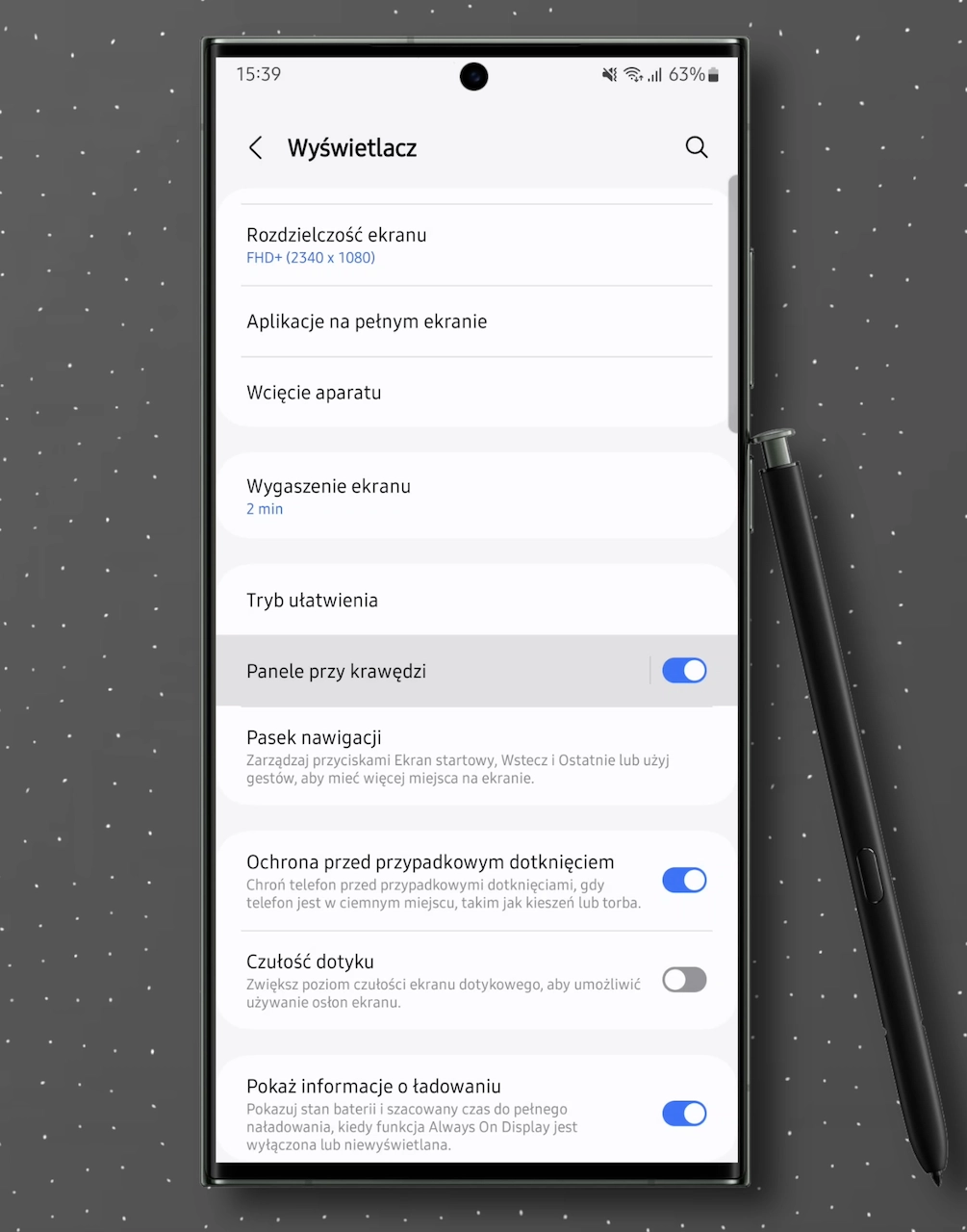
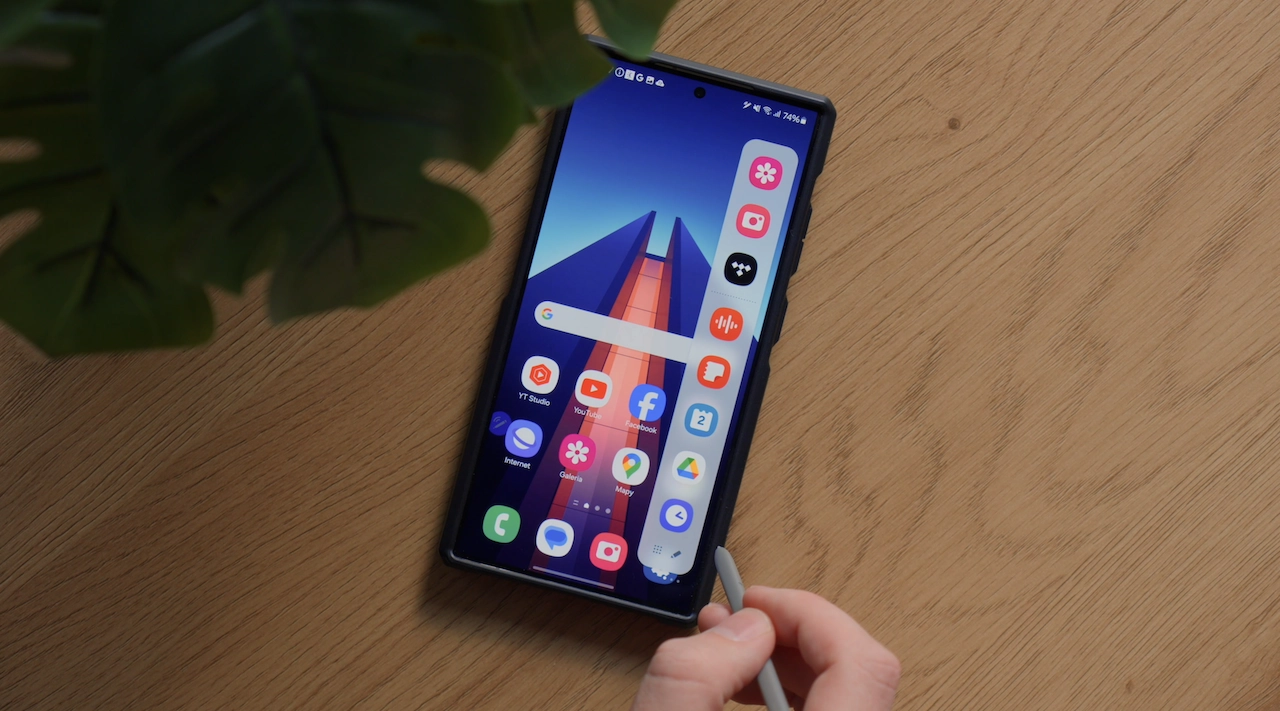
Jeśli przykładowo przesiedliście się z iOS’a i to Wasz pierwszy kontakt z interfejsem Samsunga, to będąc jeszcze przy opcjach wyświetlacza, polecam Wam rzucić okiem na panele przy krawędzi.
Jest to nic innego jak dodatkowa belka z aplikacjami, akcjami, czy choćby skrótami, które możecie mieć zawsze pod ręką - wystarczy, że pociągniecie wystającą belkę przy prawej krawędzi.
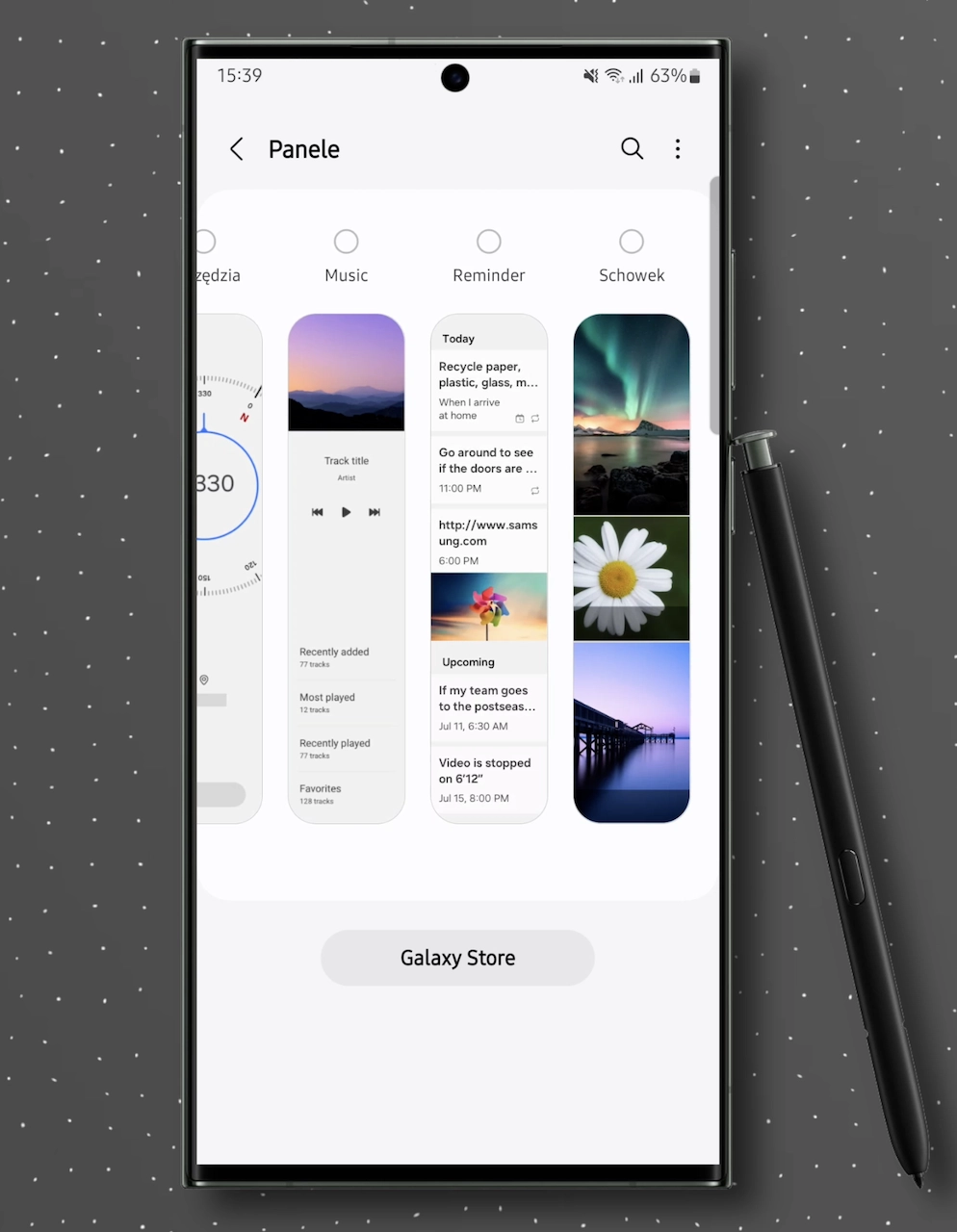
Do wyboru mamy całą listę paneli, które możecie jeszcze dodatkowo edytować - jest to z pewnością jedna z moich ulubionych opcji w One UI, do której łatwo się przyzwyczaić i docenić jej zalety.
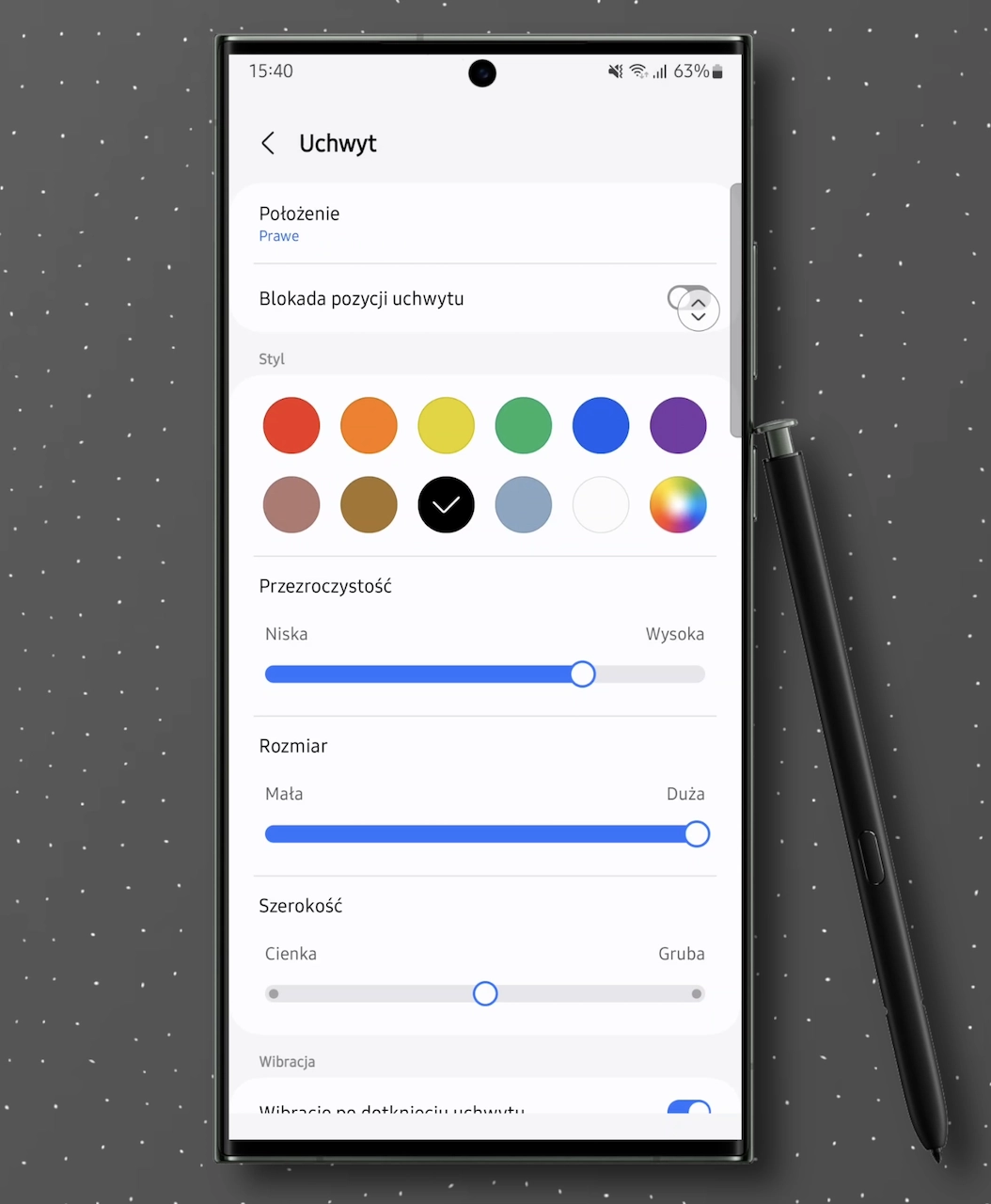
Dla ułatwienia możecie również zdecydować o położeniu oraz stylu uchwytu paneli, tak żeby w każdych warunkach był widoczny i łatwy do wysunięcia.
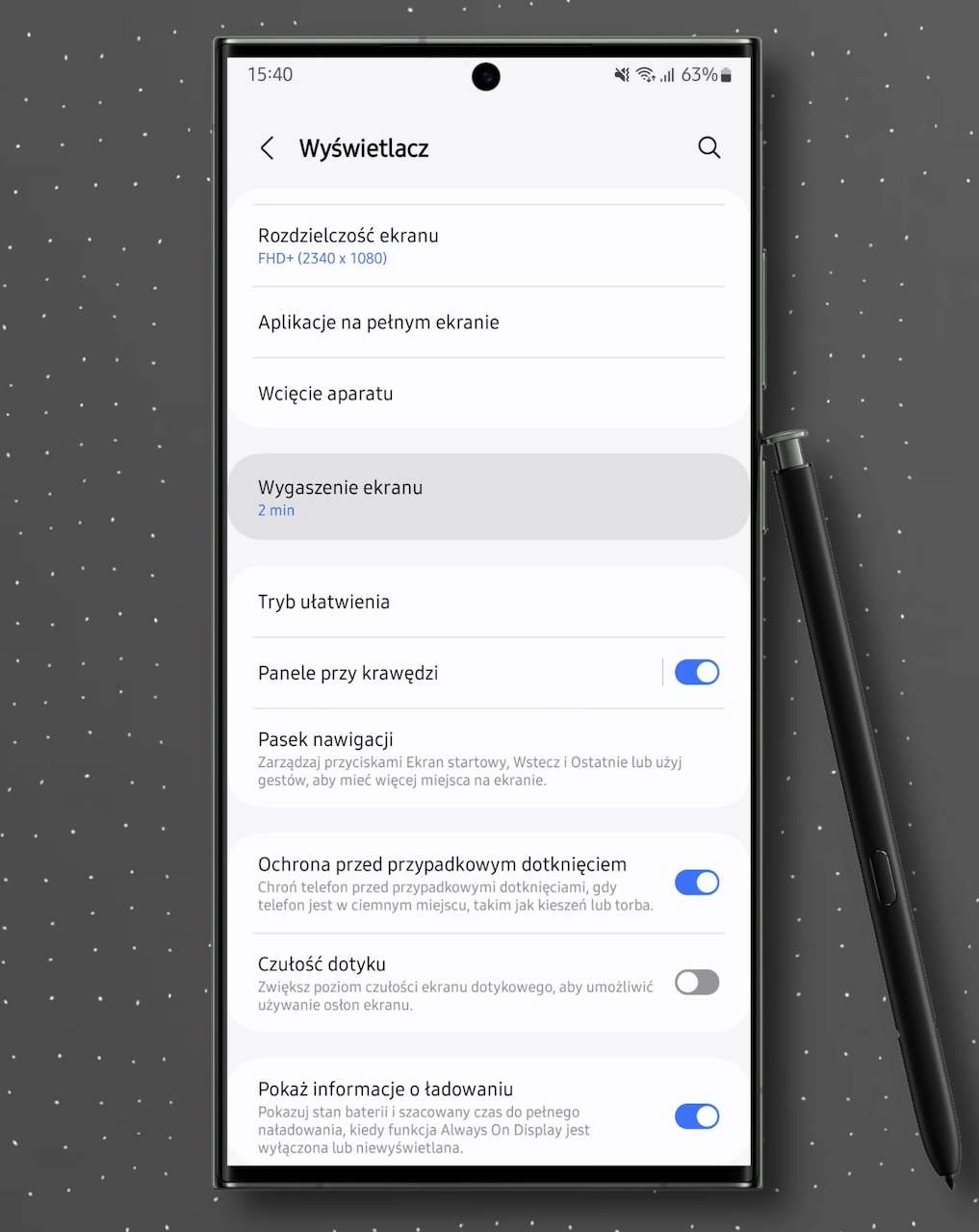
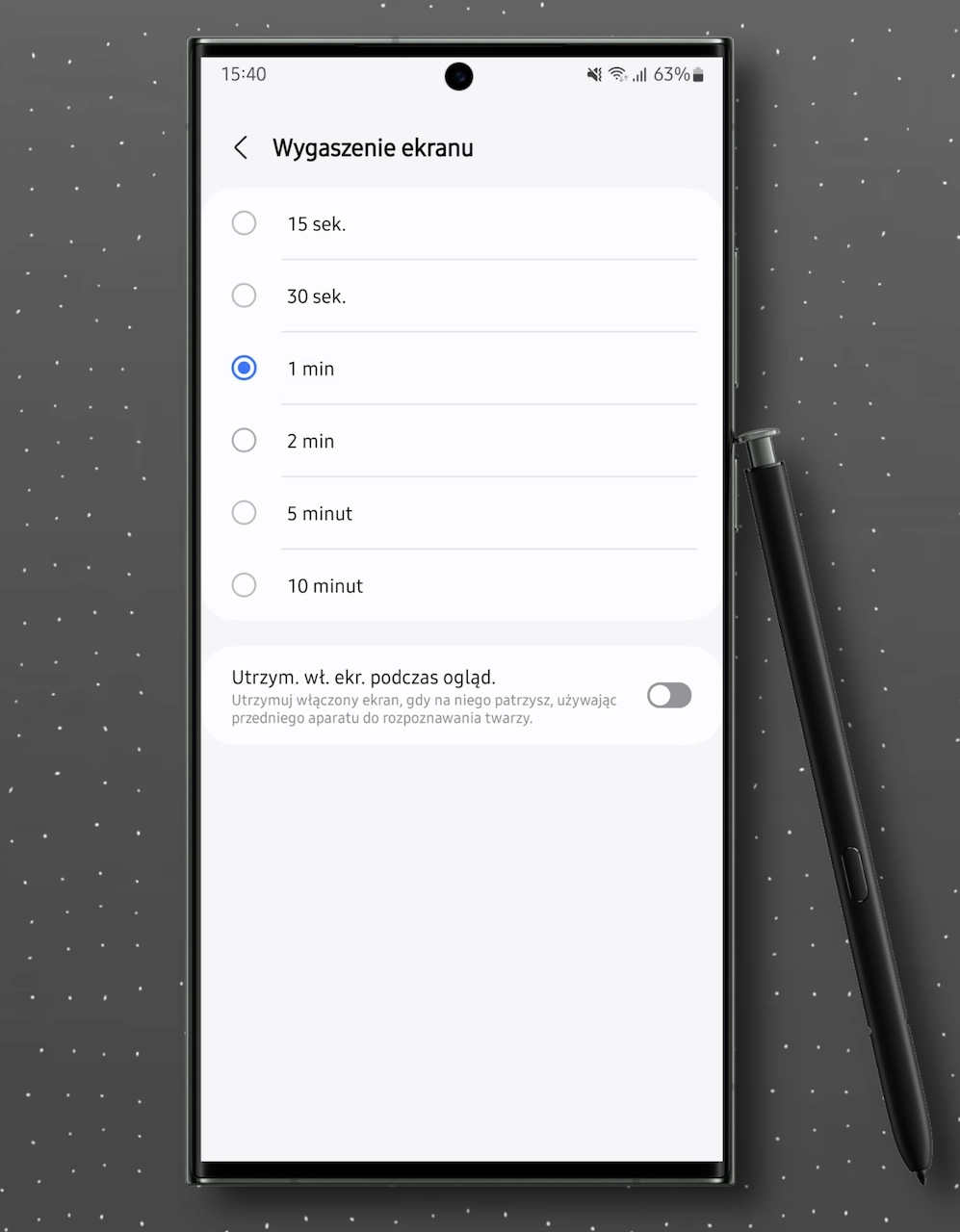
Na koniec warto skonfigurować czas, po którym zostanie wygaszony ekran i aktywować funkcję, która nie wygasza ekranu tak długo jak długo na niego patrzymy.
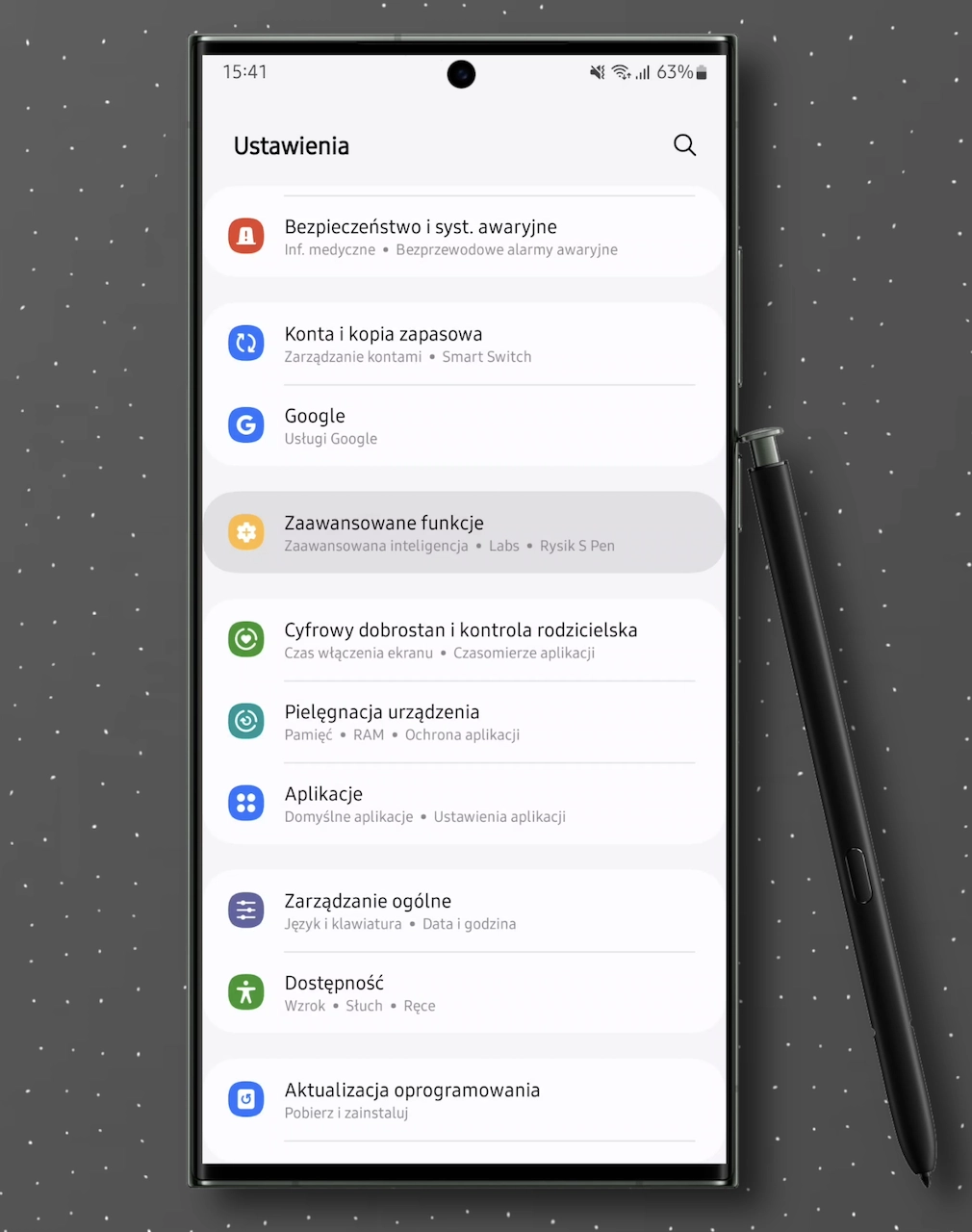
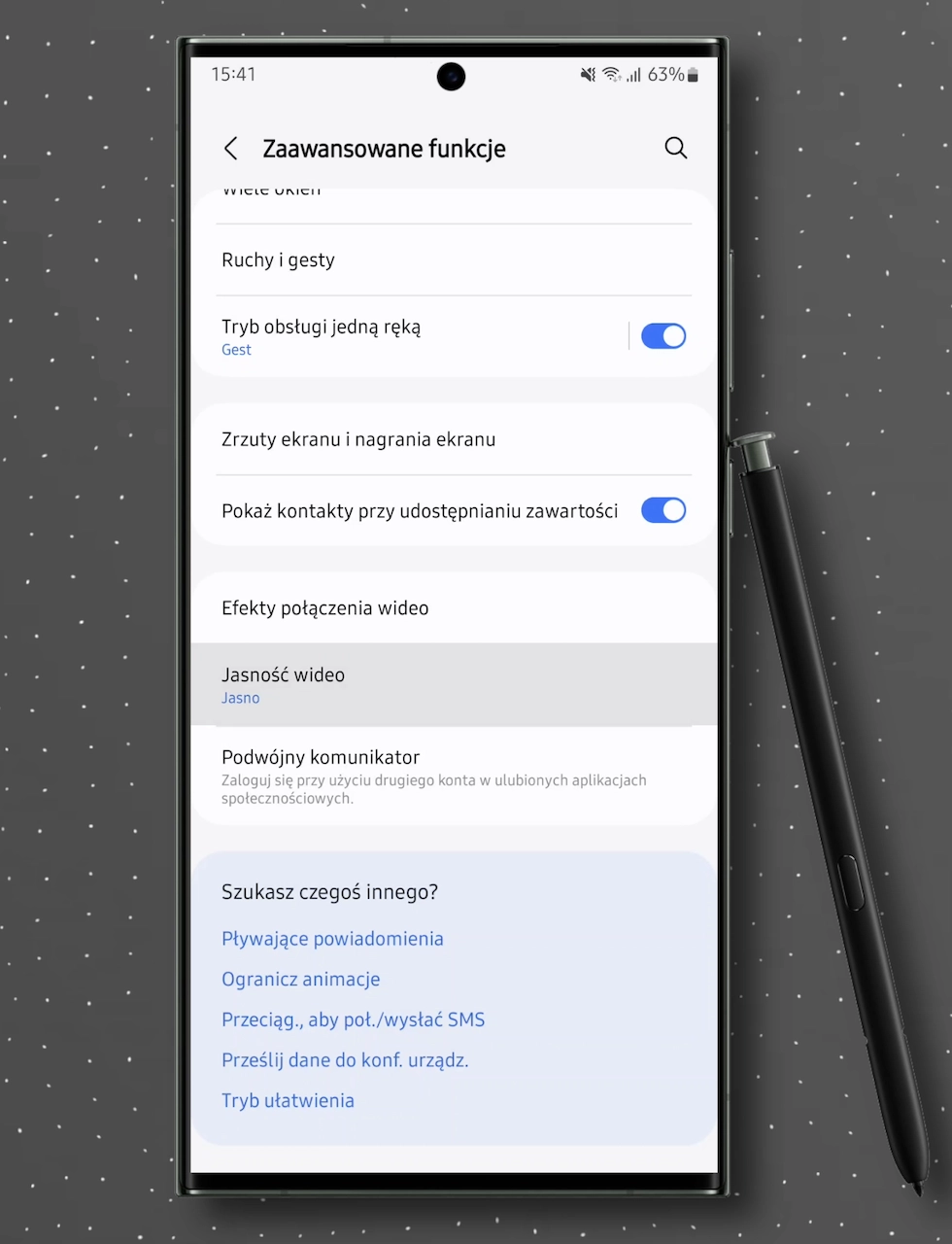
Jeśli z kolei często oglądacie filmy na telefonie i chcielibyście podbić sobie wrażenia wizualne, to polecam zajrzeć do zaawansowanych funkcji, a następnie wybrać jasność wideo.
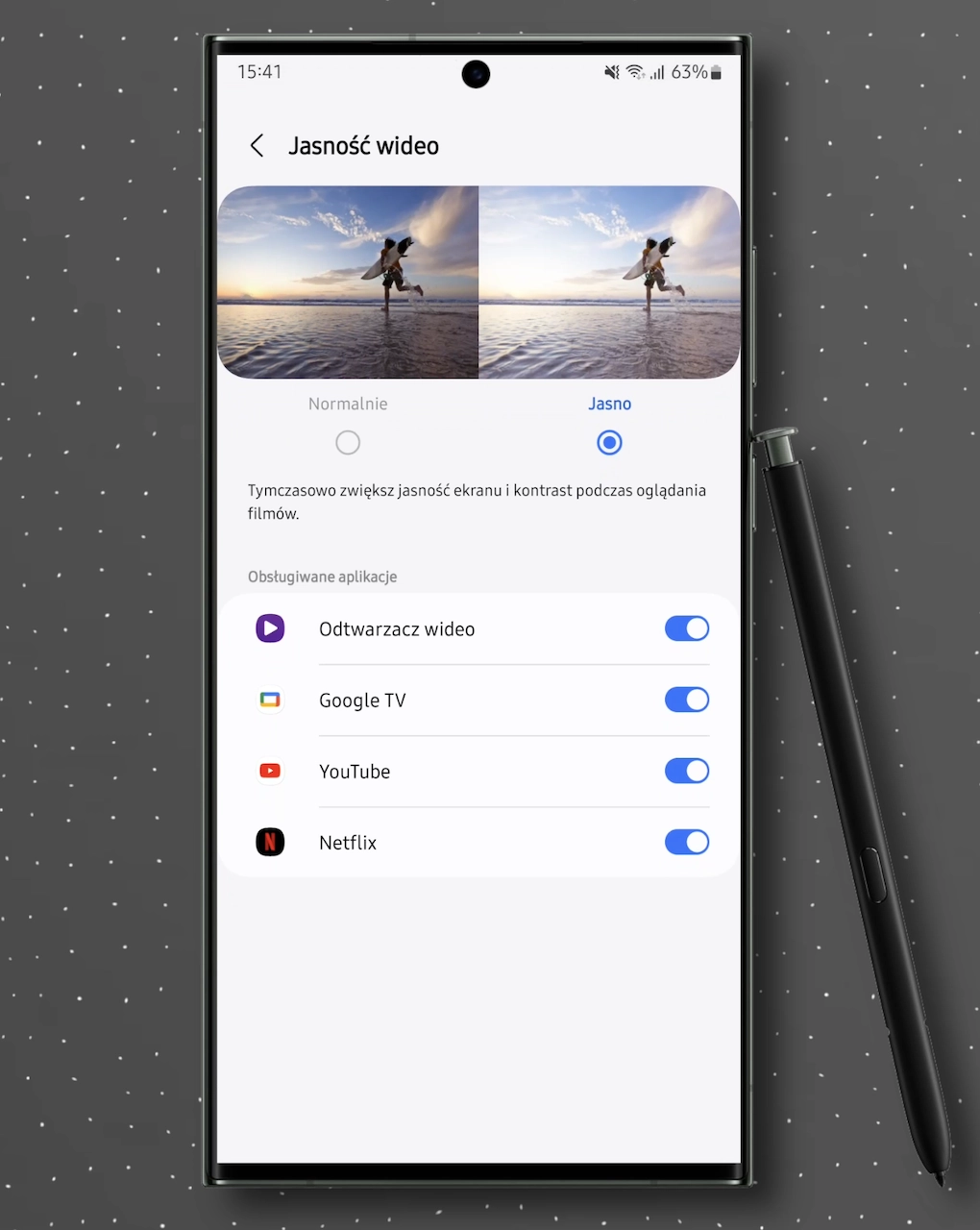
Jeśli skorzystacie z opcji „jasno”, to na czas oglądania filmów w ramach wybranych aplikacji otrzymacie dostęp do zwiększonej jasności ekranu oraz wyższego kontrastu.
Ekran startowy
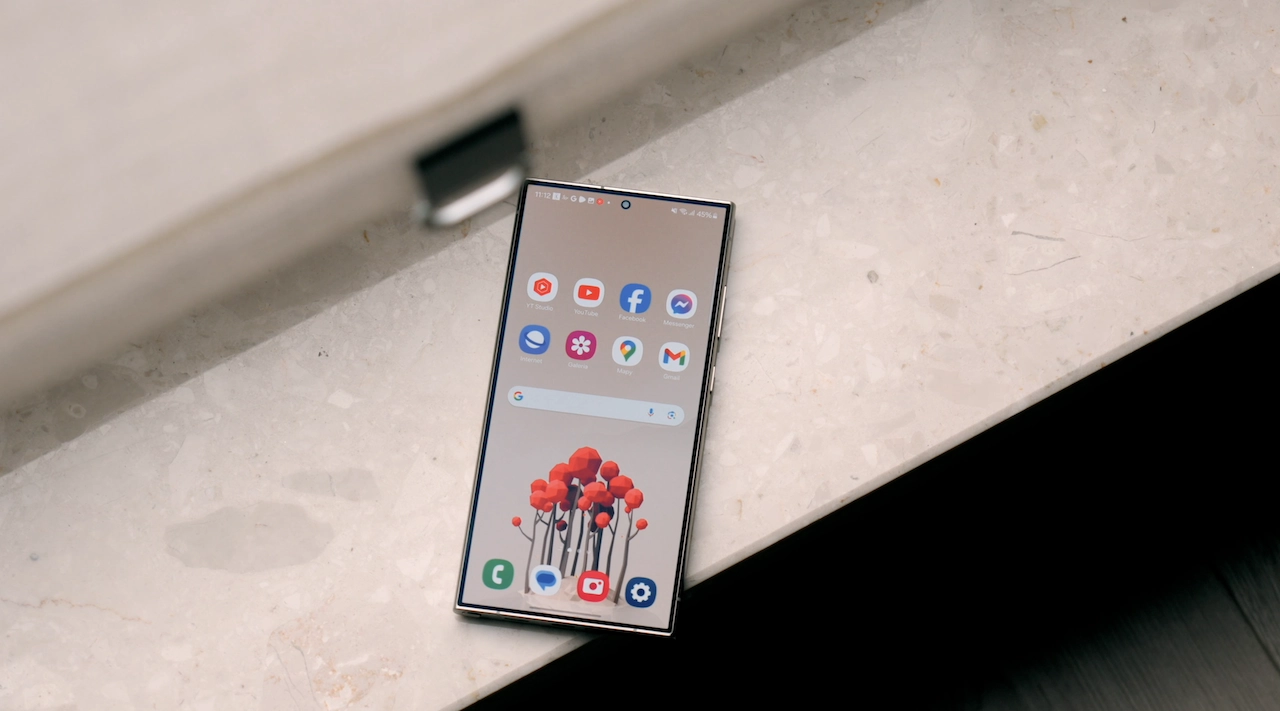
Posiadacze Samsungów doskonale znają to ustawienie, ale jeśli to twoja pierwsza styczność z systemem Android albo nakładką One UI, to warto tutaj zajrzeć, szczególnie jeśli wybrałeś telefon z dużą przekątną ekranu.
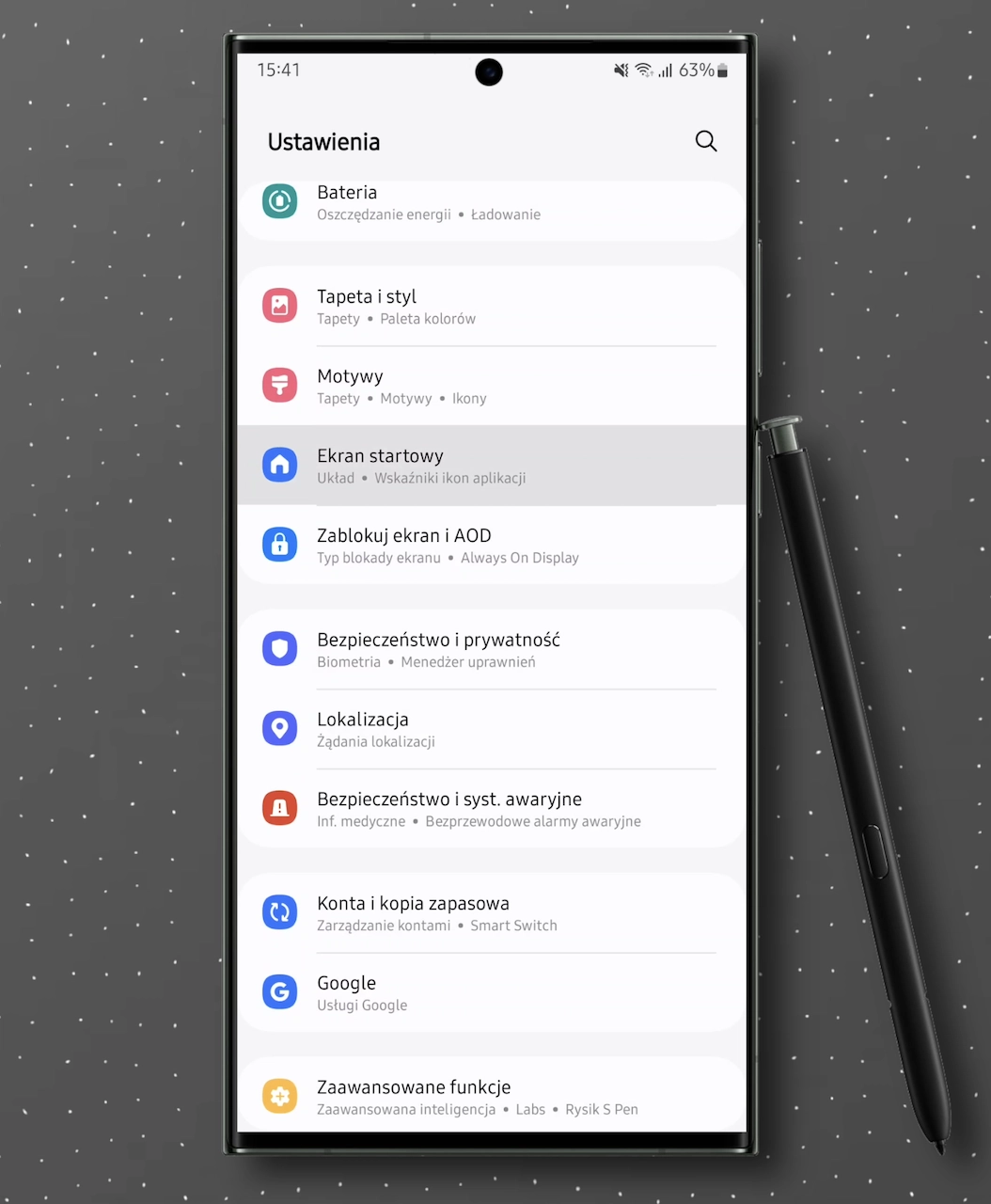
Przechodzimy zatem do ustawień i kierujemy się do sekcji o nazwie „ekran startowy”.
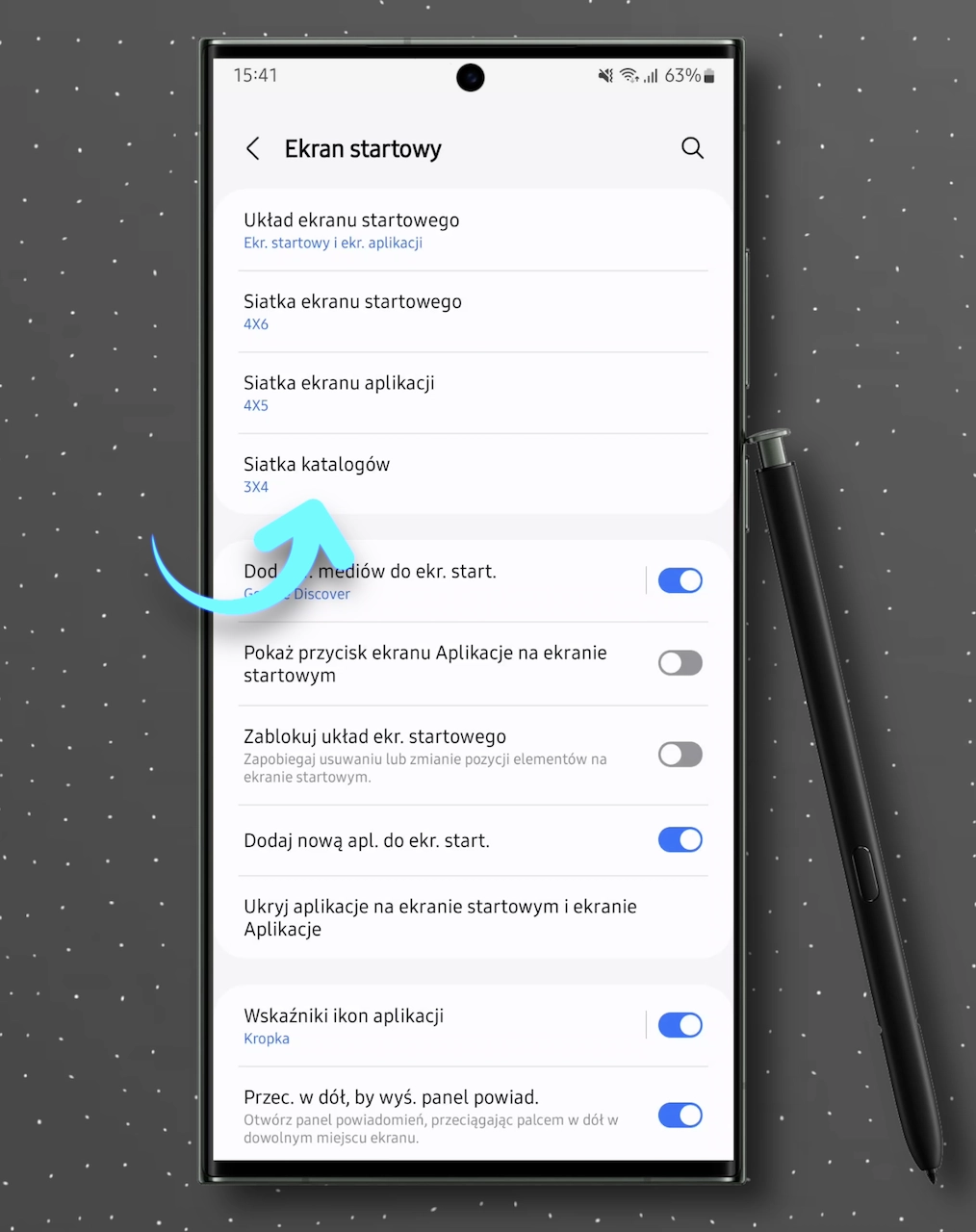
Tutaj na początku chciałbym zwrócić waszą uwagę na opcje siatki, które pozwalają na zmianę rozmiaru ekranu startowego, ekranu aplikacji oraz katalogi.

Przykładowo korzystając z modelu S24 Ultra przekonałem się szybko, że w ten łatwy sposób można zdecydowanie lepiej wykorzystać potencjał dużego ekranu i zamiast często niepotrzebnie dużych ikon, możemy na jednym ekranie pomieścić znacznie więcej aplikacji.
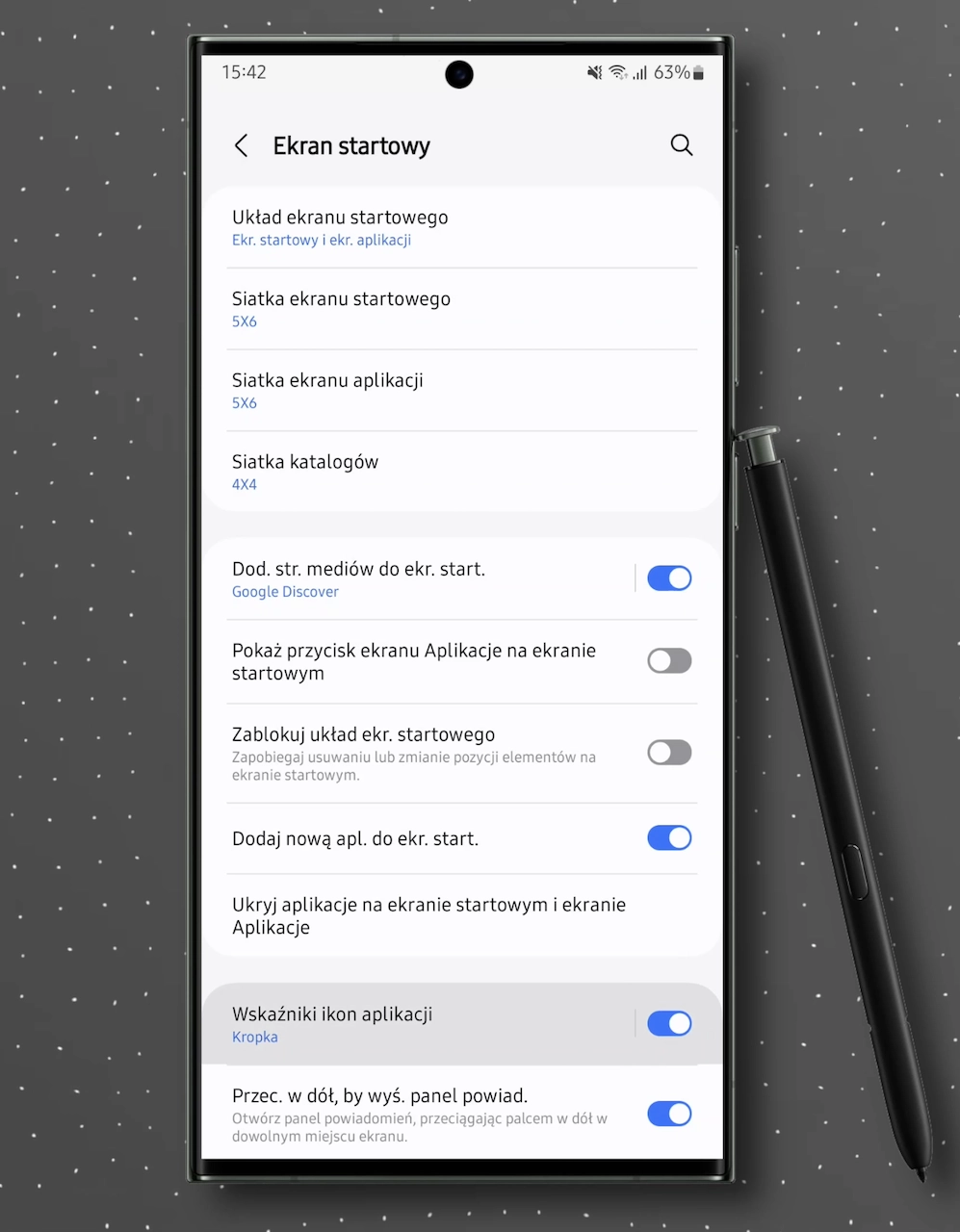
Dodatkowo polecam zajrzeć do opcji „wskaźniki ikon aplikacji”, gdzie decydujemy o stylu wskaźnika, który informuje nas o zmianie statusu w danej aplikacji ze względu na nowe powiadomienie.
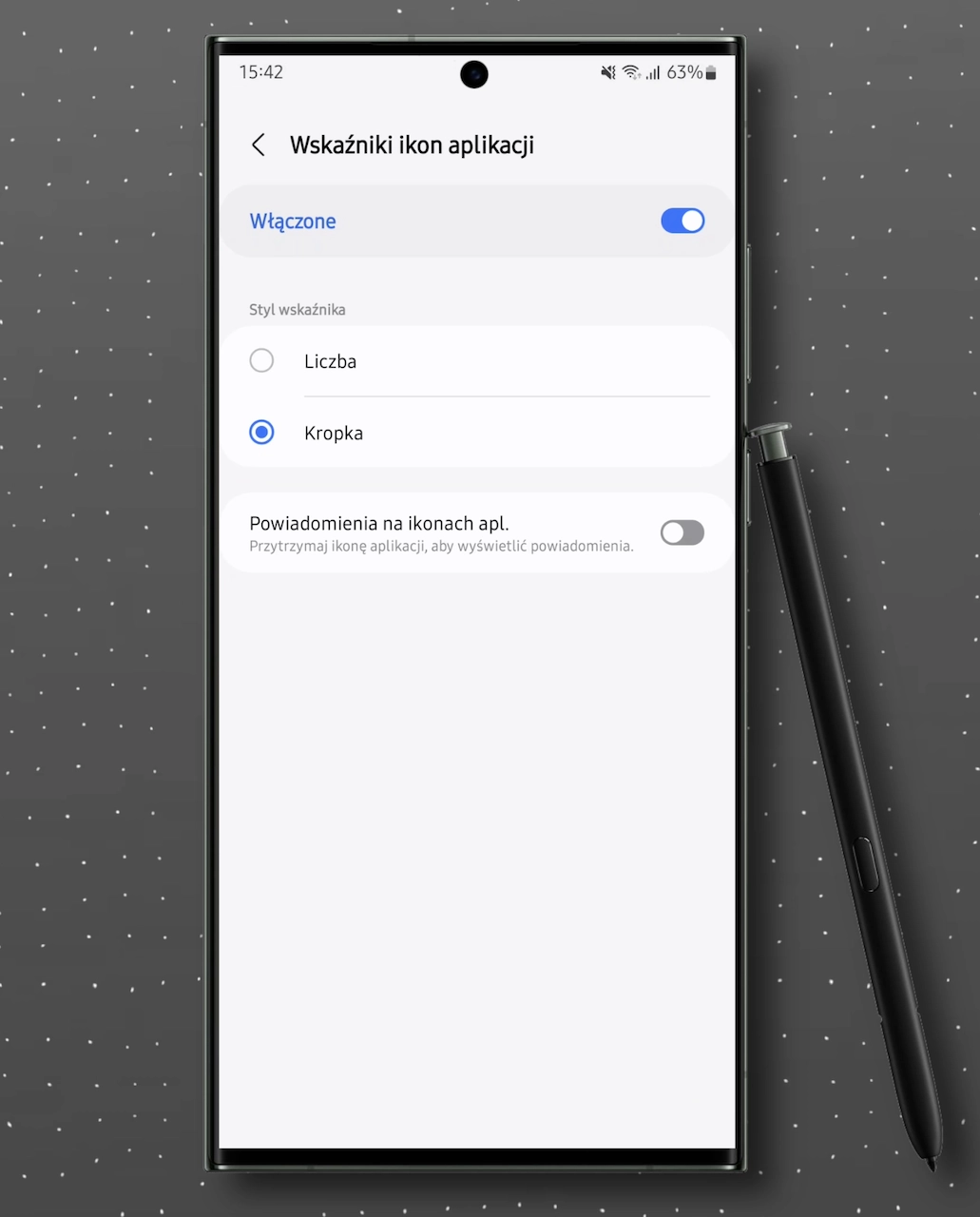
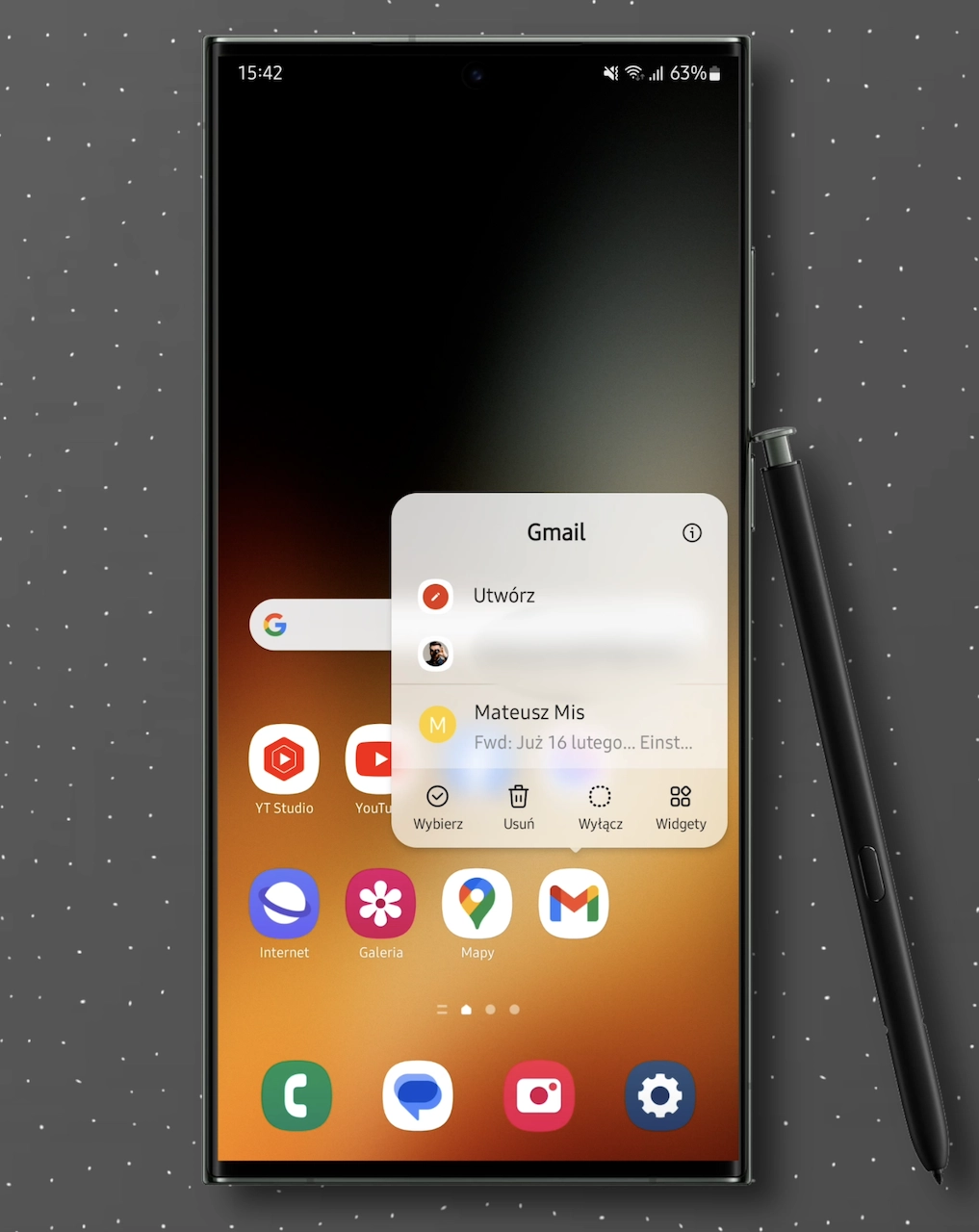
Warto w tym miejscu włączyć opcję „powiadomienia na ikonach aplikacji”, dzięki czemu przytrzymując palec na ikonie aplikacji będziemy mogli wyświetlić bieżące powiadomienie.
Centrum sterowania
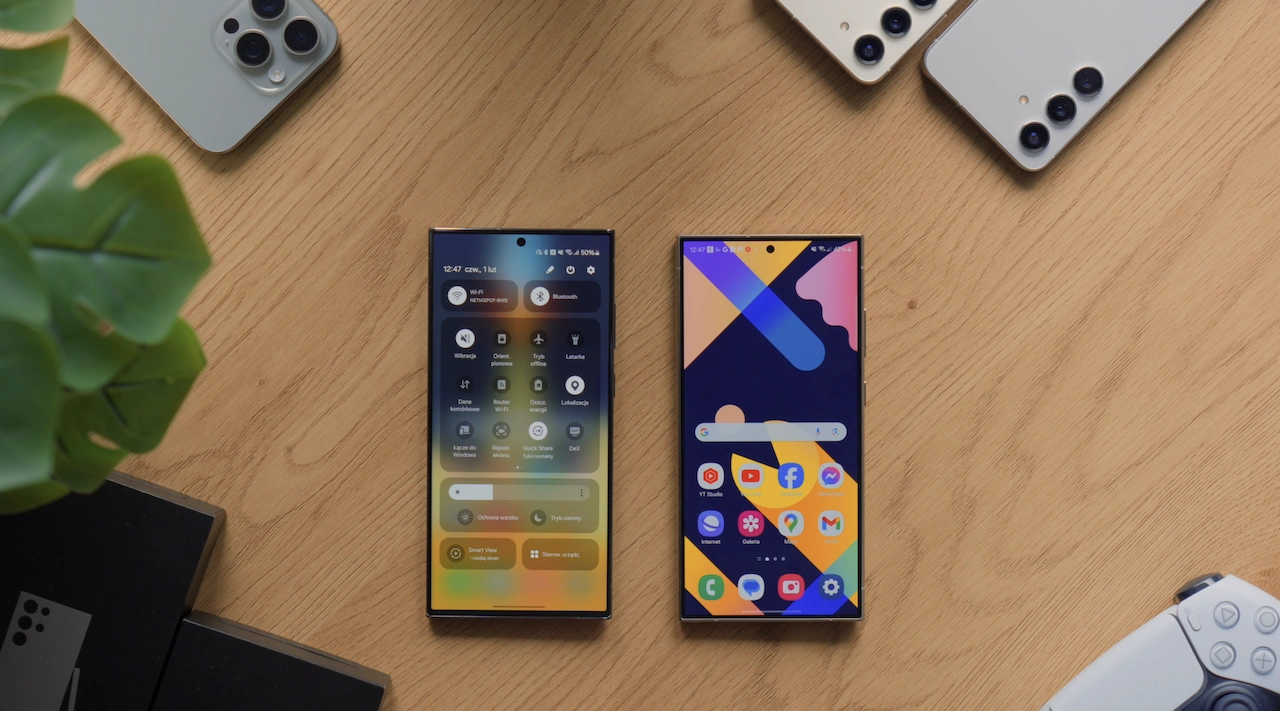
Z pewnością doskonale znacie centrum sterowania, który umożliwia szybki dostęp do podstawowych ustawień. Jest tutaj kilka ustawień, które poprawiają wygodę korzystania.
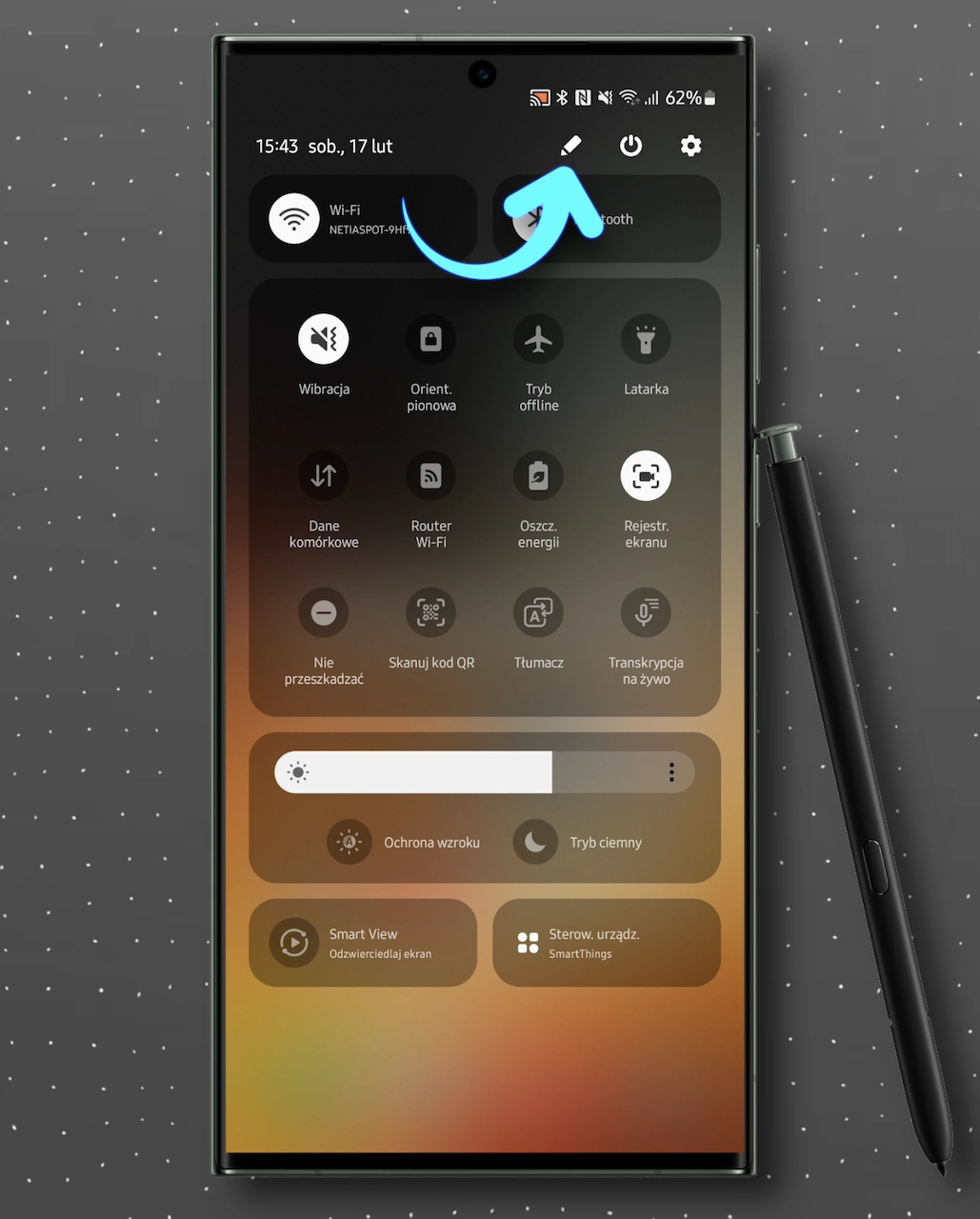
By cokolwiek zmienić musimy naturalnie przesunąć palcem od górnej krawędzi w dół by wywołać centrum sterowania, a następnie włączamy opcje edycji.
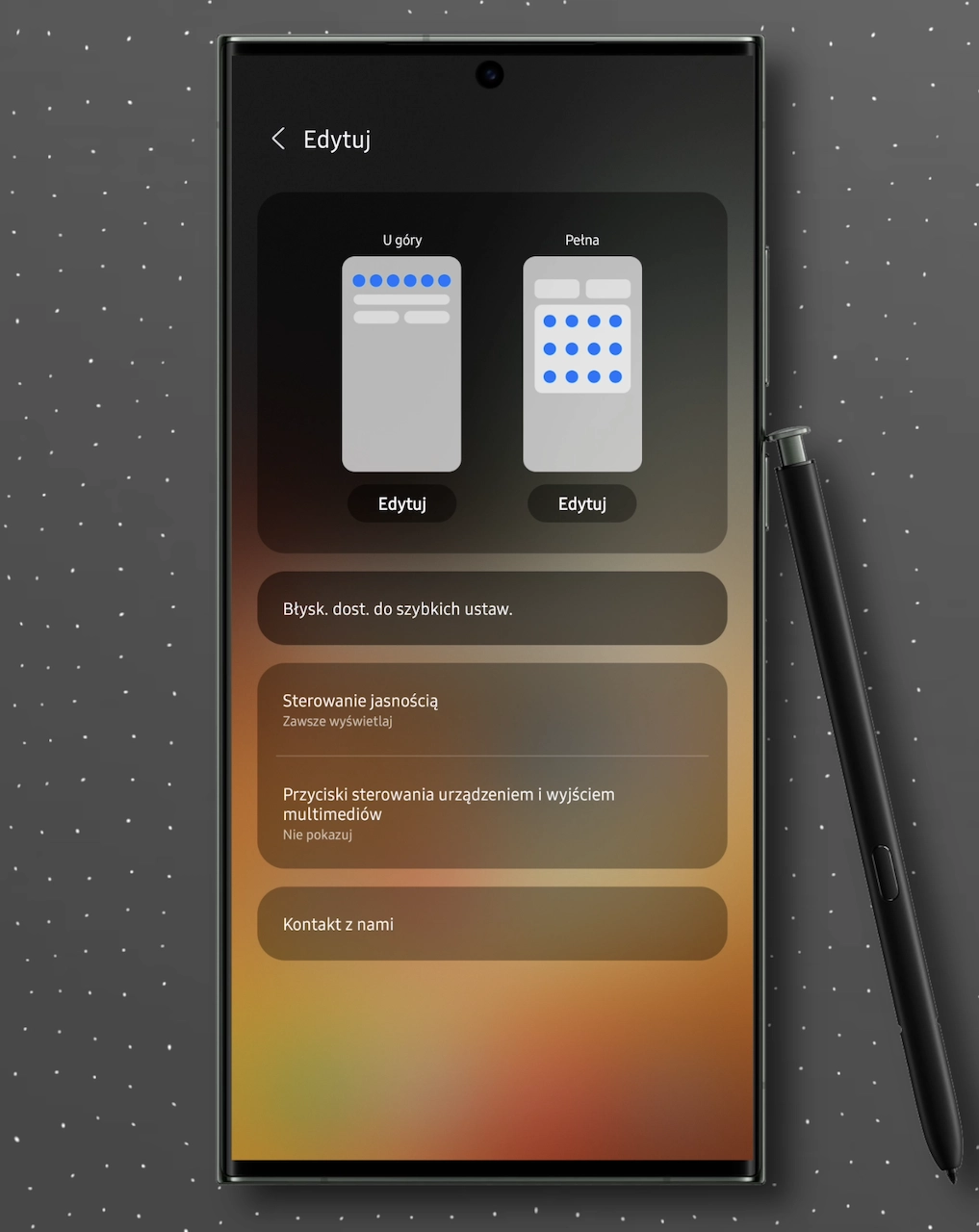
Tutaj przede wszystkim polecam Wam uruchomić błyskawiczny dostęp do szybkich ustawień dzięki czemu przesuwanie palcem od prawej górnej krawędzi pozwoli Wam od razu w pełni rozwinąć centrum sterowania.
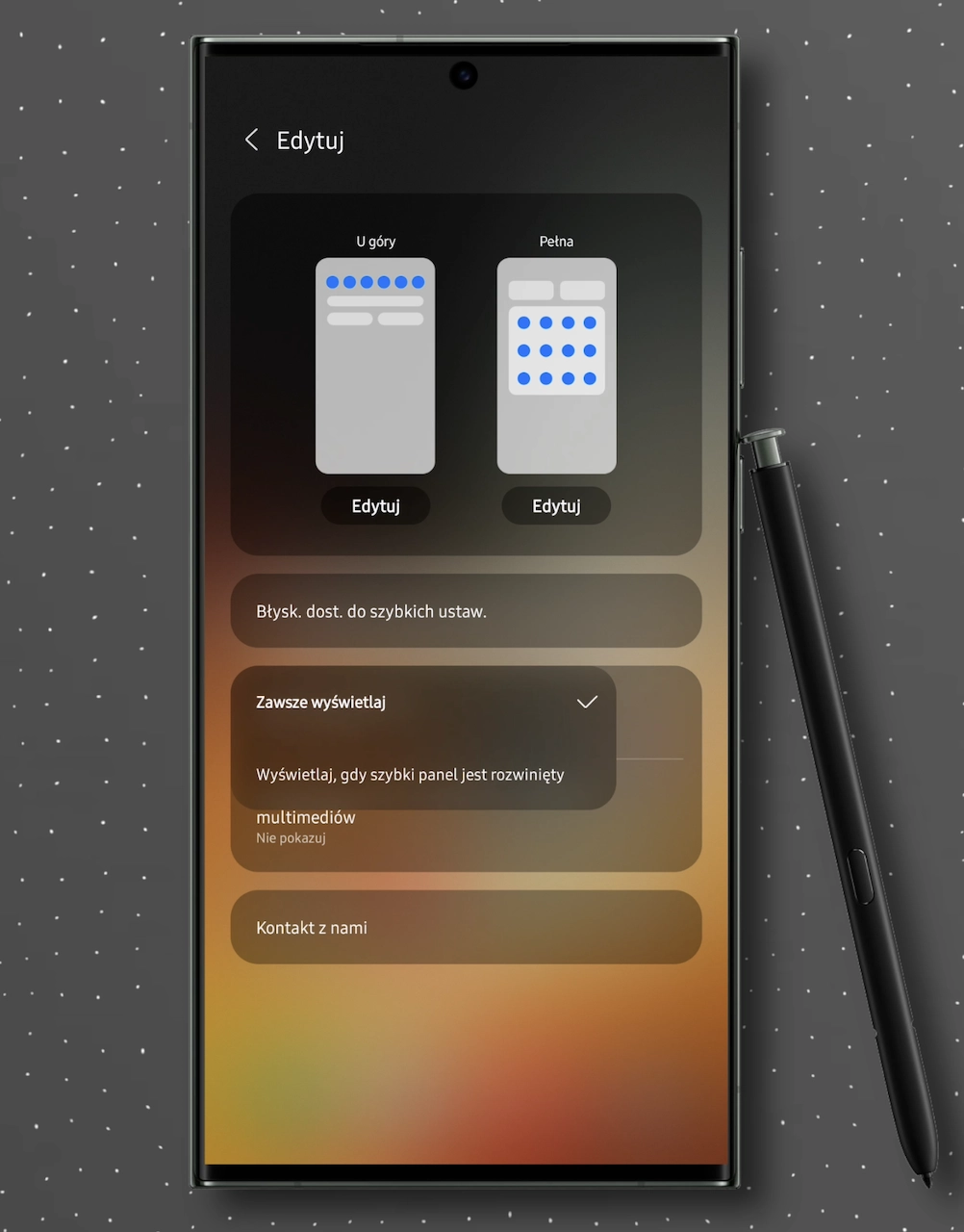
W dalszej kolejności polecam włączyć wyświetlanie sterowania jasnością, gdy szybki panel nie jest rozwinięty.

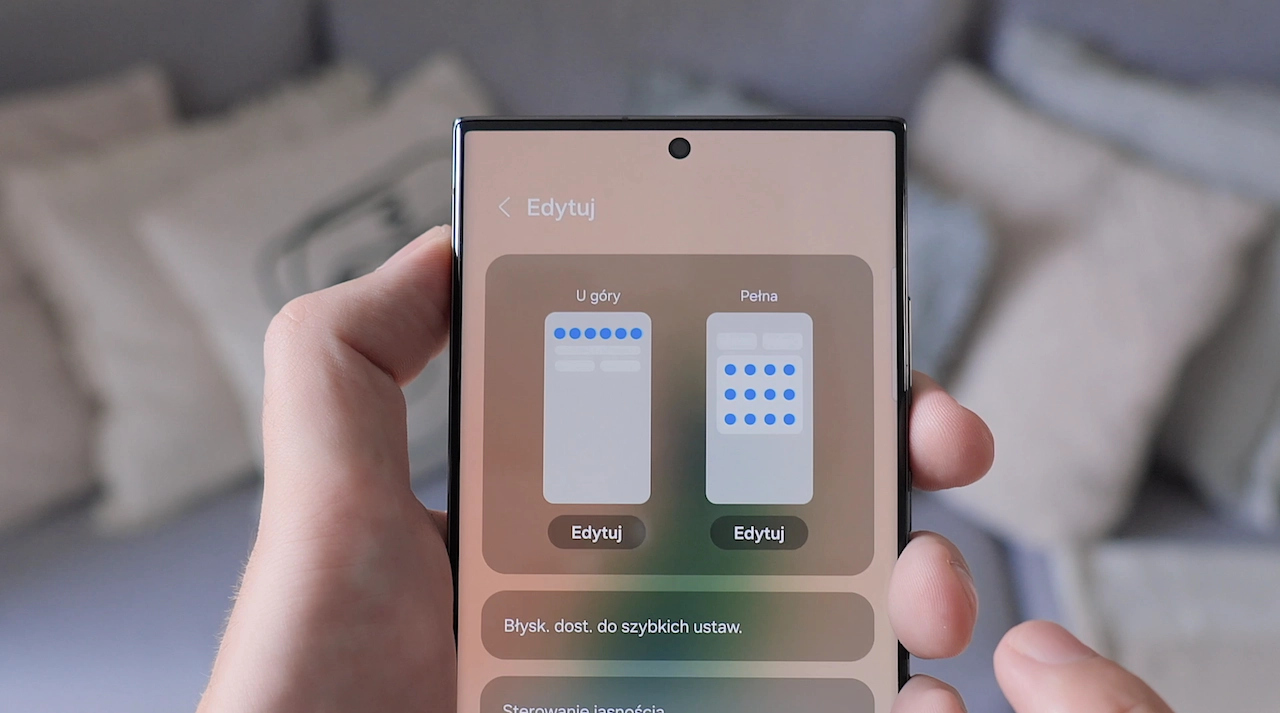
Oczywiście możemy także dowolnie edytować zarówno nierozwinięty, jak i pełny wygląd opcji i dodawać lub usuwać przyciski z poszczególnymi czynnościami
Ruchy i gesty
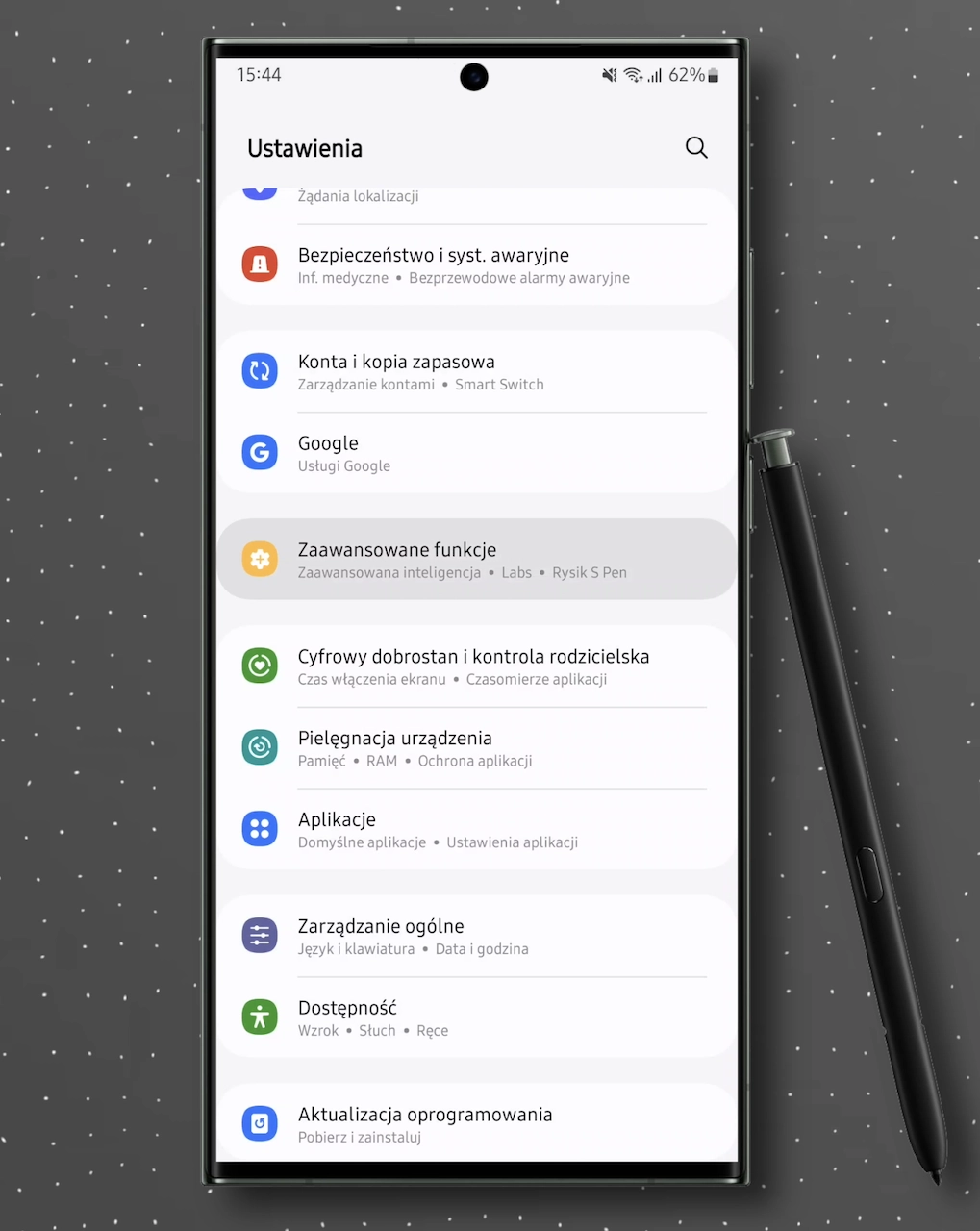

W dalszej kolejności polecam udać się Wam do zaawansowanych funkcji w ramach ustawień by tutaj wybrać sekcję „ruchy i gesty”.
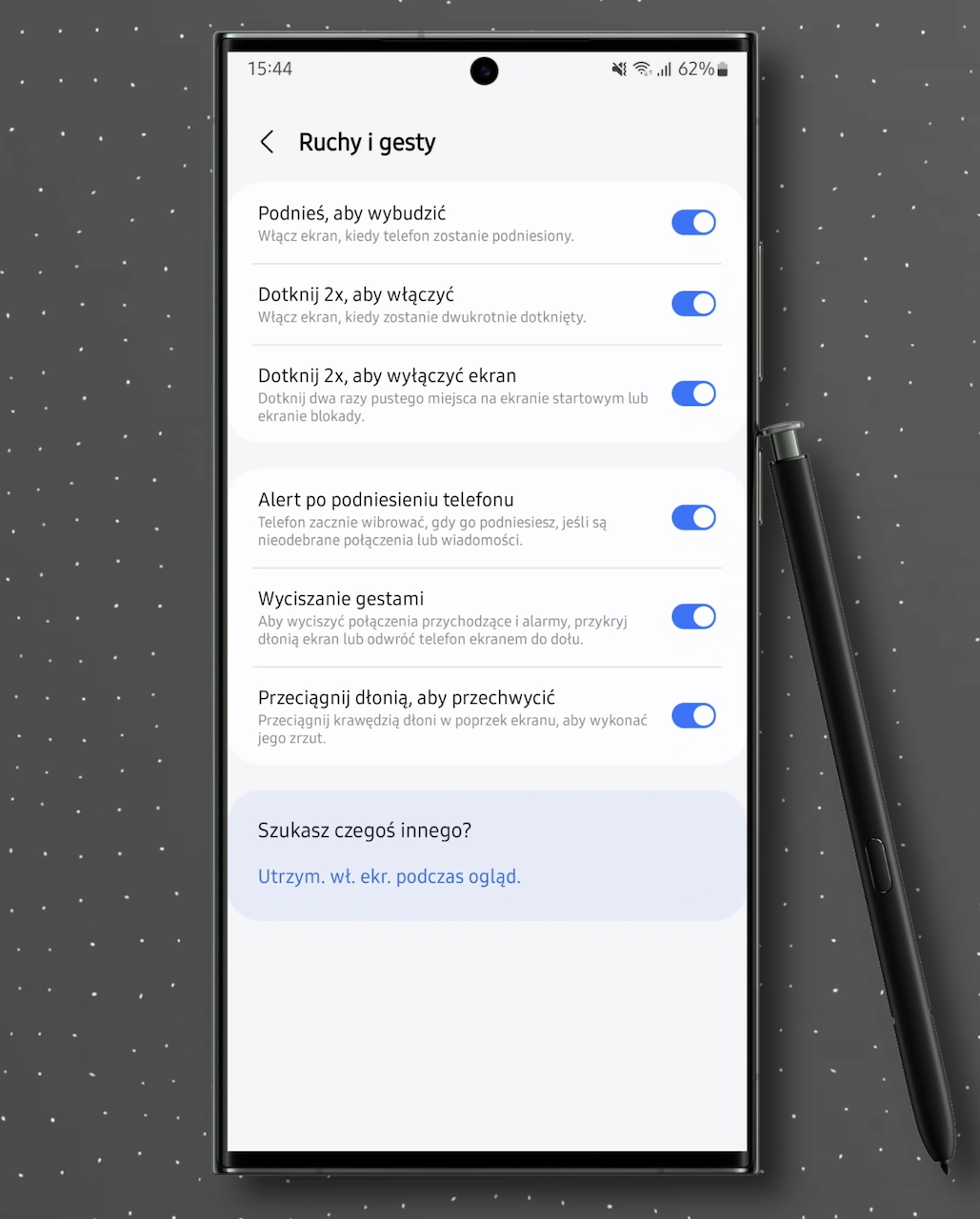
W zasadzie warto aktywować tutaj wszystkie dostępne opcje - ja szczególnie cenię sobie opcję „podnieś aby wybudzić” oraz dotknij dwa razy by włączyć i wyłączyć ekran - często przydaje się, kiedy telefon mam zamocowany na uchwycie w samochodzie.
Dźwięki i wibracja
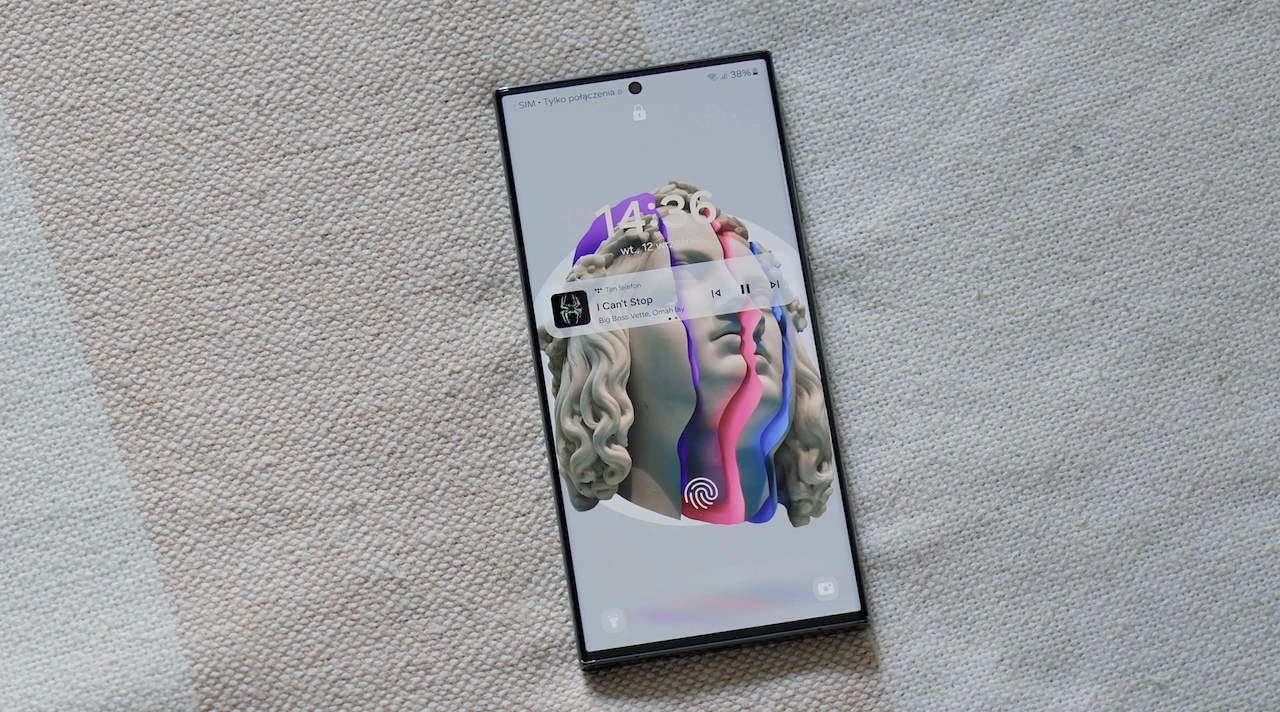
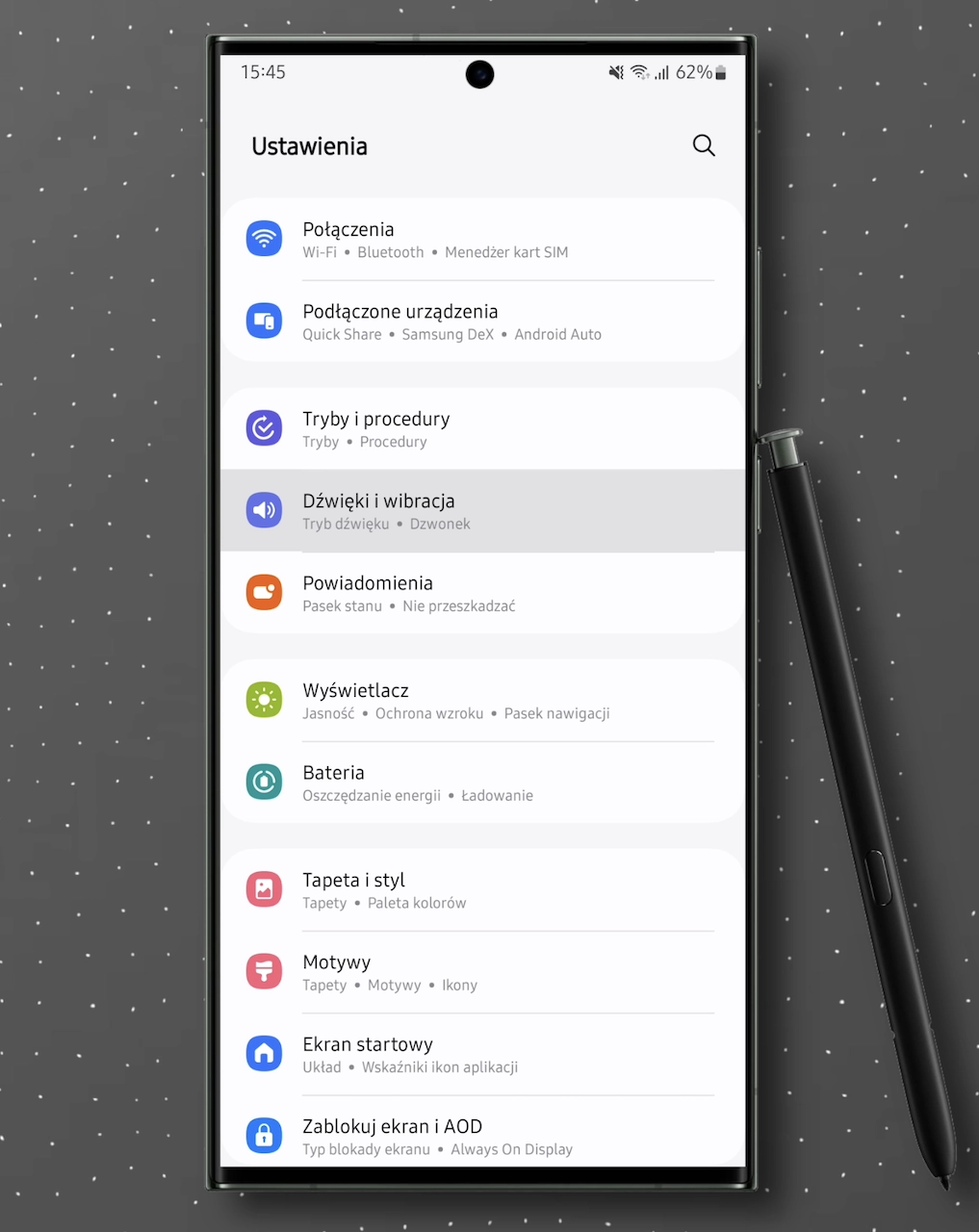
Jeśli chcecie mieć pewność, że wasz nowy Samsung wykorzystuje pełny potencjał dźwiękowy i odtwarza wysoką jakość dźwięku w trakcie słuchania muzyki, czy oglądania filmów, warto przejść do ustawień, a następnie do sekcji „dźwięki i wibracja”.
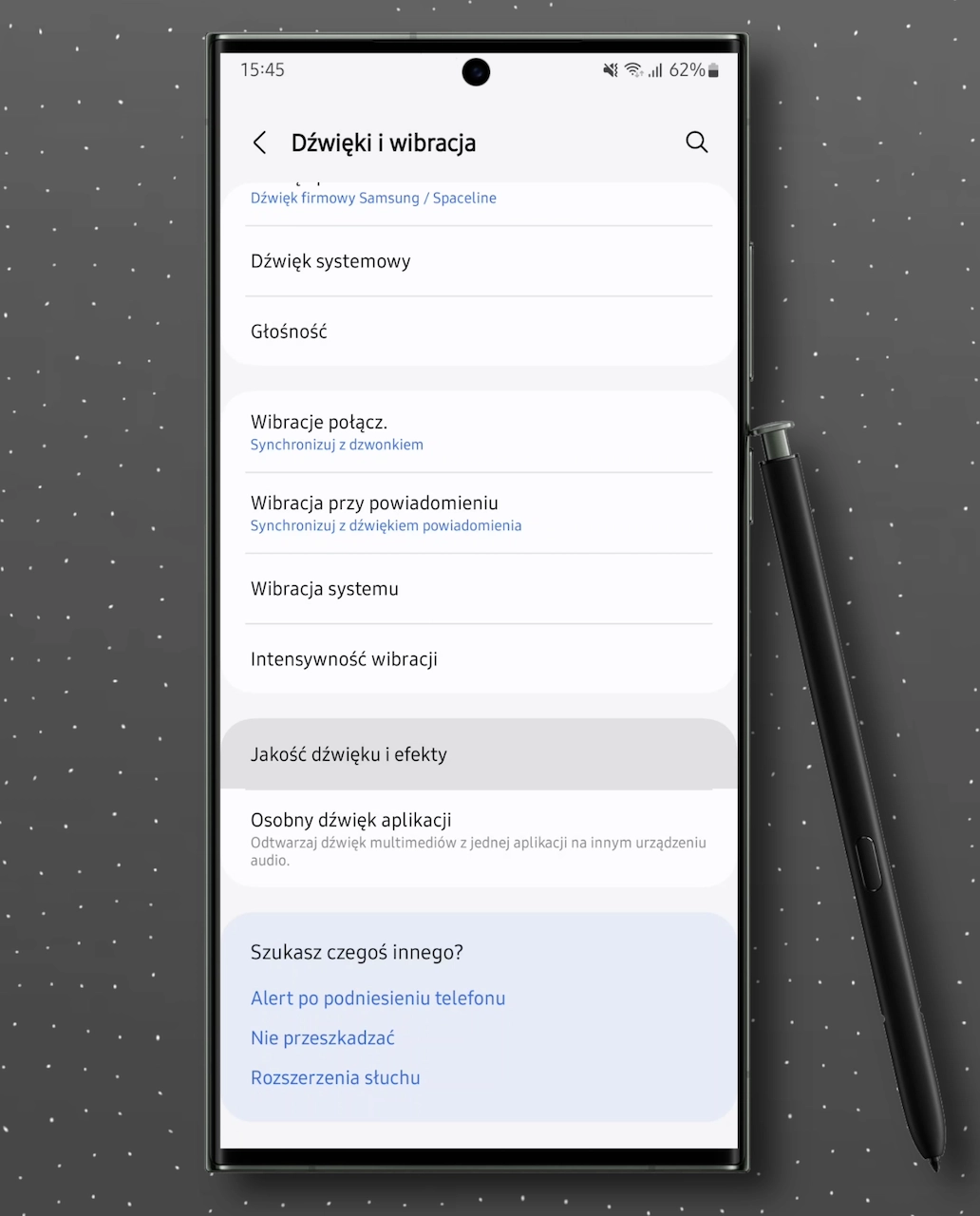
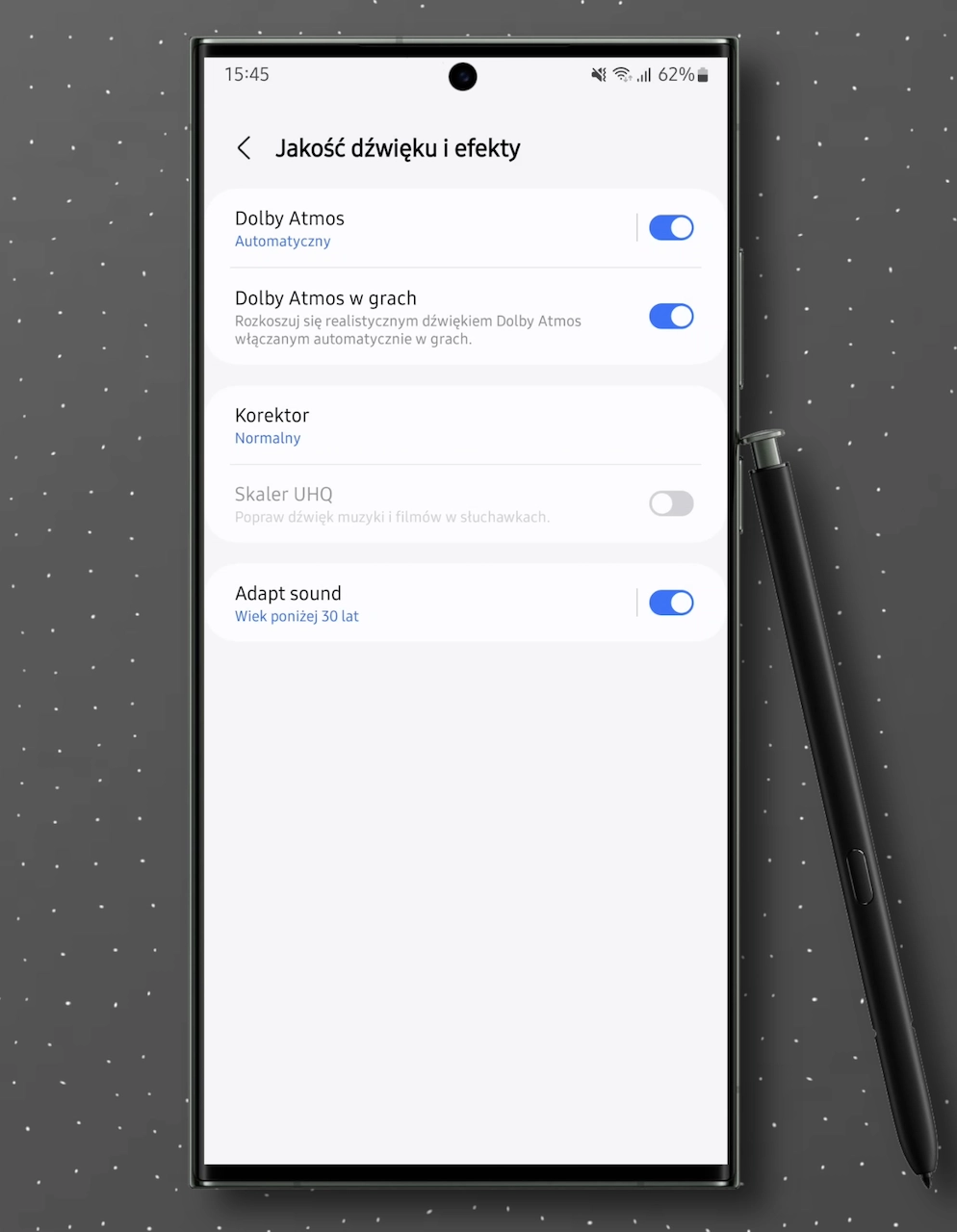
Tutaj wybieramy „jakość dźwięku i efekty”. Upewnijcie się, że macie tutaj włączone opcje dolby atmos.
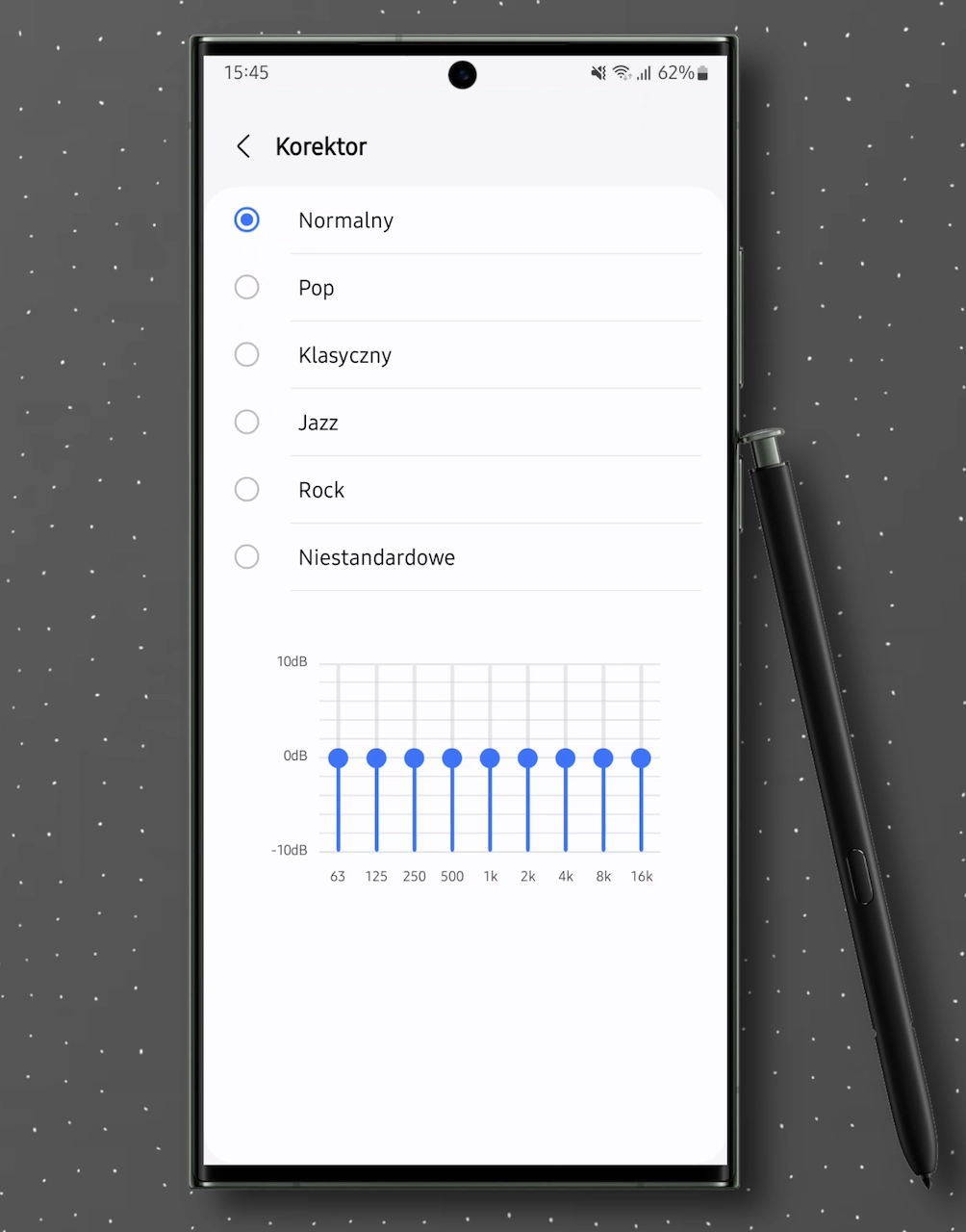
Dodatkowo możecie zdecydować o konkretnym profilu dźwięku - również mamy tutaj dostęp do podstawowego korektora.
Skala animacji
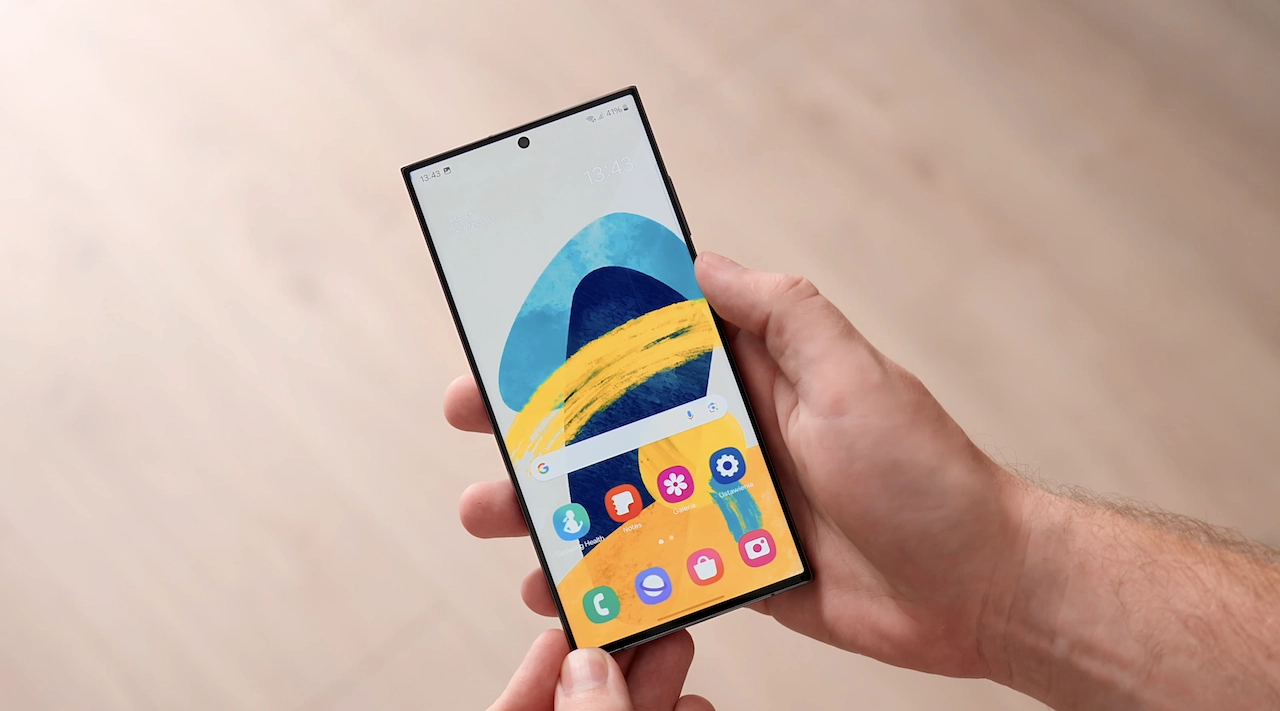
Część osób może zdziwić to ustawienie, ale nie ukrywam, że lubię efekt końcowy, który sprawia, że urządzenie po prostu wizualnie przyspiesza, kiedy korzystamy z interfejsu.
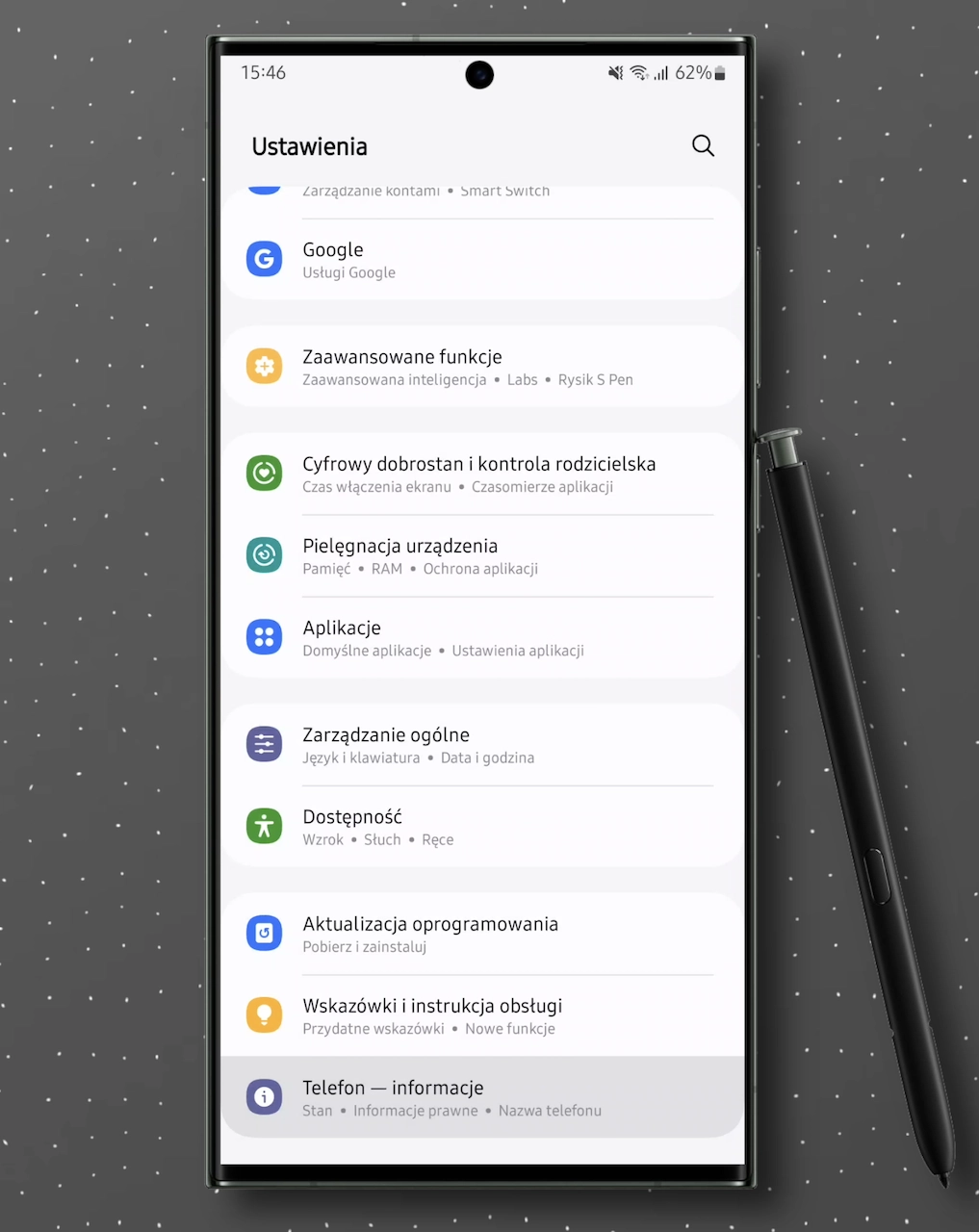
Najpierw jednak musimy uruchomić opcję programisty. By to zrobić zjeżdżamy na sam dół menu ustawień i wybieramy ostatnią sekcję „telefon-informacje”.
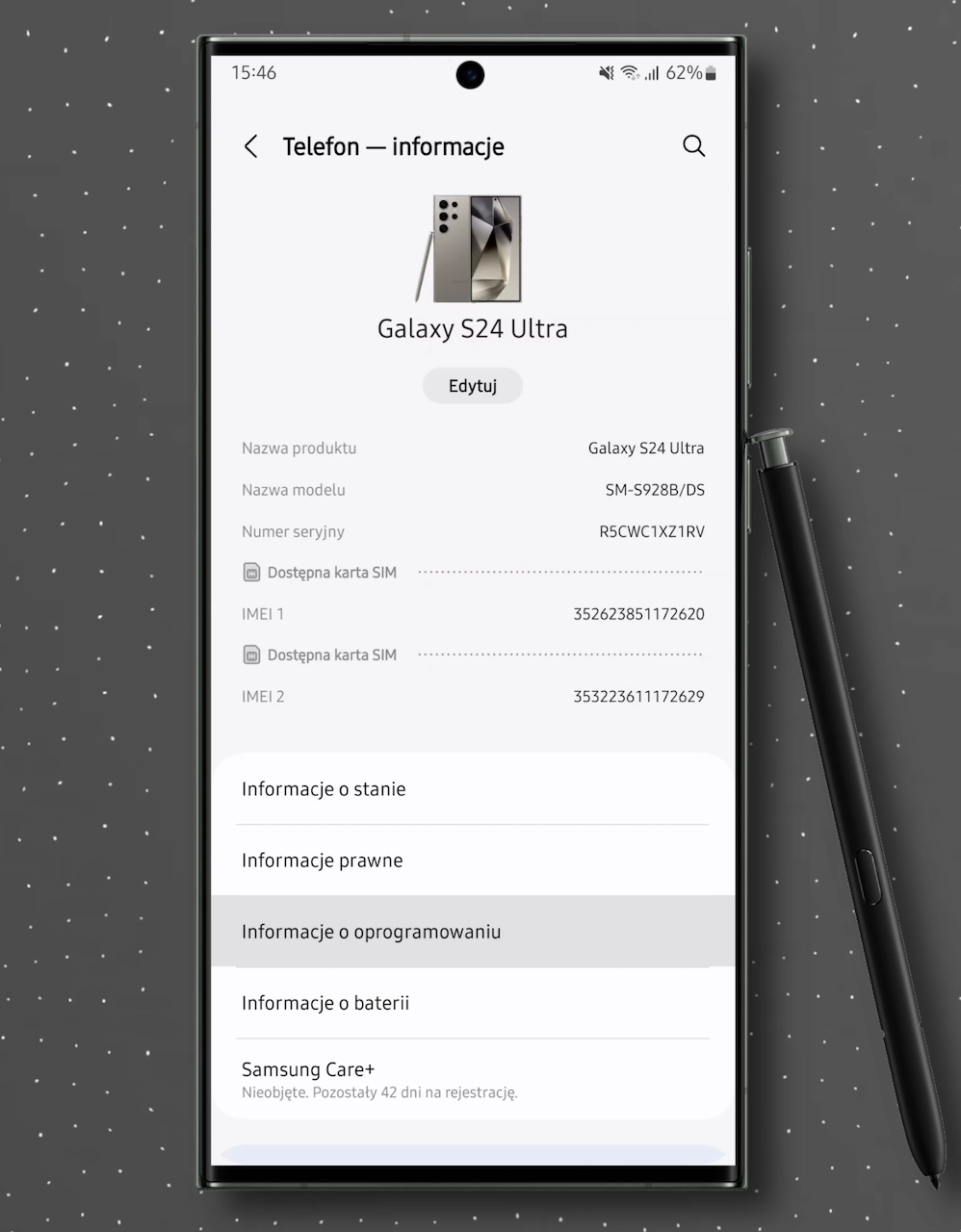
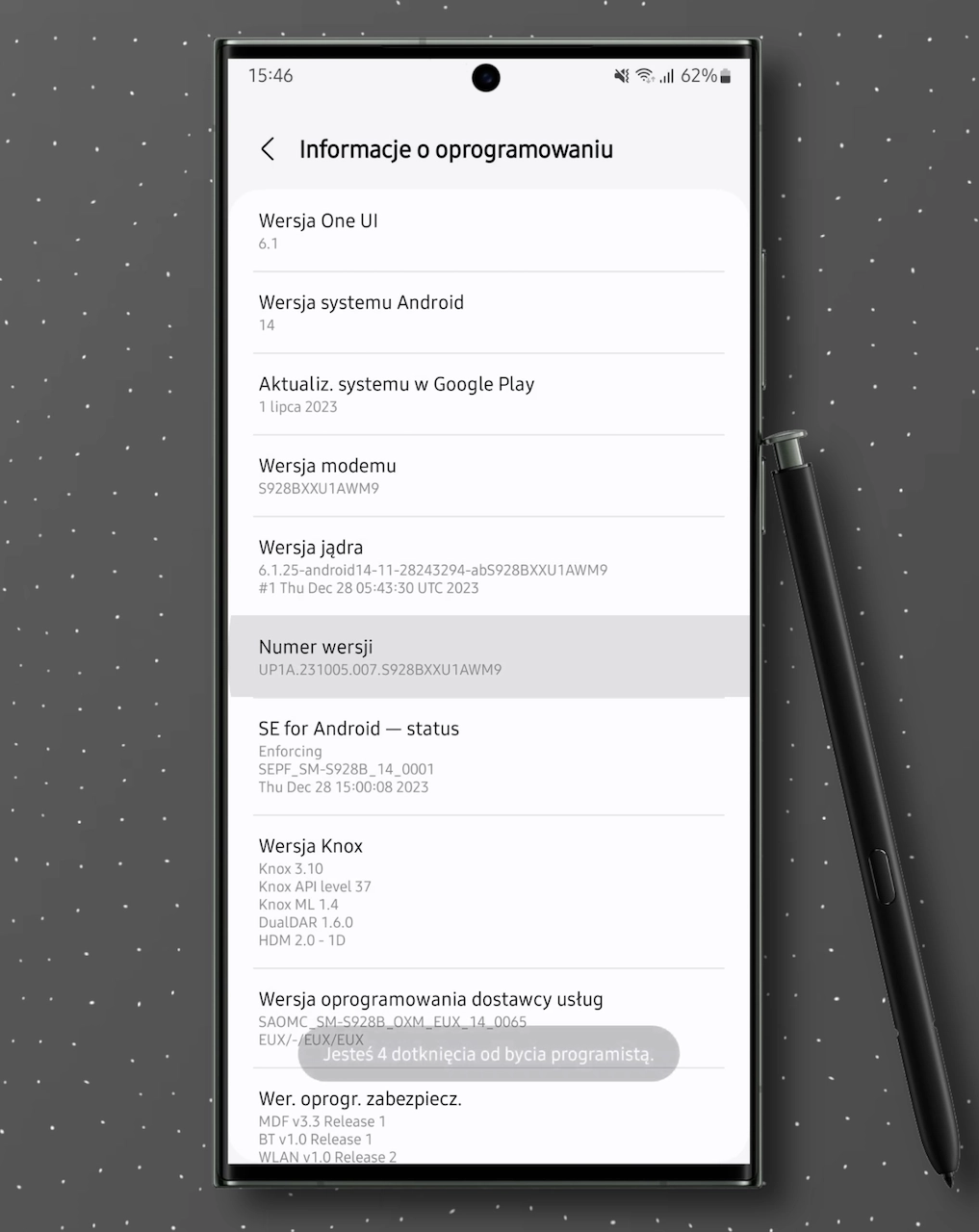
Następnie przechodzimy do „informacje o oprogramowaniu” i w tym miejscu naciskamy kilkukrotnie pole o nazwie „numer wersji” by wywołać komunikat.
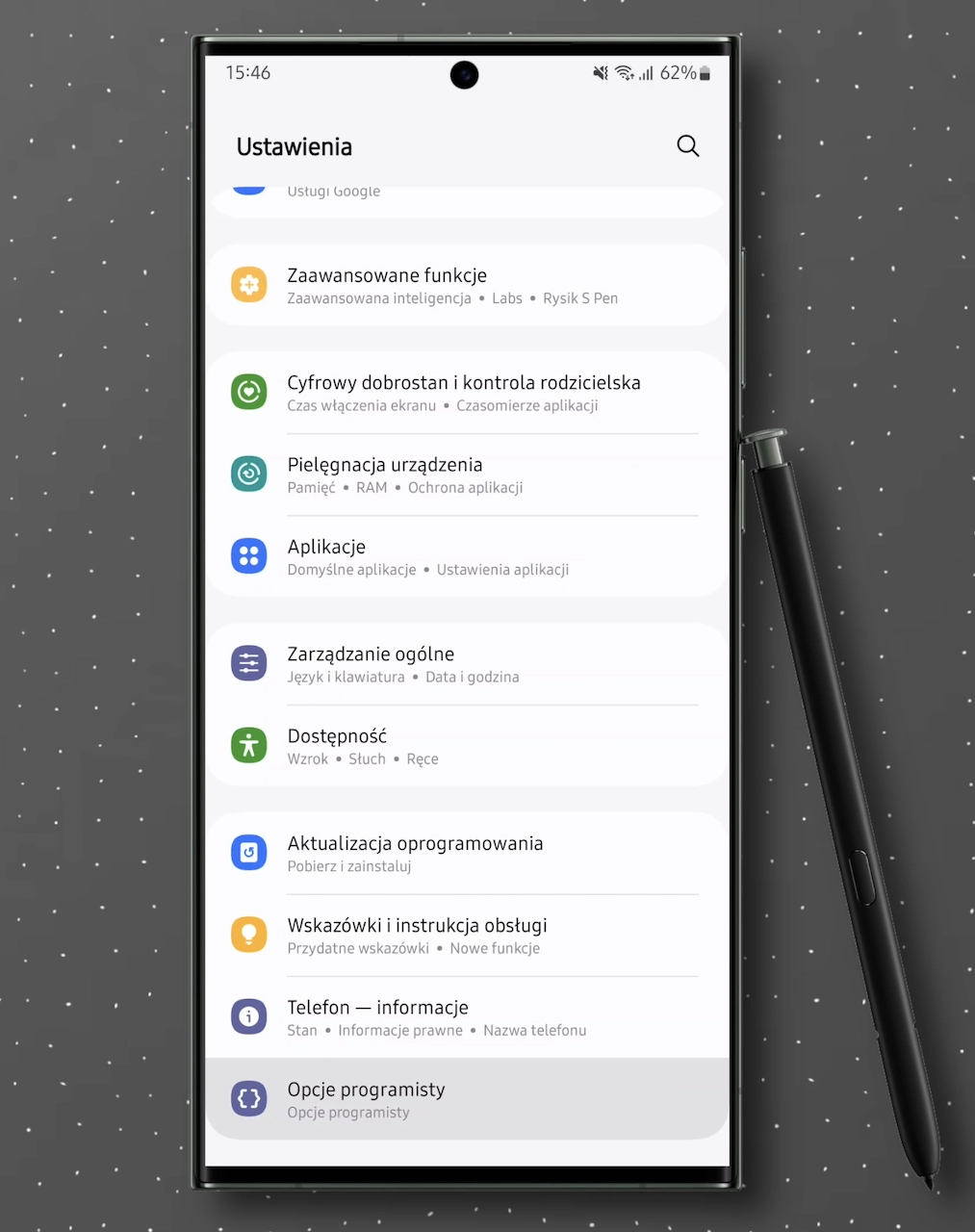
Po pomyślnej autoryzacji pinu otrzymujemy w menu ustawień dodatkową pozycję na końcu o nazwie „opcje programisty”.
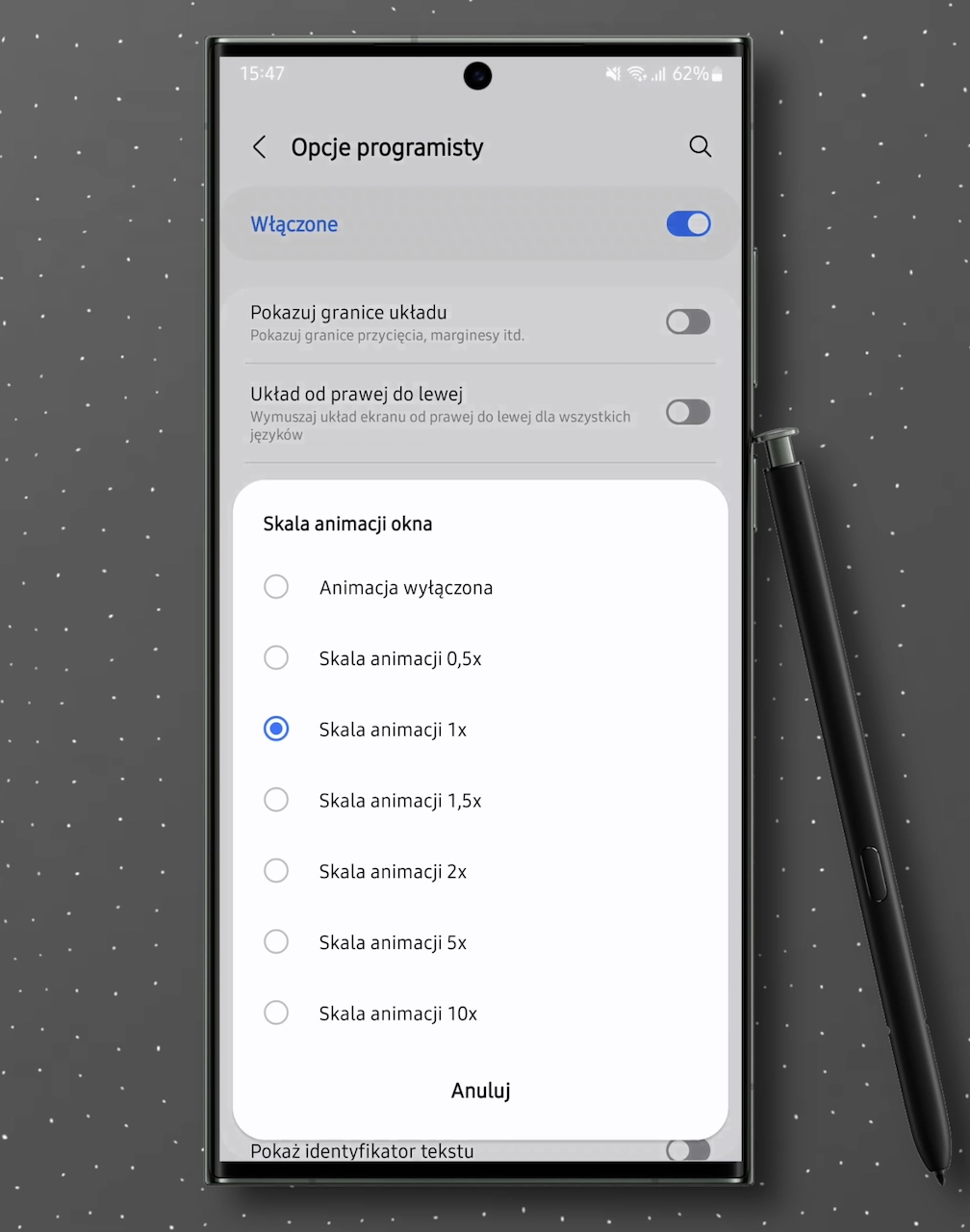
Po wejściu musicie znaleźć tutaj grupę sekcji o nazwie skala animacji okna, przejścia oraz długości animacji. Polecam we wszystkich opcjach zmienić wartość na razy 0,5x.
Dzięki tej zmianie zauważycie szybko, że nakładka zupełnie inaczej reaguje na polecenia, a wszystko za sprawą skróconego czasu oraz skali animacji. Bardzo lubię ten efekt przyśpieszenia.
Przycisk boczny
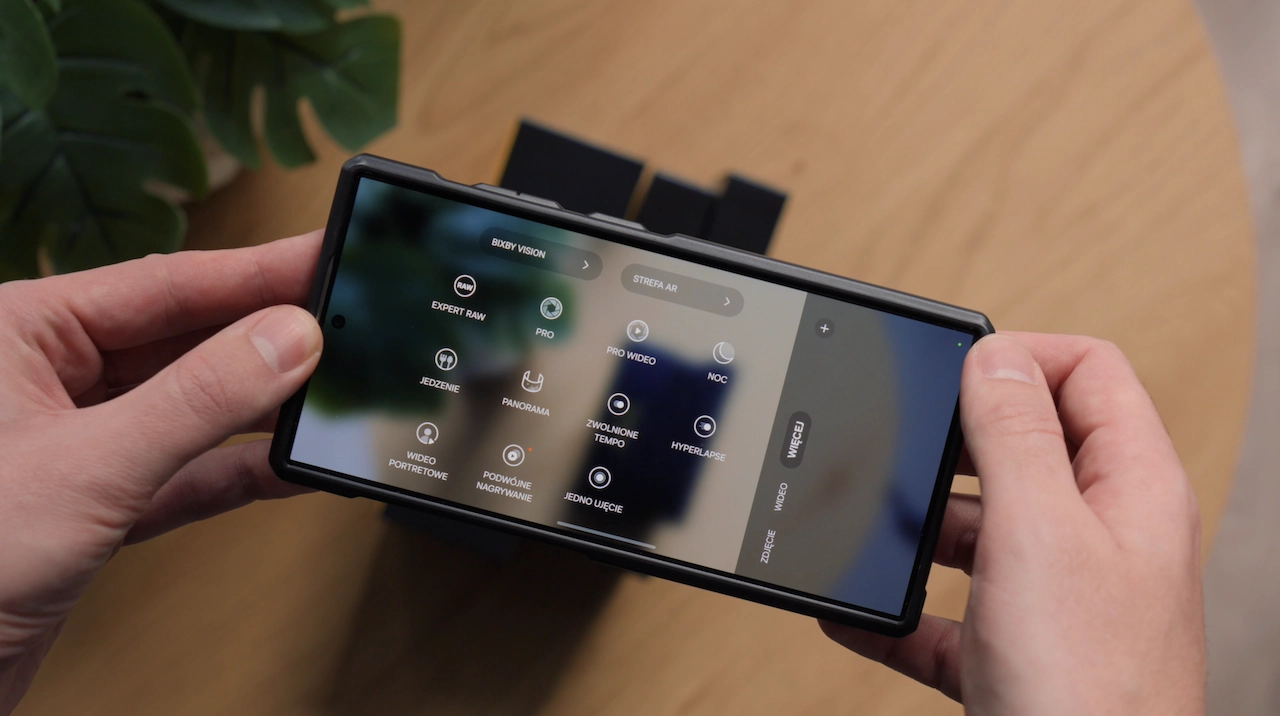
Nie wiem jak wy, ale ja często lubię korzystać z przycisku bocznego by szybko wywołać aplikację aparatu i zresztą jest to chyba domyślne ustawienie, ale musicie wiedzieć, że przycisk boczny oferuje więcej funkcji.
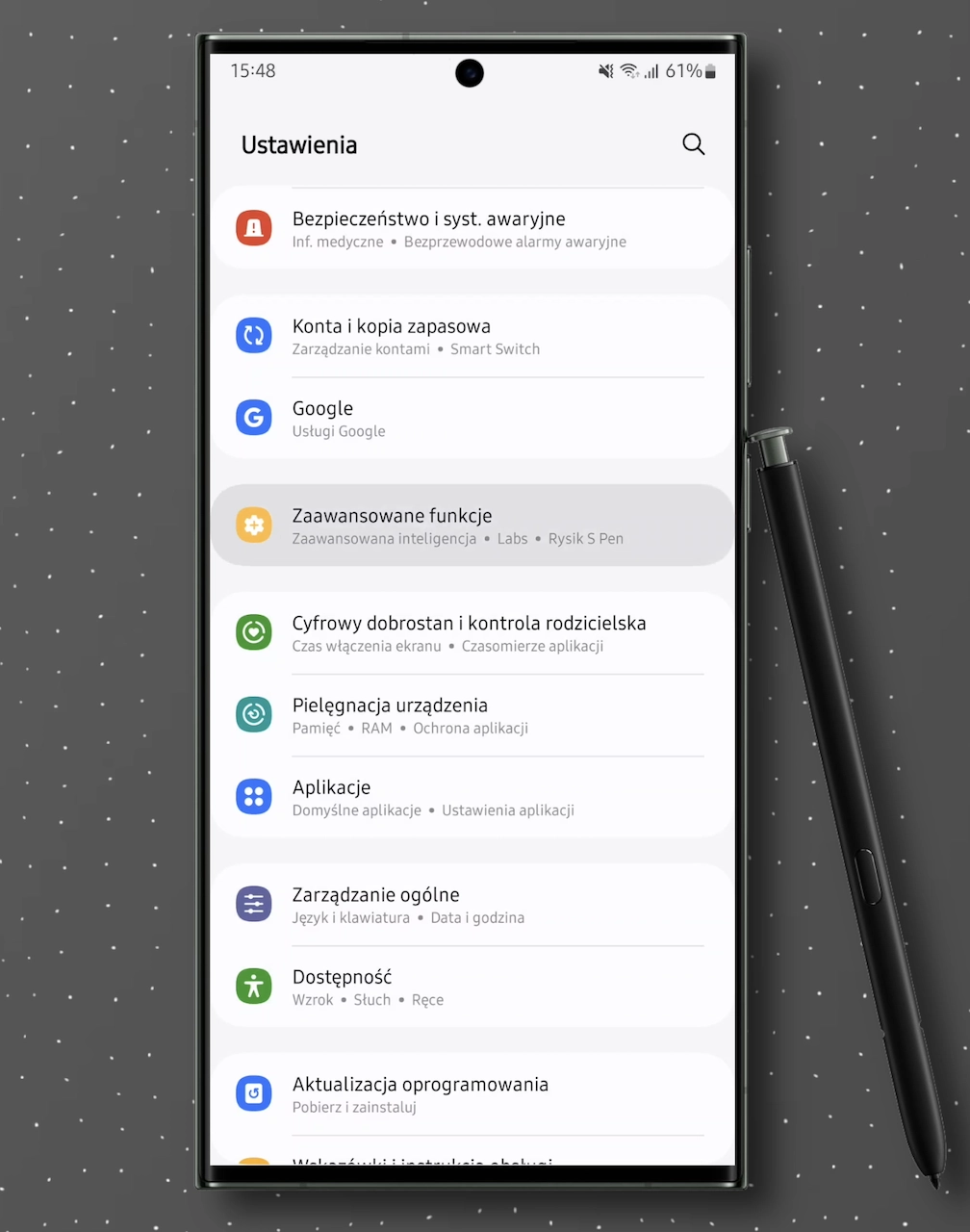

By się z nimi zaznajomić wystarczy wejść w ustawienia, a następnie przejść do sekcji „zaawansowane funkcje” i tutaj wybieramy przycisk boczny.
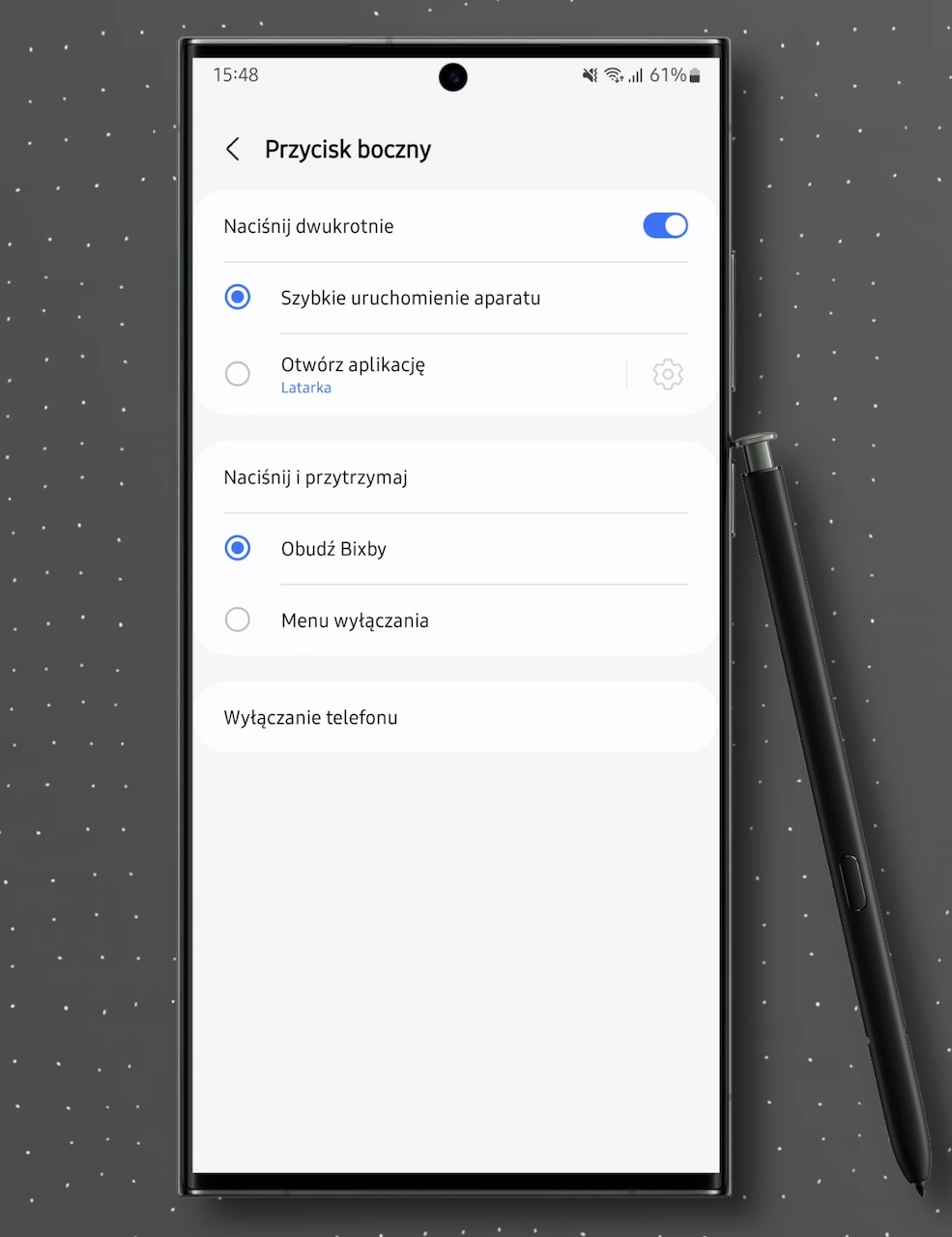
Jak możecie zobaczyć, za pomocą dwukrotnego wciśnięcia możemy wywołać również inne aplikacje.
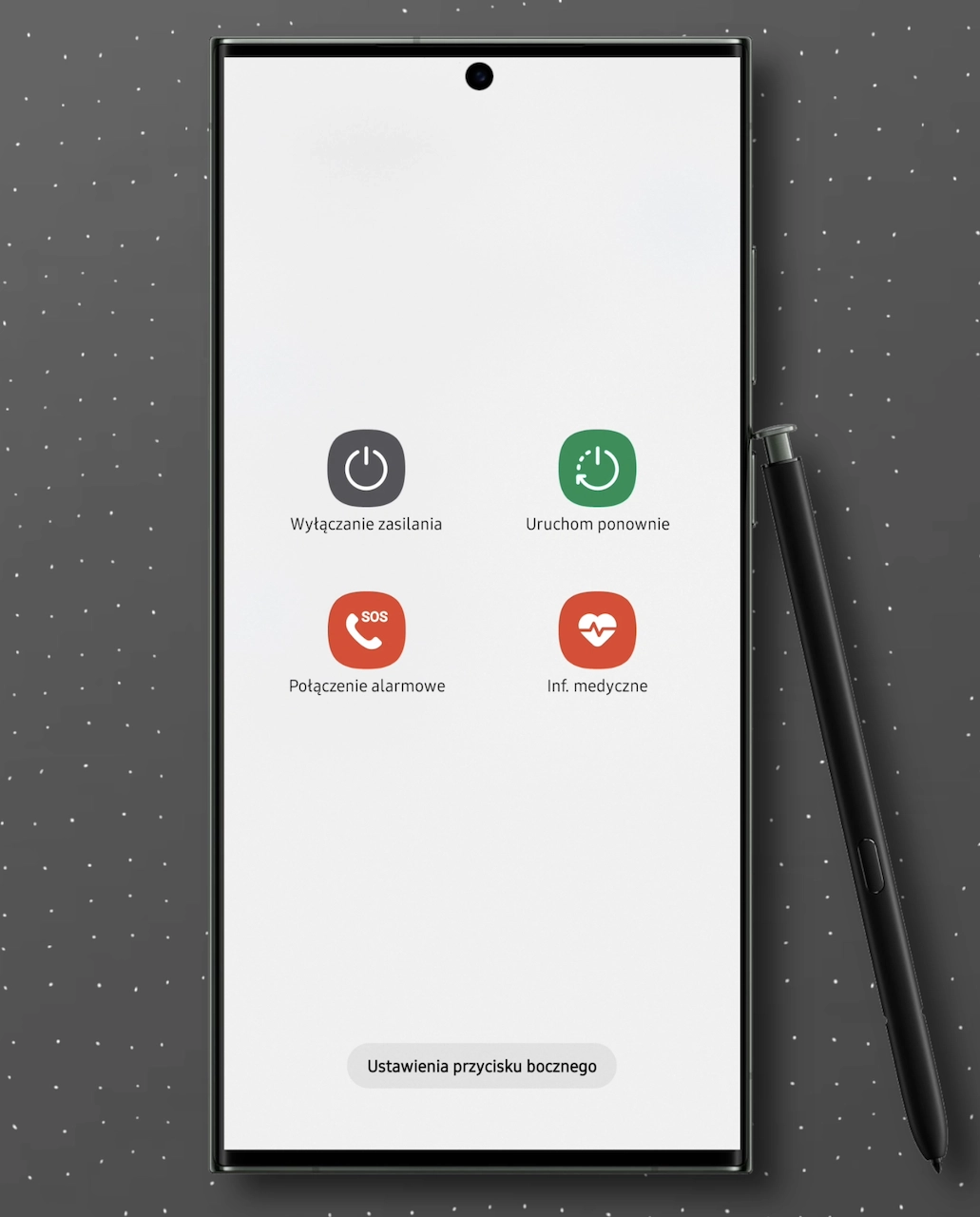
W tym miejscu polecam również wyłączyć opcję „obudź biby” i w to miejsce wywoływać menu wyłączania, co w mojej opinii będzie bardziej pragmatycznym rozwiązaniem.
Bateria
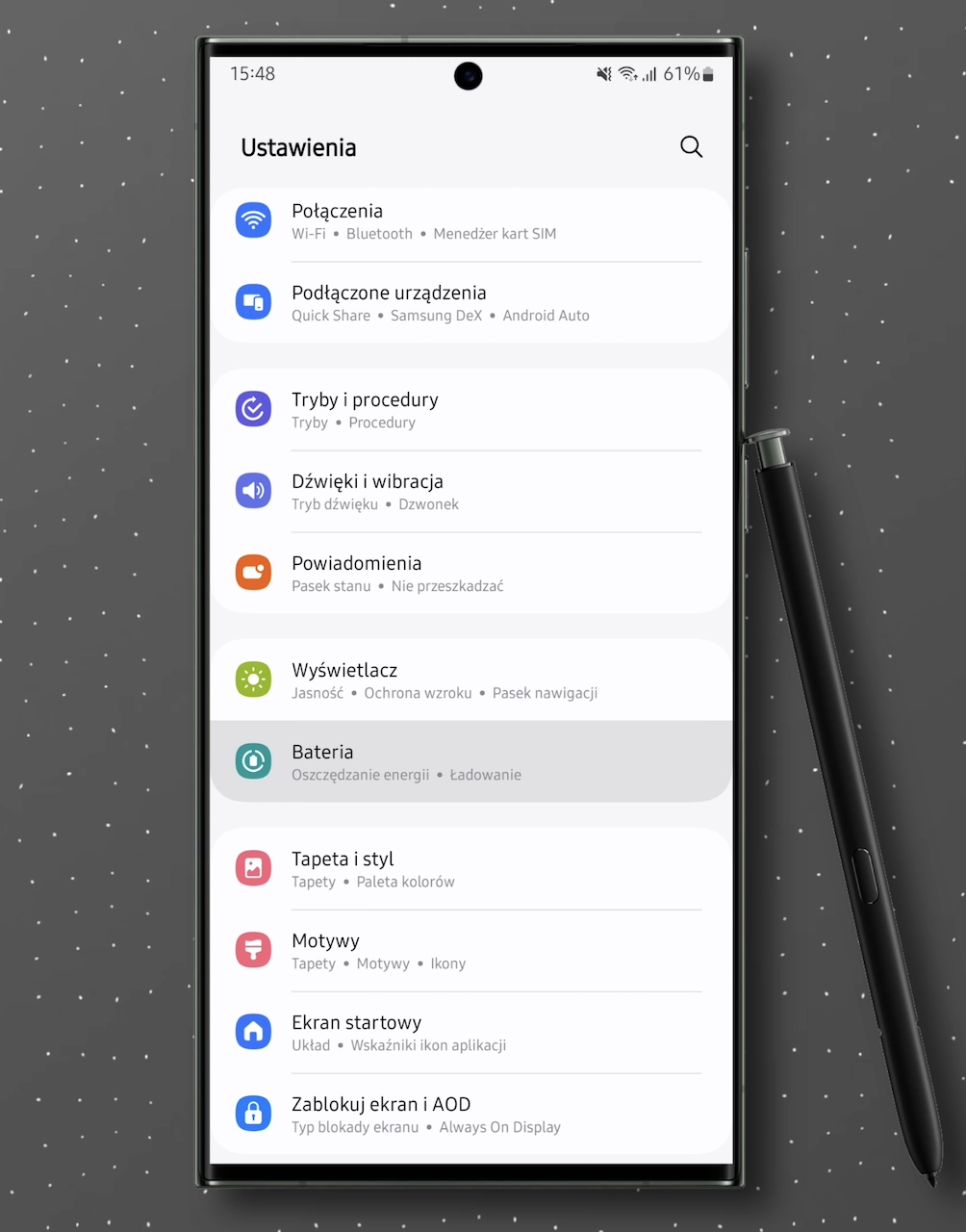
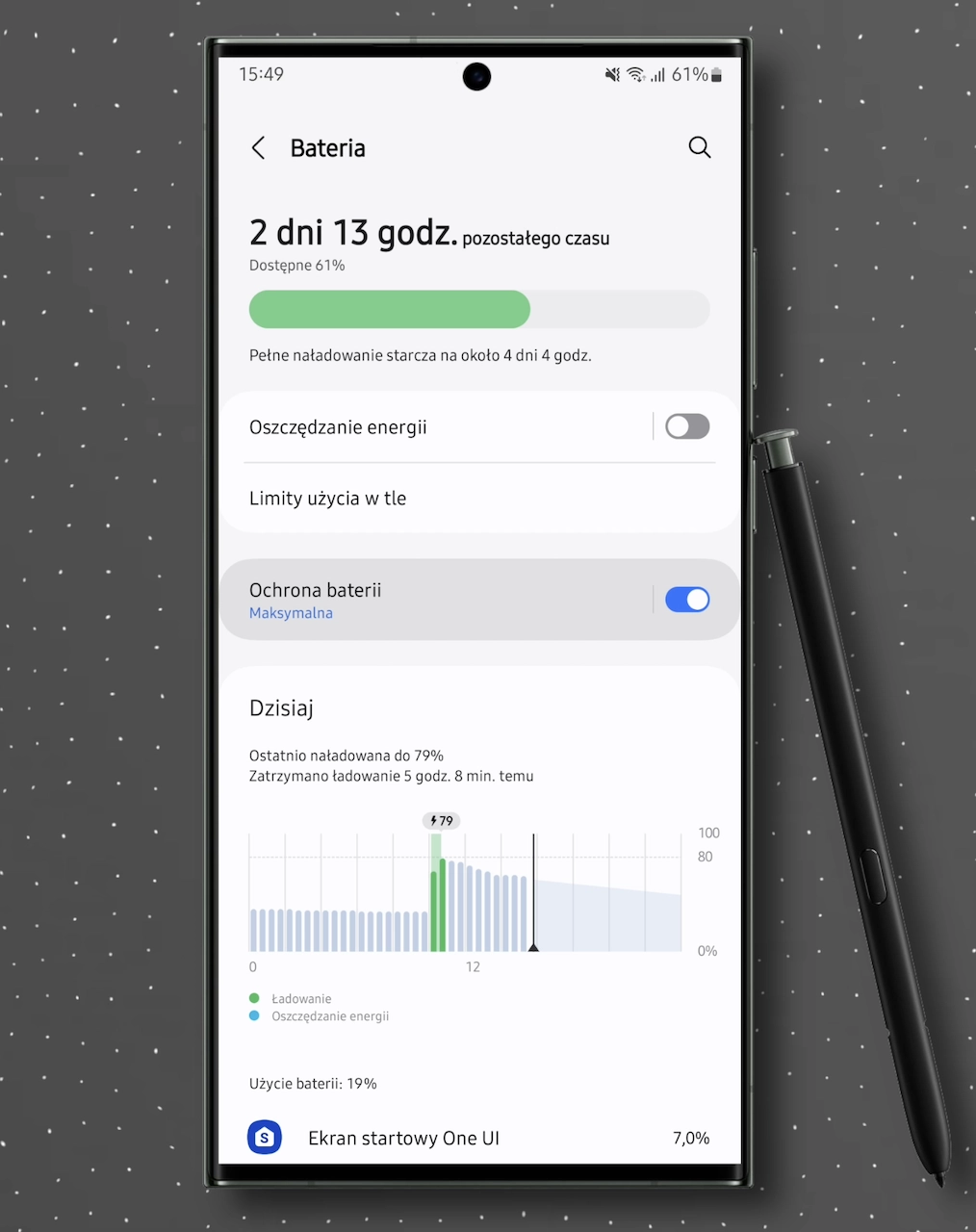
Jeśli chcecie od samego początku zadbać o dobrą kondycję baterii w swoim Samsungu, to w tym miejscu warto przejść do ustawień, następnie wybrać pozycję Bateria i tutaj wybrać ochronę baterii
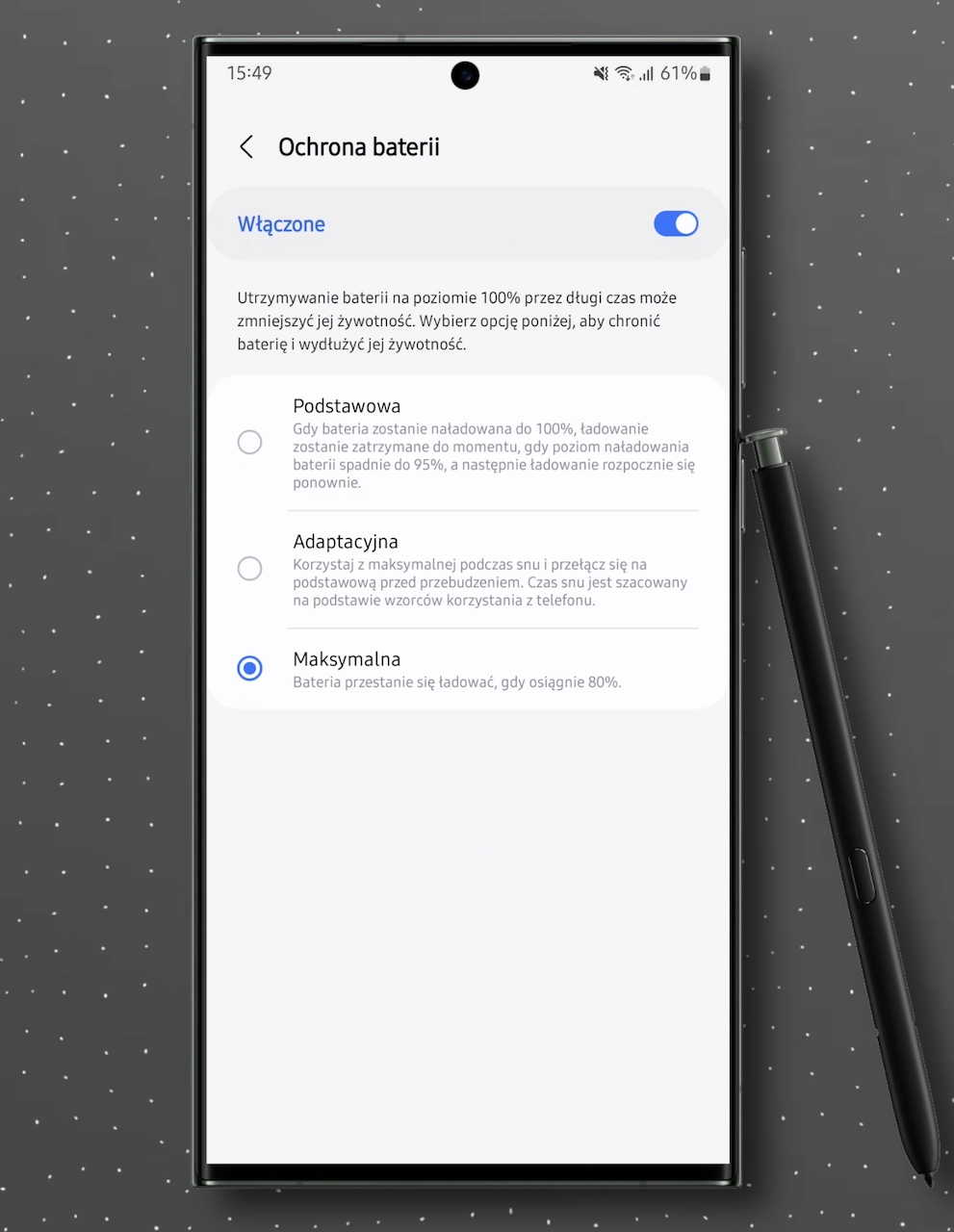
W nowych Galaktykach z serii S24, możecie wybierać spośród trzech dostępnych profili w ramach ochrony baterii. Ja zdecydowanie polecam Wam profil maksymalny, który sprawia, że bateria przestaje się ładować po osiągnięciu 80% poziomu naładowania.
Ustawienia aparatu
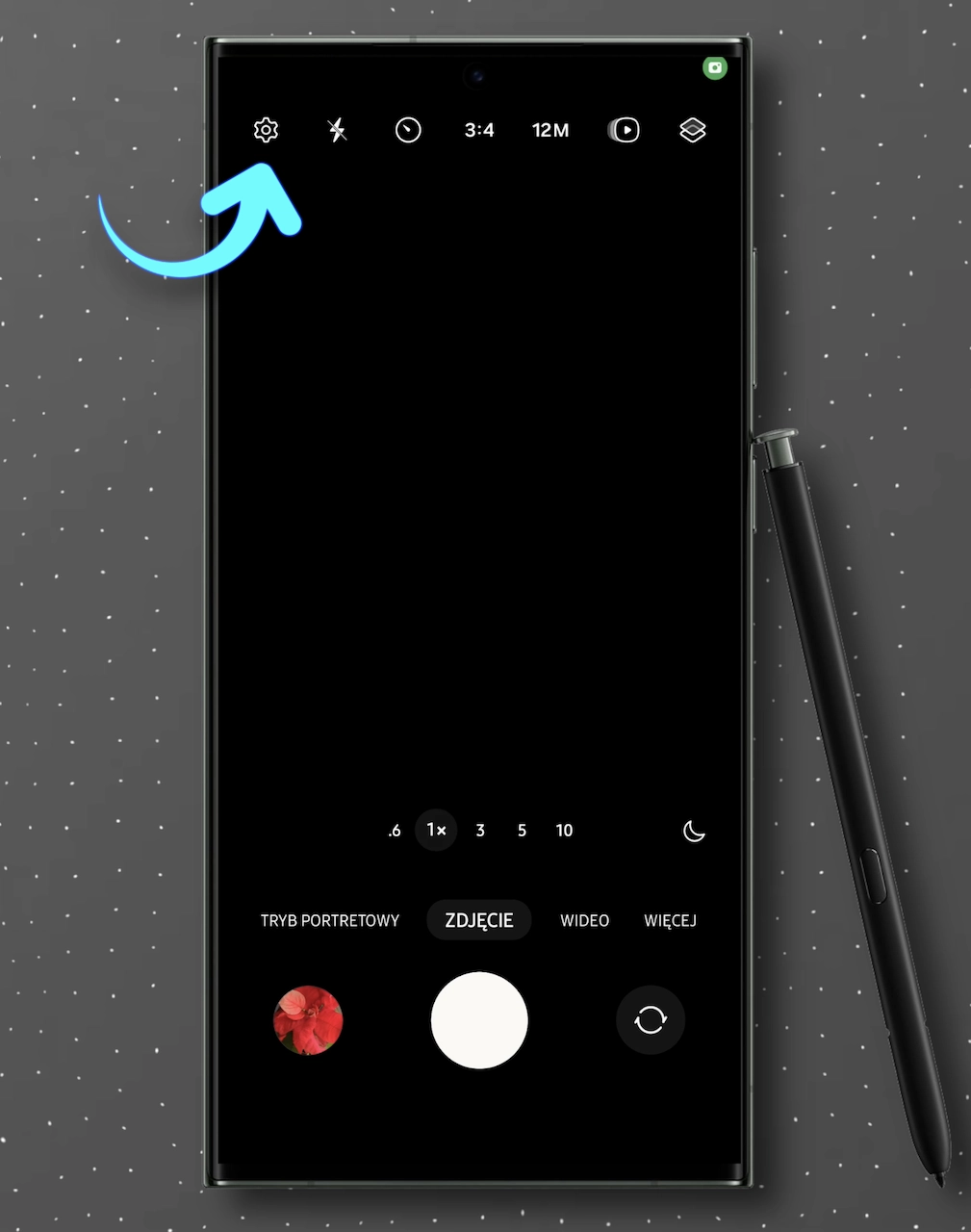
Jedną z podstawowych rzeczy, które warto skonfigurować w aparacie, to inteligentna optymalizacja dostępna w ustawieniach z poziomu aplikacji.

I tutaj możecie zdecydować.
Czy bardziej zależy Wam na tym aby telefon szybko rejestrował zdjęcia i pozwalał wam tym samym szybciej reagować na dynamiczne sceny, które chcecie rejestrować, czy jednak fotografujecie bardziej statyczne sceny i macie czas by telefon optymalizował zdjęcia.
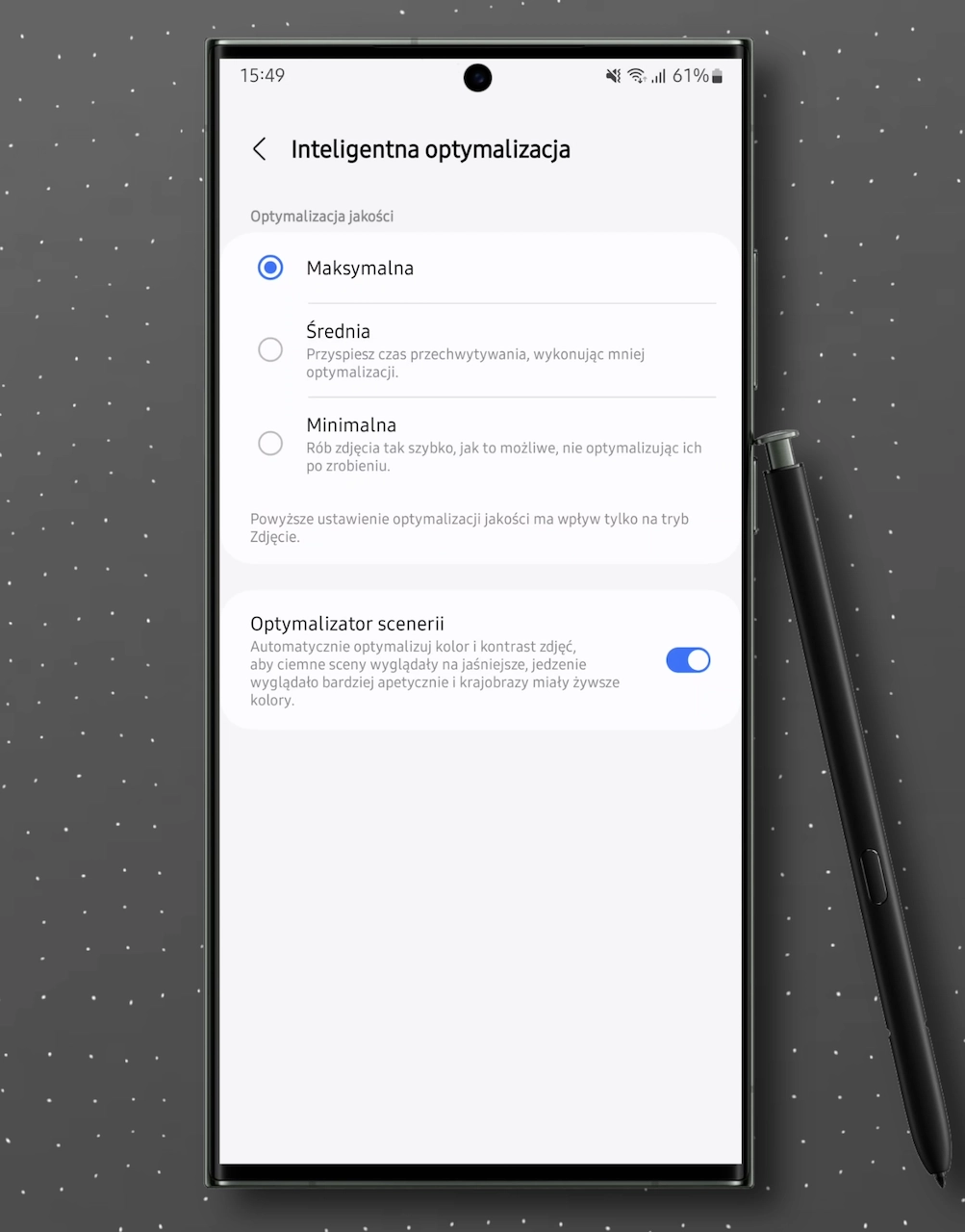
Dodatkowo mamy do wyboru optymalizator scenerii, który poprawia kolor, kontrast zdjeć i oferuje też szeroką rozpiętość tonalną. Warto popróbować i porównywać sobie zdjęcia z włączonym i wyłączonym optymalizatorem by zdecydować jaki efekt zadowala nas bardziej.
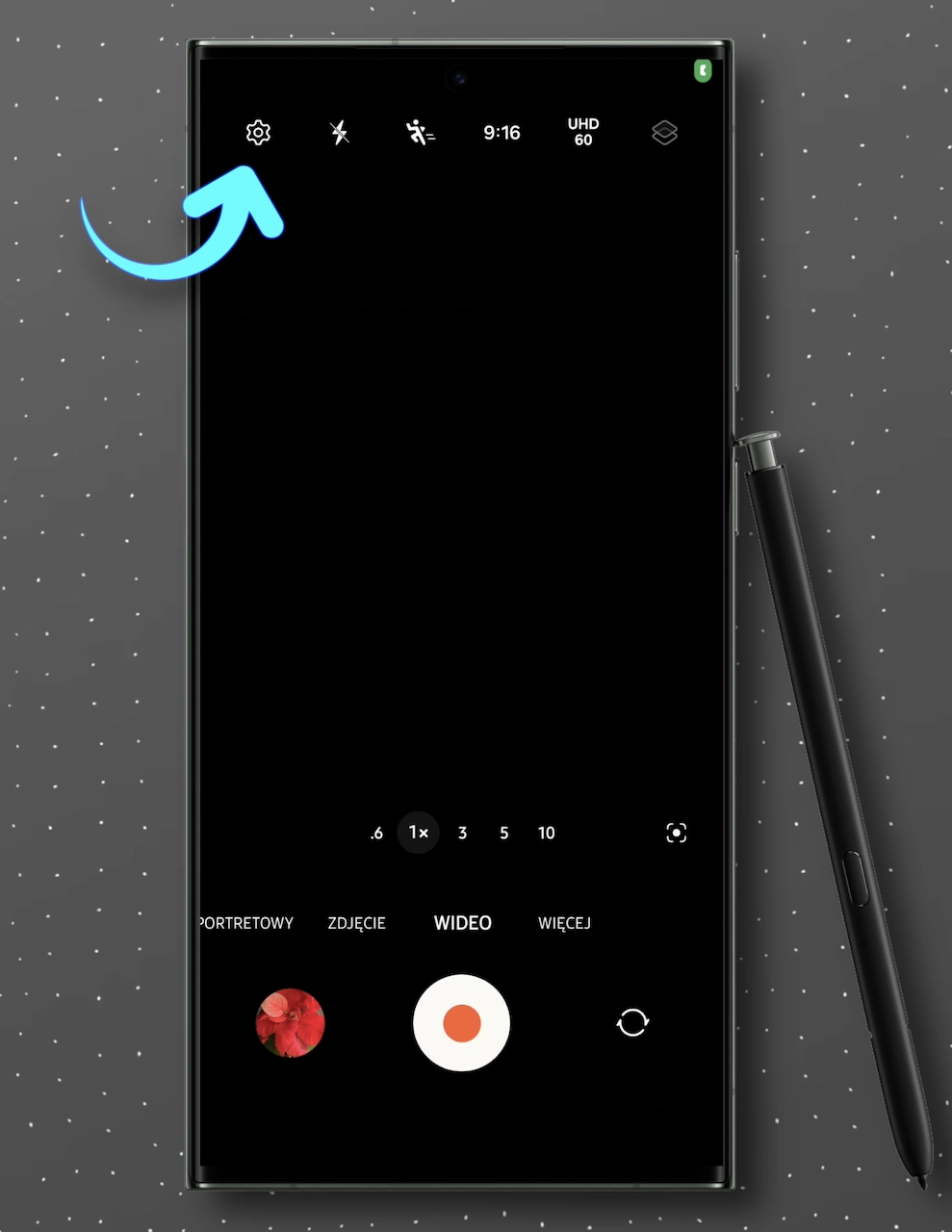
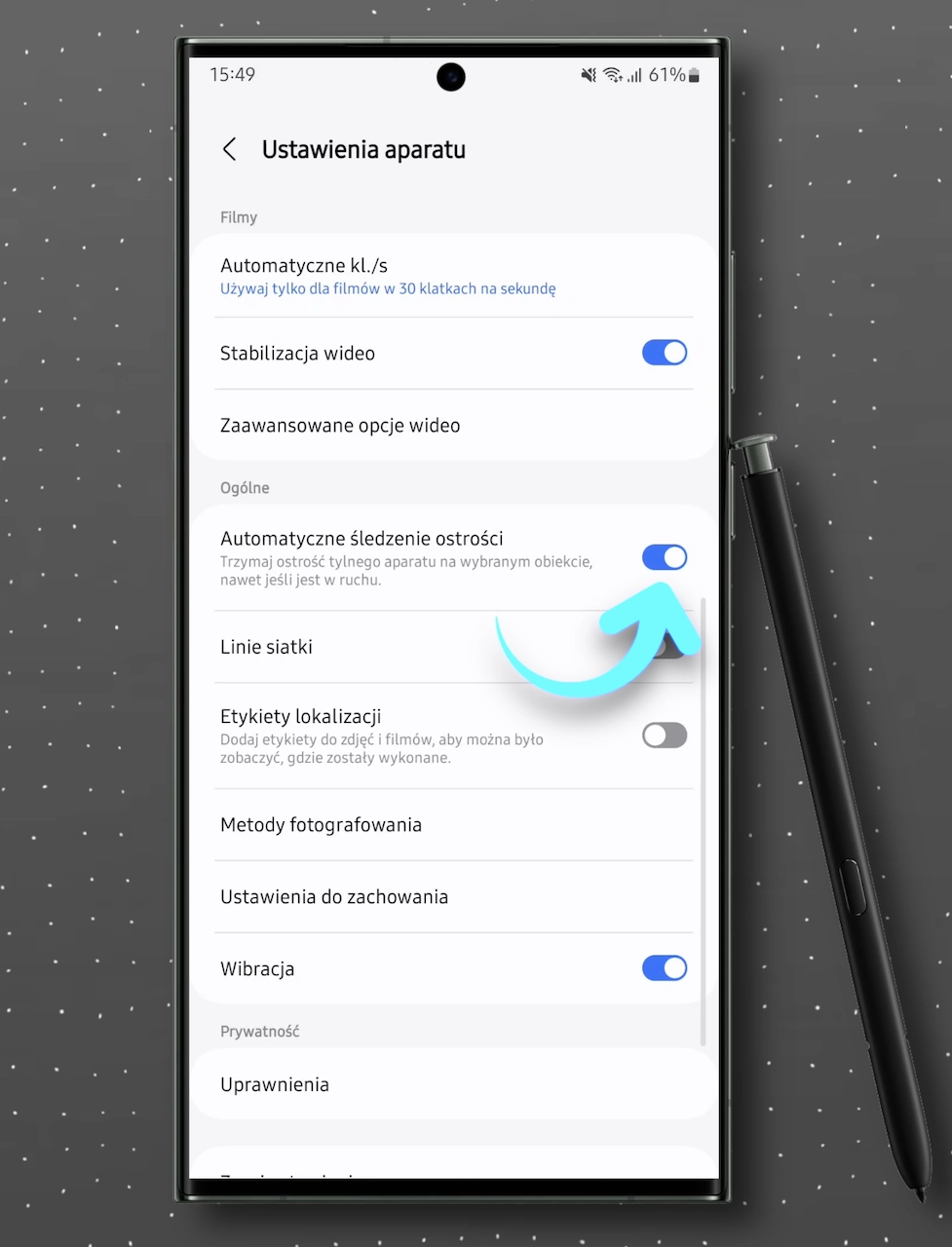
Kiedy z kolei przełączycie się na tryb wideo i przejdziecie do ustawień, to upewnijcie się, czy macie aktywną opcję automatycznego śledzenia ostrości na wybrać obiekcie, który jest w ruchu - to bardzo przydatna opcja.
Jak się domyślacie, to jest zaledwie początek rzeczy, które możemy skonfigurować w nowym Samsungu, a ja przedstawiłem Wam te ustawienia, które zwykle sam stosuję albo upewniam się, że są włączone, kiedy konfiguruję nowy telefon z nakładką One UI.
Dajcie konieczne znać jakie z jakich Wy ustawień korzystacie na samym początku po zakupie nowego telefonu od Samsunga i polecacie je tym, którzy dopiero rozpoczynają swoją przygodę z tymi urządzeniami
Paula
Dzięki! Nie wiedziałam o opcji szybkości aniamcji. Teraz telefon jest tak szybki jak ja hahah