


 pancernik.eu
  pancernikeu
  pancernik.eu
Podręczny notes
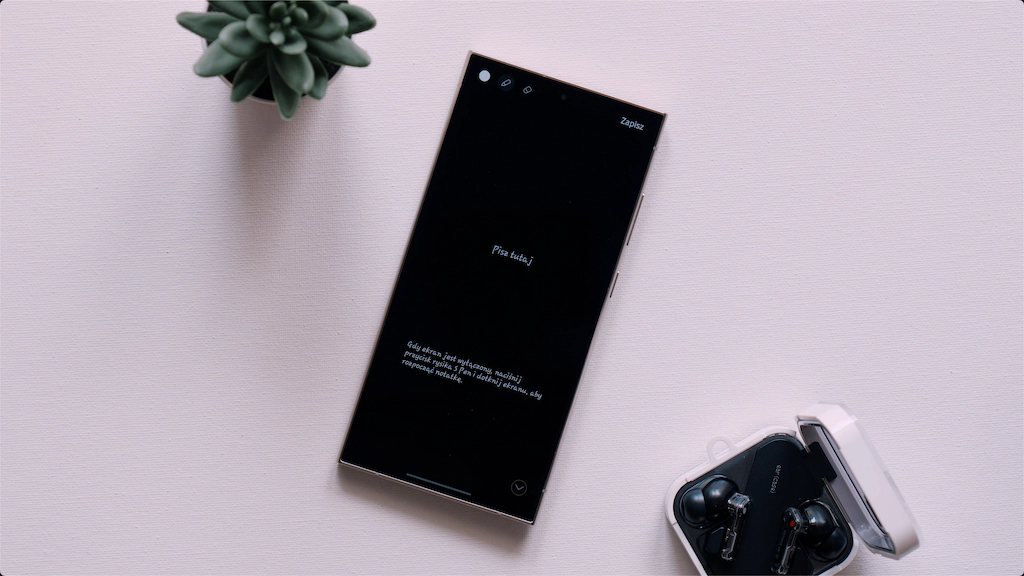
A zaczniemy od rzeczy, która dla części z was może wydać się oczywista, ale śmiem sądzić, że niektórzy mogą nadal o niej nie wiedzieć.
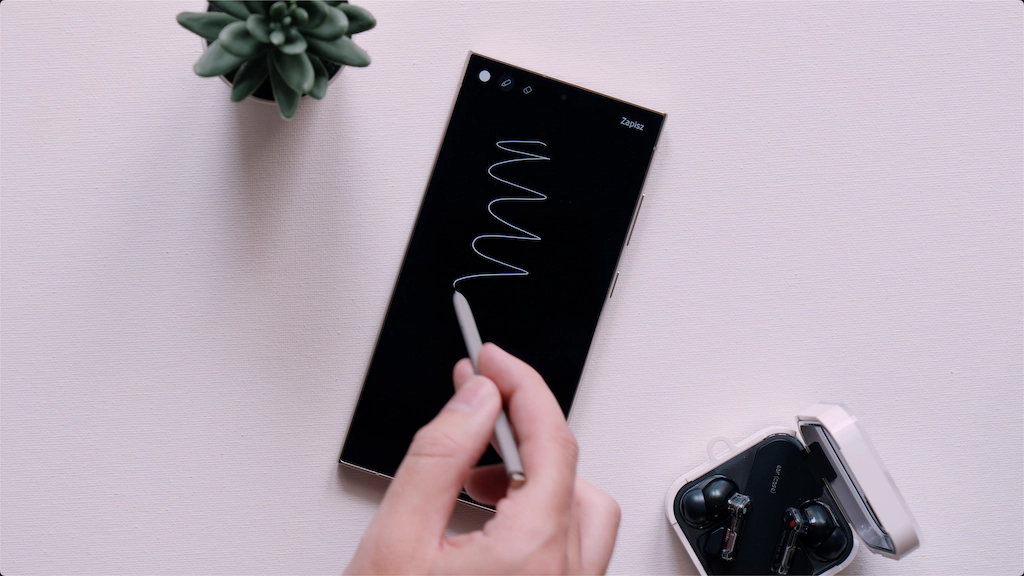
Otóż jeśli posiadacie Samsunga S23 Ultra albo S24 Ultra, to musicie wiedzieć, że po wyjęciu rysika w trybie czuwania uruchamiamy taki oto podręczny notes, w którym możemy szybko coś zapisać. Prawda, że przydatne?
Wielkość ikon i etykiety
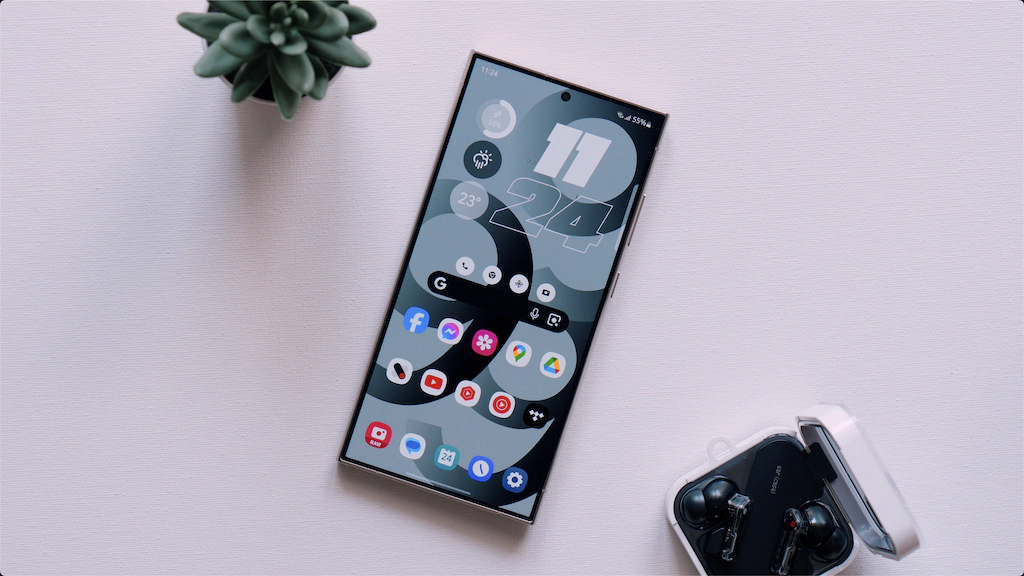
Jak dobrze wiecie One U I umożliwia zmianę wielkości siatki dla ekranu głównego, czy choćby szuflady z aplikacjami, ale można też pójść o krok dalej w porządkowaniu naszego telefonu.
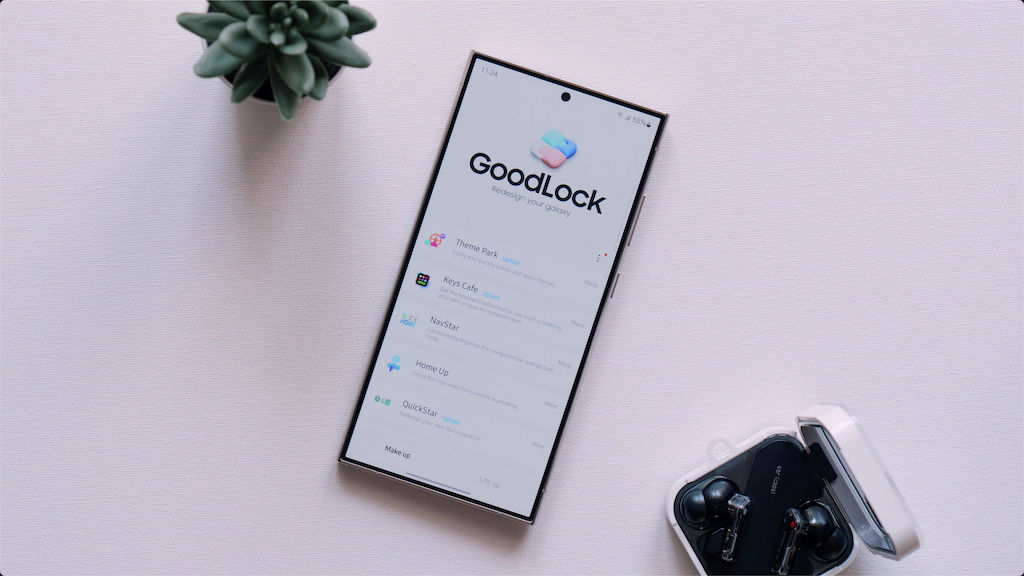
Wystarczy, że skorzystamy z aplikacji good lock i zainstalujemy wtyczkę home up.
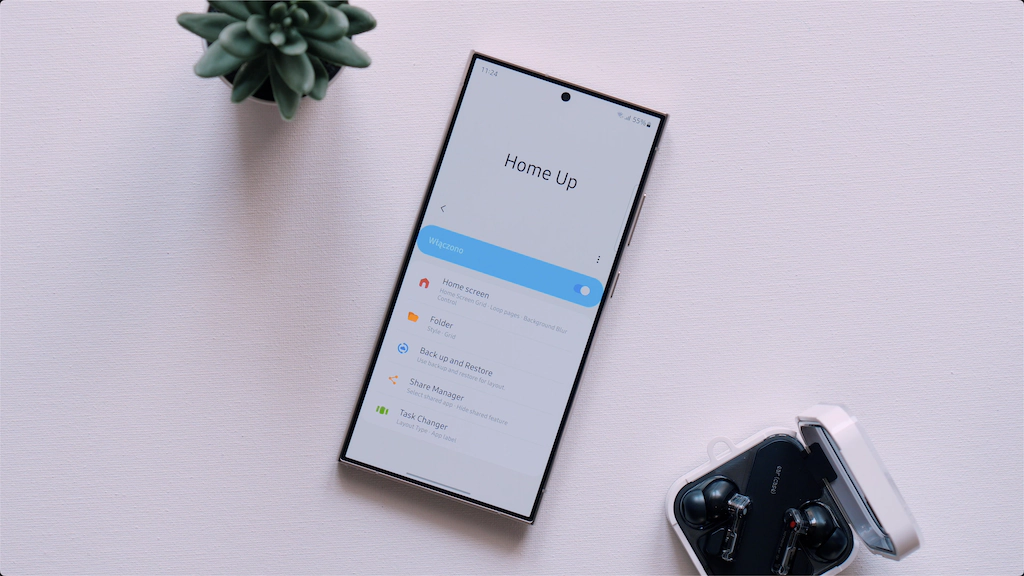
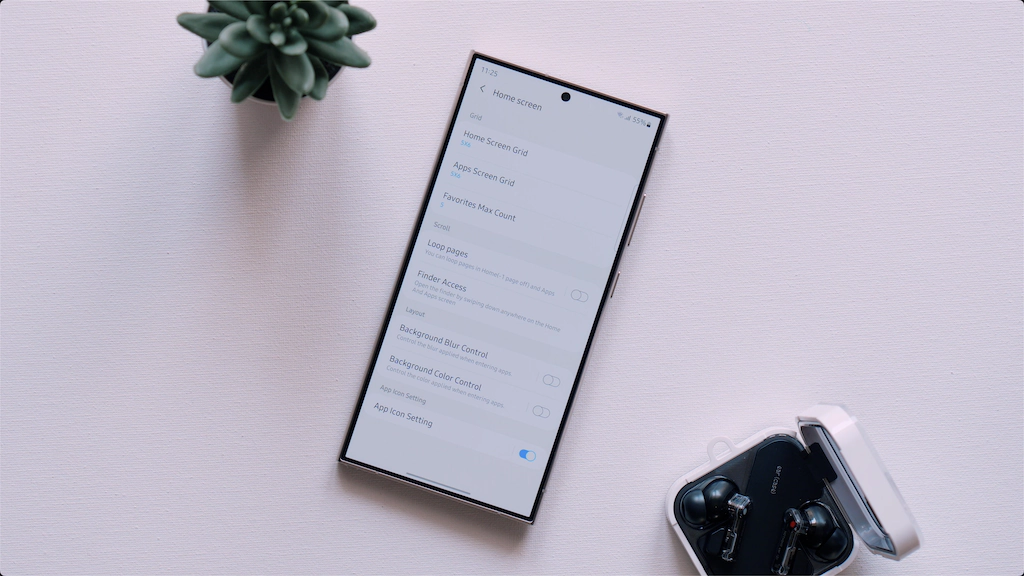
Po wejściu wybieramy home screen, a następnie przechodzimy do app icon Setting.
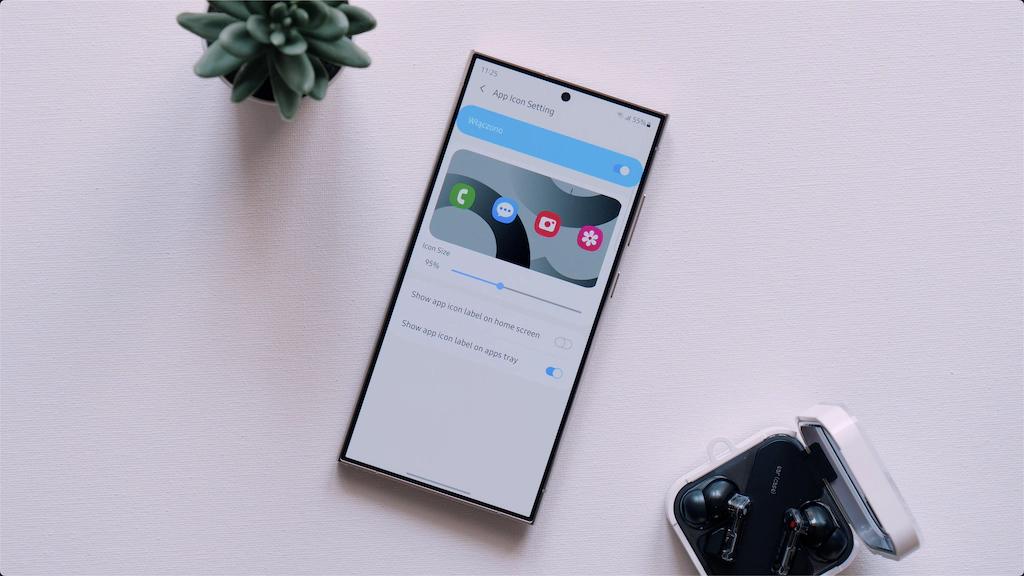
Jak możecie zobaczyć, to właśnie tutaj wyłączamy etykiety pod aplikacjami na ekranie głównym, a także możemy kontrolować wielkość ikon.
Lubię wykorzystywać potencjał dużego ekranu w modelu Ultra i jednocześnie w tym wypadku utrzymywać większe odstępy między aplikacjami. Efekt końcowy bardzo mnie zadowala.
Diagnostyka telefonu
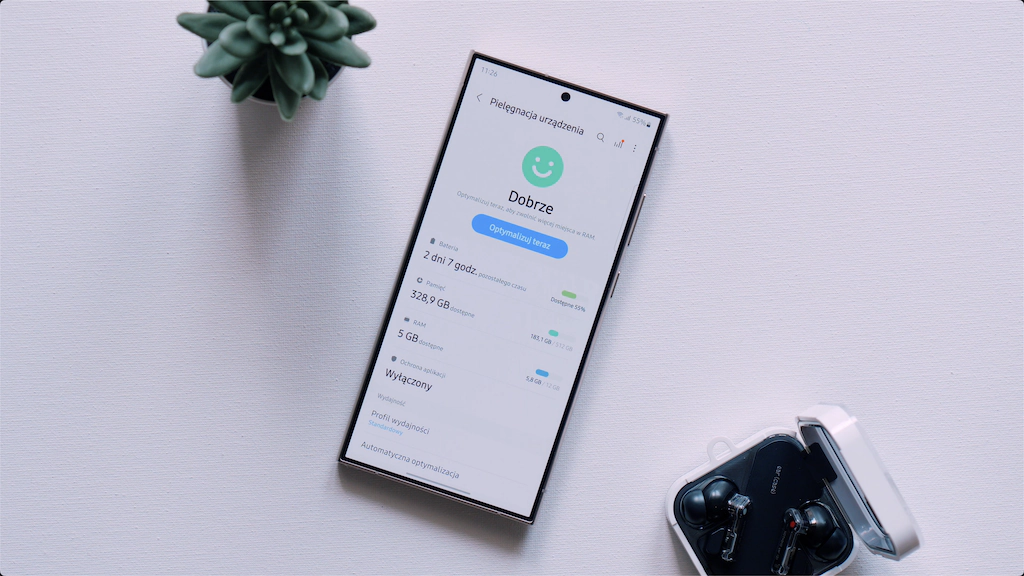
Jeśli wasz telefon dziwnie się zachowuje i ma przykładowo problemy z ładowaniem, albo płatnościami nic, to każdą taką funkcję możemy wstępnie zdiagnozować za pomocą wbudowanego narzędzia.
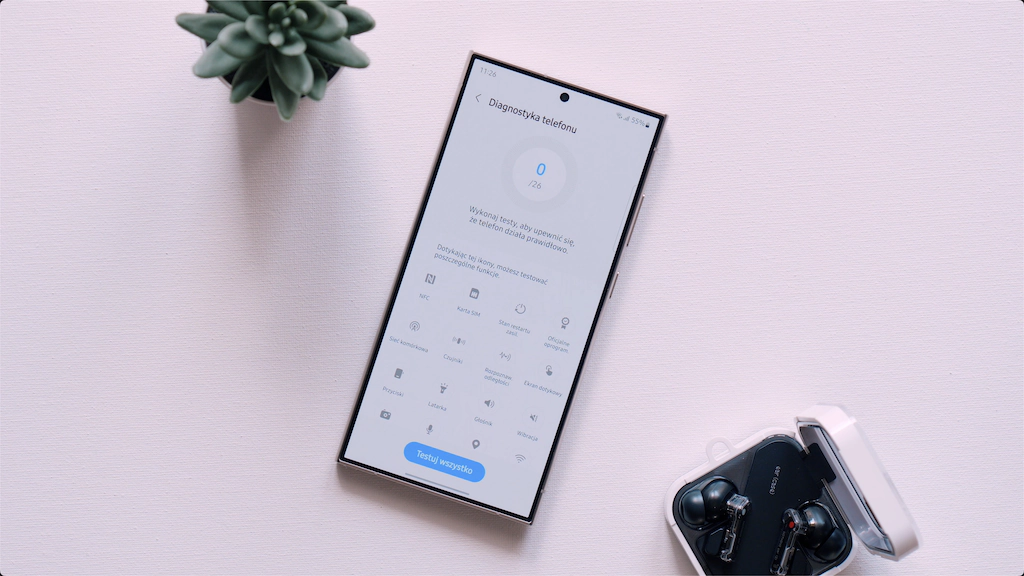
Wystarczy wejść w ustawienia, dalej pielęgnacja urządzenia, tutaj wybieramy diagnostyka, pierwsza pozycja diagnostyka telefonu.
I tu, jak możecie zobaczyć, mamy do wyboru zrobienie kompleksowej diagnostyki albo sprawdzenie statusu konkretnej funkcji.
Dzięki temu możemy wstępnie rozeznać się, gdzie potencjalnie może tkwić usterka, albo sprawdzić choćby kondycję baterii.
Autorestart
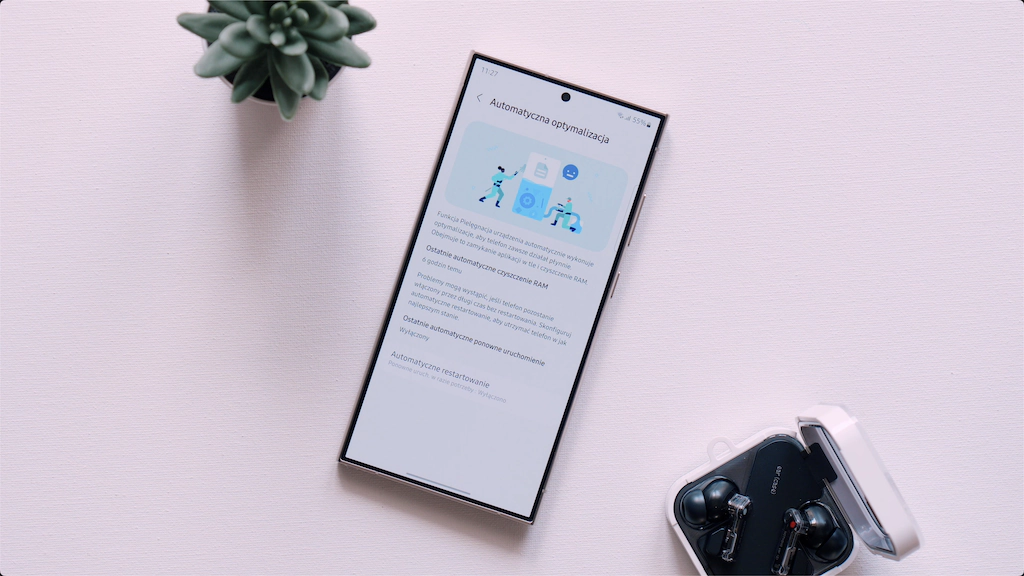
Będąc jeszcze w ustawieniach pielęgnacji urządzenia, warto zajrzeć do opcji automatyczna optymalizacja.
Dzięki niej mamy pewność, że w razie konieczności telefon będzie np. automatycznie czyścić ram, a w razie konieczności zrestartuje telefon by przywrócić pełną wydajność.
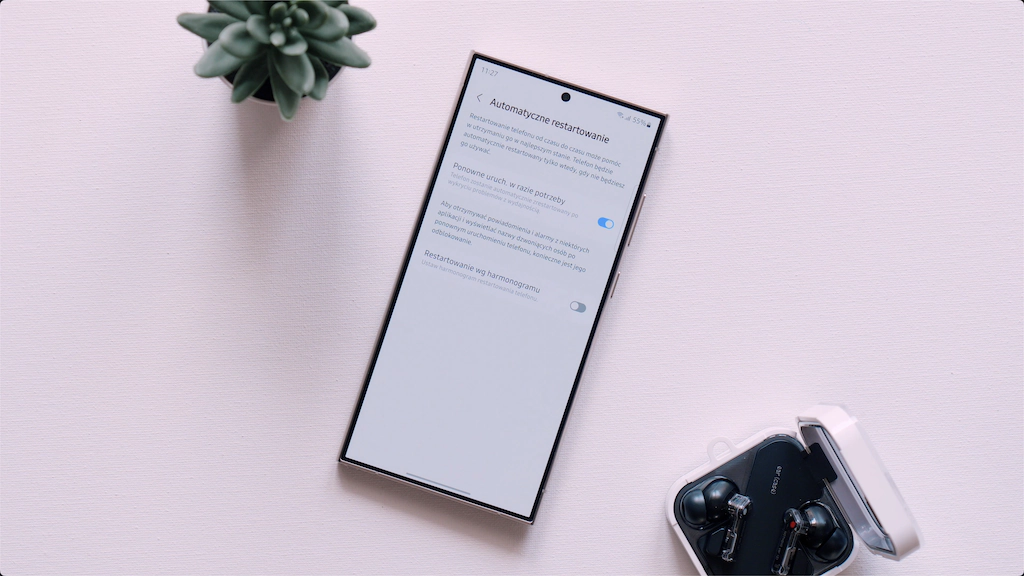
I tę możliwość aktywujemy za pomocą polecenia ponowne uruchomienie w razie potrzeby.
Zrób własnego gifa
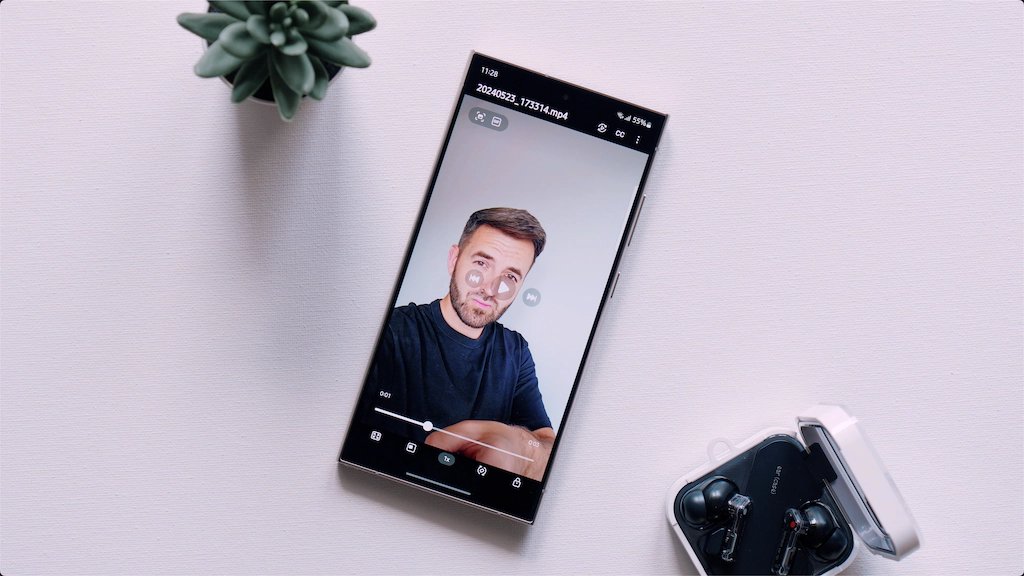
Nie wiem jak Wy, ale ja lubię zaskakiwać moich rozmówców w trakcie wymiany wiadomość wstawiając swoje autorskie gify. Nie wiem, czy wiecie, ale korzystając z własnej galerii filmów, możecie dany klip przerobić na gotowy plik obrazkowy gif.
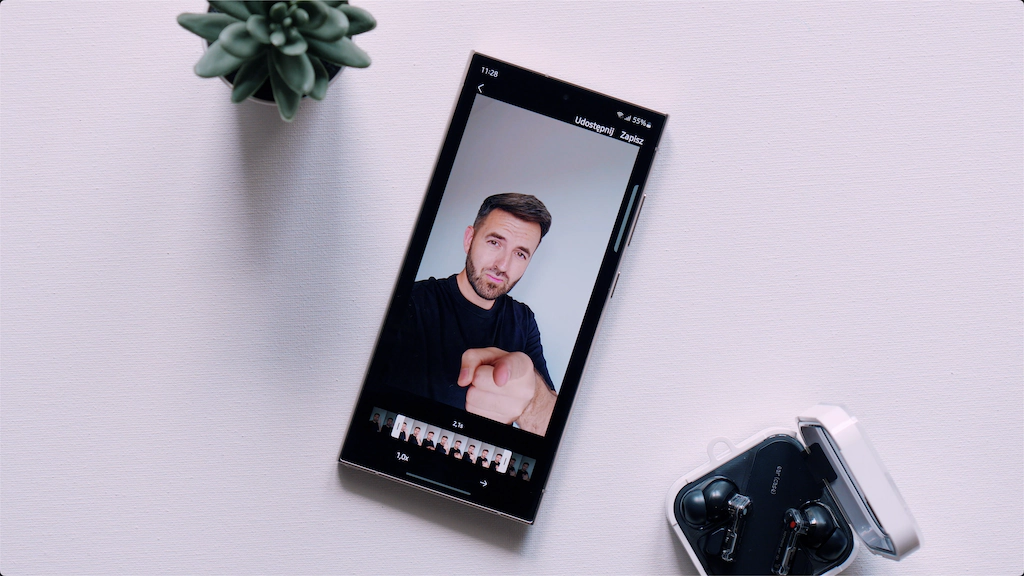
Wystarczy wybrać film, następnie włączyć go za pomocą odtwarzacza wideo, a potem wstrzymujesz film i wybierasz dostępną u góry opcję gif. Po kilku chwilach otrzymujemy gotowego gifa, którego możemy edytować wg. Własnych potrzeb.
Gif jako zdjęcie kontaktu
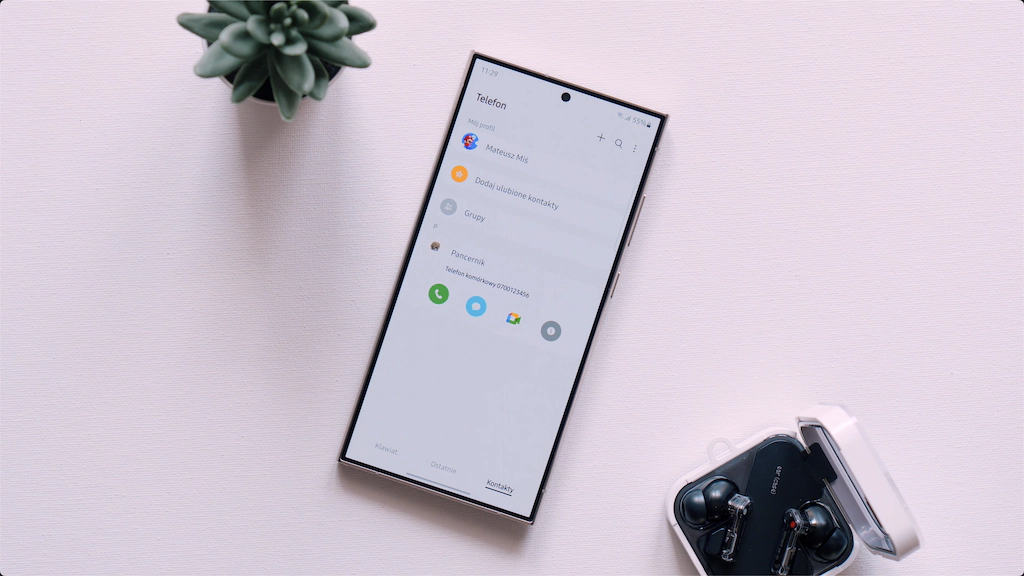
A skoro mamy już opanowaną sztukę robienia gifów, to warto wykorzystać ich dalszy potencjał.
Wszystko co musimy zrobić, to wejść do aplikacji telefon, wybieramy kontakty.
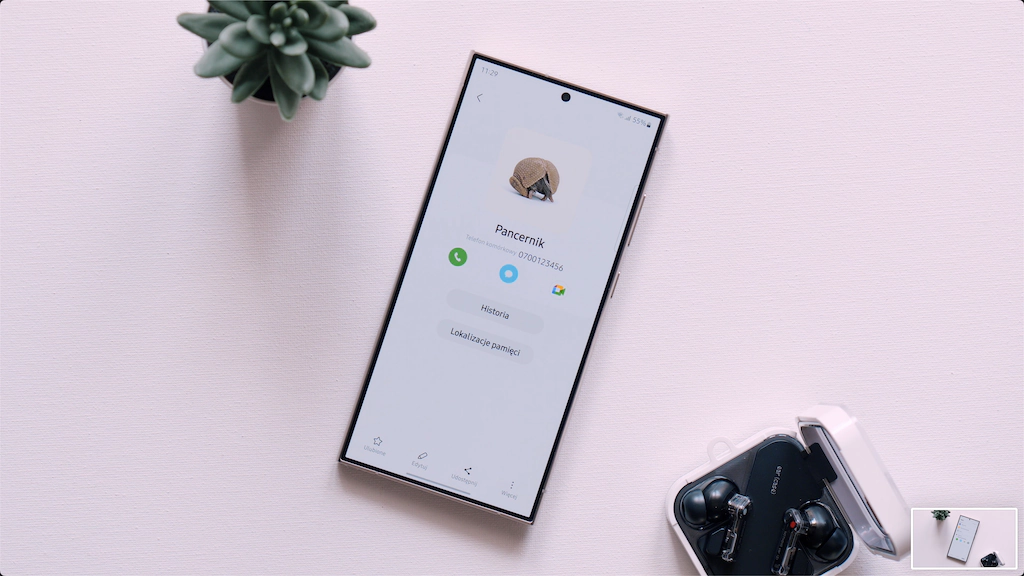
dalej konkretny kontakt, edytuj,
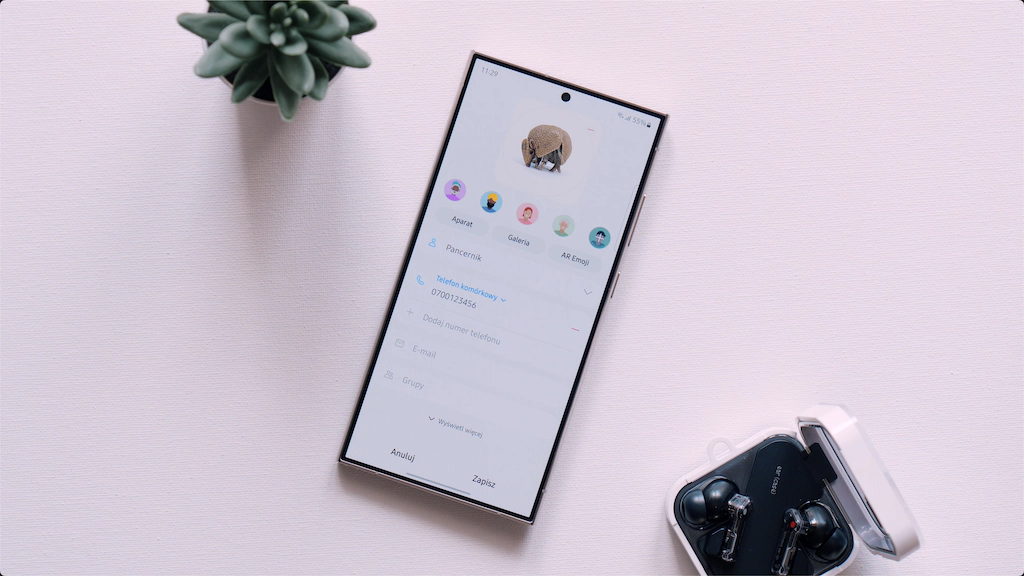
klikamy na zdjęcie kontaktu, następnie wybieramy galerię i szukamy interesującego nas gifa.
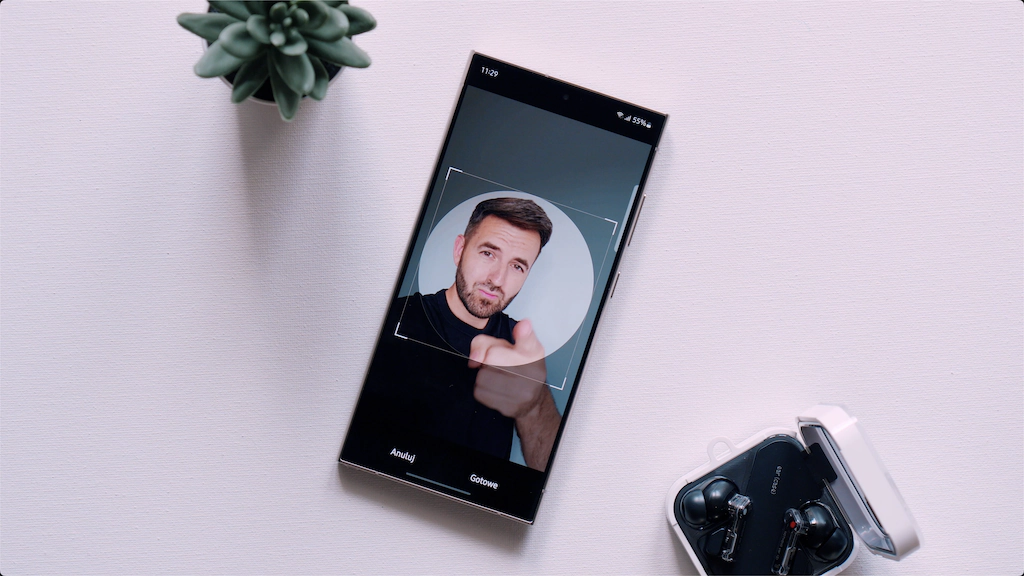
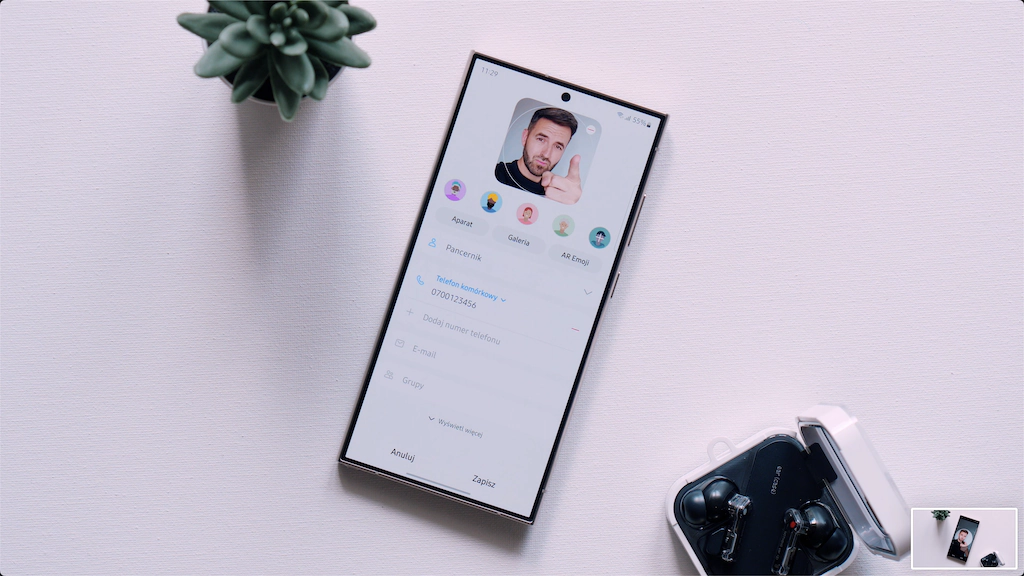
Od teraz, jak ktoś do nas zadzwoni, to będzie towarzyszyć mu animowana miniaturka.
Kod QR w kontaktach
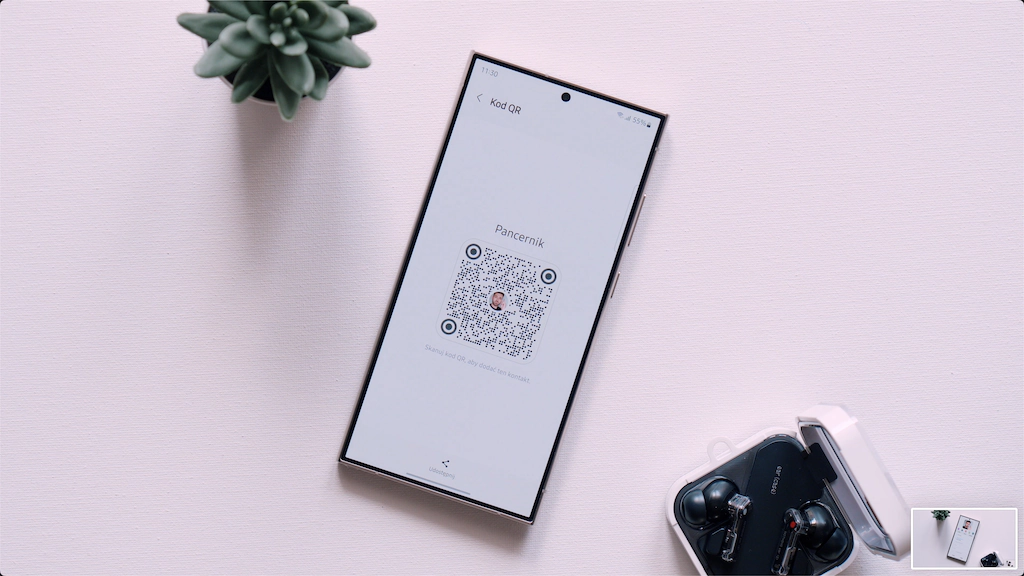
Będąc jeszcze przy kontaktach warto zwrócić uwagę na jeszcze użyteczną opcję. Kiedy wybierzemy dolną ikonę więcej, ujrzymy listę poleceń, z której wybieramy kod qr.
Otóż każdy kontakt ma swój kod, który wystarczy zeskanować i w ten sposób możemy szybko przekazać drugiej osobie cały pakiet informacji o nas. Rozwiązanie to działa również z iOS’e.
Ukryty album
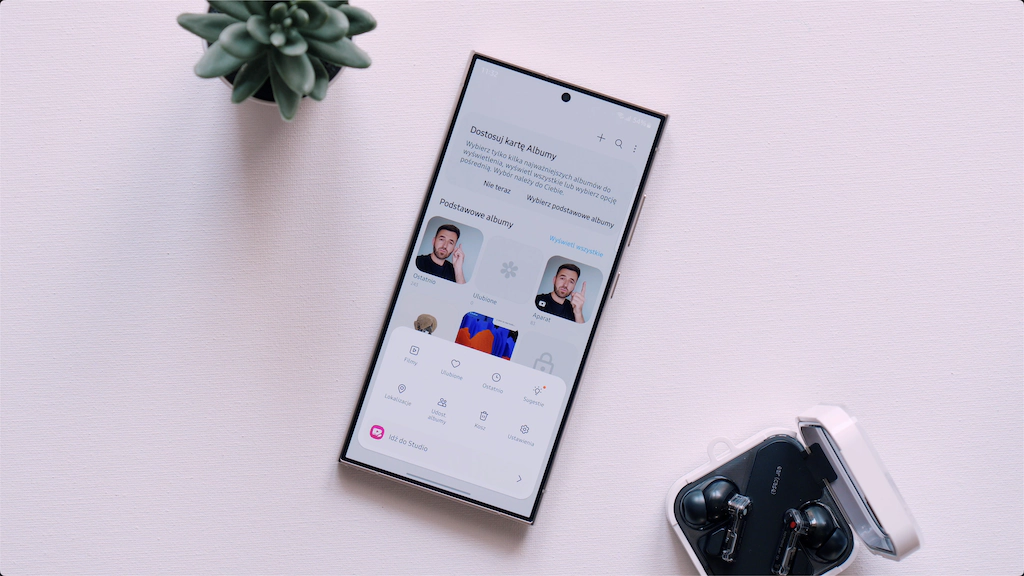
No dobra. A teraz szybka porada dla osób, które potrzebują dodatkowo zabezpieczyć dostęp do wybranych zdjęć w galerii.
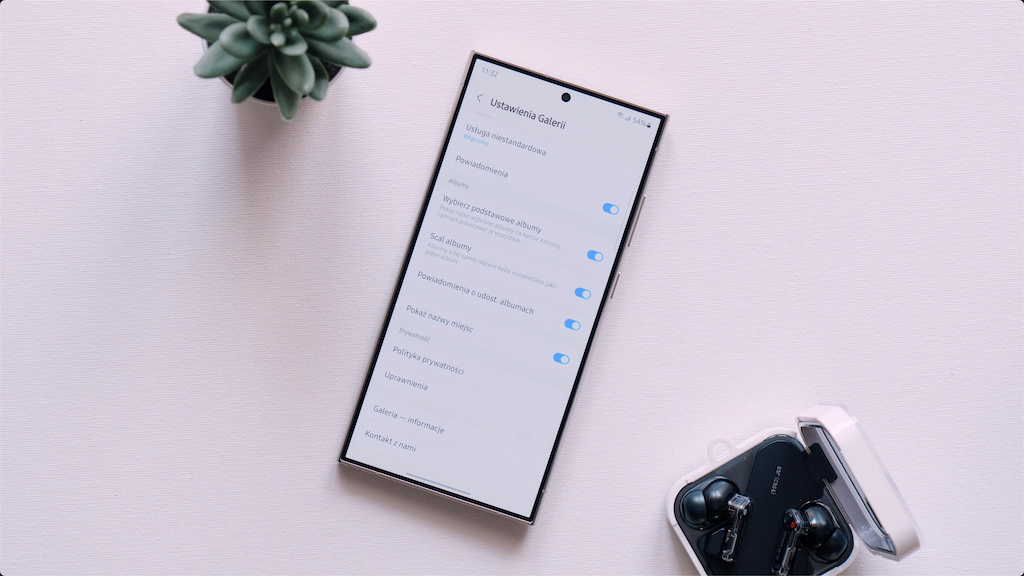
Wchodzimy zatem w aplikację galeria, klikamy na ikonę z trzema liniami i wybieramy ustawienia.
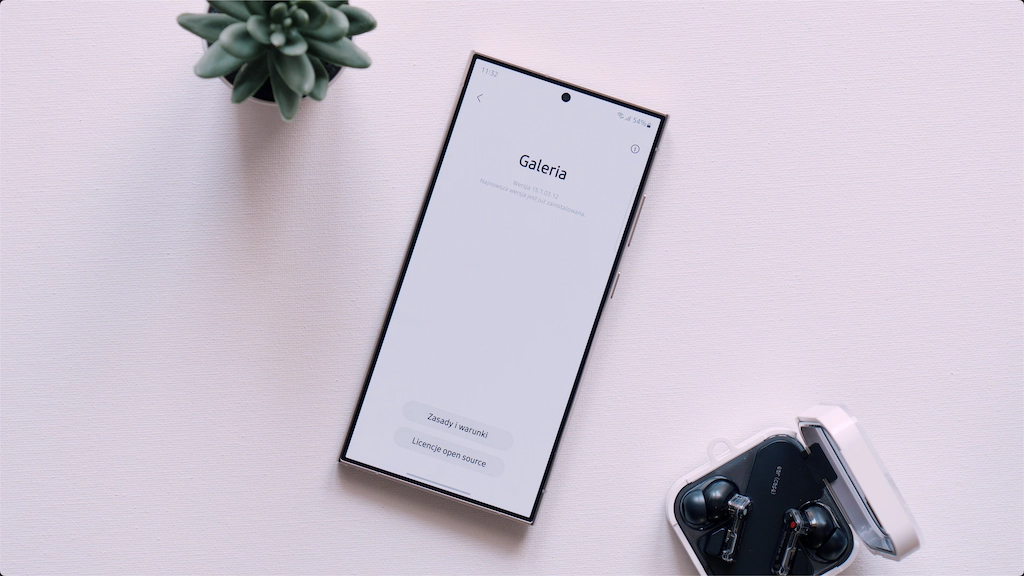
Tu z kolei szukamy sekcji galeria - informacje, a następnie klikamy w wersje tak długo aż w ten sposób odblokowujemy opcje testowe Gallery Labs.
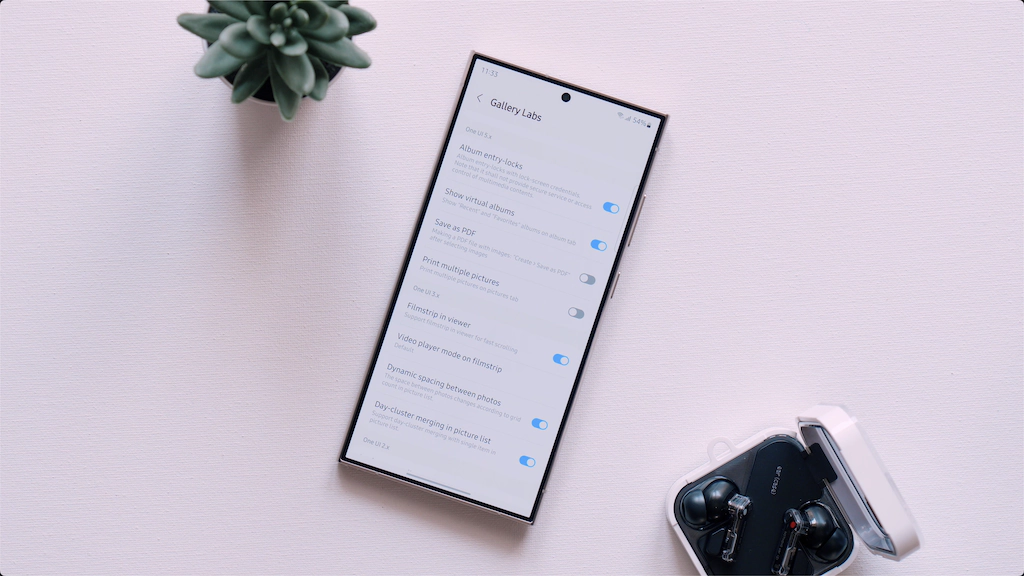
Jak widzicie, na samym dole otrzymaliśmy dostęp do testowych funkcji Gallery Labs. Tutaj aktywujemy opcję album entry locks.
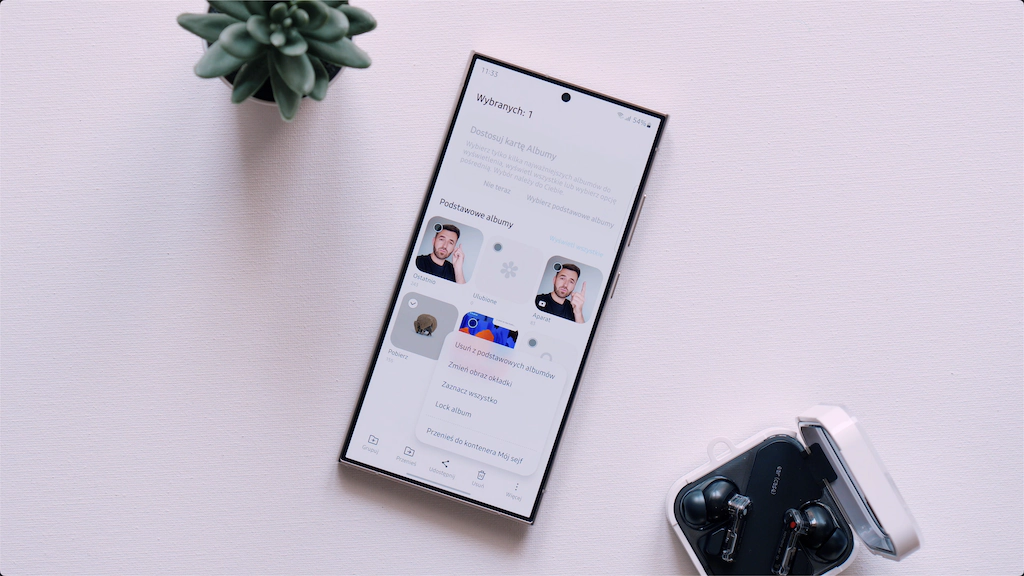
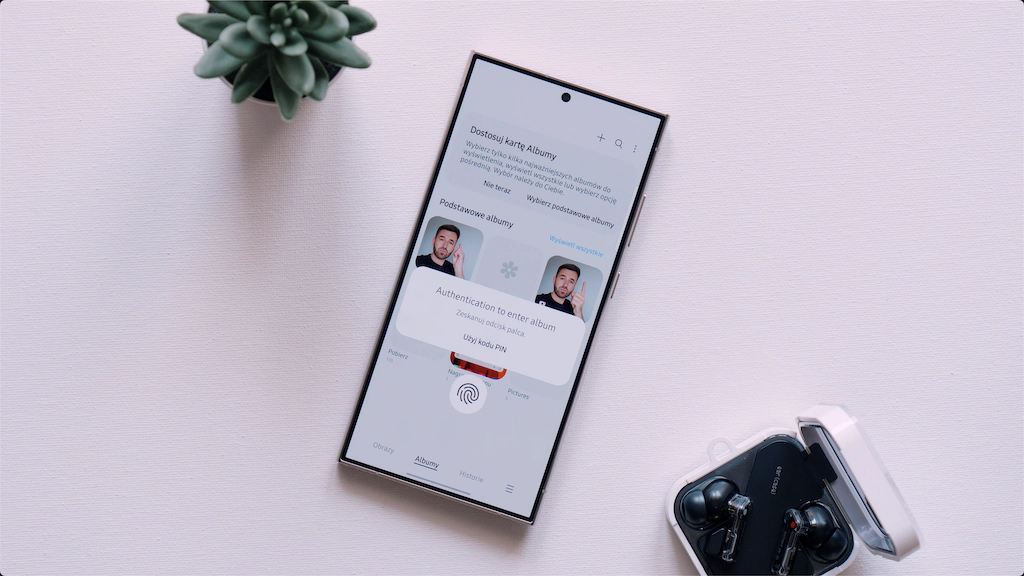
Dla pewności można zamknąć aplikację i włączyć ją ponownie. Zaznaczmy wybrany album i klikamy lock album. Od teraz, żeby przejrzeć jego zawartość należy przejść pomyślną autoryzację pinem albo na przykład odciskiem palca.
Wyodrębnij tekst
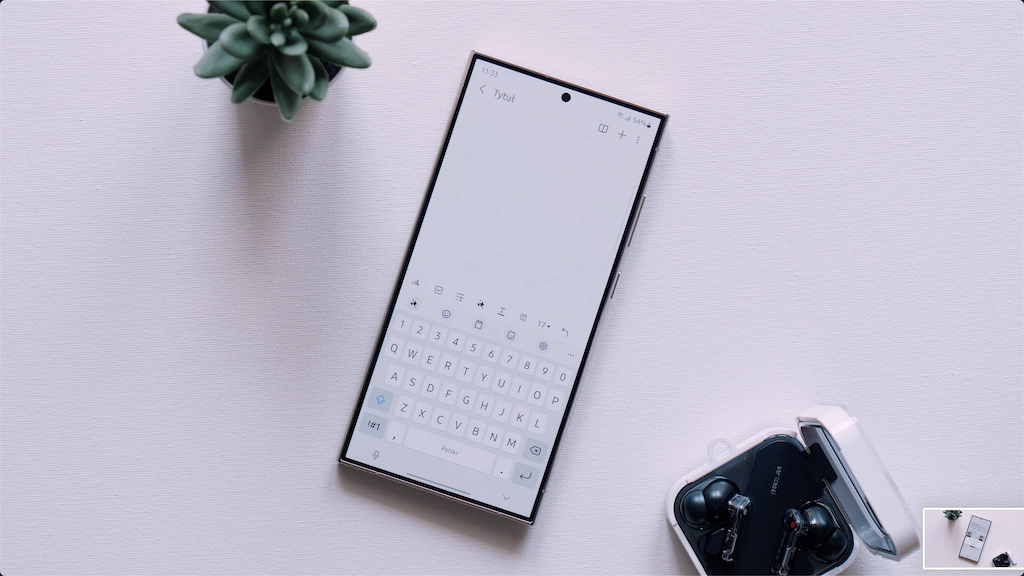
Ostatnio natknąłem się na ciekawą funkcję, która ułatwia wprowadzanie tekstu spoza naszego telefonu. O czym dokładnie mowa?
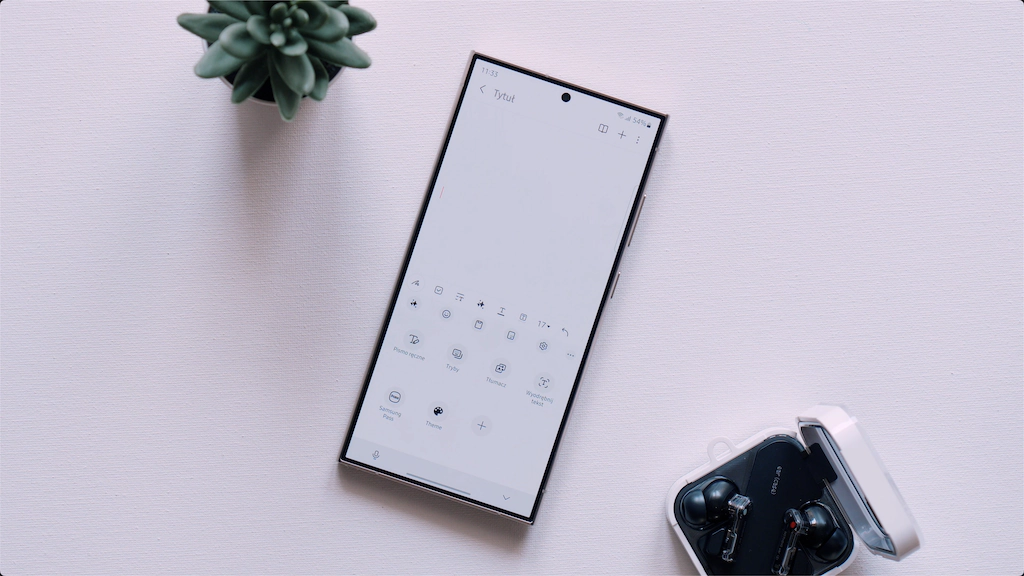
Ano, kiedy wywołamy naszą klawiaturę, następnie wybierzemy ikonę trzech kropek, to wśród dostępnych tutaj narzędzi, znajdziemy „wyodrębnij tekst”.
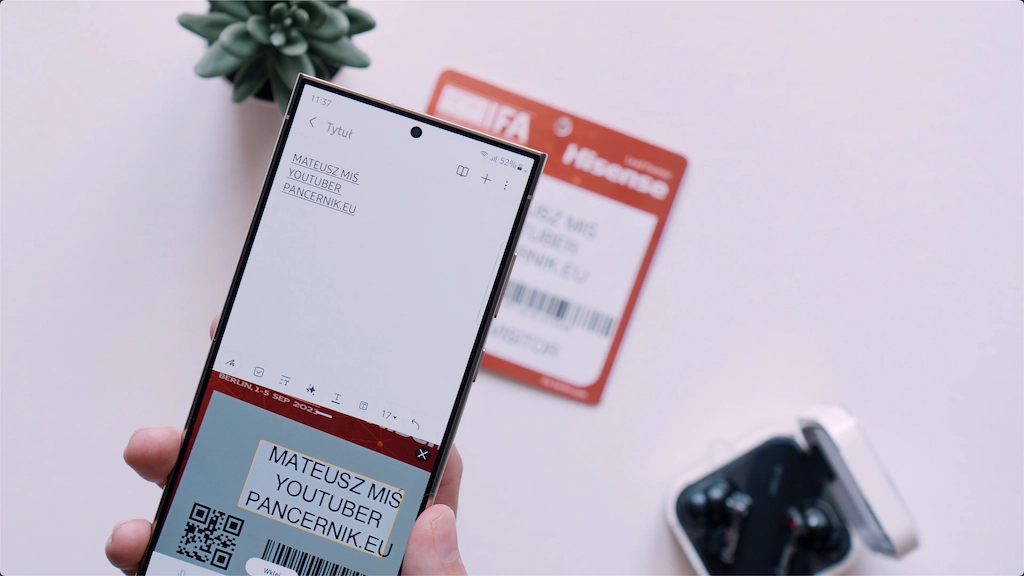
Otóż za pomocą naszej kamery w aparacie możemy w szybki sposób przenieść większe lub mniejsze porcje tekstu bezpośrednio z książki, czy z jakiegokolwiek przedmiotu opatrzonego tekstem.
Podręczny kalkulator
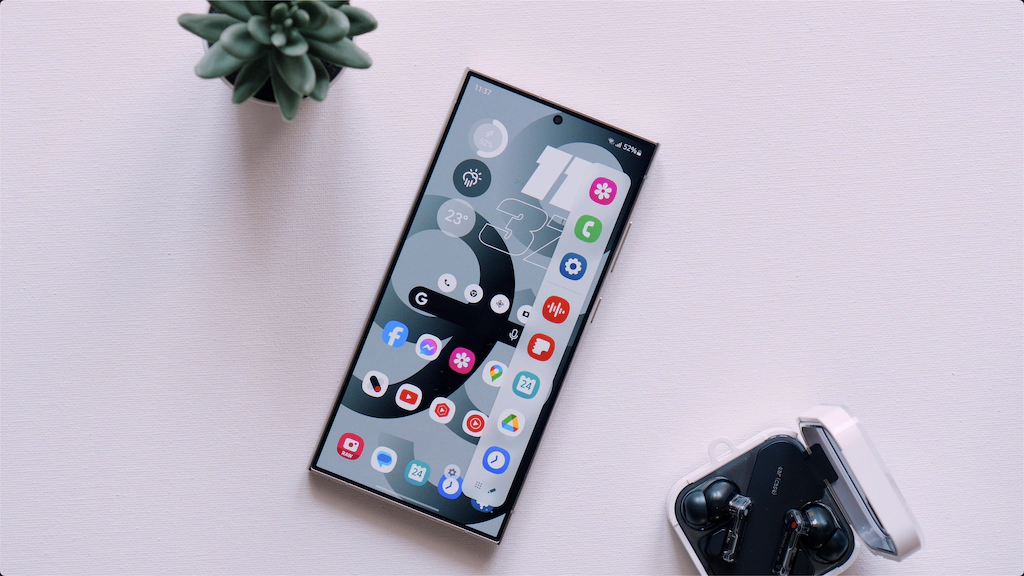
Panel przy krawędzi to jedna z najbardziej charakterystycznych funkcji w one u i, której potencjał cały czas odkrywam.
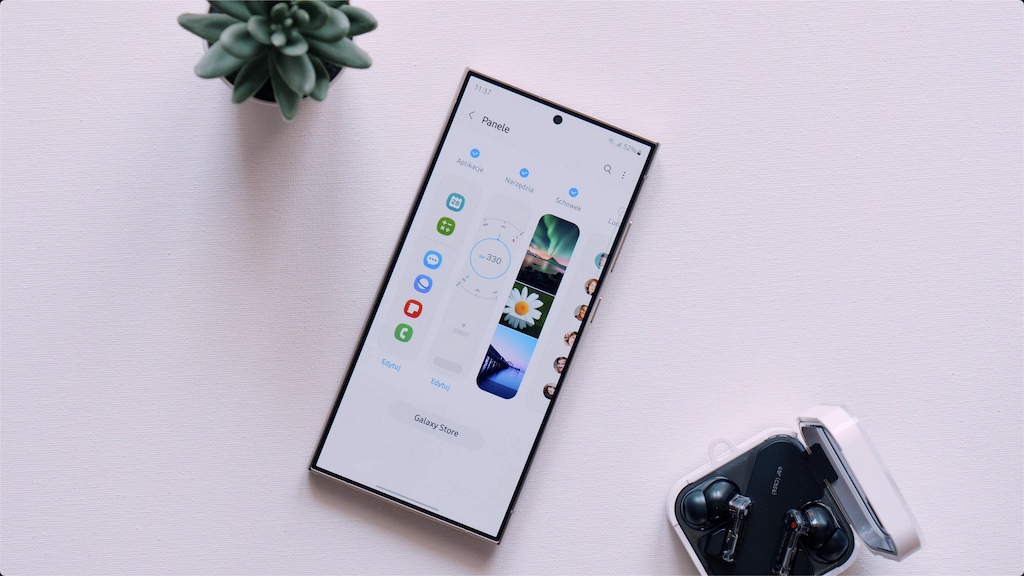
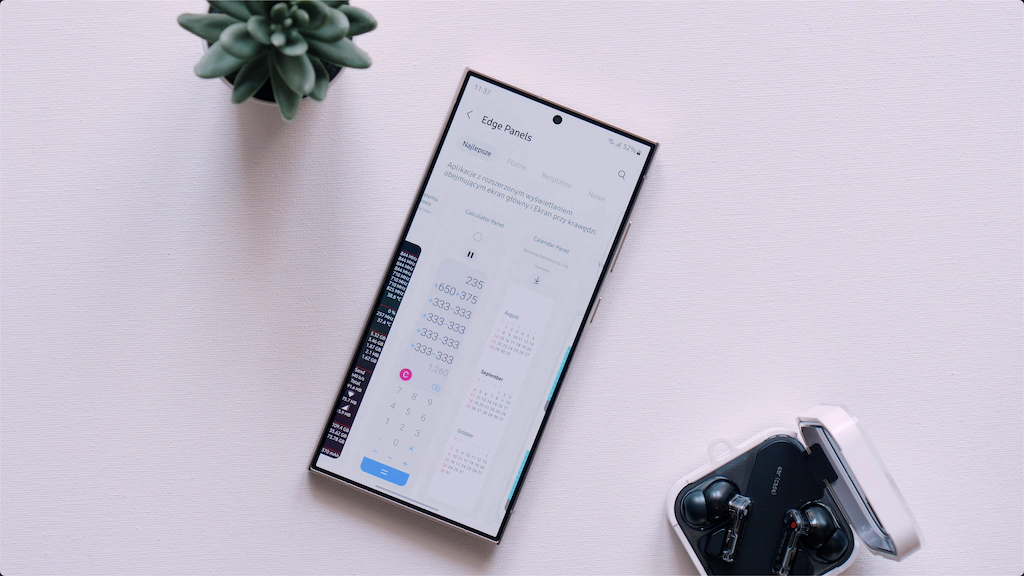
Kiedy wywołacie panel i przejdziecie do ustawień, to warto rozejrzeć się po tutejszym galaxy store, który oferuje wiele ciekawych i często darmowych dodatków np. Kalkulator.
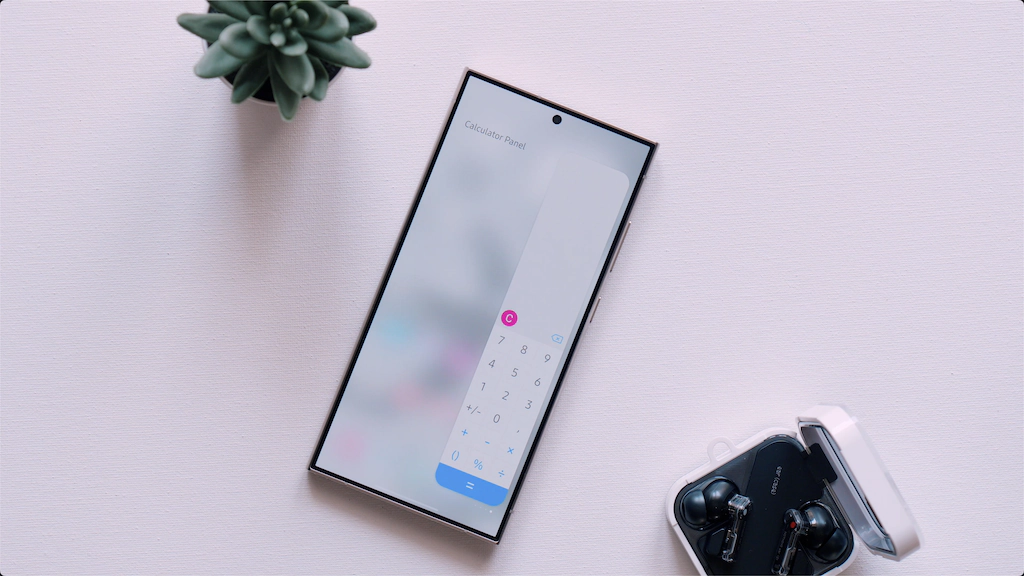
Wystarczy go zainstalować, a następnie aktywować. I w ten prosty sposób możemy mieć szybki i wygodny dostęp do kalkulatora.
Aplikacja kalkulator
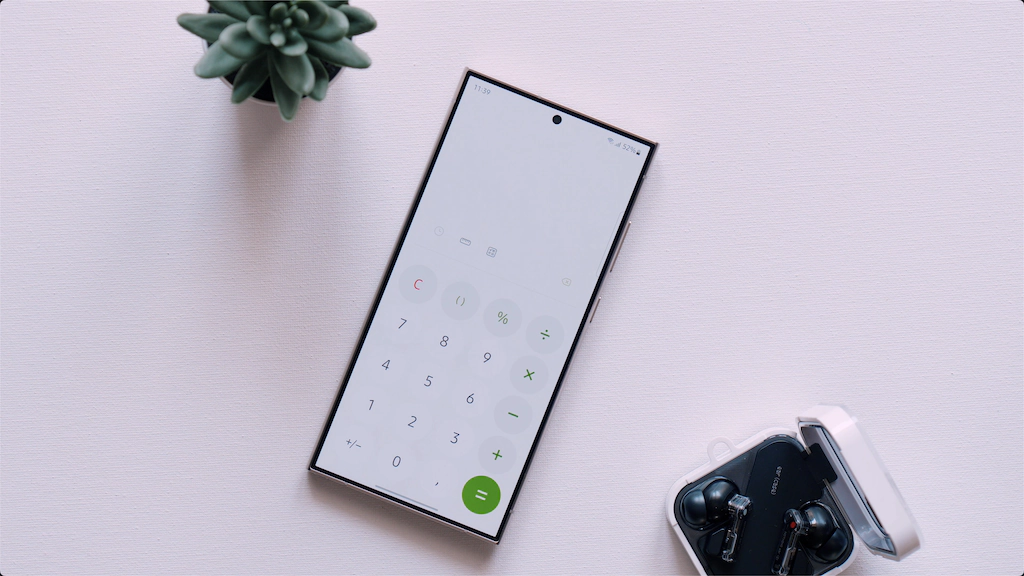
Będąc jeszcze przy samej aplikacji kalkulatora, warto zwrócić uwagę na jego rozbudowane opcje. Kiedy wybierzemy tę specjalną ikonkę z miarką, zostaniemy przeniesieni do przelicznika jednostek.
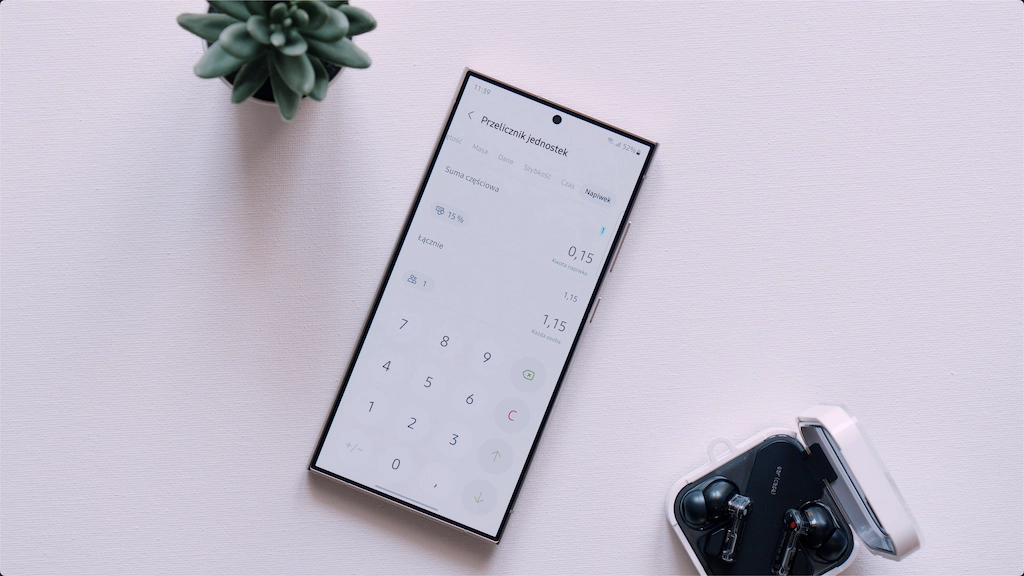
Jak się okazuje nie musimy korzystać z różnych kalkulatorów online, bo ta aplikacja jest w stanie obliczyć nam większość przydatnych rzeczy.
Zrzuty ekranu i nagrania
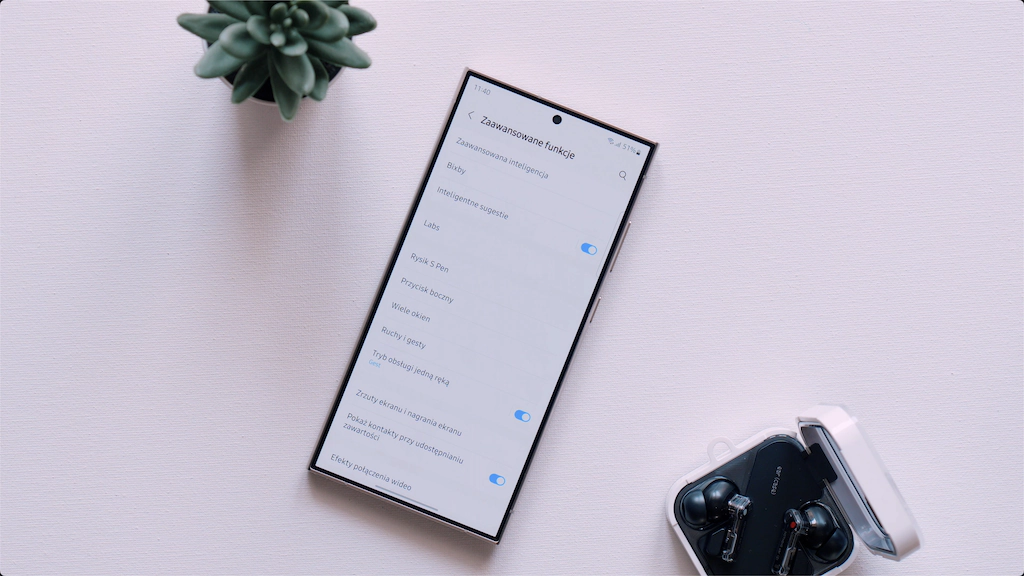
Jeśli często korzystacie ze zrzutów ekranu, to warto rzucić okiem na tę funkcję. Otóż wystarczy wejść do ustawień, następnie przejść do zaawansowanych funkcji i tutaj wybieramy zrzuty ekranu.
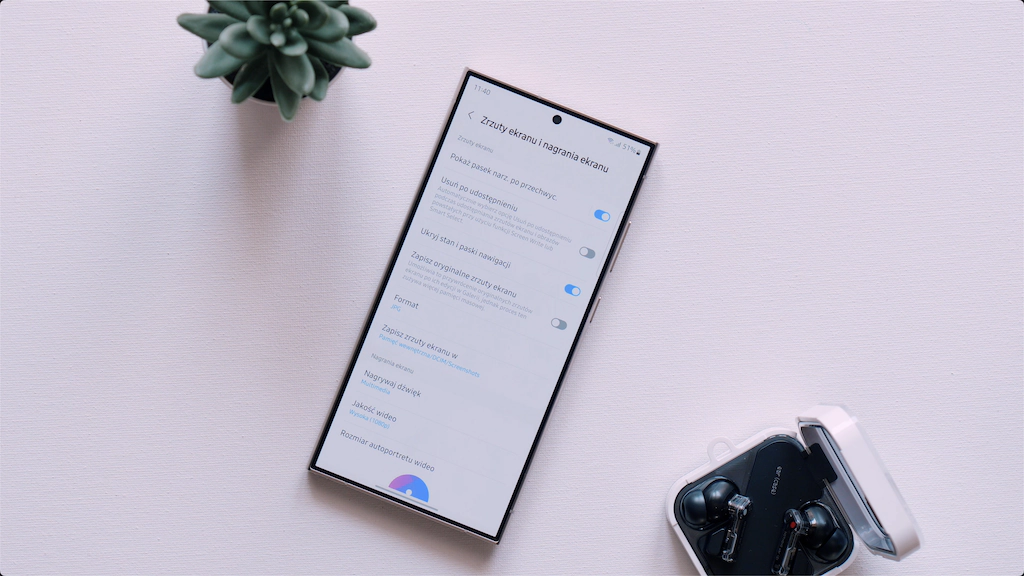
I tutaj interesuje nas opcja ukryj stan i paski nawigacji. Po jej aktywacji będziemy otrzymywać zrzuty ekranu pozbawione tych niepotrzebnych marginesów, na który zwykle widnieje pasek nawigacji, a u górze informacje o sieci, czas oraz inne rzeczy.
Przyspieszenie migawki
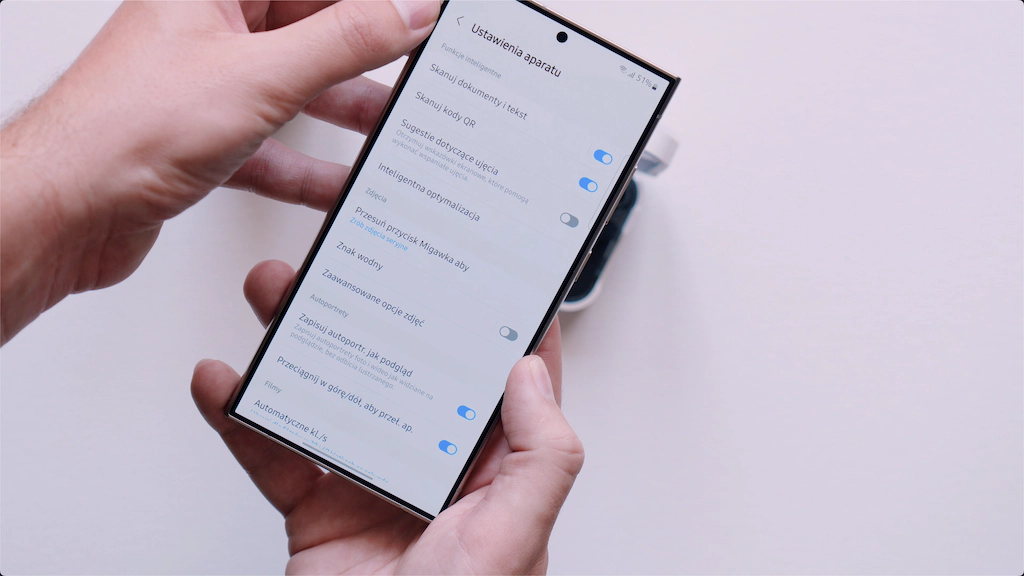
Ostatnia rzecz, której zastosowanie można przeoczyć, to aplikacja aparatu.
Jeśli doskwiera Wam to, że w trakcie robienia zdjęcia wyraźnie odczuwacie spadek reakcji na wyzwalanie wirtualnej migawki, to jest łatwy sposób by przyśpieszyć jej działanie. Wystarczy wejść do ustawień i wybrać inteligentna optymalizacja.
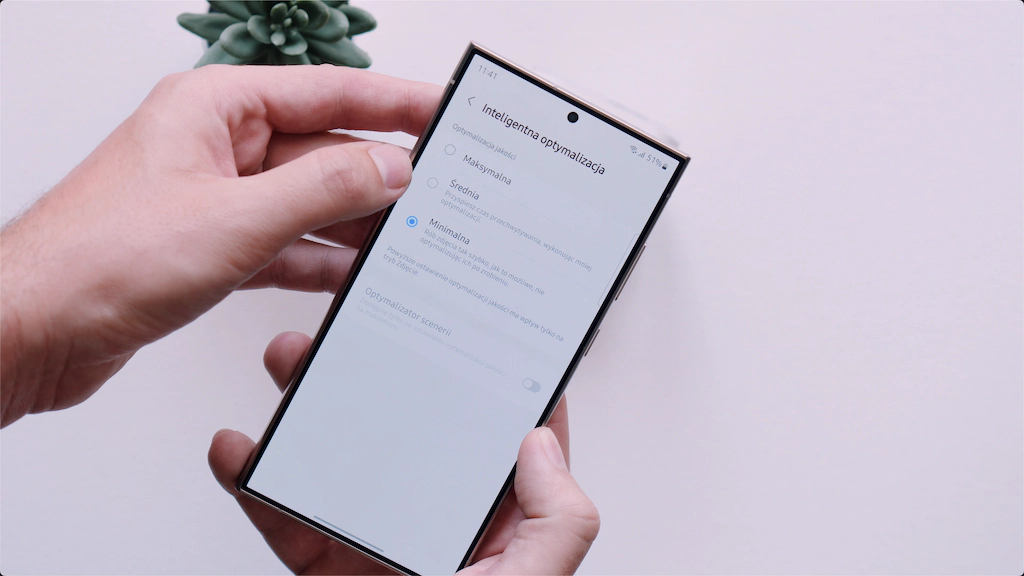
Tutaj interesuje nas ostatnia pozycja, czyli optymalizacja minimalna, która sprawia, że telefon nie optymalizuje ujęcia zaraz po jego zrobieniu, dzięki czemu możemy szybciej reagować zwłaszcza w przypadku dynamicznych scen.
Dziękuję za Wasz czas i uwagę. Mam nadzieję, że znaleźliście dla siebie jakieś nowe funkcje, których wcześniej nie znaliście.