


 pancernik.eu
  pancernikeu
  pancernik.eu
Jak pozbyć się reklam w iPhonie?
Jedną z pierwszych rzeczy z jaką spotkacie się na początku konfigurowania iPhone’a, to stworzenie swojego Apple ID, które umożliwi Ci synchronizowanie ustawień, pobieranie aplikacji z App Store i wiele innych funkcji.
Natomiast łatwo zapomnieć, że stając się nowym użytkownikiem iOS będziecie otrzymywać wszelkiego rodzaju reklamy.
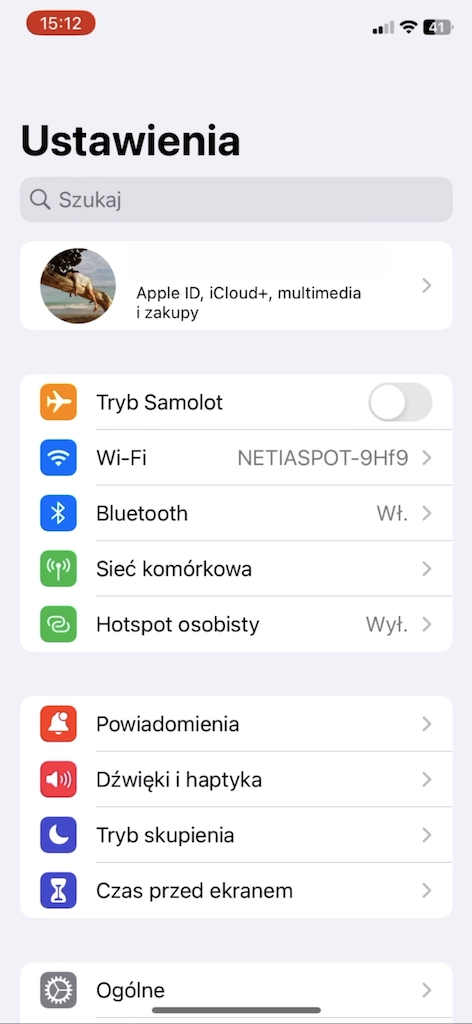
Warto zatem wejść do ustawień i wybrać pierwszą pozycję z naszym kontem.
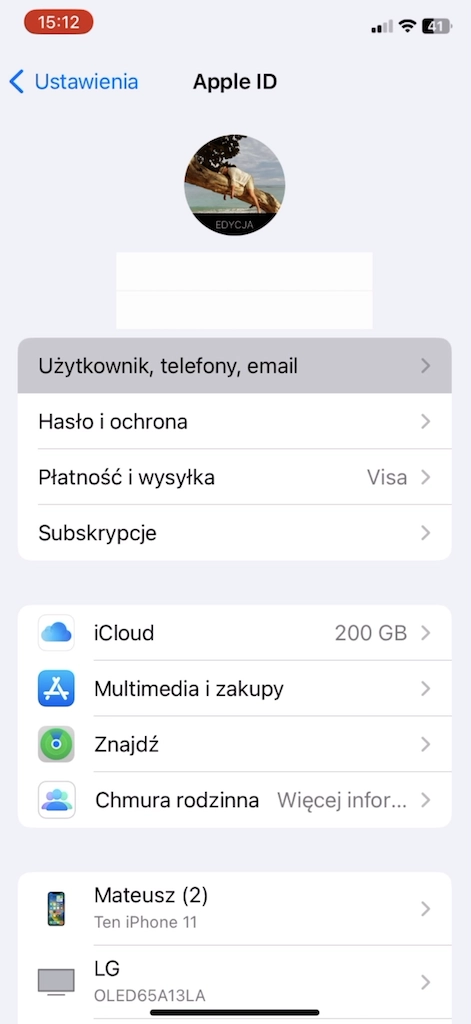
Następnie wybieramy ponownie pierwsze pole „użytkownik, telefony, email”.
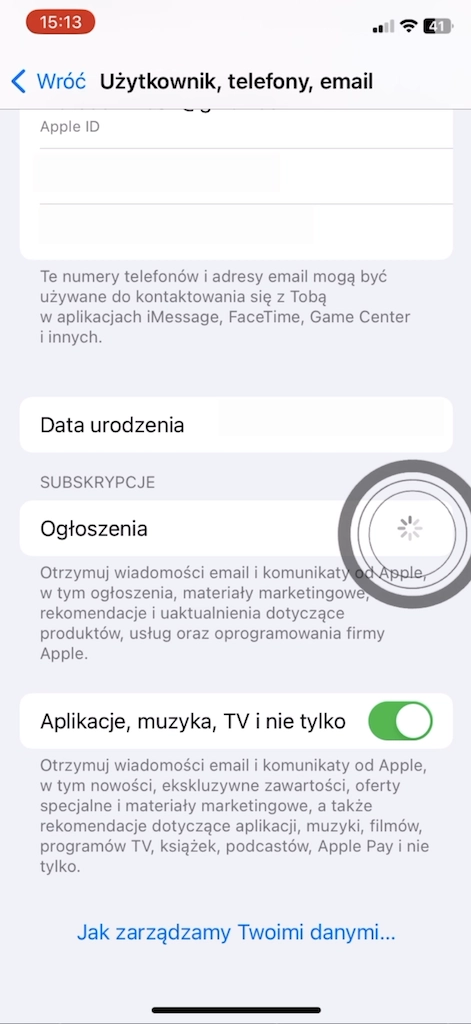
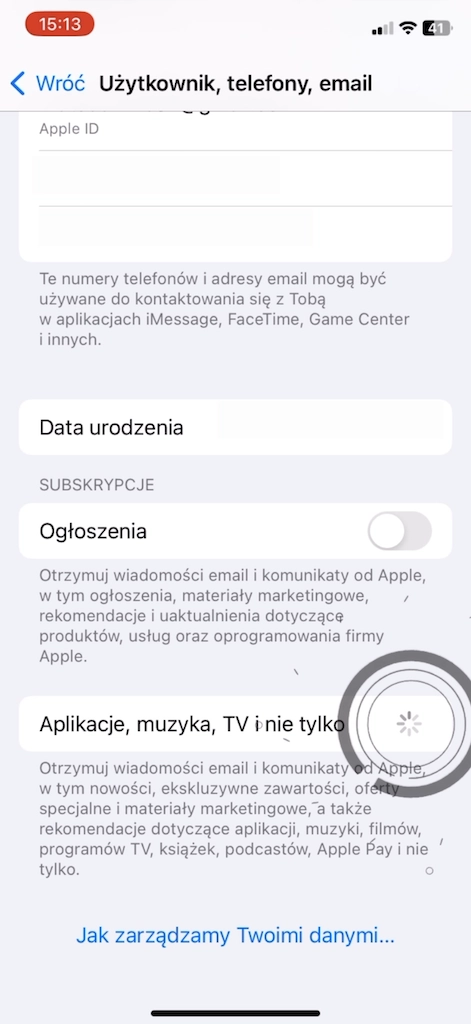
Zjeżdżamy do dołu, a następnie w polu subskrypcje odznaczamy „ogłoszenia” oraz „aplikacje, muzyka, tv i nie tylko”.
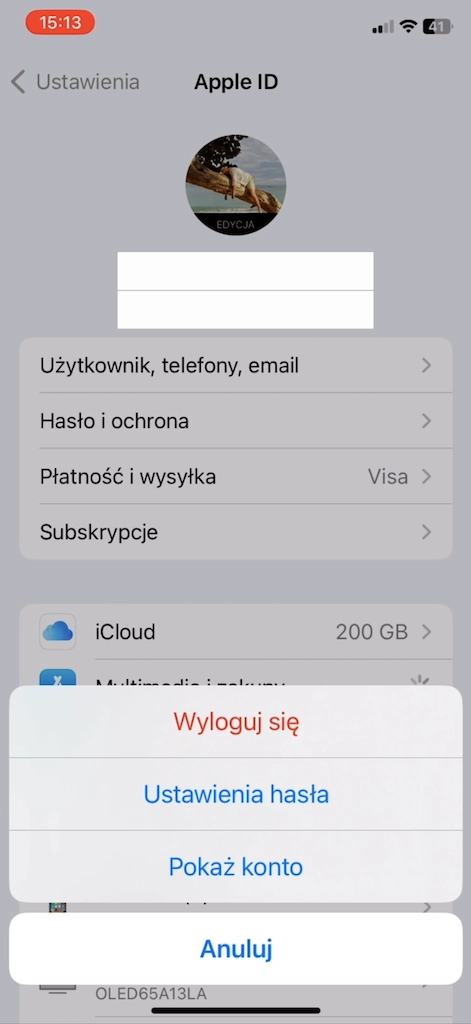
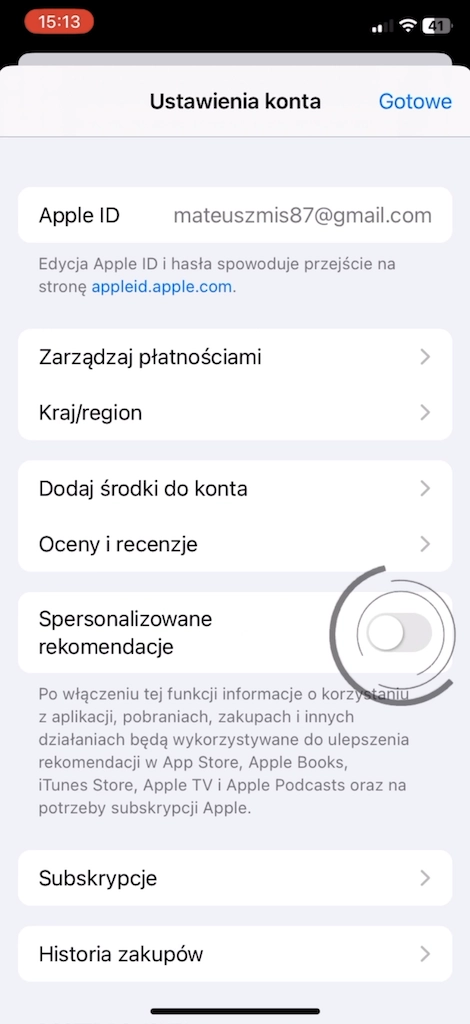
Następnie wracamy do sekcji Apple ID i wybieramy „multimedia i zakupy”, a następnie „pokaż konto”. W tym miejscu wyłączamy „spersonalizowane rekomendacje”.
W ten sposób żadne komunikaty, ogłoszenia, rekomendacje i inne rzeczy wyskakujące na belce powiadomień albo mailowo nie będą już dłużej zaznaczać swojej obecności.
Udostępnienie danych o lokalizacji
Kolejne ustawienie pozwoli Wam zadbać o swoją prywatność, a także zbawiennie wpłynąć na pracę baterii.
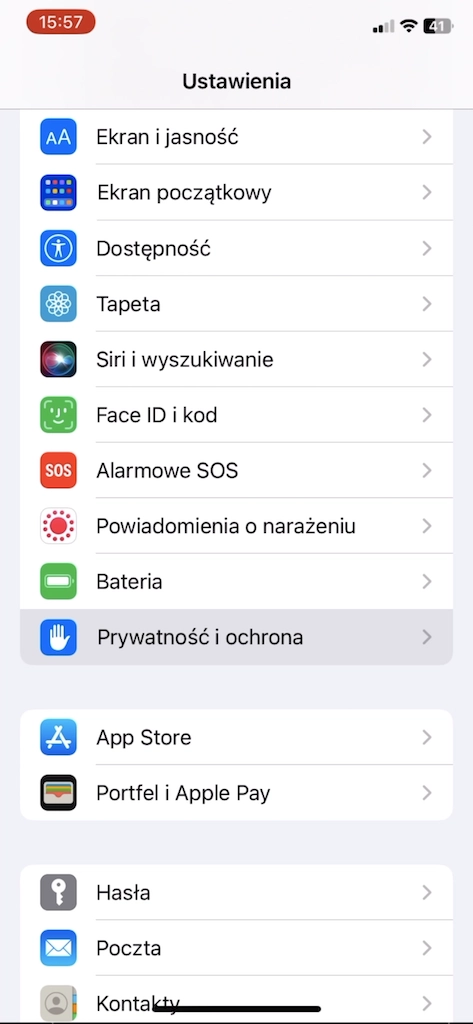
W tym celu wchodzimy w ustawienia, a następnie zjeżdżamy do sekcji „prywatność i ochrona”.
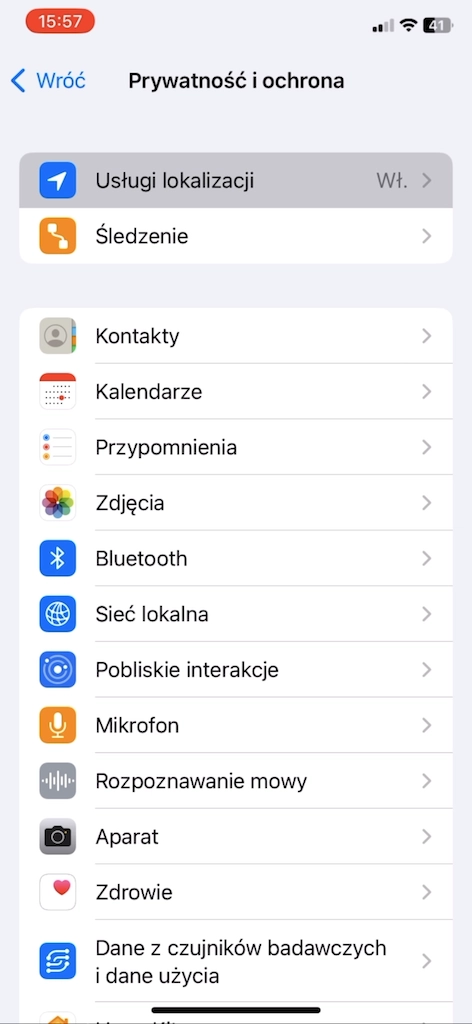
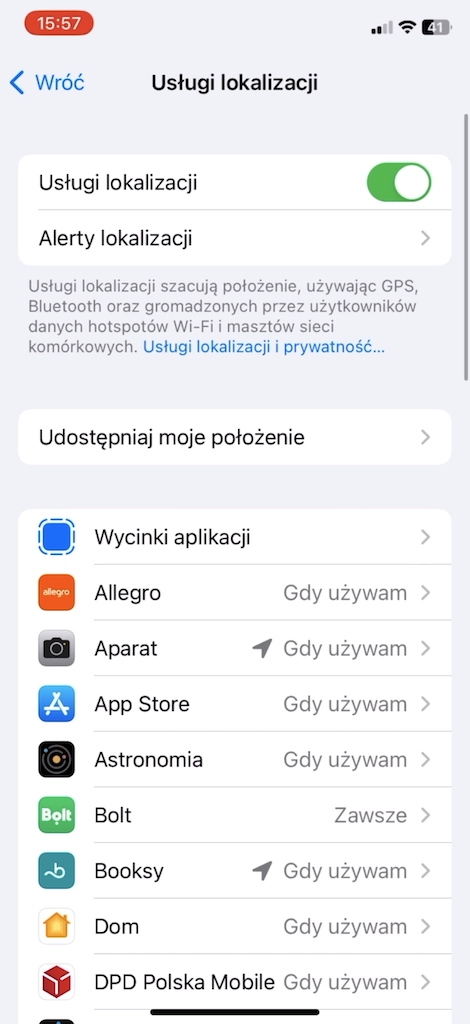
Wybieramy pierwszą pozycję „usługi lokalizacji”, a następnie możemy dokładnie sprawdzić, które aplikacje korzystają z danych o naszym położeniu i kiedy to robią.
Kluczowe jest to, żeby po pierwsze zdecydować czy udzielacie takiej zgody, a jeśli, tak, to kiedy.
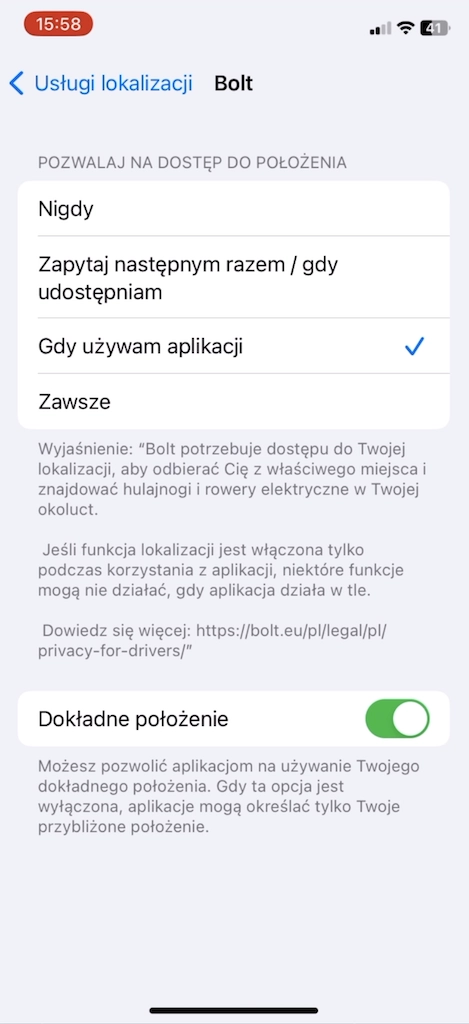
Posłużmy się prostym przykładem aplikacji Bolt. Po co aplikacja ma przez cały czas zbierać dane z gps i przy okazji wpływać na większe zużycie baterii, szczególnie jeśli tak działających aplikacji będzie w tym samym czasie więcej.
Bolt i namierzenie naszego położenia jest potrzebne, tylko wtedy gdy aktualnie korzystamy z tej aplikacji. Warto także zwrócić uwagę na to jakiej aplikacji udostępniamy dokładne położenie - to zwykle również nie stanowi niezbędnej informacji by dana aplikacja spełniała swoją funkcję.
Dobrze raz na czas zaglądać do usług lokalizacji i upewnić się, czy przypadkiem jakaś aplikacja niepotrzebnie ma dostęp do naszego położenia. Są takie, które potrafią nawet kilkanaście razy w ciągu dnia pobierać dane o naszej lokalizacji, kiedy niewykorzystywane pracują w tle.
Jak zrobić kopię zapasową iPhone'a?
Kolejne ustawienie sprawi, że podziękujecie sobie w przyszłości, a mowa tu oczywiście o tworzeniu kopii zapasowej Waszego iPhone’a.
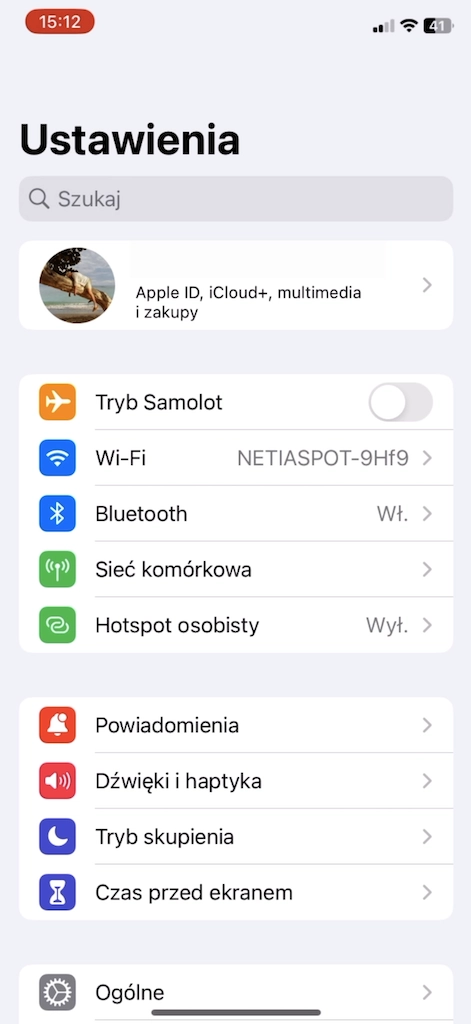

Aby sprawdzić, czy Twój iPhone tworzy na bieżąco kopie zapasową musicie ponownie wejść do ustawień, a następnie do konta Apple ID. Następnie musicie wybrać usługę iCloud.
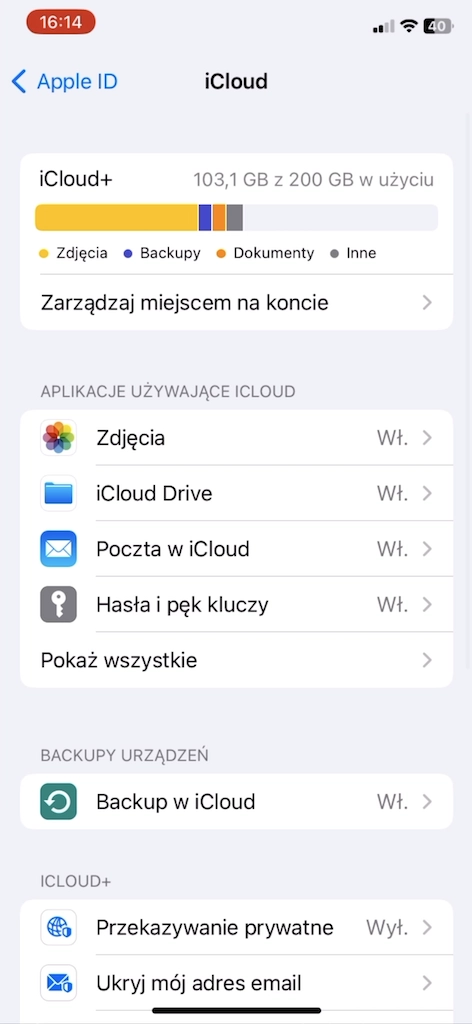
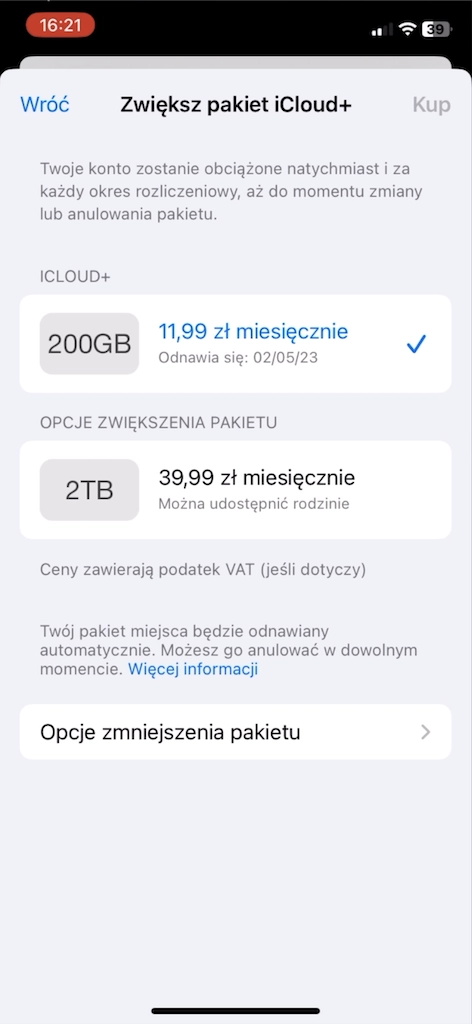
Jeśli rejestrujesz się w niej pierwszy raz, otrzymasz darmową przestrzeń dyskową wynoszącą 5 gb. Oczywiście możecie włączyć również płatną subskrybcję i tym samym zdecydować się na wyższy pakiet danych. Ja korzystam na co dzień z planu 200 gb a jego odnowienie kosztuje mnie co miesiąc 12 złotych.
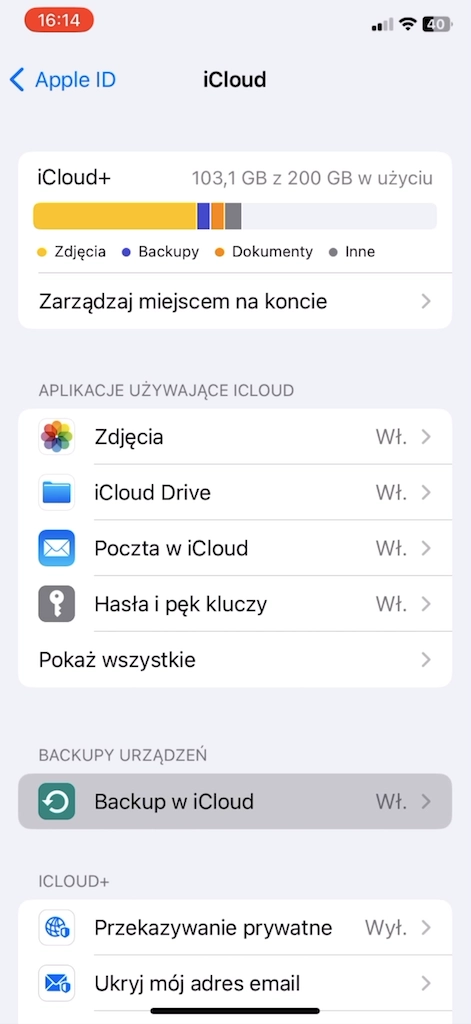
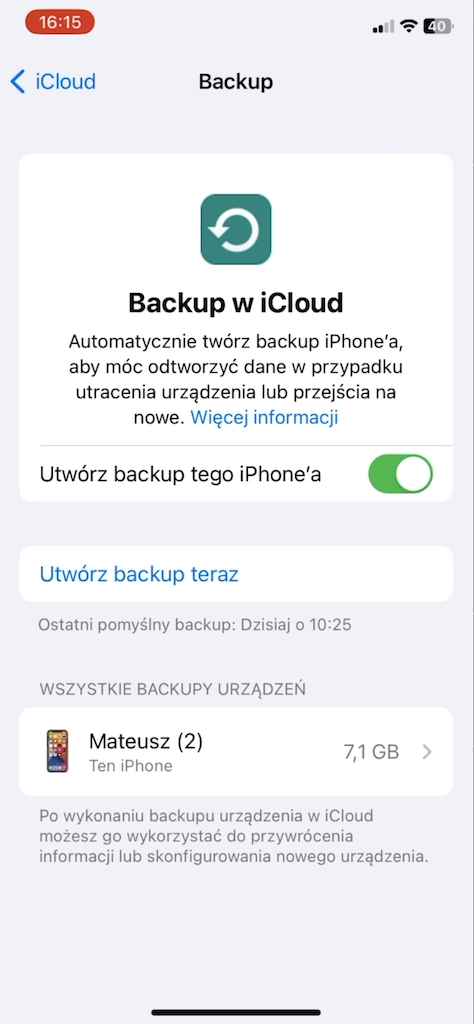
Zakładka, która nas interesuje to naturalnie „backup w iCloud”. W ten sposób dowiemy się, czy nasz iPhone automatycznie tworzy kopię zapasową, która jest zapisywana w chmurze i z której to możemy skorzystać po zalogowaniu się np. na innym urządzeniu od Apple.

Warto także podejrzeć jakie dokładnie dane i aplikacje iPhone chce dla nas archiwizować. Może się okazać, że są na liście pozycje, które zajmują niepotrzebnie dużo miejsca.
Dzięki temu jest spora szansa, że przez dłuższy czas zadowolicie się darmową przestrzenią dyskową, szczególnie jeśli wasza wersja pamięci w iPhonie pozwoli wam na swobodne przechowanie zdjęć i filmów w aplikacji zdjęcia, która zwykle gromadzi najwięcej danych.
W kontekście usługi dysku iCloud warto również zwrócić uwagę na jedno ustawienie, które również wygeneruje oszczędności. Mianowicie, upewnijcie się, czy iCloud Drive działa wyłącznie w zasięgu wifi i czy nie obciąża waszego pakietu danych w sieci komórkowej.
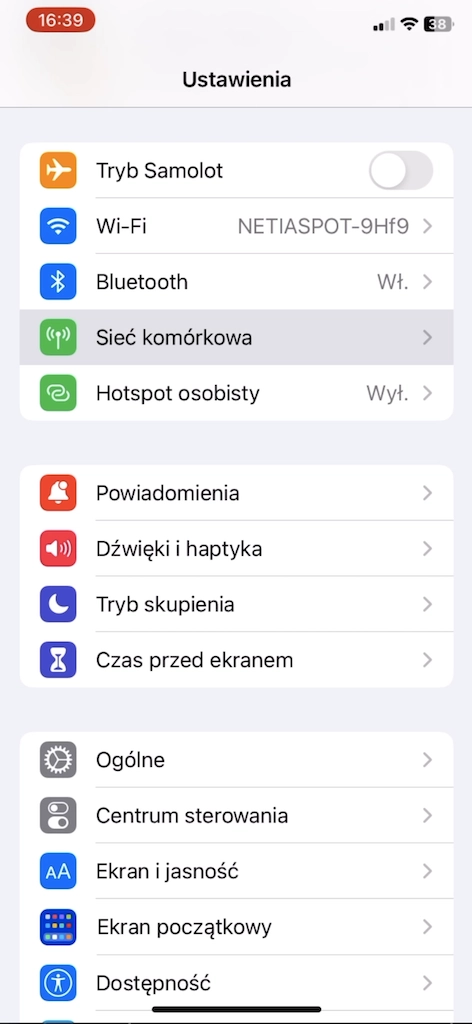
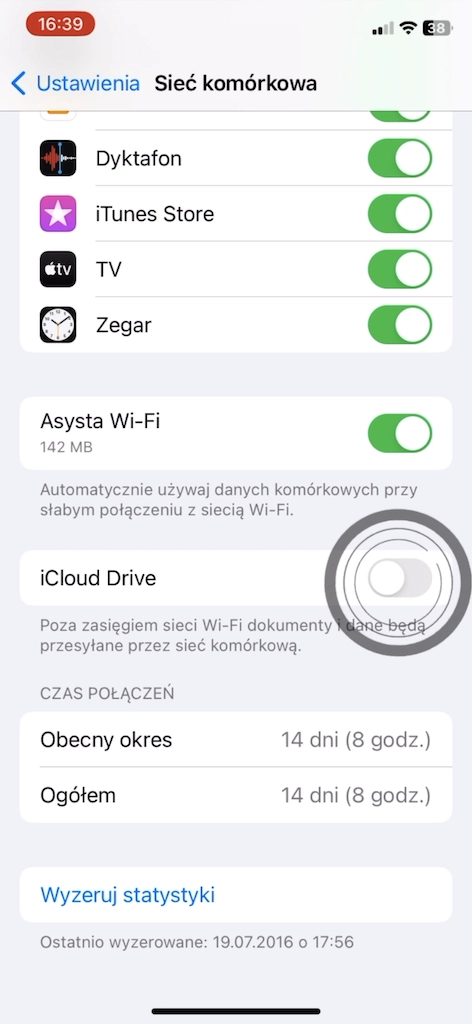
W tym celu należy wejść w ustawienia, następnie sieć komórkowa, zjeżdżacie na sam dół, a następnie odznaczacie iCloud Drive.
Jak zwolnić miejsce w iPhonie?
Kolejne ustawienie przede wszystkim pozwoli już teraz zadbać o przestrzeń w waszym iphonie i sprawi, że szybciej i wygodniej będziecie mogli dzielić się swoimi zdjęciami i filmami.
Większość z nas zdjęcia robione smartfonem ogląda na ekranie smartfona i niespecjalnie przejmuje się tym, czy zapisują się one w najwyższej możliwej rozdzielczości.
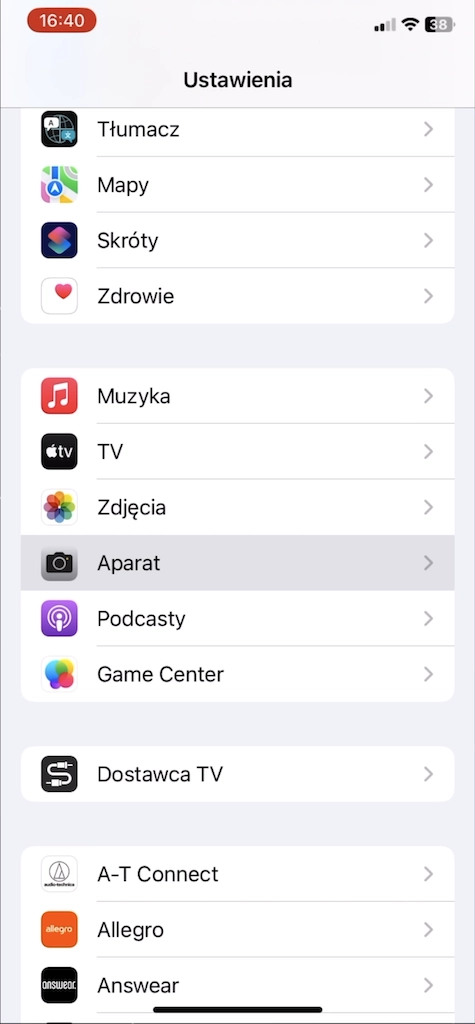
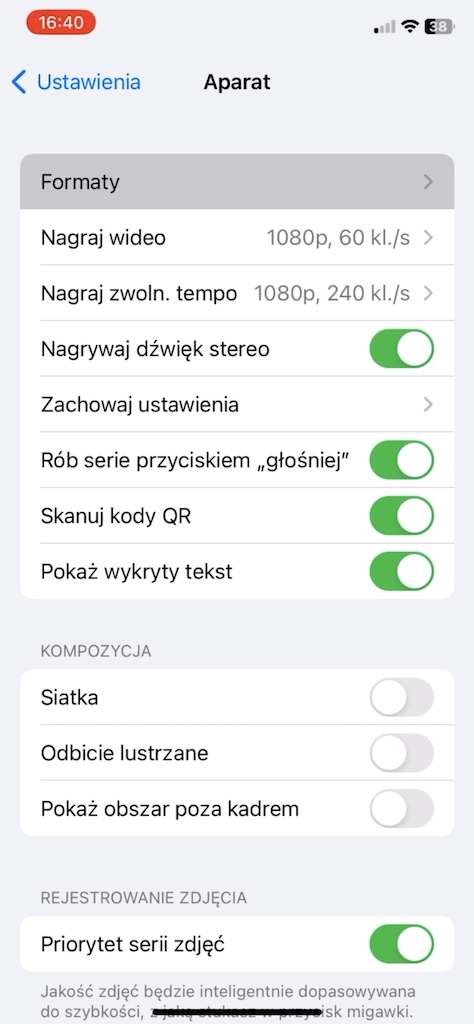
W tym celu wchodzimy w ustawienia, szukamy aplikacji aparat i wybieramy pierwszą pozycję „formaty”.
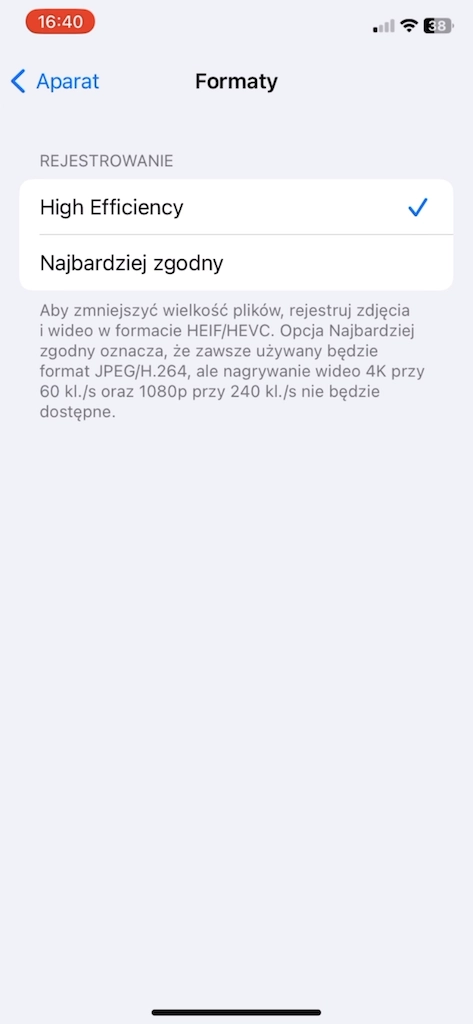
Zaznaczamy opcję „high efficiency”, która sprawia, że aparat rejestruje zdjęcia i filmy w trybie wysokiej efektywności tym samym zmniejszając wielkość plików.
Dźwięki i haptyka w iPhonie
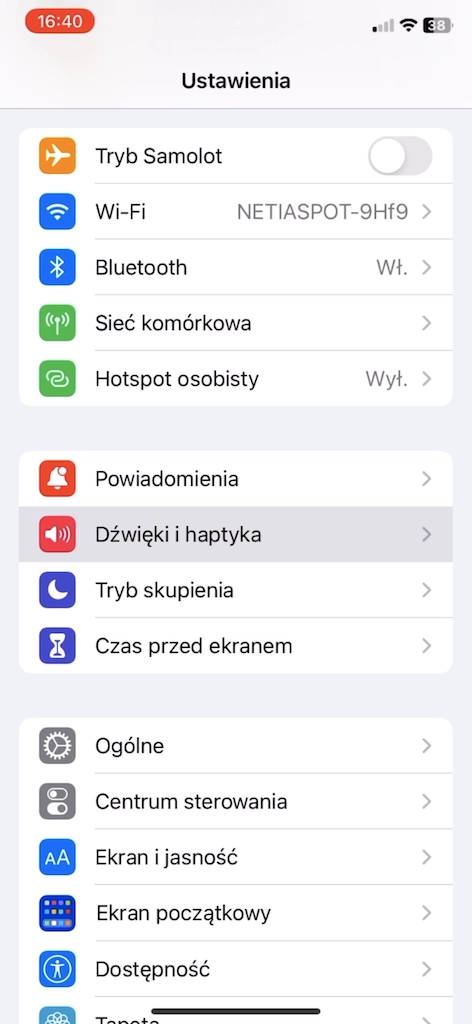
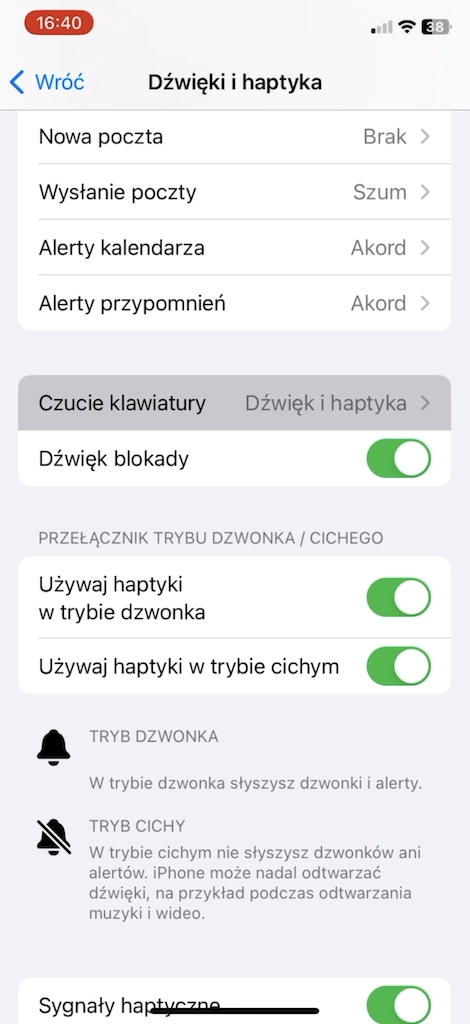
Jeśli tzw. czucie klawiatury, kiedy wstukujecie kolejne porcje tekstu, poprawia waszą wygodę pisania, to aby to włączyć wystarczy wejść w ustawienia, następnie wybieracie „dźwięki i haptyka” i dalej sekcja „czucie klawiatury”.
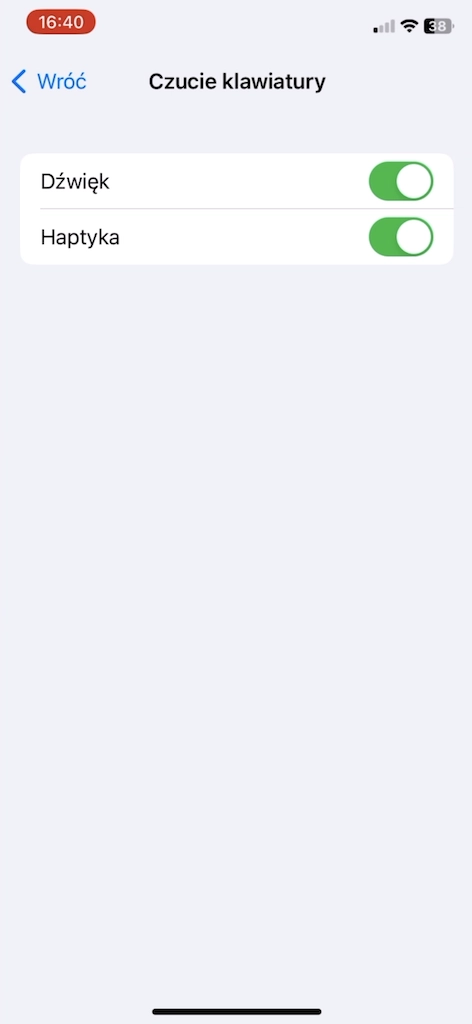
Możecie zdecydować, czy zależy wam wyłącznie na wibracjach, czy również na efekcie dźwiękowym. Trzeba jednak podkreślić, że korzystanie z hap tyki będzie wpływać na większe zużycie baterii.
Instalowanie aplikacji na kilku urządzeniach
Jeśli to wasz pierwszy iPhone, to najpewniej również jest to wasze pierwsze urządzenie od apple, ale jeśli tak się składa, że mieliście już wcześniej iPada, albo być może planujecie go kupić, to warto znać to ustawienie.
Przyznam się, że sam poznałem je niedawno, co oznacza, że przez bardzo długi czas aplikacje instalowane na iPadzie automatycznie pojawiały się na moim iPhonie, a ja zawsze, mimo irytacji, odwlekałem sprawdzenie tego jak to wyłączyć.
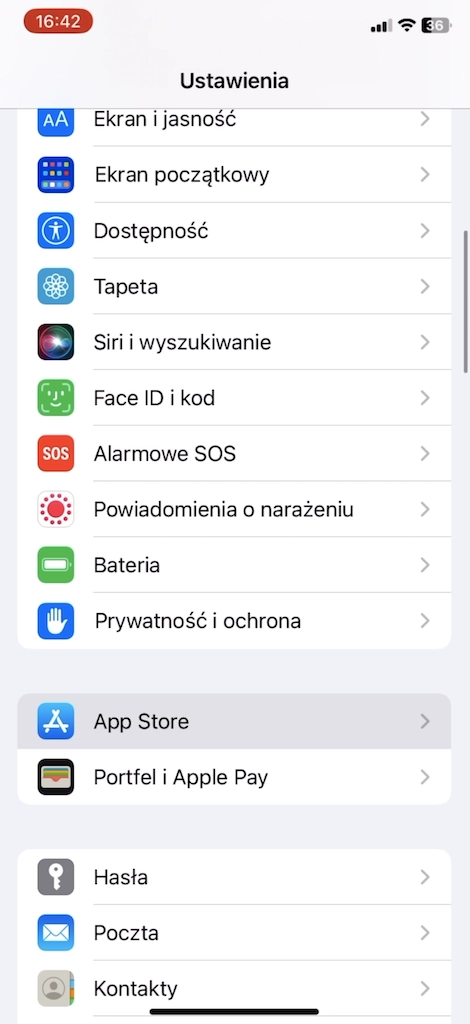
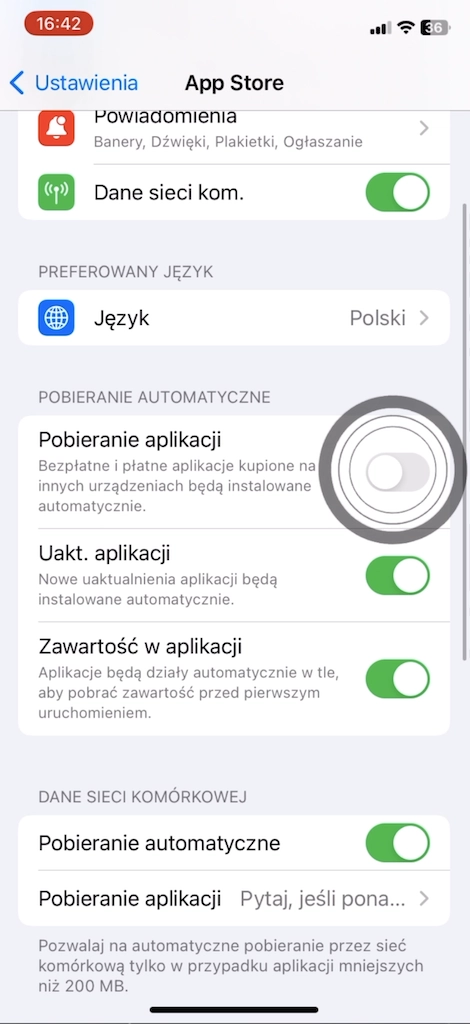
A jedyne co w tym celu należy zrobić to wybrać sekcję App Store w ustawieniach i odznaczyć „pobieranie aplikacji”.
Wykorzystanie pakietu sieci komórkowej
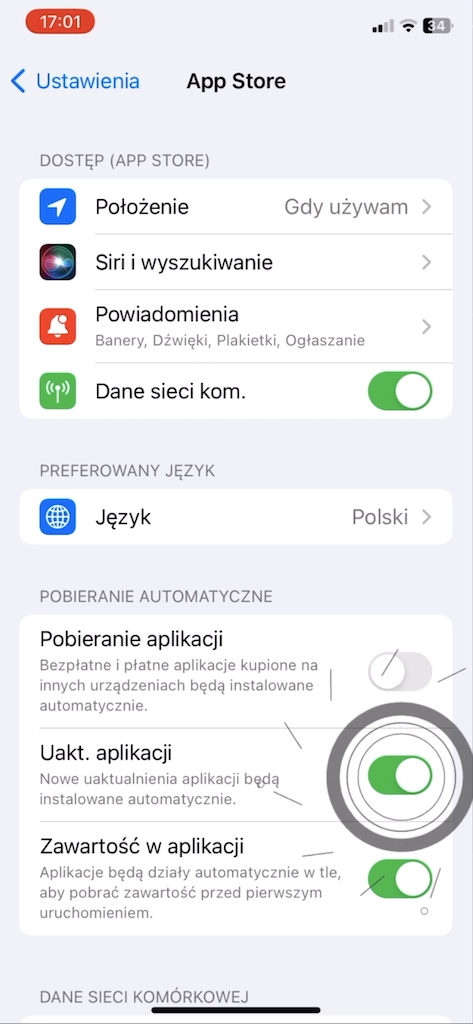
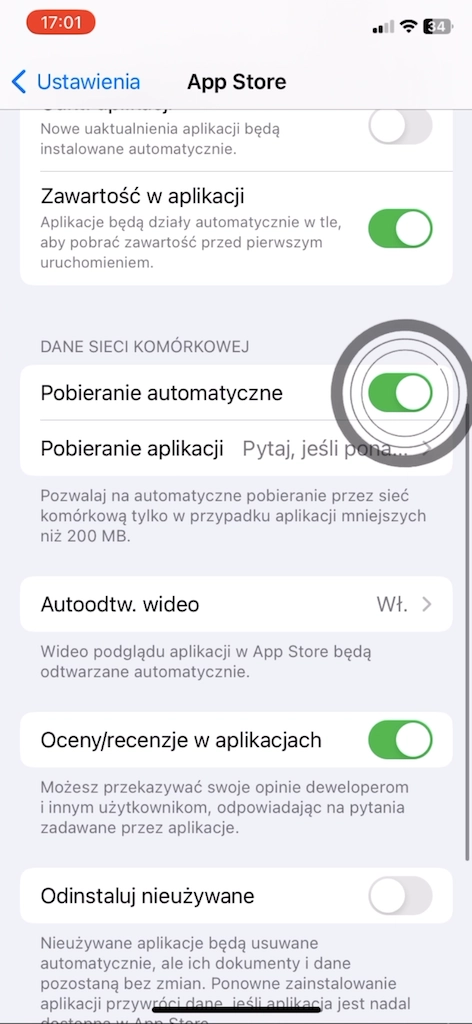
A jeśli jesteśmy już przy ustawieniach w App Store, to również warto zainteresować się odznaczeniem opcji „uaktualnienia aplikacji” oraz „pobieranie automatyczne”- w ten sposób będziecie mieć pewność, że Wasz iPhone nie wykonuje aktualizacji aplikacji w tle, kiedy korzystamy z sieci komórkowej.
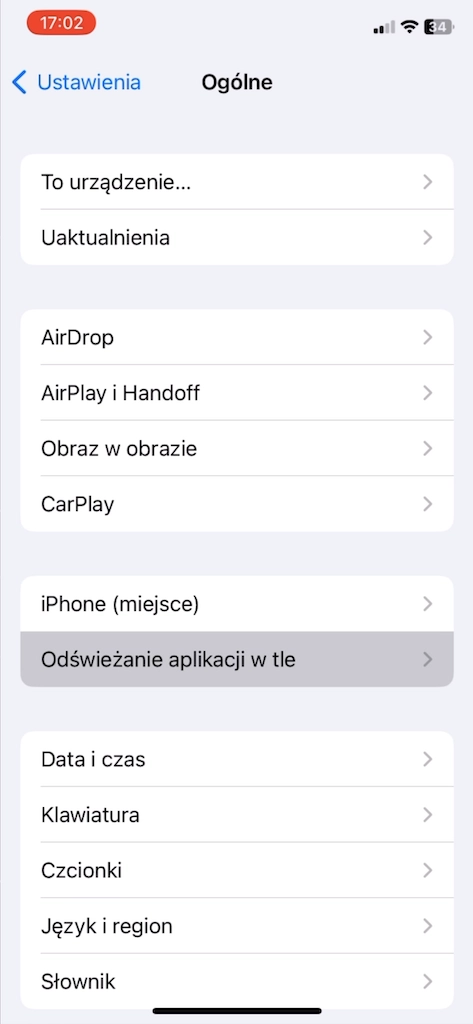
Będąc jeszcze przy procesach dziejących się w tle, warto zainteresować się sekcją ustawień ogólnych i opcją „odświeżanie aplikacji w tle”.
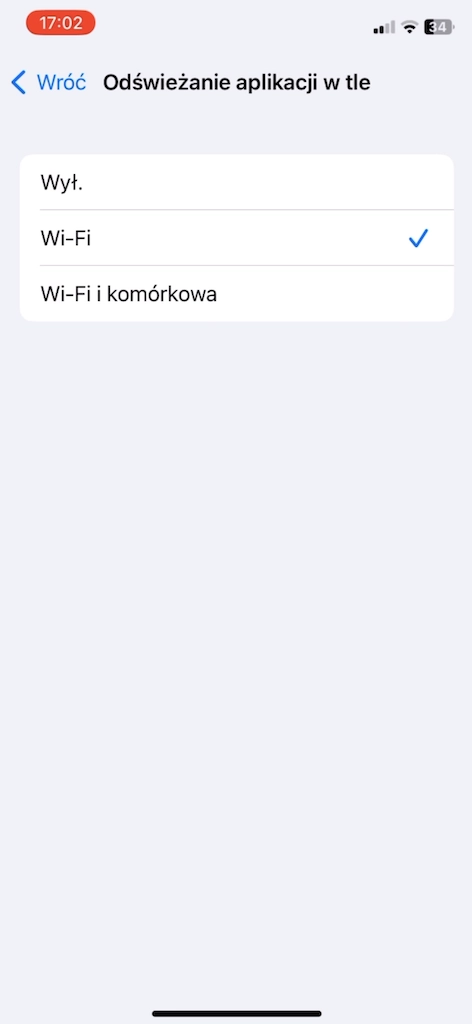
Tutaj również możemy zdecydować, czy chcemy korzystać z pakietu sieci komórkowej. Ponownie przełoży się to na waszą baterię i oszczędniejsze wykorzystanie pakietu danych.
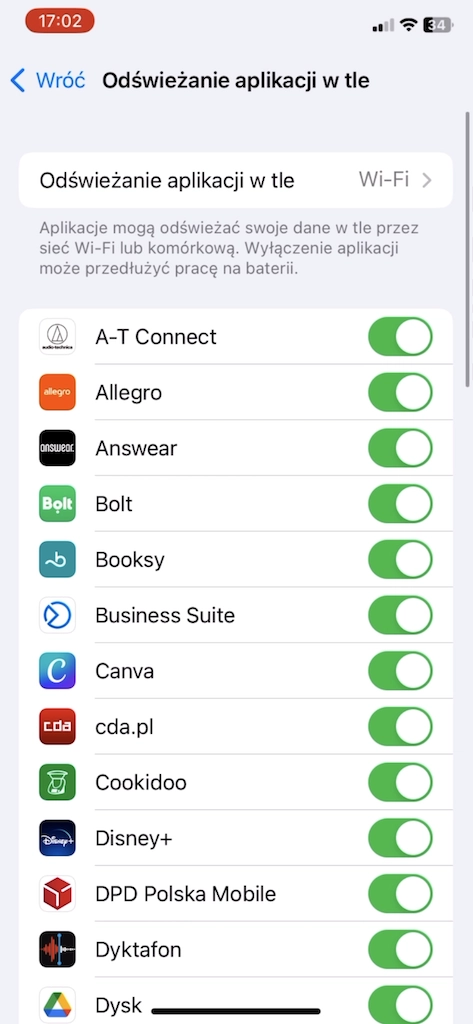
Przy okazji warto zainteresować się samymi aplikacjami działającymi w tle - może się okazać, że praca większości z nich jest zbędna by musiały absorbować nasz telefon w ciągu dnia. Szczególnie mam na myśli te, które są mocno zorientowane na pozyskiwanie naszych danych.