


 pancernik.eu
  pancernikeu
  pancernik.eu
Dolna belka
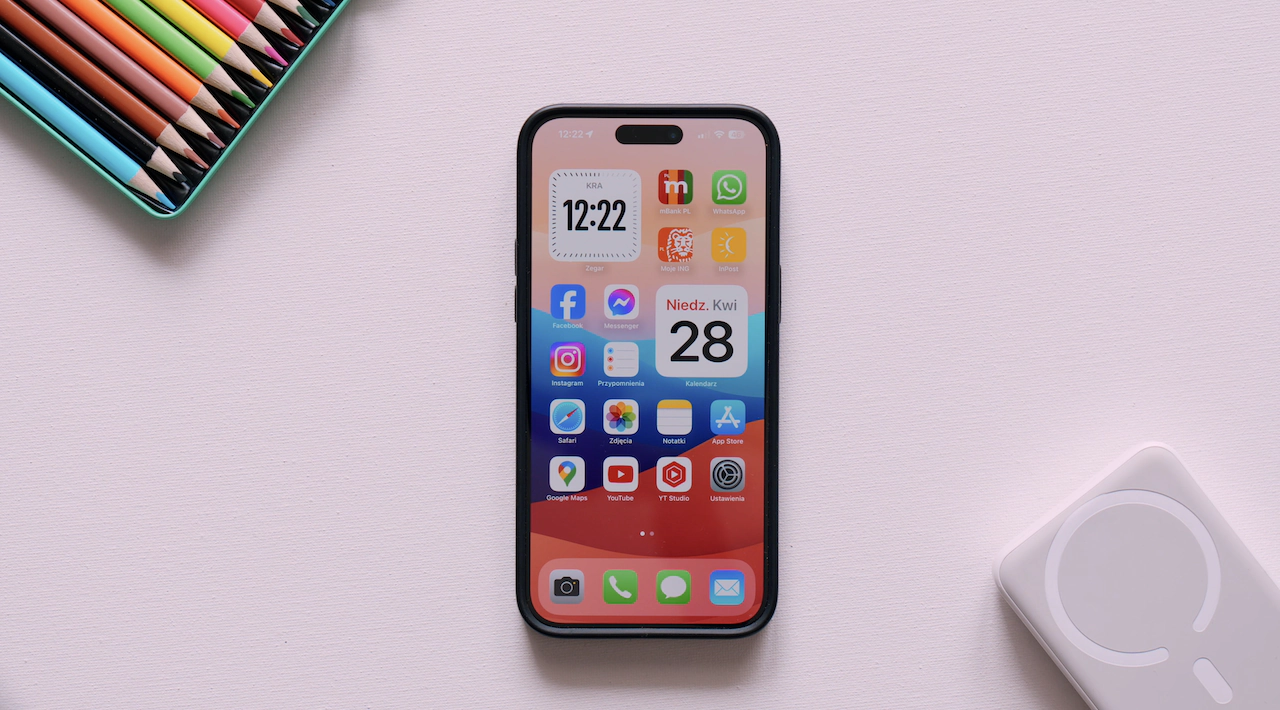
Zaczniemy od rzeczy, która może wydać się wam taką podstawą podstaw, ale śmiem sądzić, że jeszcze nie każdy odkrył ten gest.
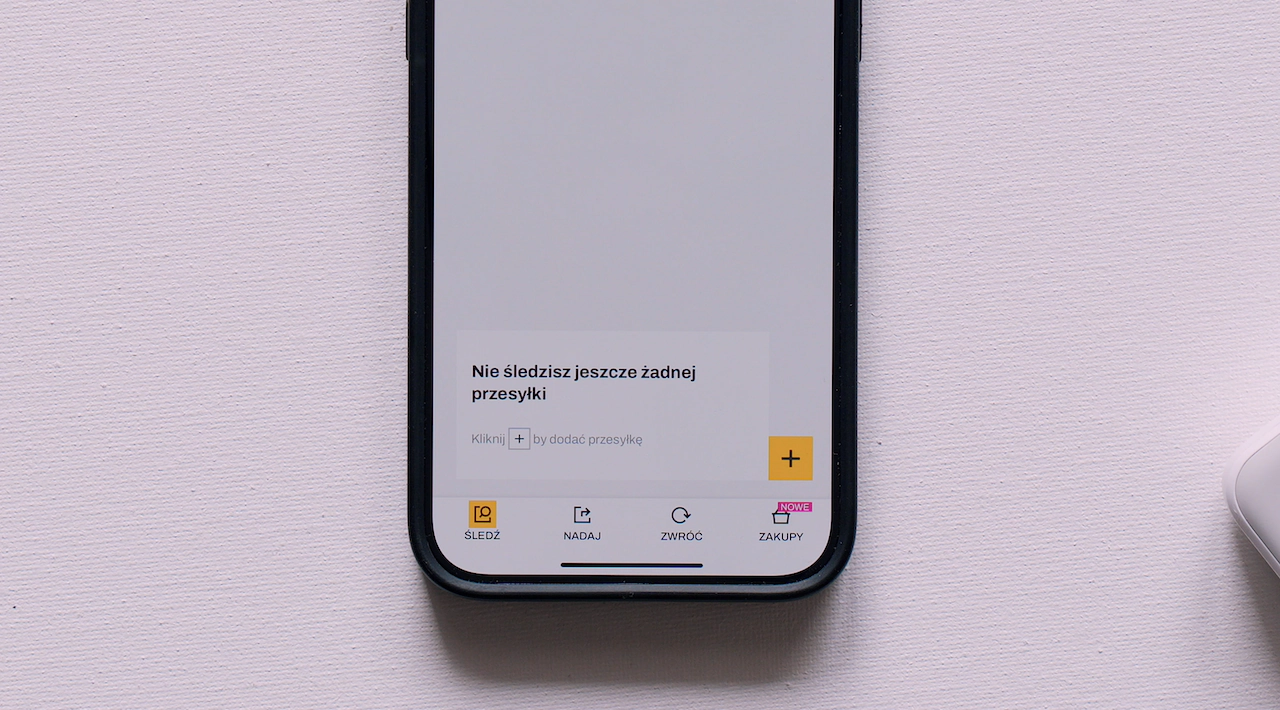
Otóż po wejściu w dowolną aplikację możemy zauważyć, że na dole ekranu pojawia się belka, która ma nam przypominać o tym, że kiedy przesuniemy palcem z dołu do góry, to w ten sposób możemy wyjść z danej aplikacji.
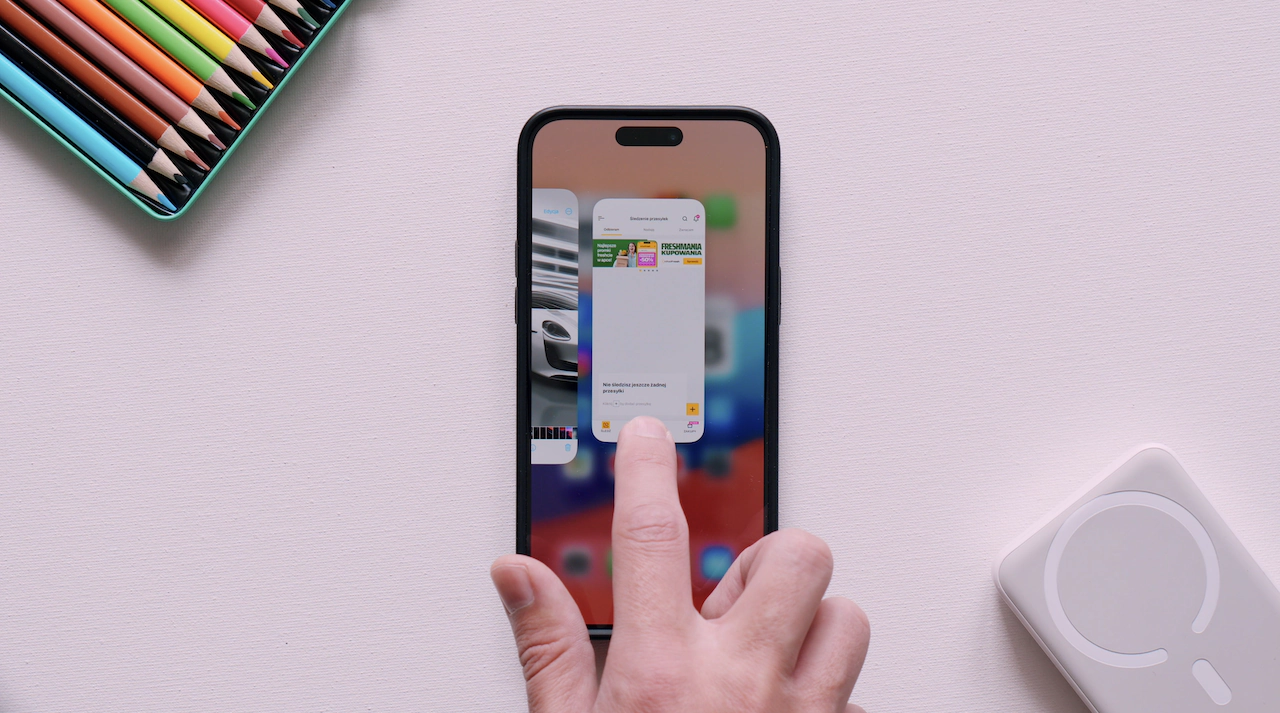
Z kolei wolniejsze powtórzenie tej czynności i zatrzymanie palca na środku ekranu wywoła listę aktywnych aplikacji. Natomiast nie każdy wie, że możemy również w inny sposób przełączać się pomiędzy aplikacjami.
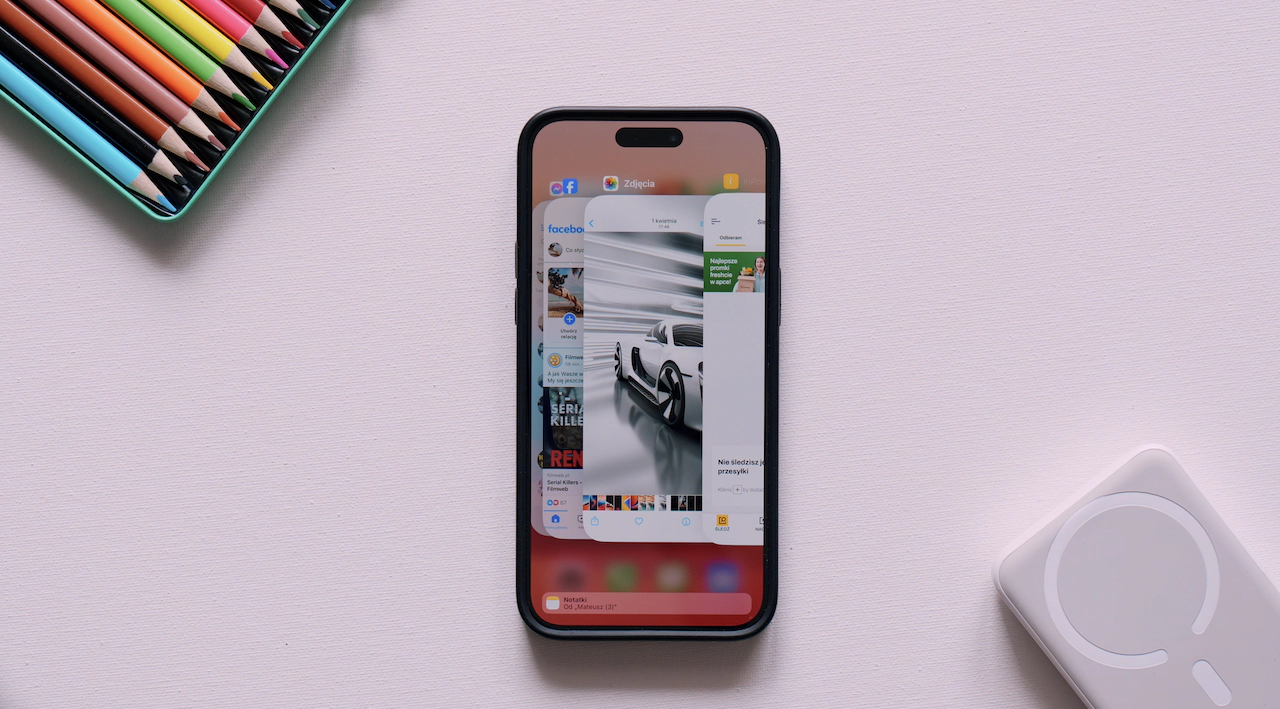
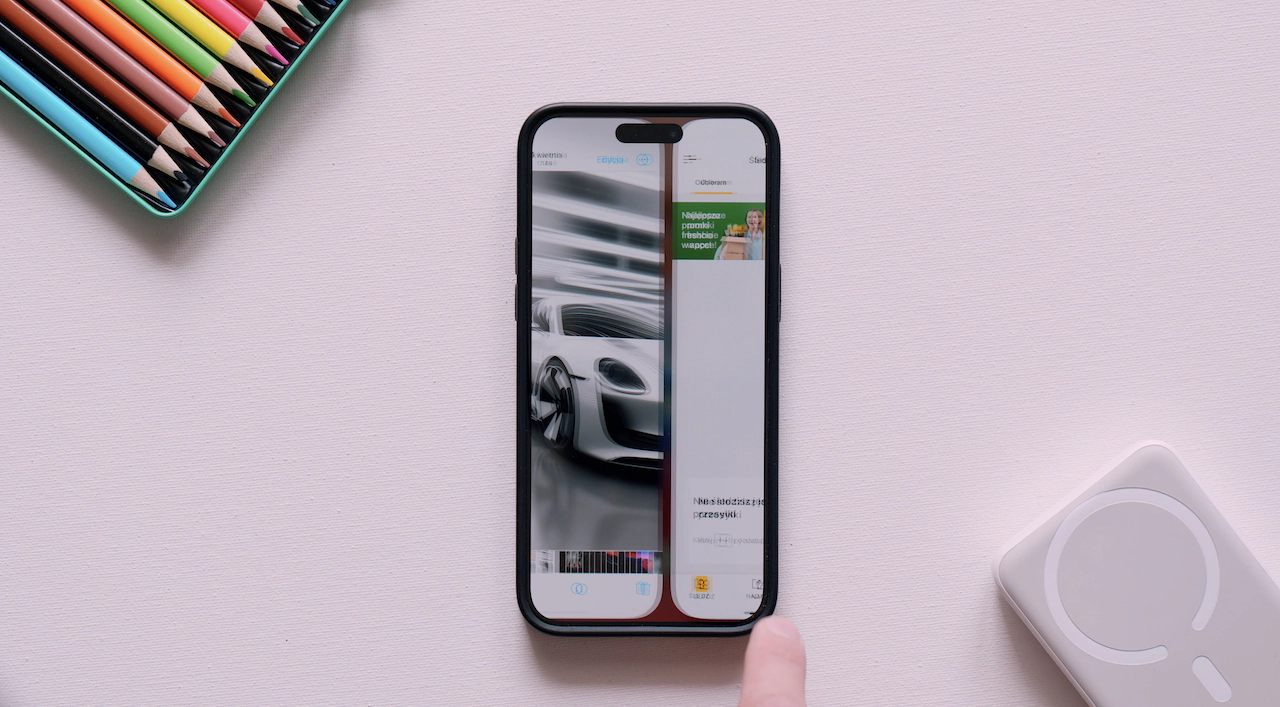
W tym celu wystarczy przesuwać palcem w lewo lub w prawo po dolnej krawędzi ekranu.
Jest to szybsze rozwiązanie, kiedy potrzebujecie szybko wrócić do poprzedniej aplikacji, ale ta metoda przyda nam się przede wszystkim do innego zadania, które zademonstruję wam później.
Skupmy się narazie na kolejnych opcjach dolnej belki.
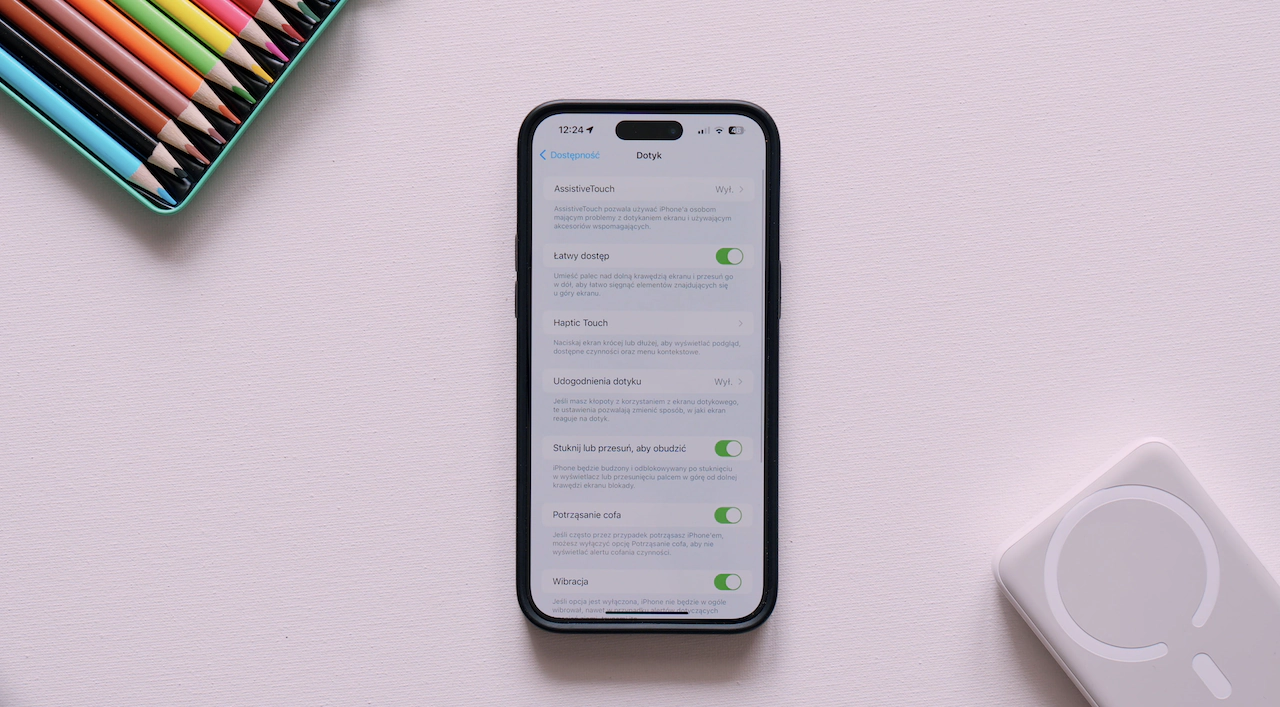
Najpierw musimy się upewnić, czy w opcjach dostępności w ramach dotyku mamy aktywny łatwy dostęp.
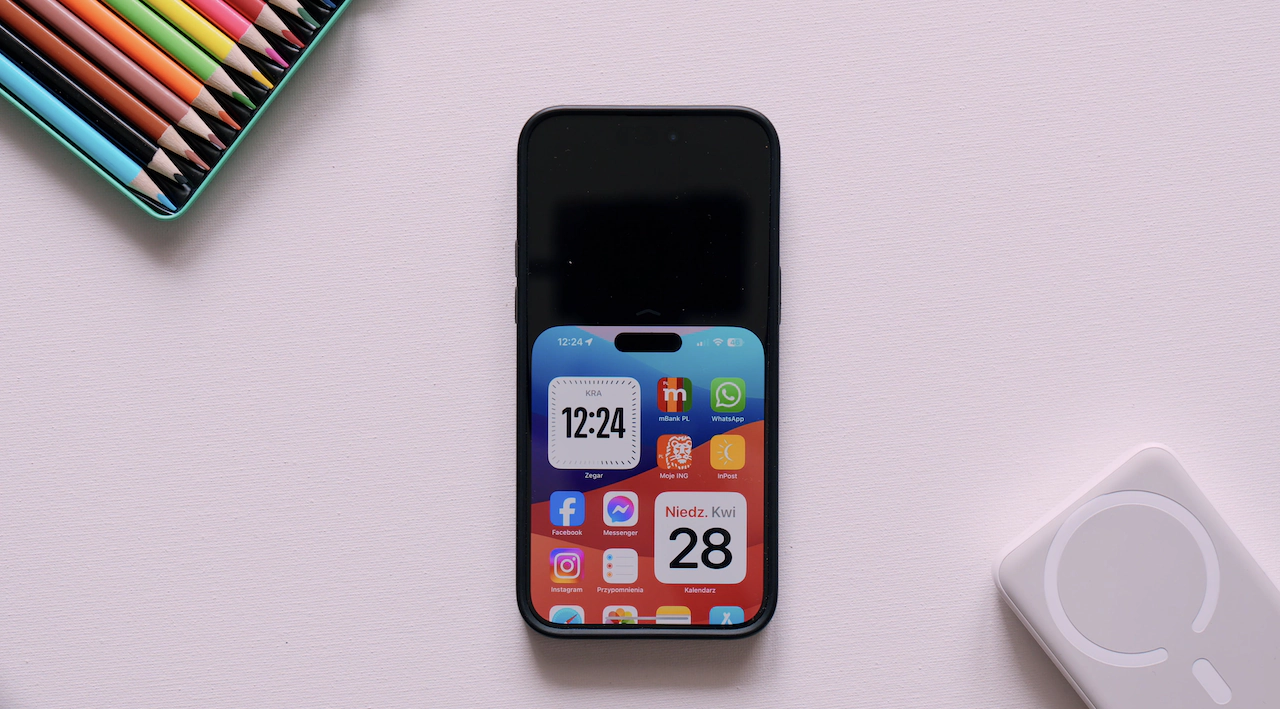
Dalej jedyne co musimy zrobić do przesunąć palcem z góry do dołu w miejscu naszej dolnej belki.
W ten sposób zyskujecie łatwy dostęp do górnej części ekranu, kiedy korzystacie z telefonu jedną ręką i np. Macie iPhone’a w wersji plus, czy max, którego przekątna ekranu utrudnia dostęp do treści umieszczonych bliżej górnej krawędzi.
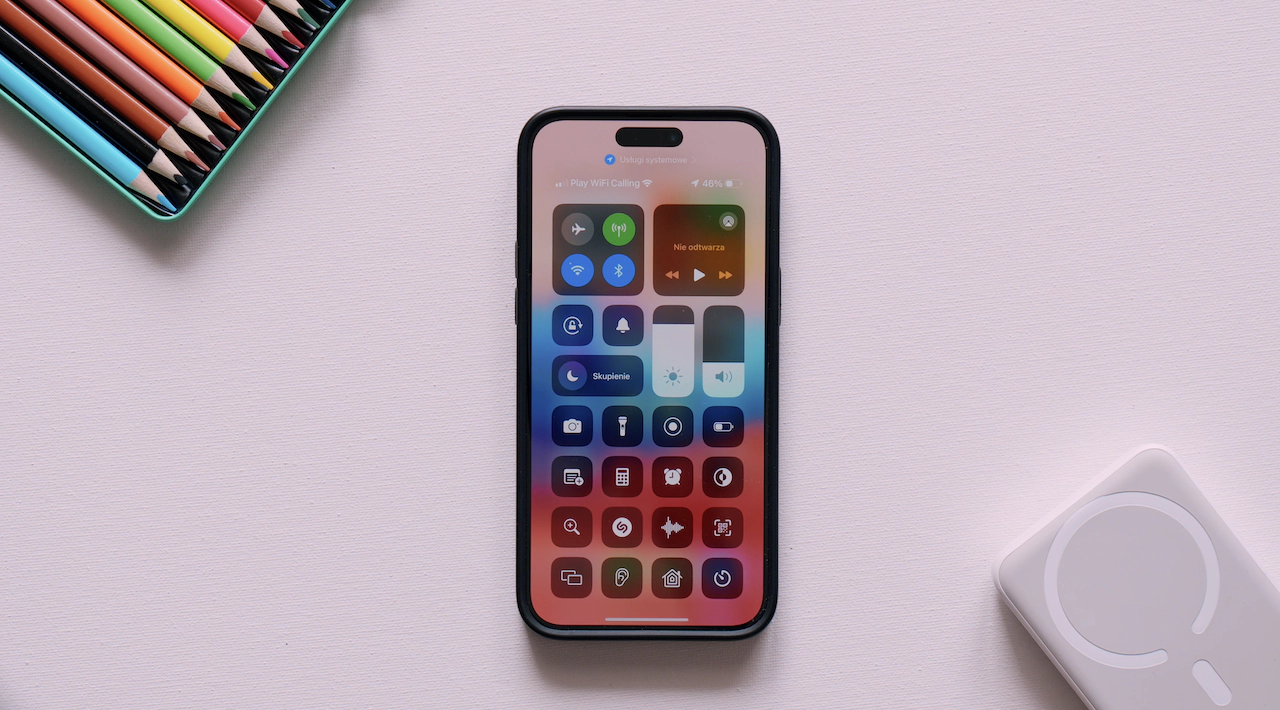
W ten sposób możecie też wywołać centrum sterowania.
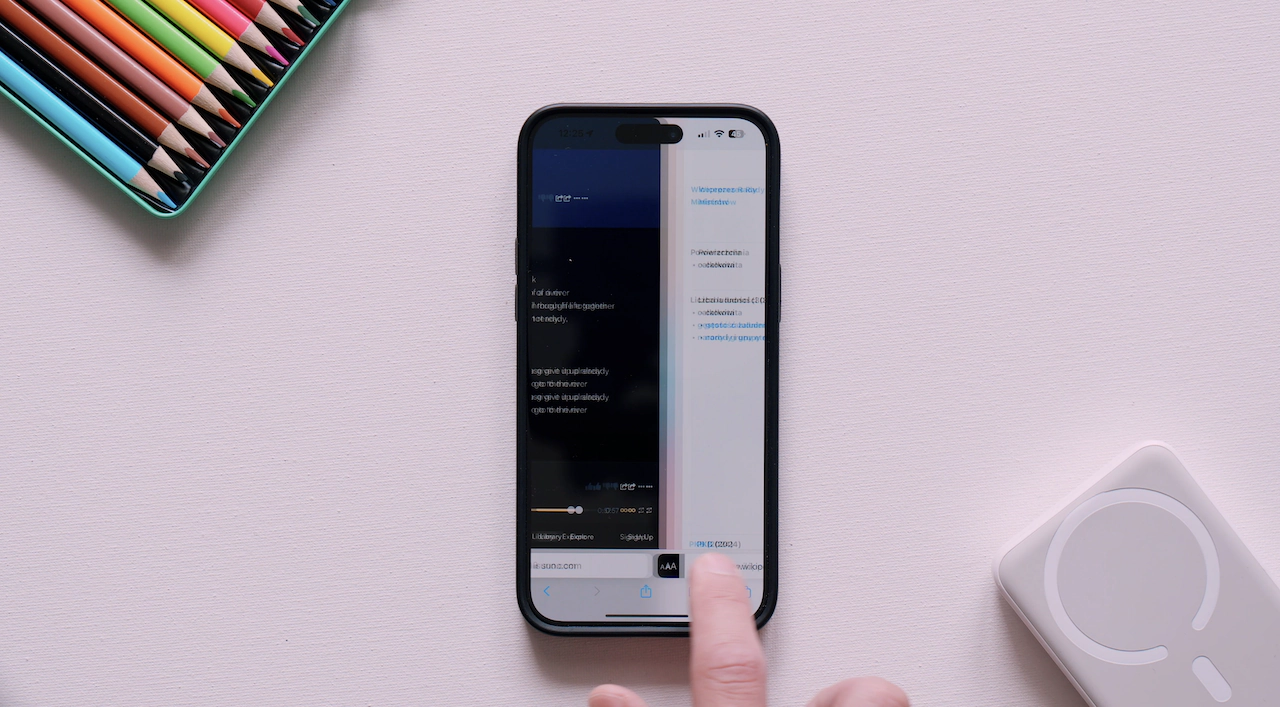
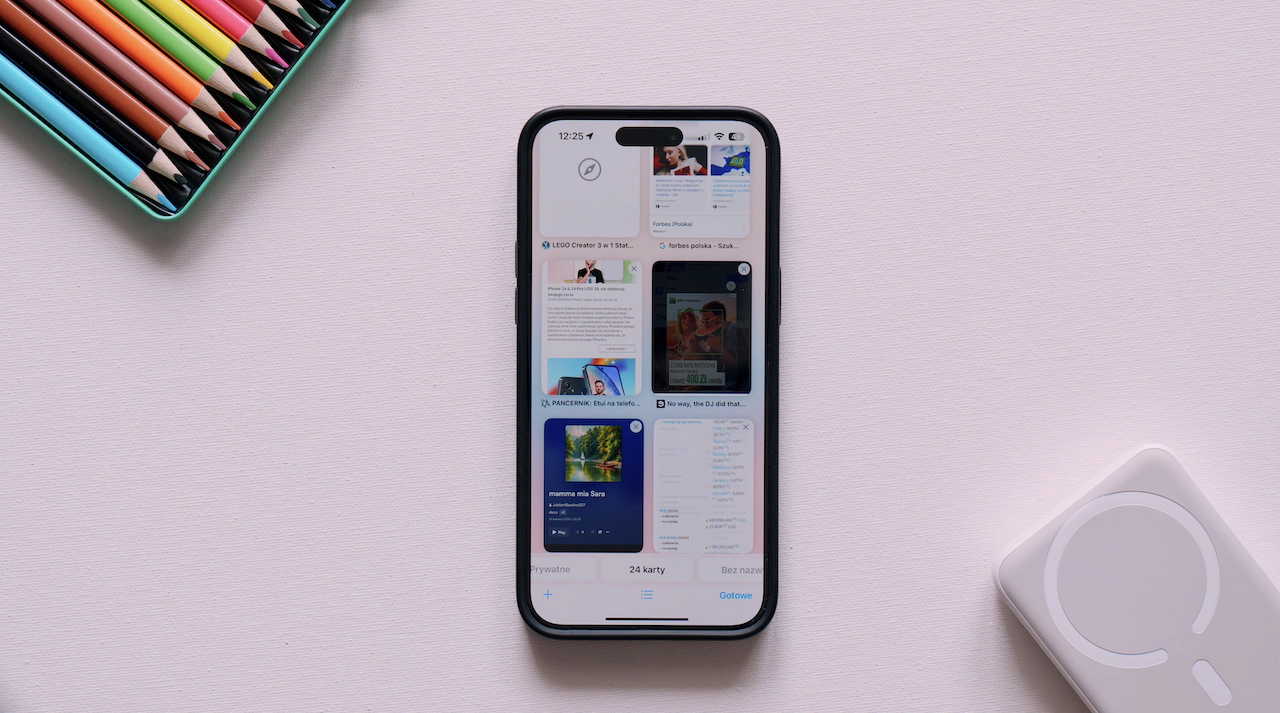
Musicie wiedzieć, że ten sam sposób nawigowania jest zastosowany w przeglądarce Safari. Przykładowo mając otwartą kartę możemy w łatwy sposób przerzucić się do innej przeciągając palcem po belce z adresem.
Jeśli z kolei chcemy wywołać podgląd wszystkich aktywnych kart, wystarczy, że przeciągniemy palcem z dołu do góry, zaczynając ponownie od belki z adresem.
Wyszukiwanie
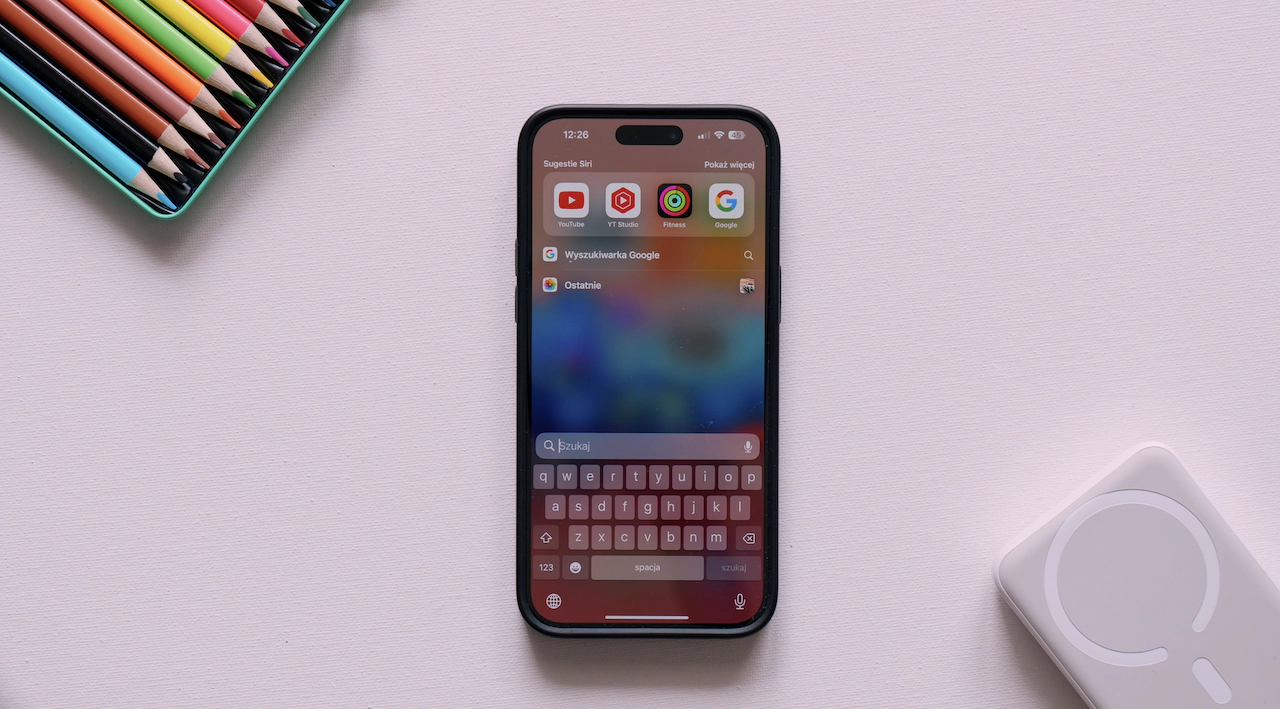
Ten gest prawdopodobnie zna już każdy, ale dla pewności o nim powiem.
Jeśli mamy włączony jeden z naszych ekranów z aplikacjami, wystarczy, że na środku przesuniecie palcem z góry do dołu i w ten sposób aktywujcie wyszukiwarkę, która pomoże wam w przeglądaniu zawartości Waszego iPhone’a.
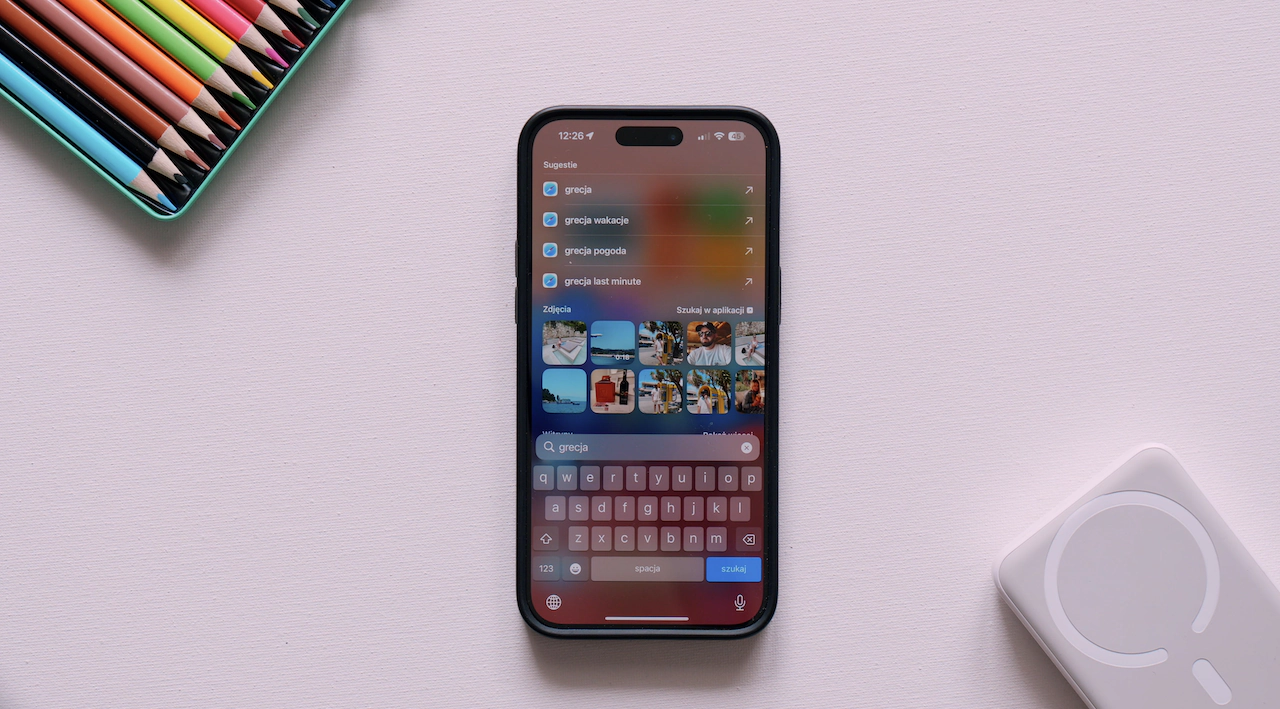
Często korzystam z tego gestu, gdy np. chcę szybko odnaleźć zdjęcie uwiecznione w konkretnej lokalizacji albo przedstawiające konkretną osobę na zdjęciu.
Tworzenie i przenoszenie stosu
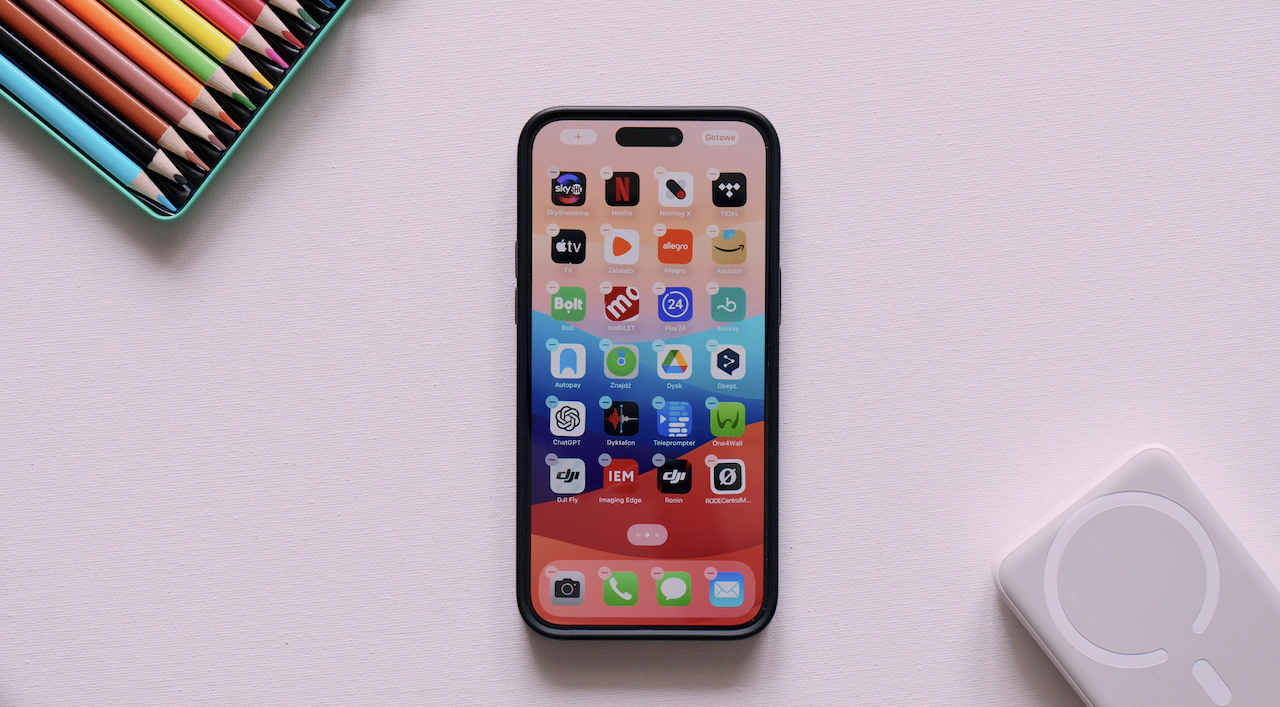
Będąc przy ekranie z aplikacjami warto wspomnieć o kolejnym geście, o którym część z was mogła nie wiedzieć. Większość początkujących osób, kiedy chce przenieść większą porcję aplikacji z jednego ekranu na drugi robi to pojedynczo.
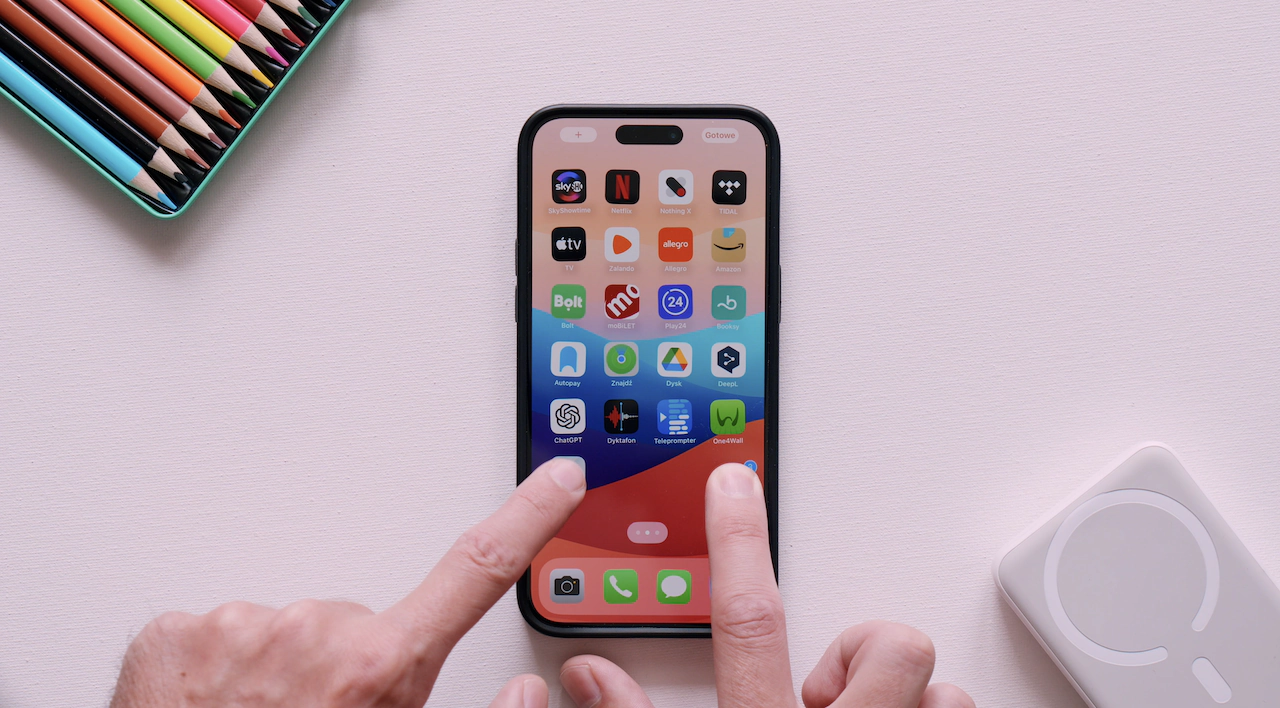
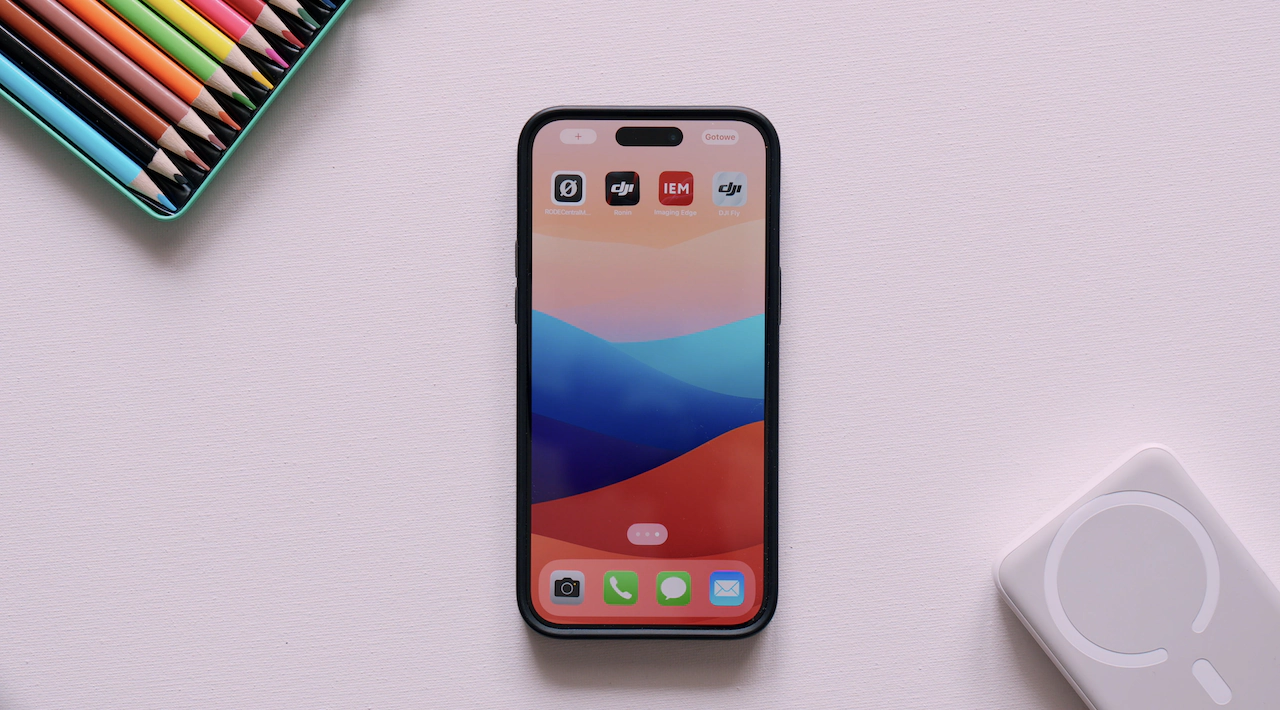
Natomiast można zrobić to w dużo szybszy sposób. Wystarczy, że przytrzymamy palec na jednej z aplikacji, którą chcemy przenieść, a następnie drugim palcem wskazujemy kolejne, którym również chcemy przypisać nowe miejsce lokalizacji.
Dalej przenosimy całość na inną stronę.
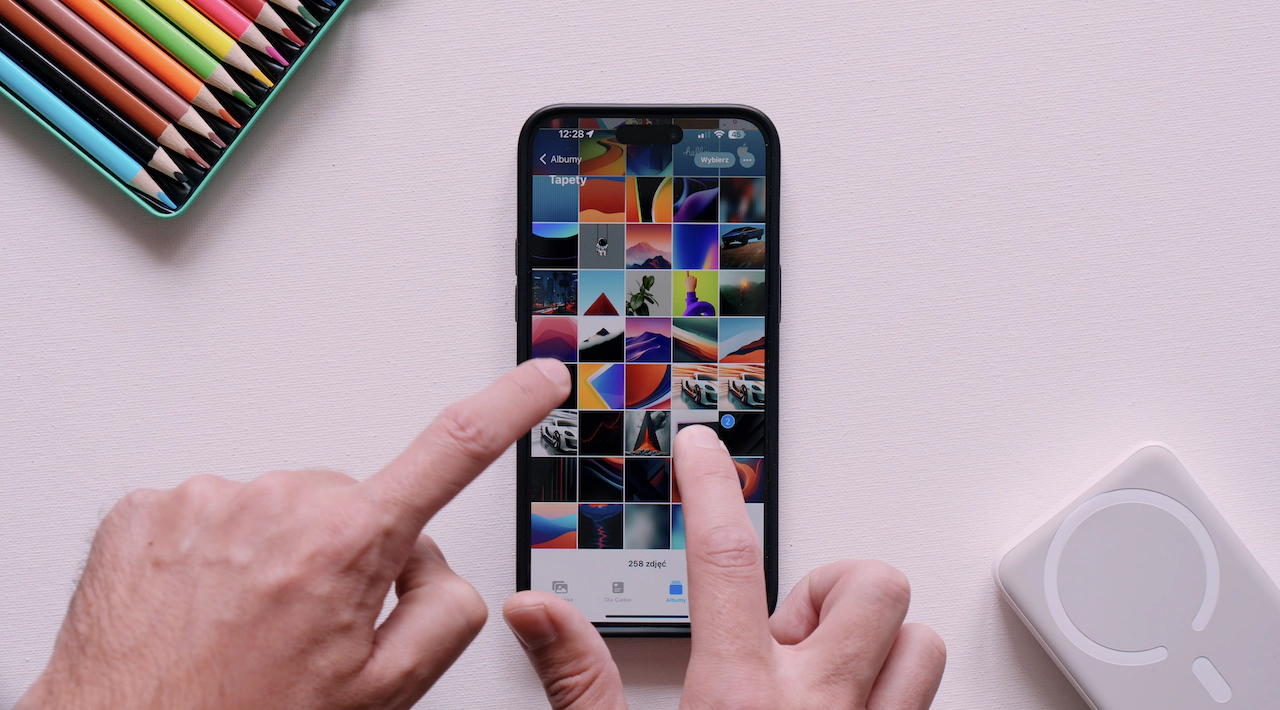
Tę samą metodę możemy np. Zastosować w galerii zdjęć, gdzie ponownie wybieramy jedno zdjęcie, a następnie tworzymy stos dołączając do niego kolejne.
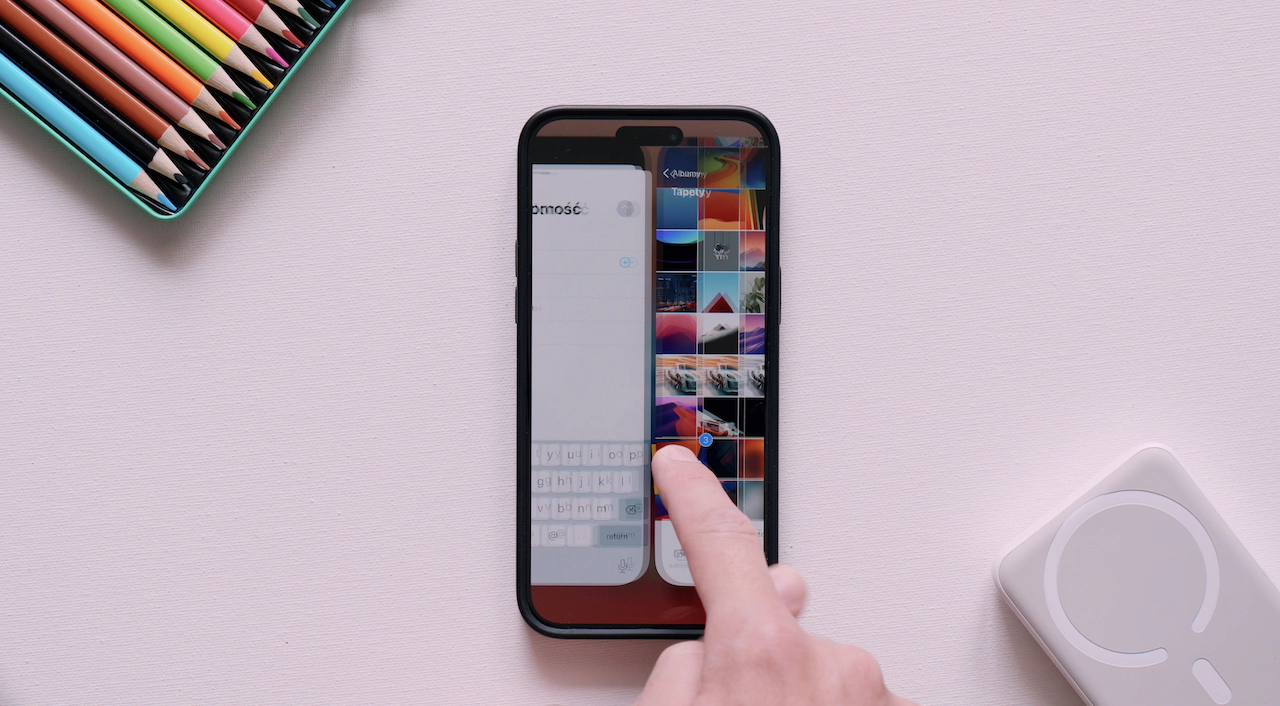
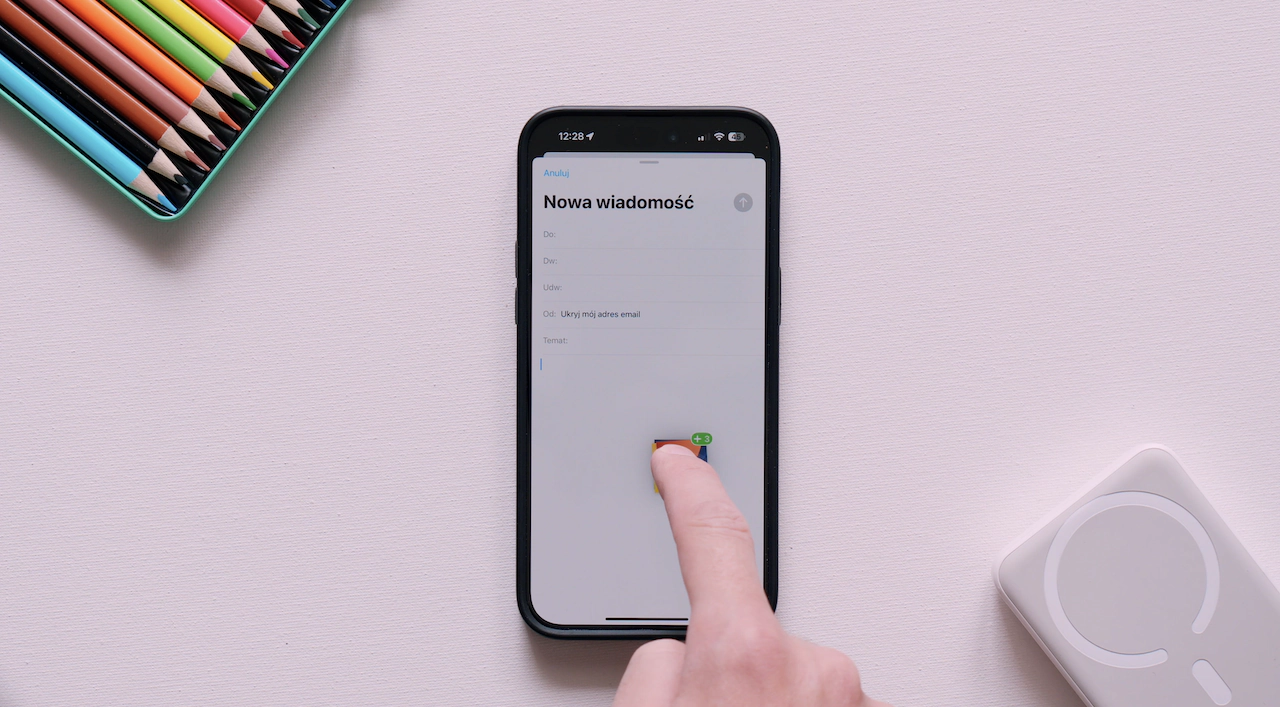
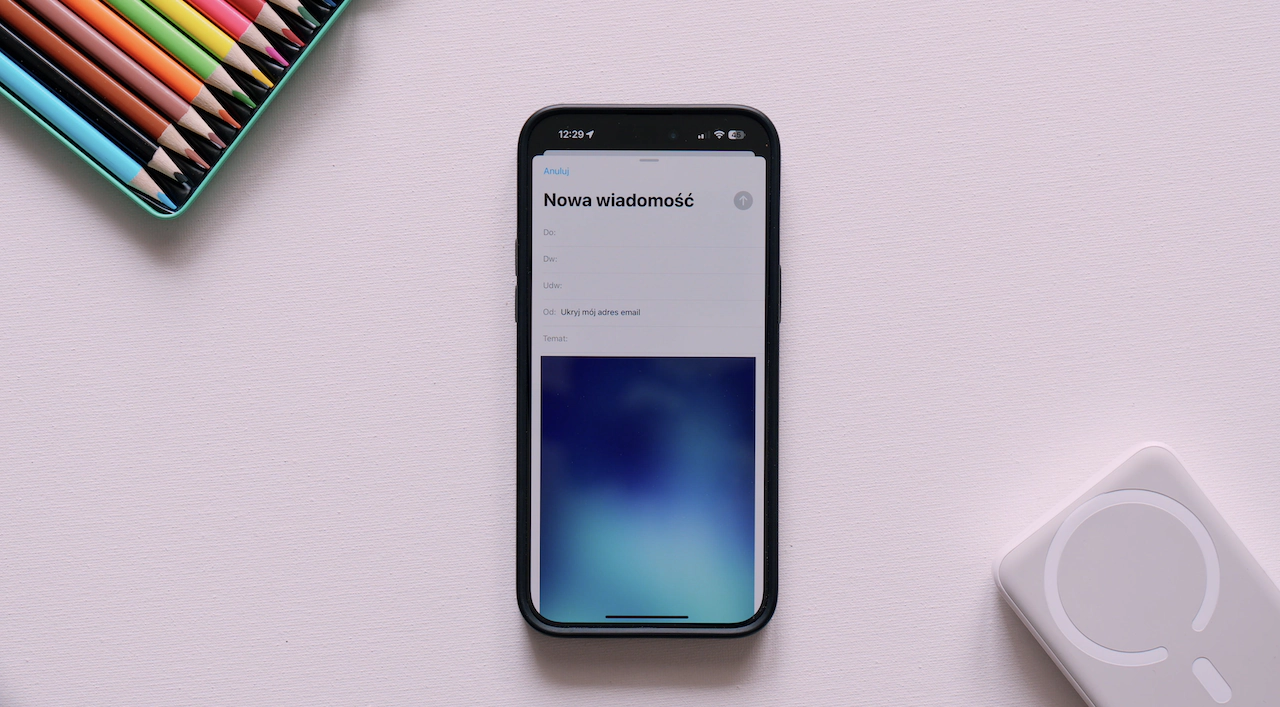
I teraz jest dobry moment by zaprezentować wam połączenie dwóch gestów, które już wam zaprezentowałem. Wspomniałem o tym, że nawigowanie dolną belką w celu przełączania się pomiędzy aplikacjami ma bardzo ważną zaletę.
Otóż przykładowo tworzymy nową wiadomość mailową, a następnie przechodzimy do galerii i zaznaczmy sobie kilka zdjęć. Trzymamy je w jednym palcu, a drugim wracamy do aplikacji poczty i utworzonej wiadomości.
W ten szybki sposób nasze zdjęcia trafiają jako załącznik. Oczywiście zastosowań tego połączenia gestów jest więcej - może np. W ten sposób przenosić szybko pliki do folderu w dysku google.
Sidebar
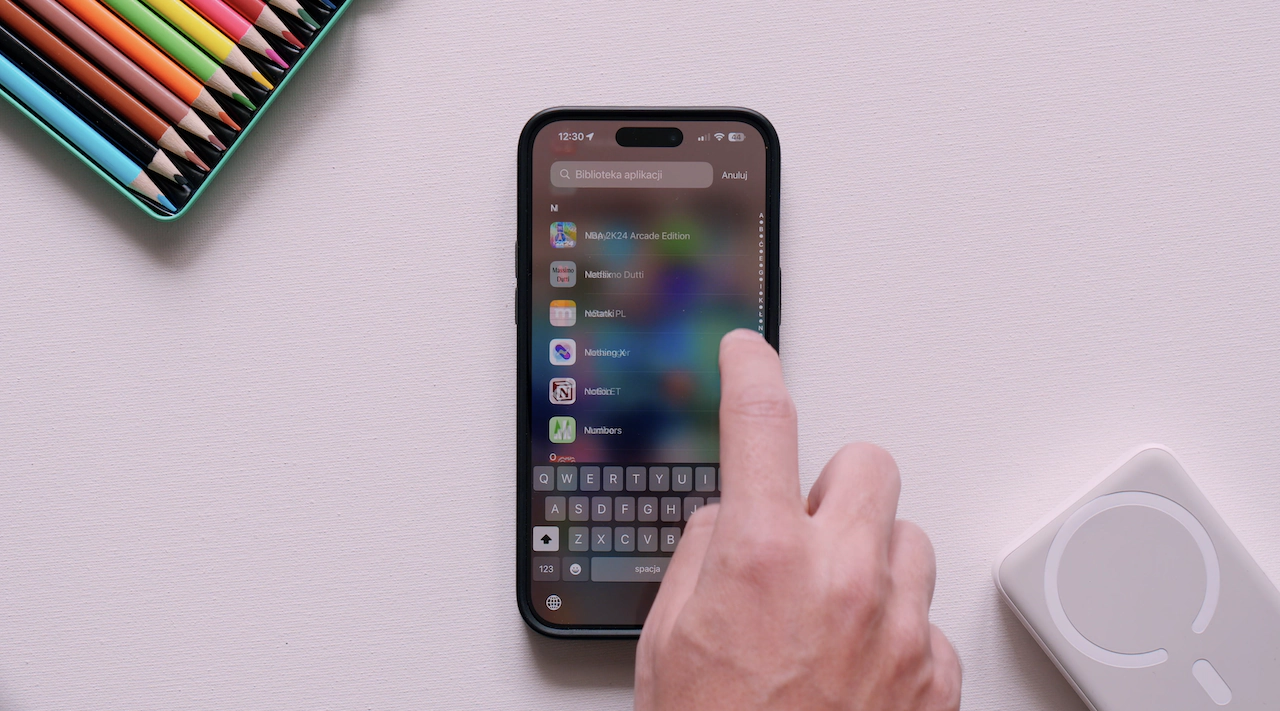
Kolejna, moim zdaniem bardzo wygodna rzecz do sidebar, czyli pasek nawigacji, który występuje w iPhonie w różnych formach i nie informuje nas on wyłącznie o tym, że właśnie przesuwamy treści na stronie.
Przede wszystkim jest on jednak po to by w chodzić z nim w interakcje.
Oto przykład. Kiedy wejdziemy do biblioteki aplikacji zobaczymy całą długą listę, którą oczywiście możemy tradycyjnie przewijać.
Ale kiedy zaczniemy przesuwać palcem po alfabecie, to zobaczymy, że możemy szybciej znaleźć konkretną rzecz - całość jest wsparta przez hap tykę co pozwala na zachowanie dużej precyzji.
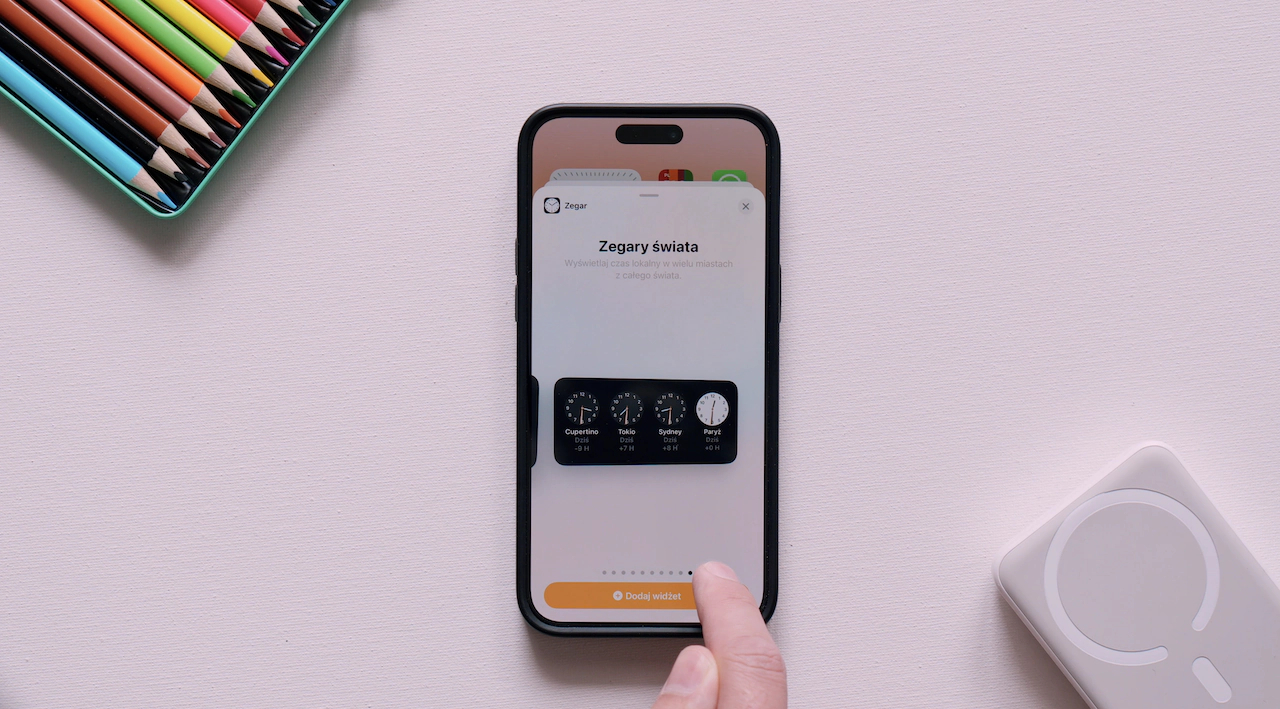
Analogicznie w każdym innym miejscu, gdzie występuje sidebar, czy to w postaci paska, czy to w postaci kropek, najpewniej oznacza, że możemy za jego pomocą szybciej nawigować. Wystarczy dłużej przytrzymać palec, a następnie nim przesuwać.
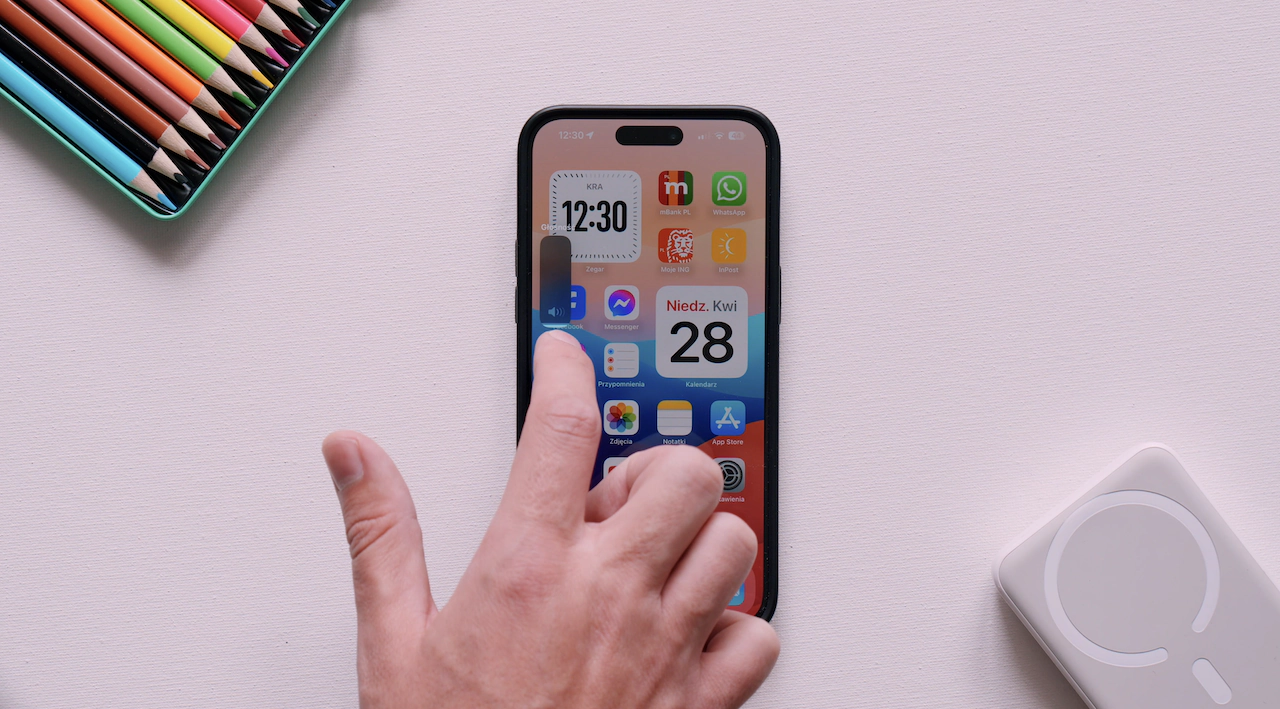
Dotyczy to też innych elementów interfejsu jak choćby slider głośności.
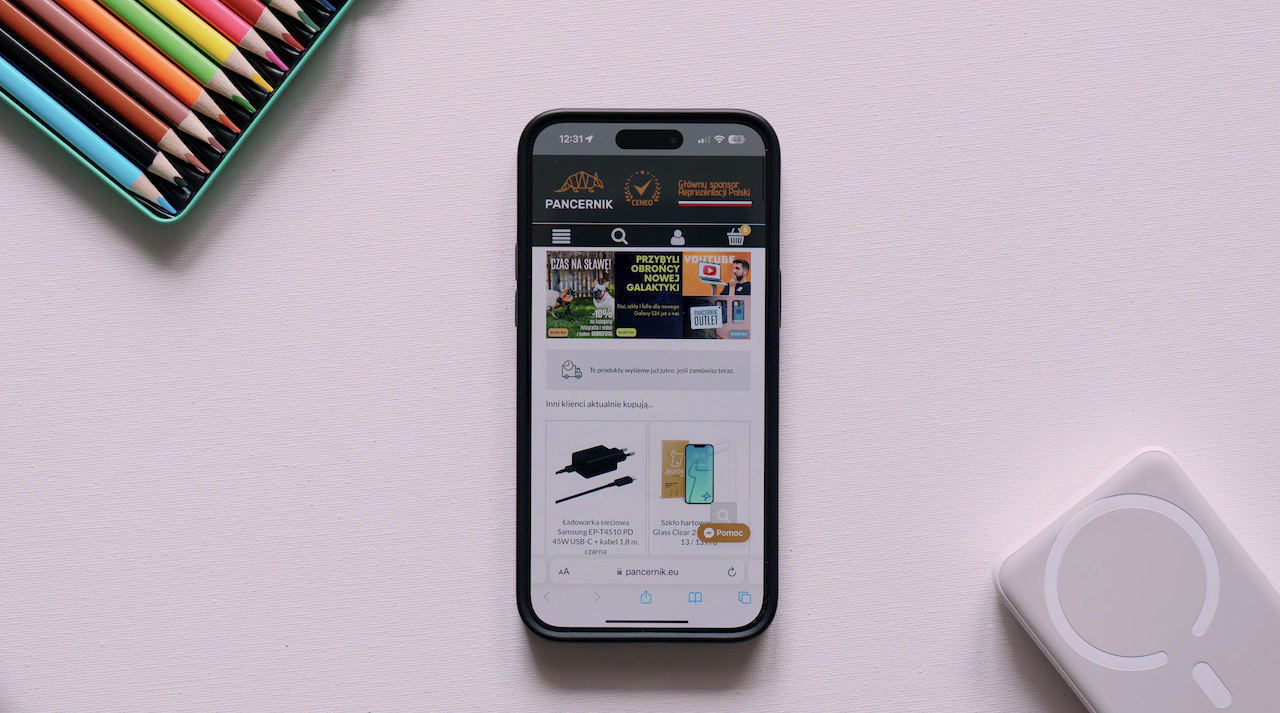
Dodatkowo polecam gest stuknięcia w górną krawędź by szybko przenieść się do początku aktywnej strony, którą przeglądamy.
Zaznaczanie
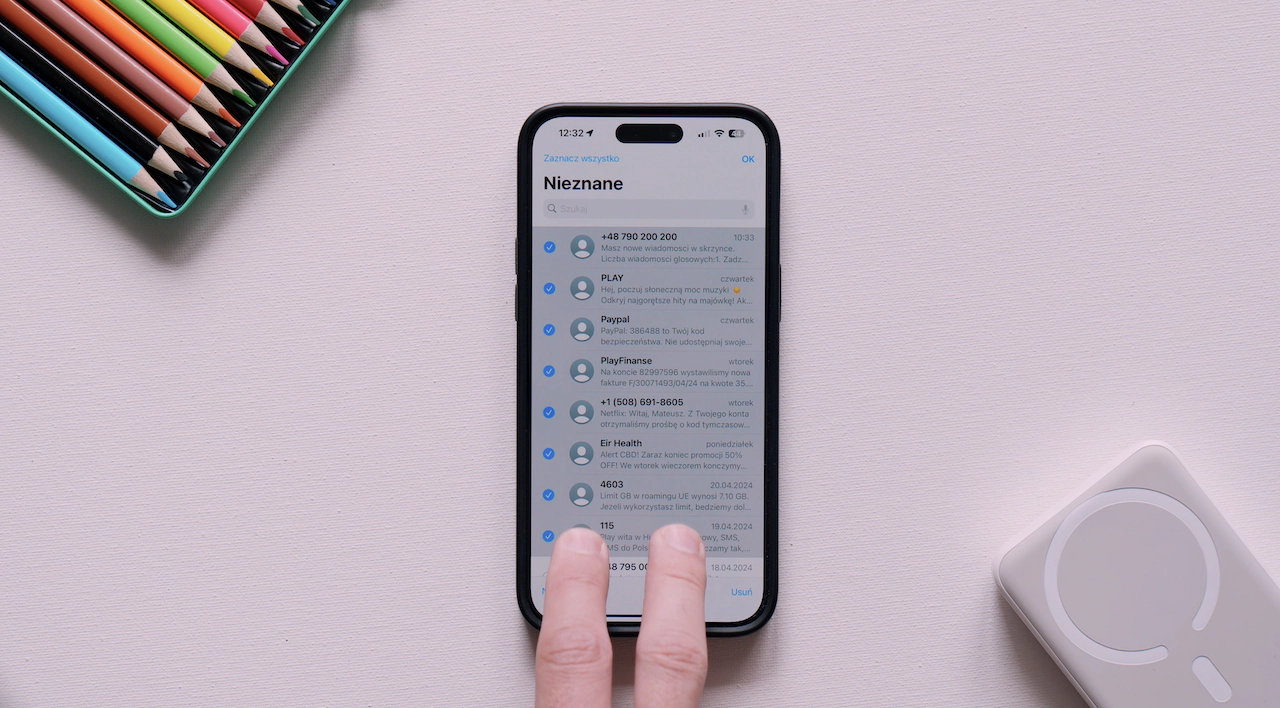
Ten gest poznałem niedawno i bardzo szybko go przysposobiłem.
Otóż, kiedy macie różnego rodzaju listy, czy to listę plików, wiadomości, czy choćby notatek i potrzebujecie szybko zaznaczyć jakąś większą porcję, wystarczy, że przesuniecie dwoma palcami z góry na dół.
W ten sposób aktywujecie szybkie zaznaczanie. Bardzo przydatne, zwłaszcza, kiedy robimy porządki w telefonie.
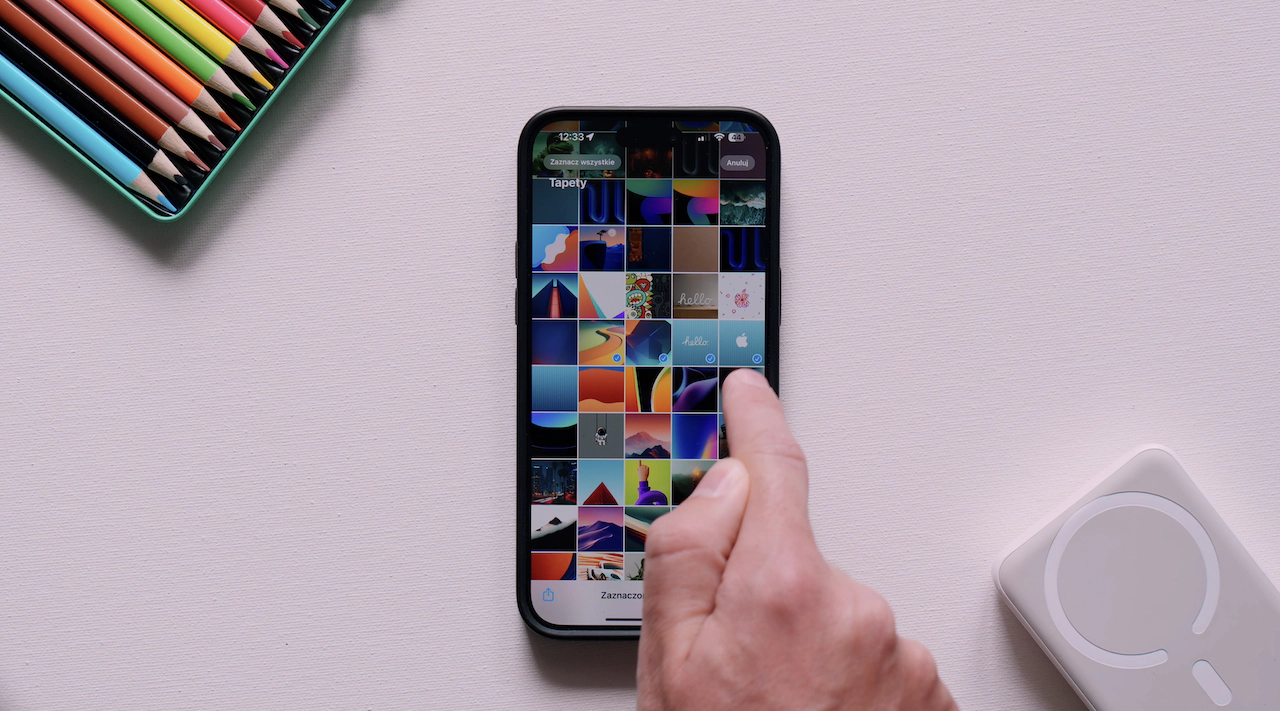
Niestety ten gest nie działa w aplikacji galeria, ale i tutaj jest łatwe rozwiązanie by szybko zaznaczyć większą porcję zdjęć. Wszystko co musicie zrobić, to skorzystać z polecenia wybierz, które umożliwia zaznaczanie miniaturek.
Po wybraniu pierwszego zdjęcia, wystarczy przyłożyć palec na sąsiadującej miniaturce i w ten sposób możemy bardzo szybko zaznaczyć dużą porcję zdjęć by na przykład je usunąć, albo przenieść do innej aplikacji.
Edycja tekstu
Mogłoby się wydawać, że co jak co, ale w kwestii edytowania tekstu na iPhonie powinniśmy znać wszystko co potrzebujemy, ale być może was czymś zaskoczę.
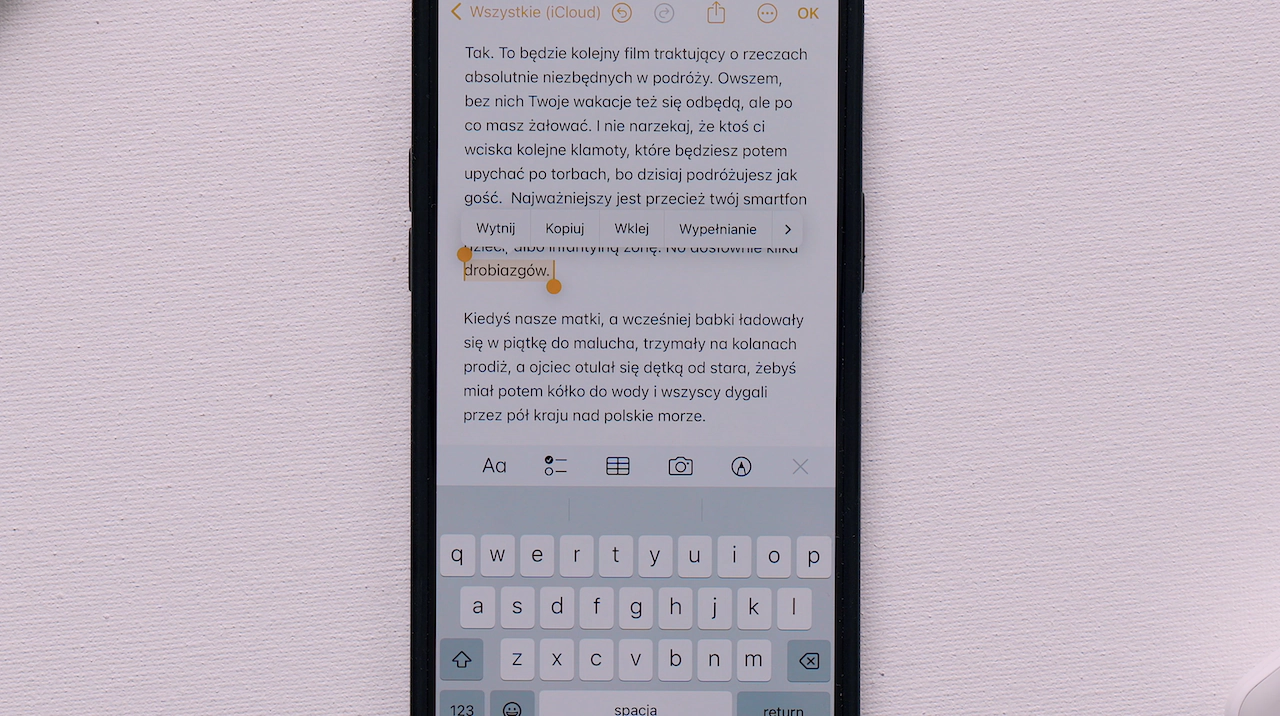
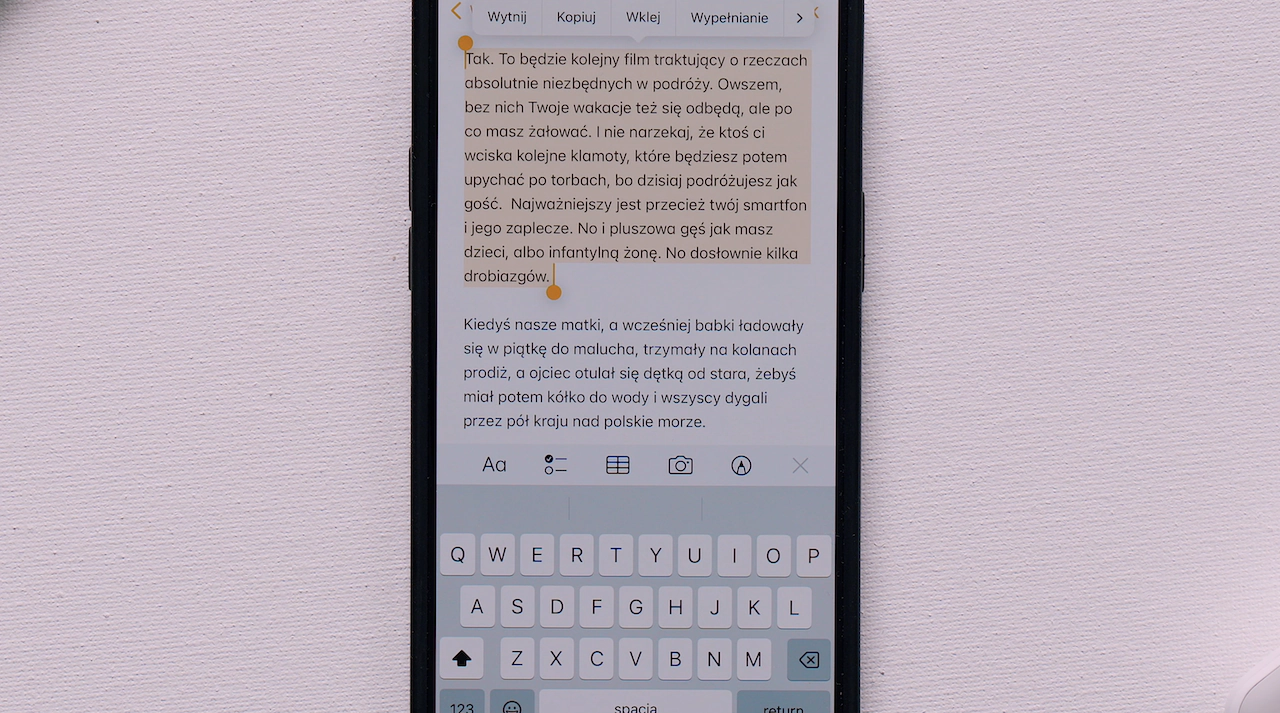
Zacznijmy od podstaw. Kiedy nasz kursor znajduje się za jakimś słowem, to dwukrotne stuknięcie palcem sprawi, że to słowo zostanie w całości zaznaczone, natomiast trzykrotne stukniecie sprawia, że zostaje zaznaczony cały akapit.
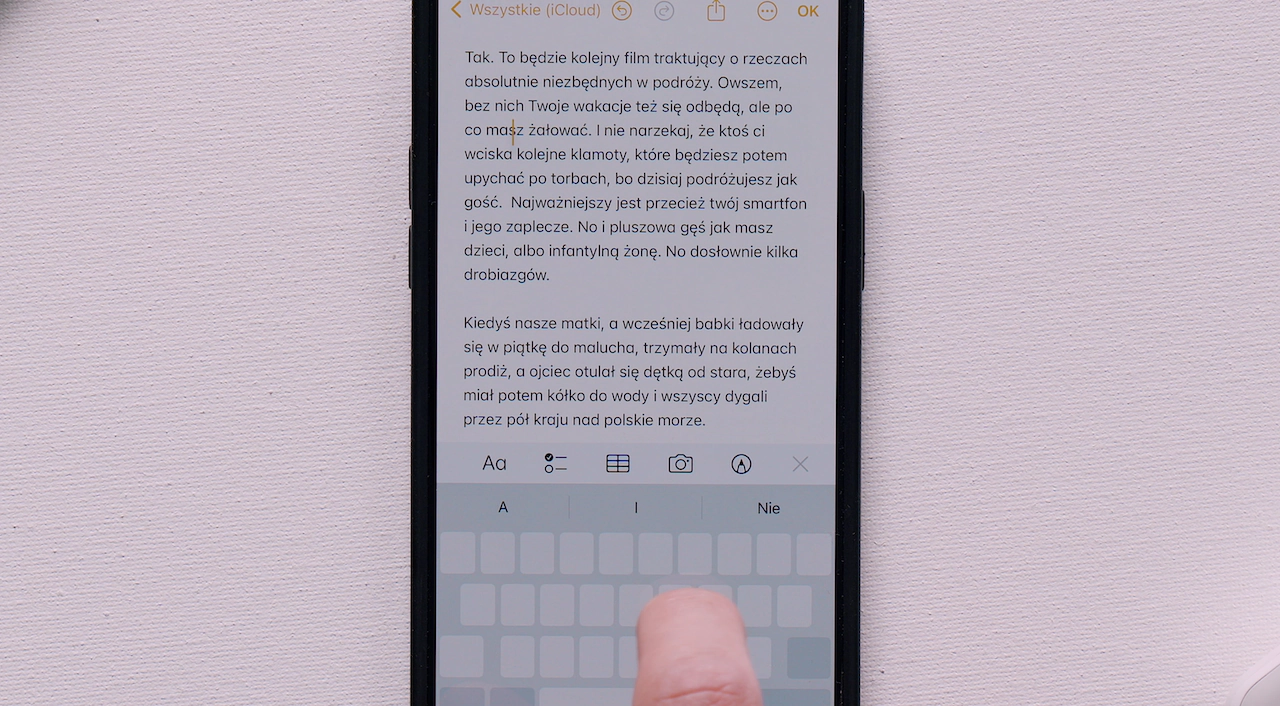
Kolejna rzecz to precyzyjne nawigowanie kursorem. By z niego skorzystać wywołujemy systemową klawiaturę, a następnie przytrzymujemy przycisk spacji.
Dzięki temu cały obszar ekrany zamienia się w jeden wielki touchpad, a my możemy bardzo dokładnie umieścić nasz kursor pomiędzy słowami, albo literami w słowie.
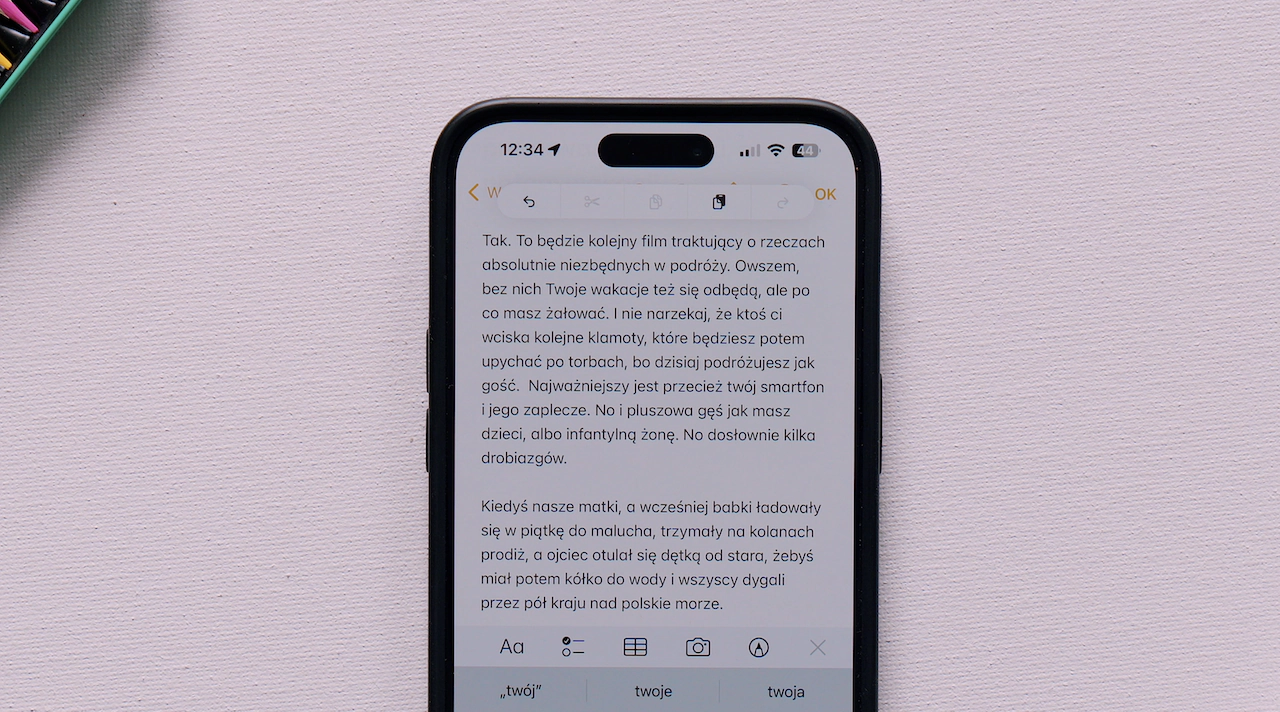
Jeśli chcecie skorzystać z podręcznych narzędzi, to wystarczy stuknąć trzema palcami w ekran i wówczas możemy kopiować, wycinać, czy choćby cofać ostatnie czynności.
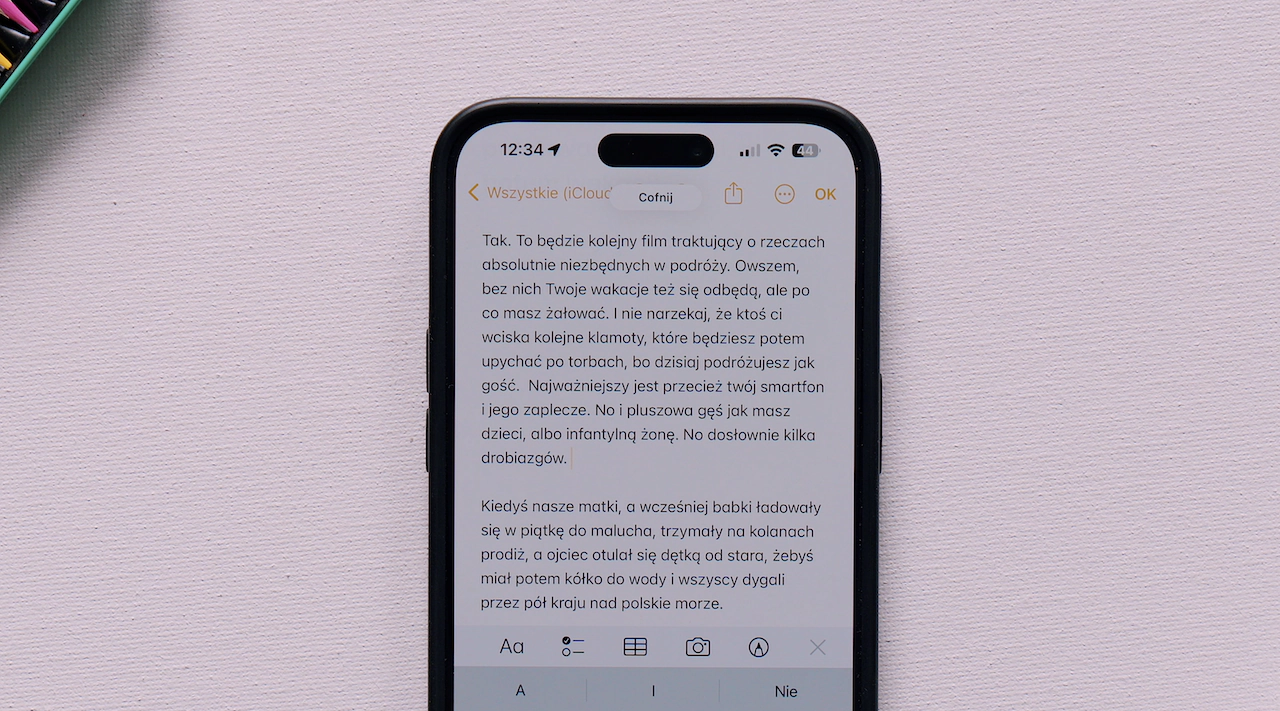
A jeśli już o cofaniu mowa, to jeśli przykładowo popełnicie błąd w tekście, albo przez przypadek go skasujecie, to wystarczy przesunąć trzema palcami od prawej do lewej by cofnąć daną czynność.
Analogicznie od lewej do prawej jeśli chcecie ją przywrócić.
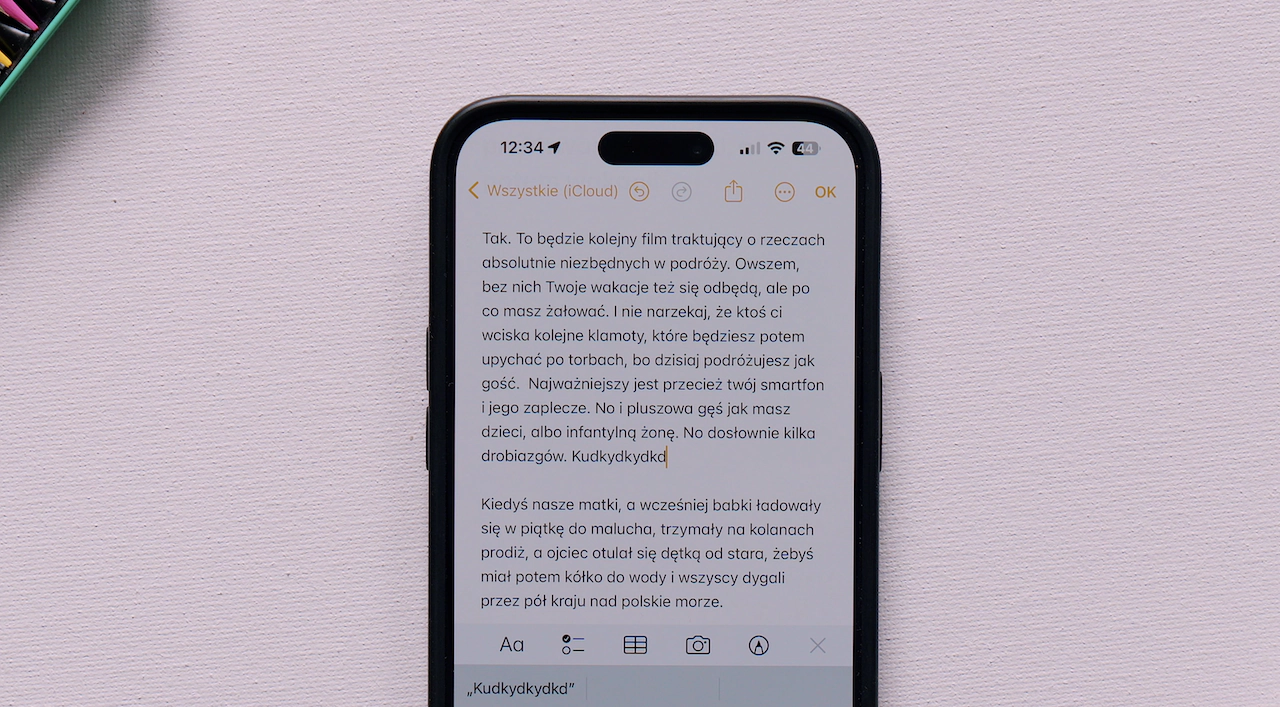
Dodatkowo polecam wam wypróbować tutaj gest uszczypnięcia, którym łatwo możemy kopiować i wklejać treści.
Przykładowo zaznaczmy akapit, a następnie zsuwamy na nim trzy palce - zupełnie tak, jakbyśmy chcieli go schować w dłoni.
Następnie w innym miejscu wystarczy rozsunąć trzy palce by wkleić skopiowaną zawartość.
Ten gest jest szczególnie efektowny, kiedy w ramach swojego konta iCloud korzystamy z innego urządzenia Apple, do którego chcemy przenieść szybko jakieś zdjęcie, czy np. Tekst.
iMessage
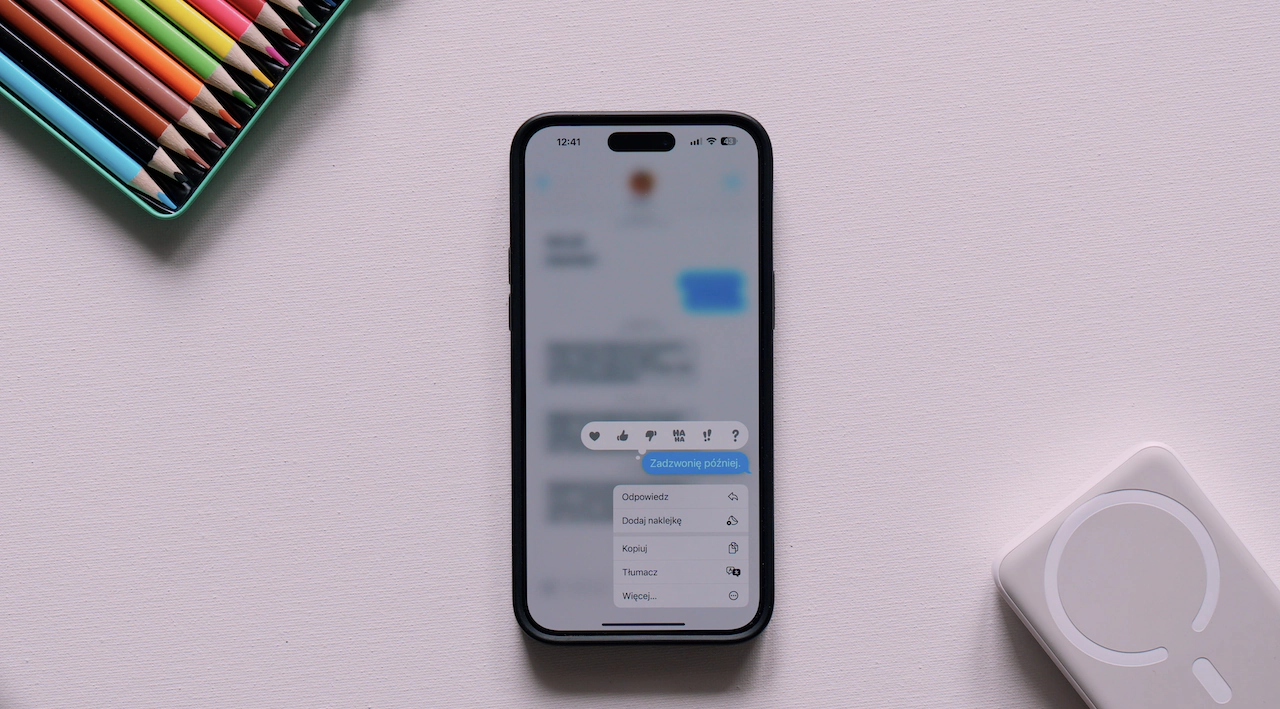
W aplikacji iMessage korzystam z dwóch gestów, które uprzyjemniają korespondowanie z innymi osobami.
Po pierwsze, jeśli chcecie zareagować na czyjąś wiadomość, albo odnieść się do konkretnego zdania, to nie musicie przytrzymywać dłużej palca na wiadomości i korzystać z dalszej ścieżki opcji.
Wystarczy, że stukniecie dwa razy w wiadomość i od razu zyskujecie dostęp do szybkiej reakcji albo odpowiedzi. Pamiętajcie, że opcja ta działa w pełni tylko z kontaktami, które również wykorzystują iMessage.
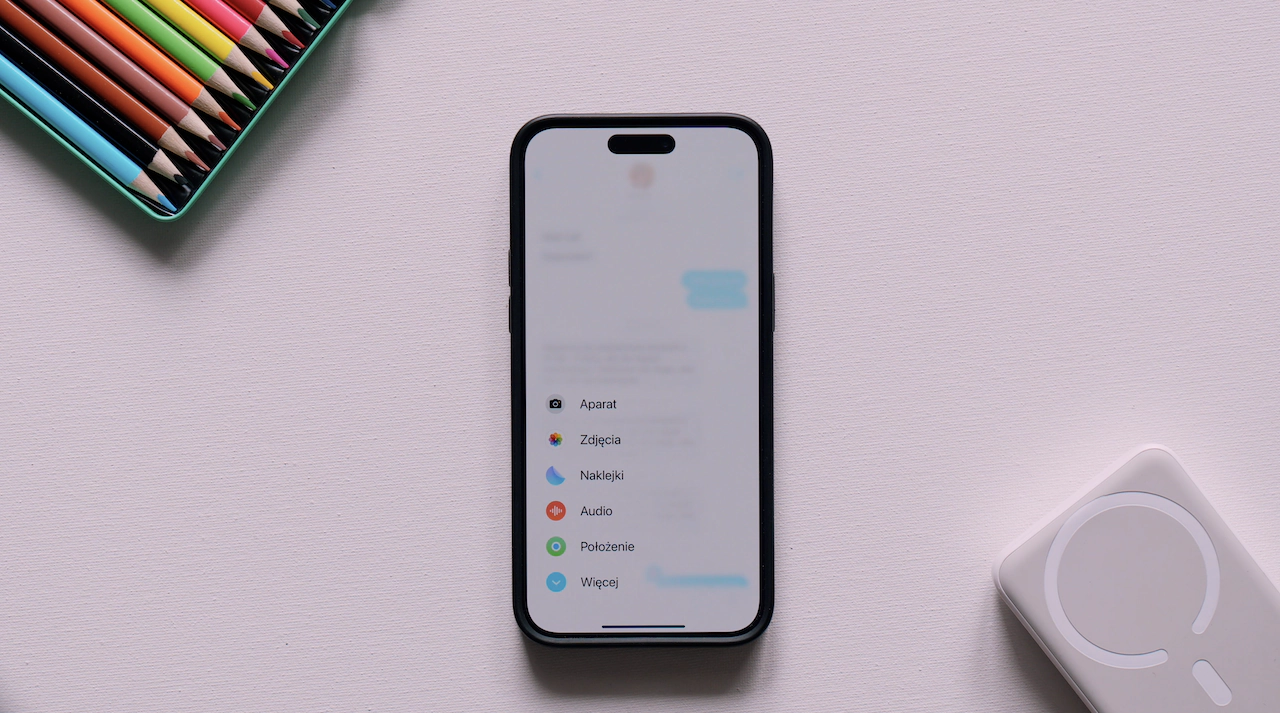
Po drugie, polecam przytrzymywać dłużej ikonę plusika by od razu przejść do galerii jeśli chcecie wysłać odbiorcy jakieś zdjęcie. Ominiecie w ten sposób listę dostępnych opcji.
Centrum sterowania
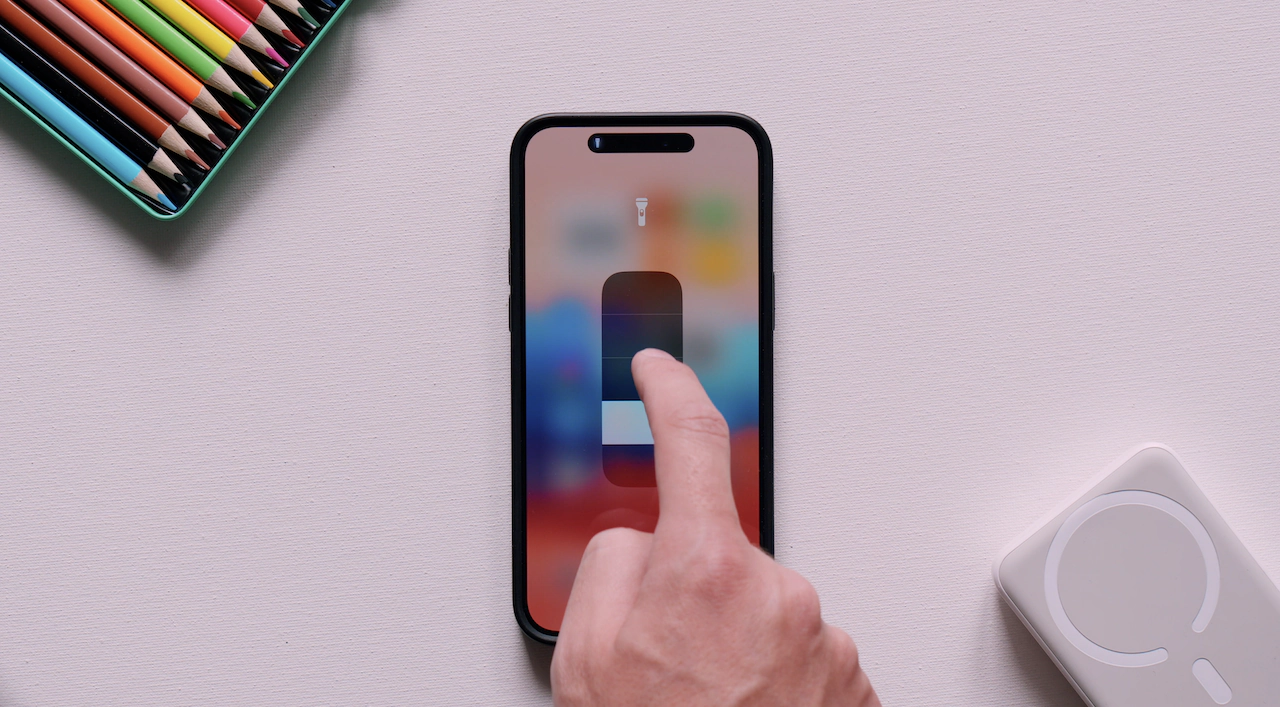
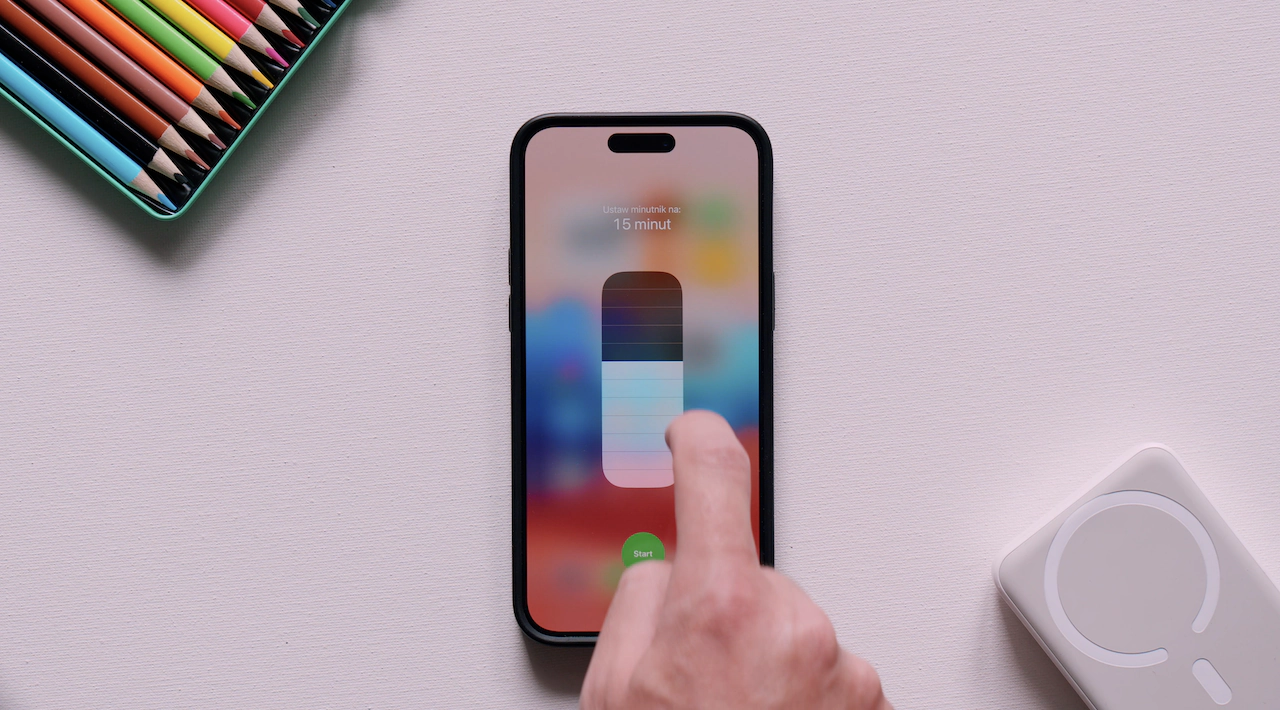
Ostatnia rzecz, o której wam chcę wspomnieć jest raczej oczywista, ale być może ktoś z was to przeoczył.
Otóż, kiedy rozwiniemy centrum sterowania i tamtejsze opcje, musimy wiedzieć, że część z nich oferuje dodatkowe ustawienia, kiedy przytrzymacie na nich palec.
Otrzymawszy informację zwrotną od hap tyki zostajemy przeniesieni do dotykowych ustawień i w ten sposób możemy np. Kontrolować siłę latarki, czy szybko ustawić czas minutnika.
Mam nadzieję, że znaleźliście jakieś nowe gesty, których wcześniej nie znaliście i że okażą się dla was przydatne. Dajcie znać w komentarzu!
Marzena J
Czy dolną belkę można wyłączyć lub zmienić jej kolor? W poprzednim iPhone wypaliła się na ekranie (jaśniejsze pole na białym tle).