


 pancernik.eu
  pancernikeu
  pancernik.eu
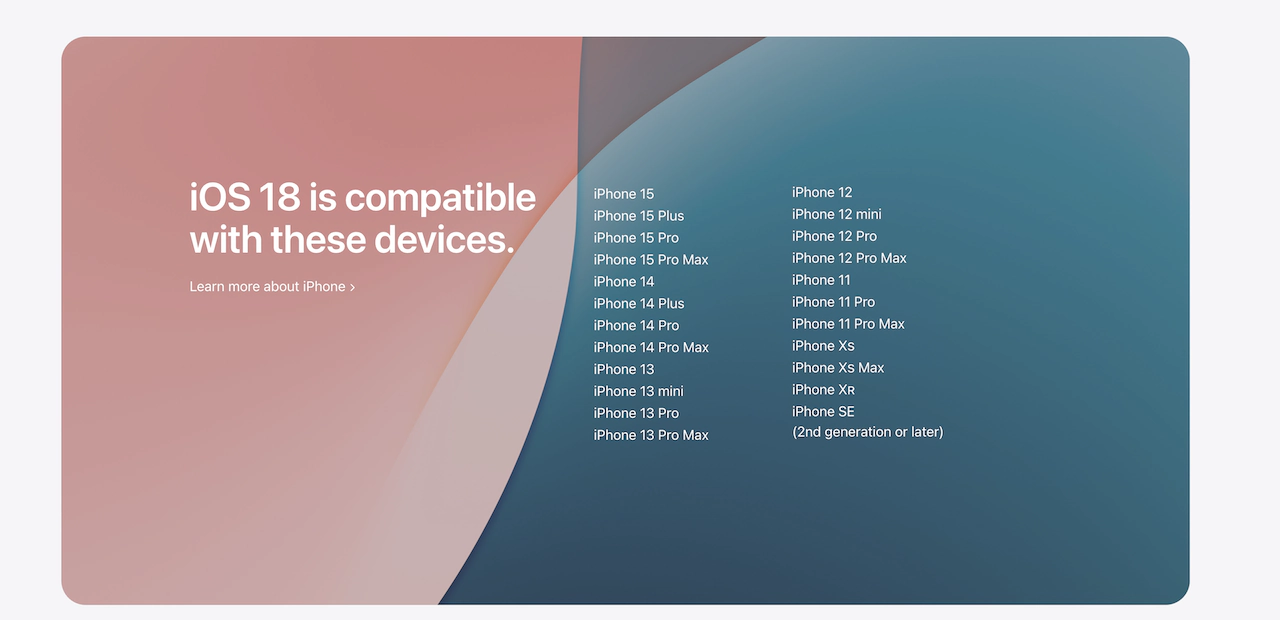
Na początek skupmy się na tym jakie modele iPhone’ów są kompatybilne z nowym iOS’em 18.
I tu mamy dobrą wiadomość. Otóż użytkownicy już od modelu Xr, czy choćby drugiej generacji iPhone’a SE mogą zainstalować nowy system w wersji beta.
Oczywiście z uwzględnieniem różnic jakie będą wynikać w kontekście dostępnych funkcji, czy ustawień uzależnionych już od konkretnego modelu telefonu.
Wszystkie przedstawione nowości omówię dla was na podstawie iPhone’a 15 Pro Max.
Ekran blokady
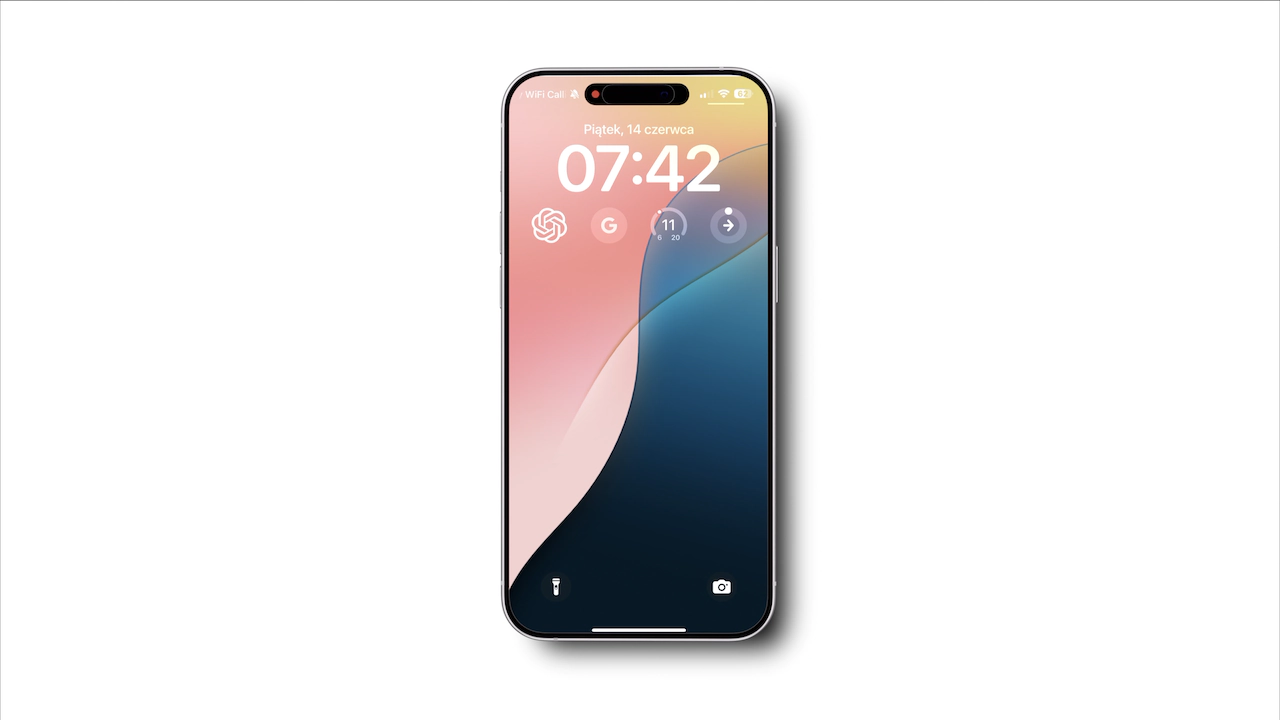
A pierwszą rzeczą, na której się skupimy jest ekran blokady i tutejsze ikony skrótów, które od teraz przenoszą nas bezpośrednio do wybranych konkretnych narzędzi, bądź aplikacji.
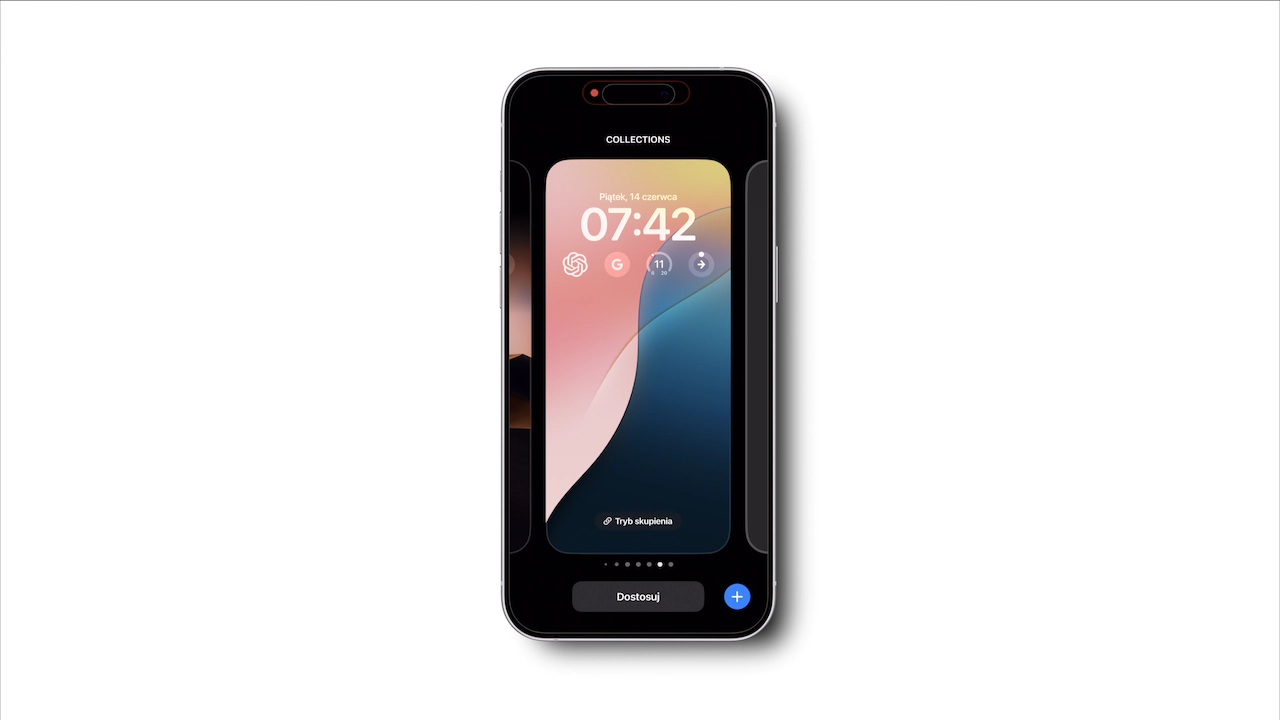
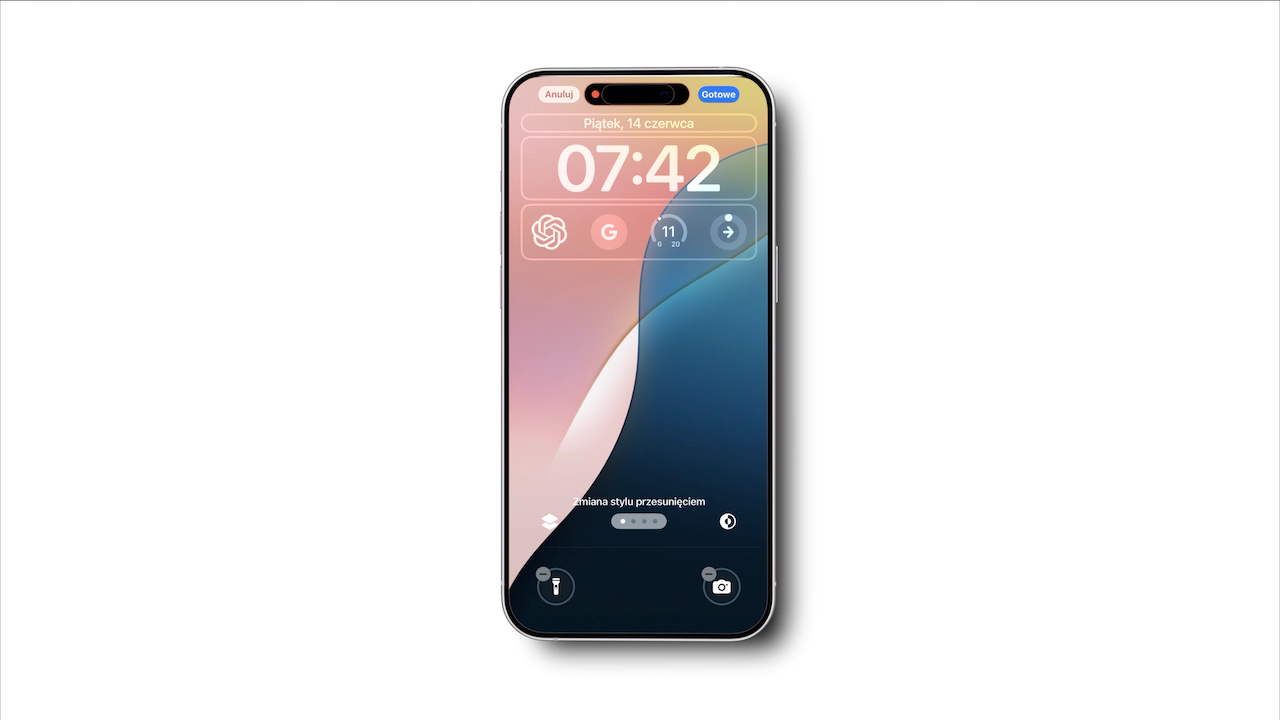
Wszystko co musimy zrobić, to przytrzymać dłużej palec na ekranie blokady by wywołać naszą kolekcję tapet, a następnie wybieramy „dostosuj”.
Dalej wybieramy ekran blokady i usuwamy aktualne skróty.
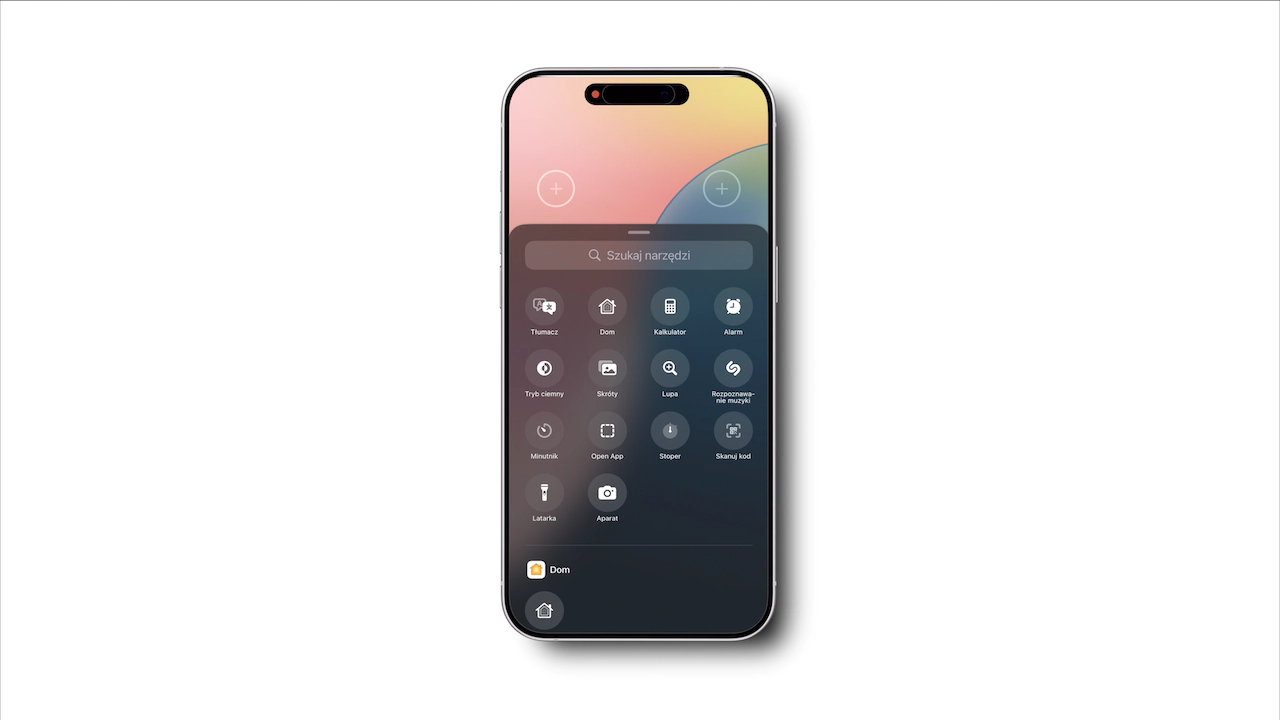
Wybieramy ikonę z plusem i w ten sposób zostajemy przeniesieni do listy narzędzi.
W ten sposób możemy dysponować na przykład skrótem alarmu albo szybkim dostępem do tłumacza. Wybieramy „gotowe” i to wszystko.
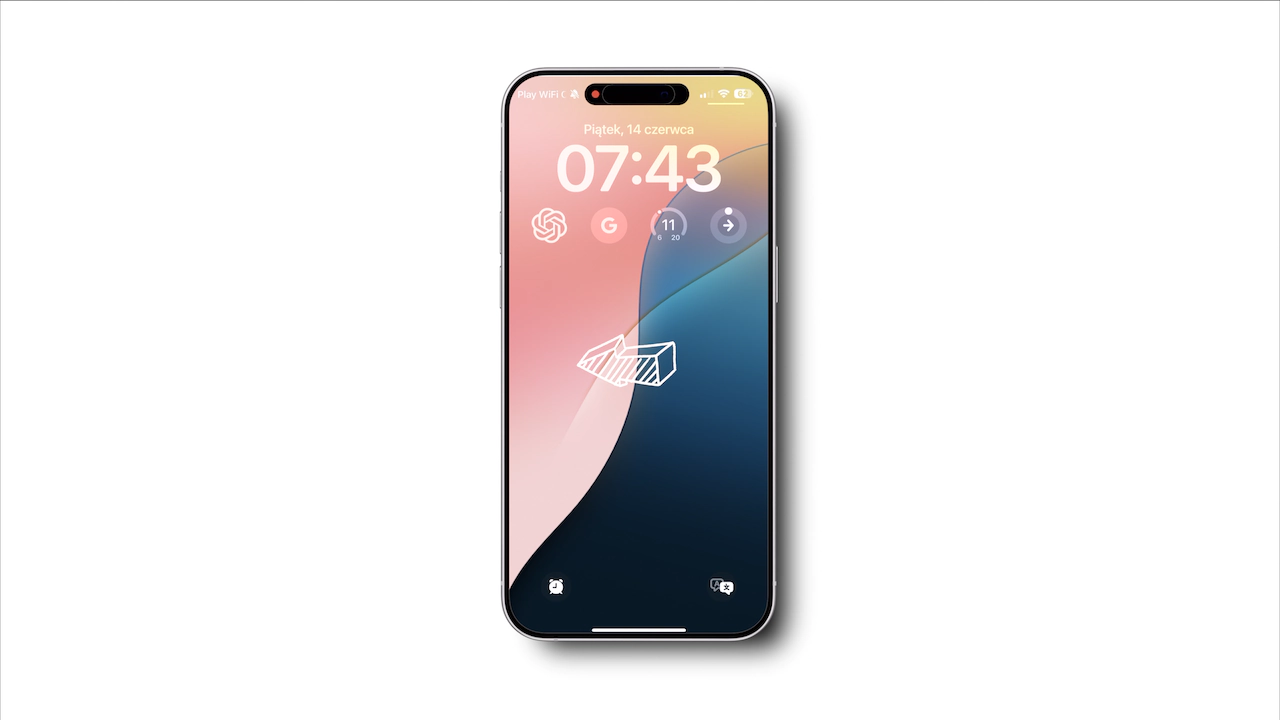
Przy okazji pamiętajcie, że po wywołaniu ekranu blokady i przeciągnięciu palcem od prawej do lewej krawędzi ekranu uruchamiamy aplikację aparatu, więc możecie wykorzystać ikonę skrótu do innej funkcji.
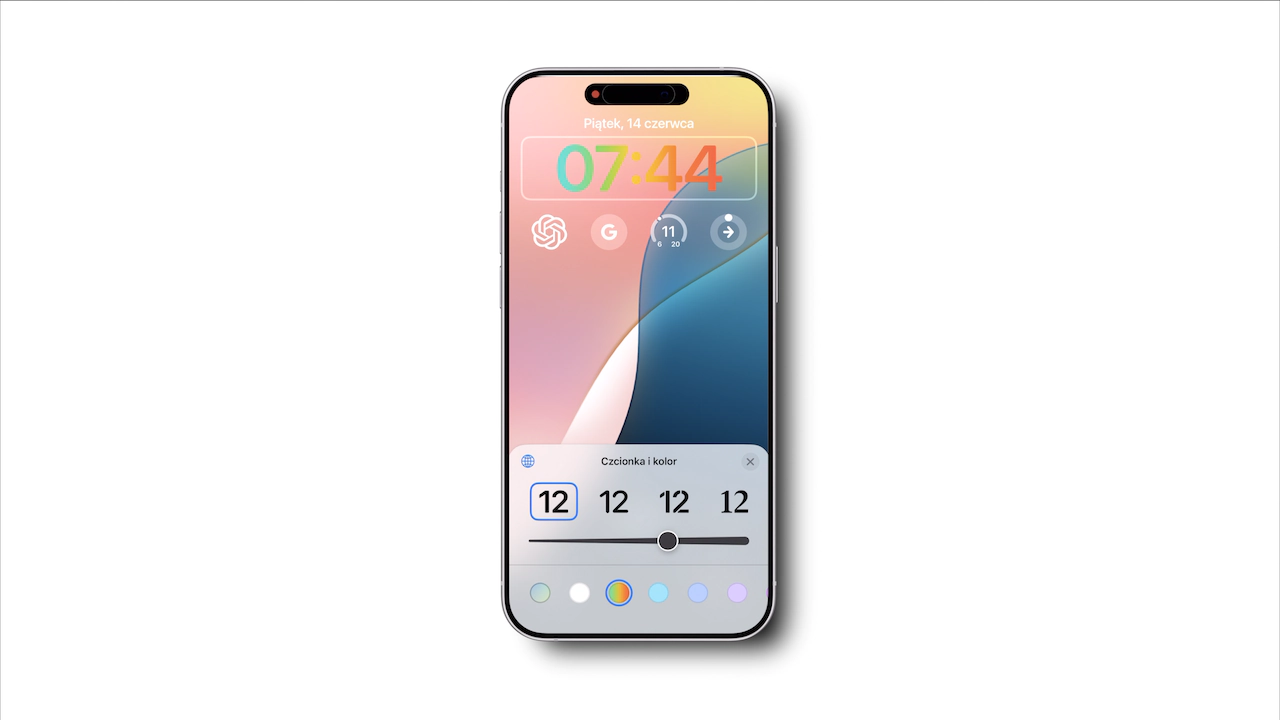
W opcjach dostosowywania ekranu blokady po wybraniu czcionki i koloru zauważymy kolejną nowość jaką jest kolorowy gradient.
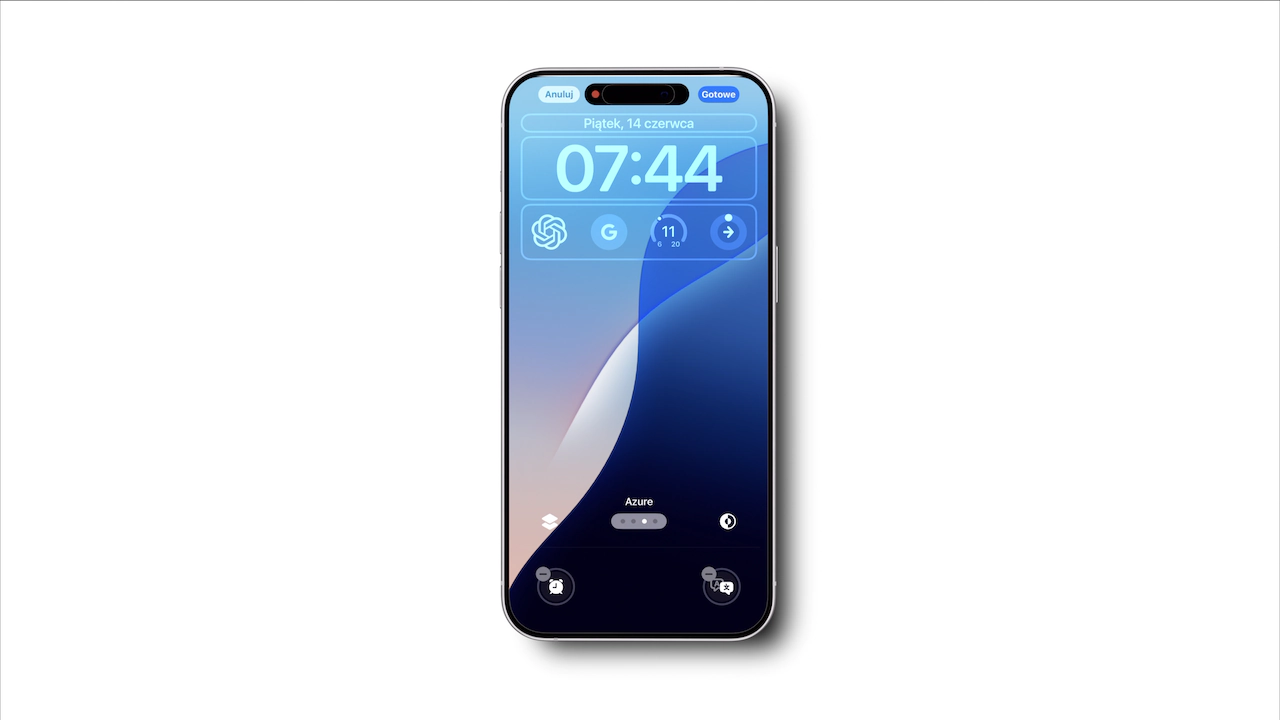
Kiedy z kolei korzystamy z nowych systemowych tapet to w opcjach dostosowywania możemy wybrać kilka specjalnych styli dla tej właśnie tapety.
Ekran główny
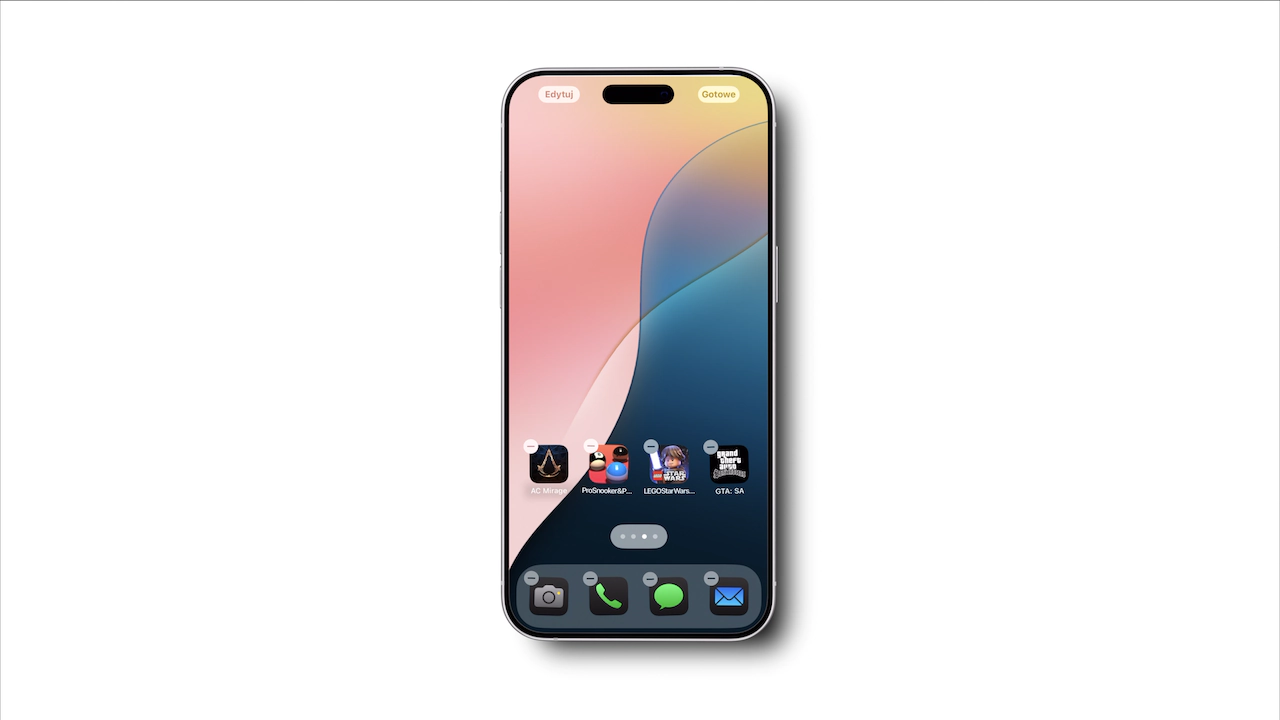
Po przejściu do ekranu głównego warto zainteresować się ikonami aplikacji, które od teraz możecie przemieszczać w dowolne miejsce i nic nie stoi na przeszkodzie by na przykład układać je od dolnego wiersza.
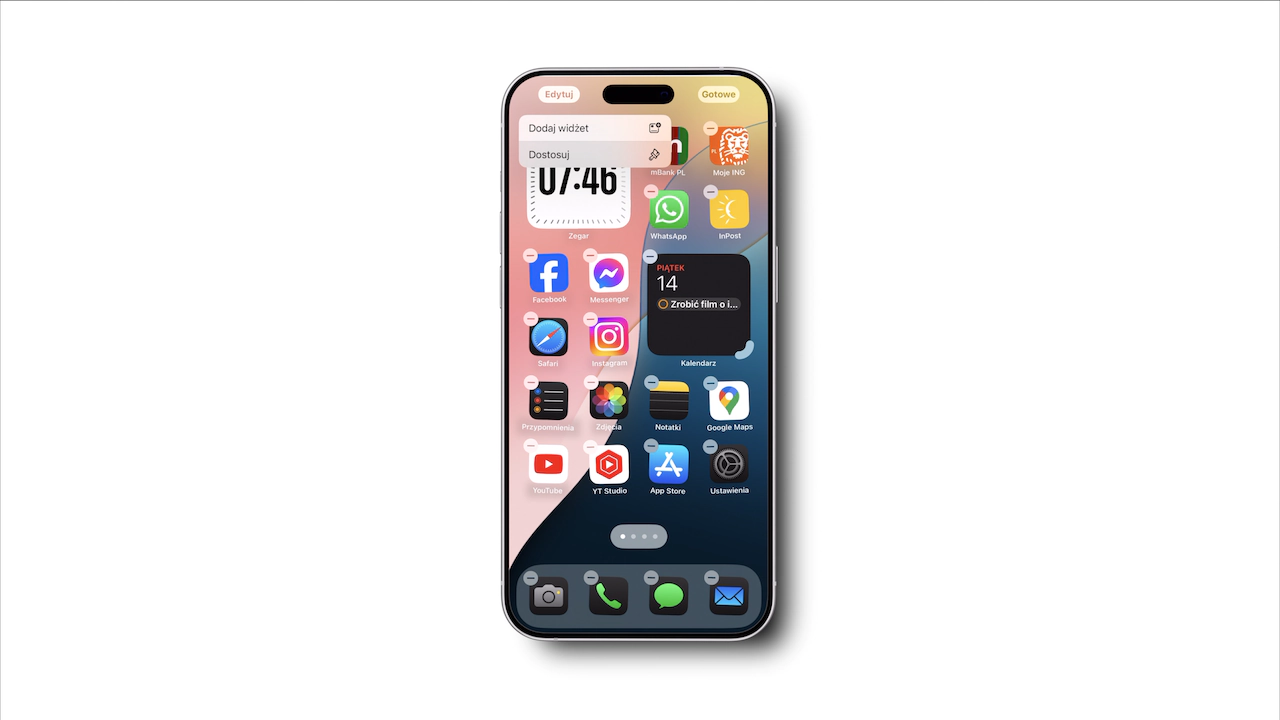
To co z pewnością ucieszy wiele osób, to większa możliwość personalizacji ekranu głównego.
Wszystko co musicie zrobić, to przytrzymać palec na ekranie by wywołać polecenie edytuj widoczne w lewym górnym rogu ekranu.
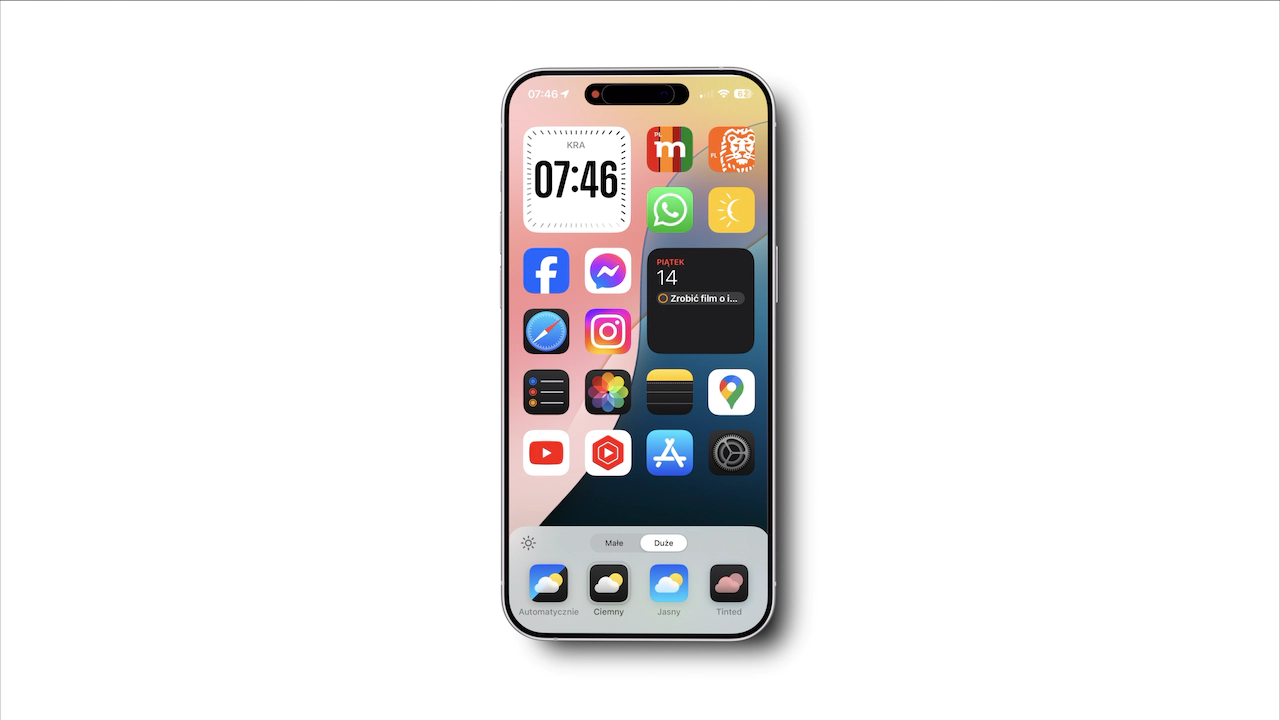
Dalej wybieramy „dostosuj”. Jak możecie zobaczyć, od teraz mamy do dyspozycji dodatkowe opcje.
Zacznijmy od tego, że możemy powiększyć rozmiar ikon i tym samym usunąć etykiety znajdujące się pod nimi.
Możemy także zdecydować, czy ma być włączony tryb ciemny i adekwatnie do tego dopasować wygląd ikon.
Możemy ustawić je na stałe, albo polegać na trybie automatycznym.
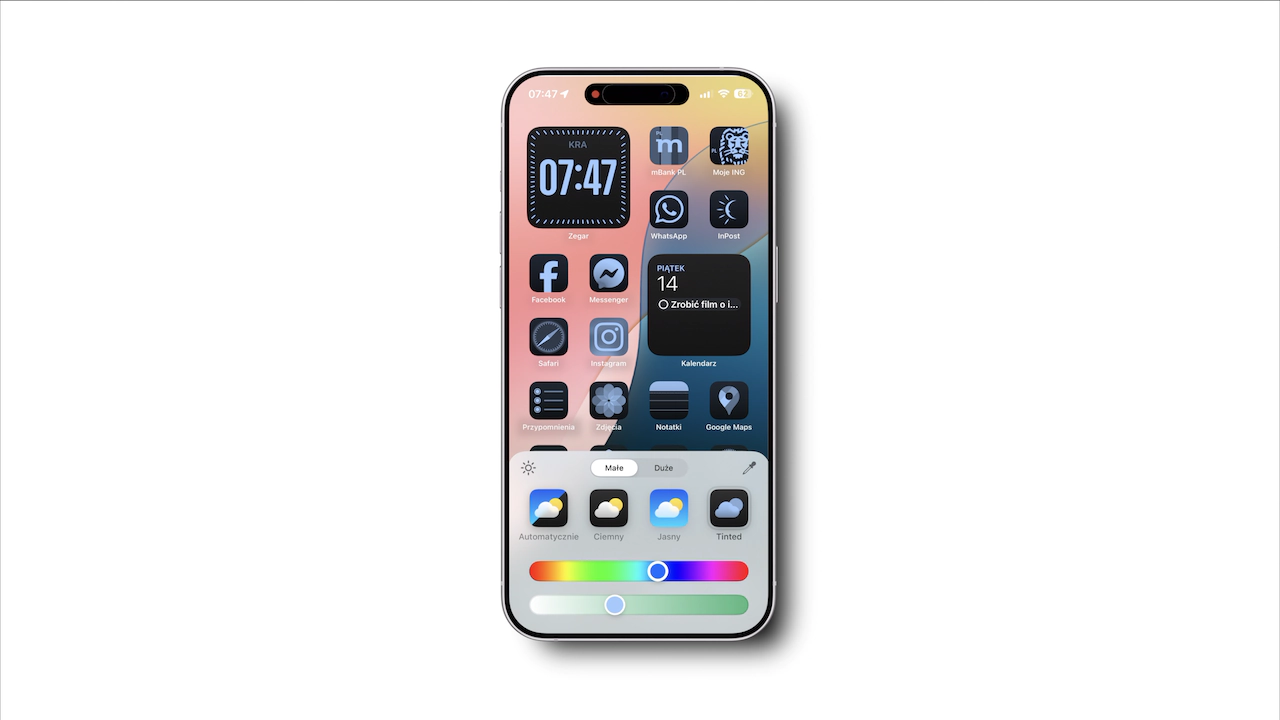
Dodatkową opcję stanowi czwarta kafelka za pomocą, której możemy wybrać konkretny motyw kolorystyczny dla wszystkich naszych ikon i nieważne, czy są to ikony aplikacji systemowych, czy pozostałych.
Zmienia się się dosłownie wszystko, wraz z widgetami i pozwala dopasować się do wyglądu naszej tapety. Oprócz samego koloru, możemy także zdecydować o jego poziomie saturacji.
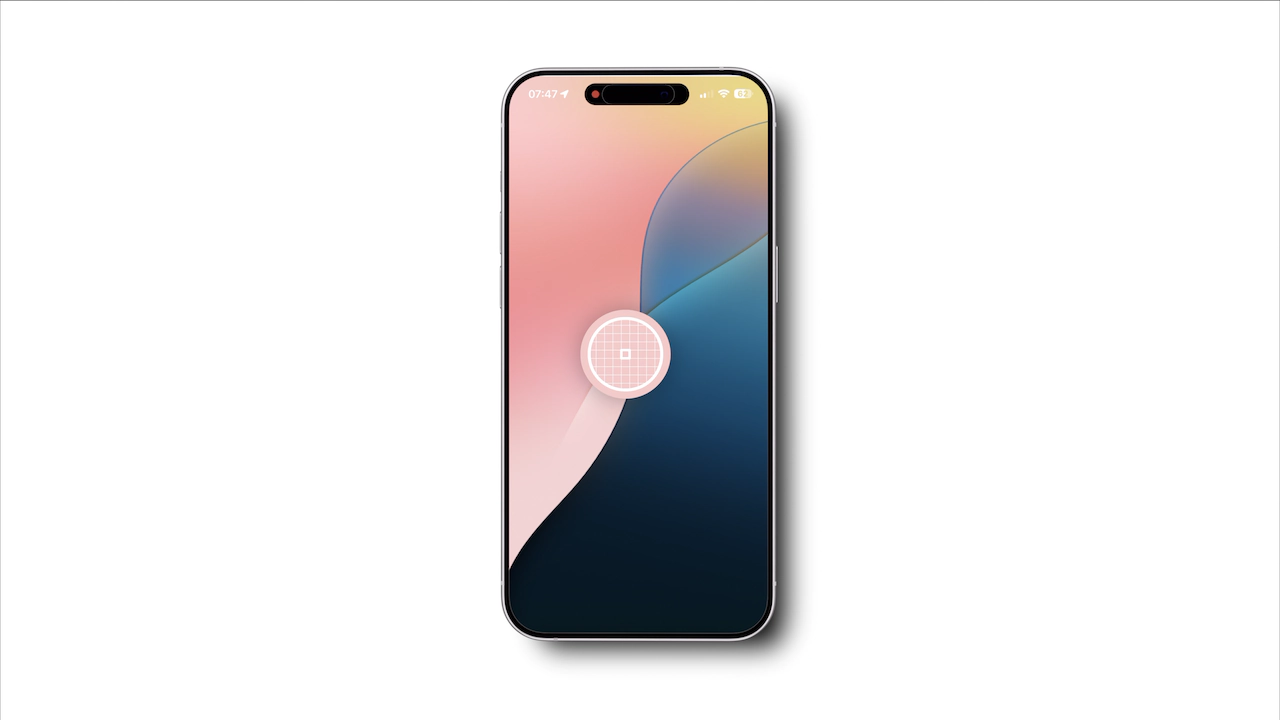
Dla ułatwienia możecie również skorzystać z narzędzia pipety, który pozwoli wykryć konkretny kolor z tapety.
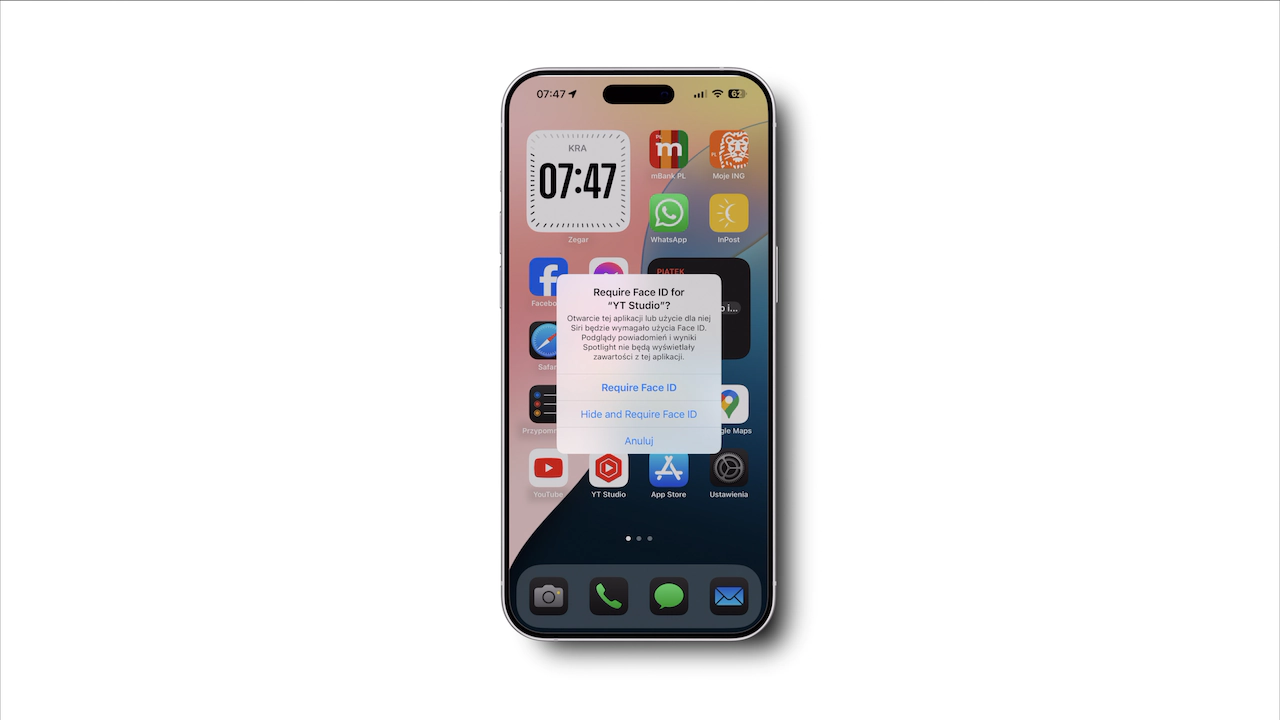
Kolejna rzecz, która powinna nas zainteresować w ekranie głównym, to możliwość blokowania dostępu do wybranych przez nas aplikacji, które będą wymagać dodatkowej autoryzacji Face ID.
Wszystko co musimy zrobić to przytrzymać dłużej palec na ikonie wybranej aplikacji i wybrać pierwsze polecenie „require Face ID”.
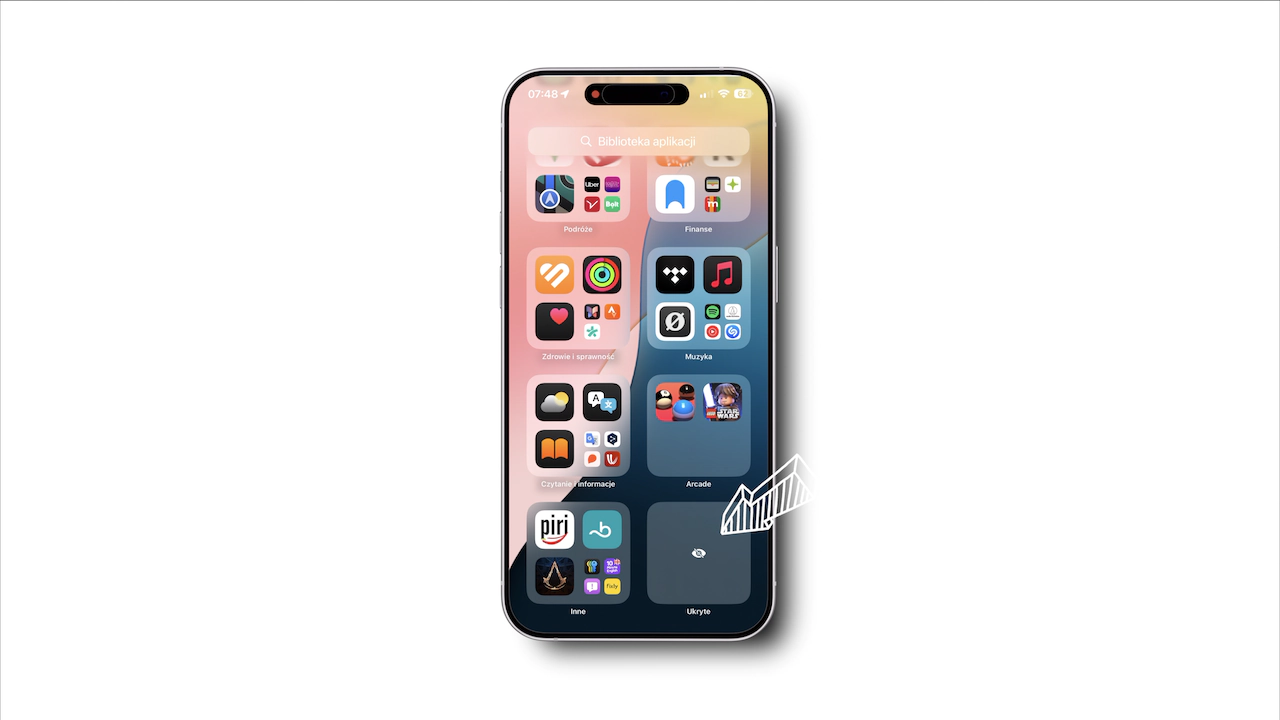
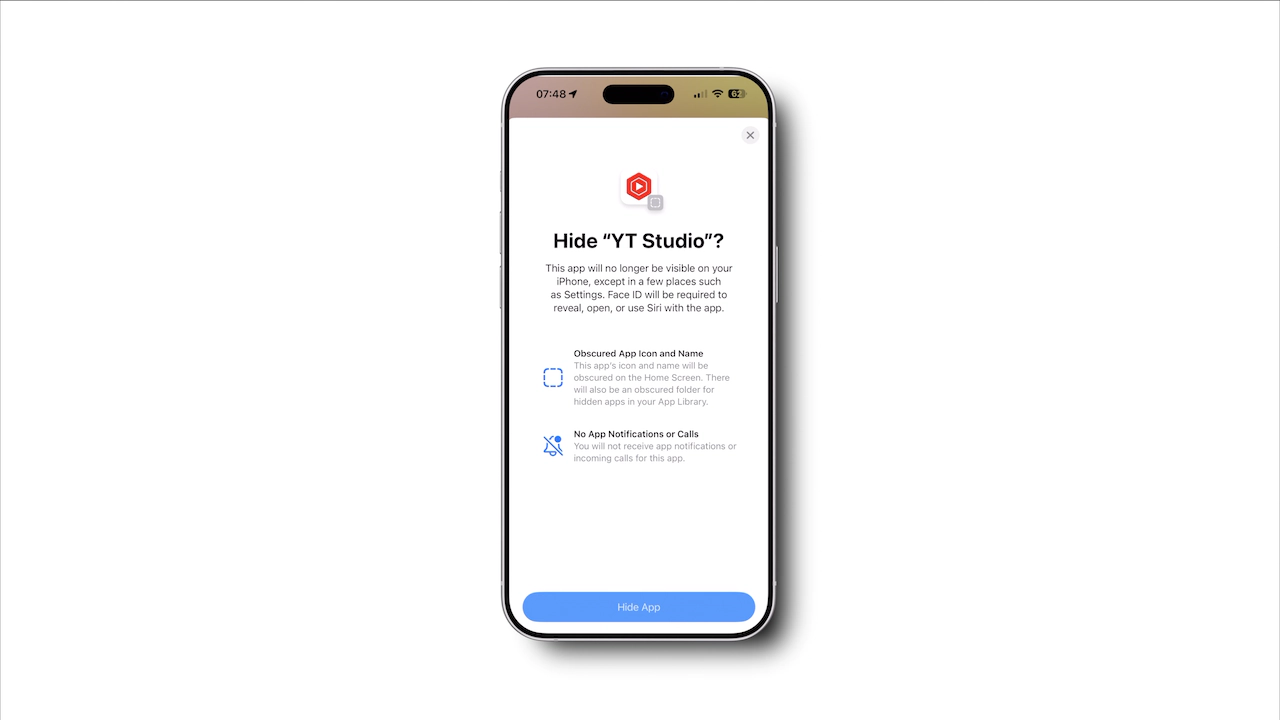
Tu przy okazji możemy zdecydować, czy aplikacja ma nadal zostać na widoku, czy trafić do osobnego folderu ukryte.
Od teraz, kiedy przekażecie komuś odblokowany telefon, nie musicie się martwić, że będzie mieć dostęp do aplikacji, które zawierają wasze prywatne dane.
Pamiętajcie, że podglądy powiadomień i wyniki spotlight nie będą wyświetlać aplikacji i jej zawartości jeśli będą wymagać autoryzacji Face ID i zostaną przez was dodatkowo ukryte w folderze.
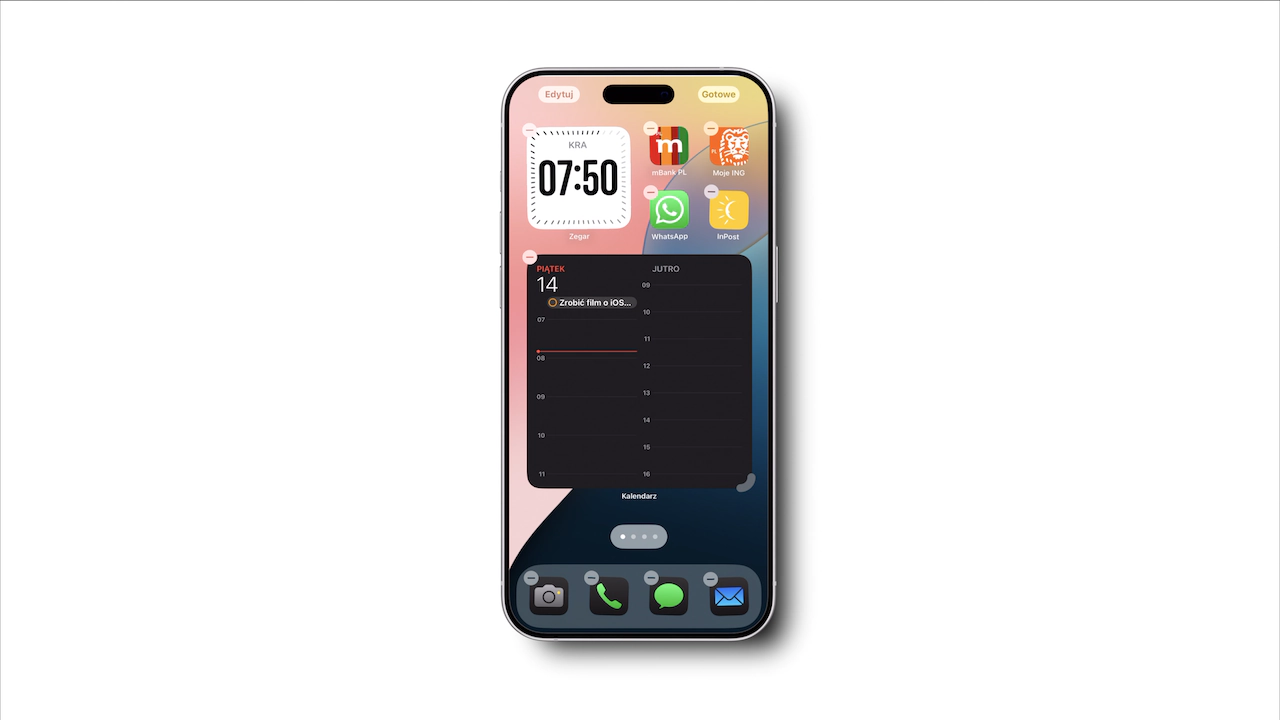
Kolejnym ułatwieniem jest możliwość szybkiej zmiany rozmiaru waszego widgetu jeśli tylko ten oferuje taką możliwość.
Przytrzymujemy palec na ekranie i kiedy zobaczymy w narożniku widgetu interaktywną ikonę, to znak, że możemy zmienić jego rozmiar.
Również możemy dopasować go do naszych potrzeb mając od razu pełny wgląd w to jaki przyniesie to efekt dla całego ekranu głównego.
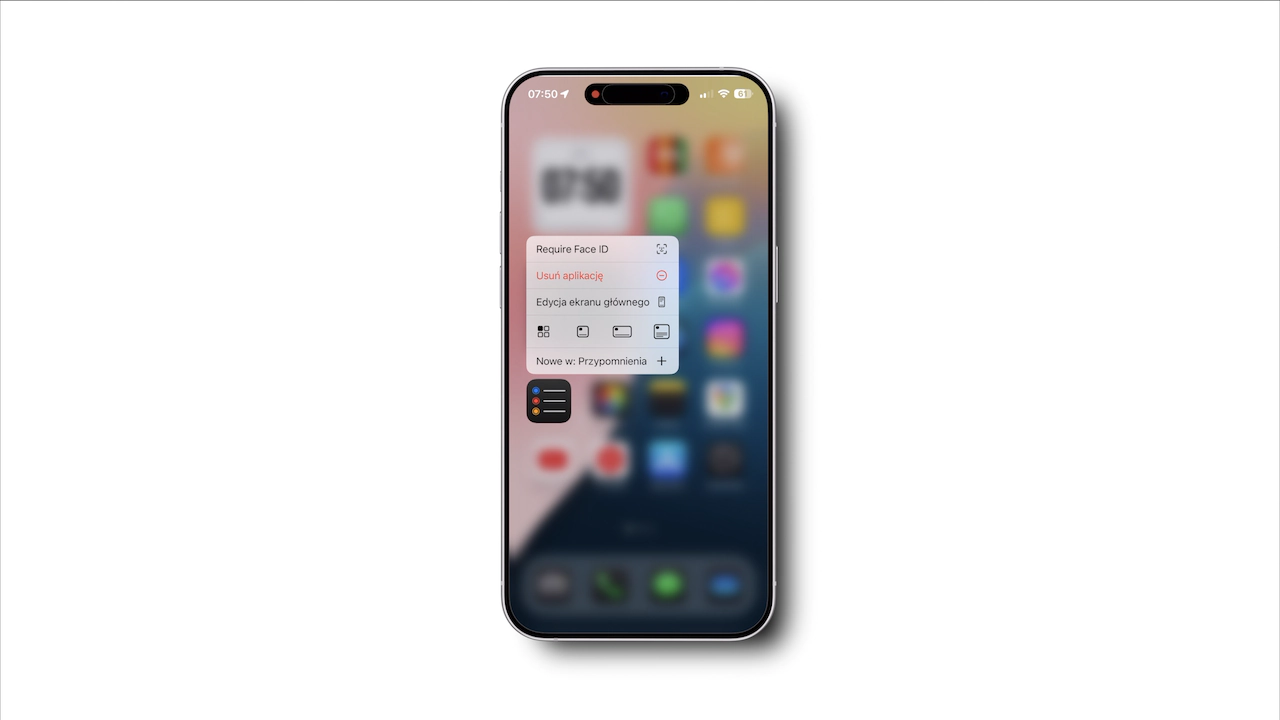
Oprócz tego po dłuższym przytrzymaniu palca na wybranej ikonie aplikacji albo widgecie mamy także szybki dostęp do wszystkich możliwych widoków danego widgetu, bądź aplikacji, która wspiera widgety.
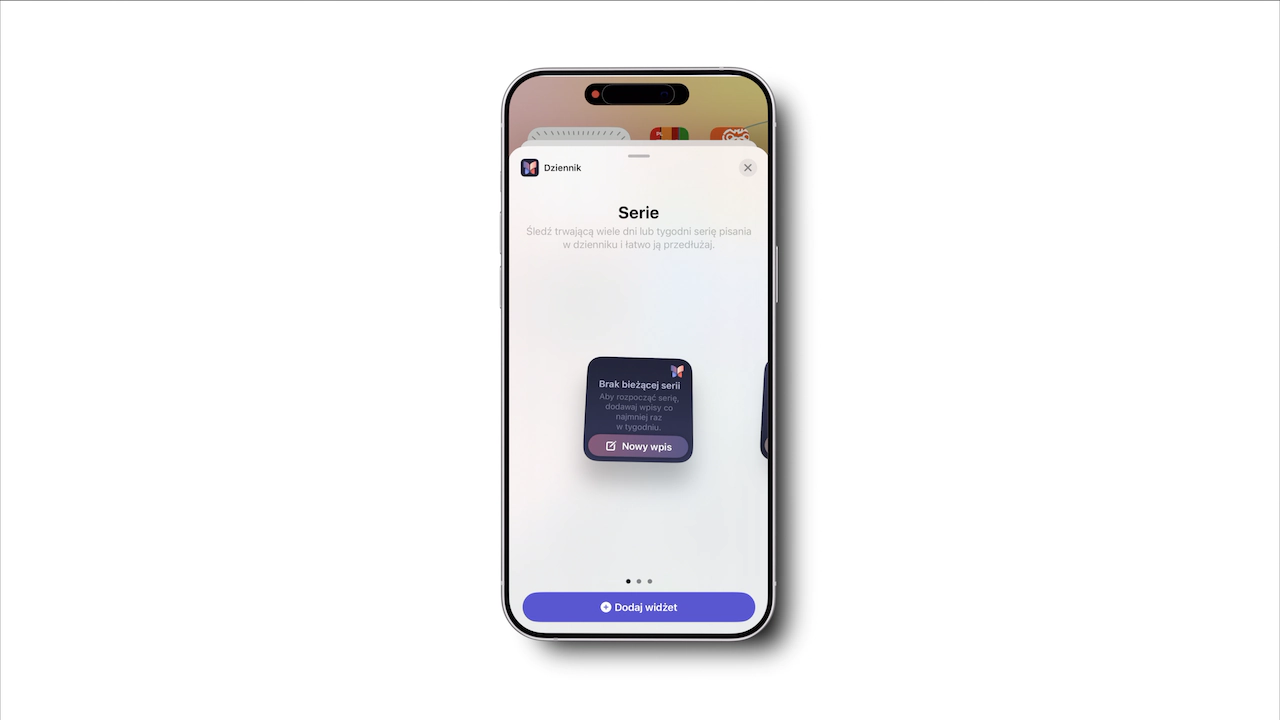
A skoro mowa o widgetach, to od teraz mamy do dyspozycji nowy systemowy widget, który ułatwi nam korzystanie z aplikacji dziennik.
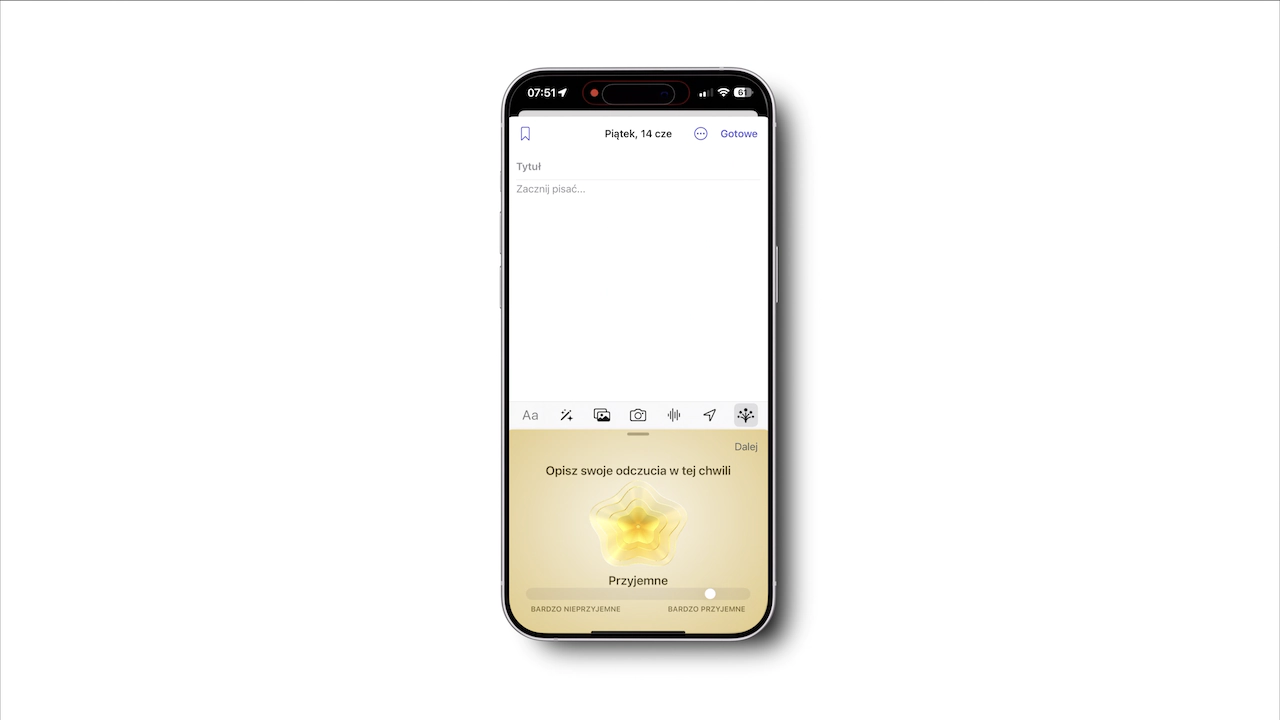
A jeśli lubicie korzystać z dziennika, to musicie wiedzieć, że od teraz pojawiła się nowa opcja pozwalająca łatwo zapisać wasze odczucia w trakcie tworzenia wpisu.
Wystarczy, że skorzystacie z ostatniej ikony w pasku narzędzi.
To w przyszłości pozwoli wam się rozeznać jak zmieniał się wasz nastrój - będą to również dane, które uzupełnią informacje w waszej karcie zdrowia.
Centrum sterowania
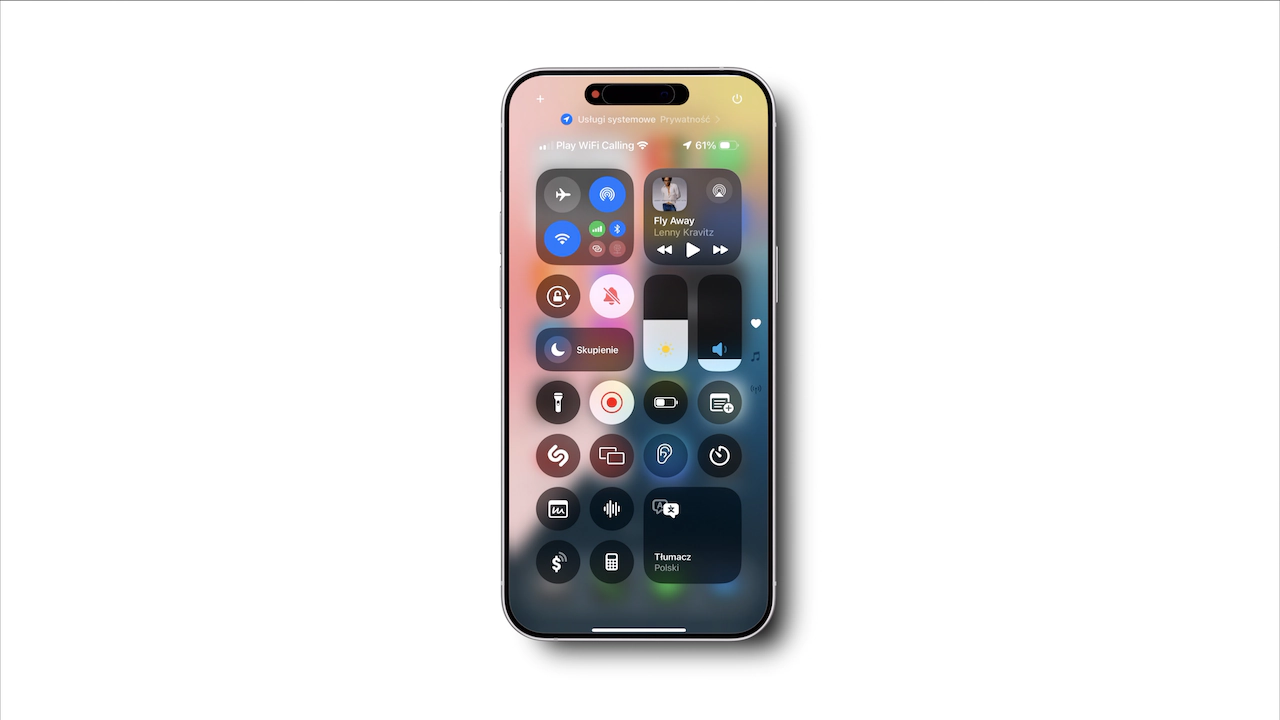
Zmiana, która z pewnością podniesie wygodę korzystania z iPhone’a, to przeprojektowane centrum sterowania, do którego dostęp otrzymujemy po przesunięciu palcem w dół od prawego górnego narożnika ekranu.
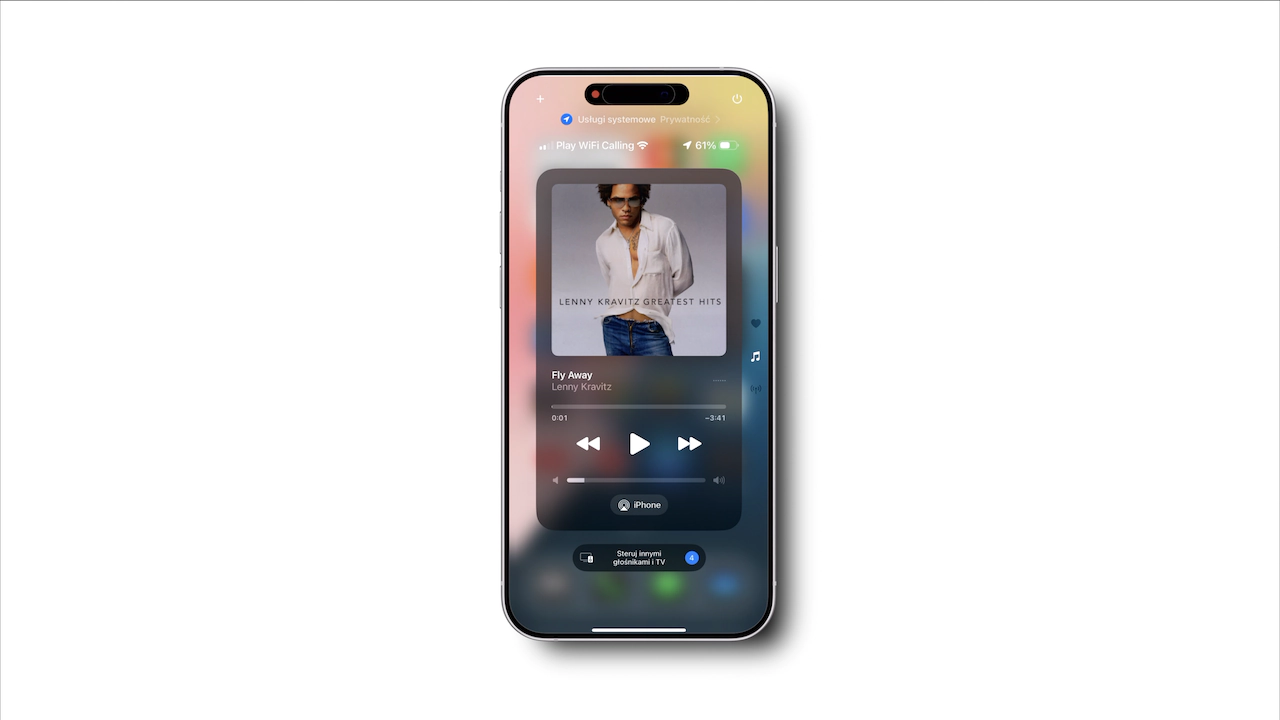
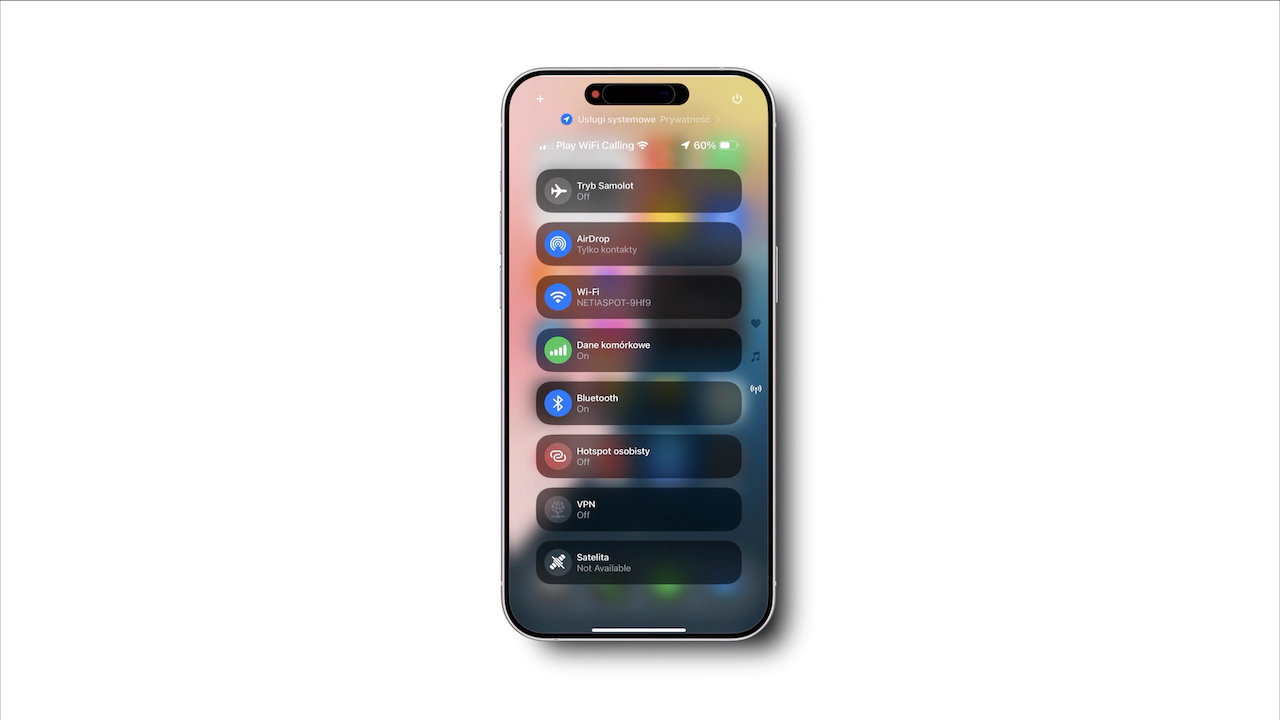
Od teraz nasze centrum sterowania zostało przede wszystkim podzielone na osobne karty tematyczne zawierające odpowiednie narzędzia, które możecie w pełni edytować.
Dla przykładu przejdźmy do karty oznaczonej jako muzyka.
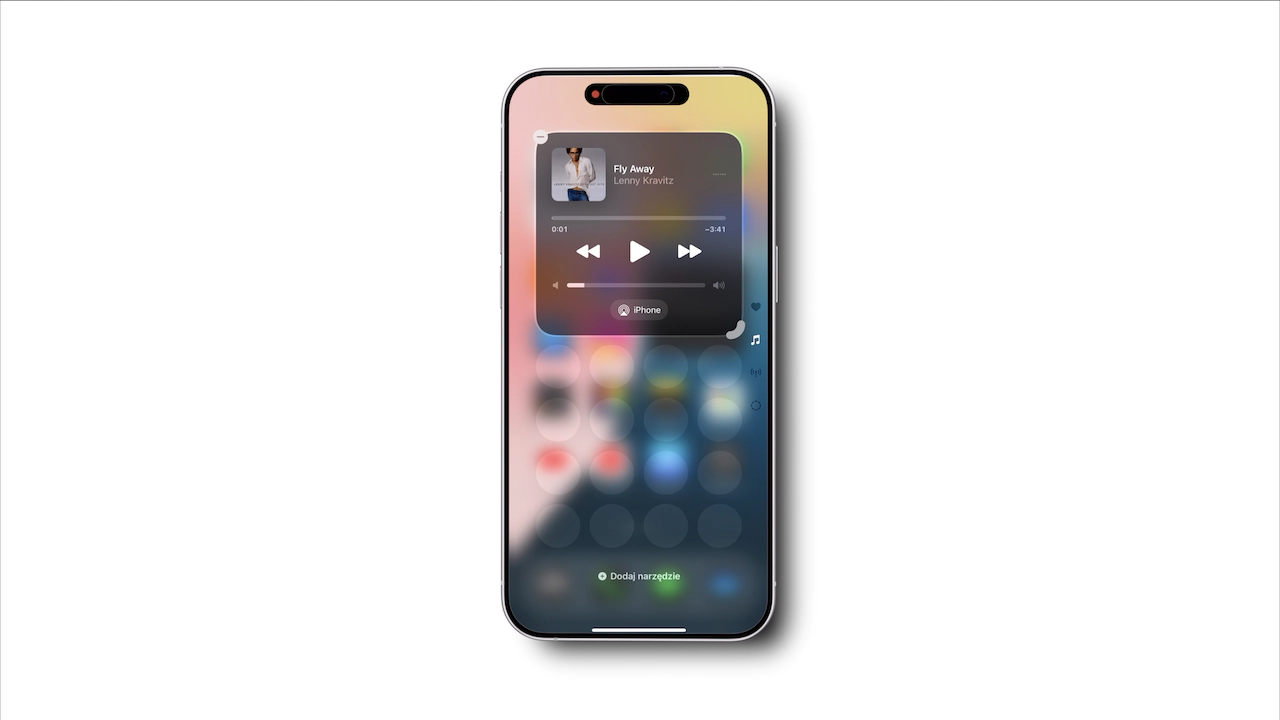
Kiedy przytrzymamy palec w pustym polu, albo skorzystamy z ikony plusa w lewym górym rogu, wywołujemy tryb edycji.
Podobnie jak w przypadku widgetów widzimy, że uruchamia nam się możliwość zmiany rozmiaru narzędzia w tej karcie.
Zmniejszając w tej sytuacji odtwarzacz muzyki możemy zobaczyć, że zostały odsłonięte puste pola, w których możemy umieścić inne narzędzia.
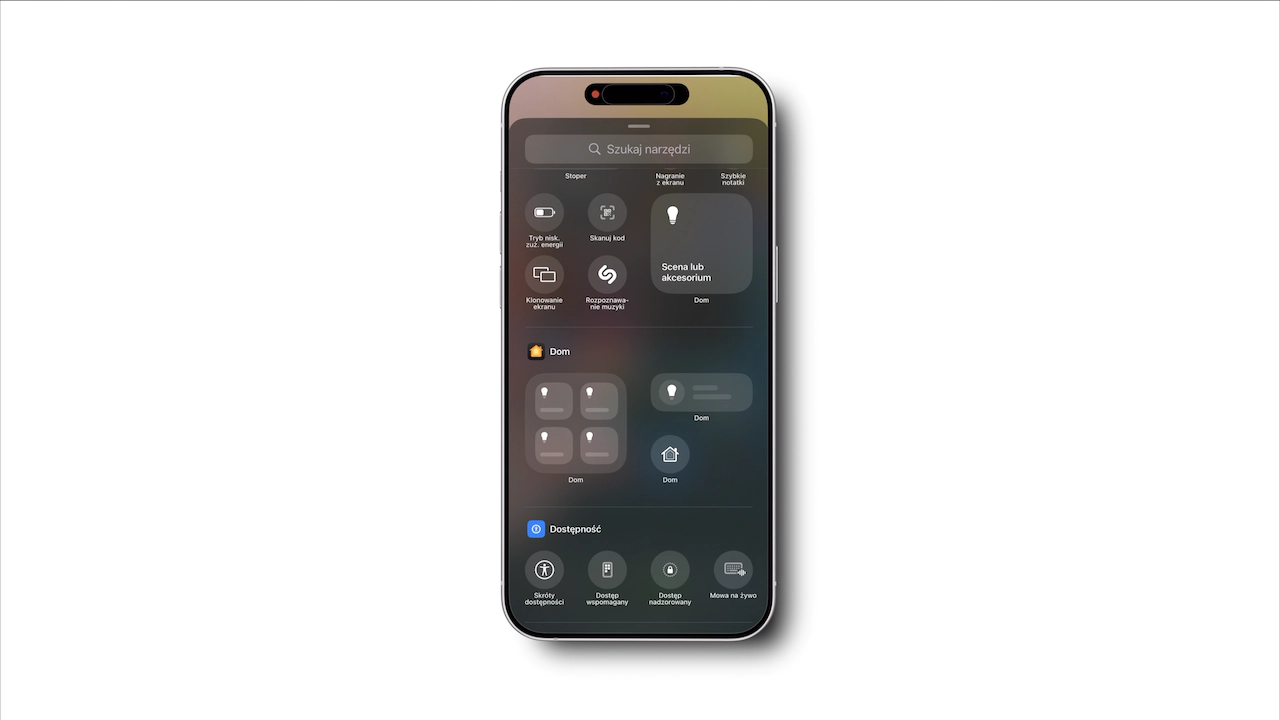
Wybieramy zatem polecenie „dodaj narzędzie” i dla przykładu przypinamy skrót do aplikacji dom.
Jak możecie zobaczyć, ponownie decydujemy o rozmiarze i usytuowaniu naszego widgetu z narzędziem.
A zatem na podobnej zasadzie możemy zupełnie przeorganizować znaną nam dotąd stronę z ulubionymi narzędziami.
Oprócz tego możemy oczywiście dodawać kolejne strony, co stwarza nam sporo możliwości konfiguracji.
Od teraz w prawym górnym rogu znajdziemy przycisk wyłączania.
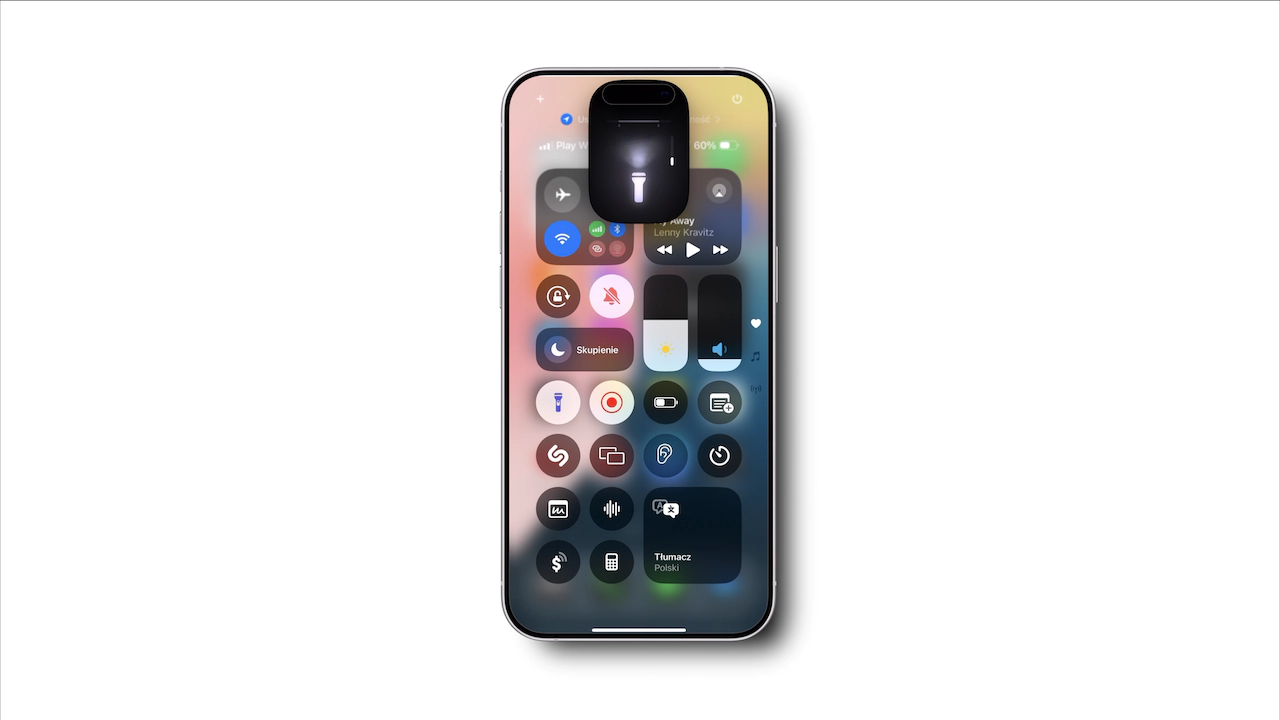
Przy okazji tutejszych narzędzi warto zwrócić uwagę na odświeżoną latarkę, która od teraz wyróżnia się nowym wyglądem.
Różni się również możliwością ustawienia nie tylko mocy światła, ale także szerokości strumienia, więc możemy zdecydować, czy światło będzie bardziej skupione, czy rozproszone.
Fajny dodatek.
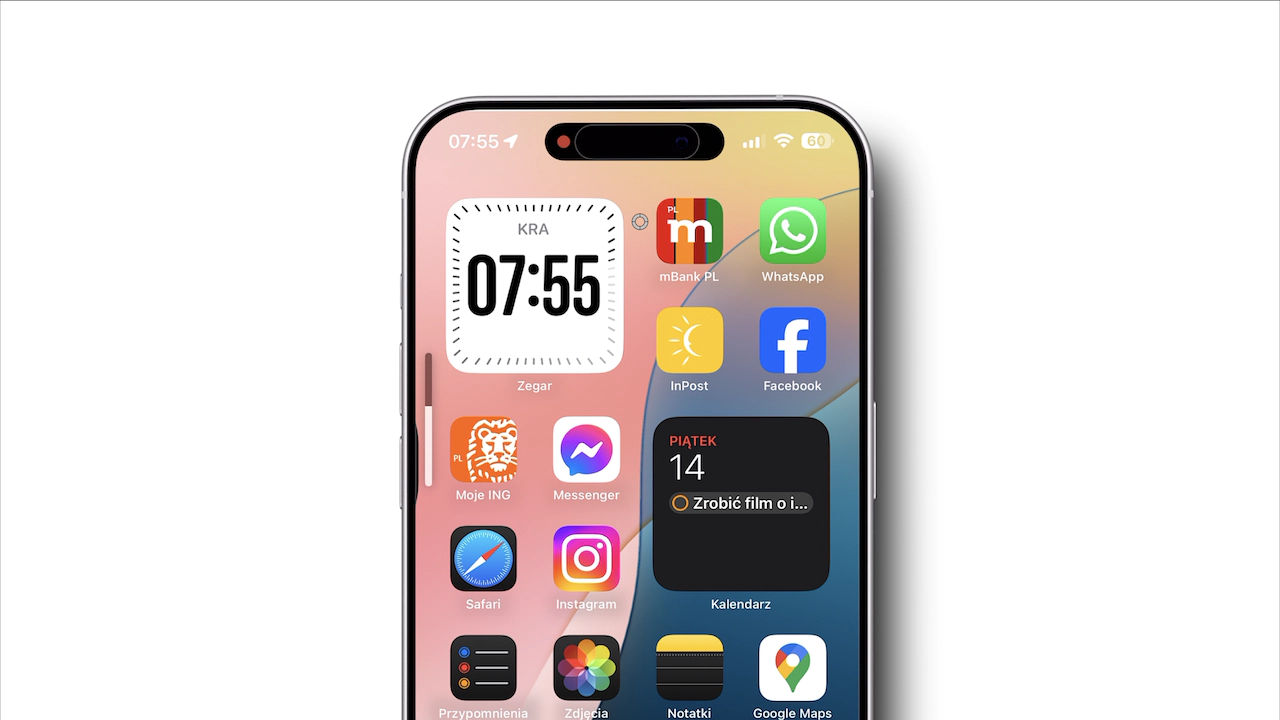
A skoro jesteśmy już przy tego typu wizualnych atrakcjach, które łatwo na początku przeoczyć to zwrócicie uwagę na to co się dzieje z lewą krawędzią ekranu, kiedy wciskam przyciski głośności, albo przycisk czynności.
Daje to ciekawe wrażenie.
Aplikacja wiadomości
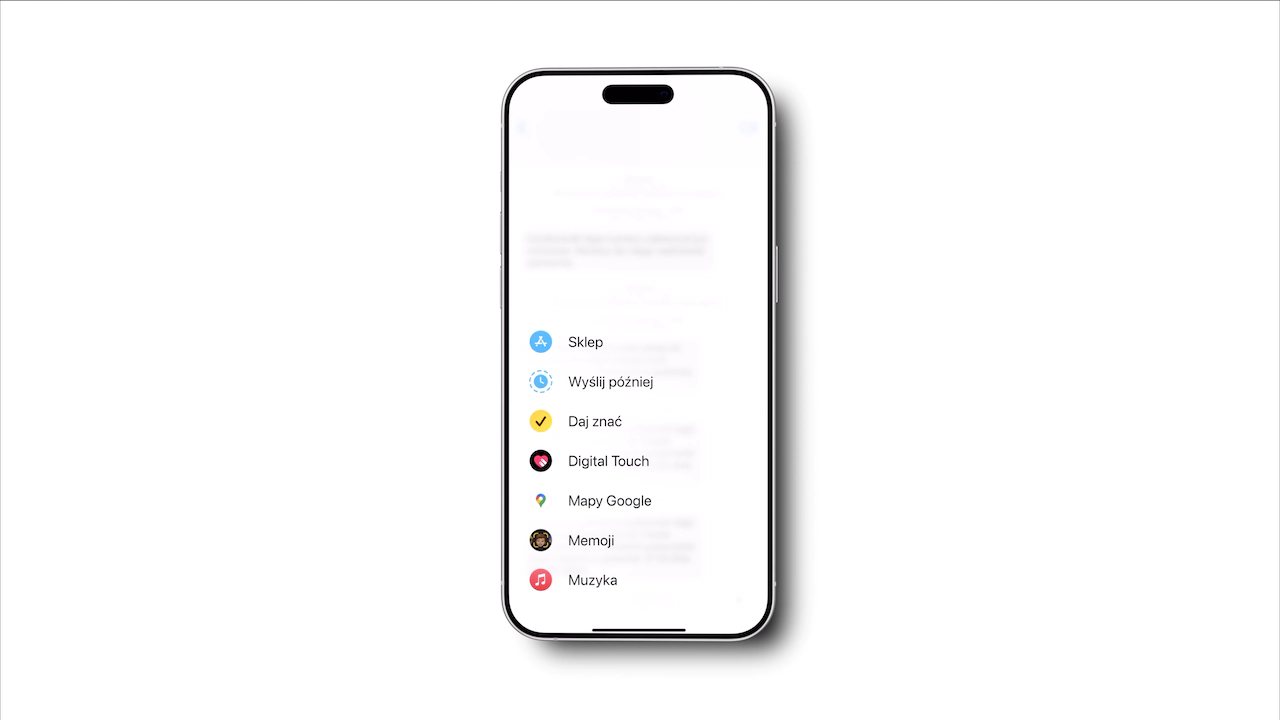
Jeśli zdarzyło wam się, kiedyś zapomnieć o wysłaniu ważnego smsa, mimo, że na przykład jeszcze dzień wcześniej o nim pamiętaliście, to z pewnością docenicie nową opcję w aplikacji wiadomości.
Wszystko co musicie zrobić to wejść do aplikacji, wybrać wasz kontakt i wybrać ikonę plusa widoczną obok pola wiadomości. Wybieramy „więcej” i tutaj interesuje nas polecenie „wyślij później”.
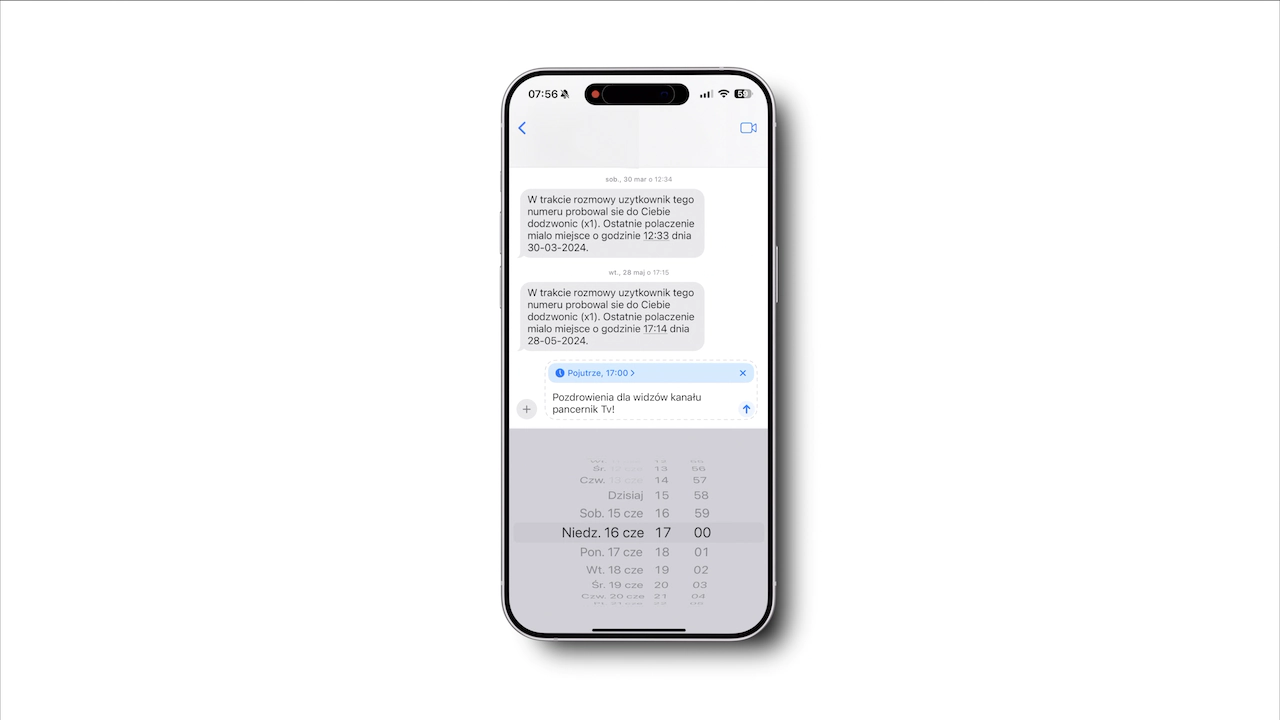
Od teraz możecie wybrać dowolny dzień oraz dokładną godzinę, w której zostanie wysłana konkretna wiadomość, wiec od teraz nie musicie się obawiać, że przegapicie np. czyjeś urodziny.
Do czasu wysłania wiadomościami, możemy ją w każdej chwili edytować, albo usunąć.
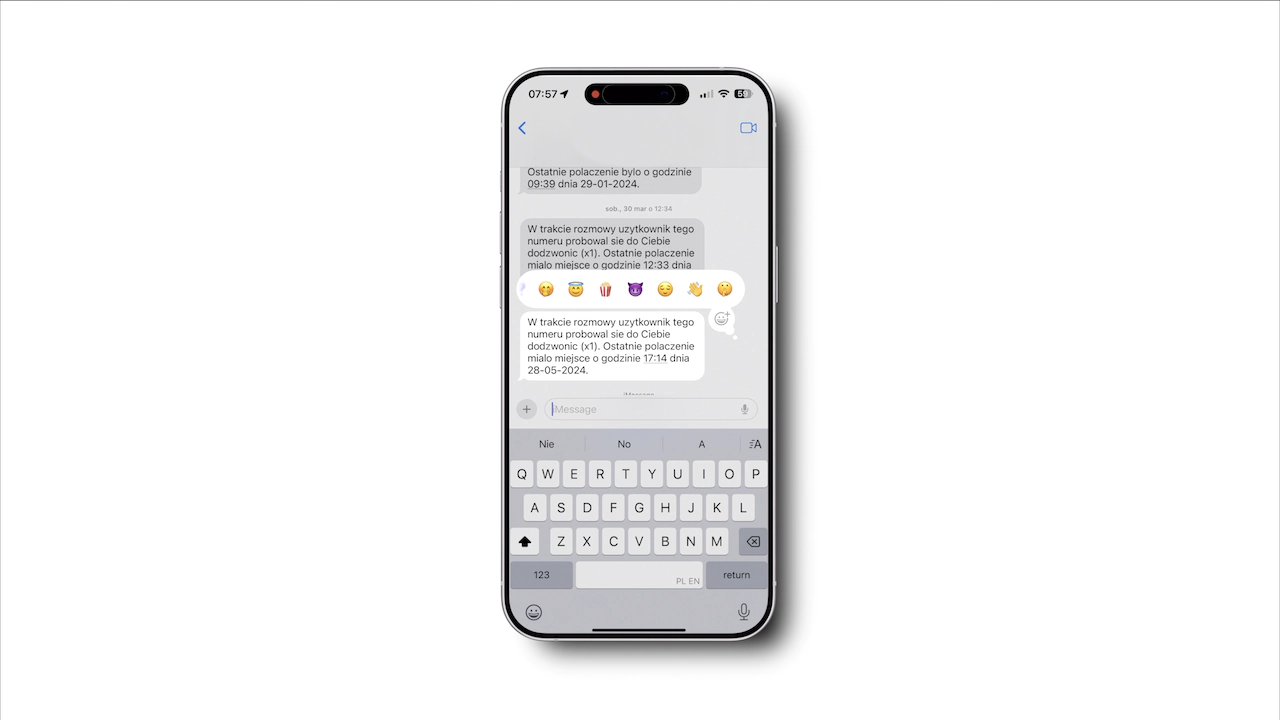
Kolejną zmianą w aplikacji wiadomości jest od teraz zdecydowanie większy wybór reakcji, które wywołujemy po dwukrotnym stuknięciu w dymek wiadomości.
Możecie również wyciągnąć na wierzch emotki, czy naklejki z których korzystacie najczęściej.
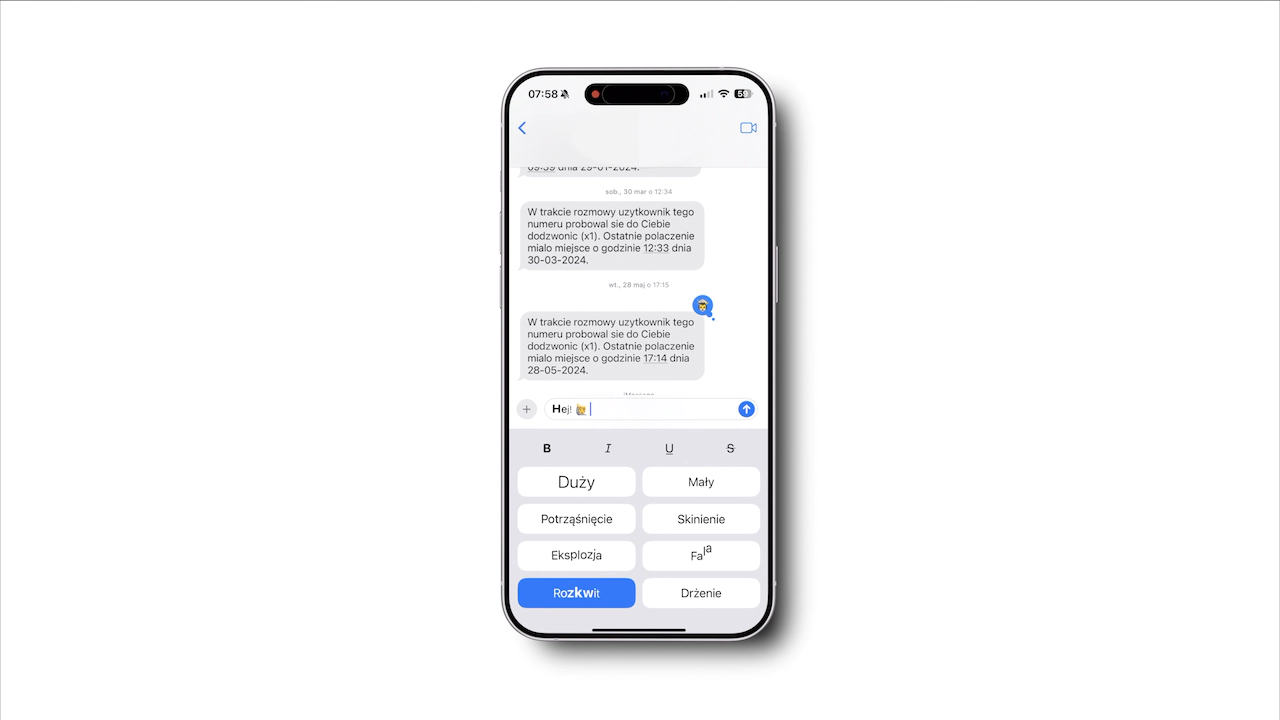
Wpisując tekst możecie zauważyć, że oprócz sugerowanych słów, aplikacja oferuje skrót do dodatkowej funkcji, która pozwali nam na lepszą ekspresję tego, co chcemy napisać.
Zatem zaznaczamy nasz tekst, albo konkretne słowo i wybieramy jeden z gotowych efektów. Gotowe!
Niestety minusem jest to, że wszystkie omówione funkcje są dostępne wyłącznie dla kontaktów, które również korzystają z iPhone’a i tym samym z iMessage.
Aplikacja telefon
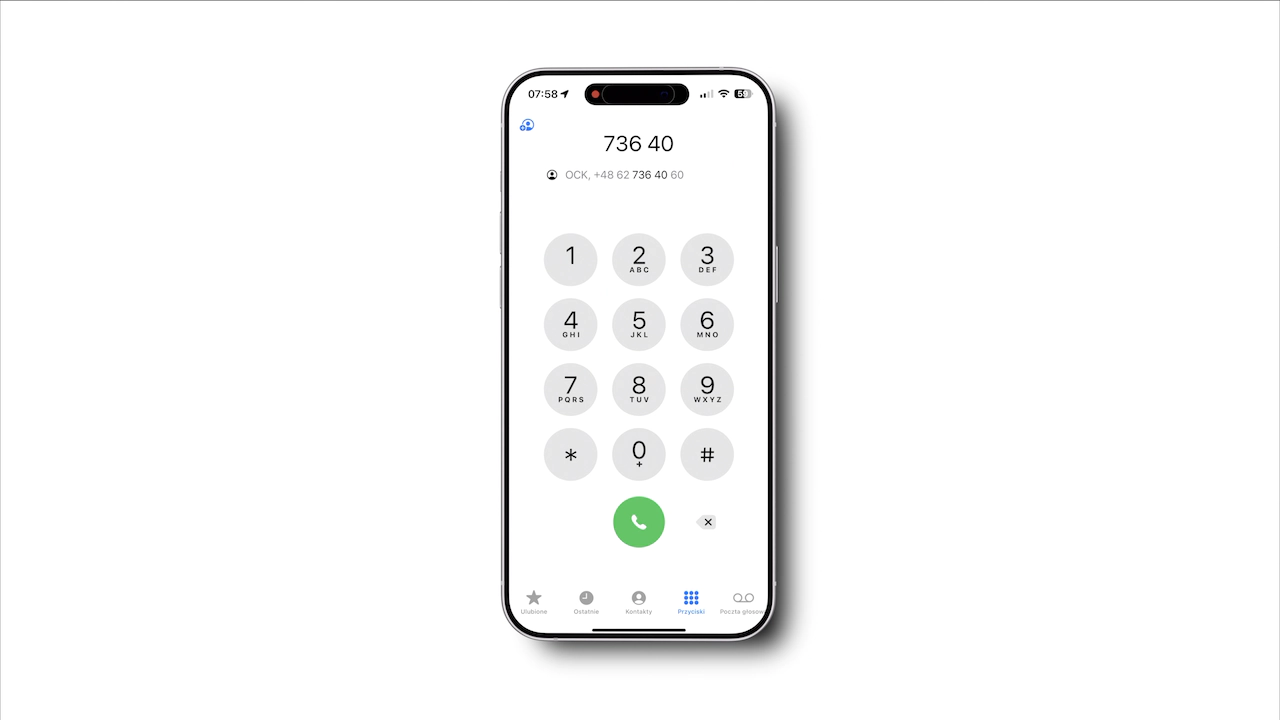
Dwie subtelne zmiany możemy zarejestrować także w aplikacji telefon, a konkretnie w sekcji przycisków, gdzie odtąd wpisywanie ręczne numeru będzie automatycznie podpowiadać nam zapisane kontakty.
Z kolei w lewym górym rogu jest teraz dostępna ikona odpowiedzialna za tworzenie kontaktu.
Aplikacja hasła
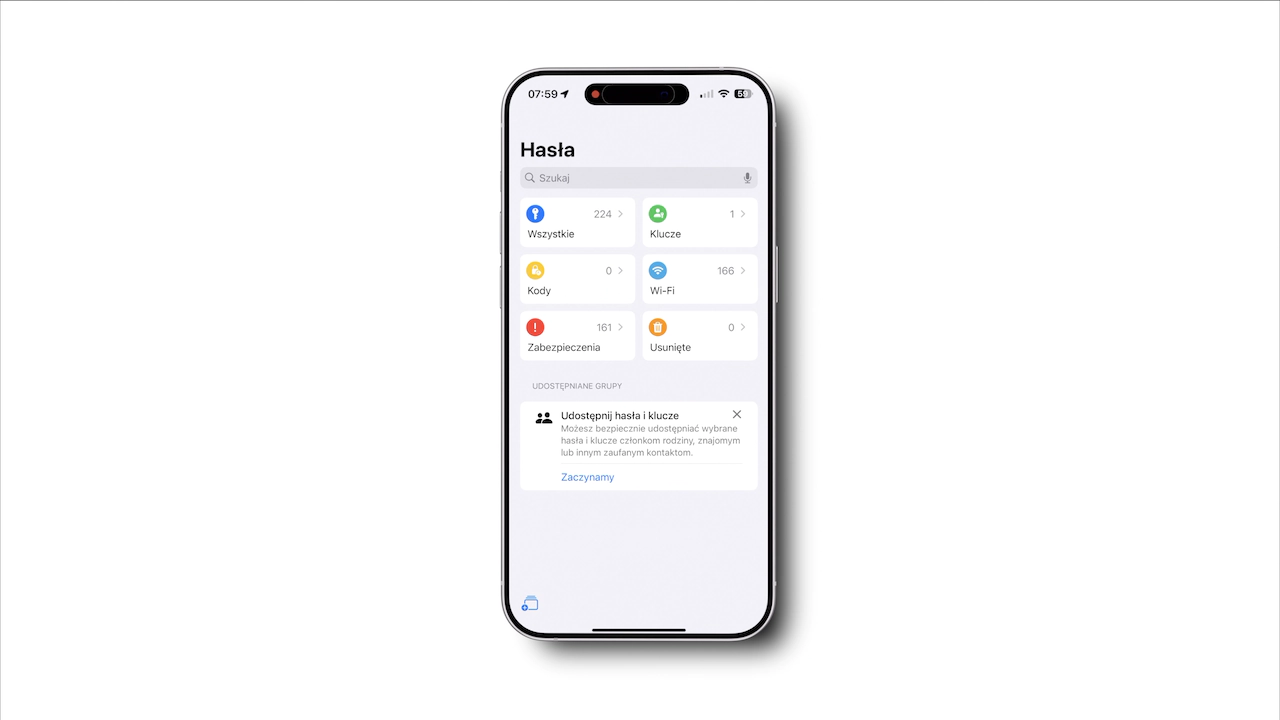
Po zainstalowaniu nowego iOS’a z pewnością zwrócicie uwagę na obecność nowej aplikacji jaką są hasła.
Do tej pory hasła, które gromadził dla nas iPhone były dostępne z poziomu ustawień, ale od teraz będą one przechowywane w osobnej aplikacji.
Z pewnością pozwoli nam to łatwiej odszukać zebrane hasła, czy kody, albo zorientować się jakie z naszych haseł są zagrożone ze względu na upublicznienie baz danych.
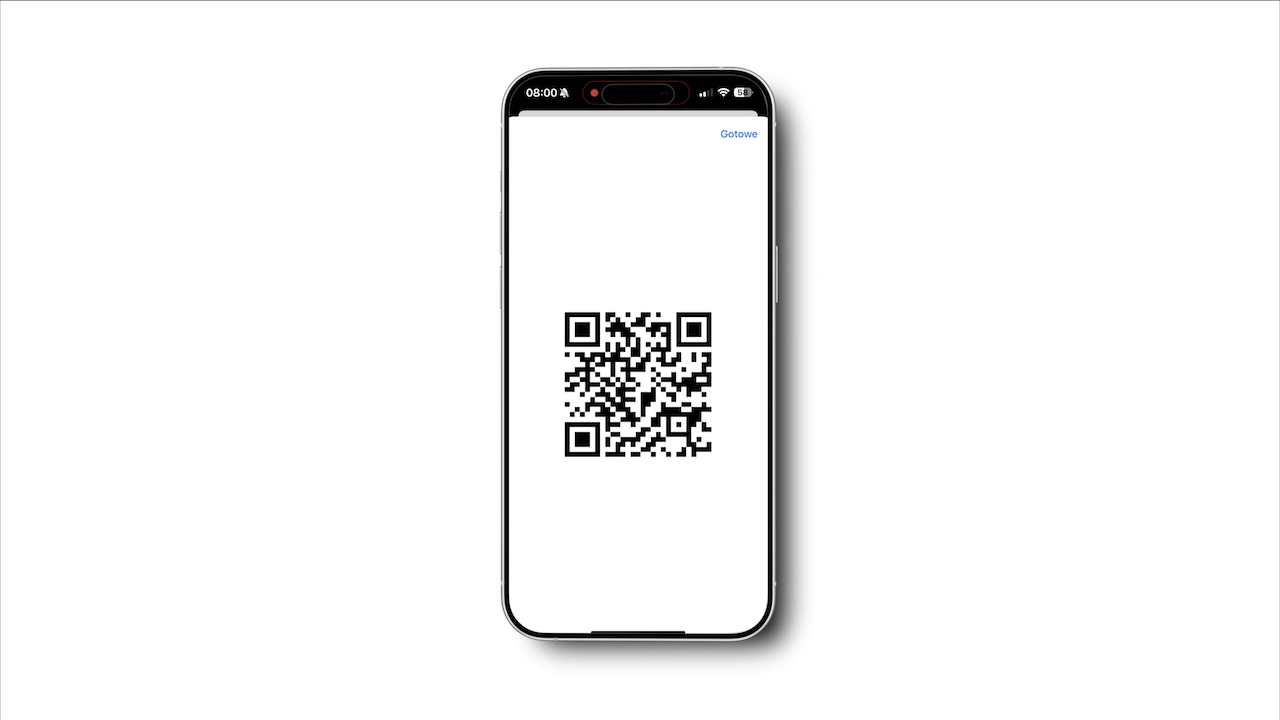
Oprócz tego wszystkie hasła i klucze możemy w łatwy sposób udostępniać wybranym przez nas osobom. Możemy także wygenerować kod qr dla konkretnej sieci by w ten sposób ułatwić komuś dostęp do wifi.
Aplikacja fitness
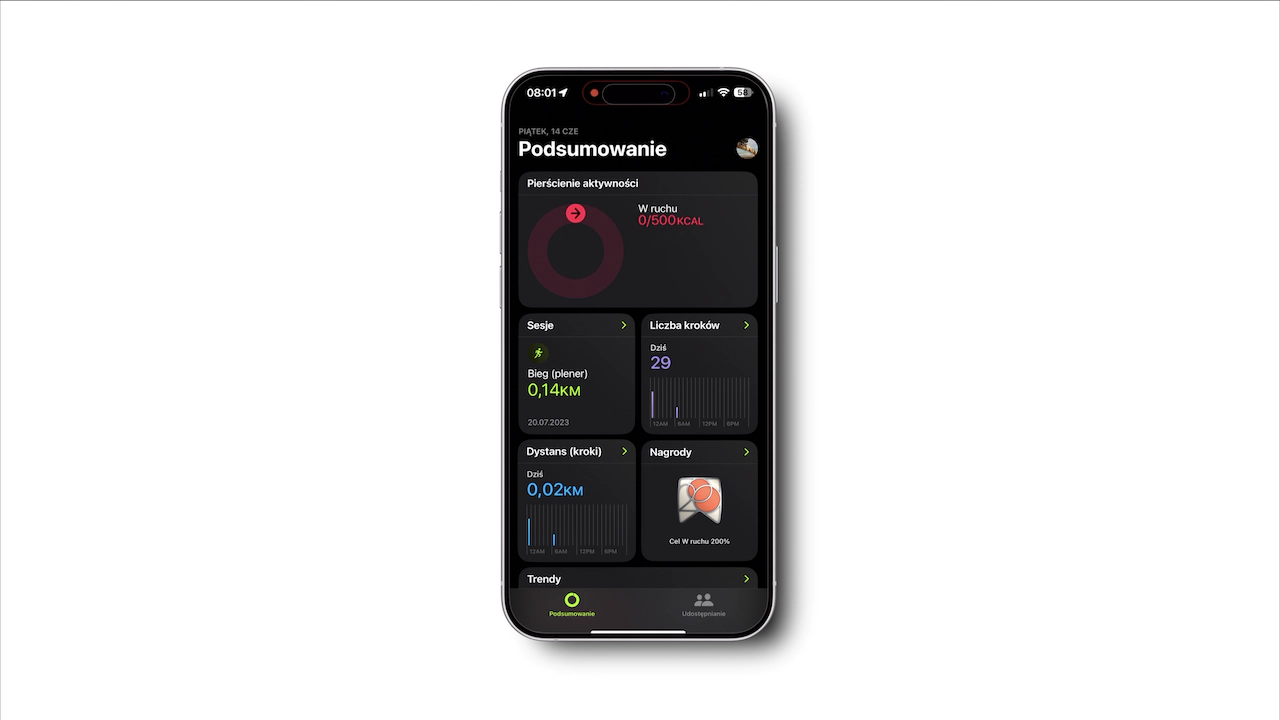
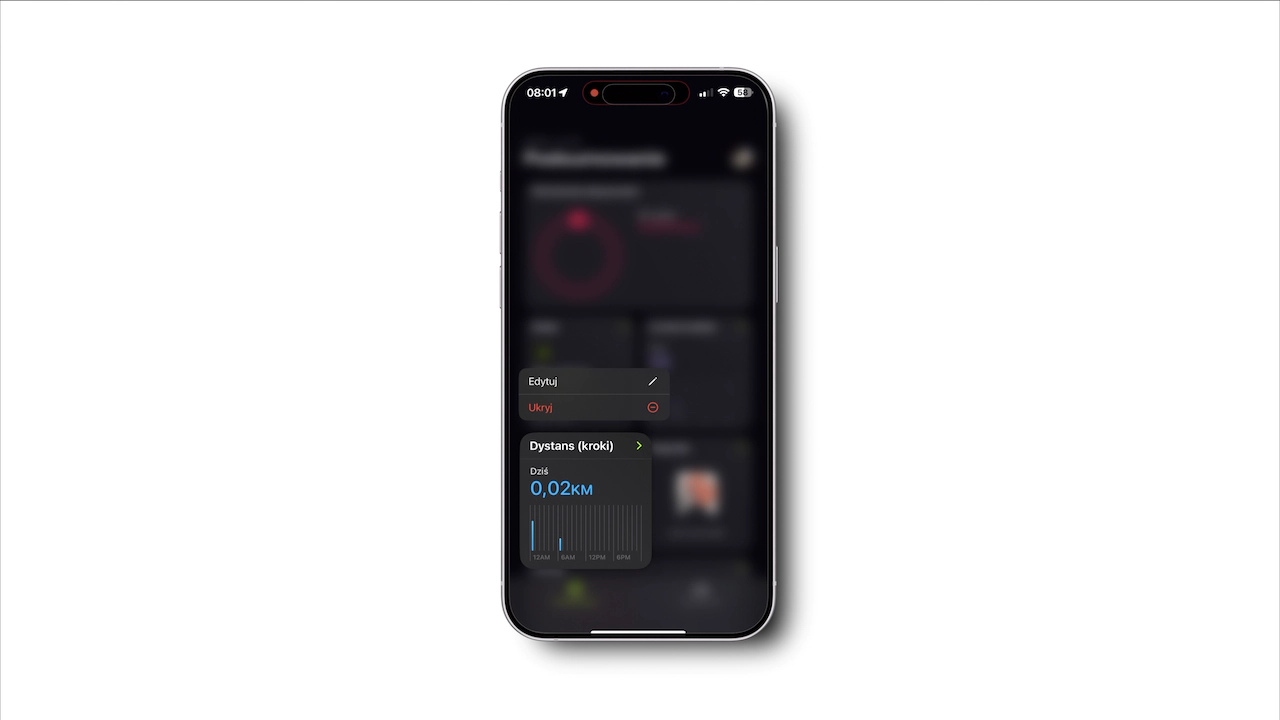
Jeśli korzystacie regularnie z aplikacji sportowej fitness, to z pewnością docenicie, to, że od teraz macie tutaj do dyspozycji interaktywne karty.
Możecie je przemieszczać, zmieniać ich układ, a także usuwać. Ułatwiają także dostęp do konkretnych informacji.
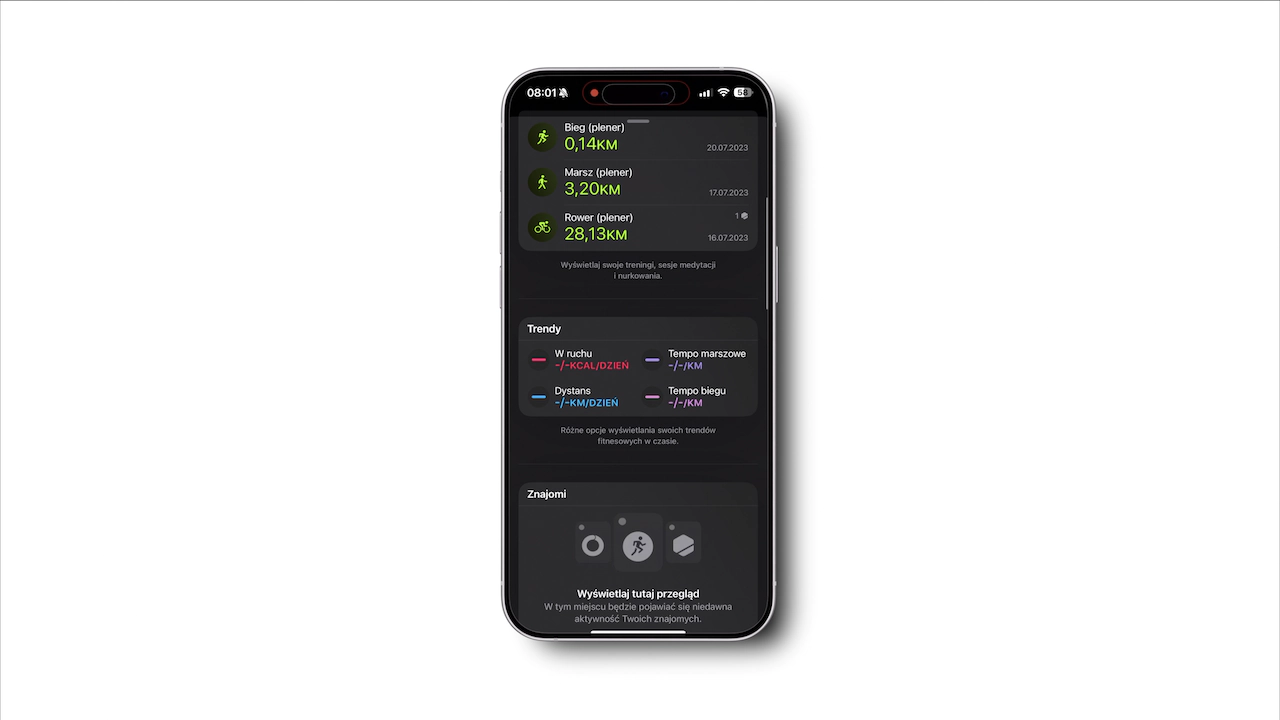
Na samym dole znajdziemy polecenie „edytuj podsumowanie”. Dzięki temu możemy w całości przeorganizować cały układ, a także dodać ulubione kategorie.
Ustawienia
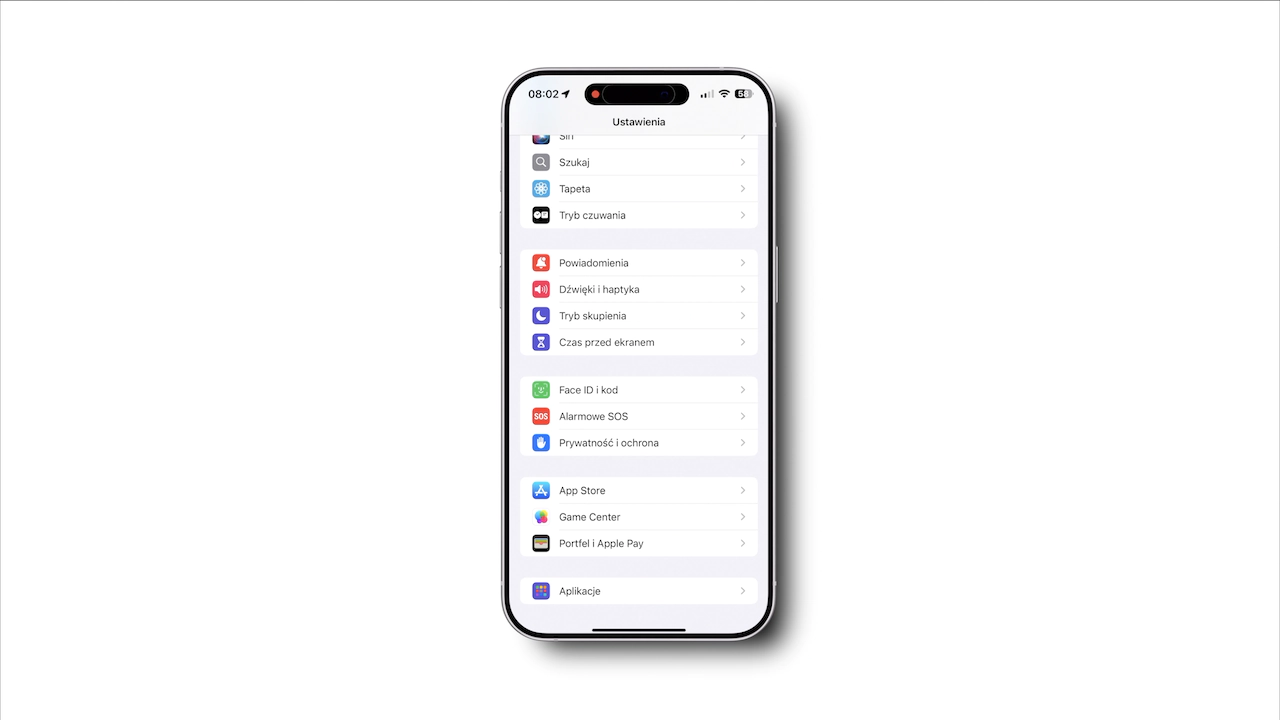
Zmian również doczekały się same ustawienia, które od teraz są bardziej przejrzyste.
To co zostało wreszcie uporządkowane, to przede wszystkim lista aplikacji, która do tej pory była niepotrzebnie wyciągnięta na wierzch, co utrudniało nawigowanie po pierwszej stronie.
Od teraz wygląda to znacznie lepiej i wszystkie aplikacje łącznie z tymi systemowymi są dostępne za skrótem „aplikacje” znajdującym się na samym dole.
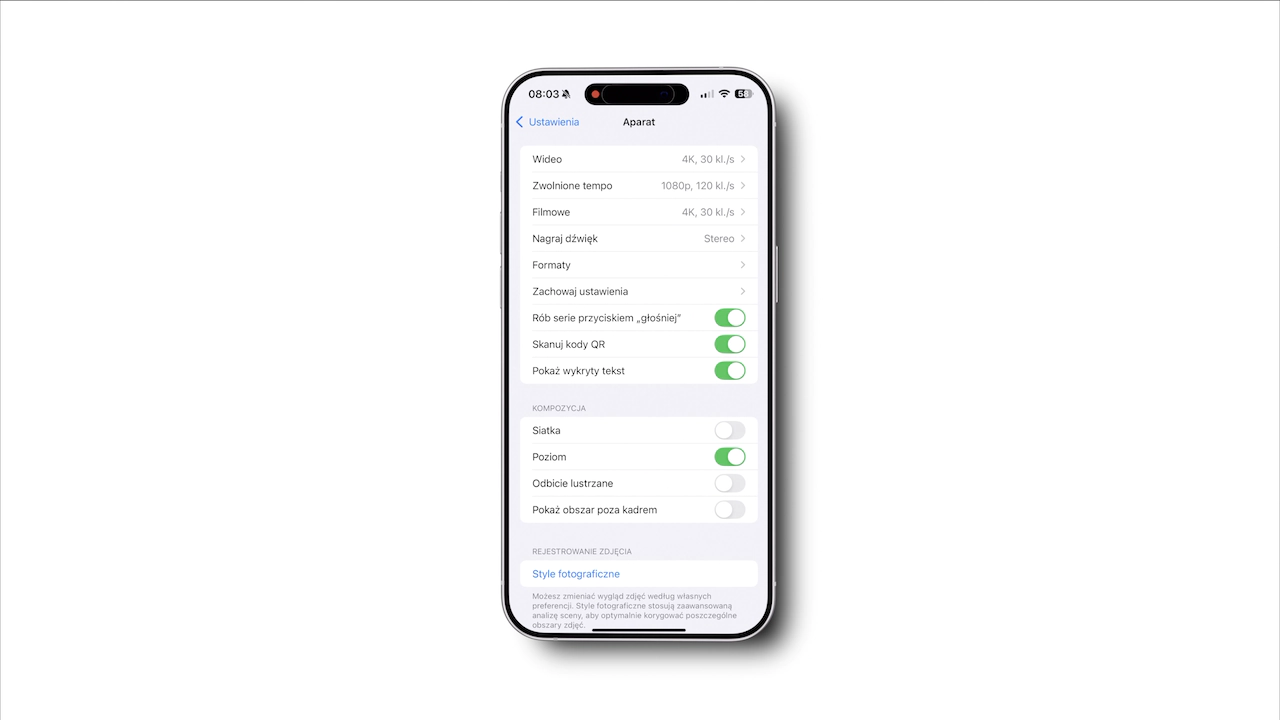
Ciekawostką jest to, że producent uznał by ustawienia związane z aplikacją aparatu pozostawić na wierzchu i nie mieszać je z innymi aplikacjami.
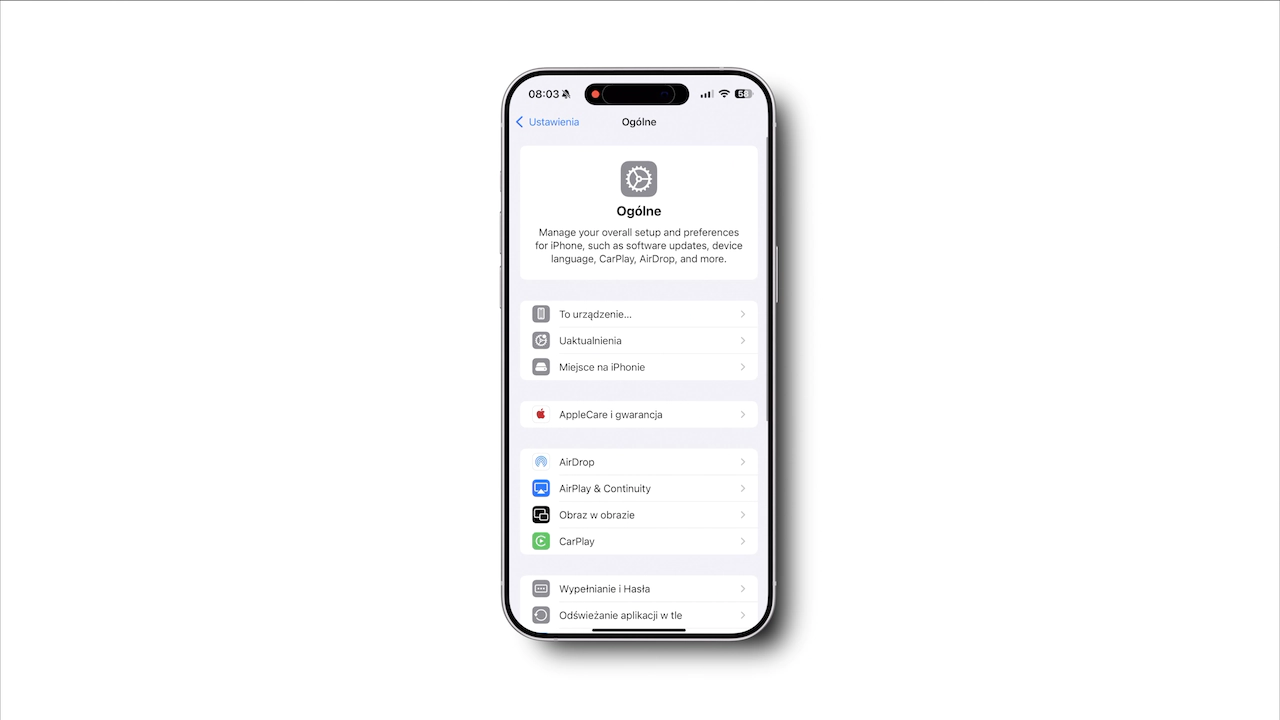
Po wejściu do ustawień ogólnych zobaczymy, że tutaj zapanował wyraźny porządek za sprawą przeorganizowanych sekcji i dołączeniu ikon, dzięki czemu zdecydowanie łatwiej jest nam teraz nawigować po tej części ustawień.
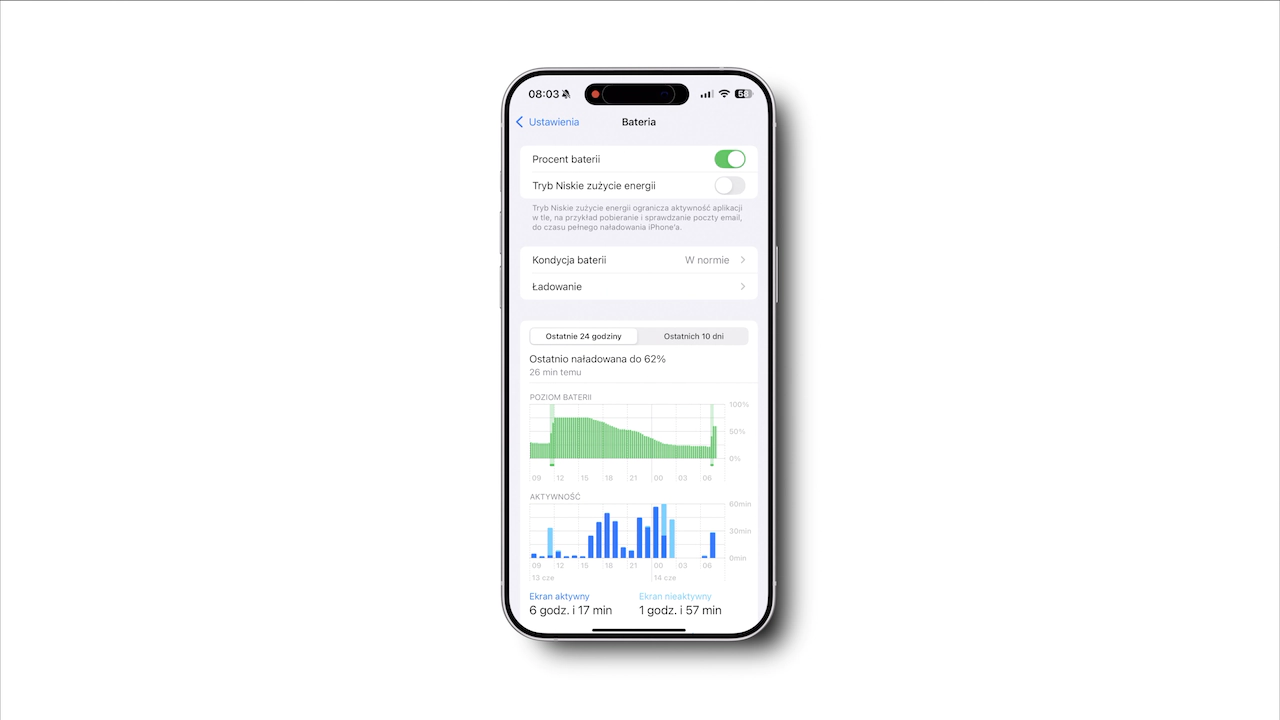
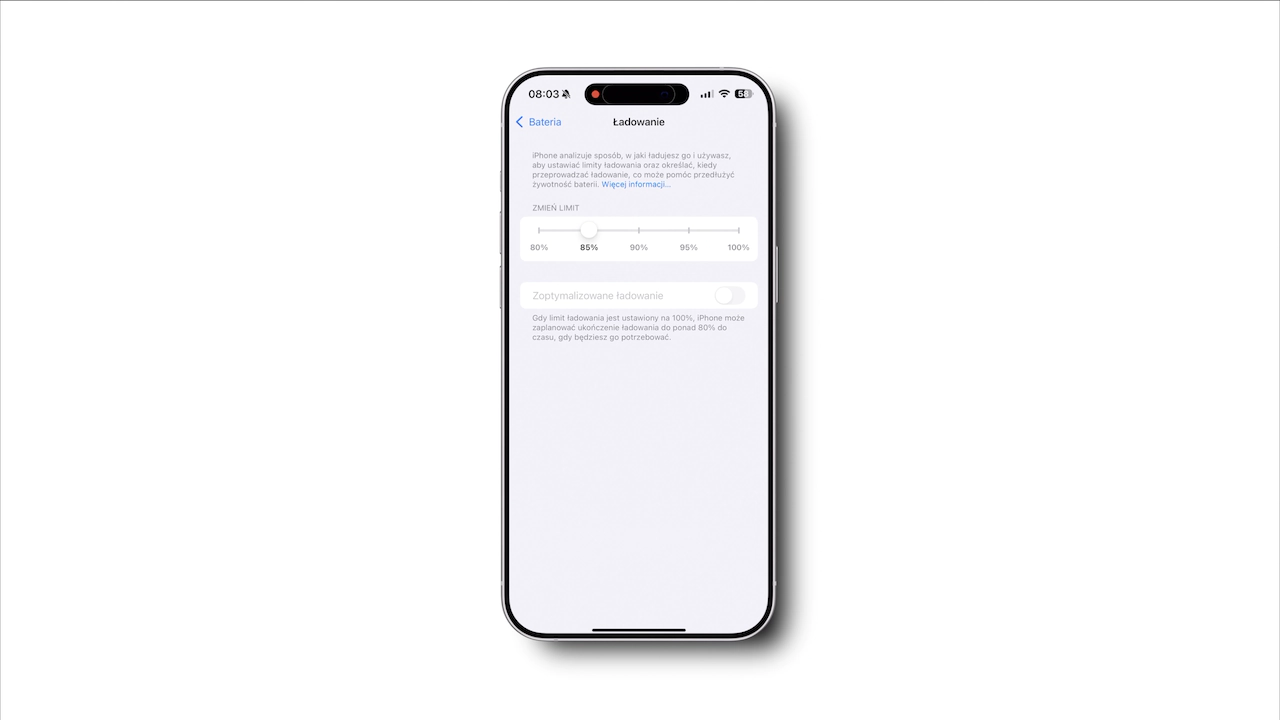
Kiedy przejdziemy do ustawień baterii, a następnie do sekcji ładowanie, zauważymy, że możemy ustawić konkretny limit procentowy dostępny od 80 do 100%.
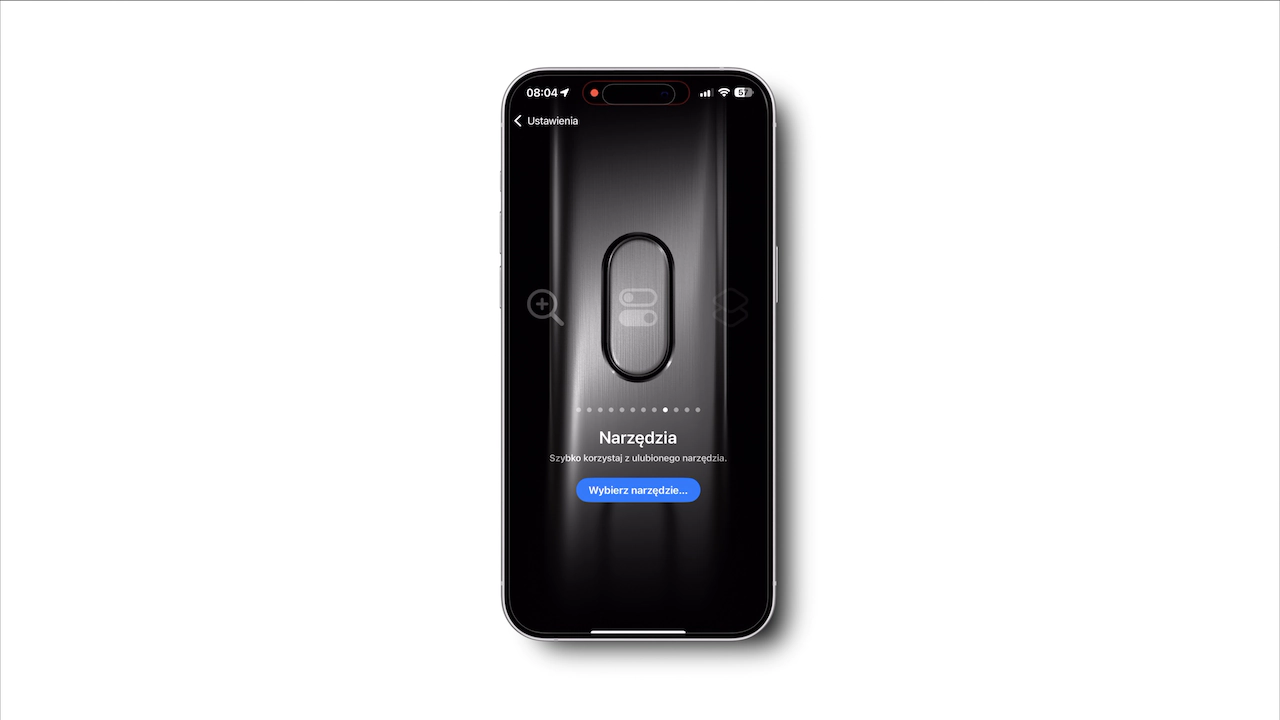
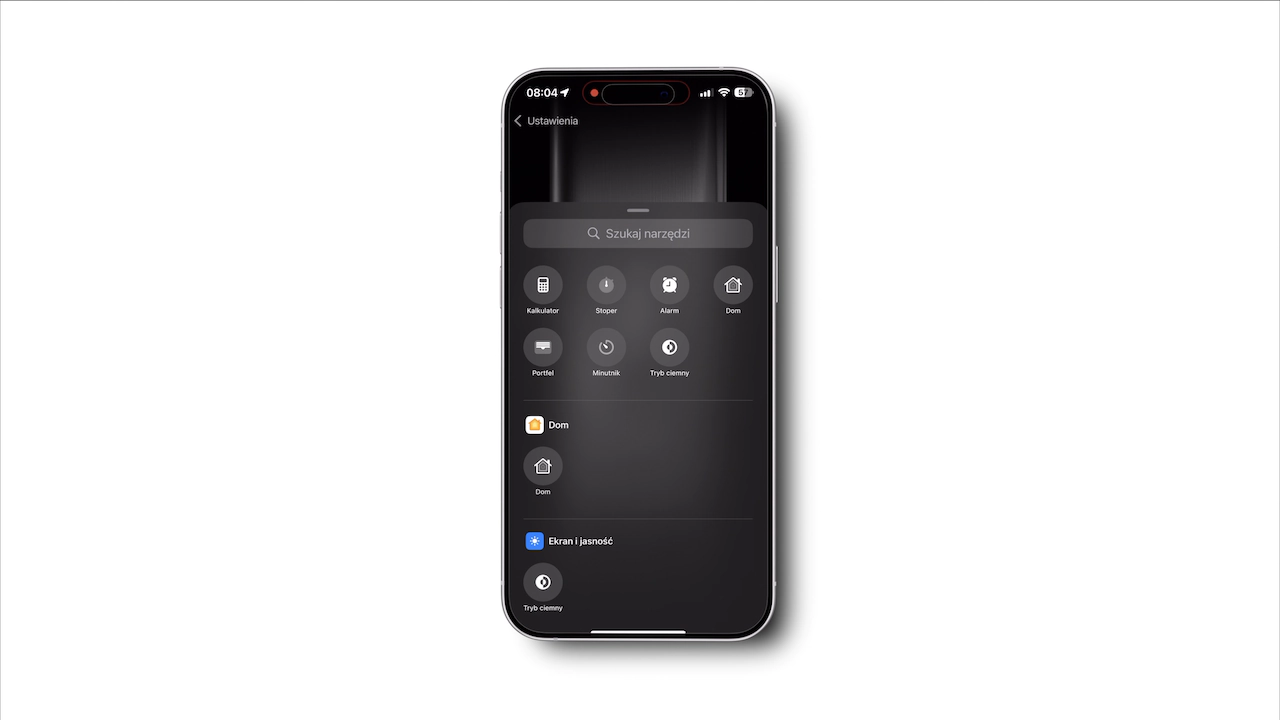
Jeśli korzystacie z iPhone’a, który jest wyposażony w przycisk czynności, to warto przejść do tutejszych ustawień.
Od teraz możemy przypisać mu wybrane przez nas narzędzie, co sprawia, że nie musimy korzystać z dotychczasowej opcji skrót.
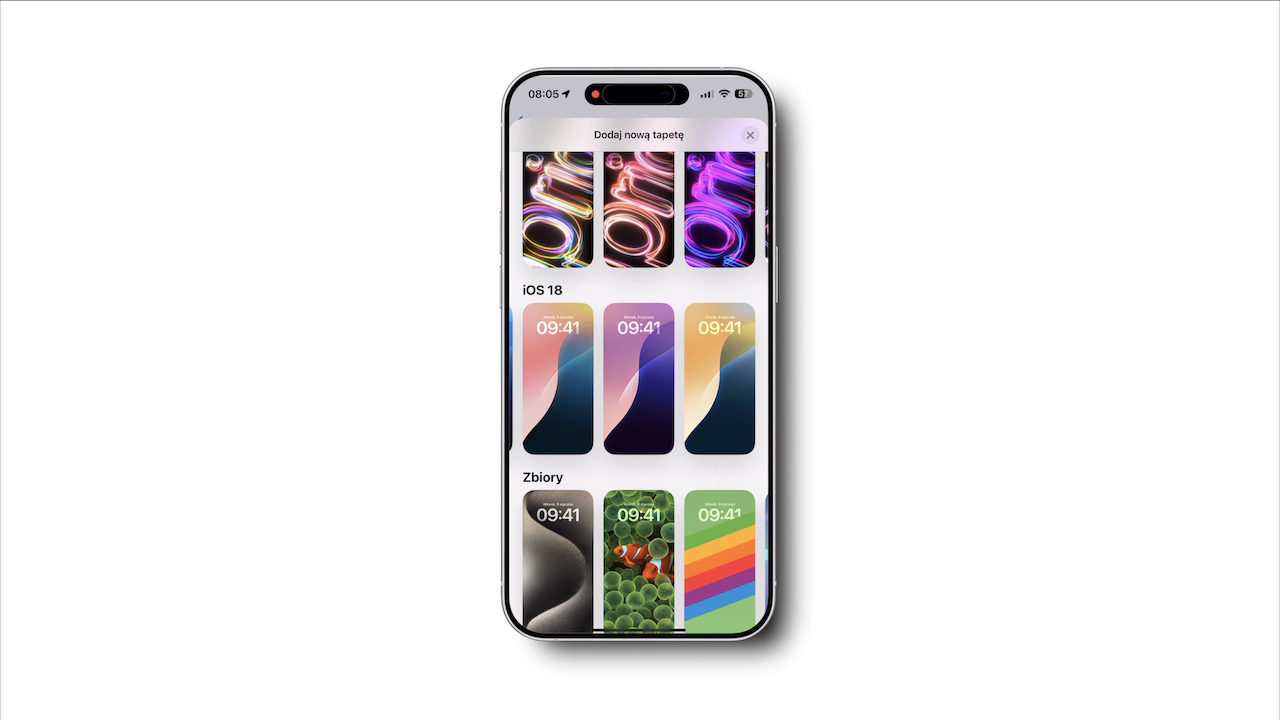
Oczywiście, kiedy przejdźmy do tapety i wybierzemy dodanie nowej, to znajdziemy w naszych zbiorach najnowszą kolekcję tapet przeznaczonych właśnie na iOS 18.
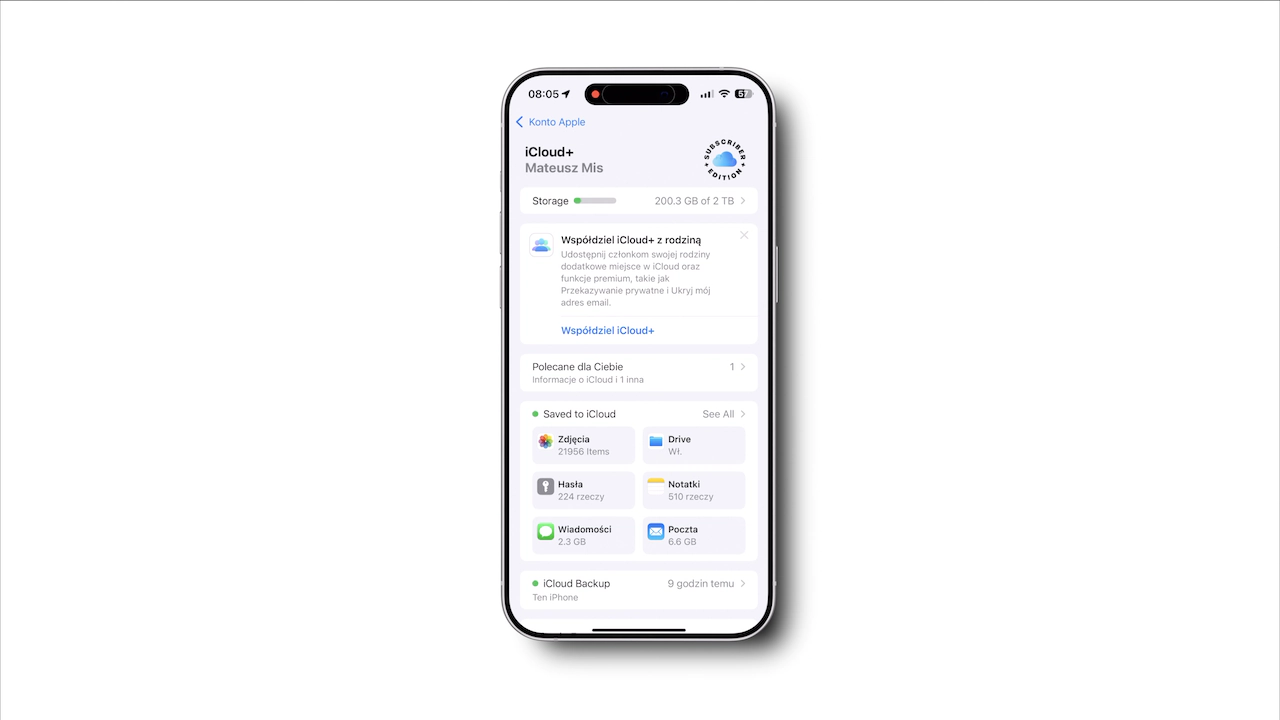
Zmiany zaszły również w naszym koncie iCloud, gdzie od teraz mamy lepiej zorganizowany interfejs i jest zdecydowanie bardziej przejrzyście.
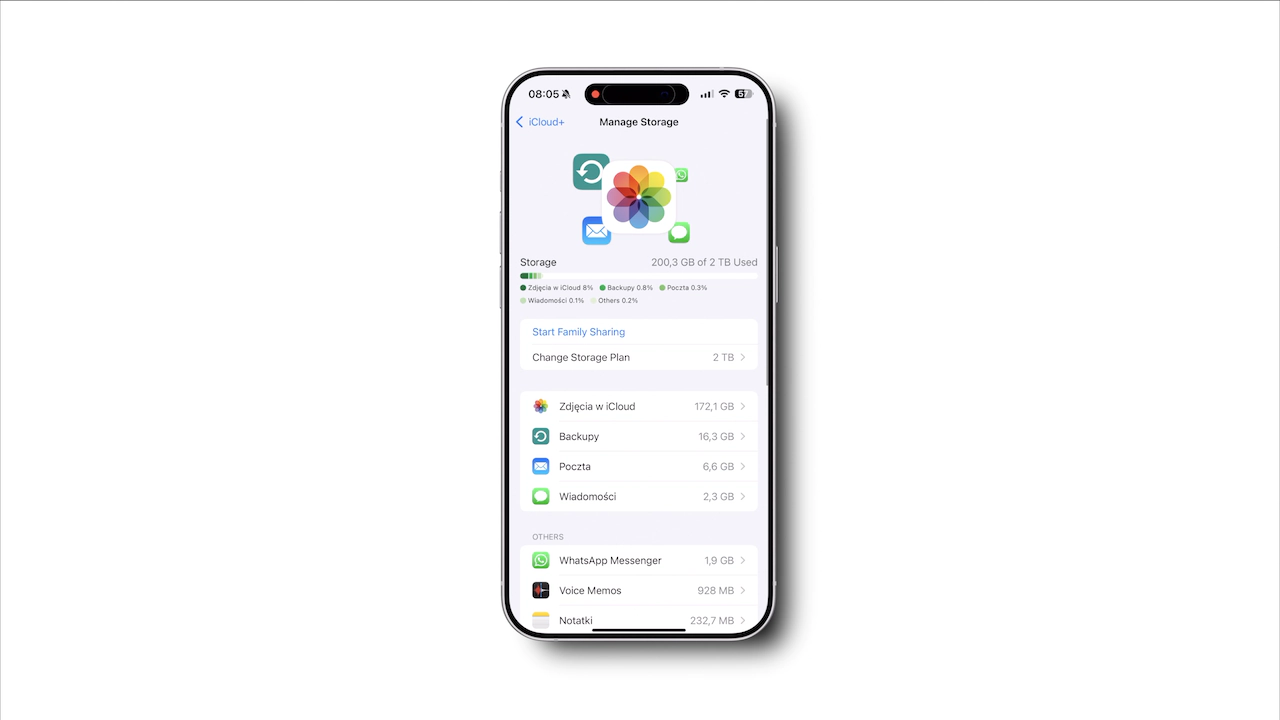
Przeglądanie zawartości dysku w chmurze i zarządzanie miejscem jest wygodniejsze. Możemy też podejrzeć, kiedy został utworzony ostatni backup naszego iPhone’a.
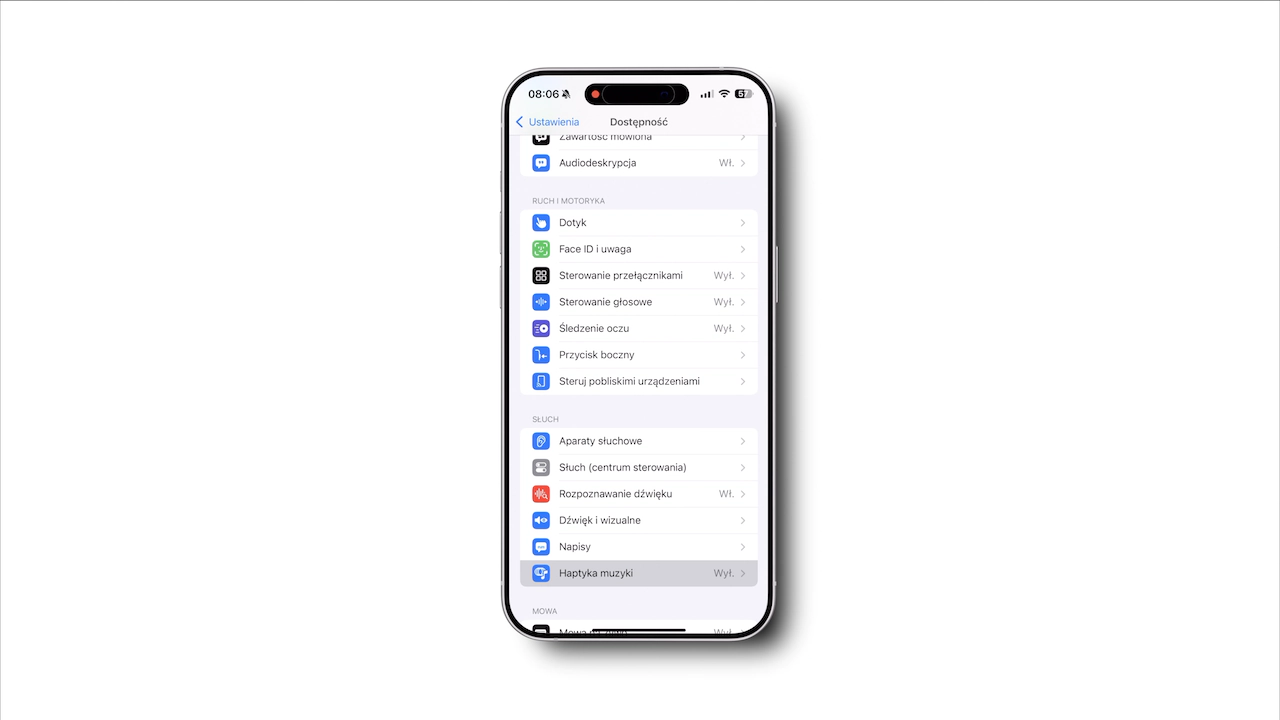
Jeśli macie ochotę na dodatkowe wrażenia w trakcie słuchania muzyki, to polecam sprawdzić haptykę, która może towarzyszyć waszym utworom.
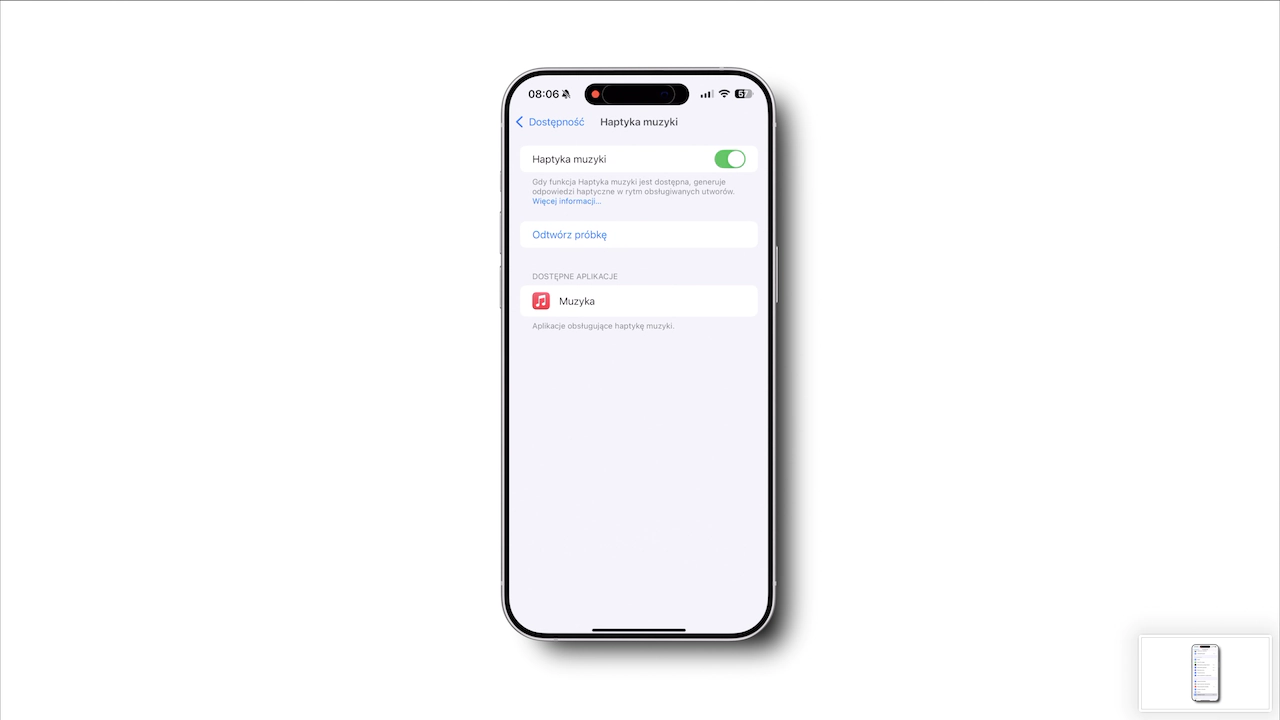
Wszystko co musicie zrobić to wejść opcje dostępności i odnaleźć pozycję haptyka muzyki.
Po jej uruchomieniu upewnijcie się jakie macie aplikacje na liście obsługujące tę funkcje, a dalej wystarczy już tylko włączyć odtwarzanie muzyki - haptyka zsynchronizuje się z waszymi piosenkami.
Na początek proponuję zaznajomić się z dostępną próbką.
Aplikacja kalendarz
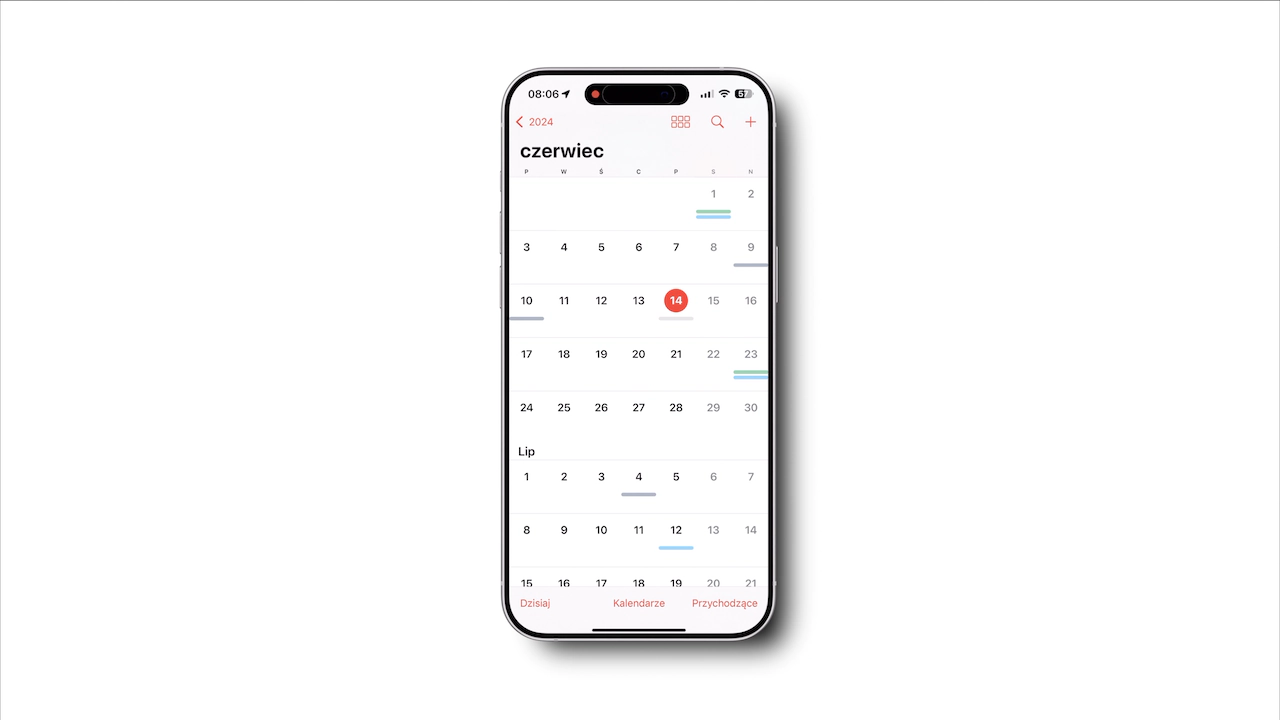
Delikatnej zmianie uległa również aplikacja kalendarz, która od teraz integruje się z listą naszych przypomnień.
Każde zaplanowane wydarzenie pojawia się w formie określonych kolorów przyporządkowanych do konkretnych dni.
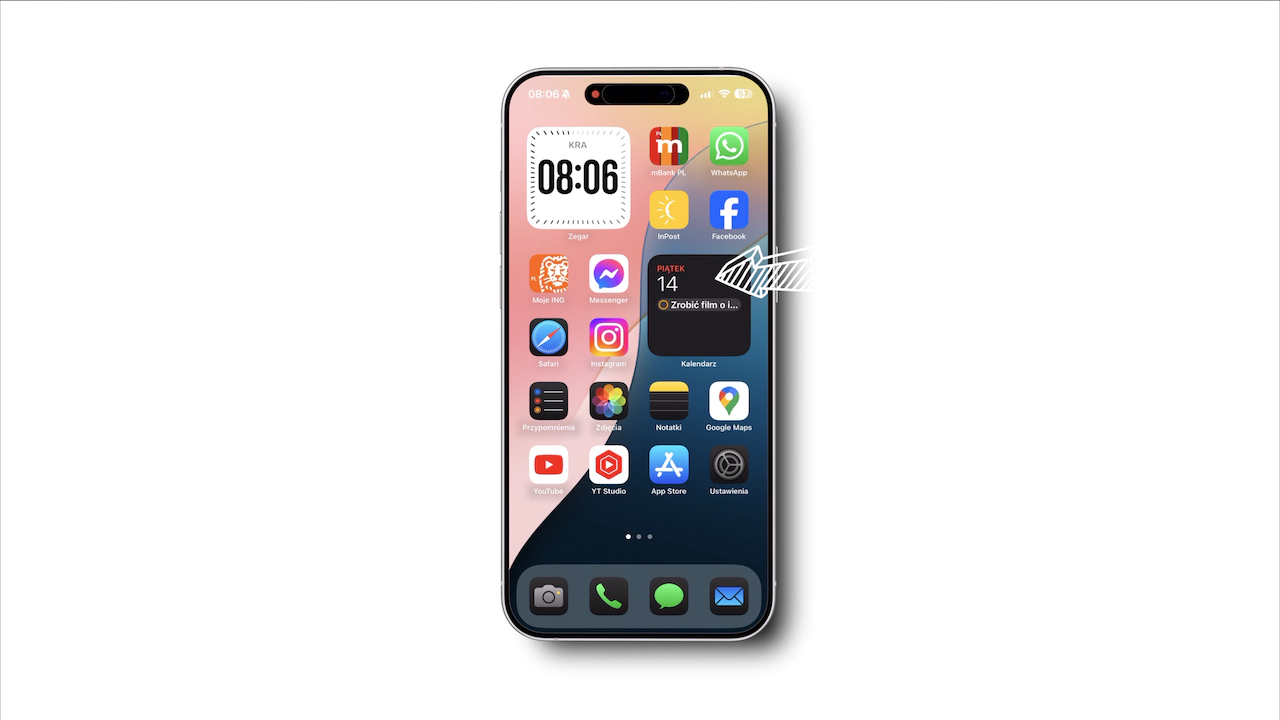
Oprócz tego, wszystkie bieżące sprawy do zrobienia stają się widoczne danego dnia na liście w ramach widgetu kalendarza, co dodatkowo przypomina nam o naszych zadaniach.
Aplikacja zdjęcia
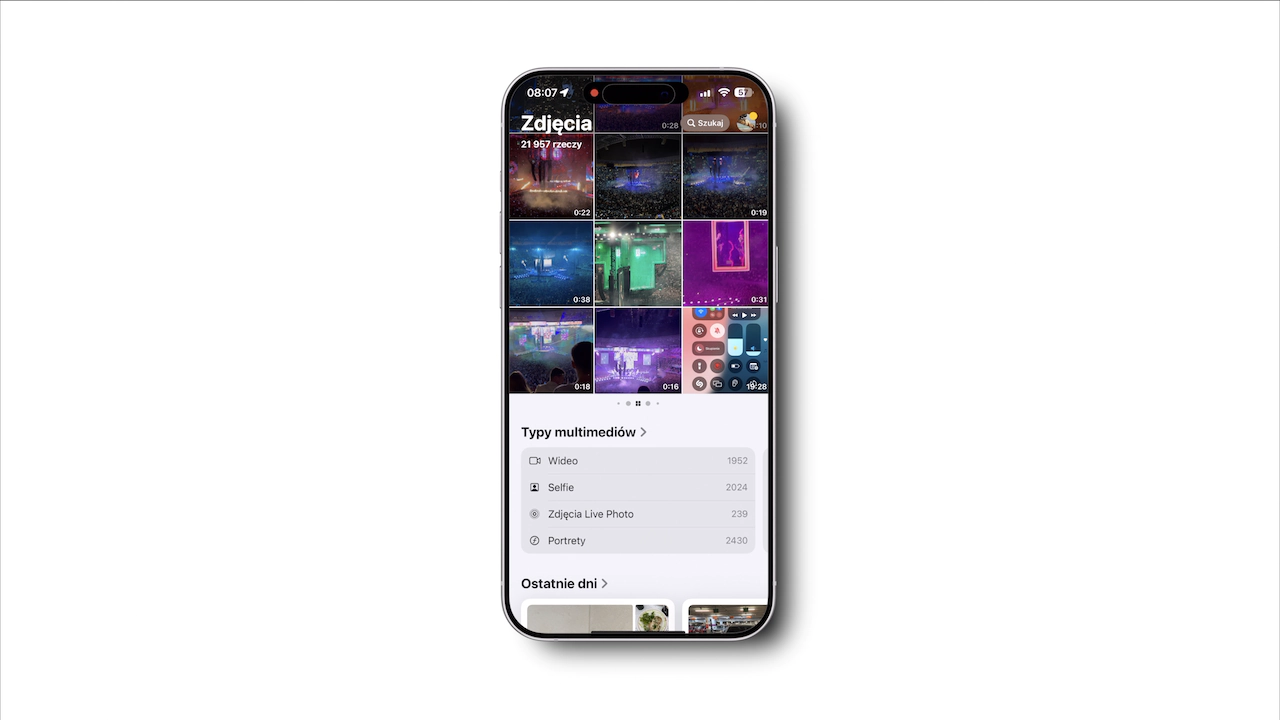
Kilka ciekawych zmian zaszło również a aplikacji zdjęcia, w której od teraz powinniśmy łatwiej się odnaleźć, szczególnie jeśli mamy tam nagromadzoną sporą ilość zdjęć i filmów.
Cały pomysł skupia się na tym, że od teraz aplikacja na starcie oferuje stronę główną, którą możemy modyfikować wg. Własnego uznania.
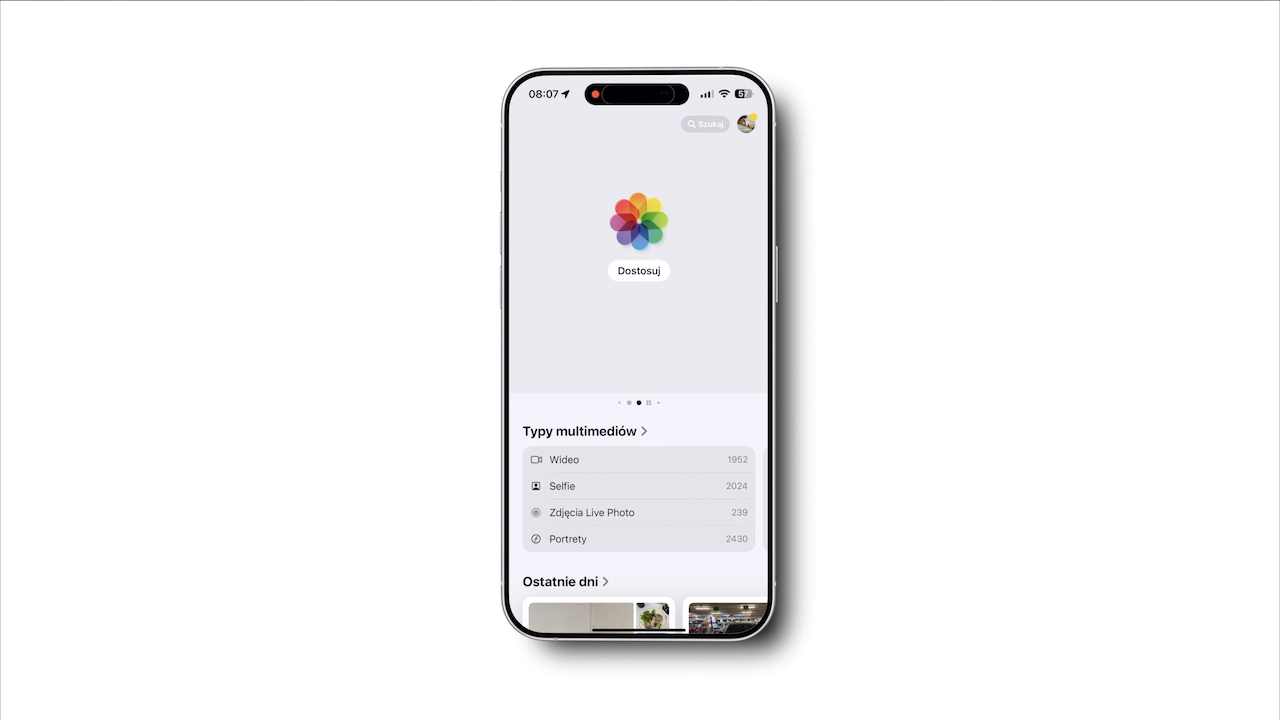
Mamy do dyspozycji dwie sekcje. Pierwsza to naturalnie mozaika naszych zdjęć i filmów.
Opcjonalnie możemy sprawić, że jeśli przesuniemy palcem w lewo lub w prawo, to otrzymamy szybki dostęp do wybranego typu multimediów albo kolekcji zdjęć.
Jeśli wybierzecie dostosuj, to w tym wypadku po przesunięciu palcem w lewo możemy mieć szybki dostęp do np. Zdjęć typu selfie.
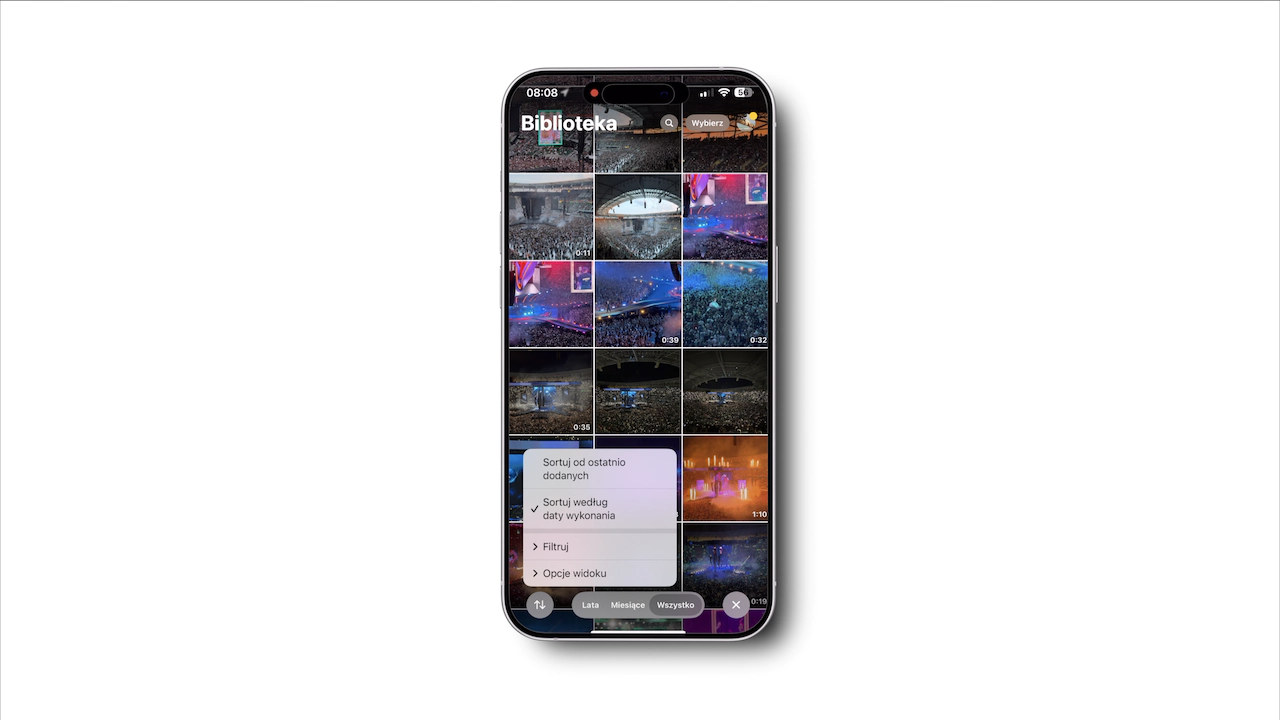
Kiedy z kolei zaczniemy przesuwać w górę, to wówczas pojawi nam się belka z opcjami filtrowania, sortowania, oraz opcjami widoku.
Do tego możemy w dużo łatwiejszy sposób nawigować po konkretnych miesiącach, czy latach. Również łatwiej będzie nam znaleźć konkretną kategorię zdjęć jak ulubione, czy zrzuty ekranu.
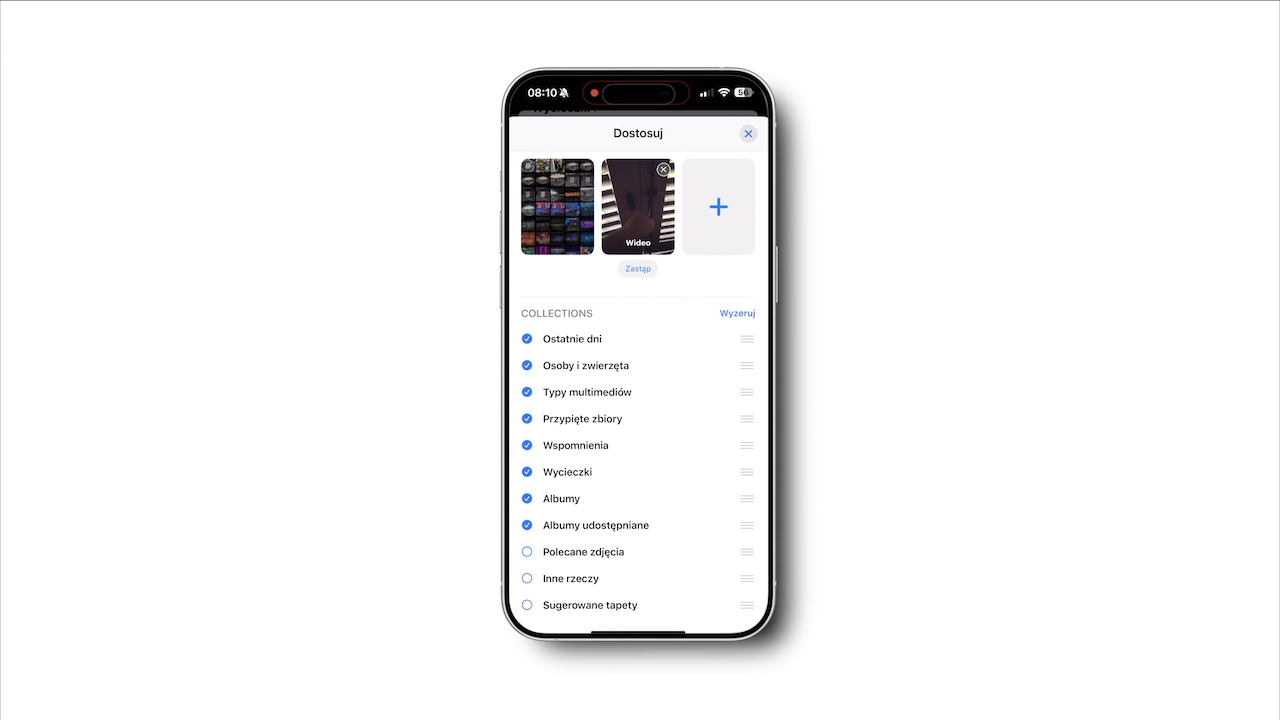
Druga sekcja pod mozaiką naszej galerii, to również możliwość wybrania konkretnych kolekcji i ich kolejności.
W ten sposób łatwiej będzie nam eksplorować własną galerię i np. tutaj możemy ustawić sobie szybki dostęp do gotowych wspomnień, które generuje iPhone.
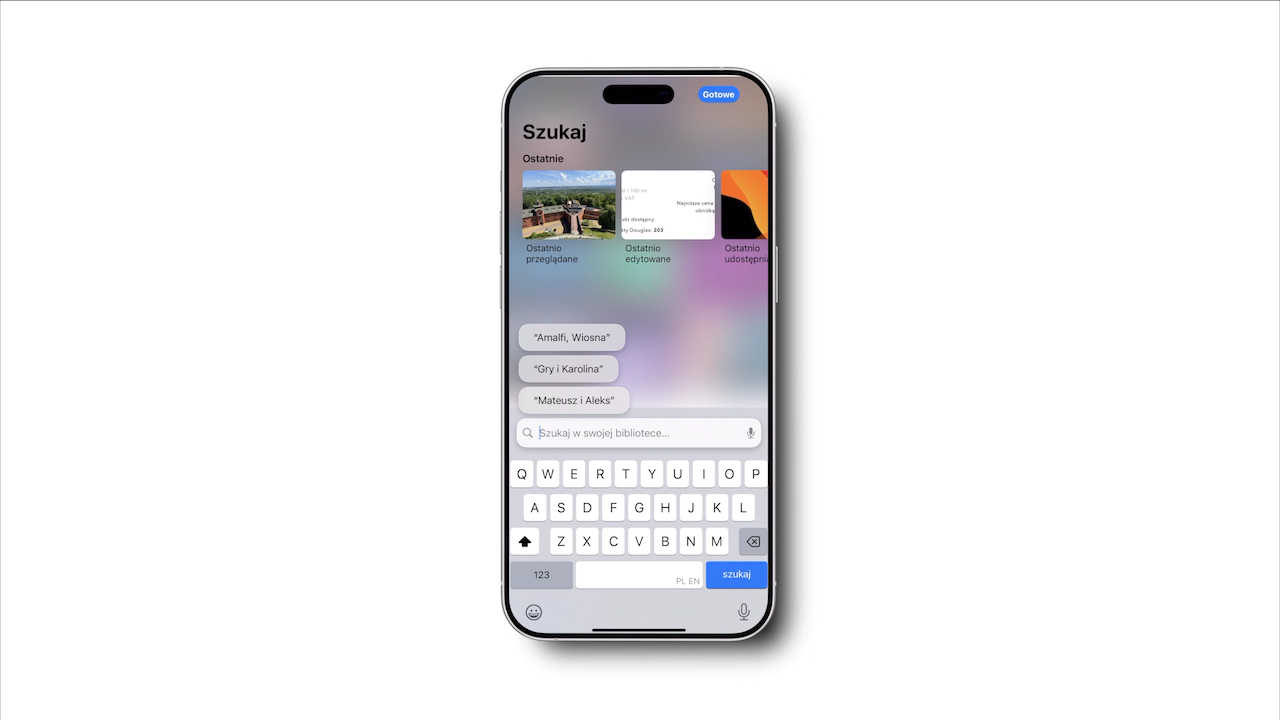
Kiedy z kolei przejdziemy do opcji „szukaj” znajdziemy gotowe szablony podpowiedzi, które pokazują nam z jaką precyzją możemy szukać konkretnych zdjęć.
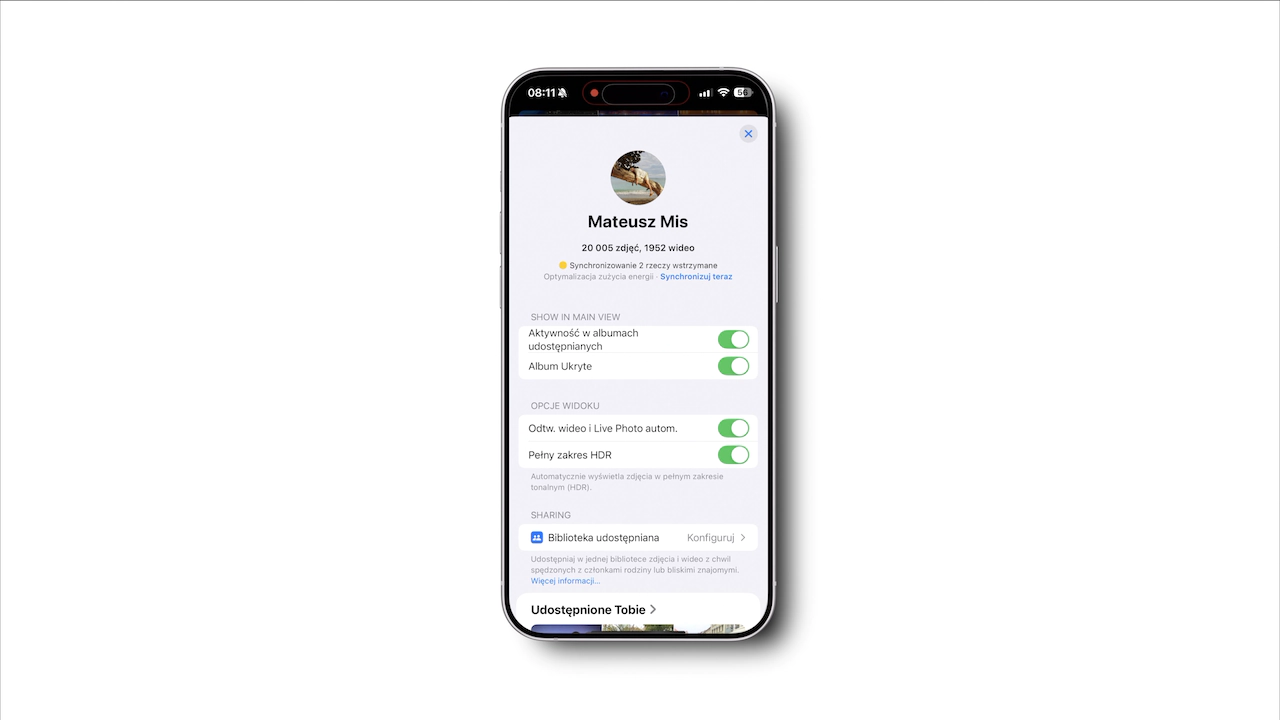
Po wybraniu ikony w prawym górnym rogu przechodzimy do opcji konta iCloud w ramach zdjęć.
Tutaj między innymi możemy skorzystać z opcji widoku, wyłączyć pełny zakres hdr odtwarzanych treści albo udostępniania swojej biblioteki zdjęć w iCloud innym osobom, które wspólnie z tobą mogą tworzyć bibliotekę zdjęć.
Aplikacja Notatki
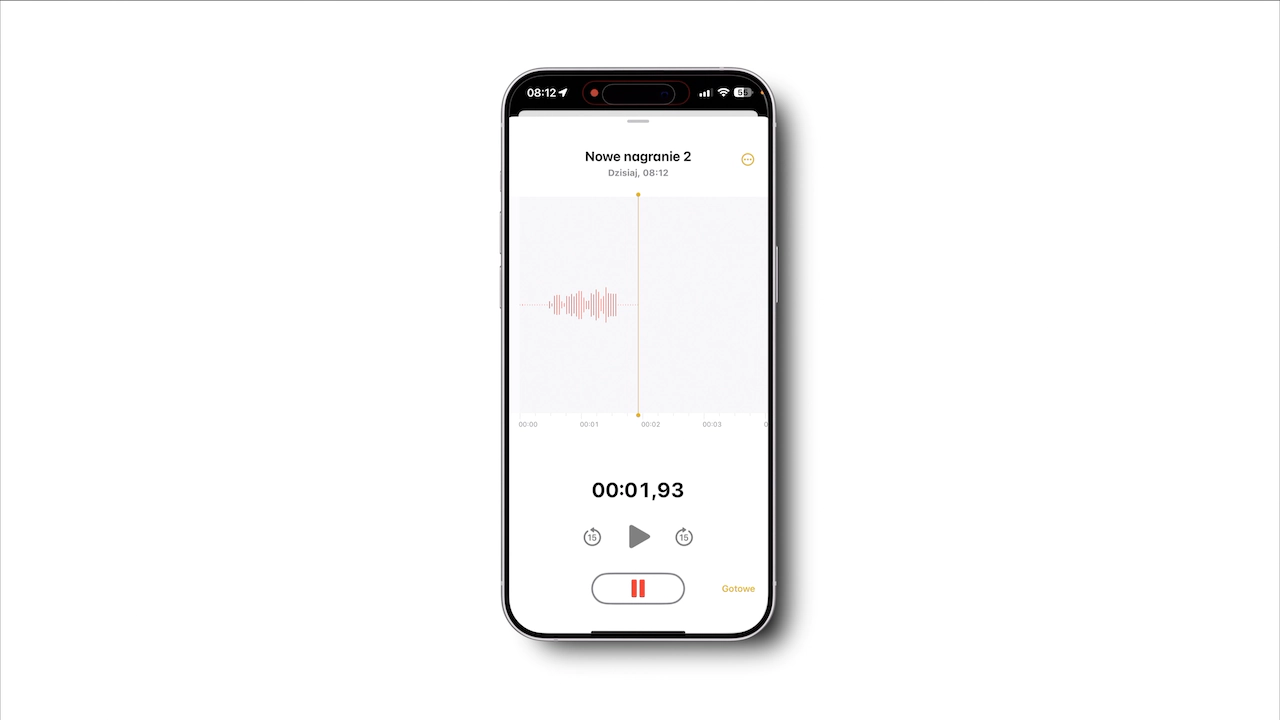
Kiedy będzie chcieli skorzystać z aplikacji notatki, to musicie wiedzieć, że tutaj też znalazło się kilka nowych udogodnień.
Jedną z nich jest możliwość nagrania audio, co jest sporym ułatwieniem, kiedy potrzebujemy do naszych zapisków dołączać bezpośrednio notatki głosowe.
Niestety na ten moment w Polsce nie jest dostępna opcja transkrypcji, która dodatkowo generuje wersję tekstową naszego nagrania.
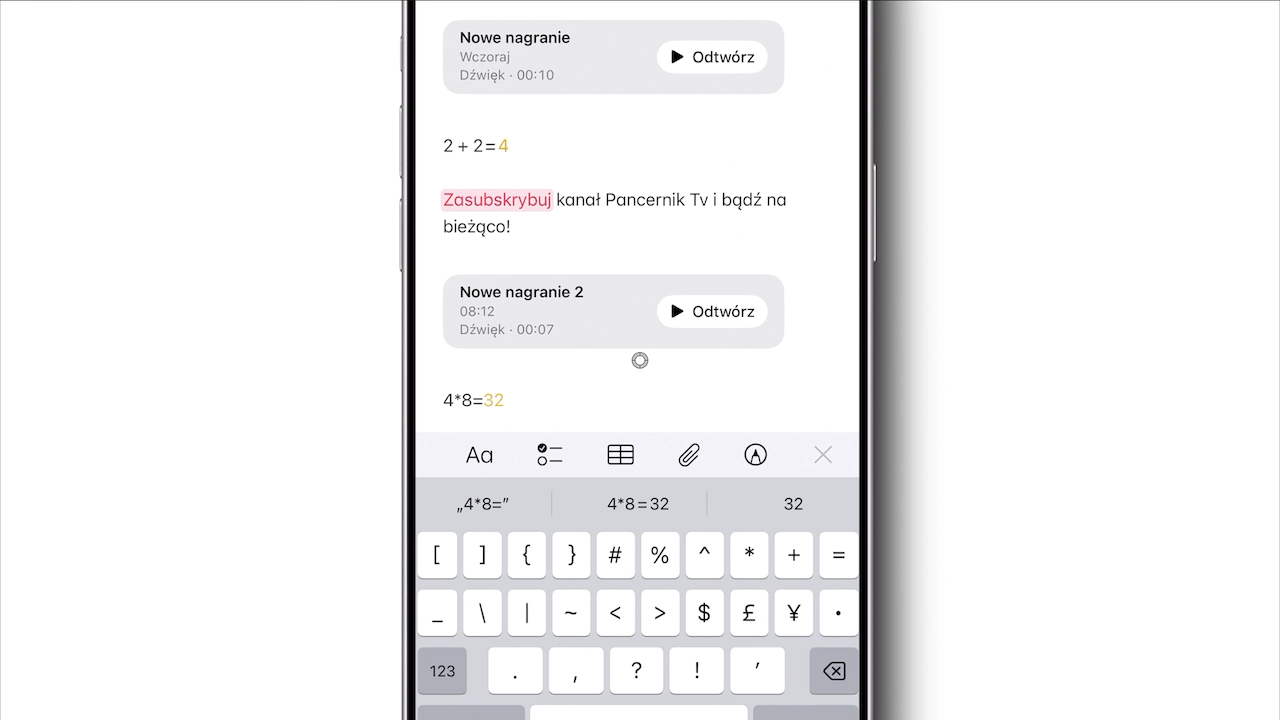
Kolejnym udogodnieniem jest opcja wbudowanego kalkulatora.
Kiedy przykładowo robicie kosztorys w notatniku, to możecie od razu wyliczyć sobie konkretne wartości bez potrzeby ciągłego przełączania się pomiędzy notatnikiem, a kalkulatorem.
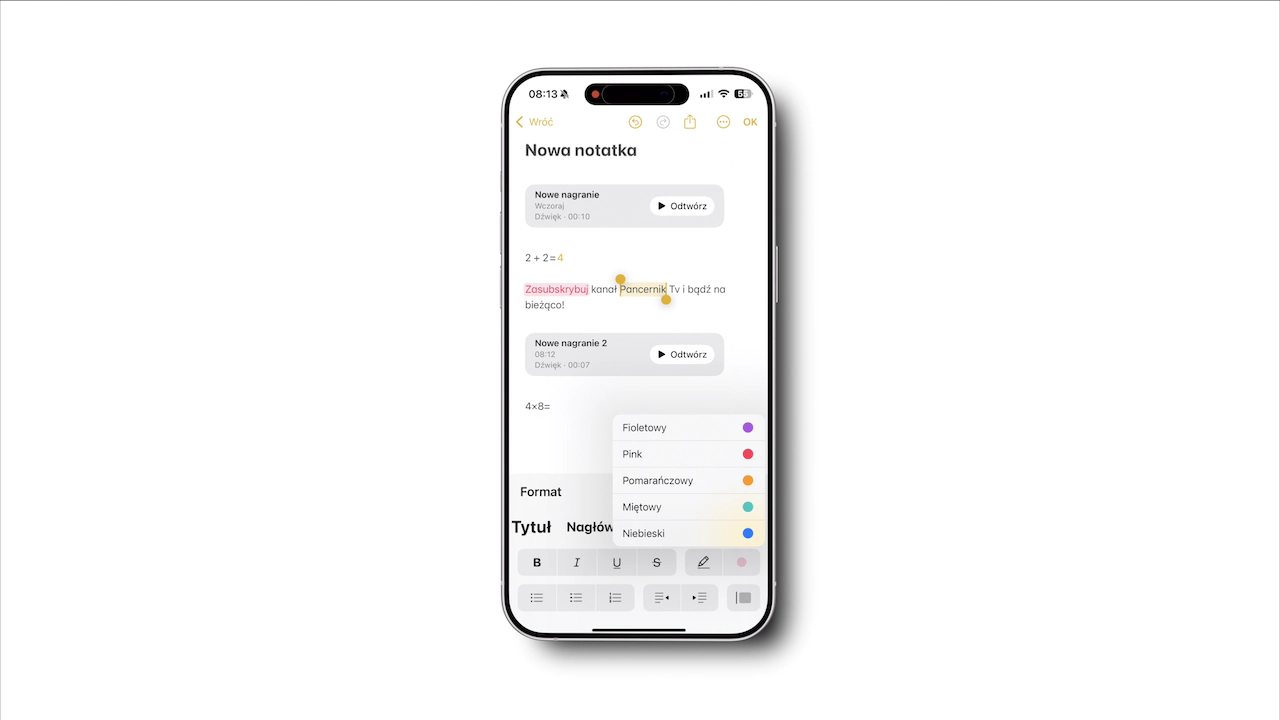
Od teraz po zaznaczeniu tekstu i wybraniu pierwszej opcji w panelu narzędzi tekstowych, otrzymujemy możliwość podświetlenia konkretnym kolorem, co z pewnością przełoży się na bardziej czytelne notatki.
Aplikacja kalkulator
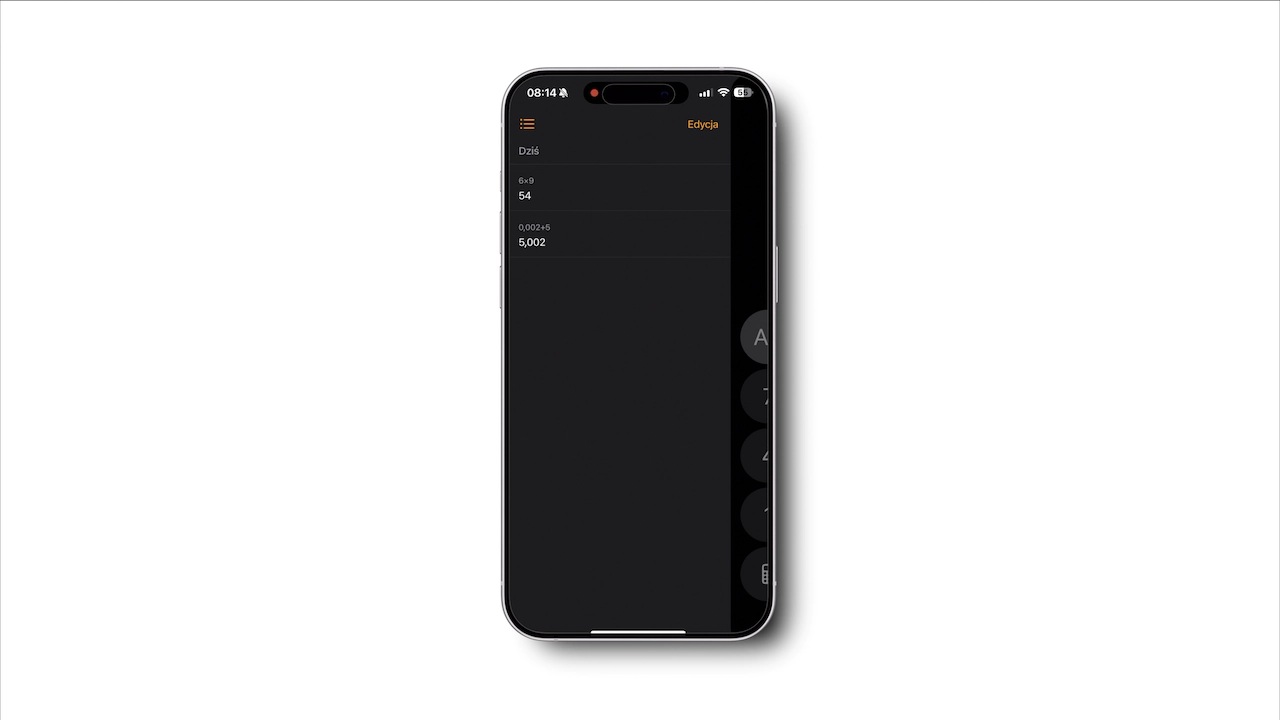
Również aplikacji kalkulator nie odmówiono kilku ważnych zmian, a tą zdecydowanie najważniejszą jest wreszcie umożliwienie dostępu do historii naszych obliczeń, co z pewnością ułatwi przeprowadzanie dłuższych rachunków.
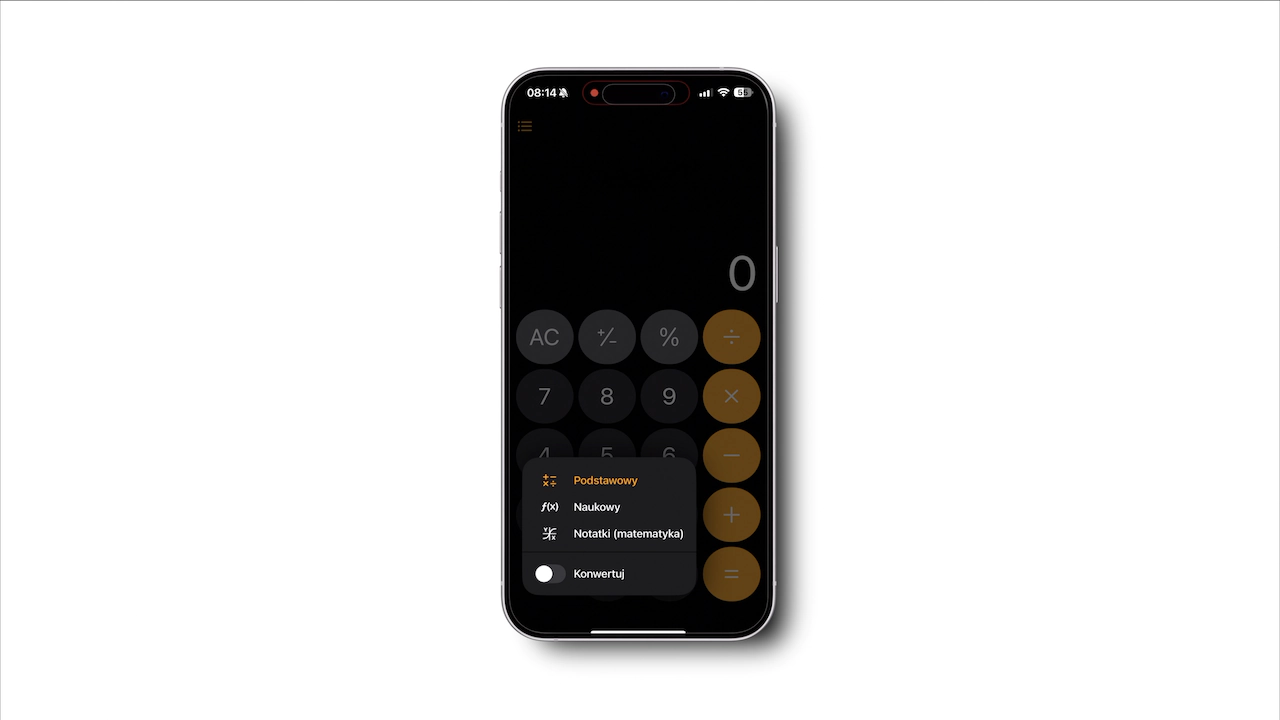
Oprócz tego kilka zmian skrywa ikona kalkulatora, gdzie znajdziemy łącznie cztery tryby pracy kalkulatora.
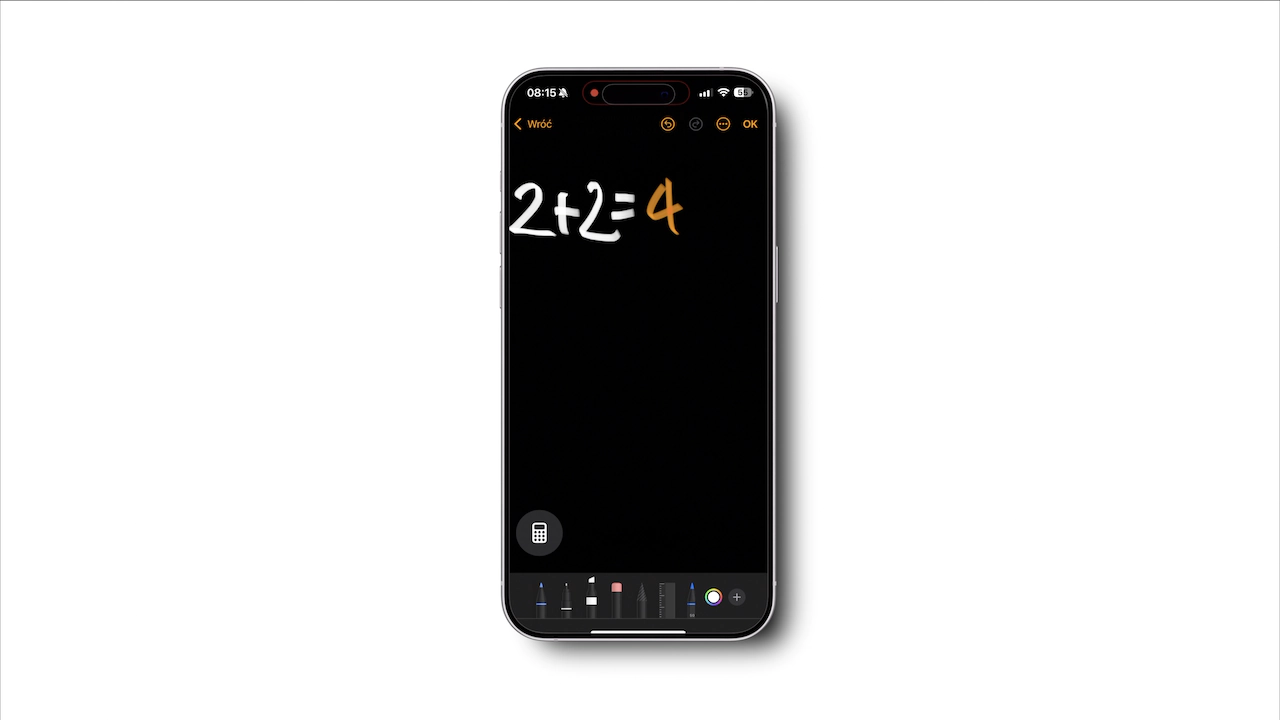
Podstawowy, naukowy oferujący rozszerzone funkcje, notatki, które będą ułatwiać nam bardziej złożone liczenie, albo, kiedy zapragniemy doświadczyć ręcznego liczenia, co jest na początku ciekawym doświadczeniem.
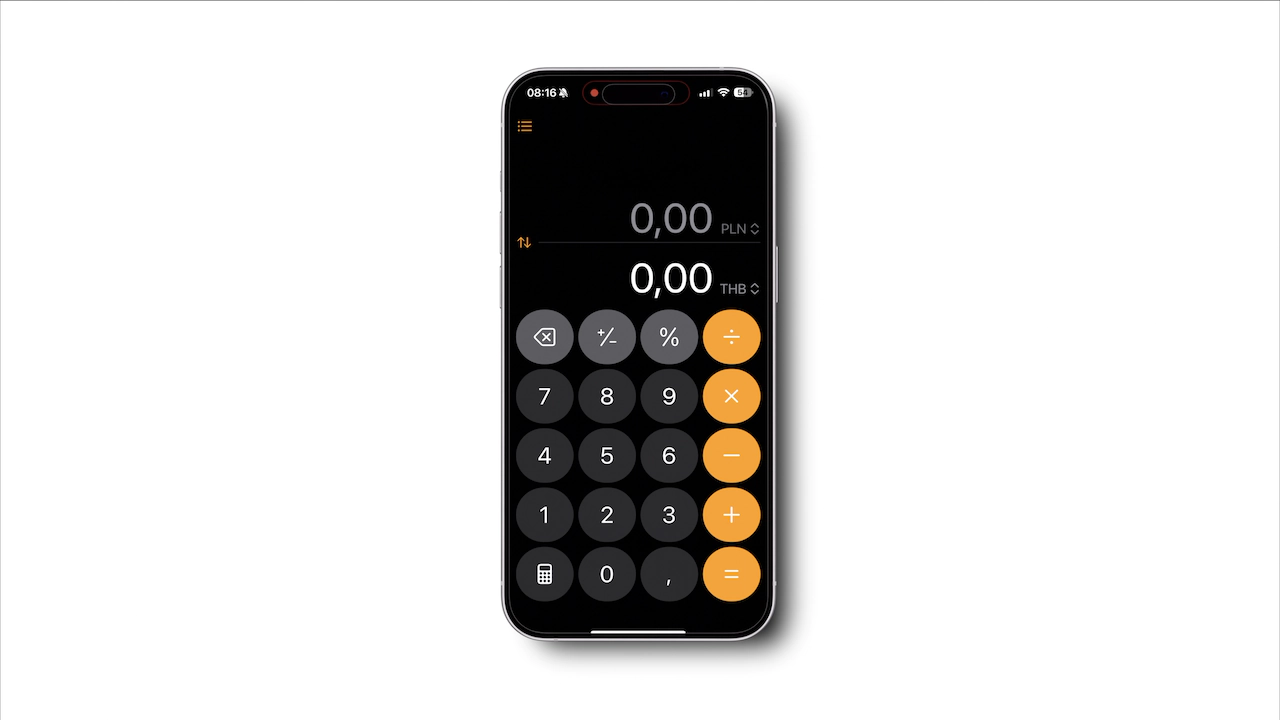
Na koniec mamy także rozbudowany tryb konwertuj, który umożliwia szybkie przeliczanie np. walut, czy powierzchni, co z pewnością jest sporym udogodnieniem.
Game mode
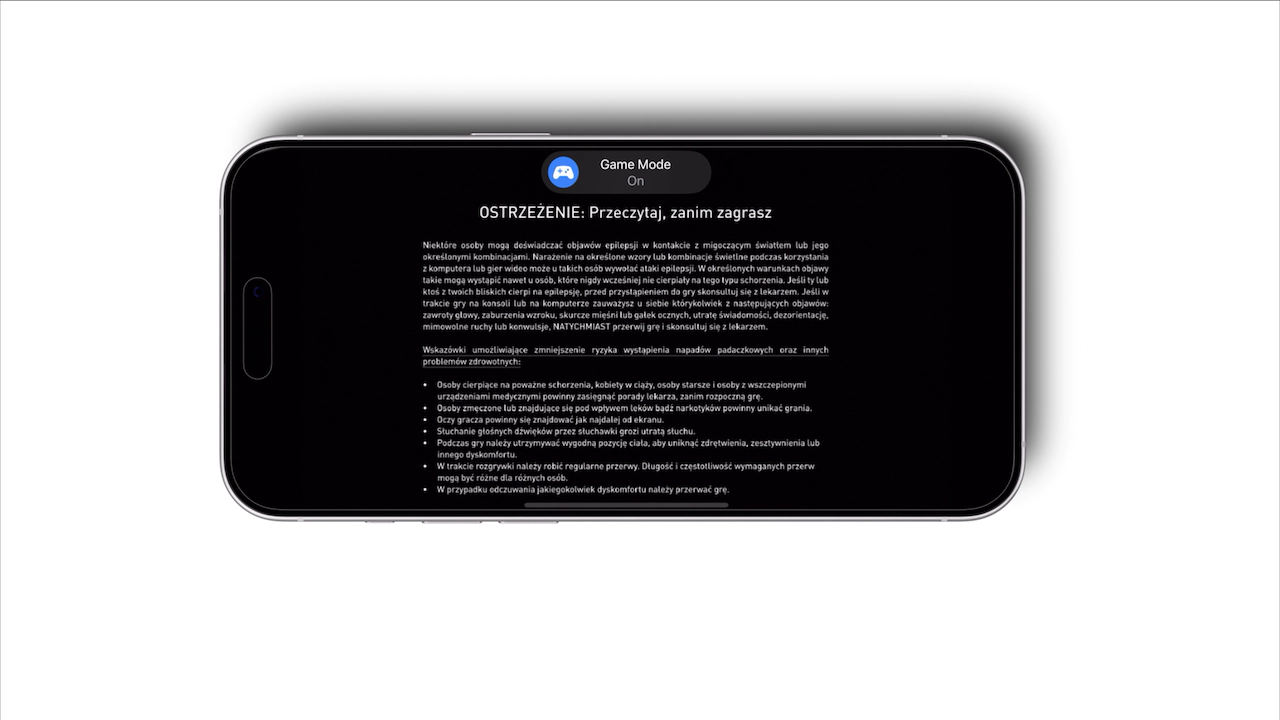
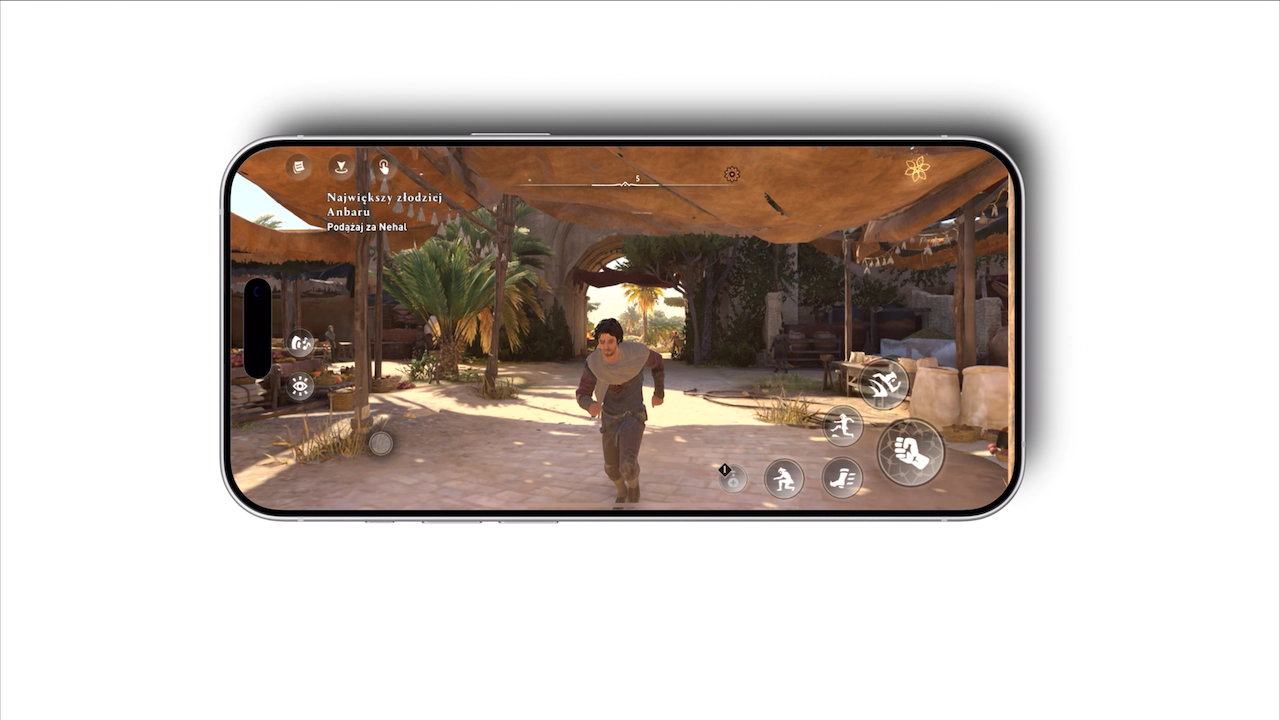
Zmiana, która obejmuje te najbardziej wymagające gry na iOS, to dostępny od teraz tryb game mode, który ma za zadanie wspomóc pracę procesora tak by ograniczyć ilośc aplikacji działających w tle.
Ma się to przełożyć na lepsze wrażenia z samej rozgrywki za sprawą poprawionej płynności animacji.
Również poprawie ma ulec czas reakcji dla bezprzewodowych kontrolerów, które chcielibyśmy wykorzystać do grania.
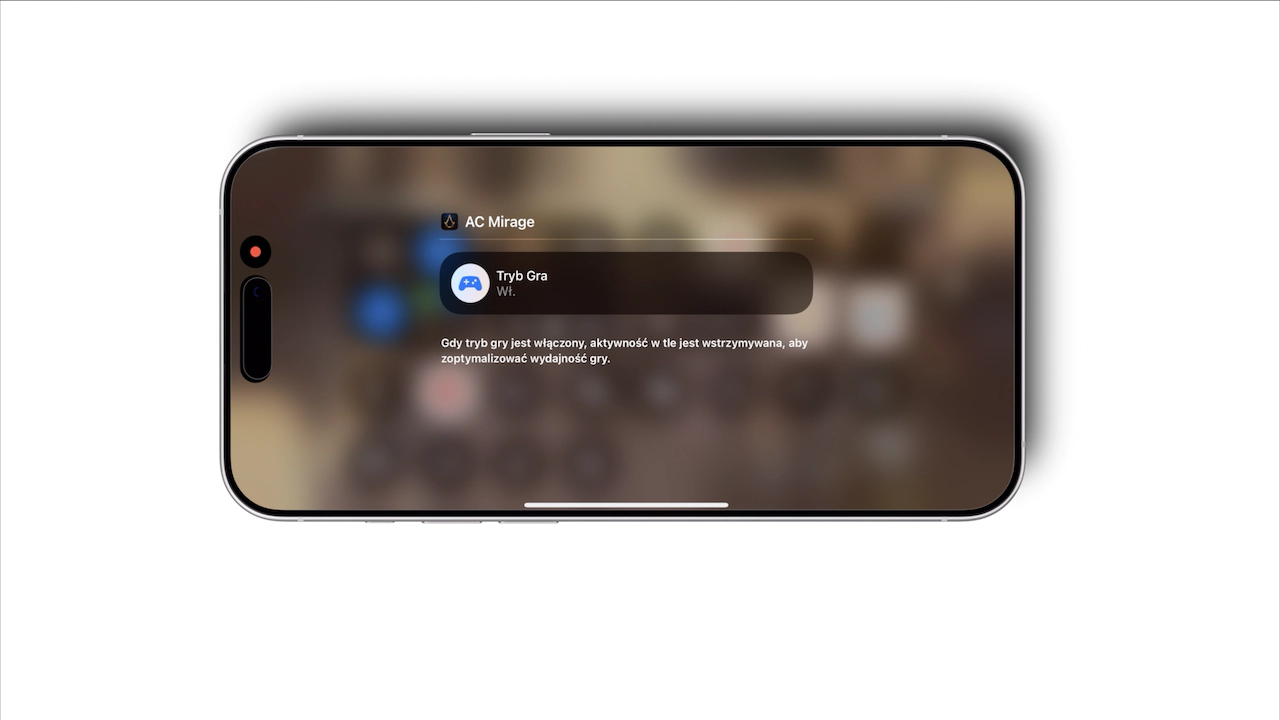
By upewnić się, czy korzystamy z trybu game modę, wystarczy w trakcie rozgrywki aktywować centrum sterowania i wybrać górną belkę z usługami systemowymi.
Mam nadzieję, że znaleźliście dla siebie jakieś nowe i ciekawe funkcje. Koniecznie dajcie znać w komentarzu!
Adam Kryczko
Limit ładowania działa tylko na 15, f logic.