


 pancernik.eu
  pancernikeu
  pancernik.eu
Optymalizacja baterii

Jak wiecie iPhone oferuje aktywację trybu oszczędzania energii, co oznacza, że w tym wypadku system automatycznie dezaktywuje część funkcji, wprowadza ograniczenia oraz wpływa na działanie aplikacji.

Jednocześnie jest to tryb, który aktywujemy całościowo i nie możemy w żaden sposób kontrolować jego zakresu.
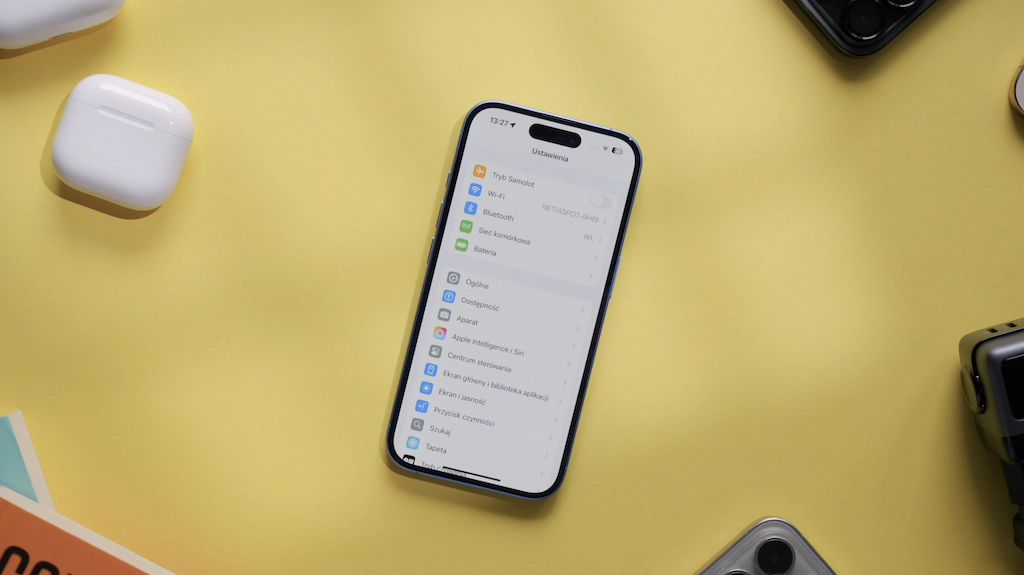
Pokażę Wam zatem najważniejsze opcje, które warto wyłączyć na stałe, tak by Wasz iPhone nie zużywał swoich zasobów na niepotrzebne procesy.
Tryb oszczędzenia energii będzie służyć Wam wyłącznie jako dodatkowe koło ratunkowe, po które będziemy sięgać tylko po przekroczeniu niskiego poziomu naładowania.

iPhone, podobnie jak każdy telefon zużywa sporo energii, gdy korzysta z sieci komórkowej oferującej wyższą prędkość transmisji danych.
Do tego ciągłe poszukiwanie siły sygnału oraz dostępności dla wybranej sieci również wzmaga zapotrzebowanie na dodatkową energię.
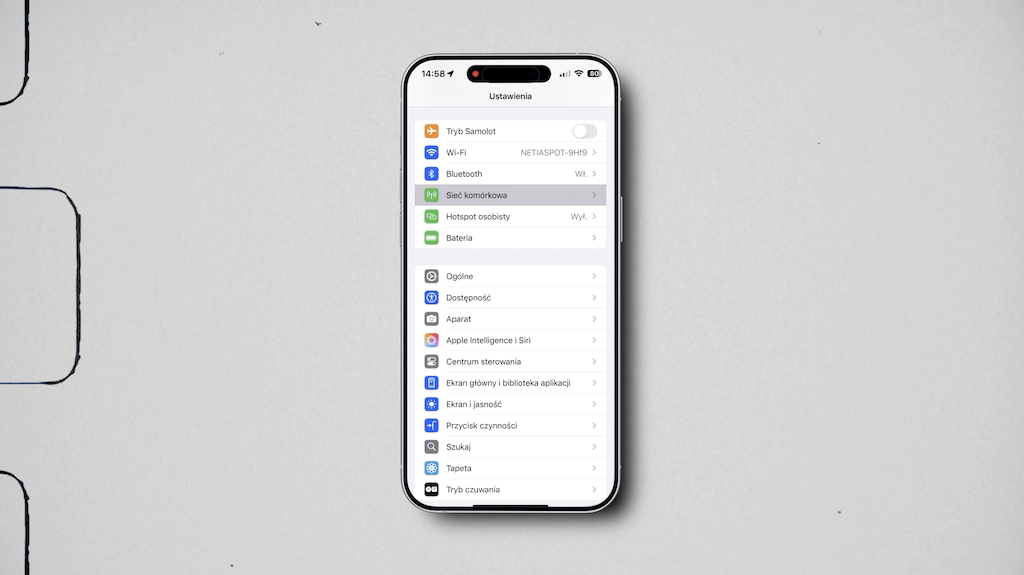
Warto więc wejść w ustawienia, a następnie przejść do sekcji „sieć komórkowa”.
Dalej przechodzimy do „opcje danych komórkowych” i tu wybieramy „głos i dane”.
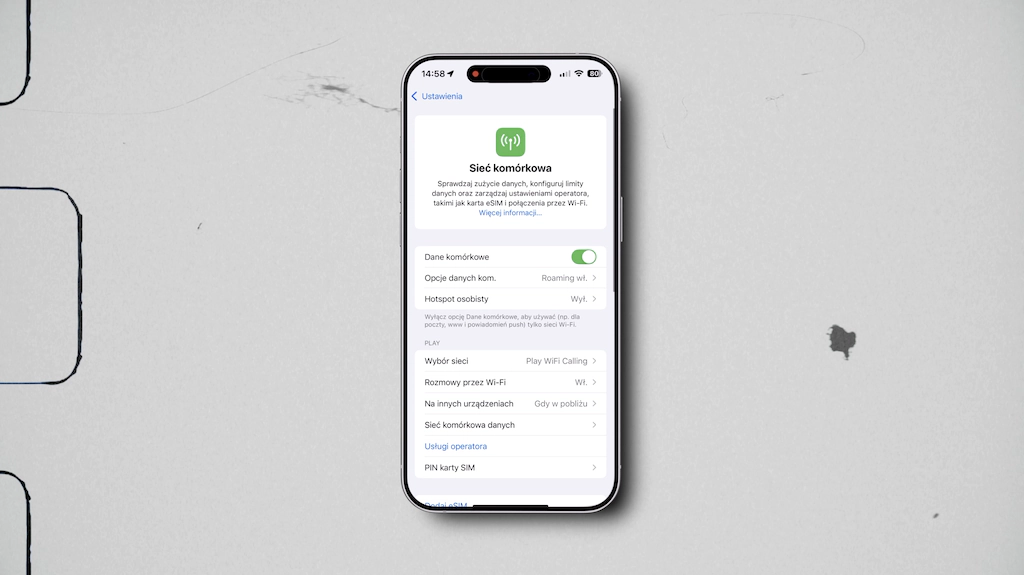
W tym miejscu polecam przełączyć się na sieć LTE, która jest zdecydowanie bardziej rozpowszechniona i stabilna, niż 5G i dzięki temu będziemy mieć pewność, że nasz iPhone zachowa więcej energii.

W tym miejscu polecam Wam zainteresować się opcją WiFi Calling, którą również znajdziecie w ustawieniach sieci komórkowej.

Połączenie WiFi będzie wydajniejszym sposobem jeśli chodzi o zużycie energii w telefonie, szczególnie jeśli korzystacie z dobrego routera i macie silny sygnał w każdym pomieszczeniu waszego domu.
W ten sposób możecie odbierać i nawiązywać połączenia za pomocą sieci WiFi - rzecz jasna pod warunkiem, że wasz operator udostępnia taką możliwość.

W ustawieniach sieci komórkowej warto ponownie zainteresować się opcjami danych komórkowych.
Tym razem przejdziemy do trybu danych, gdzie polecam wybierać między trybem standardowym a niskim transferem danych, jeśli chcemy obniżyć użycie danych komórkowych i tym samym zużycie energii.
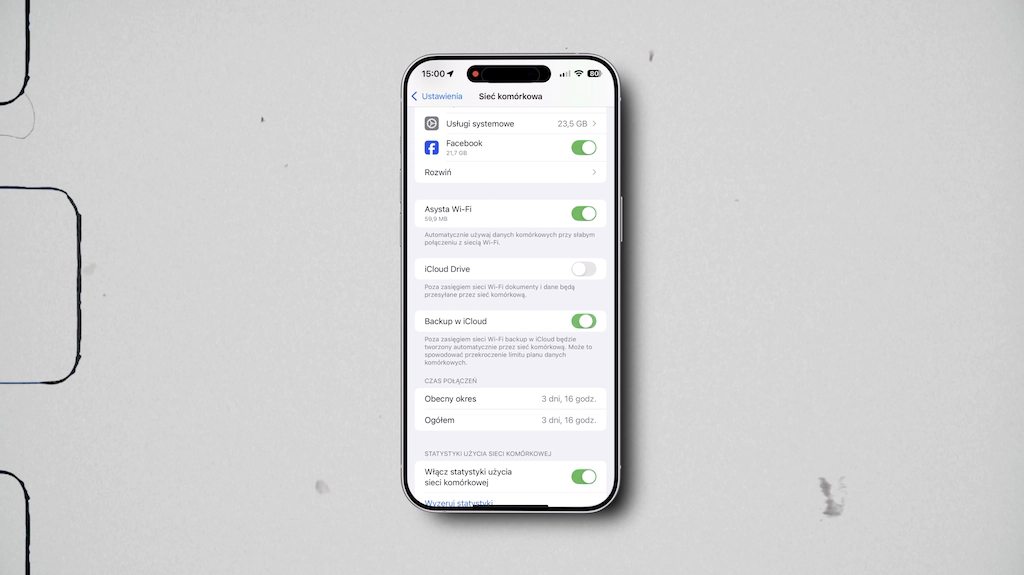
Będąc jeszcze na głównej stronie ustawień sieci komórkowej warto zwrócić uwagę na opcję backup w iCloud.
Polecam Wam wyłączyć tę funkcję, ponieważ kiedy jest włączona, to Wasz iPhone tworzy kopię zapasową w usłudze iCloud nawet wtedy, gdy jest poza zasięgiem sieci WiFi.

Kolejny proces, który wpływa na dodatkowe zużycie energii, to aktywne aplikacje, które są odświeżane w tle.

By sprawdzić jakie są to aplikacje i z których możemy zrezygnować, należy przejść do sekcji „ogólne”, a następnie wybieramy „odświeżanie aplikacji w tle”.
Po pierwsze warto się upewnić, że odświeżanie aplikacji następuje wyłącznie poprzez sieć WiFi.
Następnie przyglądamy się liście naszych aplikacji i tu decydujemy, które z nich powinny cały czas odświeżać się w tle.
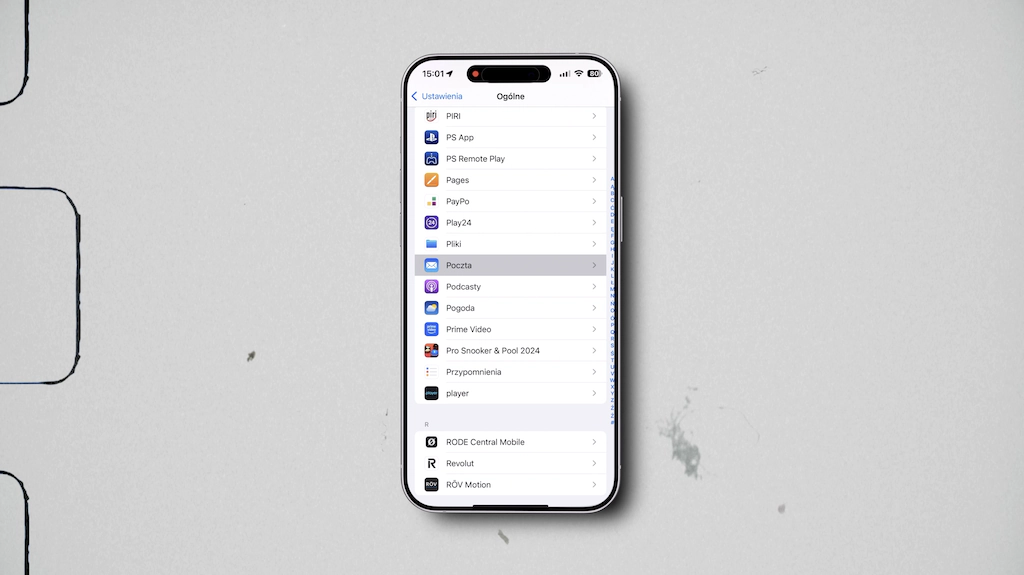
Jeszcze innym sposobem, który pozwoli nam zaoszczędzić odrobinę energii jest sprawdzanie naszej aplikacji poczta.
Kiedy przejdziemy do niej z poziomu ustawień, należy zajrzeć do sekcji „konta pocztowe” i tu upewnić się, że mamy wyłączoną opcję „push” i że nasze dane są pobierane np. z częstotliwością co 15 minut.
W przeciwnym razem system będzie bez przerwy komunikować się z naszymi serwerami i sprawdzać, czy są jakieś nowe wiadomości.

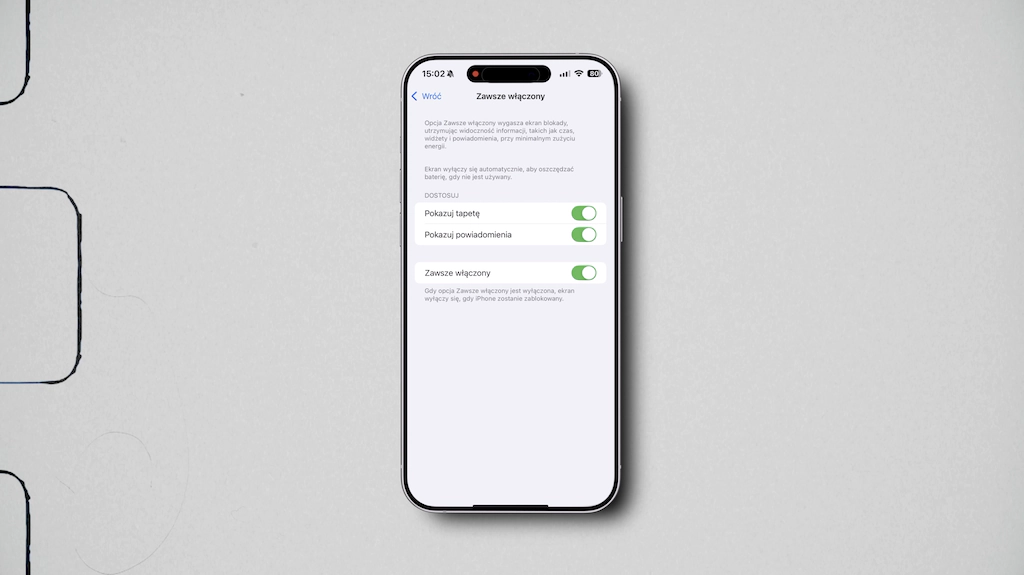
Jeśli Wasz iPhone obsługuje ekran zawsze włączony, to polecam Wam abyście przeszli do ustawień ekranu i jasności i tu w ramach opcji „zawsze włączony” wyłączcie pokazywanie tapety.
Jej permanentne wyświetlenie w trybie Always on display jest jedną z głównych przyczyn większej konsumpcji energii.
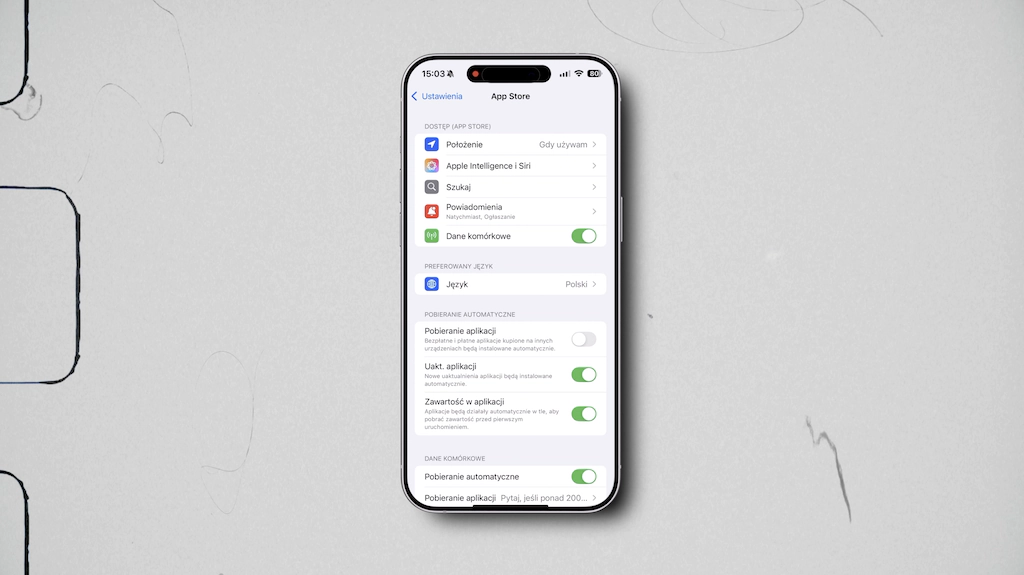
Przejdźmy ponownie do ustawień i tym razem odwiedźmy sekcję App Store, w której równiej jest kilka rzeczy do wyłączenia.
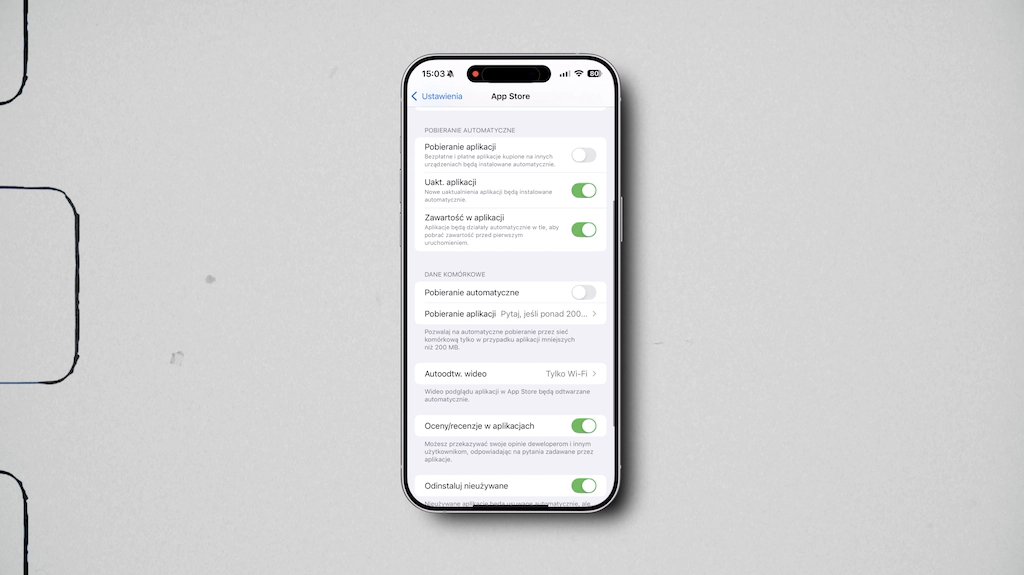
Po pierwsze wyłączamy pobieranie aplikacji.
Jest to przydatne, kiedy przykładowo korzystacie również z iPada i nie chcecie by aplikacje instalowanie na tablecie automatycznie pojawiały się również na Waszym iPhonie, bądź odwrotnie.

Dalej dane komórkowe i tutaj wyłączamy pobieranie automatyczne. Kolejna oszczędność pakietu danych i energii w telefonie.
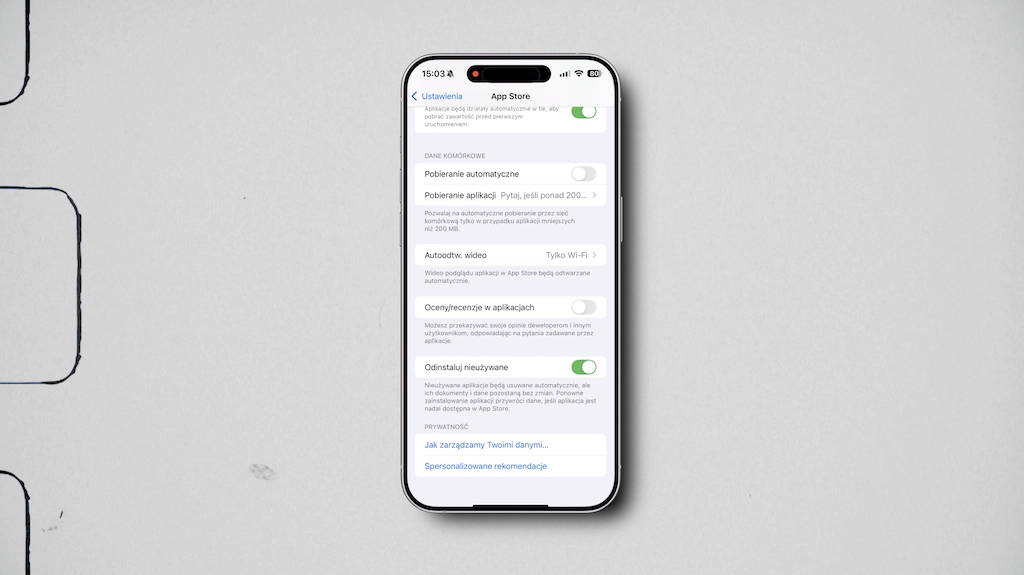
Kolejna pozycja to autoodtwarzanie wideo - tu polecam zaznaczyć opcję „tylko WiFi”.
Od teraz po wejściu do App Store wszelkiego rodzaju filmy oraz reklamy będą się odtwarzać tylko wtedy, gdy będziecie korzystać z połączenia WiFi.
Przy okazji polecam wyłączyć oceny/recenzje w aplikacjach - dzięki temu unikniecie każdorazowych pytań o Waszą opinię po zainstalowaniu danej aplikacji.
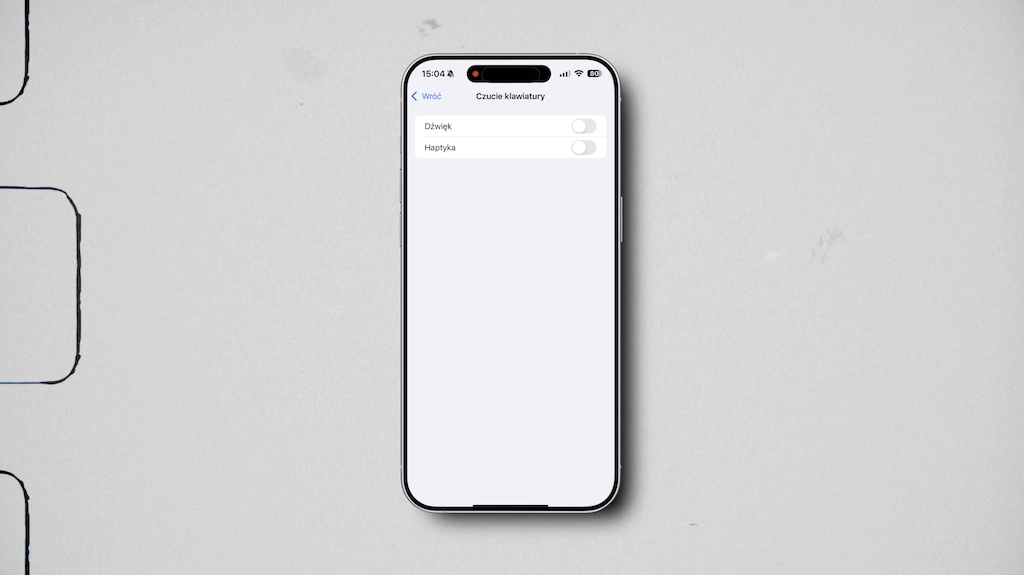
Jeszcze jednym sposobem na zaoszczędzenie kolejnej porcji energii jest tym razem wyłączenie haptyki w ramach czucia klawiatury oraz sygnałów haptycznych.
Oczywiście pod warunkiem, że te są obojętne dla waszego komfortu użytkowania.
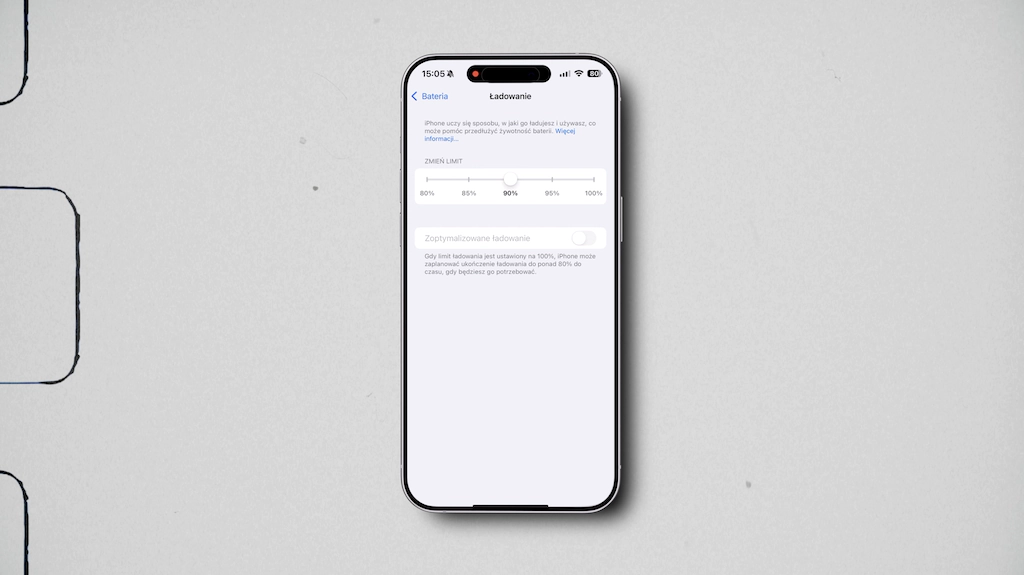
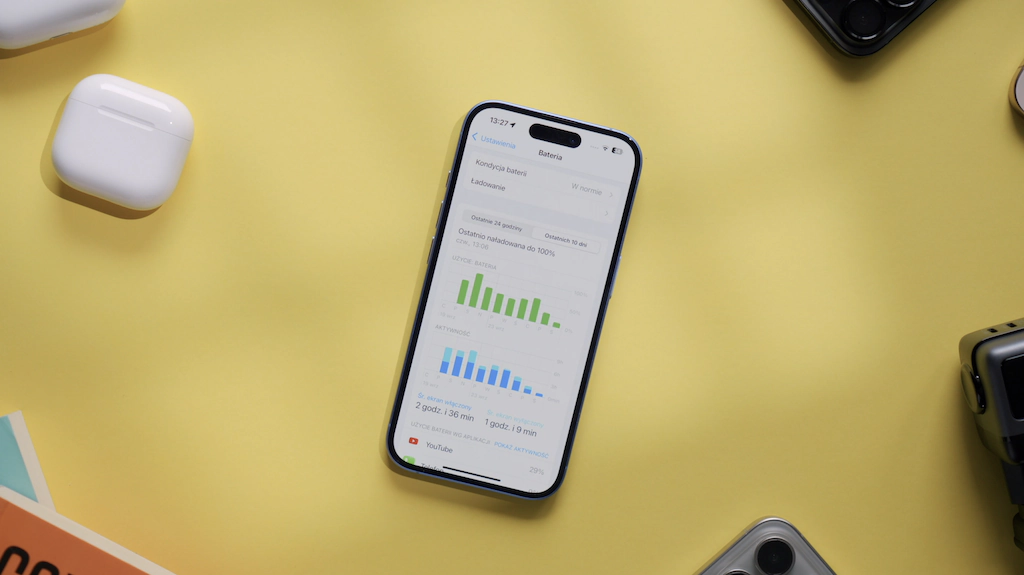
Na koniec polecam Wam oczywiście zajrzeć do samych ustawień baterii, gdzie w sekcji „ładowanie” warto wyłączyć „zoptymalizowane ładowanie” i ustawić własny limit by wpłynąć na lepszą żywotność baterii.
Jak widzicie jest sporo sposobów na to by zadbać o wydajność baterii w naszym telefonie.
Istnieje także mnóstwo sposobów by równie wydajnie zabezpieczyć nasz telefon przed upadkiem, dlatego w tym miejscu polecam jak zawsze zajrzeć na stronę naszego sklepu pancernik.eu.
Znajdziecie tu przebogatą ofertę etui, szkieł ochronnych oraz inne akcesoria do urządzeń mobilnych.
Zapraszamy i życzymy udanych łowów!
Prywatność i bezpieczeństwo danych

No dobrze. Omówiliśmy sobie kwestie związane z baterią w naszym iPhonie. Pogadamy teraz o prywatności i bezpieczeństwie naszych danych.
Pierwsze kroki kierujemy jak zawsze do ustawień, a następnie przechodzimy do naszego konta iCloud.

Tu interesuje nas pierwsza pozycja, czyli dane osobowe i dale „preferencje komunikacji”.
W tym miejscu polecam wyłączać zarówno ogłoszenia, jak i wiadomości oraz komunikaty zawierające ofertę marketingową, które zakłócają naszą prywatność.
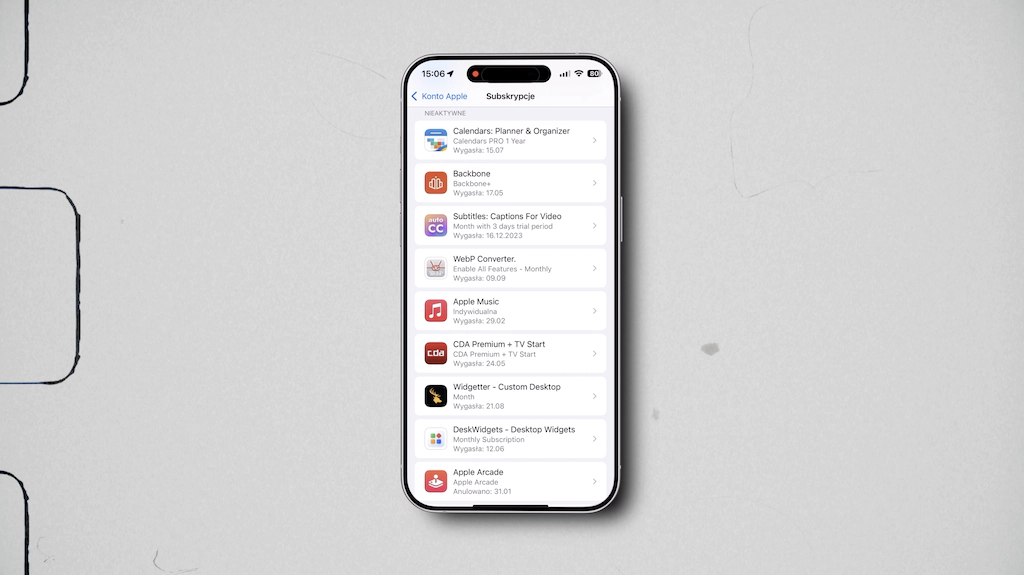
Będąc jeszcze w ustawieniach konta Apple przechodzimy do bardzo Ważnej pozycji jaką są subskrypcje. To właśnie tutaj możecie sprawdzić jakie aplikacje i ich usługi są obecnie aktywne.
Polecam też wejść do aktywnej subskrybcji, bo to właśnie tutaj możemy w łatwy sposób podejrzeć jakie plany mamy do wyboru i zdecydować, która cena ostatecznie nam odpowiada.
Warto pamiętać o swoich subskrypcjach i co jakiś czas zaglądać w to miejsce.
Wiele aplikacji oferujących darmowy dostęp przez pierwsze kilka dni może po ich upływie automatycznie uruchomić swój plan subskrypcyjny i wówczas z waszej karty może zostać pobrana należność.

Kolejnym bardzo ważnym miejscem do odwiedzenia są ustawienia WiFi i tutaj upewnijcie się, że opcja „pytaj czy łączyć” jest wyłączona, zaś opcja „automatycznie przyłączaj” jest ustawiona na „nigdy”.

Pamiętajcie, że łączenie się z sieciami WiFi w miejscach publicznych powinno być zawsze inicjowane przez was samych.
Również zwróćcie uwagę na to z jaką siecią chcecie się połączyć i miejcie z tyłu głowy to, że często darmowe sieci WiFi są tworzone przez cyberprzestępców w celu przechwycenia waszych danych.

Jeśli często korzystacie z opcji udostępniania ekranu, to poleca, wam abyście zainteresowali się ustawieniami w ramach powiadomień.
W sekcji „udostępnianie ekranu” mamy możliwość wyłączenia powiadomień podczas sesji SharePlay i klonowania ekranu.
Jest to szczególnie przydatne, kiedy korzystacie z tej funkcji zawodowo i nie chcielibyście by np. W trakcie waszej prezentacji ktoś zobaczył powiadomienie ewidentnie przeznaczone tylko dla was.

Bardzo ważną pozycją w ustawieniach jest także „prywatność i ochrona”.
Zaczynamy od pierwszej pozycji jaką są usługi lokalizacji i tutaj warto prześledzić jakie aplikacje otrzymują informacje o naszym położeniu i kiedy to się dzieje.
Będzie mieć to zarówno znaczenie ponownie dla zużycia energii w naszej baterii, jak i w zakresie naszej prywatności.
Przeglądając listę aplikacji, dobrze będzie zajrzeć również do usług systemowych, gdzie również można wyłączyć część usług korzystających z naszego położenia.
Tu możecie zainspirować się moimi ustawieniami, a w ramach ulepszania produktu, możemy wyłączyć wszystkie trzy opcje.
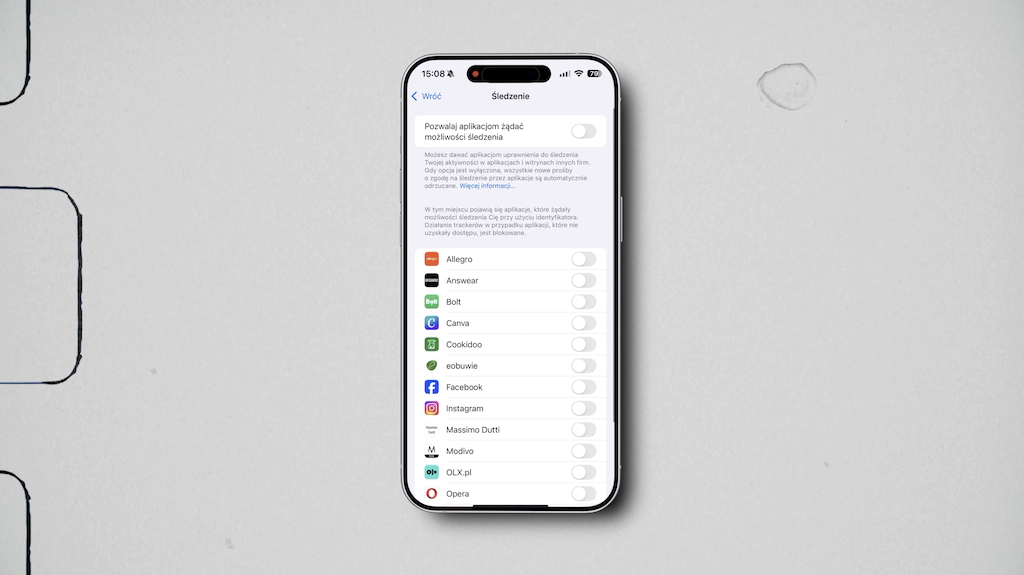
Jeśli nie chcecie dawać aplikacjom uprawnień do śledzenia Waszej aktywności, to polecam zajrzeć do sekcji śledzenie i przejrzeć listę aplikacji, które żądały możliwości śledzenia.
W ramach prywatności i ochrony koniecznie zajrzyjcie do sekcji „zdjęcia” i sprawdźcie jakie aplikacje mają pełny dostęp do Waszej całej galerii.
Musicie wiedzieć, że część aplikacji będzie wymuszać na was pełny dostęp do zdjęć, co oznacza, że mogą one znaleźć się na zagranicznych serwerach pod pretekstem tzw. pre-uploadingu.
Ma on umożliwić łatwiejszy i szybszy dostęp do materiałów, które chcecie potem użyć, ale można podejrzewać, że głównym celem jest pozyskiwanie jak największej ilości informacji o swoich użytkownikach.
Trudno o bardziej wrażliwie dane jak nasze prywatne zdjęcia.
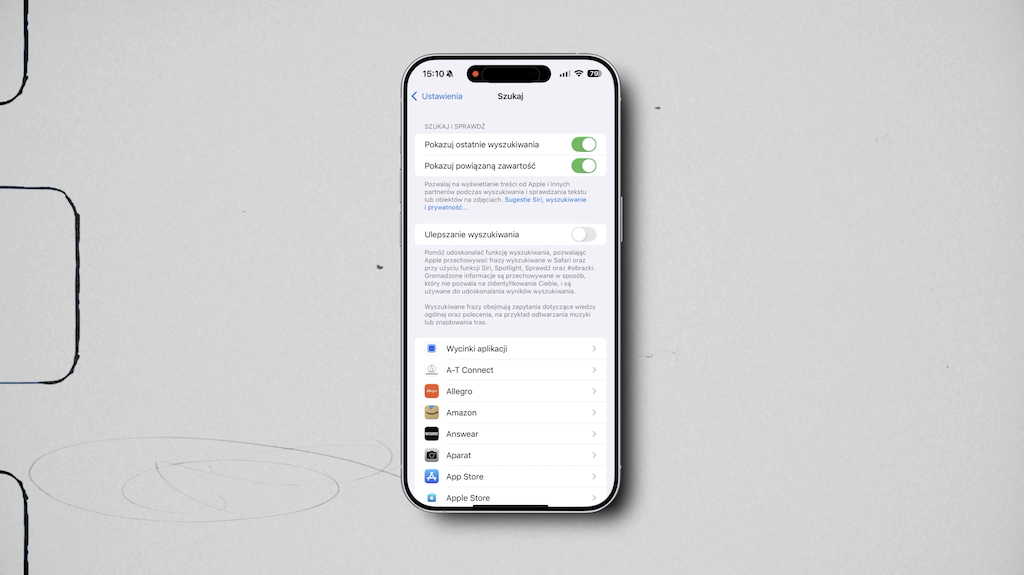
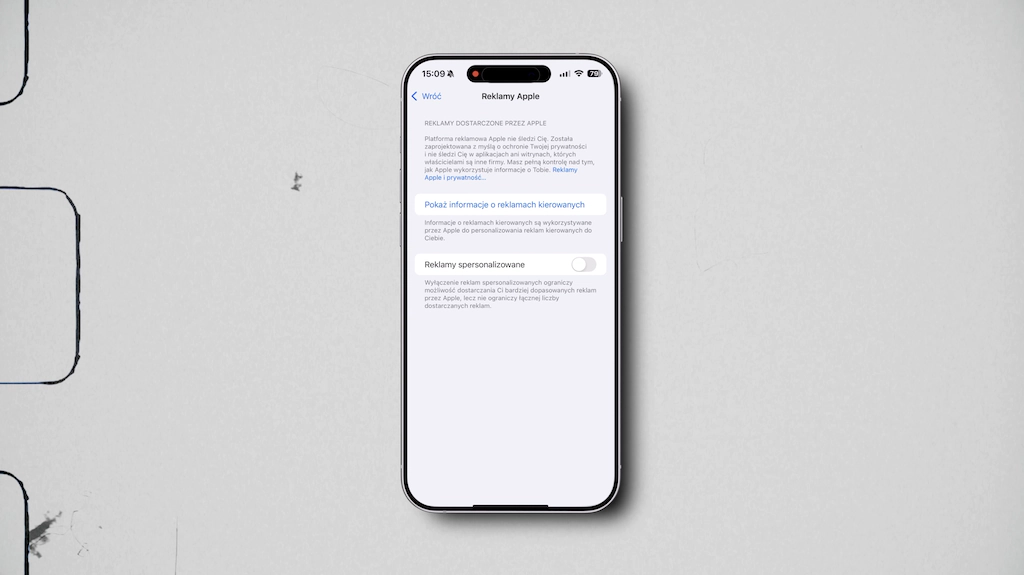
Tutaj również warto wyłączyć wszelkie analizy i udoskonalenia, a także reklamy spersonalizowane.
Przejdźmy teraz do pozycji „szukaj” i tu naszą uwagę kierujemy na „ulepszanie wyszukiwania”.
Pamiętajcie, że pozostawiać tę opcję włączoną, udzielacie zgody marce Apple by przechowywała Wasze frazy wyszukiwane w Safari, oraz przy użyciu funkcji Siri oraz Spotlight.
Osobiście polecam to wyłączyć.

Jeśli korzystacie z opcji ukrytych albumów w galerii zdjęć i nie chcecie by te były widoczne na karcie albumów, to warto przejść do ustawień aplikacji zdjęcia i tu wyłączyć opcję „pokazuj album ukryte”.
Będąc już przy ustawieniach aplikacji przejdźmy jeszcze do przeglądarki Safari i upewnijcie się, że macie wyłączoną opcję „wczytuj najcelniejsze”.
Cytując informacje na stronie producenta:
"Gdy opcja Wczytuj najcelniejsze jest włączona w Safari, zaraz po określeniu Najcelniejszych trafień w oparciu o Twoje zakładki i historię przeglądania, Safari rozpocznie wczytywać stronę internetową w tle."
Jeśli wyłączysz tę opcję, ta strona zostanie wczytana w normalny sposób.
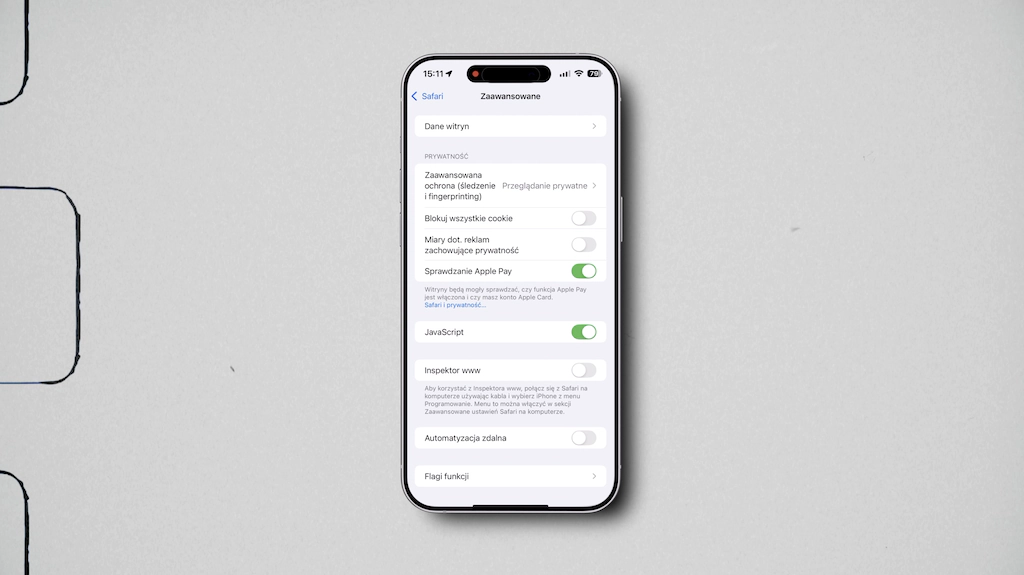
Z kolei w ramach ustawień zaawansowanych wyłączamy „miary dotyczące reklam zachowujące prywatność”.
Cytując informacje na stronie producenta:
„Gdy opcja Miary dot. reklam zachowujące prywatność jest włączona, Safari przekazuje witrynom raporty atrybucji, które pomagają witrynom i reklamodawcom przypisywać wyświetlenia reklam i interakcje z nimi, z zachowaniem ochrony Twojej prywatności.”
Dziękuję za Wasz czas i uwagę, mam nadzieje, ze ta garść informacji była dla Was pomocna.
Do zobaczenia i do usłyszenia już niebawem!